



Wordpress教程
Wordpress 介绍
WordPress是一个开源内容管理系统(CMS),它允许用户构建动态网站和博客。 WordPress是基于PHP和MySQL(用于存储数据)。WordPress是最流行的博客系统,在网络上从后端CMS和组件允许更新,定制和管理网站。
什么是内容管理系统(CMS)?
内容管理系统(CMS)是一个软件,它会将所有的数据,如文本,图片,音乐,文档等,在你的网站上管理提供。它可以帮助编辑,发布和修改网站内容。
历史
WordPress 是由马特·查尔斯·穆伦维格和Mike 最初发布于2003年5月27日。WordPress在2009年10月宣布开放源码。
特性
- 用户管理:它允许管理用户信息,例如更换到(订阅者,贡献者,作者,编辑或管理员)的用户角色,创建或删除用户,更改密码和用户信息。用户管理人员的主要部分是身份验证。
- 媒体管理:它用于管理媒体文件和文件夹的工具,您可以轻松地上传,组织和管理网站上的媒体文件。
- 主题系统:它允许修改网站视图和功能。它包括图片,样式表,模板文件和自定义页面。
- 扩展与插件:根据用户需要,有好多插件都可以提供自定义的功能和特性。
- 搜索引擎优化:它提供了多种搜索引擎优化(SEO)工具,这使得 SEO 更简单。
- 多语言: 它允许翻译所有的内容到用户选择的语言。
- 导入器: 它允许导入发布形式的数据。它导入自定义文件,评论,帖子页和标签。
Wordpress优势
- 它是一个开源平台,并免费提供。
- CSS文件可根据设计根据用户需要进行修改。
- 有许多插件和免费提供的模板。用户可以按需要自定义各种插件。
- 它使用所见即所得的编辑器来编辑内容(您看到的就是得到的用户界面,允许用户直接操作的文件布局,而无需布局命令)。
- 媒体文件可以很容易并迅速地进行上载/上传。
- 它提供了多种搜索引擎优化(SEO)工具,这使得SEO简单。
- 根据用户的需要定制是容易的。
- 它允许用户对网站如管理员,作者,编辑和撰稿人创建不同的角色。
Wordpress缺点
- 使用多个插件可以使网站加载和运行沉重。
- PHP知识是必须的,特别在做修改或改变 WordPress 网站时。
- 有时,软件需要更新,以保持 WordPress 的最新在当前浏览器和移动设备可用。WordPress的版本更新会导致数据丢失,因此需要网站的备份副本。
- 修改和格式化图形图像和表格比较困难。
Wordpress安装 - Wordpress教程
WordPress系统要求
- 数据库 : MySQL 5.0 +
- Web服务器:
- WAMP (Windows)
- LAMP (Linux)
- XAMP (Multi-platform)
- MAMP (Macintosh)
- 操作系统: 跨平台
- 浏览器支持 : IE (Internet Explorer 8+), Firefox, Google chrome, Safari, Opera
- PHP兼容性 : PHP 5.2+
下载WordPress
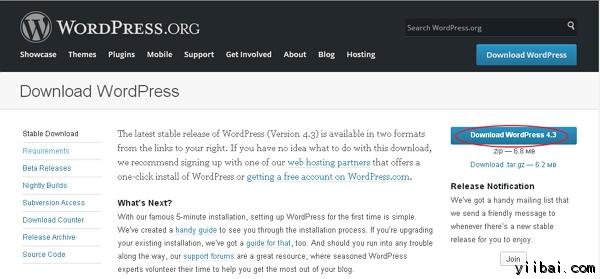
当打开链接 https://wordpress.org/download/, 将能看到一个屏幕,如下:
创建存储数据库
- WordPress需要MySQL数据库。因此,创建用户名/密码(例如用户以“root”,密码为“123456”,也可以设置其它),并创建一个新的空数据库。
- 接下来,您可以继续安装过程如下文所述。
安装向导
这很容易安装 WordPress 在你的系统上。以下步骤描述了如何设置 WordPress 在本地系统上。
步骤 (1): 解压下载的WordPress的文件夹,并把它上传到Web服务器或本地主机,本示例中使用 Wampserver。
步骤 (2): 打开浏览器,然后导航到 WordPress 文件路径,那么会得到WordPress的安装程序的第一个屏幕如在下面的屏幕。在我们的示例中,安装的路径是:D:wamp\www 目录,如下:
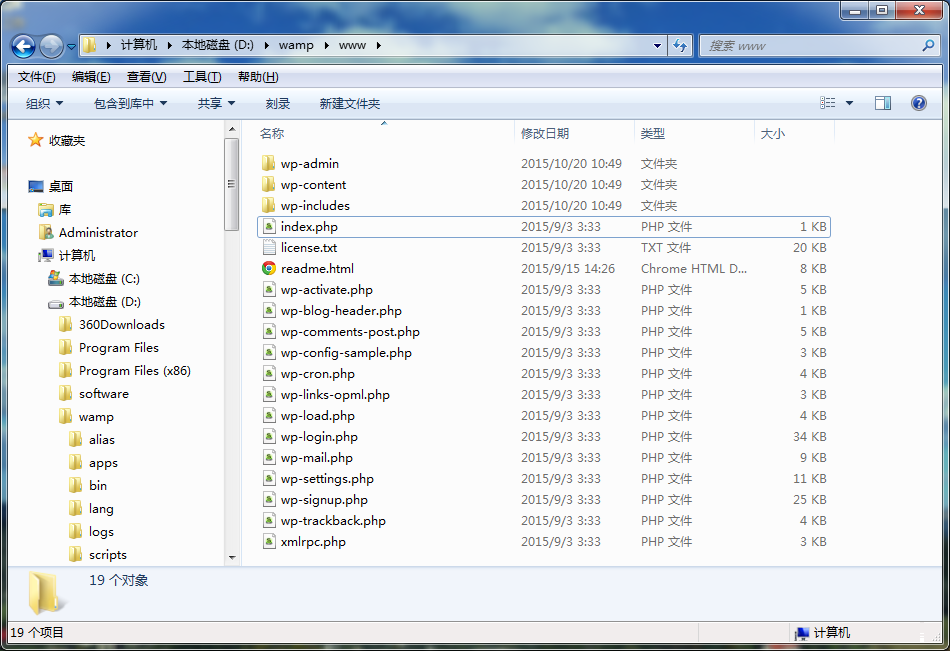
启动 WAMP,然后在浏览器中输入:http://127.0.0.1 ,如下所示:
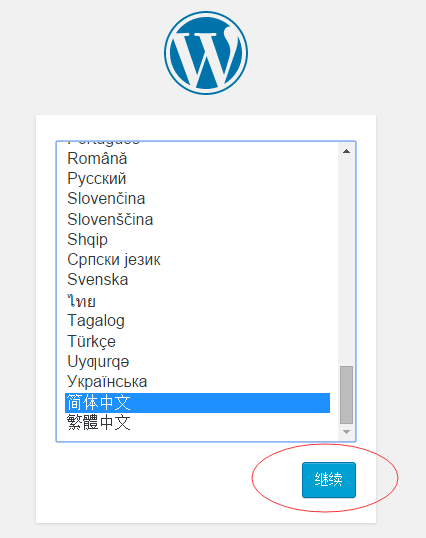
为 WordPress 选择语言,然后点击继续。
步骤 (3): 在此步骤中,可以继续使用 WordPress 安装前查看所需的数据库中的信息。
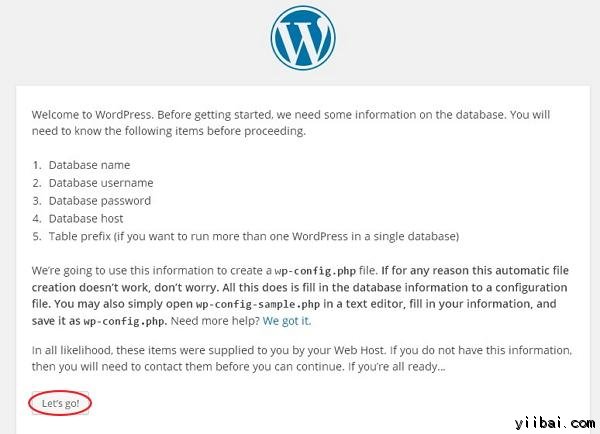
点击 Let's go!
步骤 (4): 在这里,有如下的画面描述用来输入关于MYSQL数据库的信息。在操作这一步之前我们先创建一个数据库:yiibai_db。
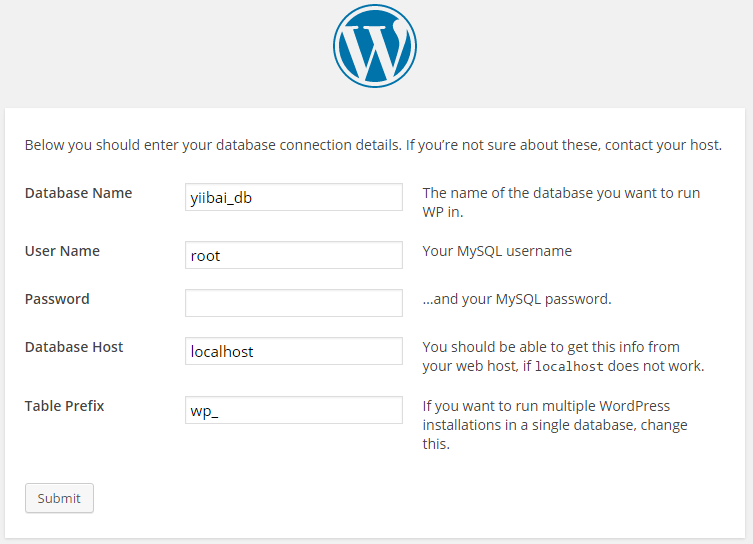
- 数据库名称 : 输入您的WordPress要连接的MySQL数据库已经创建的数据库名(这里是:yiibai_db)。
- 用户名 : 输入您的MySQL数据库的用户名。
- 密码 : 输入您的MySQL数据库的密码。
- 数据库主机: 填写主机名,默认情况下它会被本地主机(localhost)。
- 表前缀 : 它被用来添加数据库中表的前缀,这有助于运行多个网站共享同一数据库。它采用默认值。
填充的所有信息后,点击 Submit 按钮。
步骤 (5): 在这里,WordPress的检查数据库的设置,让您的确认屏幕,如下图所示。
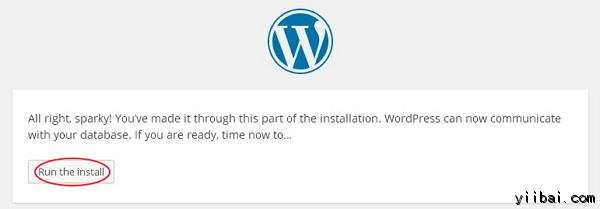
点周 Run the install
Step (6): 在这里,必须输入有关管理的信息。
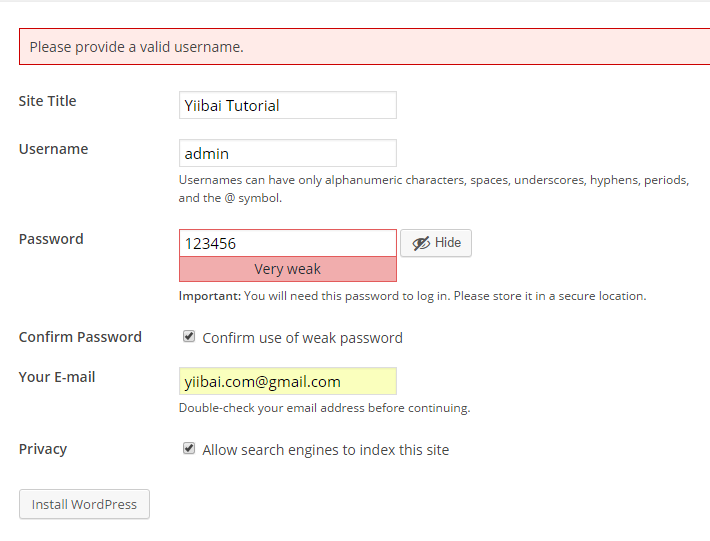
它包含以下字段:
- Site Title: 要创建的 WordPress(网络)的名字。
- Username: 输入用户名,当您在登陆WordPress时使用。
- Confirm Password : 确认使用弱密码
- Your E-mail: 请输入您的电子邮件地址,这有助于恢复密码或任何更新。
- Privacy: 它允许搜索引擎索引检查复选框后,这个网站。
填补所有的信息后,点击安装WordPress按钮。
步骤 (7): 安装成功后,会得到 WordPress 成功的画面,如下图所示。
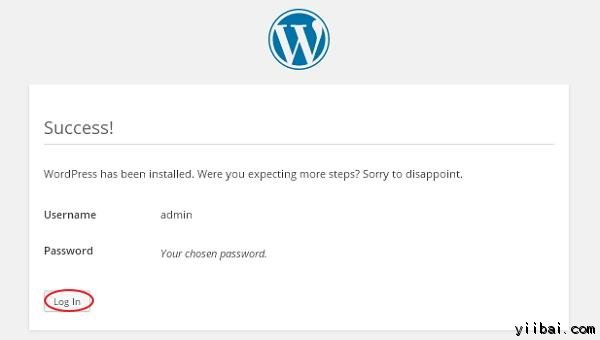
在这里你可以查看 WordPress 增加的用户名和密码细节 。
点击 Log In 按钮.
Step (8): 点击登录后,会得到一个 WordPress 的管理面板,如下图所示。
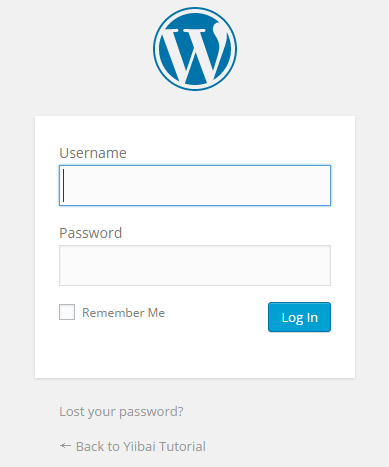
在这里,输入您在安装过程中第6步提到的用户名和密码,点击登录按钮,如图所示。
Wordpress仪表板 - Wordpress教程
WordPress的仪表盘是当登录到你的博客后的管理区域,这将显示该网站的介绍,这是登陆成功后的第一个画面。这些小工具提供信息,并给出了所发生的事情并显示博客在一个一目了然概述的集合。 可以通过使用一些快速链接,如快速写入草案自定义您的需求,回复最新评论等。
仪表盘可分类如下所示。每个类别将在以下部分中讨论:
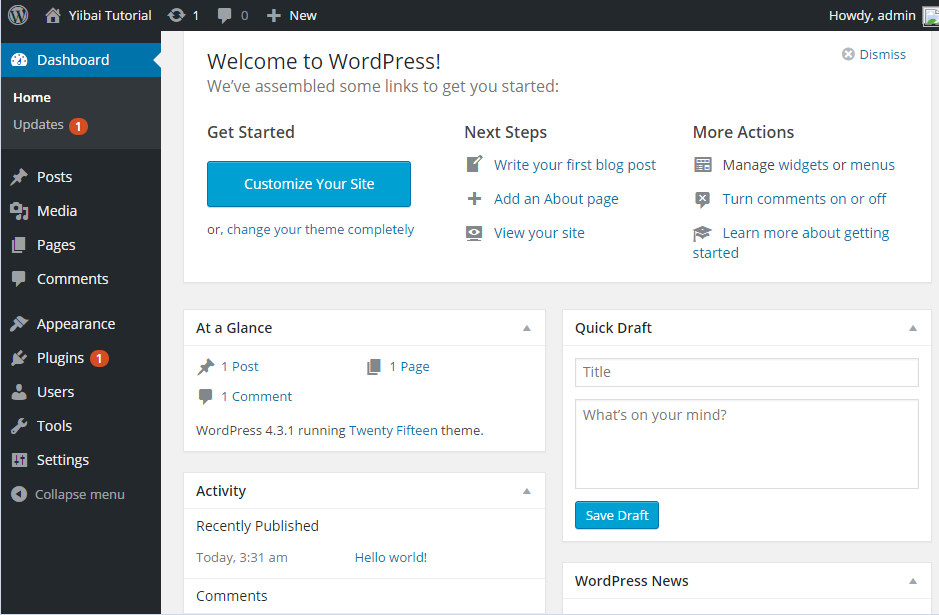
仪表盘菜单
WordPress 的控制板提供了包含某些菜单选项,如发表帖子,媒体库,页面,评论,外观选项,插件,用户,工具和设置在左侧导航菜单。
Screen Options - 屏幕选项
仪表板包含不同类型的小部件可以显示或隐藏屏幕。它包含复选框,以显示或隐藏屏幕选项,也可以让管理员屏幕上的定制部分选项。
Welcome - 欢迎部分
它包括自定义网站的按钮,允许自定义 WordPress 主题。中央列提供了一些如创建一个博客文章,创建一个页面,查看网站前端的有用的链接。最后一列包含链接到相关的评论窗口小部件,菜单设置,以及在 WordPress 的手抄本链接到 WordPress 的页面等。
Quick Draft -快速草稿
快速草稿是一个小型的帖子编辑器允许书写,保存和发布后的管理仪表板。它包括对草案的标题,草案的一些注意事项,并将其保存为草稿。
WordPress News - WordPress新闻
WordPress新闻插件显示最新消息,如最新的软件版本,更新,警报,新闻就来自WordPress官方博客软件等。
Activity - 活动
活动部件包括博客的最新评论,最近的帖子,最近发布的文章。它可以让取消审核或批准的评论,回复评论,编辑注释也可以删除评论或将其移动到垃圾邮件。
At a Glance - 概览
本节提供了概述博客帖子,发表文章和页面,评论的数量。当点击这些链接,将使用相应的屏幕。它显示目前在网站上运行的主题运行WordPress的最新版本。
Wordpress常规设置 - Wordpress教程
在本章中,我们将研究有关WordPress的常规设置。WordPress的常规设置用于网站设置基本配置。在设置管理屏幕,这是一个默认的设定画面。
要访问常规设置,只要按照下面的步骤:
Step (1): 点击 设置 -> 常规 在WordPress的选项。
Step (2)**: 接着,将显示常规设置**页面如下所示。
以下是设置字段的细节。
- 站点标题:它显示在网站中的模板头的名称。
- 副标题**:** 显示你的网站很短的句子。
- WordPress地址**(URL):** 这是WordPress的目录的URL,所有核心应用程序文件都存在这里。
- 网站地址(URL):输入希望您的网站显示在浏览器的。
- Email 地址:输入您的电子邮件地址,这有助于恢复您的密码或任何更新。
- 成员资格**:**任何人都可以在自己的网站后,选中此复选框注册一个帐号。
- 用户默认角色**:**默认角色被设定为新注册的用户或成员。
- 时区**:**设置基于特定城市的时区。
- 日期格式**:**设置日期格式,需要显示的网站上。
- 时间格式**:**设置时间格式,因为需要显示在网站上。
- 一星期开始于**:**选择您喜欢的位置开始 WordPress 的日历星期的一天。默认情况下设置为周一。
- 站点语言**:**设置WordPress后台显示的语言。
Step(3):填充所有关于常规设置的信息后,点击保存更改按钮。其保存您的所有常规设置信息。
Wordpress撰写设置 - Wordpress教程
撰写设置控制WordPress的写作经验和提供选项来定制WordPress站点。 这些设置控制 WordPress 的功能在添加和编辑帖子/发布,网页和文章类型,以及通过电子邮件的可选功能,如远程发布,发布和更新服务。
要访问撰写设置,只要按照下面的步骤:
Step 1: 要转到撰写设置,选择 设置 -> 撰写 选项.
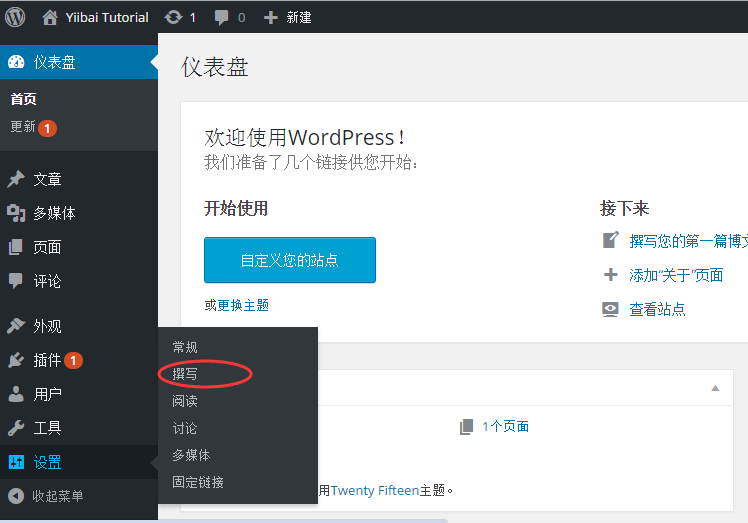
Step 2: 接下来,将显示撰写设置页面,如下图所示。
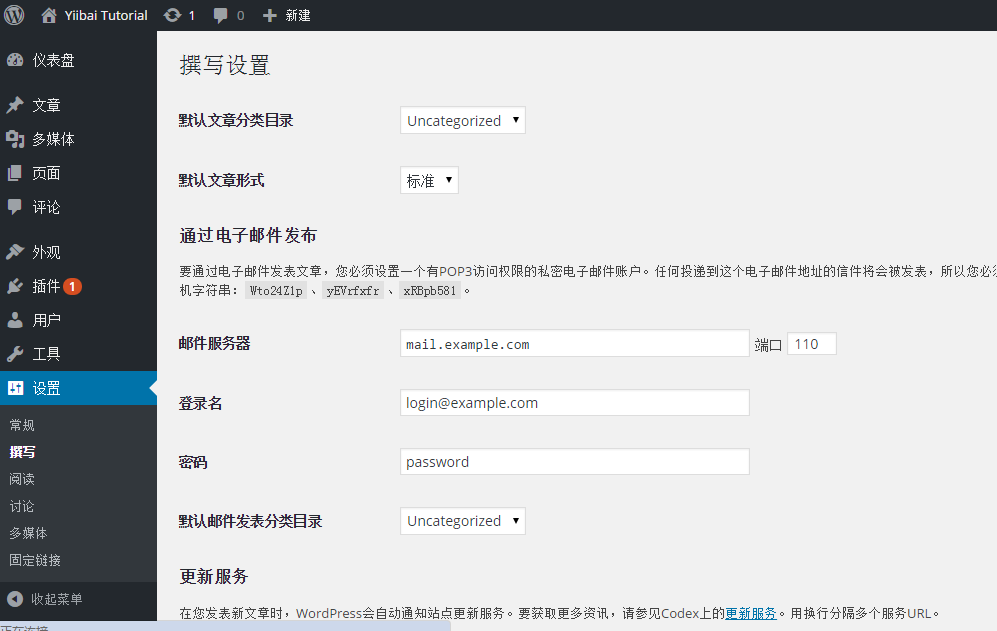
以下是有关撰写设置字段的细节。
- 默认文章分类目录**:** 它是被应用到后一个类别,可以把它作为未分类。
- 默认文章形式:它由主题选择文章格式应用于后或创造不同风格不同类型的文章。
- 通过电子邮件发布**:**此选项使用电子邮件地址为您创造文章,以及文章发布在您的博客的电子邮件。要使用此功能,需要建立一个秘密的电子邮件帐户并使用POP3访问,并在此地址上接收任何邮件发布的文章。
- 邮件服务器:它允许读取发送到Wordpress并存储检索电子邮件。为此,您需要有兼容POP3邮件服务器,这将有URI地址,例如:mail.example.com,应该在这里输入。
- 登录名:要创建文章,WordPress需要自己的电子邮件帐户。登录名将使用这个电子邮件地址,并应当保密的垃圾邮件发送者将帖子链接重定向到自己的网站。
- 密码: 为上述电子邮件地址设置密码。
- 默认邮件分类: 它允许所有通过电子邮件功能,通过电子邮件发布帖子选择自定义类别。
- 更新服务**:**当发布一个新的文章,WordPress会自动在框中通知网站更新服务。请参阅更新服务关于手抄本可能的服务在一个长长的清单中。
Step(3):填补上述所有资料下一步点击保存更改按钮后,保存您的信息。
Wordpress阅读设置 - Wordpress教程
在本章中,我们将研究有关在WordPress的阅读设置。阅读设置用于设置相关前端页面的内容。在这里你可以设置在主页上显示文章的数量。
要访问的阅读设置,只需遵循以下步骤:
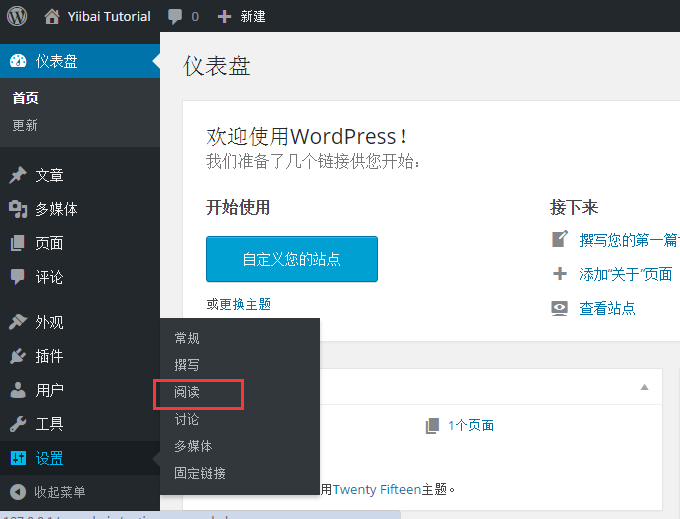
Step (1):点击 设置 -> 阅读 选项在WordPress中.
Step(2):接着,将显示阅读设置页面如下。
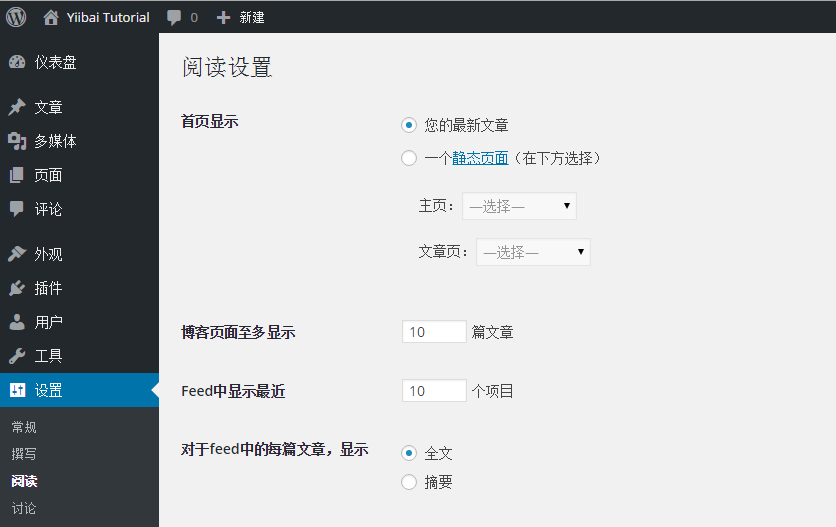
以下是阅读设置的字段细节。
- 首页显示**:**这部分是用来显示在以下任何格式的头版:
- 您的最新文章: 它显示在头版最新的文章。
- 一个静态页面(下面选择): 它显示在头版上的静态页面。
- 主页:可以从下拉显示选择想要在头版的实际页面。
- 文章面: 可以选择其中包含文章的下拉页面。
- 博客页面最多显示: 每个页面或网站上显示文章的数量。缺省情况下,它设置为10。
- Feed中显示最近**:**当他们下载网站的feeds,订阅的用户可以查看文章的数目。缺省情况下,它被设置为10。
- 对于feed中的每篇文章,显示: 此部分用于选择以下任何一种格式来显示日志:
- 全文: 它显示了完整的文章。这是默认的设置。
- 摘要: 它显示的文章的摘要。
- 搜索引擎可见性:点击复选框后,不鼓励搜索引擎索引,从这个网站,你的网站会被搜索引擎忽略。
Step(3):填充所有的信息后,接下来点击 保存更改 按钮保存您的阅读设置等信息。
Wordpress讨论设置 - Wordpress教程
在本章中,我们将研究有关在WordPress的讨论设置。WordPress讨论设置可以定义博主与访问者之间的互动。这些设置由管理员做是为了控制通过文章/网页访问的用户。
要访问讨论的设置,只需按照以下步骤操作:
Step 1:点击 设置 -> 讨论选项 在WordPress。
Step 2: 接着,将显示讨论设置页面如下所示。
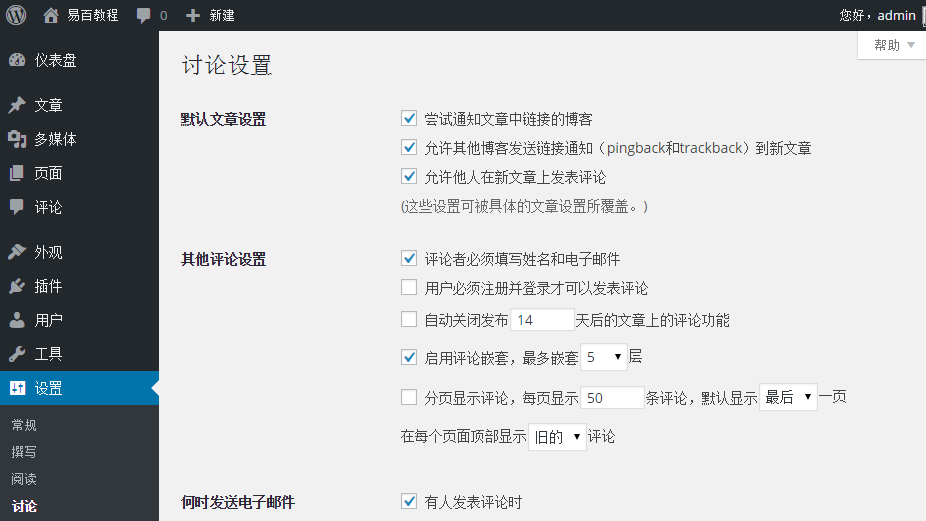
以下是讨论设置的字段。
- 默认文章设置**:**这些设置是默认创建新页面或新文章。这包含三个设置。 它们是:
- 尝试通知文章中链接的博客:当您发布的文章则给出通知(发送ping和引用通告)到其他博客。
- 允许其他博客发送链接通知(pingback和trackback)到新文章: 接受来自其他博客的ping。
- 允许他人在新文章上发表评论: 可以允许或禁止他人使用该设定你的文章发表评论。
您可以更改设置,根据您的意愿为个人文章。
- 其他评论设置**:**此设置有以下选项:
- 评论者必须填写姓名和电子邮件 : 当您选中该复选框,其强制性的访问时填补他们的姓名和电子邮件地址。
- 用户必须注册并登录才可以发表评论: 如果您选中该复选框,只有已注册那些人才可以发表评论,如果没有选中,任何人都可以发布任何数量的评论。
- 自动关闭发布x天后的文章上的评论功能: 此选项根据您的意愿可以接受评论仅适用于一个特定的时间段。
- 启用评论嵌套,最多嵌套x层: 当您选中此选项,游客可以回复或有一个讨论,并得到响应。
- 分页显示评论,每页显示条评论,默认显示最后最前一页: 如果您的网页有很多评论,那么可以选中此复选框将它们分为不同的页面。
- 在每个页面顶部显示旧的新的评论: 可以安排升序或降序排列形式的评论。
- 何时发送电子邮件**:** 此设置包含两个选项,分别是:
- 有人发表评论时: 当您选中此框中,作者在别人发布每一个评论时会收到电子邮件。
- 有评论等待审核时: 这是用来如果不希望你的评论进行更新之前,它用于放缓管理。
- 在评论显示之前: 此设置允许如何您的文章被控制。有两个设置如下:
- 评论必须经人工审核: 如果您选中此复选框,然后只能由管理员批准的评论可以在文章或页面显示。
- 评论者先前须有评论通过了审核: 选中时确定批准作者,曾这样评论先前发布的评论的电子邮件地址相匹配的注释进行检查,否则评论等待审核。
- 评论审核:包含被允许进入一个注释,链接只是一个具体的数字。
- 评论黑名单:可以输入自己的垃圾邮件个词语,不希望访问者进入评论,电子邮件等之后它会过滤评论。
- 头像:头像是一个小图像,在你的名字旁边的仪表盘屏幕的顶部右上角显示。这就像你的个人资料图片。在这里有更多的选项,可以设置你的WordPress网站的头像。
- 头像显示: 除了名字外它显示你的头像。
- 最高等级: 在这里有替身,可以使用的其他四个选项。它们是G,PG,R和X。这是根据你想显示文章哪种类型选择读者的年龄段。
- 默认头像: 在这个选项中有几个类型的替身与图像; 可以根据您的访问者的电子邮件地址使用这些替身。
Step 3: 接下来,您可以点击 保存改变 按钮保存更改。
Wordpress媒体设置 - Wordpress教程
在本章中,我们将研究有关在WordPress的媒体设置。它是用来设置高度和宽度,使用到你的网站上的图像。
第1步:点击 设置 - > 媒体选择 在WordPress 中。
第2步:接下来,你会得到媒体的设置页面,如下图所示。
以下是媒体设置的字段的详细信息
- 缩略图大小: 在这里,您可以设置缩略图的宽度和高度尺寸。
- 中等大小: 在这里可以设置中等大小的图片的宽度和高度。
- 大尺寸: 设置较大的图像的宽度和高度。
- 上传文件: 勾选复选框后,上传的图片会基于文件夹排成年份和月份的形式。
第3步:设置在像素尺寸后,点击保存更改按钮。它就可以保存你的媒体设置信息。
Wordpress固定链接设置 - Wordpress教程
在本章中,我们将学习如何在WordPress中设置固定链接。固定链接是一个特定的博客文章或类别使用的永久链接。 它允许设置默认固定链接结构。这些设置用于固定链接添加到您的WordPress文章。下面是访问固定链接设置的步骤。
第1步:在左侧导航菜单选项点击 设置 ->固定链接。
第2步:当点击固定链接页面出现在屏幕上如下面所示。
这里有一些设置,你可以在WordPress填写设置。
- 常用的设置:
在这里,可以检查单选按钮,选择您的博客固定链接结构。
- 默认: 在WordPress中它设置默认的URL结构。
- 日期和名称型: 它根据您的文章的日期和名称设置URL结构。
- 月份和**名称型:**这里月份的名字是URL结构在您的文章中。
- 数字型: URL结构设置数字在您的文章中。
- 文章名: 它设置文章名称在URL结构在您的文章中。
- 自定义结构: 在这里,您可以通过编写所需的名称在给定的文本框中设置您所选择的URL结构。
- 选项/可选
这些是可选的。您可以为主要的类别或标记添加自定义结构。如果你的文本框为空,则默认设置将被使用。在这里,你有两个选择。
- 分类文章:添加自定义分类前缀。
- 标签文章:添加自定义前到您的标签。
第3步:当用修改完成后,点击保存更改按钮保存设置固定链接。
Wordpress插件设置 - Wordpress教程
在本章中,我们将研究在你的WordPress网站如何使用插件。插件可以很容易地修改,定制或增强的WordPress博客或帖子。WordPress插件是可以上传以扩展网站的功能的软件。它们增加服务或功能到WordPress博客。 插件可让您的工作更轻松。下面是简单添加插件的步骤。
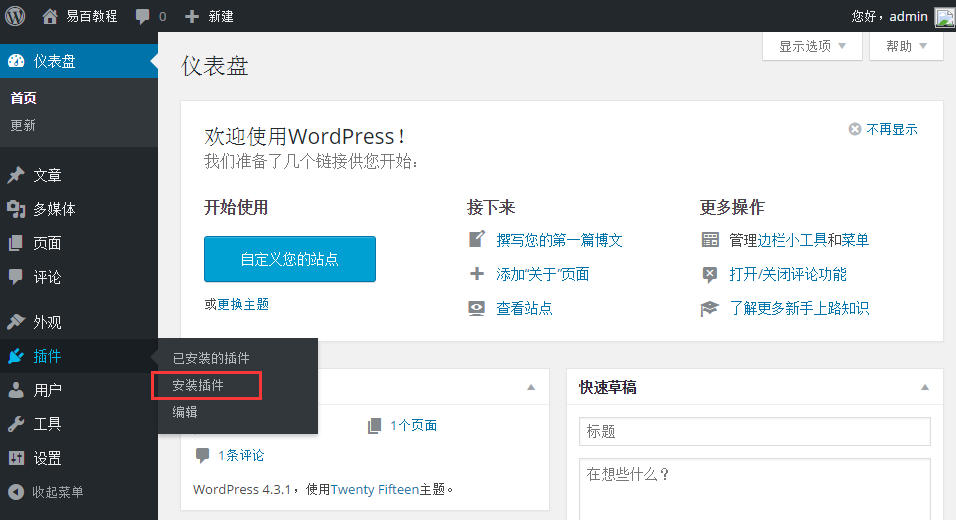
第1步:点击左侧侧边栏点击 插件 ->安装插件,如下图所示。
第2步:接下来,会出现下面的页面。
在这里,在这个部分中,您可以查看已经安装的插件。
第3步:点击 插件->安装插件,如下图所示
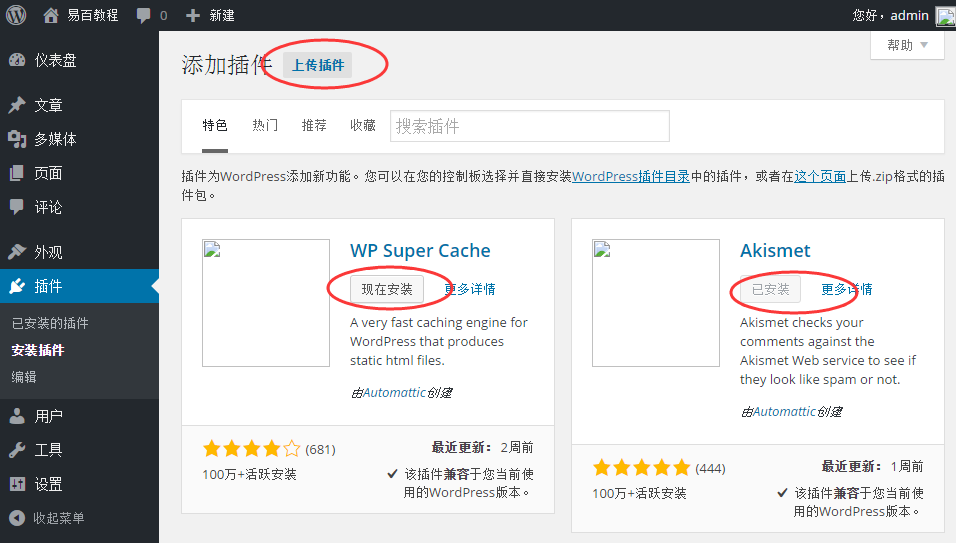
第4步:接下来,WordPress所使用的插件列表就会出现如图。在这里,您可以直接从可用列表中安装插件,也可以点击上传插件。
- 当你点击上传插件,会得到如下页面。
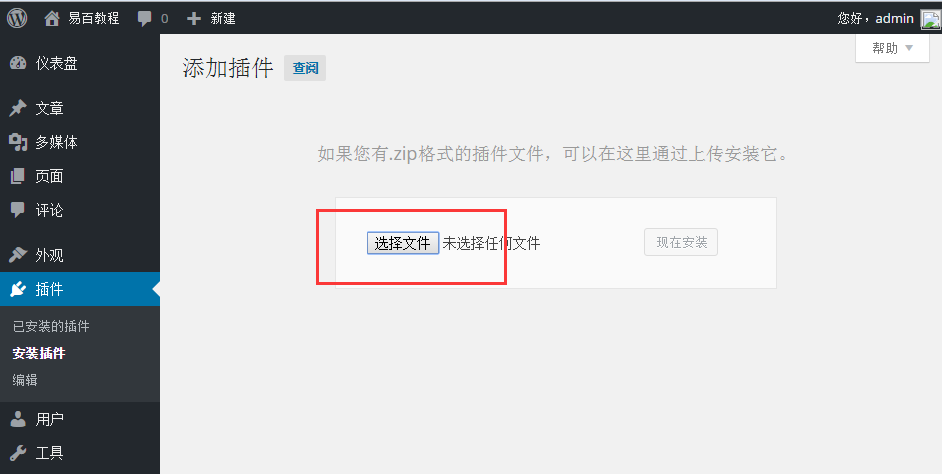
点击浏览需要回到页面,可以从WordPress网站选择插件。如果点击选择文件,可以从你的系统中添加文件。
- 否则,在这里我们可以直接选择所需要的插件,然后点击立即安装,如下图所示。
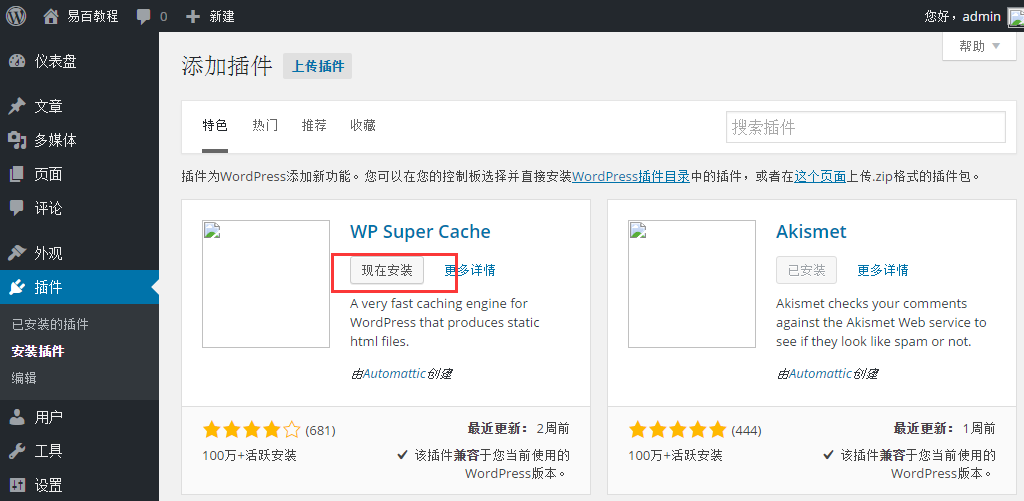
当你点击立即安装,包开始变成下载并安装。后来,点击 启用插件,以活动插件在WordPress中使用,如下图所示。
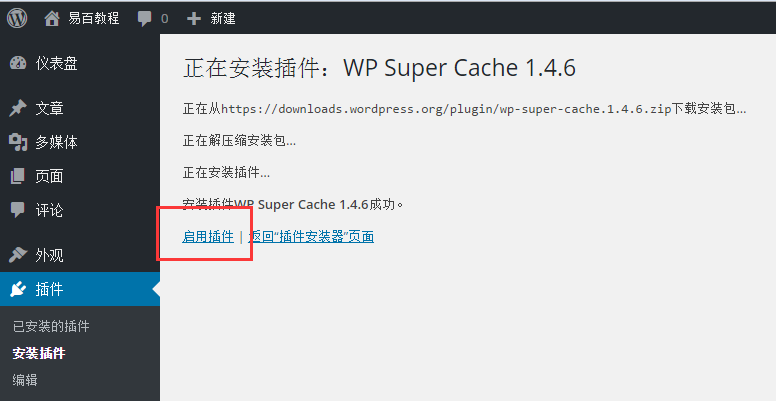
点击启动插件后,会得到一个消息插件激活,也可以在列表中找到已安装的插件。
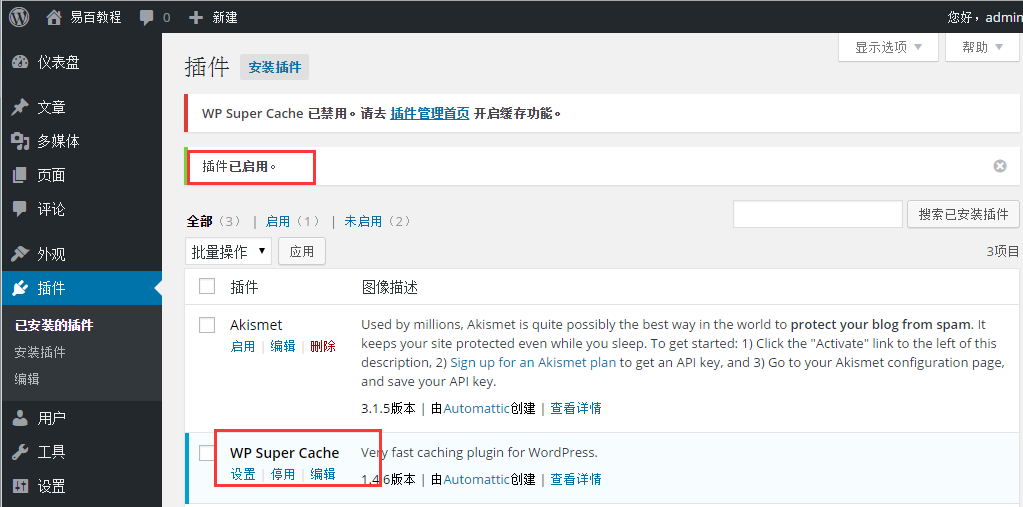
下面给出的插件激活的消息,可以查看一些选项,比如全部,启用,未启用。
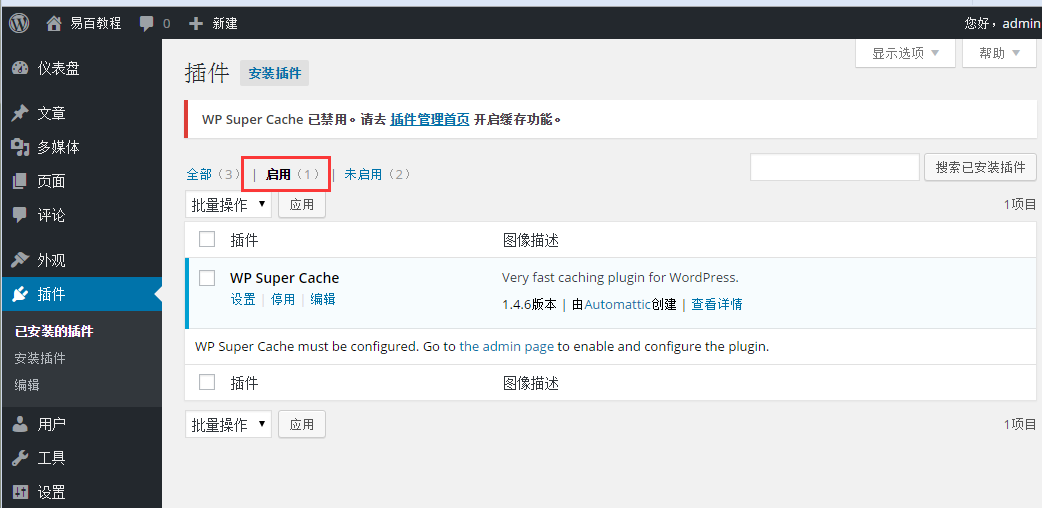
- 当点击启用出现以下页面。在这里,您可以查看所有已启用的插件。
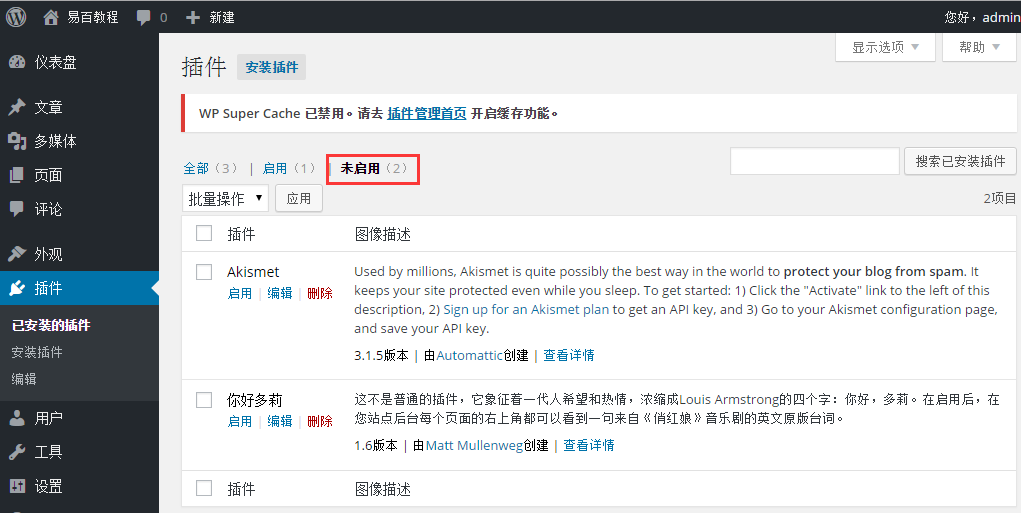
- 当我们点击停用,获取显示其可用但没有被激活的插件。可以通过点击启动激活此插件。
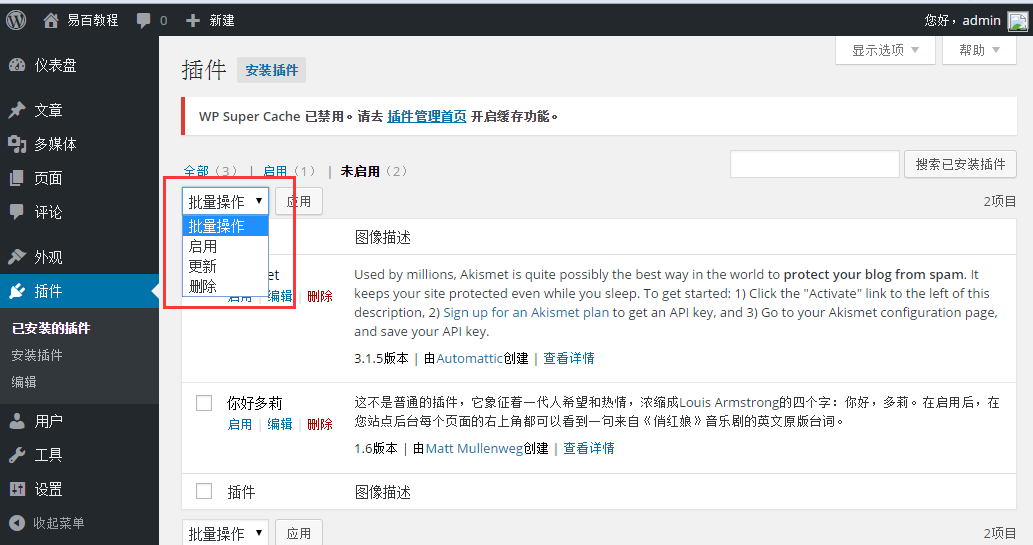
- 点击批量操作,选择选项,然后点击应用按钮,可以更新,删除,启用各个插件。
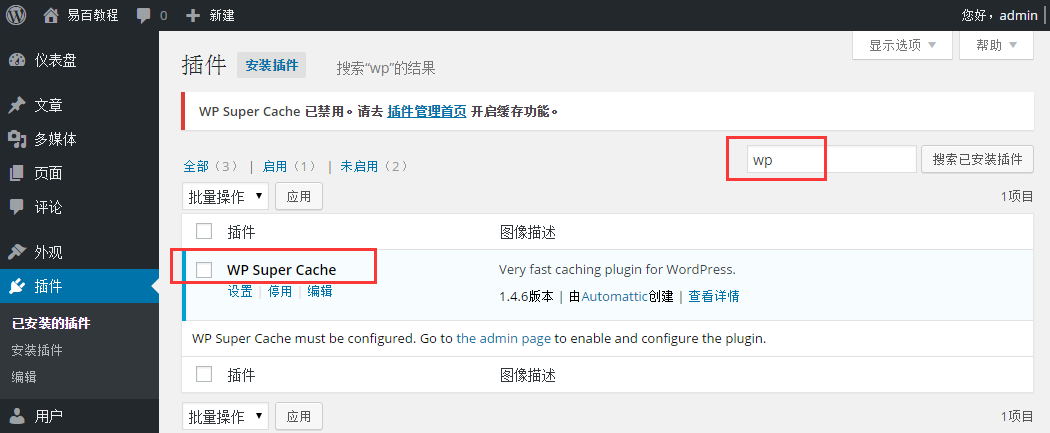
- 在搜索已安装的插件,可以只输入插件名称在文本框,然后点击搜索已安装的插件按钮,当点击搜索安装插件按钮,进入以下页面与相应的插件。这里我们假设搜索:wp 相关插件。
第5步:从边栏点击 插件 ->编辑器。
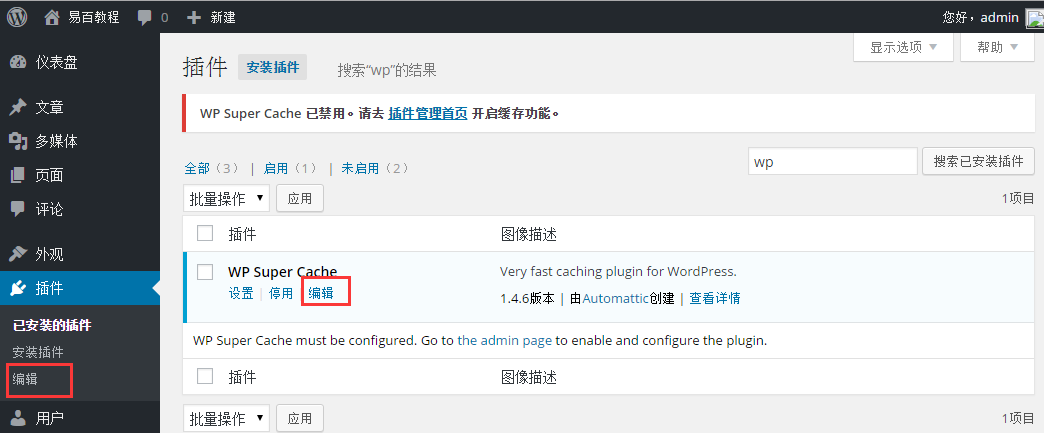
第6步:接下来,被显示在下面的页面。
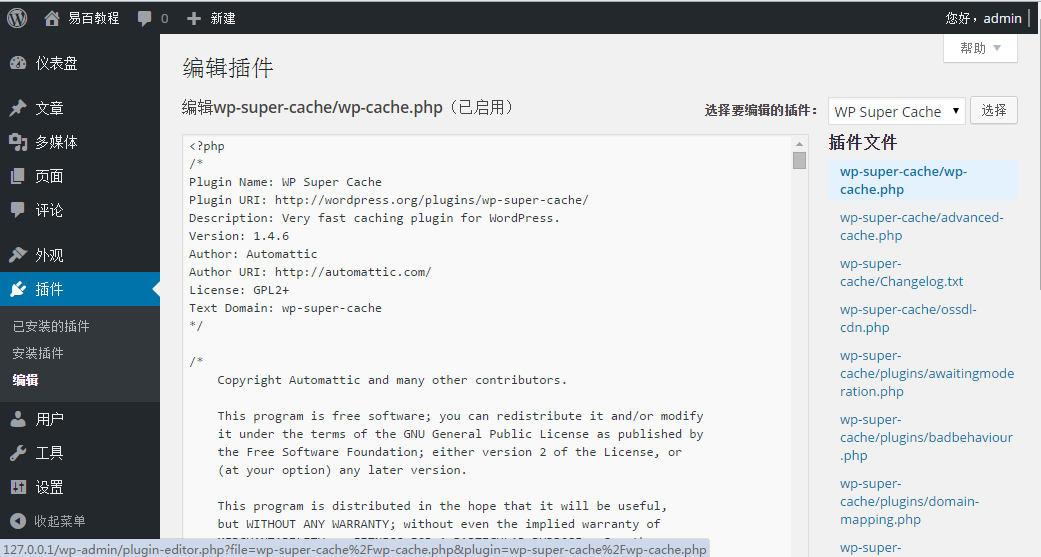
此页面允许编辑插件。在这里,我们有一个解释几个选项,如下:
- 选择插件编辑:下面请从下拉列表中选择插件并进行编辑。
- 文档:这里从下拉列表中选择工具来编辑插件。
- 插件文件:在这里,可以从列表中选择文件并编辑。
编辑插件文件完成后,点击更新文件
Wordpress添加分类目录 - Wordpress教程
在本章中,我们将研究如何添加WordPress的分类目录。分类目录用来指示你的网站,将相关文章帖子分类。 它排序分组内容分成不同的部分。这是一个非常方便的方式来组织文章。
要访问分类目录部分,只需遵循以下步骤:
步骤(1)- 在 WordPress中点击 文章 > 分类目录 选项。
步骤(2):接着,所示显示分类目录页面如下
以下是关于分类目录的字段细节。
- 名称**:** 输入分类目录的唯一名称。
- 别名**:** 它用指定在分类的URL中。
- 父节点**:** 分类目录和标签不同,它可以有层级关系。可以有一个“音乐”分类目录,在这个目录下可以有叫做“流行”和“古典”的子目录。
- 描述**:** 加入分类目录的简要说明。它是任选的。描述只会在一部分主题中显示。
步骤(3):填写所有关于分类的信息后,单击添加新类别按钮。
步骤(4): 在点击 添加新分类目录 之后, 如下图所示,新创建的类别将显示在页面右侧中。
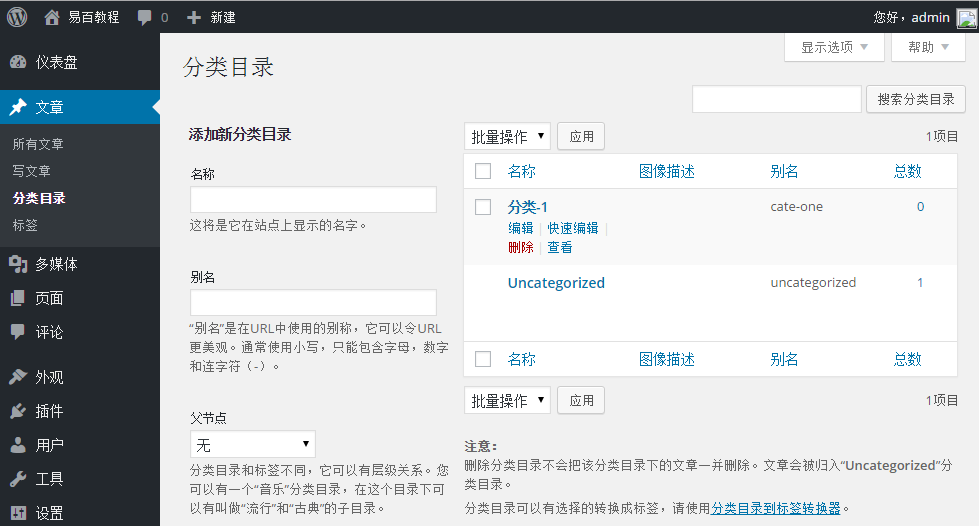
Wordpress编辑分类目录 - Wordpress教程
在本章中,我们将学习简单的步骤来编辑WordPress中的分类目录。你可以学习如何在创建分类目录章节在 Wordpress添加分类目录。
以下是简单的步骤,在WordPress中编辑分类目录。
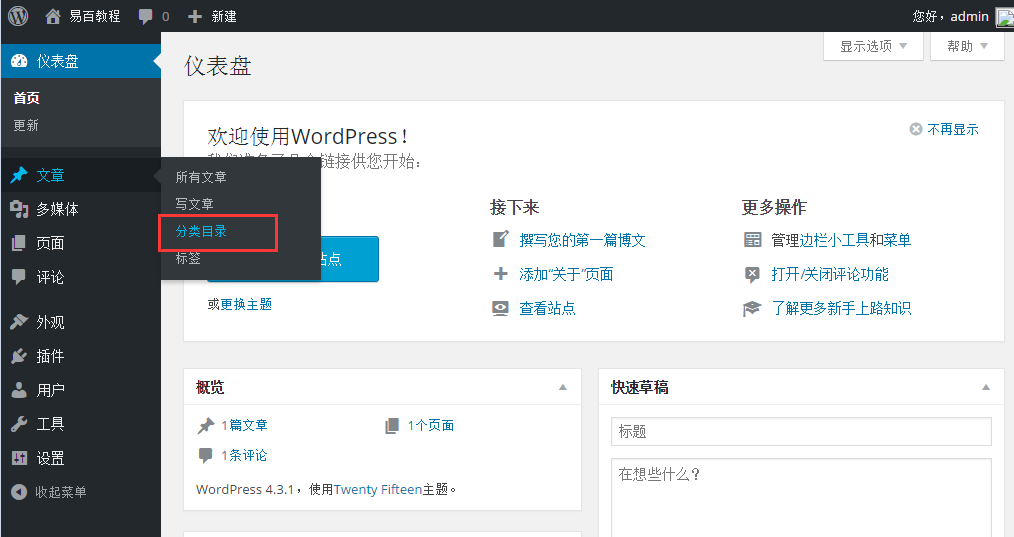
步骤(1):在WordPress中点击 文章->分类目录。
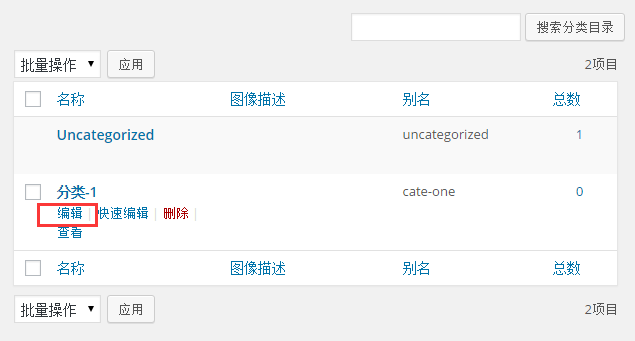
步骤(2):接下来,你可以查看 Category1 ( Category1 是在 Wordpress添加分类目录 本章中创建 )。当光标悬停在分类目录上,然后几个高级选项显示类别名称的下面。进行编辑分类目录有两种方式即 编辑 和 快速编辑:
- 编辑: 单击在类别部分编辑选项,如下图所示。
可以编辑任何必填字段,然后点击更新按钮,如图下面屏幕。
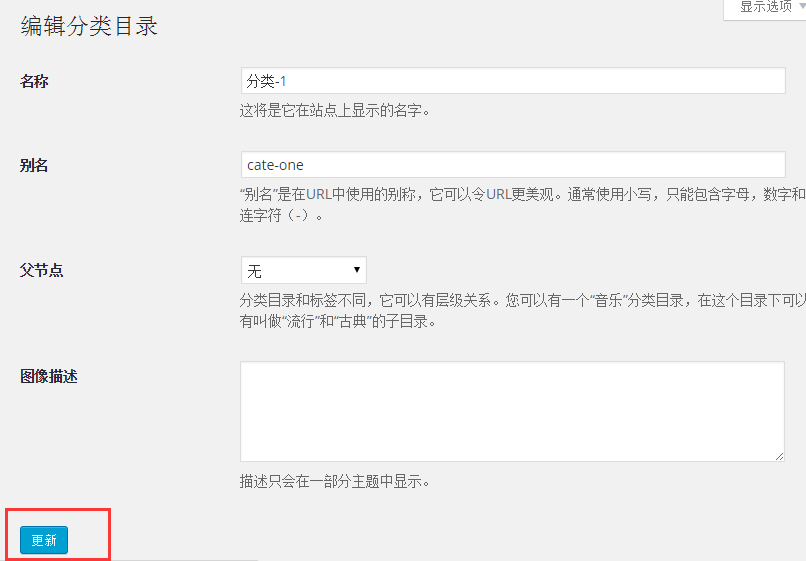
在这里,分类字段与 Wordpress添加分类目录 中的字段相同。
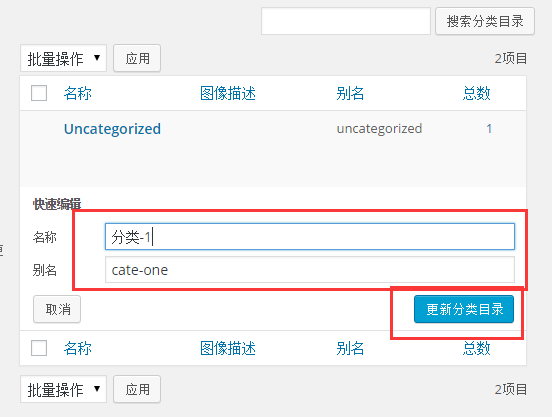
- 快速编辑: 点击快速编辑选项分类目录部分,如下图所示。
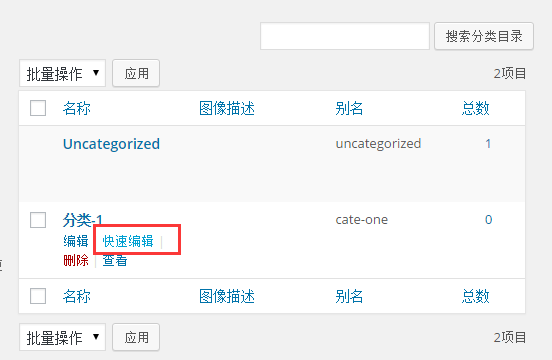
在这里,你只能编辑如下图所示的分类目录的名称等,然后点击更新分类按钮。
Wordpress删除分类目录 - Wordpress教程
在本章中,我们将学习研究如何在WordPress中删除分类目录。 你可以学习如何创建类别: Wordpress添加目录分类
以下是简单的步骤,用来在 WordPress 删除分类目录。
步骤(1):在WordPress中点击 文章-> 分类目录。
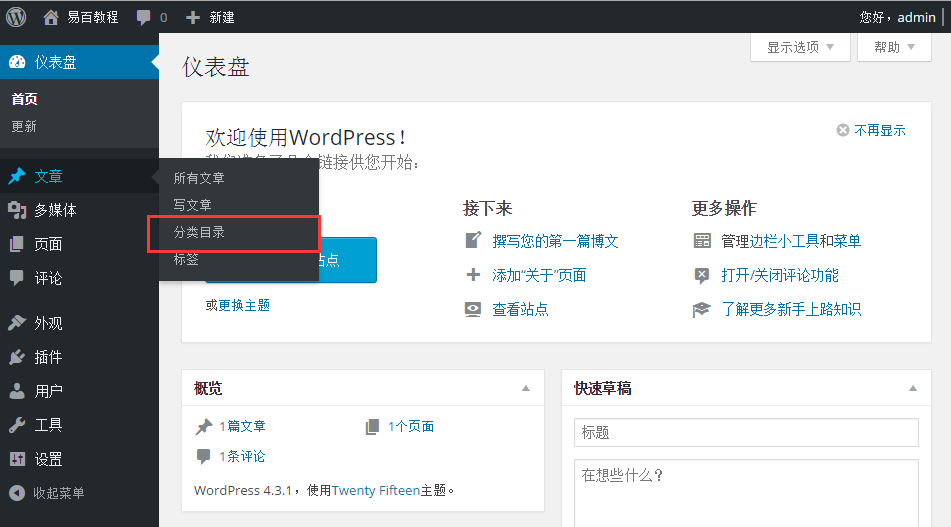
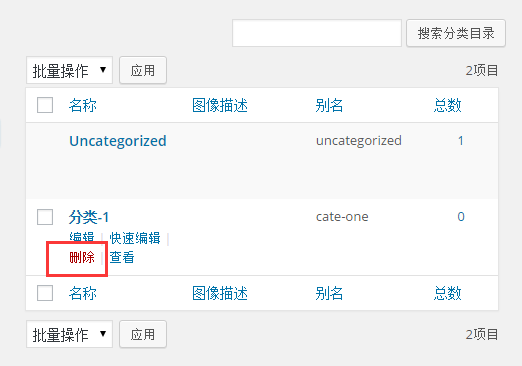
步骤(2):接下来,可以删除 分类-1(这是在 WordPress添加分类目录这一章中所创建的)。当光标悬停在类别,然后几个高级选项会显示在类别名称下面。点击删除类别部分,如下图所示。
当点击删除,会得到一个弹出消息,要求确认删除特定分类目录,如下图所示。
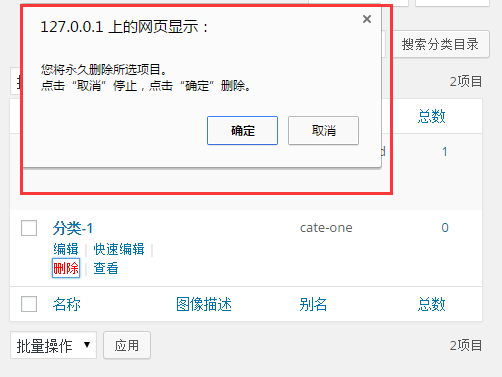
您可以点击 确定 按钮,并永久删除分类目录。
WordPress添加/发布文章 - Wordpress教程
在本章中,我们将研究如何在WordPress中添加/发布文章。帖子也被称为文章,有时也被称为博客或博客文章。这些都是用来推广您的博客。
以下是简单的步骤来在WordPress中添加/发布文章。
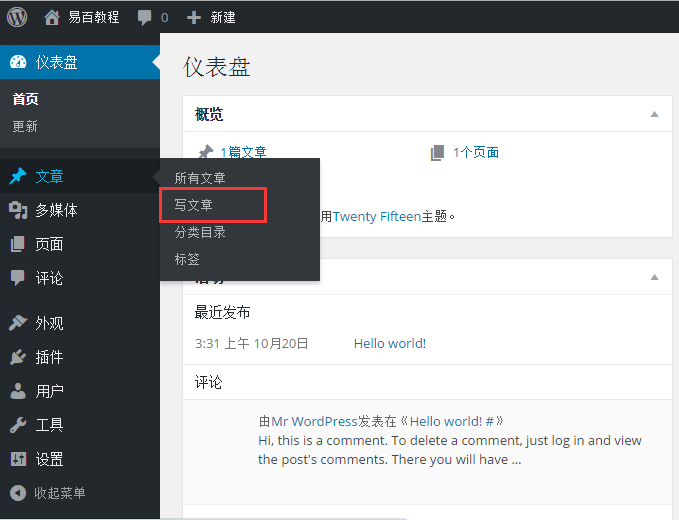
第1步:在WordPress中点击 文章->写文章。
第2步:接下来,将获得文章的编辑页面,如下图所示。可以使用 WordPress 的所见即所得编辑器来添加您的文章内容。我们将学习详细的所见即所得编辑器在 Wordpress添加页面 章节中。
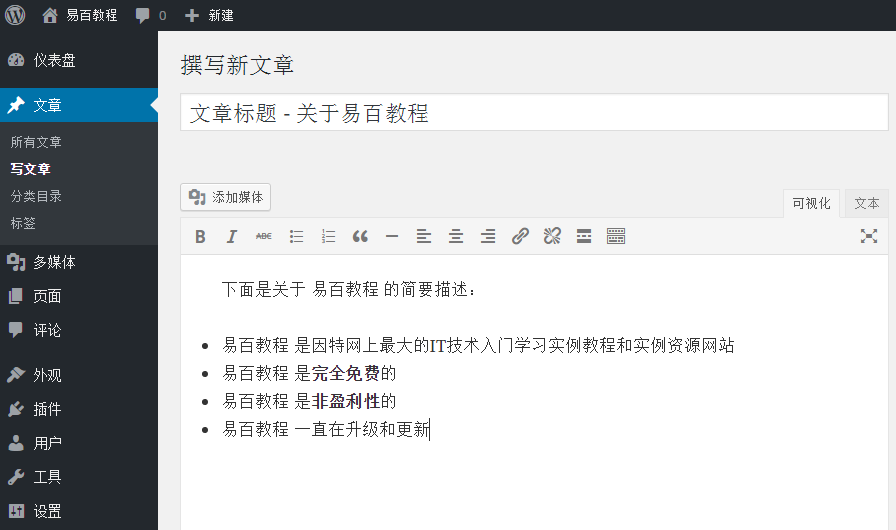
以下是目前在添加文章页面编辑器页面中的字段。
- 文章标题:输入文章标题,如 POST1
- 文章内容:输入文章的内容
第3步:接下来,点击发布按钮来发布的文章。
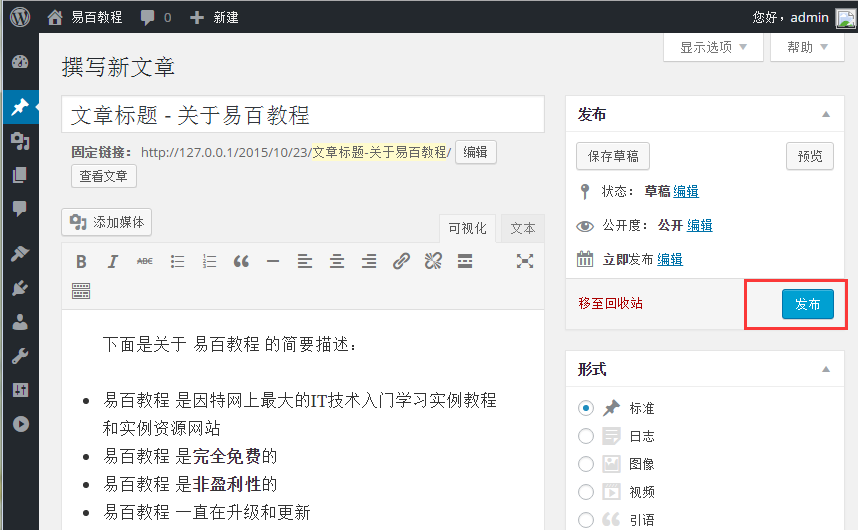
以下是几个选项会显示在发表部分。
- 保存草稿**:**它保存文章后成稿
- 预览**:**可以在发布前预览您的文章。
- 移到废纸篓**:** 删除文章
- 状态:更改后行列式的状态:发布,待审草案
- 可见度:更改后可见性,即公开,私人或密码保护
- 发表:更改后发表文章的日期和时间
WordPress编辑修改文章 - Wordpress教程
在本章中,我们将学习,如何在 WordPress 中编辑修改文章。可以先学习如何新增文章 Wordpress新添文章
以下是简单的步骤来在WordPress编辑文章/帖子。
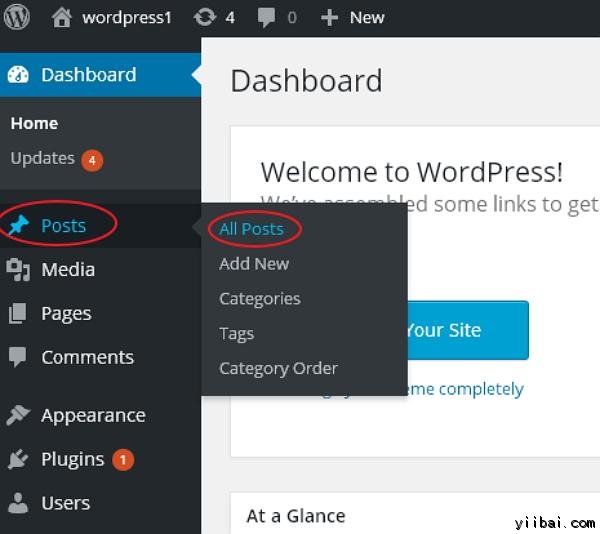
步骤(1):在WordPress中点击 文章 -> 所有文章。
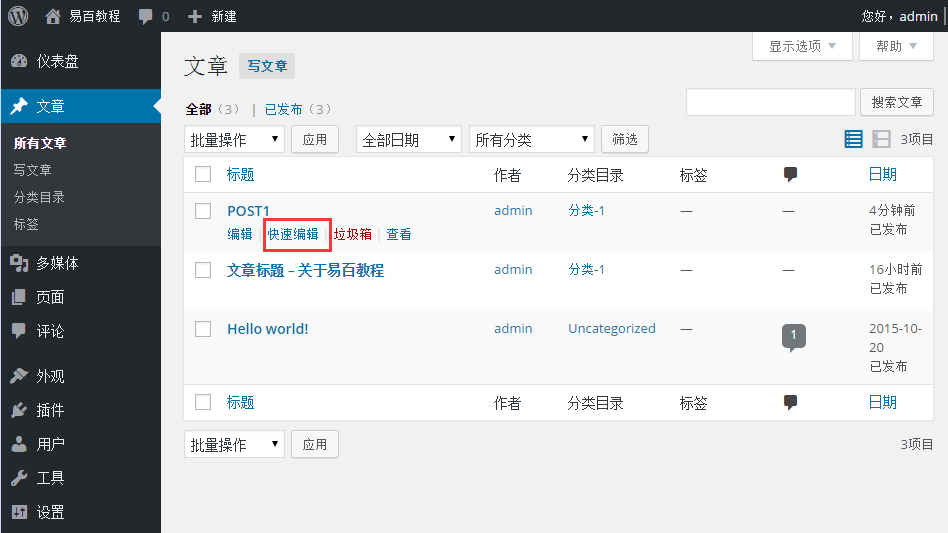
步骤(2):接下来,你可以查看 Post1 (Post1 是在 Wordpress添加文章 本章创建), 当光标悬停在后,几个高级选项显示在文章名称后面。有两种编辑方式,即:编辑和快速编辑。
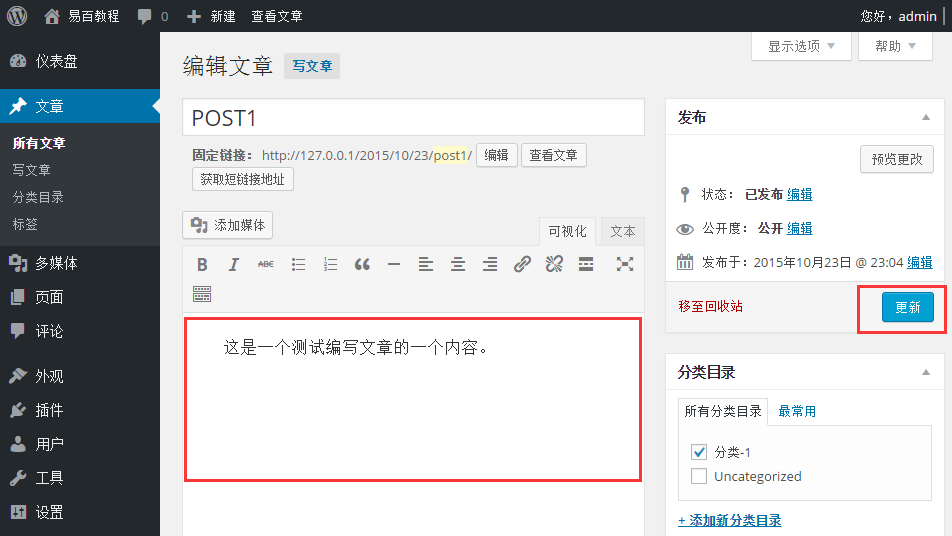
- 编辑:如下图所示,点击 POST1 的编辑选项。
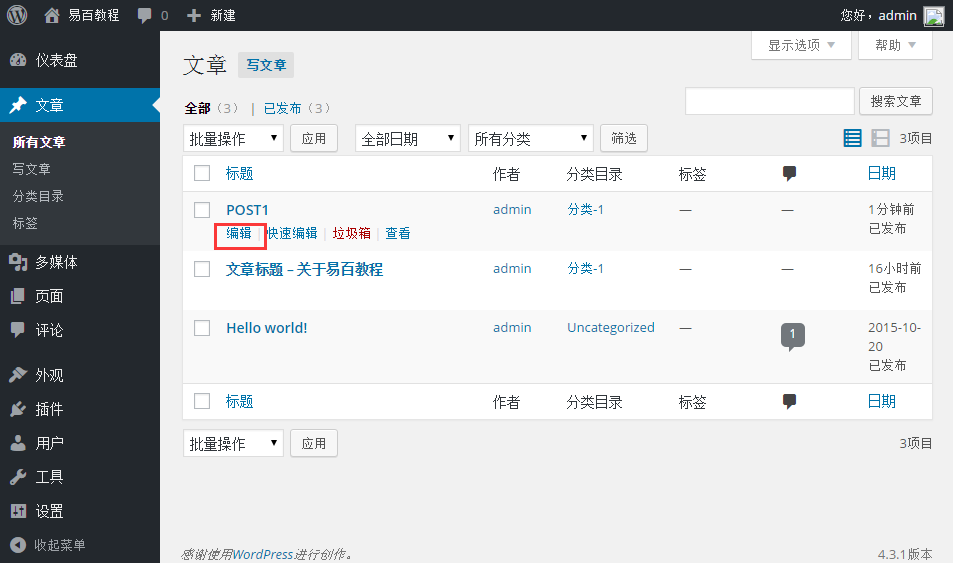
可以按您需要编辑或更改内容或标题之后,然后点击 更新 按钮,如图下面的屏幕。
- 快速编辑:点击在 POST1 的快速编辑选项,如下图所示。
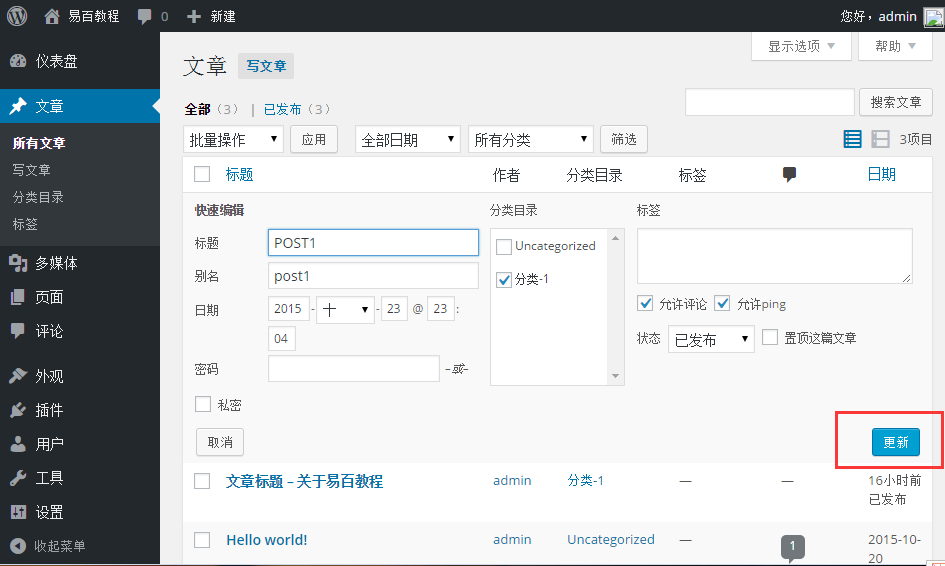
在这里,您可以编辑文章的标题,日期并且还可以选择文章的分类,如下图所示,然后点击更新按钮。
Wordpress删除文章 - Wordpress教程
在本章中,我们将学习如何在WordPress中删除文章。可以学习如何添加文章在 Wordpress添加文章 章节。
按照以下步骤在WordPress删除文章。
步骤(1):在Wordpress中点击 文章 -> 所有文章。
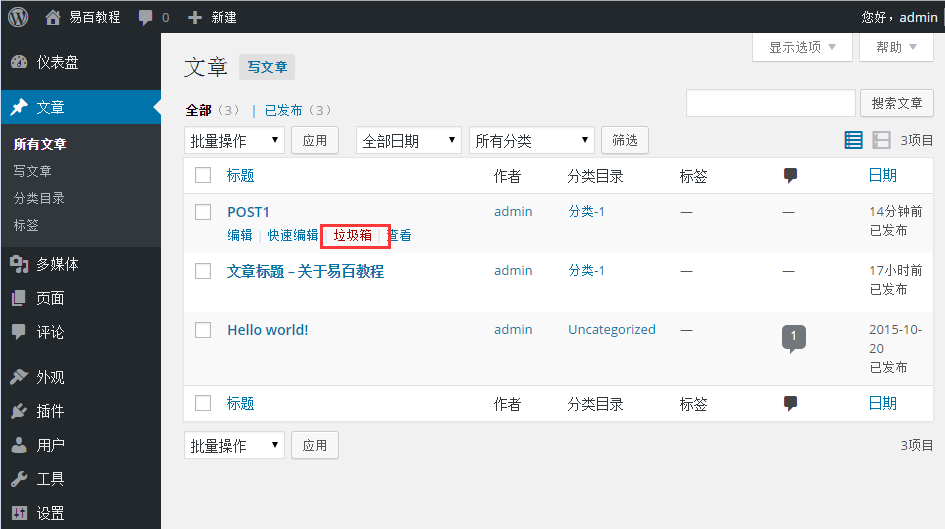
步骤(2):接下来可以删除POST1(POST1是在 WordPress添加文章 这一节中创建的),当光标悬停在后,在 POST1 下方显示那几个高级选项。点击 垃圾箱 选项删除该文章。
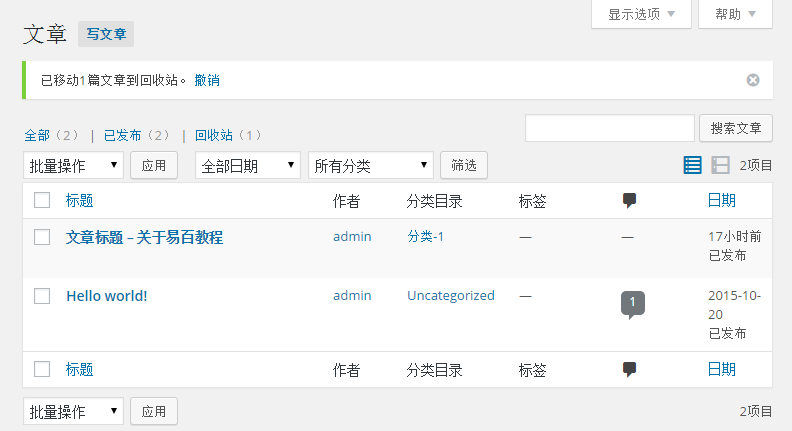
步骤(3):接下来,可以查看您的文章列表以确认上面的帖子被删除。
Wordpress预览文章 - Wordpress教程
在本章中,我们将学习如何在WordPress中预览文章。预览文章是查看这篇文章发布给用户之前。安全预览文章,并确认在看后是否要发布到网站上。可以根据您的需要编辑在预览后更改后。
以下是简单的步骤来在WordPress中预览文章。
步骤(1):在WordPress中点击 文章 -> 所有文章。
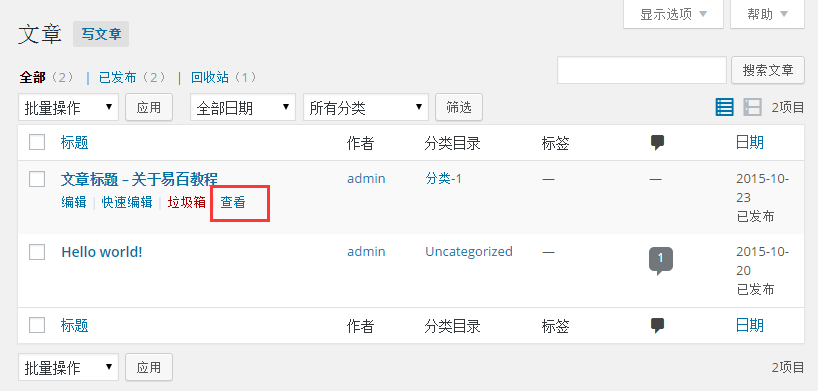
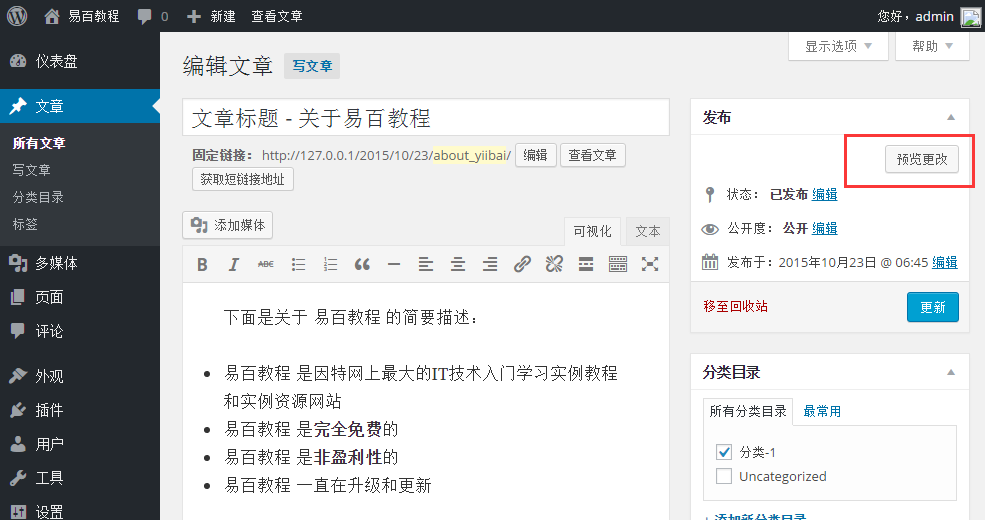
或者可以直接查看您的文章,当编辑时点击预览按钮添加后如下图所示
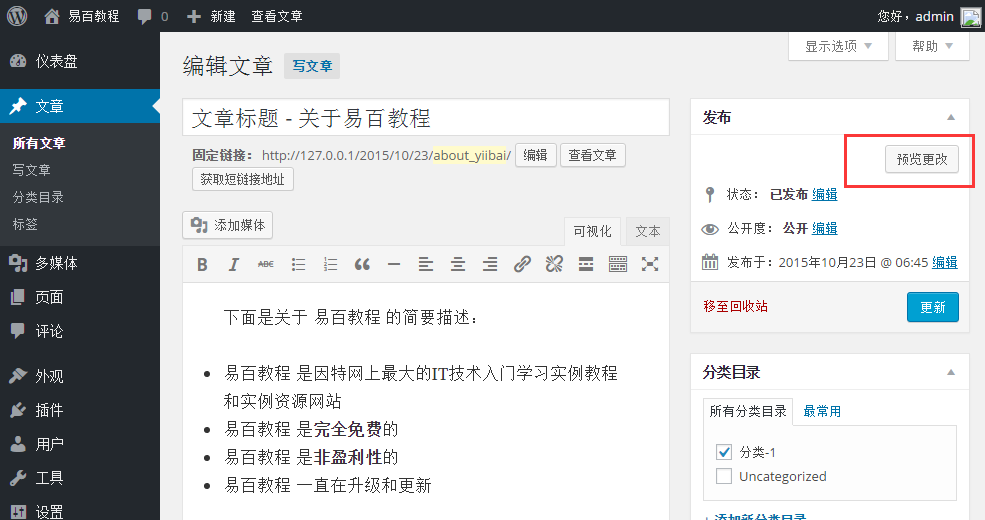
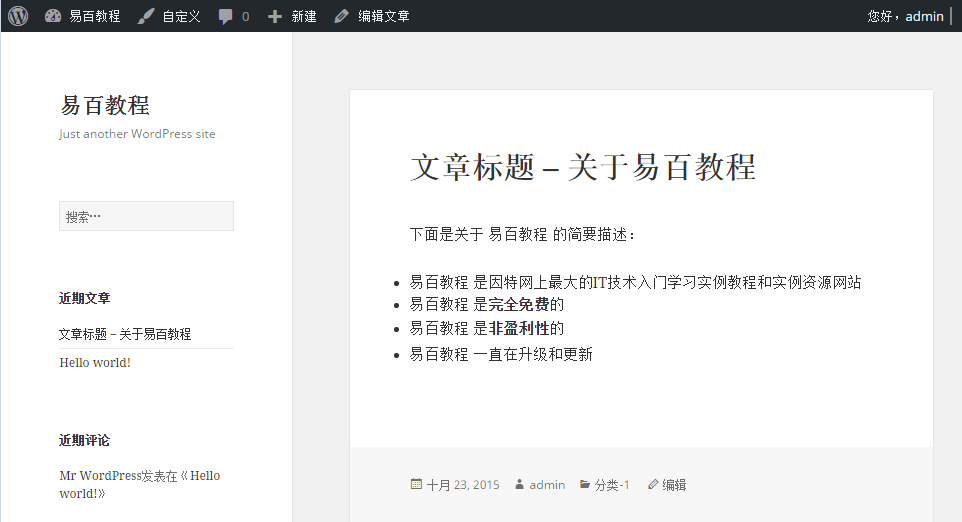
步骤(3):接下来,当你点击观看或预览,可以查看您的文章如下图所示。
Wordpress发布文章 - Wordpress教程
在本章中,我们将学习如何在WordPress中发布文章。发布是用来提供给所有用户,每个用户都可以查看某个文章的发布。在WordPress发布一个新的文章是一个简单的过程。
下面是在WordPress发布文章的步骤。
第1步:在 WordPress 中点击 文章 -> 写文章。
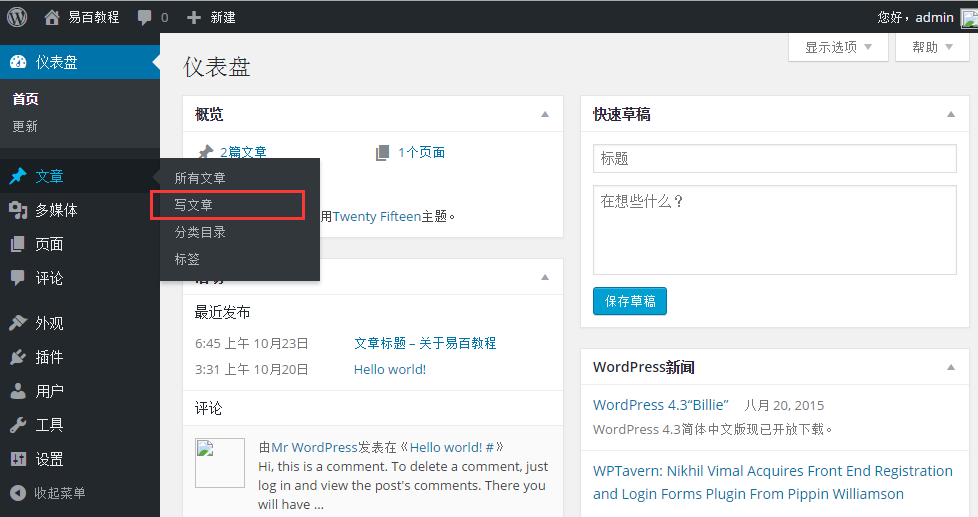
第2步:接下来,将获得文章的编辑页面,如下图所示。您可以使用 WordPress 的所见即所得的编辑器添加/编写文章的内容。
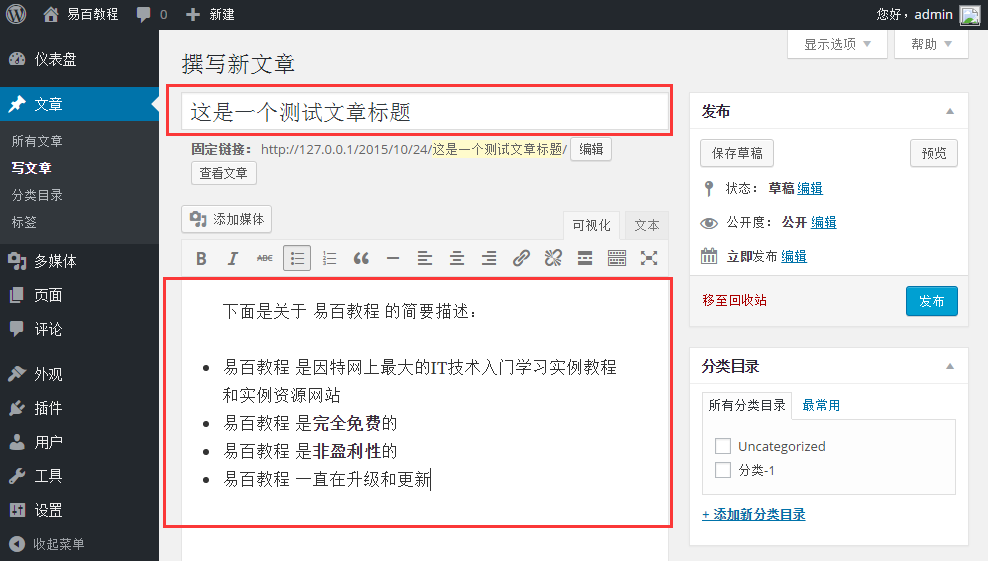
第3步:接下来,点击 发布 按钮来发布文章。
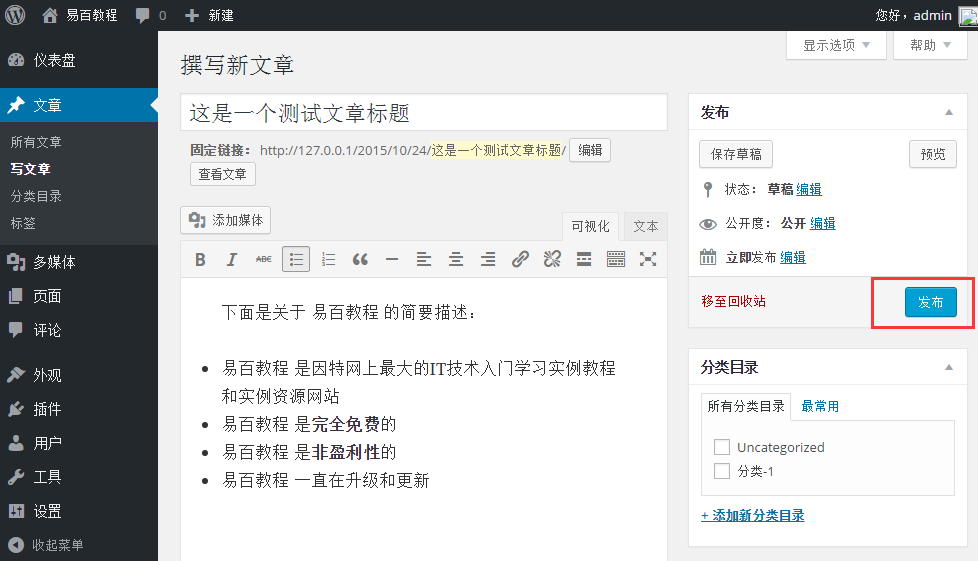
点击 发表 后您的文章得以发表,供用户查看。
WordPress媒体库 - Wordpress教程
在本章中,我们将了解 WordPress 中的媒体库。媒体库包括图像,音频,视频和文件,可以写一个文章或网页时上传并添加到内容中。在这里可以看到,添加,编辑或删除任何媒体相关的对象如果没有必要时。
下面是了解有关媒体库的步骤。
步骤(1):在 WordPress 中点击 多媒体-> 媒体库。
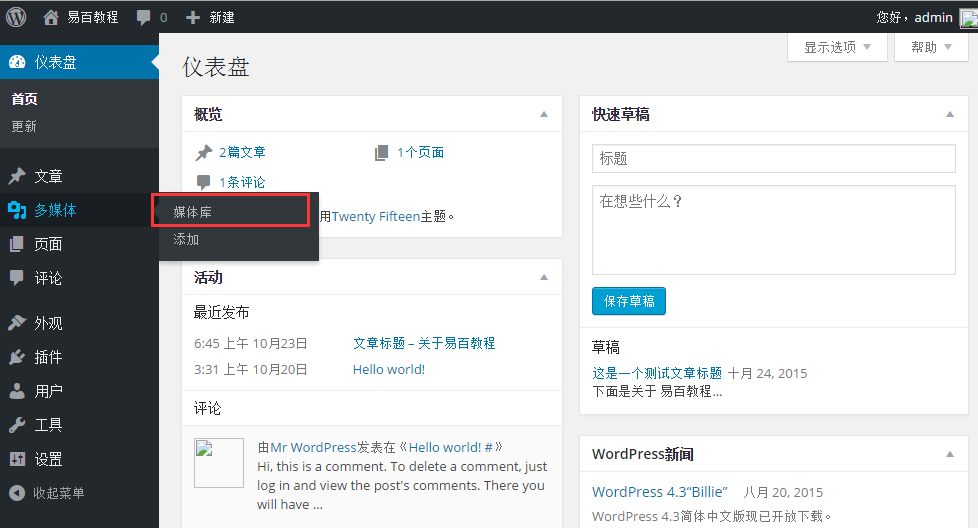
步骤(2):接下来,可以看到如图像,音频,视频媒体文件。单击 添加 媒体按钮。
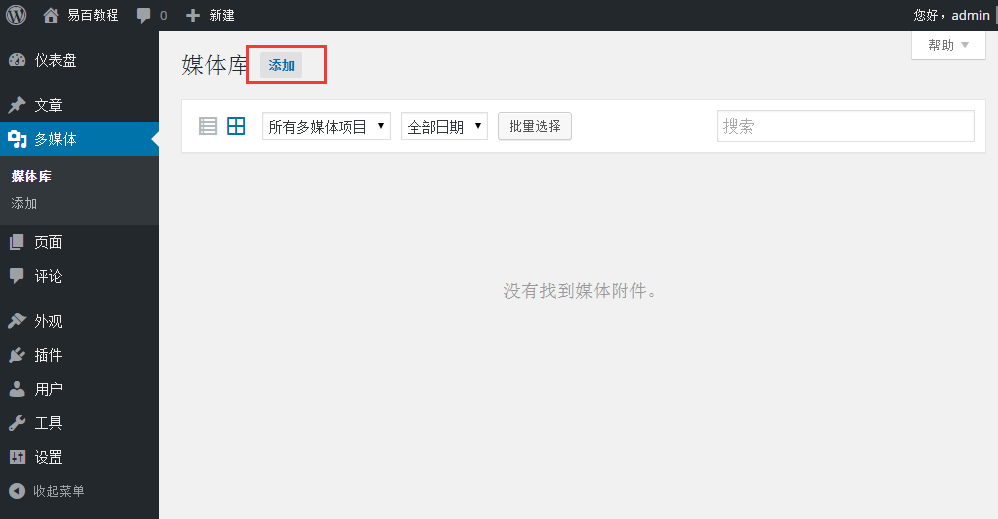
步骤(3):接下来,获取显示上传新媒体页面。可以了解如何添加媒体在 WordPress添加媒体 。
步骤(4):接下来,可以看到一些工具条,如下图所示。
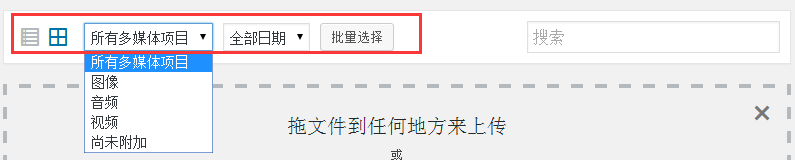
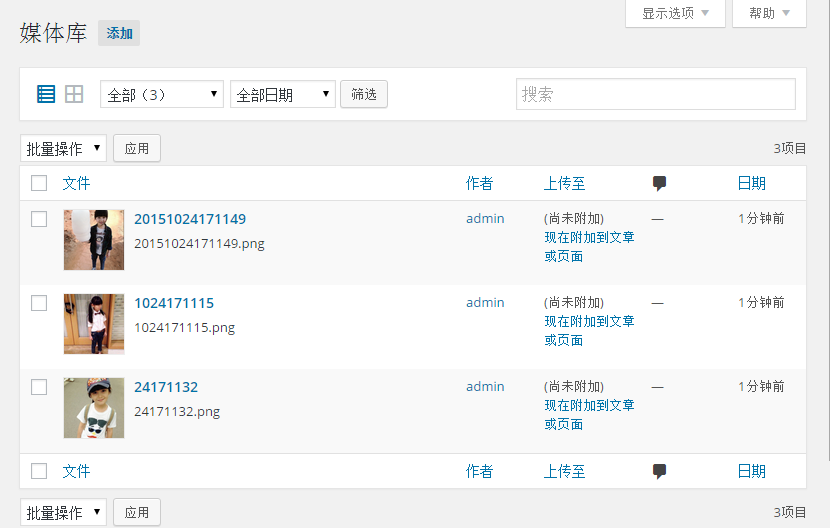
- 列表视图:显示图像和视频在列表形式。
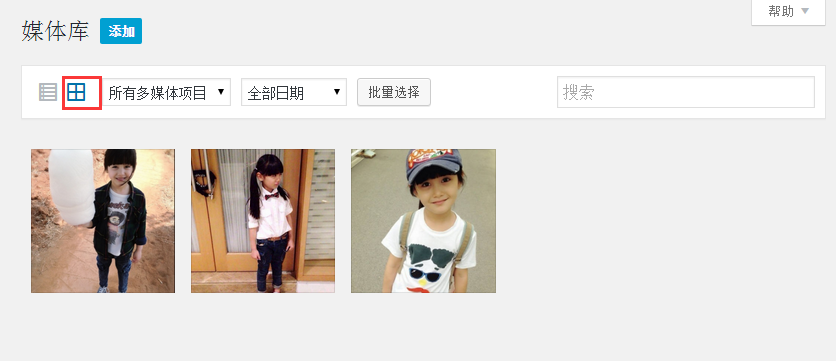
- 网格视图:以网格格式显示所有图像,如下图所示。
- 过滤图像和视频它过滤图像和视频。
- 搜索框:通过将名称在框中搜索特定的图像。
Wordpress添加媒体 - Wordpress教程
在本章中,我们将学习如何在 WordPress 中添加媒体文件。WordPress允许你添加类似视频,音频和图像的媒体文件。
按照以下步骤来添加媒体。
步骤(1):在WordPress中点击 媒体 -> 添加。
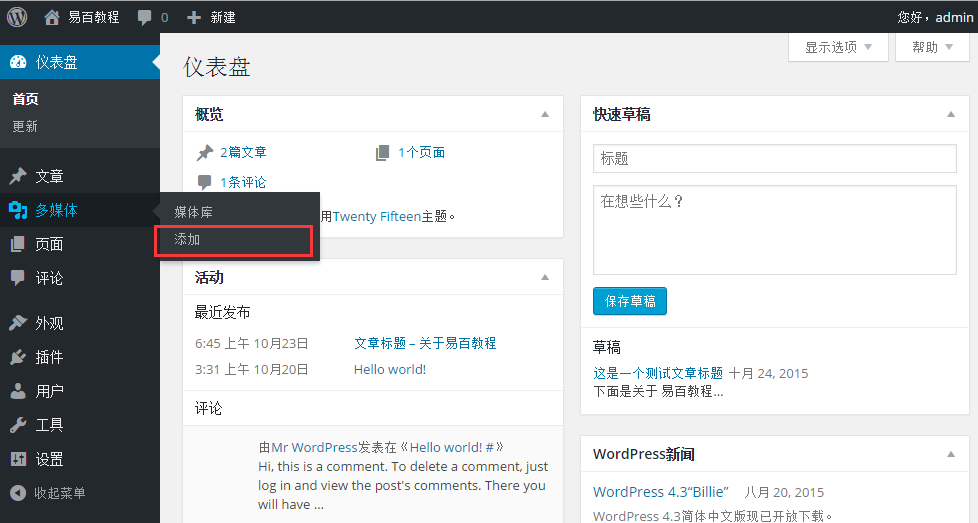
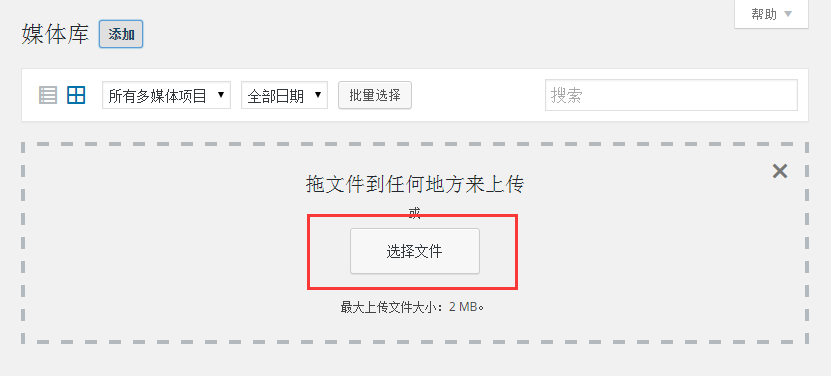
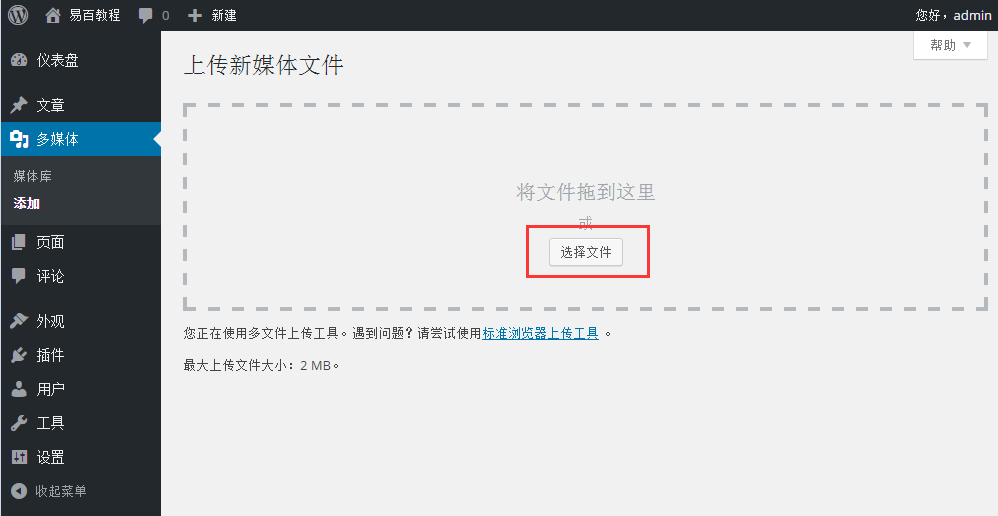
步骤(2):接下来,点击 选择文件 选项从本地存储选择,如下图所示的文件。
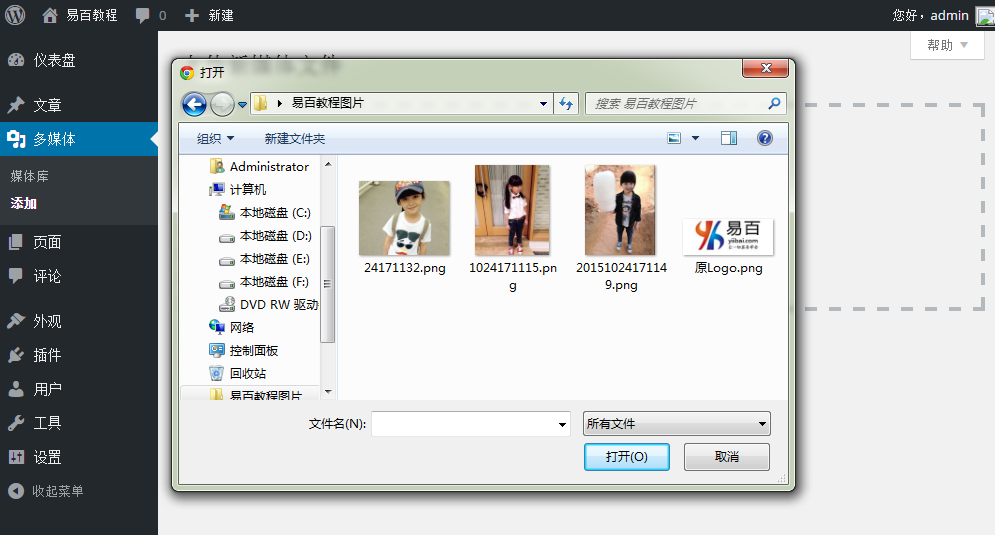
步骤(3):接下来,选择 添加媒体文件 如下图所示,如图像和音频。
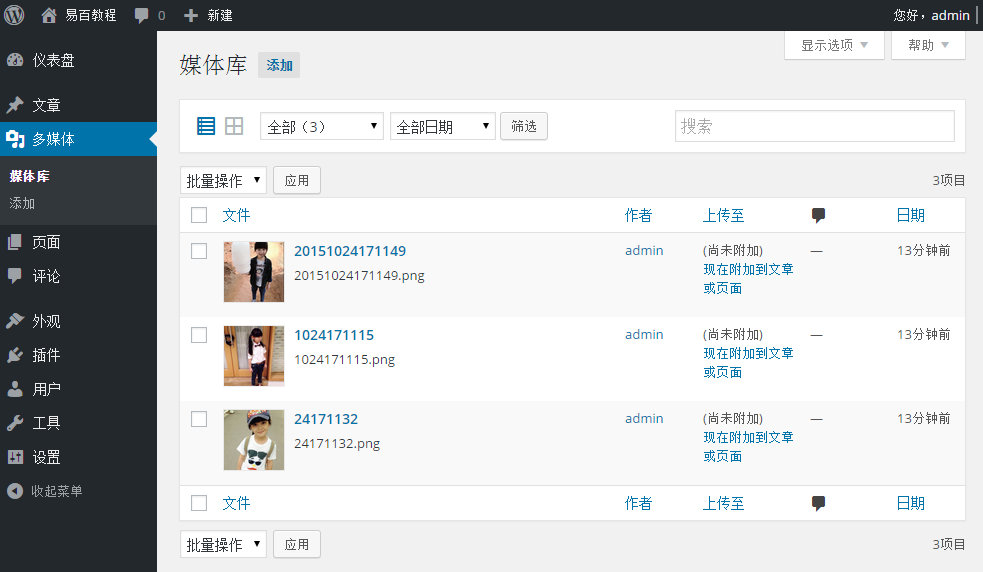
步骤(4):接着,可以查看添加后的媒体文件的列表,如下所示。
WordPress插入媒体 - Wordpress教程
在本章中,我们将学习如何在WordPress中插入传媒。媒体文件可以从本地存储或从插入到您网页或文章。
按照以下在 WordPress 中插入媒体的步骤。
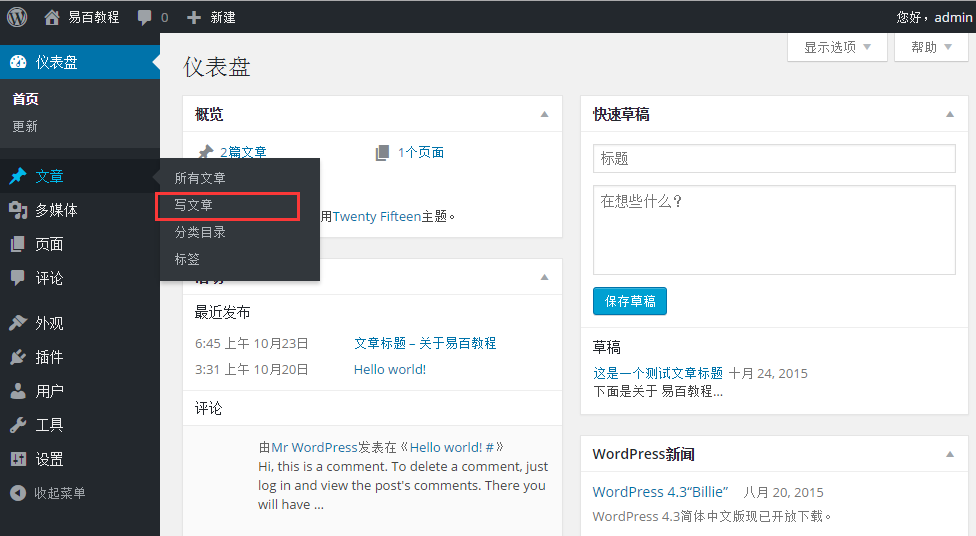
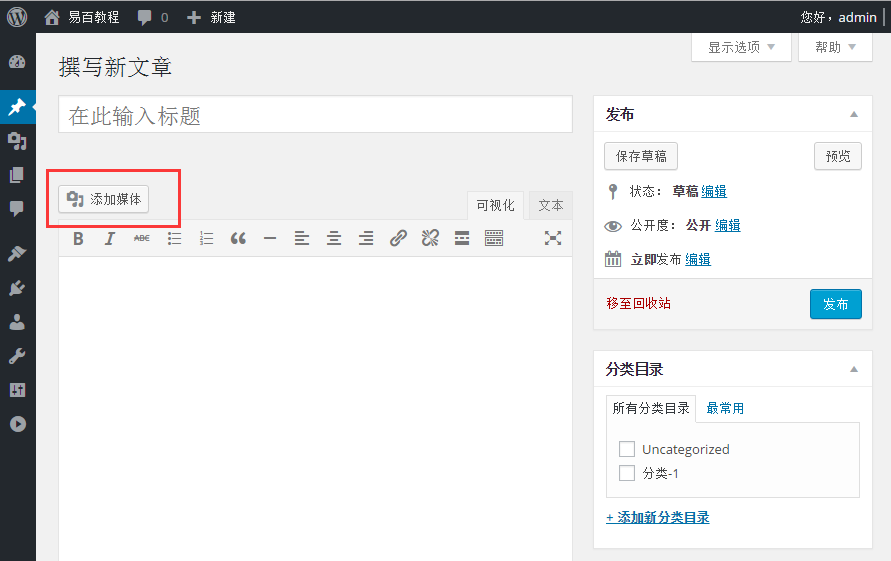
步骤(1):在 WordPress 点击 文章 -> 写文章
步骤(2):接下来,单击 添加媒体。
步骤(3):可以从媒体库选项卡中选择文件,如下图所示。
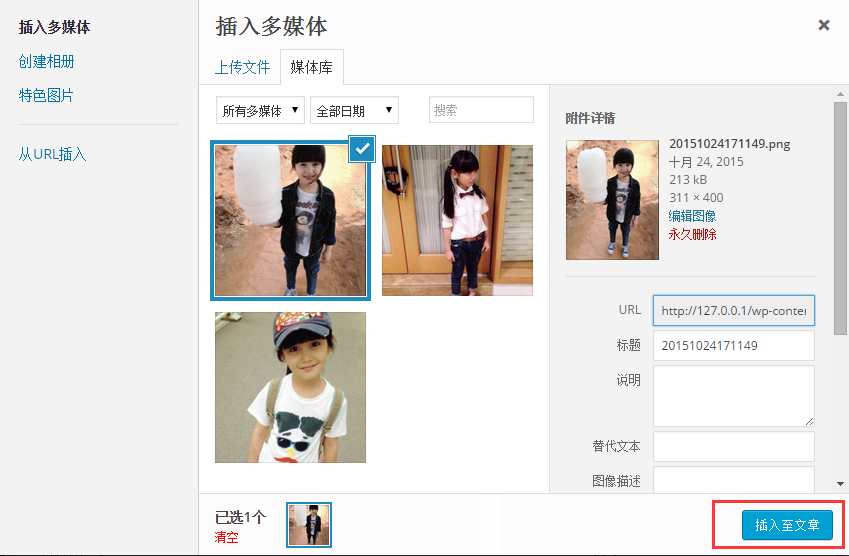
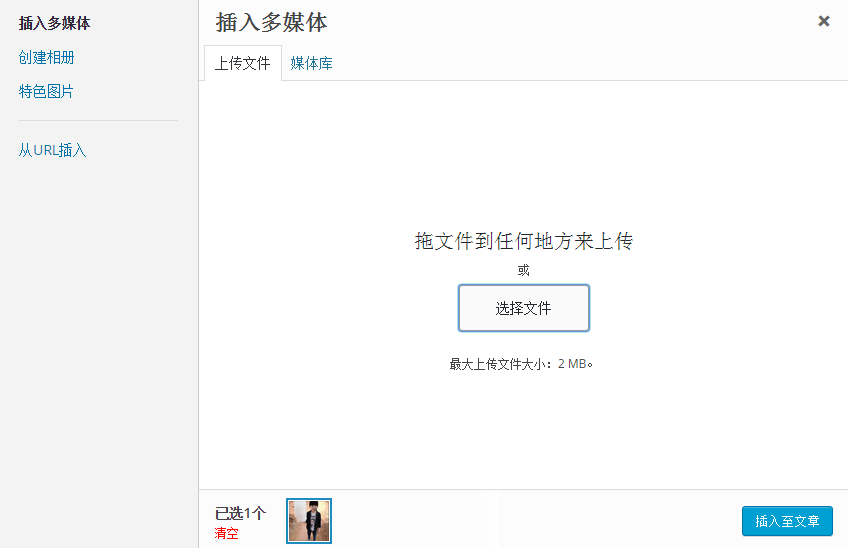
关于所选择的媒体文件的信息,将显示在屏幕右侧的附件详细下。单击 插入至文章,图像将被插入到文章。在附件详细信息部分,可看到如URL,标题,图片说明,替换文本和描述的图像信息。或者可以直接从系统通过对已上传文件选项卡插入图片。点击 插入至文章 按钮。
WordPress编辑媒体 - Wordpress教程
在本章中,我们将学习如何编辑WordPress中的媒体。可以管理所有关于你的媒体,保存在媒体库中的信息。
以下是WordPress中编辑媒体的步骤。
步骤(1):点击 多媒**体 -> 媒体**库,然后单击媒体项目或编辑链接的名称。
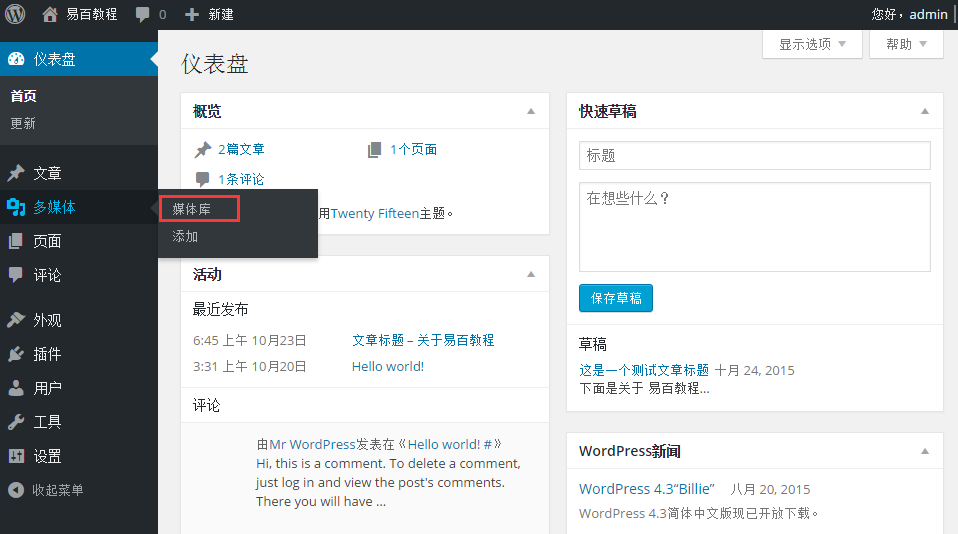
步骤(2):浏览的媒体文件列表。选择任意一个图像编辑。
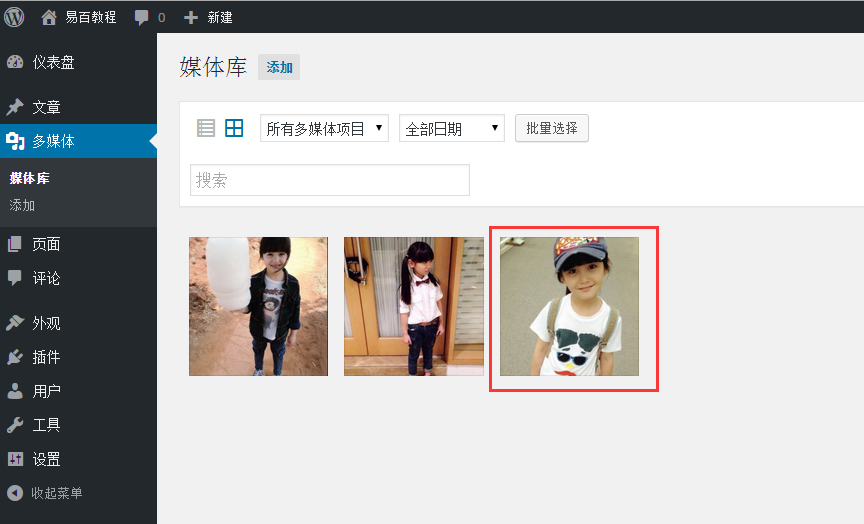
步骤(3):接下来,可以在右侧几个选项查看编辑媒体页面。
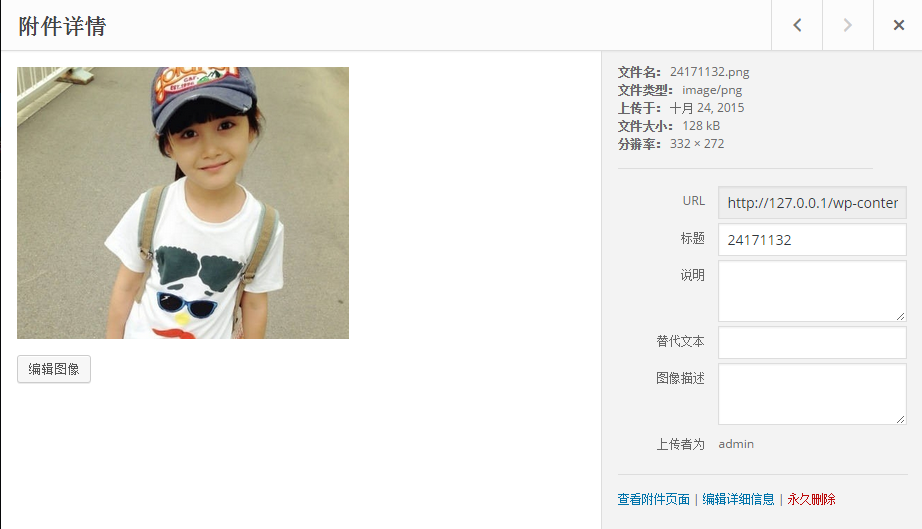
- URL**:** 可以从一个链接读取媒体文件。
- 标题**:** 这显示了媒体的名称。标题通常以画廊和附件页面上显示,如果主题或插件设计显示它。
- 替代文本**:** 图像的 alt 文本,这是用于描述媒体。用于可用性。
- 图像描述:媒体文件的解释。
- 永久删除:永久删除您的媒体文件。
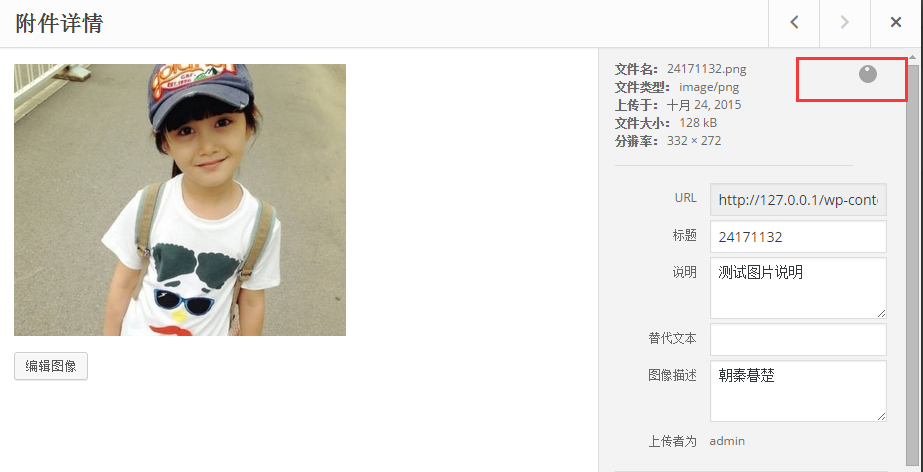
步骤(4):完成编辑所需的字段后,图像所做的更改会自动保存。
WordPress添加页面 - Wordpress教程
在本章中,我们将学习如何在WordPress中添加页面。添加页面类似于WordPress的增加文章。页面是静态内容往往不是经常改变其显示的信息。
以下是在WordPress中添加页面的简单步骤。
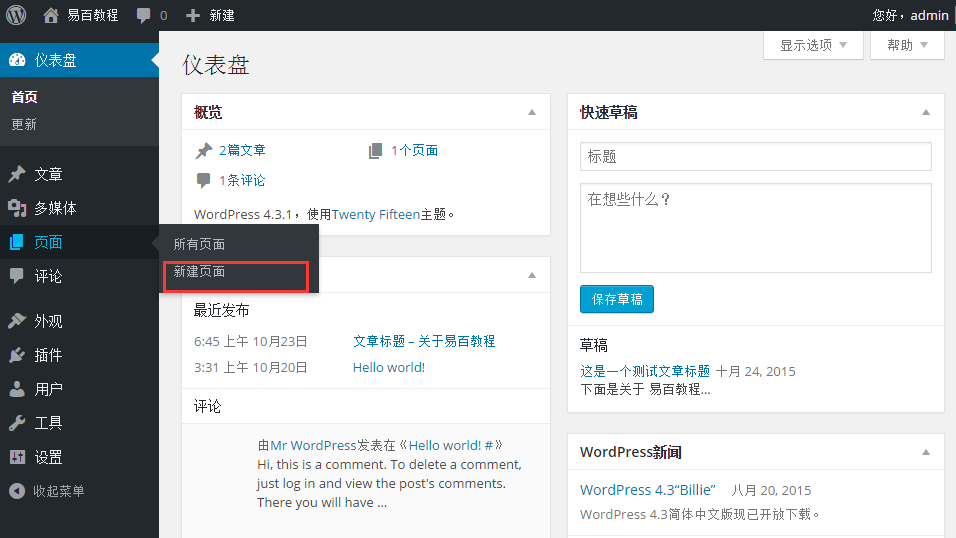
步骤(1):点击 页面 -> 新建页面,如下图所示。
步骤(2):接下来,将得到编辑的页面,如下图所示。在下面的图片可以看到,在编辑器页面有两个标签,视觉和文本。在这里可以插入两种文本。在这里,我们将学习有关将文本转换成可视格式。
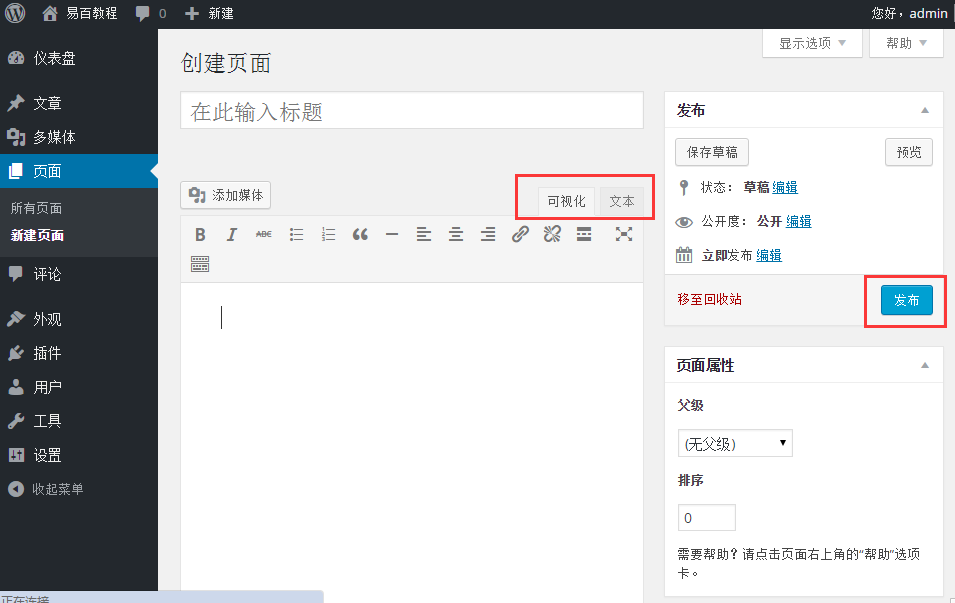
以下是在添加新页面编辑器页面中的字段的详细信息。
标题
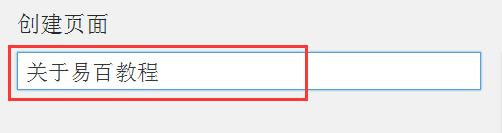
它用于写文章,这是在页面上之后显示标题。
固定链接示出了用于下文的标题的页面潜在。这个 URL 是按照给定的标题生成。
WYSIWYG 编辑器
这是一个所见即所得的编辑器,这类似我们编辑文章的内容文字处理器接口。
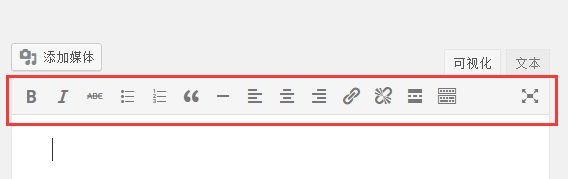
下面是目前所见即所得的编辑器的选项
- 粗体按钮:用于加粗字体。
- 斜体:用于斜体字体。
- 项目符号列表:它增加了项目符号的内容。
- 编号列表:这可以添加数字内容的列表。
- 大段引用:它引用文字。
- 水平分割线:创建一个横线在句子之间。
- 左对齐:将在页面左侧对齐内容。
- 右对齐:设置内容的页面右侧对齐。
- 对齐:设置在页面的中心对齐内容。
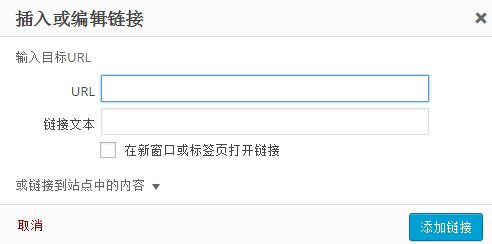
- 添加链接:它允许添加一个链接到您的内容。当点击这个按钮,显示以下页面。
文本插入
它用于写文章内容。
发布
发布页面到网站上给用户。
页面属性
页面属性模块允许您选择的父级页面为特定页面。还可以设置顺序页面。
- 父级:允许您选择父页面。
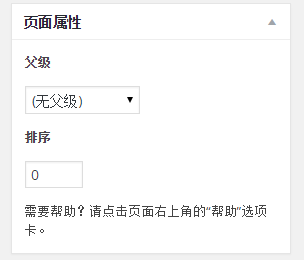
- 顺序:设置页面的顺序。
特色图像
它包括在网页中的图像。
WordPress发布页面 - Wordpress教程
在本章中,我们将学习如何在WordPress发布页面。 发布提供给所有用户,使得每个用户可以查看该特定页面的页面。在WordPress发布一个新的页面是一个简单的过程。
按照以下步骤来在WordPress中发布页面。
第1步:在 WordPress 中点击 页面 -> 新建页面。
第2步:接下来得到编辑器,如下图所示。可以使用 WordPress 的所见即所得编辑器来添加您的网页的实际内容。
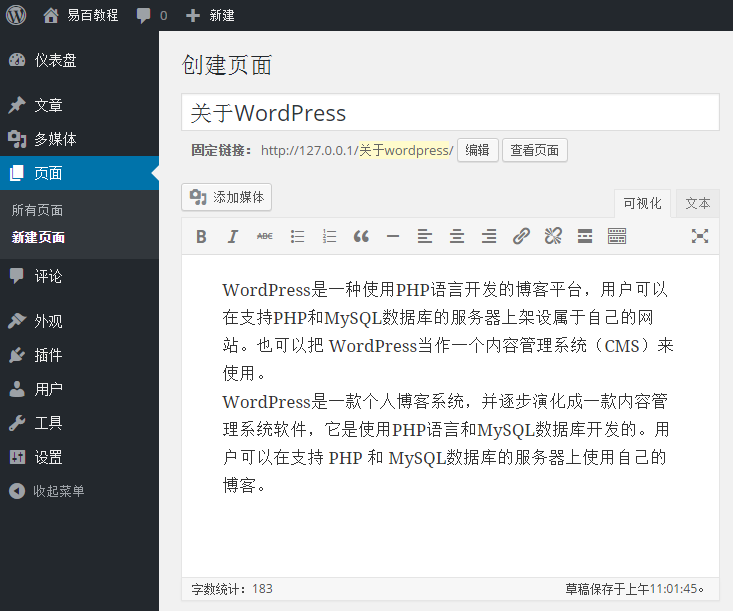
第3步:如下图所示接下来,点击发布按钮。
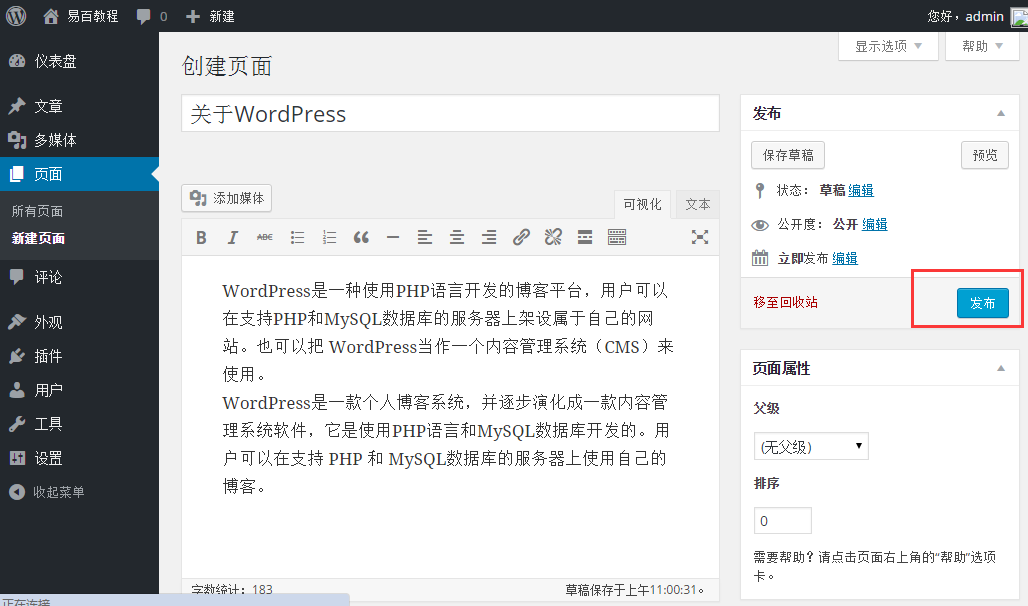
点击后 发布 后您的文章得以发表,供用户查看。
WordPress编辑页面 - Wordpress教程
在本章中,我们将研究如何来编辑 WordPress 的页面。你可以学习如何添加页面在 WordPress添加页面。
步骤(1):在 WordPress 点击 页面 ->所有页面,如下图所示。
步骤(2):接下来,可以查看关于我们(关于我们已在 WordPress添加页面 这一章中创建)。当光标悬停在页面,然后选择几个选项得到下面 关于我们 的显示。之后编辑它们,即编辑和快速编辑两种方式。
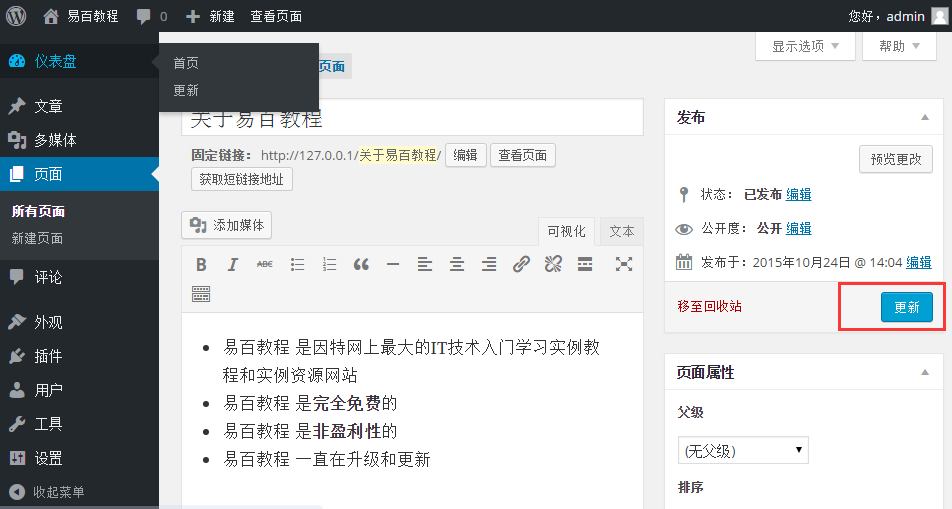
- 编辑:点击编辑选项关于我们如下图所示。
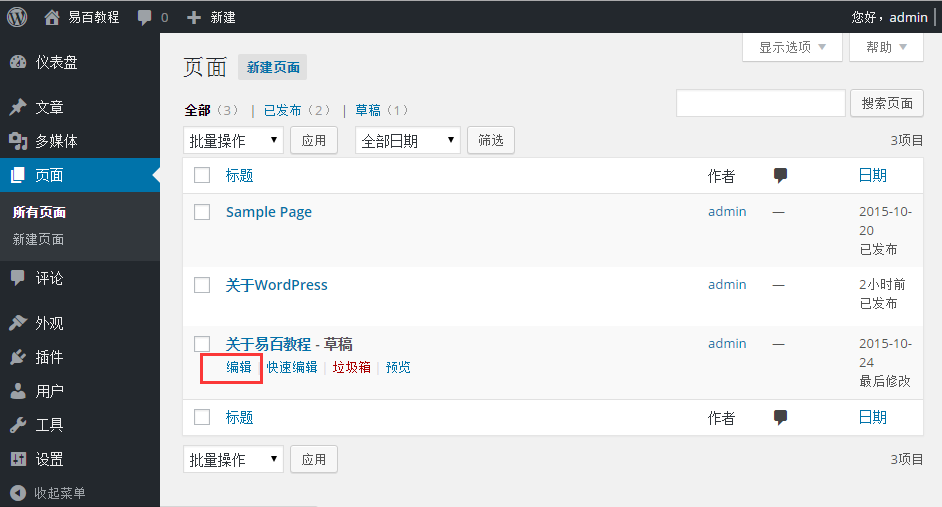
可以编辑或更改网页内容或标题按,然后点击更新按钮,如下面的图。
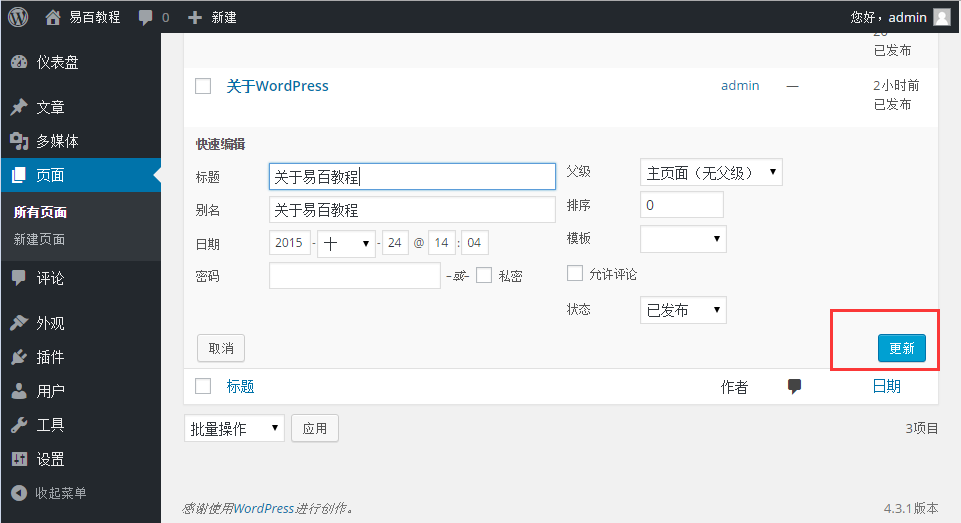
- 快速编辑:单击快速编辑选项关于我们如下图所示。
在这里,您可以编辑标题和关于我们页面的日期,也可以选择父页面,如下图所示,然后点击更新按钮。
WordPress删除页面 - Wordpress教程
在本章中,我们将学习如何在WordPress中删除页面。你可以学习如何添加页面在 WordPress添加页面章节 。
按照以下步骤删除WordPress的页面。
第1步:在WordPress中点击 页面 ->所有页面。
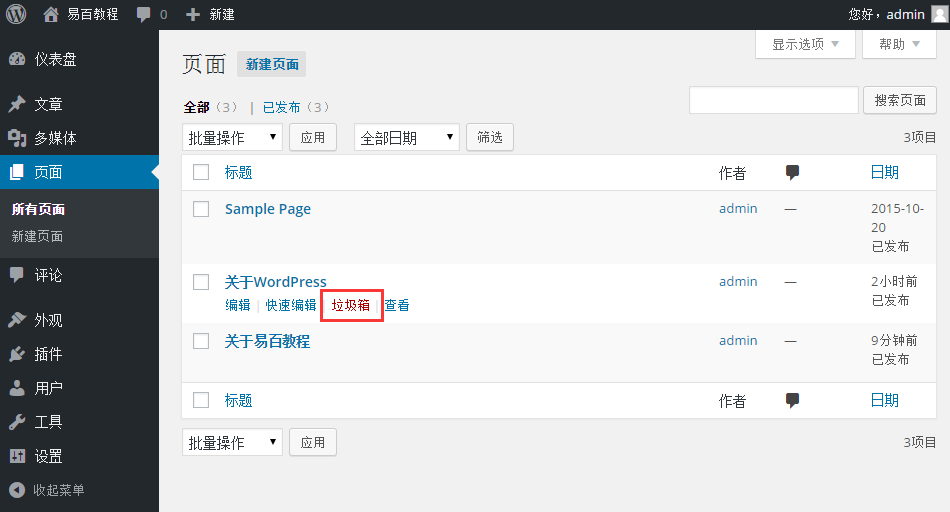
第2步:接下来,可以删除示例页面(示例页面是WordPress创建默认的)。当光标悬停在网页,几个选项显示在示例页面的下面。点击垃圾箱选项删除该文章页面。
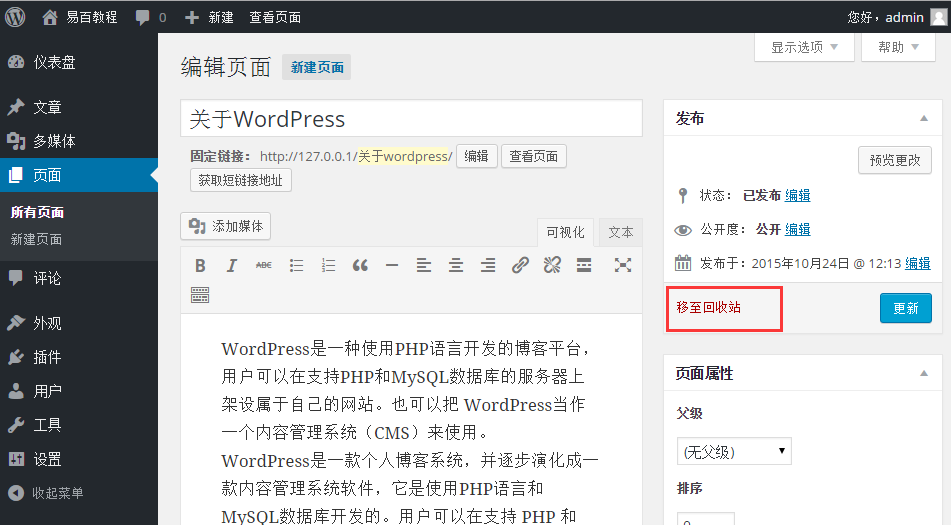
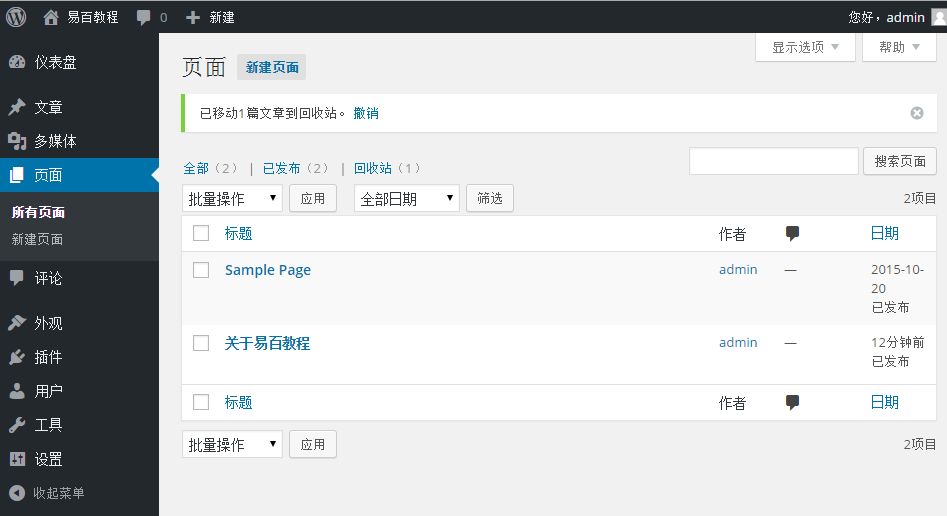
或者可以直接删除页面,同时编辑或点击移动网页添加到垃圾桶,如下图所示:
第3步:接下来,以确认已删除的页面,查看您的网页列表。
Wordpress添加标签 - Wordpress教程
标签附加用于识别主要内容或文章信息的目的。它告诉访问者实际的文章是什么。如果所提到的标签正确,那么它有助于找到内容。
按照以下步骤在WordPress中添加标签。
第1步:在WordPress点击 文章-> 标签。
第2步:接着,将显示标签页。
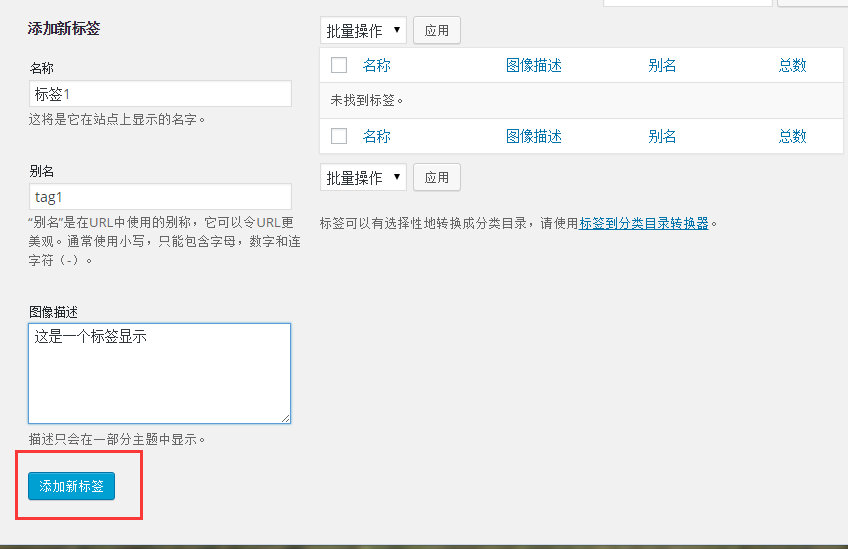
以下是标签字段的详细信息。
- 名字: 输入标签的名称。
- 别名: 它被指定在标签URL。
- 描述: 添加您的标签的简要说明。当在标签上悬停它就会显示出来。
填写所有关于标签的信息之后,点击添加新标签按钮。
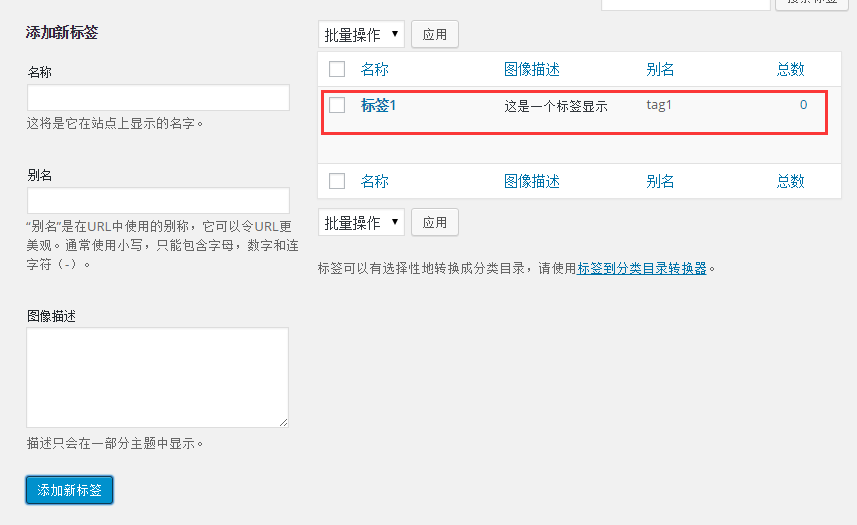
第2步:接下来,如下图所示,新创建的标签将得到显示在页面右侧。
Wordpress编辑标签 - Wordpress教程
在本章中,我们将学习在WordPress如何编辑标签。可以学习如何添加标签在WordPress添加标签章节 。以下是简单的步骤来在WordPress中编辑标签。
第1步:在WordPress点击 文章-> 标签。
第2步:接下来,你可以看到 tag1(tag1是在WordPress添加标签章节中创建)。当光标悬停在标签,有几个选项会显示在标签名称的下方。编辑标签有两种方式,即编辑和快速编辑
- 编辑:如下图所示,点击的标签部分中的编辑选项。
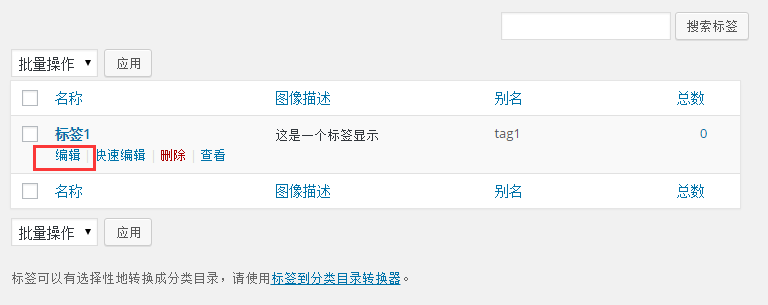
您可以编辑任何必填字段,然后点击更新按钮,如图下面的屏幕。
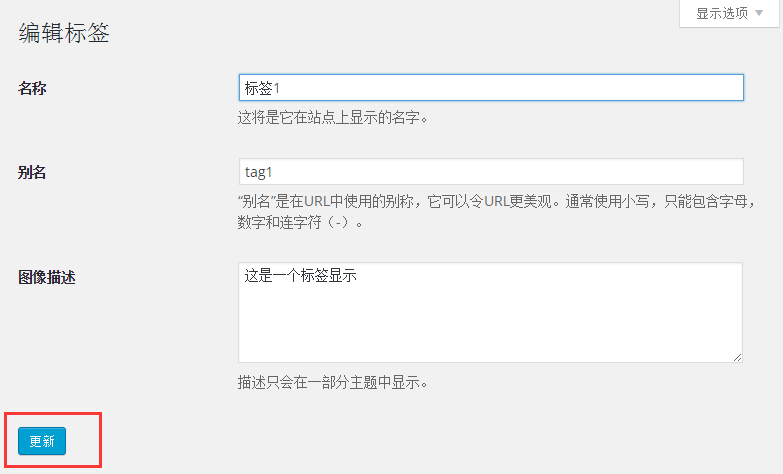
在这里,标签字段是和 WordPress添加标签章节是一样的。
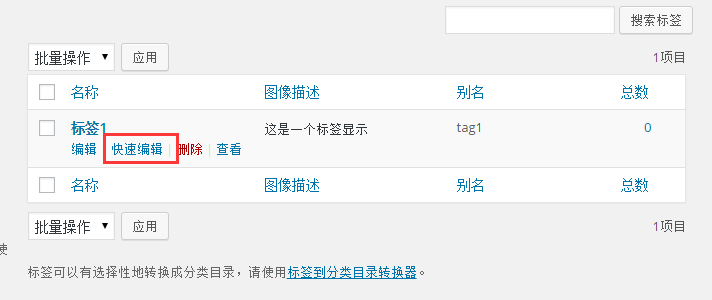
- 快速编辑:如下图所示,点击的标签部分快速编辑选项。
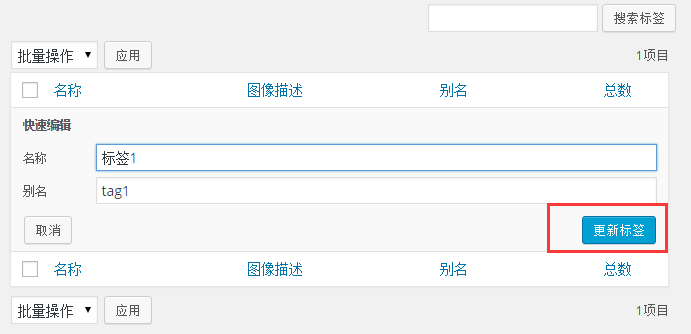
在这里,你只能编辑如下图所示标签的名称和别名,然后点击更新标签按钮。
Wordpress删除标签 - Wordpress教程
在本章中,我们将学习如何在WordPress中删除标签。
可以学习如何添加标签在WordPress添加标签章节 。以下是简单的步骤来在WordPress中删除标签。
第1步:在WordPress点击 文章-> 标签。
第2步:接下来,你可以看到 tag1(tag1是在WordPress添加标签章节中创建)。当光标悬停在标签,有几个选项会显示在标签名称的下方。 Click on 点击删除标签部分,如下图所示。
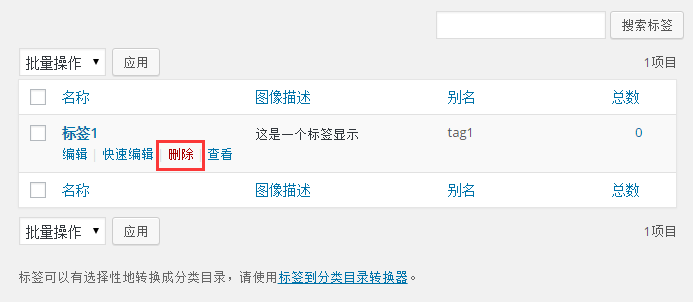
当你点击删除,会得到一个弹出消息,要求您确认删除,如下图所示。
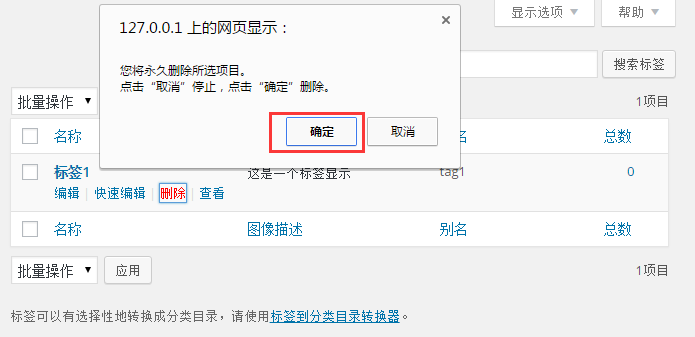
您可以点击 确定 按钮,并永久删除标签。
WordPress添加链接 - Wordpress教程
在本章中,我们将学习如何在WordPress的页面添加链接。链接是从一个资源到另一个的连接。添加链接到网页或博客帖子可以帮助您连接至其他页面。
以下是简单的步骤来在WordPress中添加链接。
第1步:在WordPress中点击 页面 ->所有页面,如下图所示。
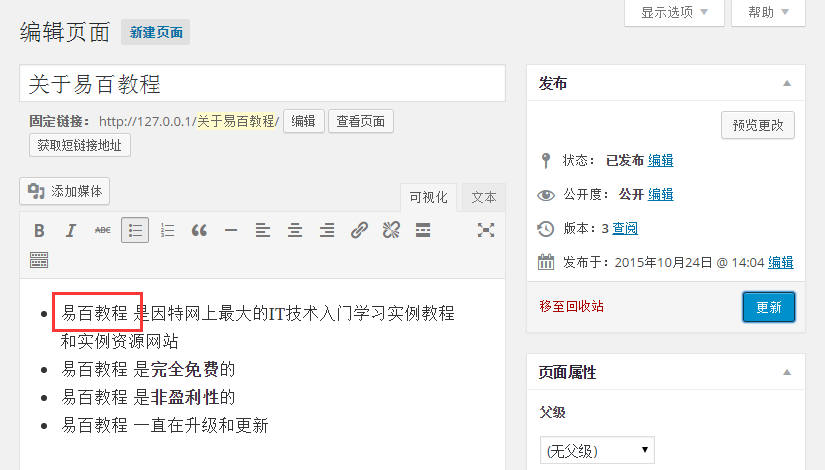
第2步: 接下来,将得到显示在WordPress中创建的页面列表,如下图所示。选择任一页面,以在它里面添加链接。在这里,我们要在 关于易百教程页面添加链接。
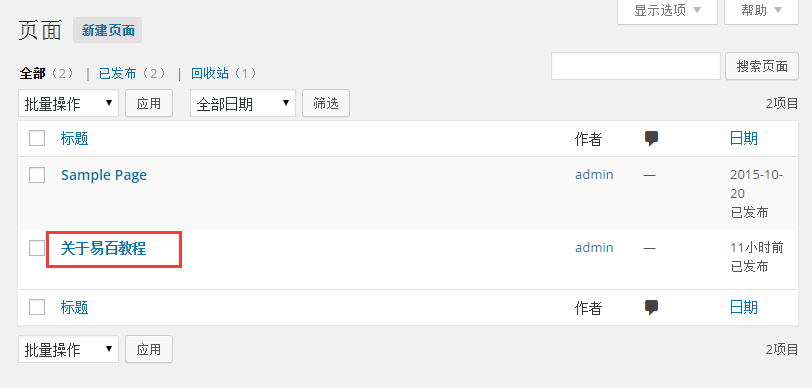
第3步:接下来,选择任何句子或单词,你想添加就可以了链接。在这里,我们将添加链接到
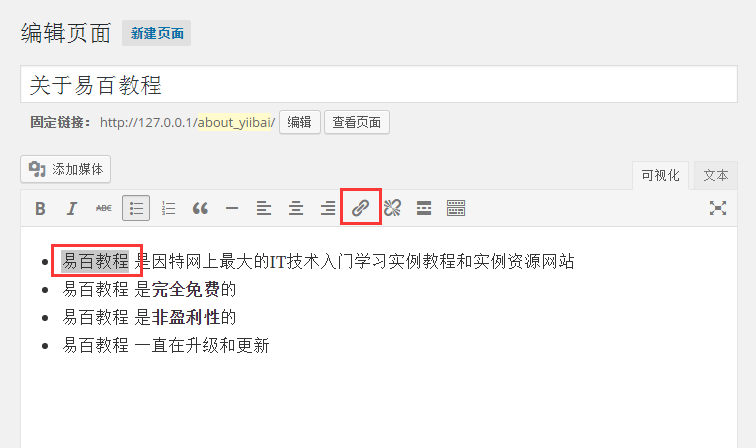
第4步: 接下来,当你点击插入/编辑链接符号然后弹出如下窗口(显示出来)。
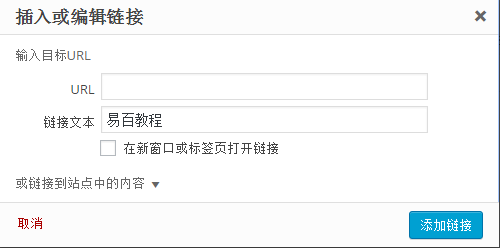
下面是插入/编辑链接的字段。
- URL: 输入你要链接。
- 链接文本: 将要进入链接文本。
- 在新窗口或标签页打开链接: 它会打开网页链接到新的标签或窗口,根据需要勾选。
- 或链接到站点中的内容: 它通过从给定的列表中选择的页面链接到现有的内容页。点击或链接到站点中的内容,网页和帖子列表获取显示如下图所示。
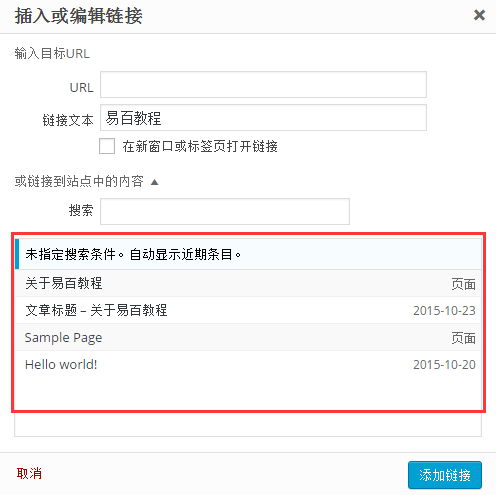
从列表中选择特定页面或文章后,则该链接的URL字段创建如上图所示。点击添加链接。
第5步: 接着,如果对这些字悬停 易百教程 那么链路提示获得显示如下所示。
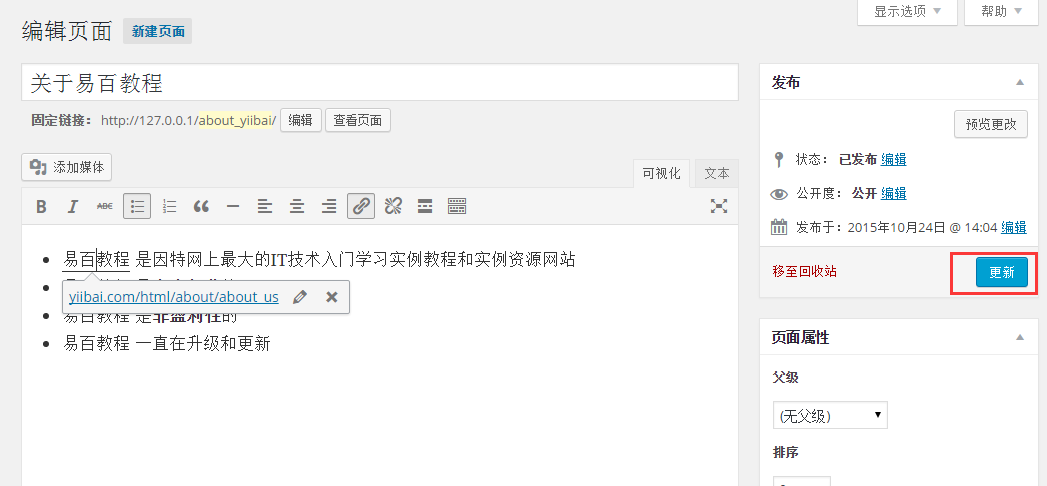
接下来,点击更新按钮来更新改变你的页面或文章。
WordPress编辑链接 - Wordpress教程
在本章中,我们将研究如何在WordPress中编辑链接。你可以在WordPress添加链接这一章节中学习如何添加链接。
以下是简单的步骤来在WordPress编辑链接
第1步:点击页面 ->所有页面,如下图所示。
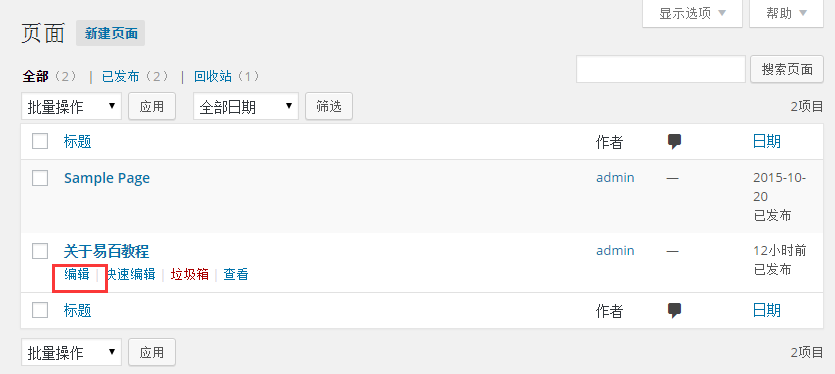
第2步:接下来,您可以查看页面列表。当光标悬停在 关于易百教程 页面上,几个选项被显示在 关于易百教程 的下面。点击编辑,如图所示。
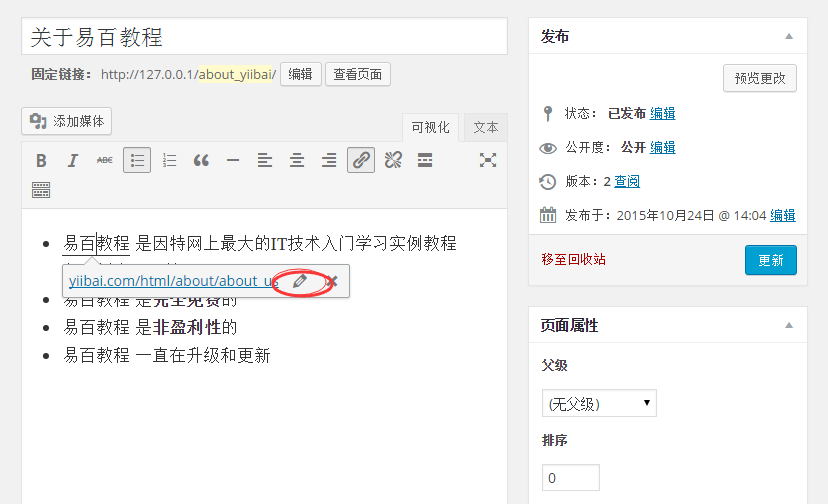
第3步:接下来,将鼠标悬停在 关于易百教程(在 WordPress创建链接 这一章节中创建), 并单击铅笔符号来编辑链接,如下图所示。
第4步:接下来,您可以从现有列表中选择页面中更改或修改链接。这里我们选择 关于易百教程 页面。
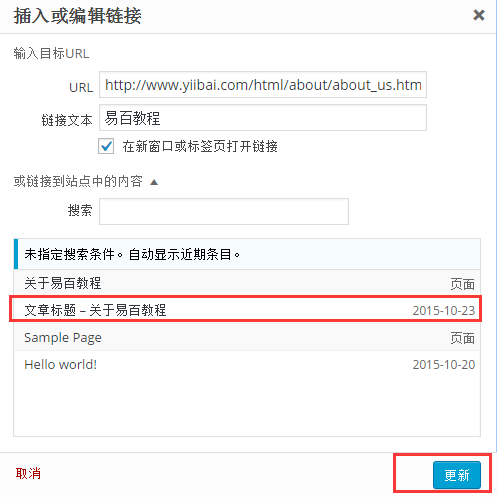
从列表中选择特定的页面或文章后,然后点击 更新 按钮。
第5步:接着,如果对 易百教程 悬停那么链接提示如下所示。
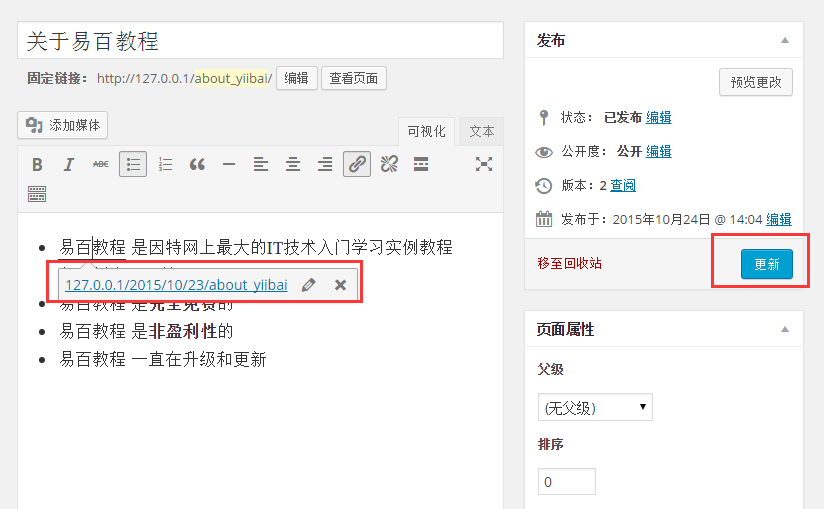
接下来,点击更新按钮来更新改变你的页面或文章。
Wordpress删除链接 - Wordpress教程
在本章中,我们将学习如何在WordPress中删除链接。你可以在WordPress添加链接这一章节中学习如何添加链接。
以下是简单的步骤来在WordPress删除链接
第1步:点击页面 ->所有页面,如下图所示。
第2步:接下来,可以查看页面列表。当光标悬停在 关于易百教程 页面上,几个选项显示 关于易百教程 的名称下面。点击编辑,如图所示。
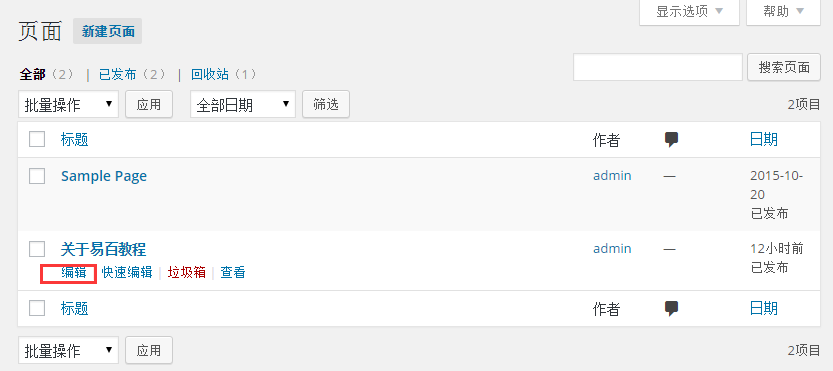
第3步:接下来,选择您已经添加链接的话,即 易百教程(链接 易百教程 是WordPress添加链接中创建的),然后点击 删除链接 代码,如下图所示。
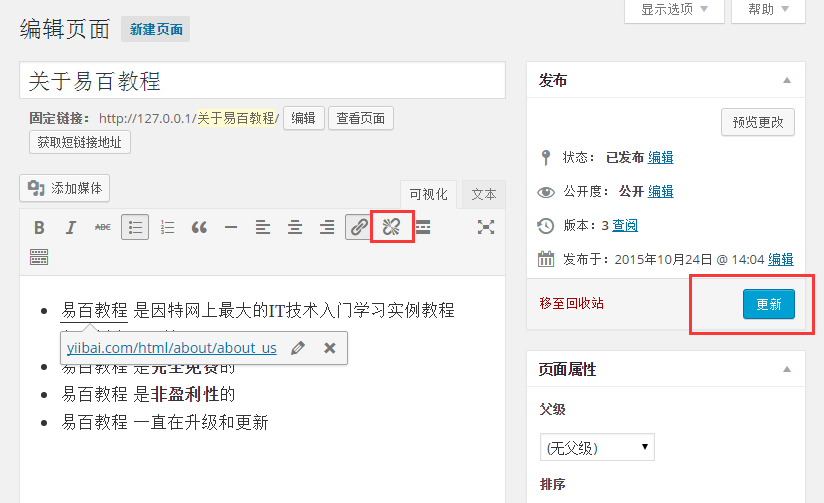
第4步: 接着,如果对这些 易百教程 悬停,就没有现有工具提示URL。
WordPress添加评论 - Wordpress教程
在本章中,我们将学习如何在WordPress中添加评论。添加评论可以让你的访客参与评论。评论由管理员审核发布以进一步讨论。
按照以下步骤将评论添加到您的博客文章。
步骤(1):在WordPress中点击 页面 -> 所有页面。
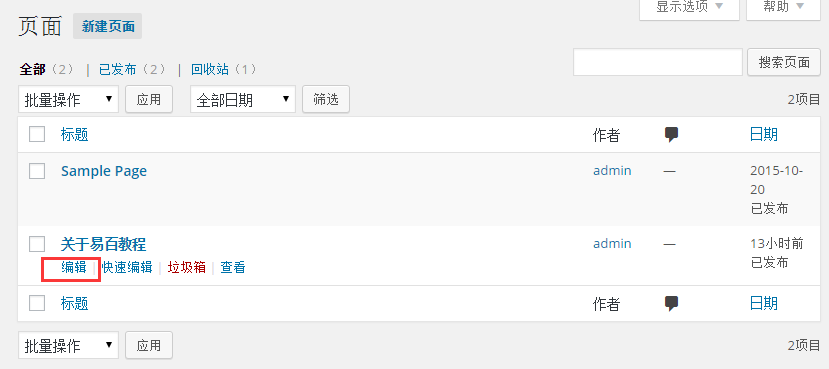
步骤(2):在WordPress中创建的页面将显示列表如下图所示。选择任何你想要添加注释的页面。在这里,我们要添加评论到 关于易百教程 页面。点击关于易百教程。
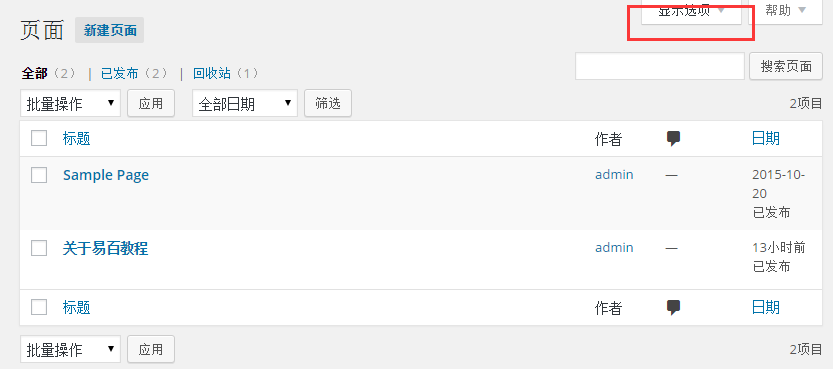
步骤(3):接着,添加评论此页面上,点击出现在左上方的角落屏幕的选项。
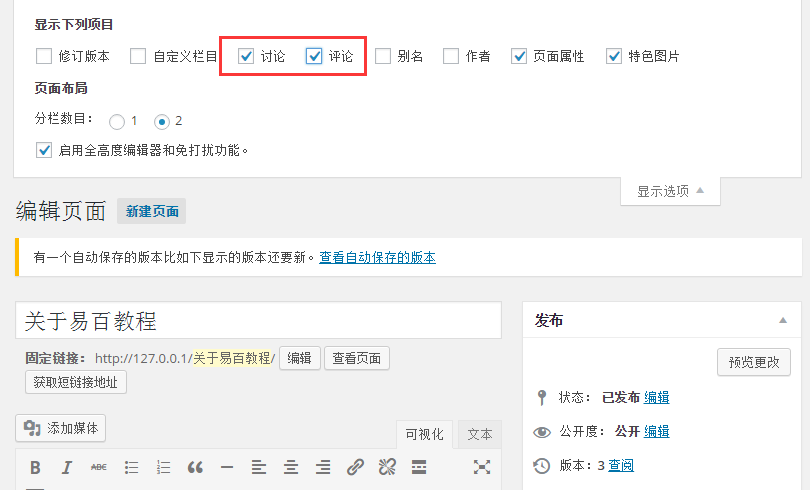
步骤(4):接下来,获取显示的屏幕选项的下拉列表。检查讨论和评论,如下图所示。
步骤(5):接下来,可以在页面的底部查看讨论和评论框。
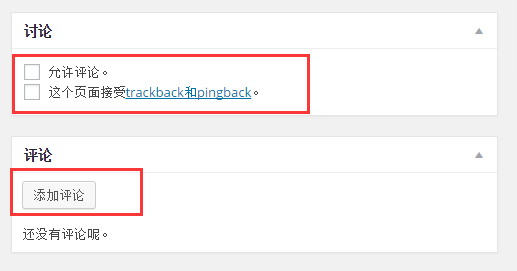
在评论部分,有两个选项存在:
- 允许评论: 让游客在你的博客文章和网页发表评论。
- 这个页面接受trackback和pingback。: 让游客给ping和引用通告。
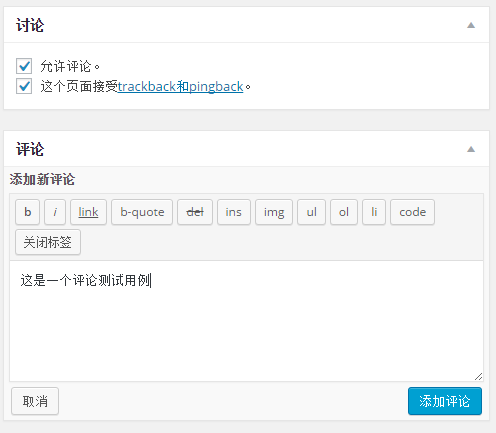
在评论部分中,您可以通过点击添加评论按钮添加评论。
步骤(6):添加评论之后,点击更新按钮。
Wordpress编辑评论 - Wordpress教程
在本章中,我们将学习如何在WordPress中编辑评论。编辑评论只能由管理员来完成。你可以学习如何在WordPress添加评论。
按照以下步骤是在WordPress中编辑评论。
步骤(1):在WordPress中点击评论。
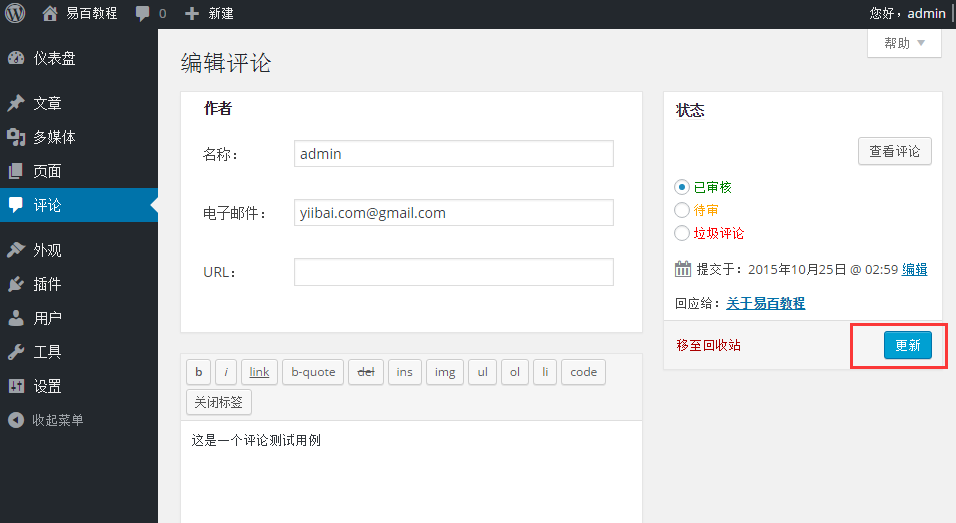
步骤(2):接下来,你可以查看评论列表中的各个页面。选择任何评论对其进行编辑。点击编辑。
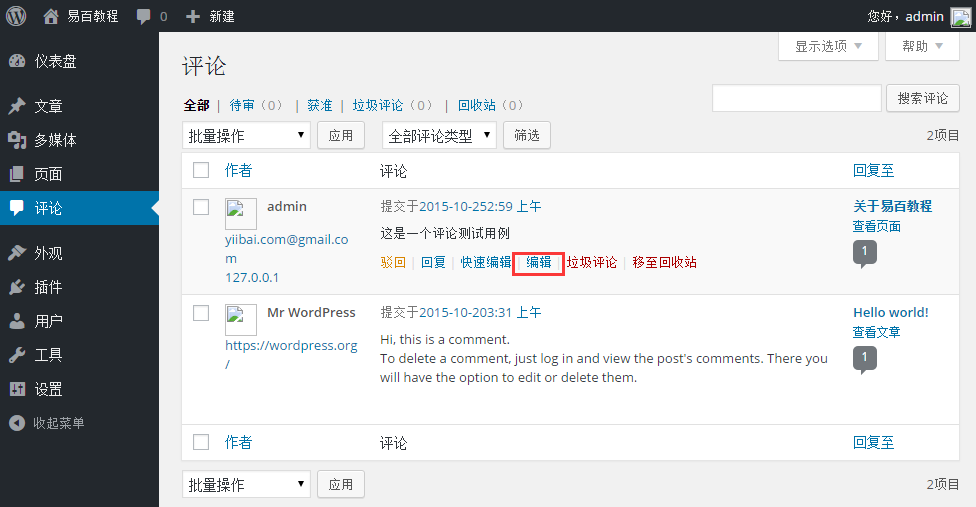
步骤(3):接下来,编辑注释页面得到展示。您可以编辑注释,点击更新按钮。
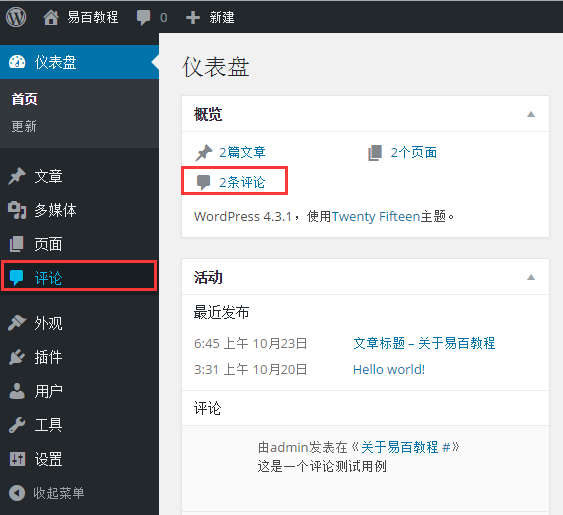
在这里,可以编辑姓名,电子邮件,URL或评论框的评论内容。
WordPress查看插件 - Wordpress教程
在本章中,我们将研究如何在WordPress中查看插件。它可以帮助你启用和禁用WordPress插件。这增加了网站独特的功能。插件扩展和扩大WordPress的功能。
以下是简单的步骤来在在WordPress查看插件。
步骤(1):管理员在 WordPress 中点击 插件 -> 已安装的插件,如下图所示。
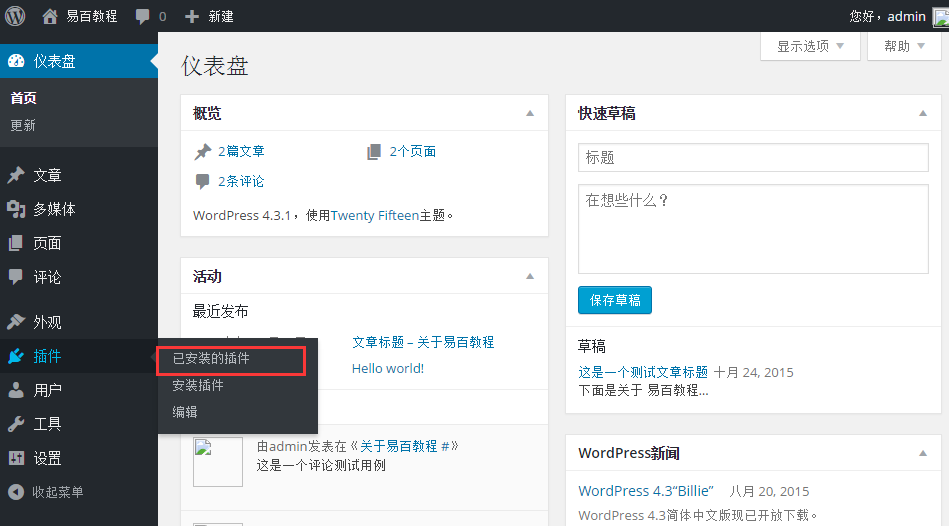
步骤(2):接下来,会看到您网站上的现有插件列表,如下图所示:
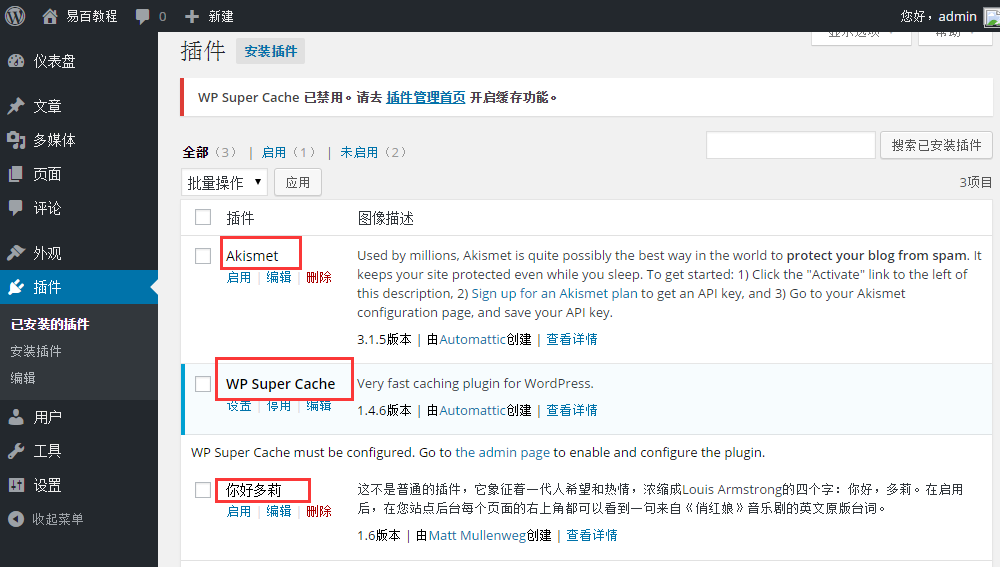
这里,将显示用插件和描述的表格。该插件的名称在插件栏定义,对插件的简要说明根据描述列来定义。
工具栏:
以下是在插件工具栏的选项:
- 启用**:**显示了网站上的活动(启用)插件。
- 未启用:显示已安装的插件,但处于非活动(未启用)状态的网站上。
- 更新可用: 显示如果有新版本可用,或者要求立即更新。
Wordpress安装插件 - Wordpress教程
在本章中,我们将学习如何在WordPress安装插件。在WordPress安装插件这是很容易的。 所有的插件都可以免费下载;唯一的选择是一个插件必须在WordPress的目录中。
以下是在WordPress安装插件的简单的步骤。
步骤(1):在WordPress中点击 插件 -> 安装插件。
步骤(2):接下来,在搜索框中输入你需要的插件名称。插件这是相关的插件名称列表将得到显示,如图所示。
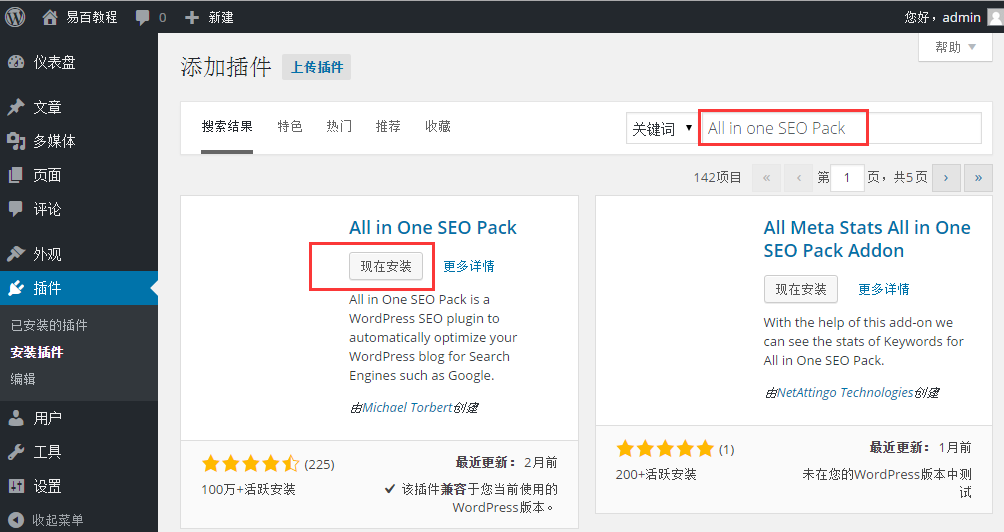
选择您想要使用的插件。在这里,我们搜索:All in one SEO Pack 插件, 这恰好是所述的第一个插件在屏幕上面显示。点击立即安装按钮,在您的网站上安装插件。
步骤(3):接下来,插件开始下载并安装该插件。
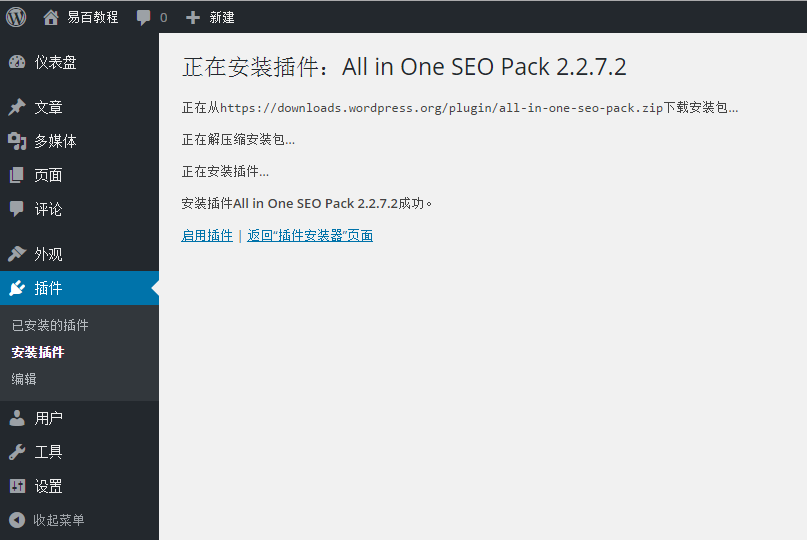
点击启动插件激活插件在您的网站中,使用这个插件使您的工作更加容易。
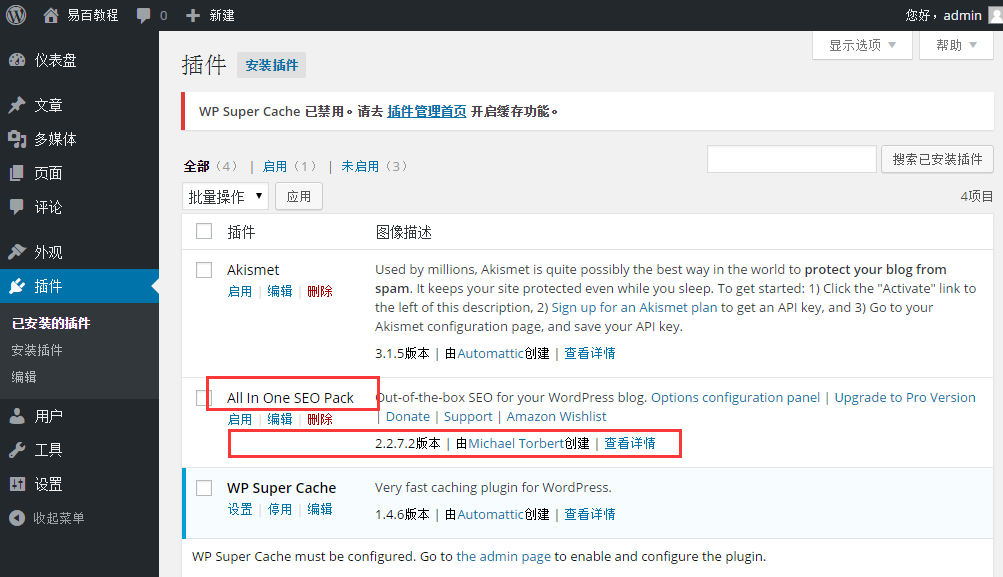
步骤(4):接下来,您将看到已安装插件的插件列表,如下图所示。
WordPress自定义插件 - Wordpress教程
在本章中,我们将学习如何在WordPress中自定义插件。它通常是多用户的网站。 在这里,我们了解学习如何在无需编写任何HTML或CSS自定义WordPress插件。 这种新的方法可以让你使用WordPress主题定制(无需编码技能)来定制你的登录页面。
以下是简单的步骤,在WordPress自定义插件。
步骤(1):在WordPress中点击 插件 -> 安装插件。
步骤(2):安装并激活自定义登录页面自定义插件(Custom Login Page Customizer)。
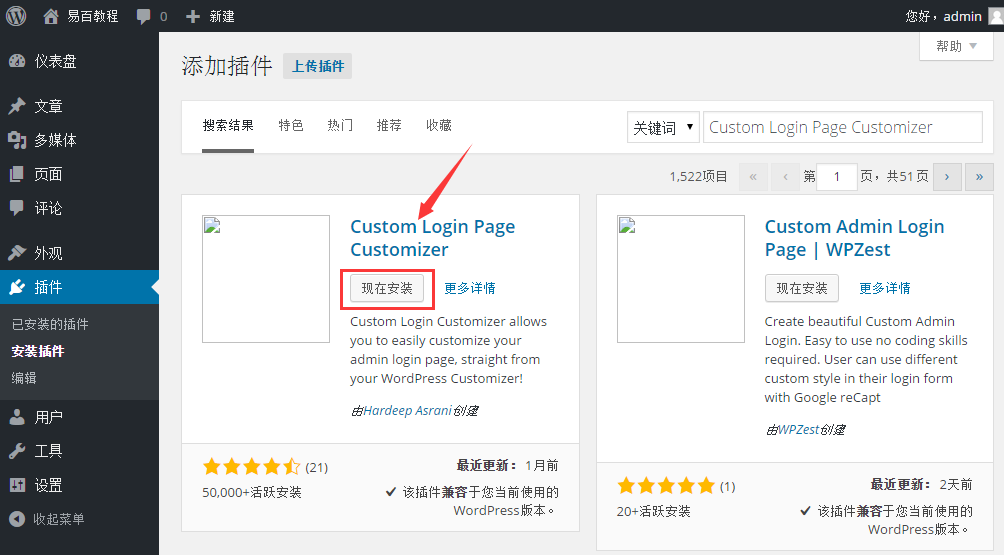
步骤(3):接下来,在 WordPress 点击 外观 -> Login Customizer(登录定制)。
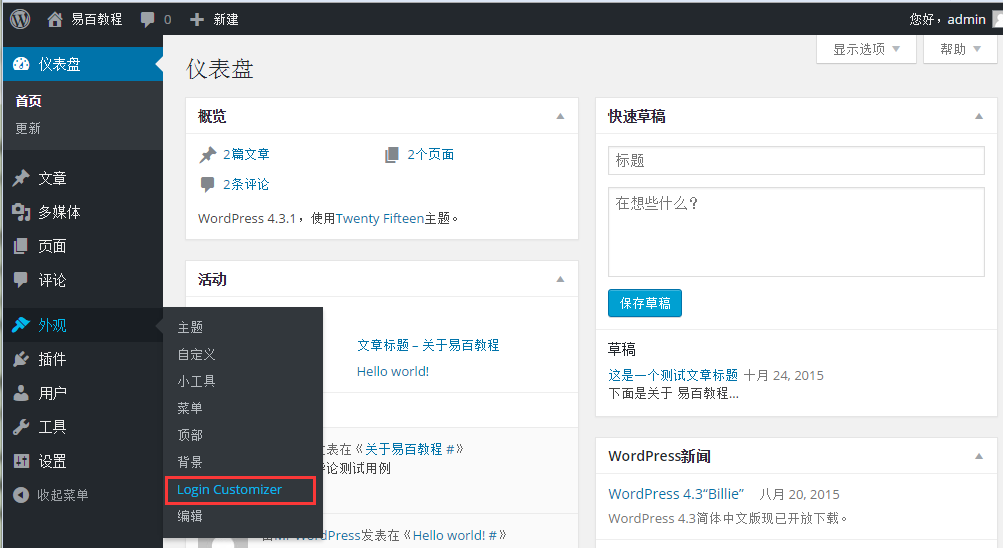
步骤(4):点击开始按钮,进一步进行自定义。
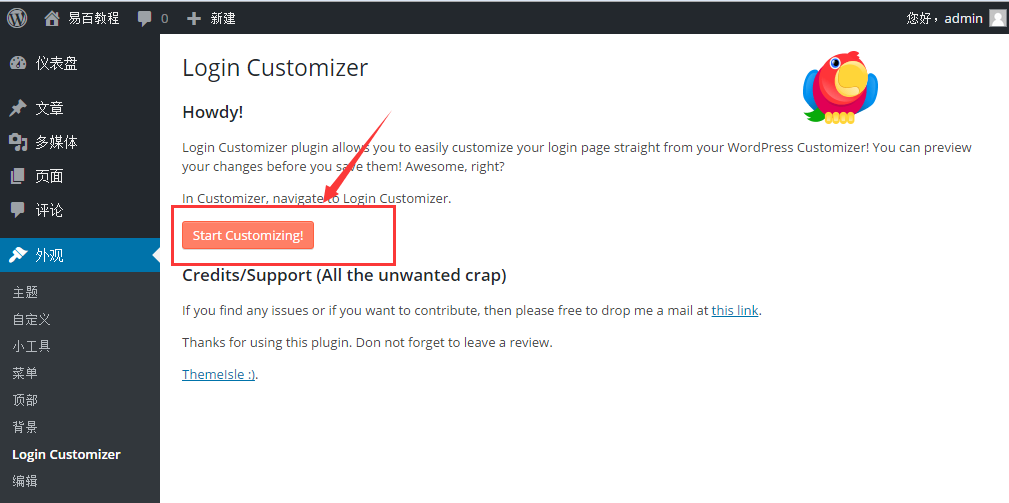
步骤(5):接下来,它将启动内置 WordPress 主题定制。可以自定义你想要的主题方式。
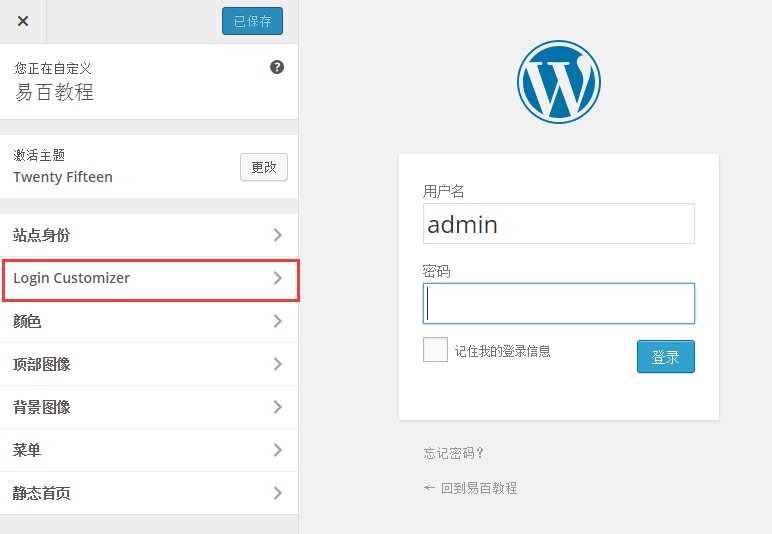
在这里,点击侧面板中的新 Login Customizer 选项卡上。登录定制页面将得到显示。在登录定制页面,可以用同样的方式来定制你的登录页面,可以自定义WordPress的主题。
步骤(6):接下来,您将看到自定义登录页面,作为一个演示示例,这里只是修改了登陆的Logo,如下图所示。
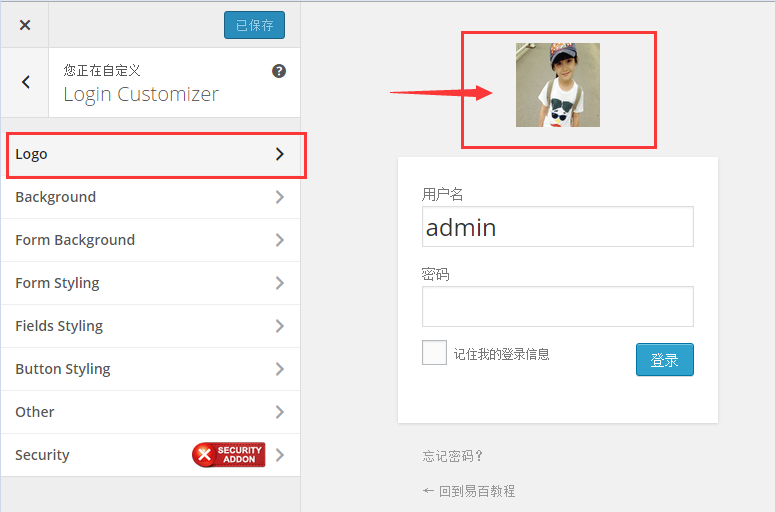
- 标志:选择上传标志来替换默认WordPress标志。
- 背景:添加背景图片,或者您可以选择您所选择的背景色。
- 表格背景:选择表单背景图片或颜色选择登录表单容器。
大多数选择在定制面板是透明的。可以检查出所有按您要求选择的定制调整设置登录页。点击保存并发布按钮。
Wordpress用户角色 - Wordpress教程
在本章中,我们将了解在WordPress的用户角色。 在WordPress的每个用户都有自己的作用。 角色就是给一个特定用户访问WordPress站点权限。这些角色只能由管理员进行分配。
这里是一些在WordPress中使用的几个角色:
- 管理员:管理员拥有所有的权限。管理员在WordPress的网站可以做任何事情,他可以创建更多管理员,邀请更多的用户,也可以删除它们。
- 编辑**:**编辑可以访问所有文章,页面,评论,分类,标签和链接。他们可以创建,发布,编辑或删除任文章位或网页。
- 作者:作者只能写文章或帖子,上传照片,编辑和发布自己的文章帖子。
- 贡献者**: **投稿者只能编写和编辑自己的文章帖子直到被发布。他们可以创建自己的文章和页面,但不能发布。他们无法上传图片或文件,但可以看到网站的状态。当他们想要发布的任何文章或帖子,必须先亲自通知管理员的撰稿人审查。当获得批准后投稿人可以不进行任何更改发表文章。
- 订阅者: 跟随只能读取,并在帖子发表评论。关注者可登录到帐户接收更新的内容。
- 查看者: 查看者只能查看自己的帖子;他们不能修改,但只能在帖子发表评论。
