引言
大家好,我是运维家的作者,一个一直在学习Linux和Python技术的运维工程师。今天我要给大家分享的是如何在CentOS 7服务器上安装JumpServer,以提高运维工作的效率和便捷性。如果你是一名运维工程师,那么这篇文章一定会帮助到你。一起来看看吧!
要求环境
在开始之前,请确保你已经满足以下要求条件:
一台运行CentOS 7的服务器(最好是新安装的操作系统); 确保服务器上能够访问外网,并具备稳定的网络连接; 确保服务器上已经安装了Docker和Docker-compose。
实战案例
第一步:安装Docker和Docker-compose
首先,我们需要在服务器上安装Docker和Docker-compose。打开终端,执行以下命令:
$ sudo yum install -y yum-utils device-mapper-persistent-data lvm2
$ sudo yum-config-manager --add-repo https://download.docker.com/linux/centos/docker-ce.repo
$ sudo yum install -y docker-ce
$ sudo systemctl start docker
$ sudo systemctl enable docker
$ sudo curl -L https://get.daocloud.io/docker/compose/releases/download/1.25.0/docker-compose-`uname -s`-`uname -m` > /usr/local/bin/docker-compose
$ sudo chmod +x /usr/local/bin/docker-compose
第二步:安装JumpServer
接下来,我们开始安装JumpServer。首先,创建一个目录用于存储JumpServer的配置文件和数据:
$ sudo mkdir /opt/jumpserver
$ cd /opt/jumpserver
然后,下载并保存配置文件:
$ sudo curl -L https://github.com/jumpserver/docker-compose/raw/master/docker-compose.yml > docker-compose.yml
接下来,启动JumpServer:
$ sudo docker-compose up -d
这个过程可能会需要一些时间,请耐心等待。一旦安装完成,你就可以通过 http://[服务器IP]:8080 访问JumpServer了。
第三步:配置JumpServer
首次访问JumpServer时,将会要求你创建超级管理员账户。按照提示,填写相关信息即可。
接下来,登录JumpServer,并按照提示完成初始化配置。
第四步:使用JumpServer
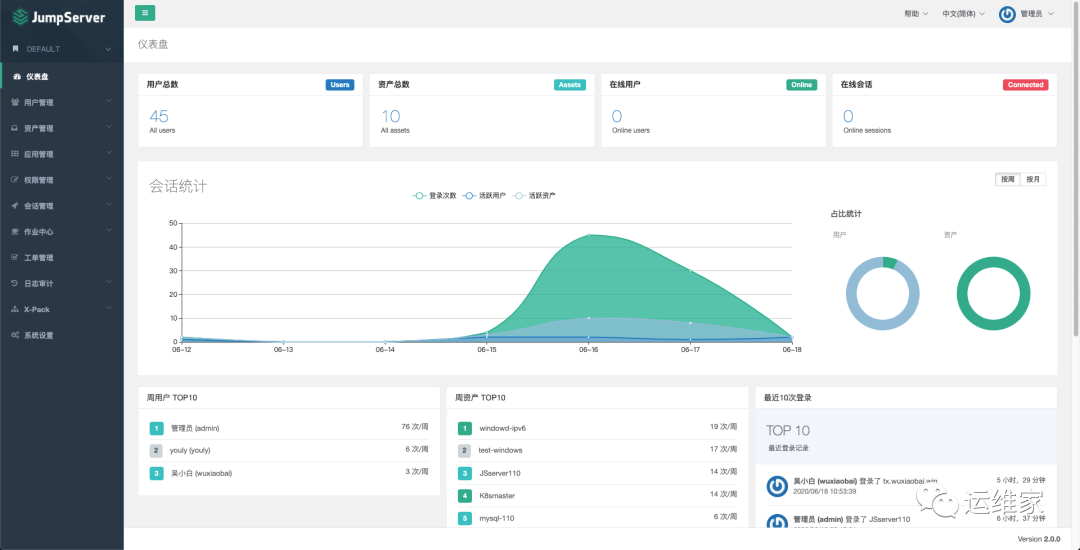
现在,你已经成功安装并配置好了JumpServer。你可以使用它来管理各种服务器、SSH Keys、资产、权限等。具体的使用方式可以参考JumpServer的官方文档。
这里推荐一本专门针对linux的书籍,小编也从里面学到了很多有用的知识,在此给咱们安利一下,点击可以直接购买。
文章总结
在本文中,我们通过简单的几个步骤在CentOS 7服务器上安装了JumpServer。通过使用JumpServer,我们可以提高运维工作的效率和便捷性,使得服务器管理更加高效。希望本文对你有所帮助。如果你喜欢本文,请记得关注分享我们的微信公众号【运维家】,获取更多关于Linux和Python的技术文章和实战经验。感谢大家的阅读!
关注分享公众号
微信搜索【运维家】或者扫描下方二维码,关注分享我们的公众号,获取更多关于Linux和Python的技术文章和实战经验。