正文如下:
LVM是 Logical Volume Manager(逻辑卷管理)的简写。LVM将一个或多个硬盘的分区在逻辑上集合,相当于一个大硬盘来使用,当硬盘的空间不够使用的时候,可以继续将其它的硬盘的分区加入其中,这样可以实现磁盘空间的动态管理,相对于普通的磁盘分区有很大的灵活性。( 详见附件 红帽官网 LOGICAL VOLUME MANAGER ADMINISTRATION (RedHat 7 ) )
场景3:LV信息被误删除
一、 故障描述:
lv(logical volume )信息可能因管理员误操作,导致被误删除了,此时数据依旧完整。
二、 测试方式:
初始化环境,使用一块盘创建了一个 vg_cs 的vg组,和一个lv_cs 的lvm卷,并挂载到/cs 下,创建了一个testfile的临时文件,其中内容为1到10万的连续数字。
三、 故障模拟:
此时我们手工删除lv _cs ,以模拟误删除场景。
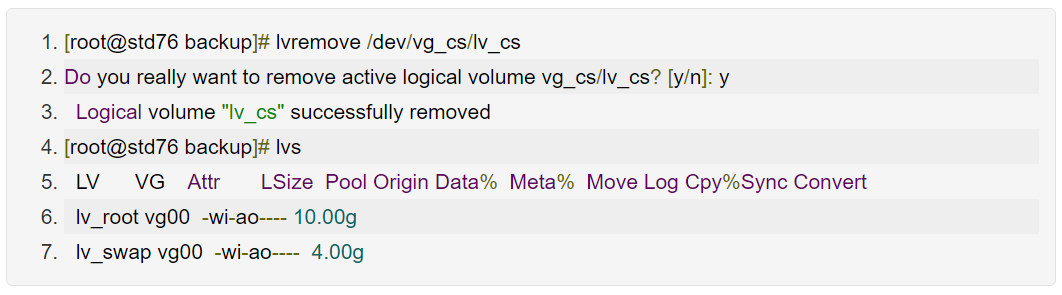
四、 恢复过程:
首先还是直接使用vgcfgrestore来恢复尝试恢复:
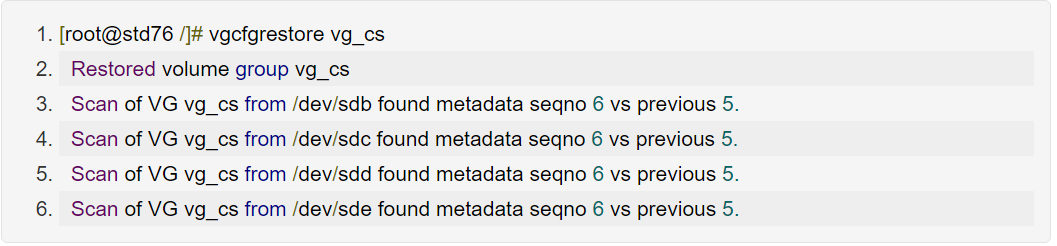
提示中,显示每个逻辑卷块设备的seqno序号增加了1,与之前不一致了。
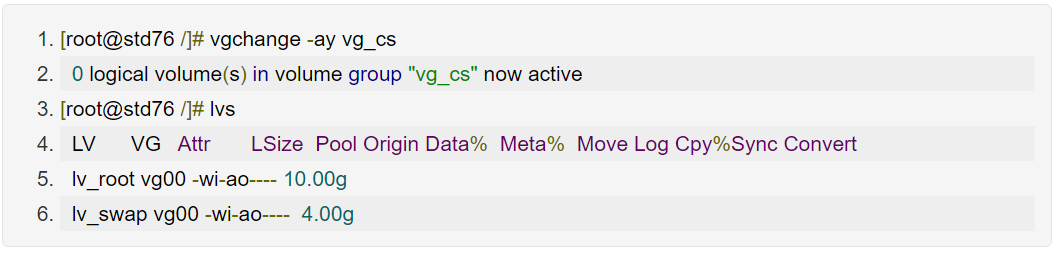
使用vgchange来激活vg _cs 里的lv,提示没有可以激活的对象。同时,lvs信息里也没有lv _cs 。说明目前的恢复是失败的。
从前面的seqno序号提示错,去检查下lvm最后一次备份信息:
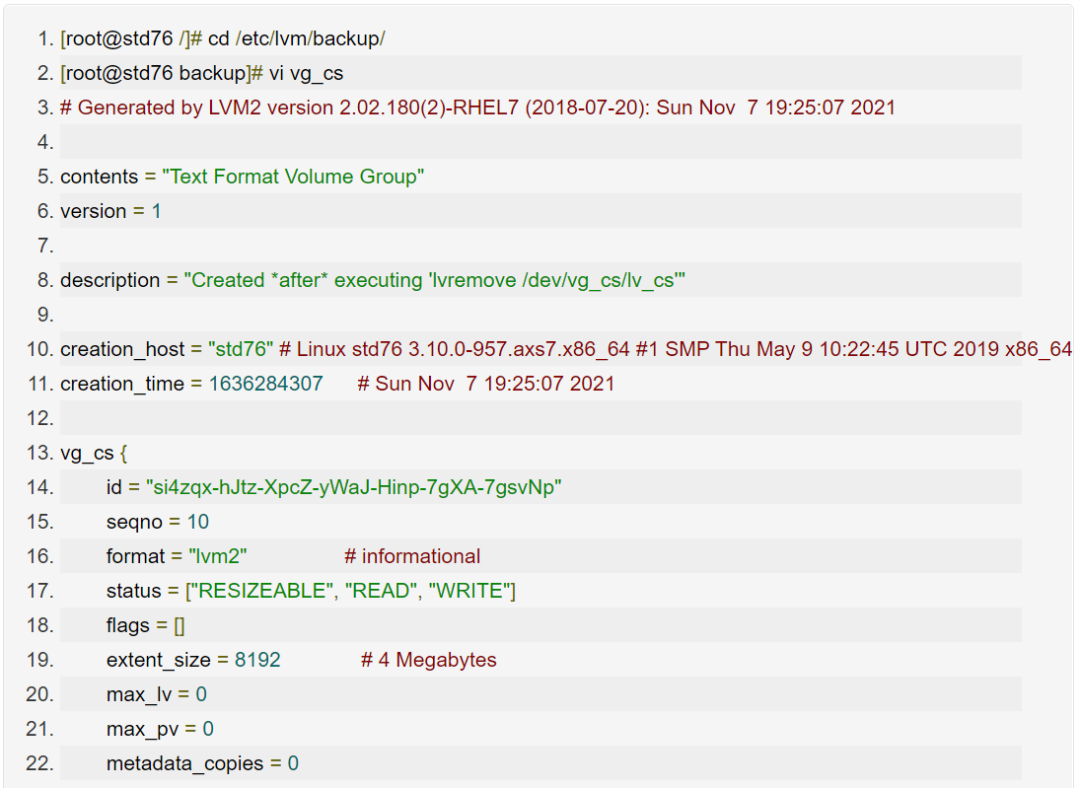
从文件的description部分,文件在执行lvremove后被创建,所以这个最新的,存在在/ etc/lvm/backup 目录下的文件,里面已经没有lv_ cs 的卷信息了!
从这里不难发现,每次我们对lvm操作,操作系统都会自动的做一次备份,这在归档目录,也就是/ etc/lvm/archive 中,可以确认的到:
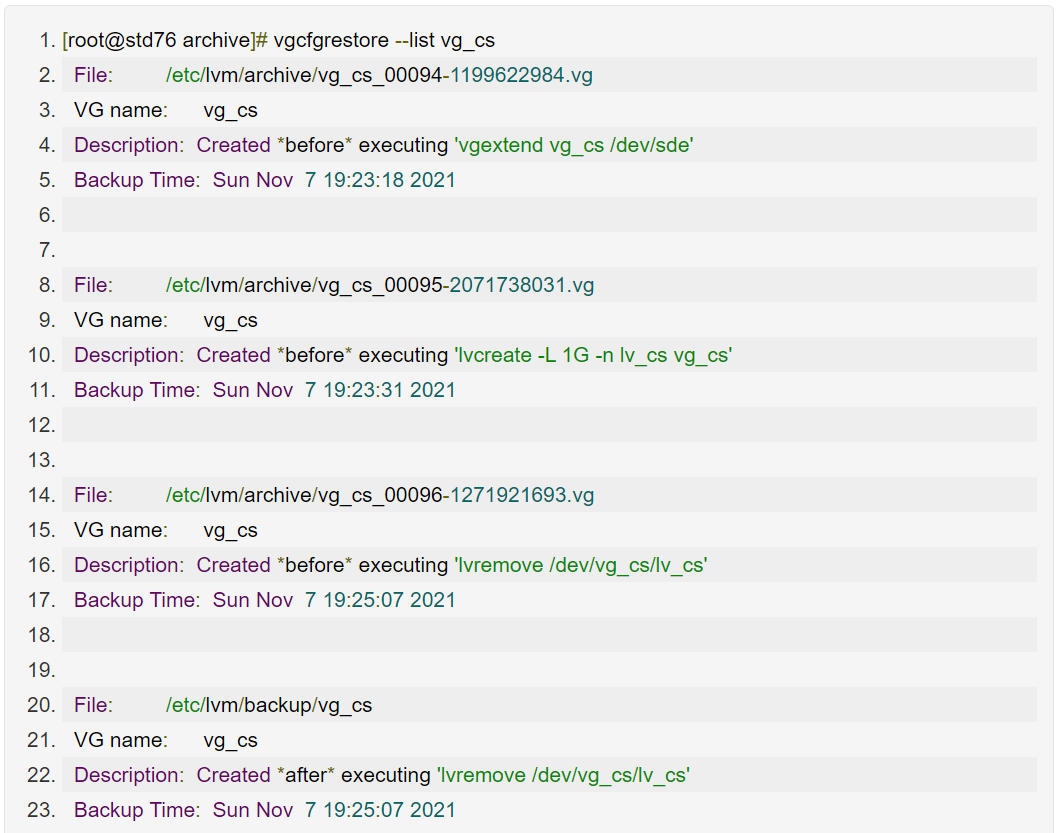
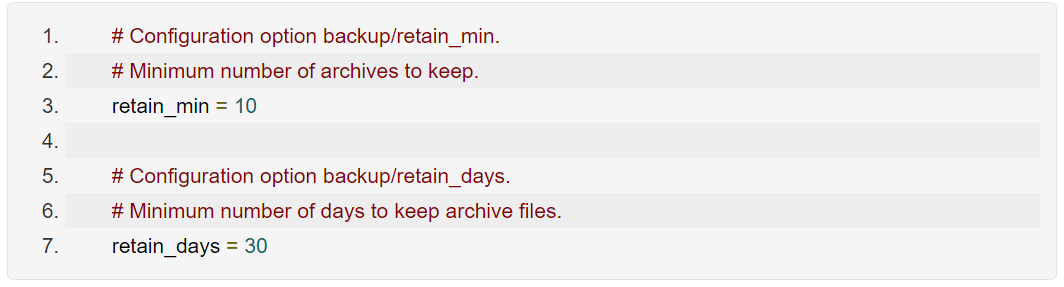
关于archive和backup的保留策略,可以在lvm.conf 中配置,例如:
到这里已经很明确了,我们要利用lvremove之前的归档文件去恢复,所以即archive目录下的最后一个文件进行恢复:
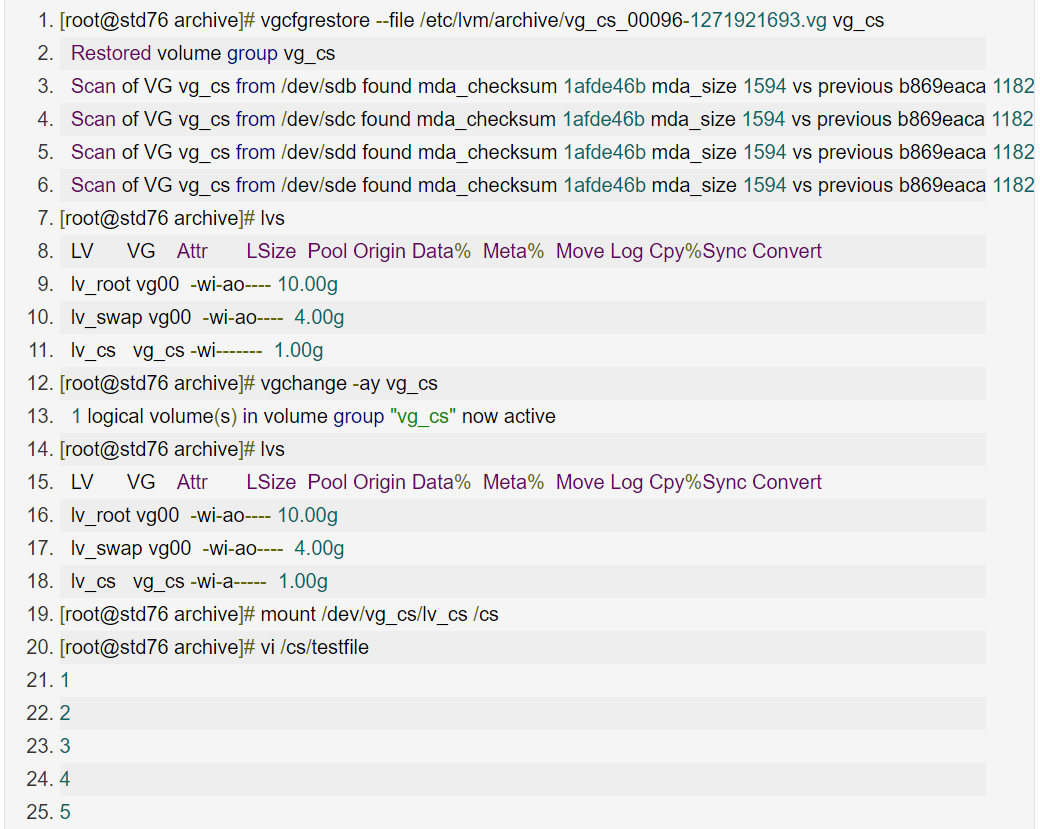
激活lv后,可看到数据恢复了。这里因为数据本身没有改动,所以也没做文件系统的检查或恢复了。不过建议还是做一下比较好。
五、总结:
/ etc/lvm/ back up 文件始终是最新的lvm备份文件,每次lvm相关的操作都会将这个文件移到 archive 下,并再生成最新的backup文件。
场景4:云平台磁盘迁移中磁盘缩容
一、故障描述:
云平台在做磁盘迁移(retype)过程中,可能会因云平台存储驱动等参数配置问题,导致在初始创建磁盘时,比实际需求略大。如建1000G磁盘,实际创建了1000.11G的磁盘大小。
这可能会造成后续retype过程中,新建的磁盘(标准1000G)略小于原磁盘大小(1000.11G) 。迁移完后,文件系统挂载时,校验扇区个数时少于lvm配置文件中的扇区数,导致挂载失败,文件系统打开失败。
这种情况极少见,恢复难度五颗星!
二、故障模拟环境 :
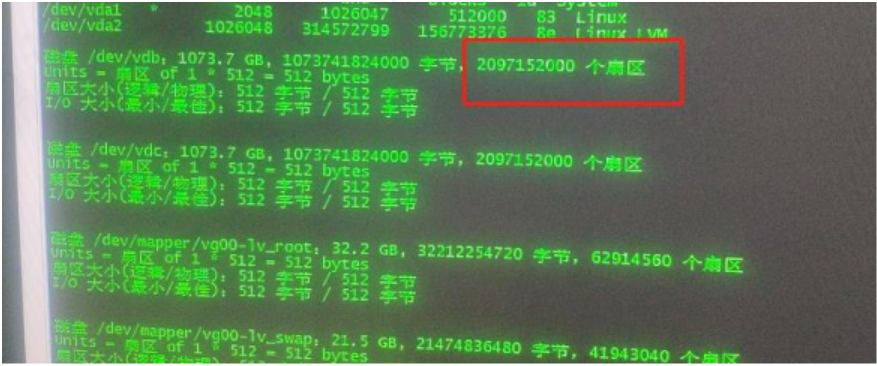
模拟存储超分,进行虚机的数据盘迁移。在使用云平台retype命令迁移结束后,发现文件系统出现异常,执行lvm相关命令均出现如下提示:

从提示中可以看到,vdb这块磁盘现在的扇区个数(209715200 )小于lvm信息中pv记录的扇区数(2097379328),加载/dev/vdb失败。
此时,操作系统层面,能看到vdb,但找不到对应的vg和lv。
三、恢复过程:
接下来是个较为复杂的恢复过程......
从操作系统的提示,问该磁盘是否进行过resize( Was device resized? ),也验证了磁盘大小发生了改变。
先看下backup中lvm相关信息:
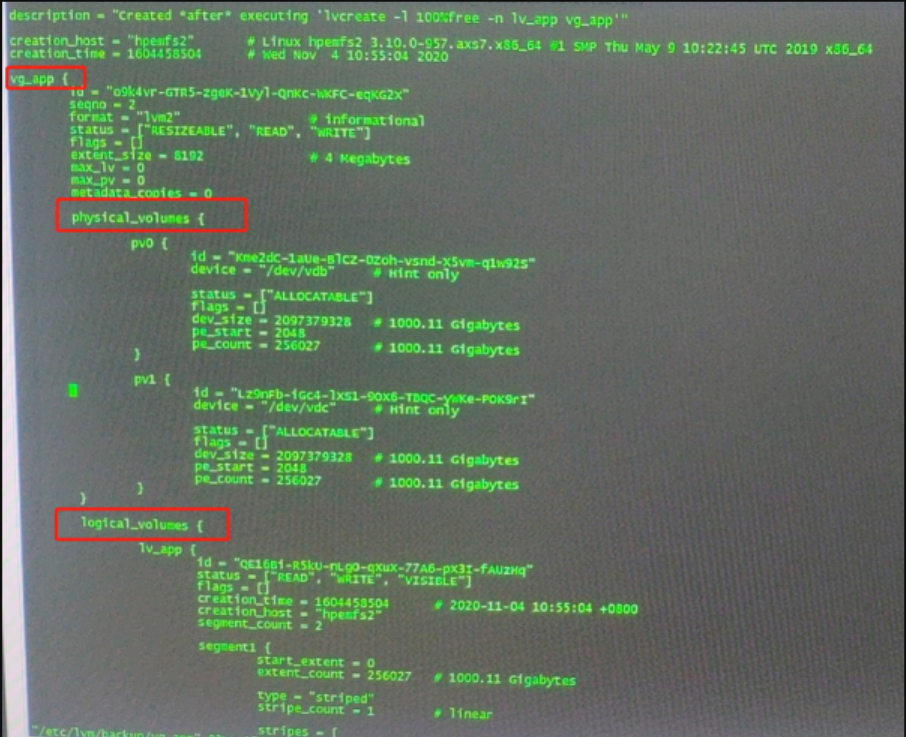
原LVM信息中,/dev/vdb扇区数:209737328
原厂提供的支持过程:
首先使用pvcreate尝试恢复lvm信息
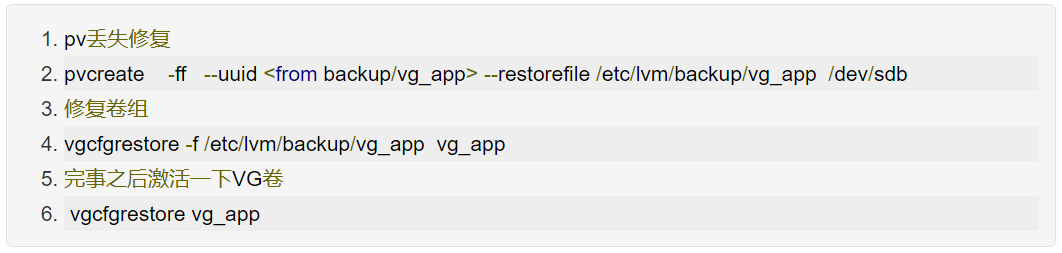

特别提示:
从上图中可以看到,尝试重新初始化vdb这个pv,但仍失败,后我们分析,这里存在了lvm数据恢复的另一个因素,即在初始化设备时,会校验底层pv的扇区大小,来保证数据的一致性!
继续后面的步骤,尝试用lvm备份文件恢复lvm盘头信息,提示mda信息不一致
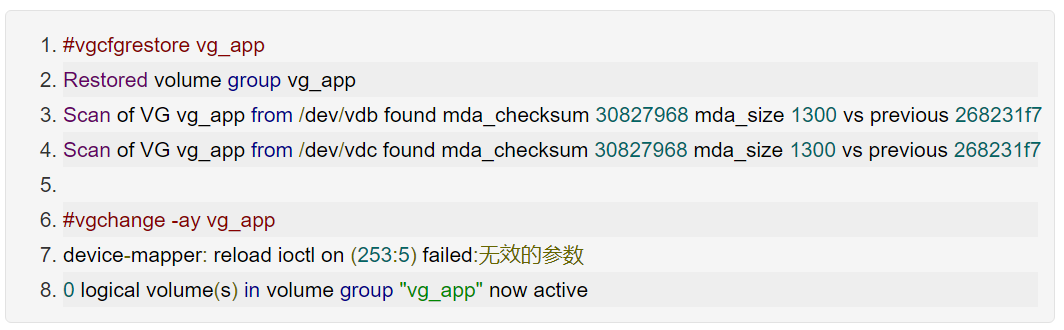
lv激活失败,lv信息未正常识别到。

此时,有一些地方介绍使用pvresize --setphysicalvolumesize,这将可能导致盘上数据丢失,谨慎操作!!
随后操作系统原厂又多次使用pvcreate搭配不同的参数、lvscan、vgscan等操作来尝试恢复,但仍因扇区数不一致,没法正常初始化lv_app设备。
再尝试用archive下的备份文件来恢复lvm信息,虽然vg和lv均能看到,但无法激活。
最终献出pvresize操作:

执行完后,lv_app仍无法激活, 推测pv上数据已丢失 。vg信息中显示没有已分配的空间:

从 <附件二 lvm扩容后逻辑卷为suspended状态无法挂载 > 案例中,pvresize后重新将pv再扩容到vg池中,pv等于是做了清空处理。
最终结论:“系统层面是无法恢复了。
事后尝试恢复数据:
在经过应用恢复数据,恢复了业务后,我们利用保留的“事故现场”再尝试恢复数据。
从上述恢复过程来看,操作系统一直在恢复出lvm信息后,仍会不断检查pv的扇区数,如果不一致,则无法激活对应的lvm。
所以,我们的思路是使用一个大于原先扇区数的新盘来恢复出数据。
第一步,我们挂载新的vdd块设备,其扇区数比原先的PV(2897379328)还要多。
第二步,我们使用dd命令,将vdb(无法打开的块设备)上数据完整的拷贝到vdd上。
第三步,此时,直接使用vdb的uuid号,来恢复lvm信息到vdd上,会提示uuid号重复已存在,且vg_app信息存在两个相同的vg信息。
此时,我们用了一招 “偷梁换柱”:
用vgimportclone 命令,创建vg_app 的快照 :

将原vdb上的vg信息,重命名为vg_app_snapshot了。消除了两个相同的vg_app。
紧接着,尝试激活vg_app_snapshot,但可想而知,vdb小于预期(2897379328),所以激活失败。
此时vgcfgrestore直接来恢复vg_app,恢复前确认/etc/lvm/backup/vg_app中的PV信息(uuid和块设备名)是否和vdd的保持一致。
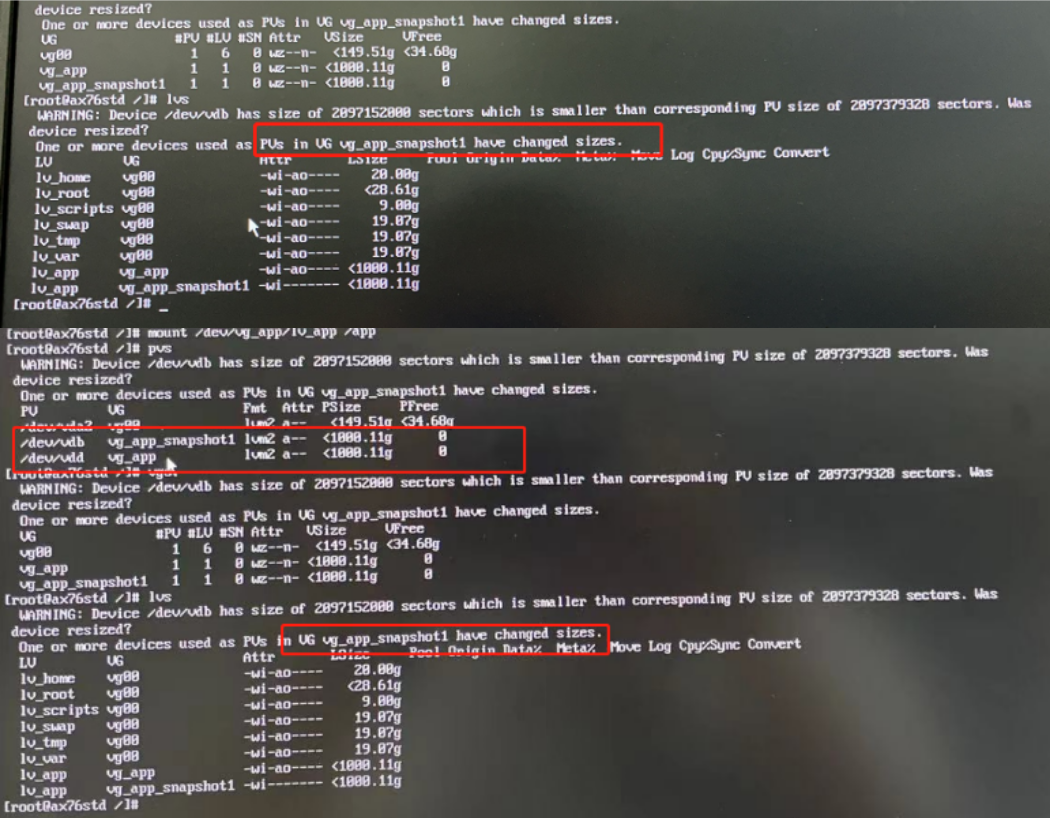
此时新划的vdd上的lvm信息,包括PV、VG、LV信息均可用!
文件系统激活、挂载均正常,数据可用!
恢复成功
四、总结
本次恢复过程,我们发现,除了满足:
vdd磁盘上lvm信息正确,完整;
vdd上数据可用;
以外,还需要满足:
vdd磁盘上可用扇区数大于或等于lvm信息中的扇区数,校验通过!
当然同一主机上的vg信息是唯一的,不可重复!
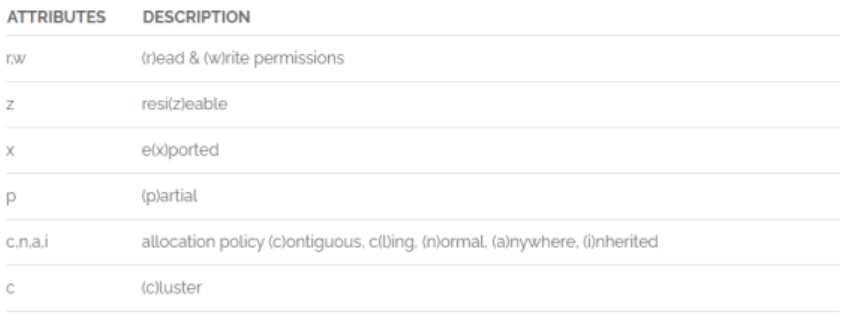
VG Attr
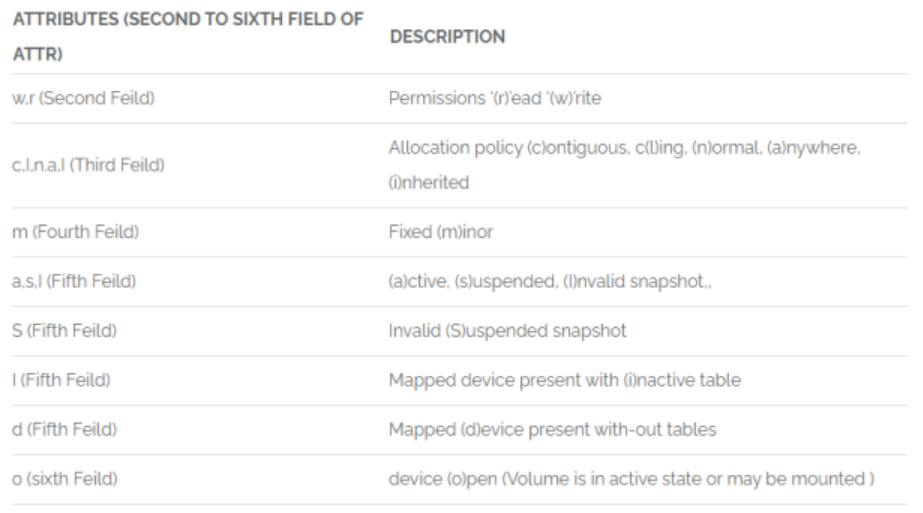
LV Attr(第 2 - 6 字段)
PV Attr

附件二:
红帽官网 LOGICAL VOLUME MANAGER ADMINISTRATION (RedHat 7 )
lvm扩容后逻辑卷为suspended状态无法挂载
https://developer.aliyun.com/ask/250921?spm=a2c6h.13524658&;
转文至此。
以下是个人微信公众号,欢迎关注: