



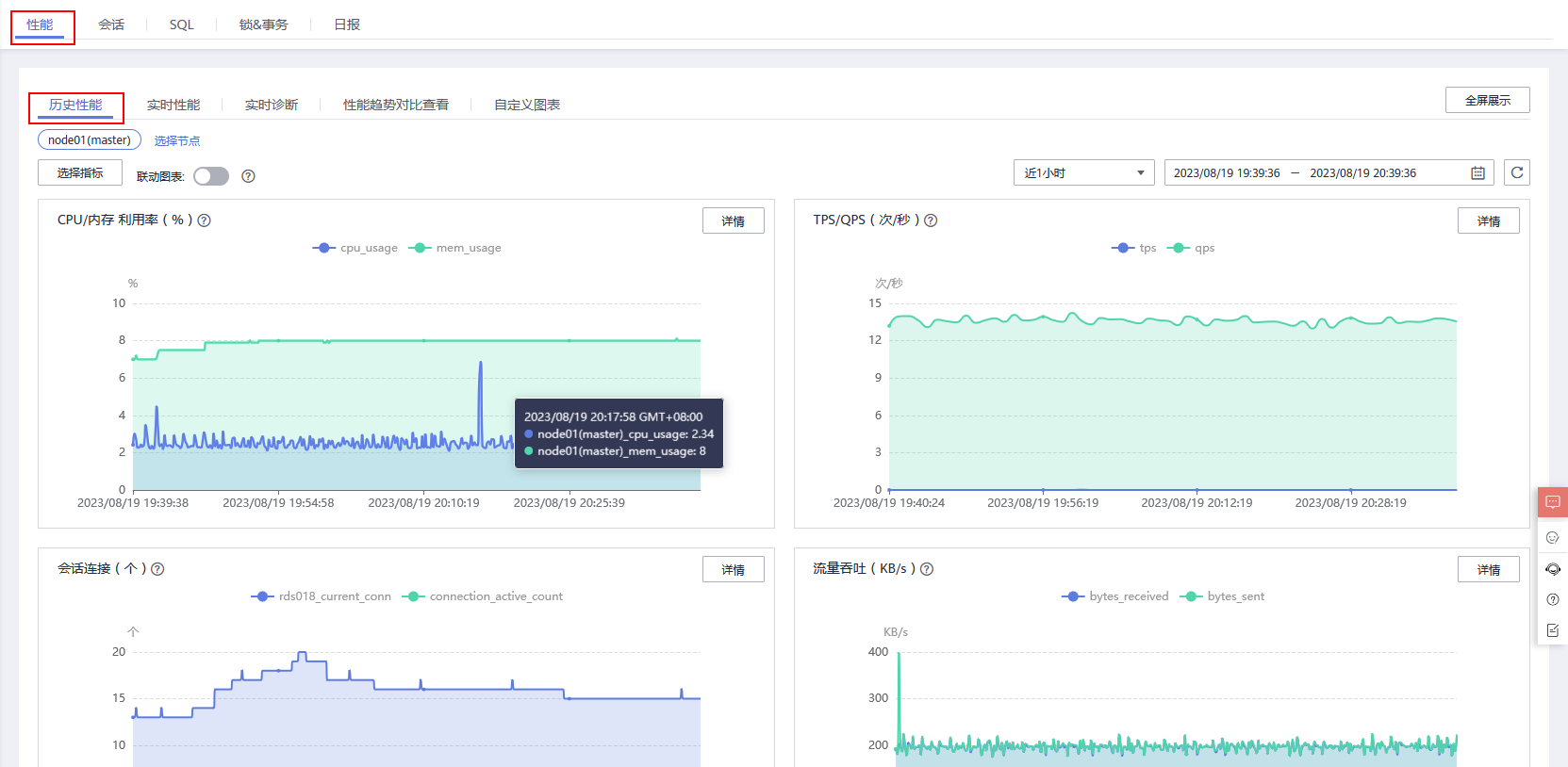
- 登录云 DBA,进入某具体实例的“详情”页。在“性能”中,选择“历史性能”,则能展示实例的历史性能指标。
-
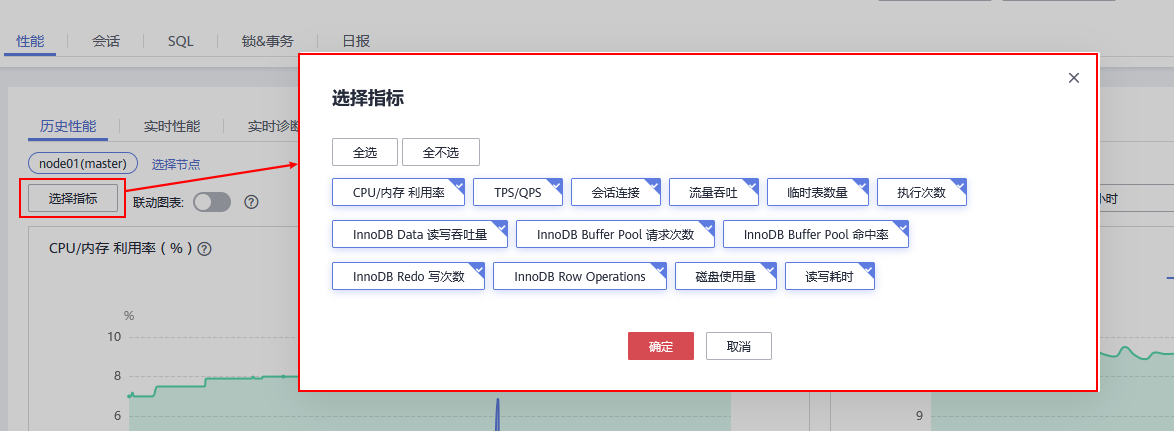
通过“选择指标”,可以设置需要展示或者查看的历史性能指标。建议保留默认设置,可以更全方位的查看实例性能。
-
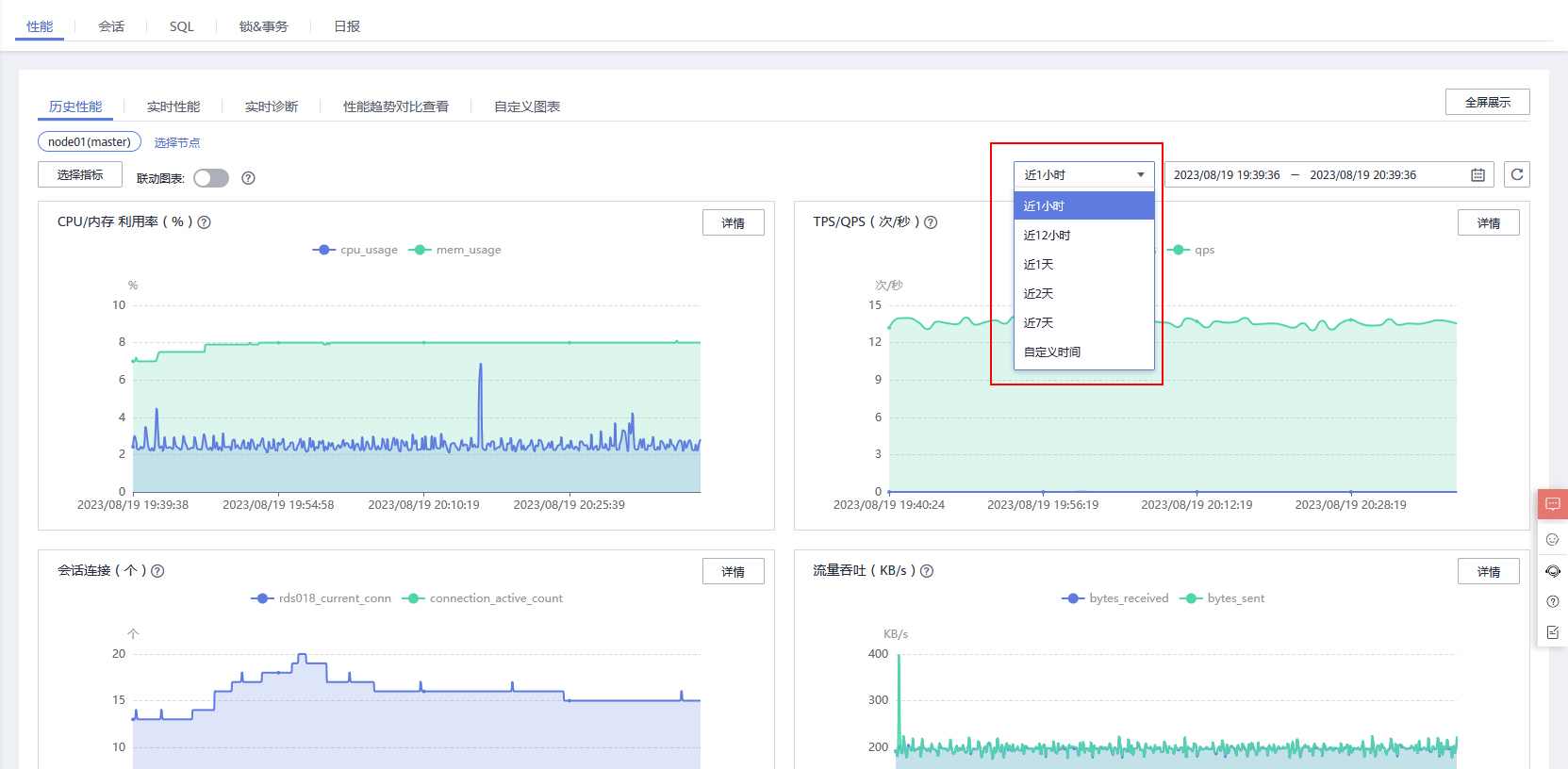
通过对右侧的时间设定,来展示历史性能指标,可快速使用平台提供的时间区间,也可使用右侧自定义的时间区间来进行查询。
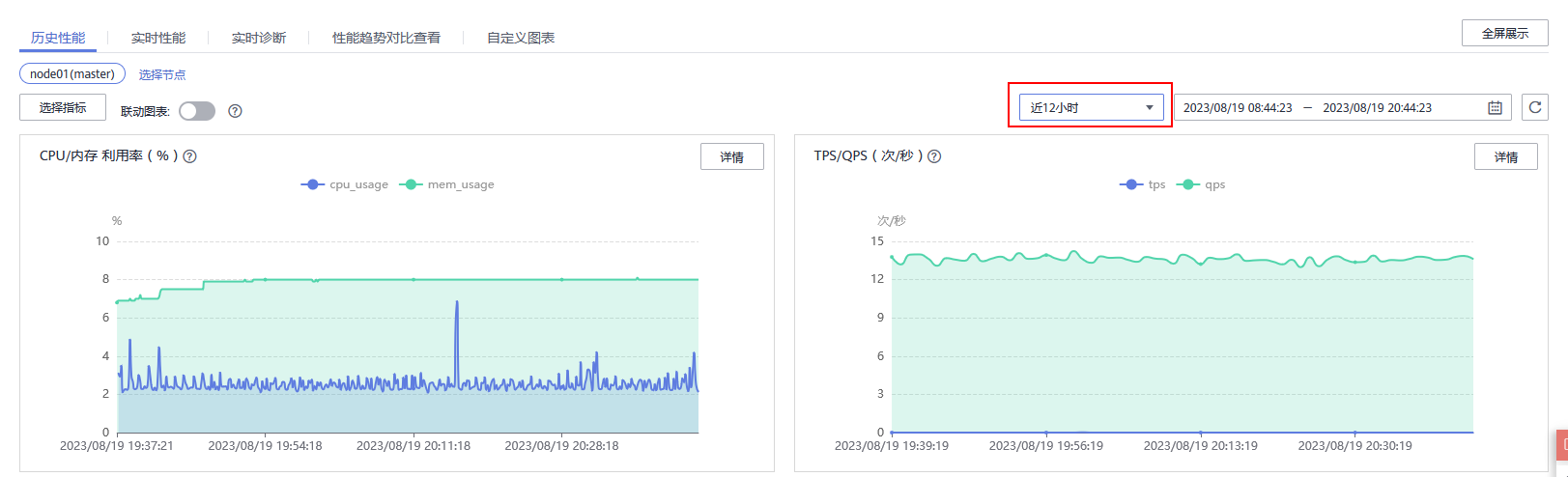
- 当问题发生后,可以根据时间段来进行自定义事件范围,通过多维度的指标,来判断故障的原因。如下图,进行排查时间区间可以定义为 12 小时,针对具体的性能指标进行排查。
- 在“性能”中选择“实时性能”,可以看到实例当前的实时性能信息,包括实例运行的时间、当前会话数和资源使用率等。
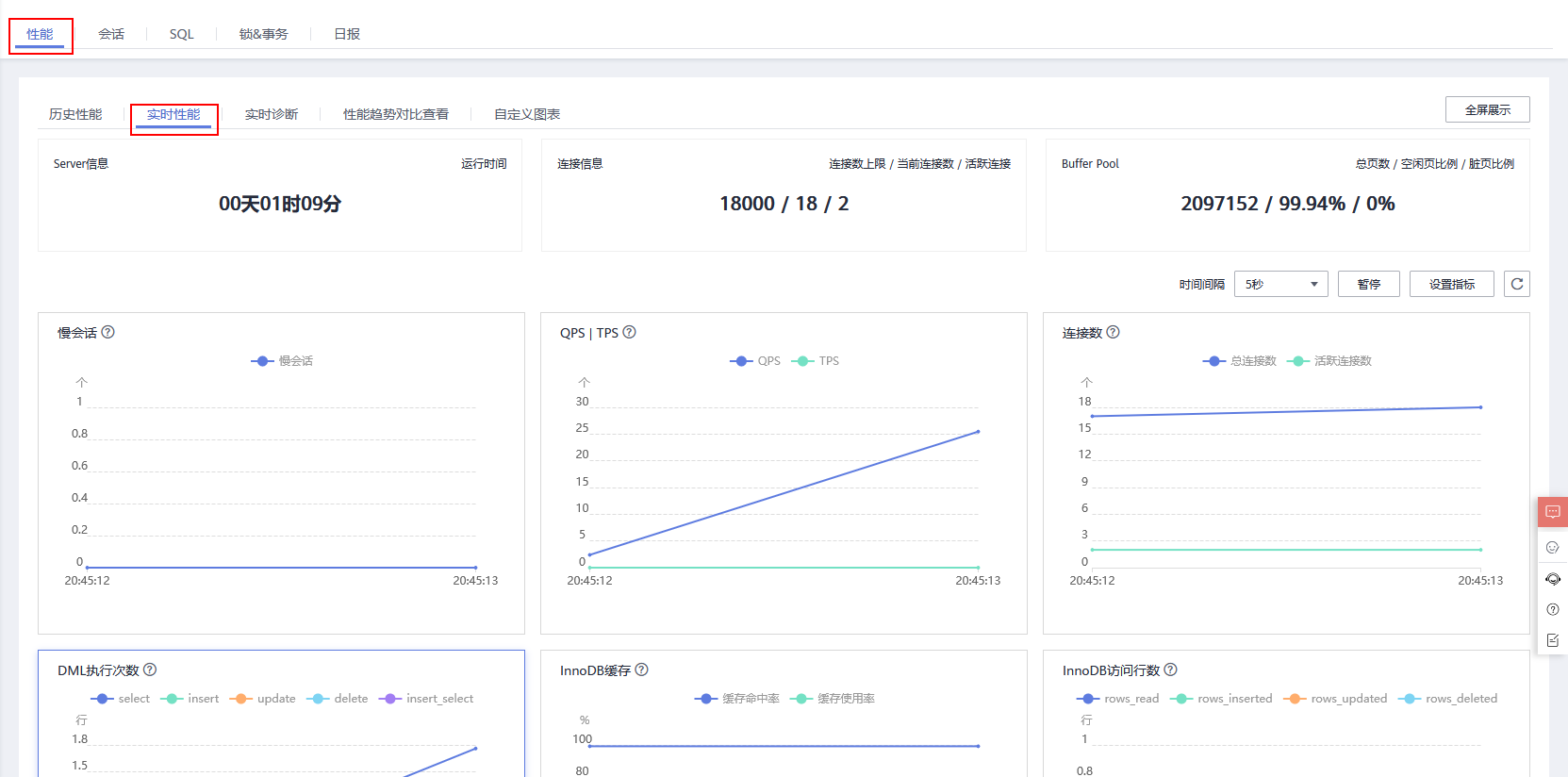
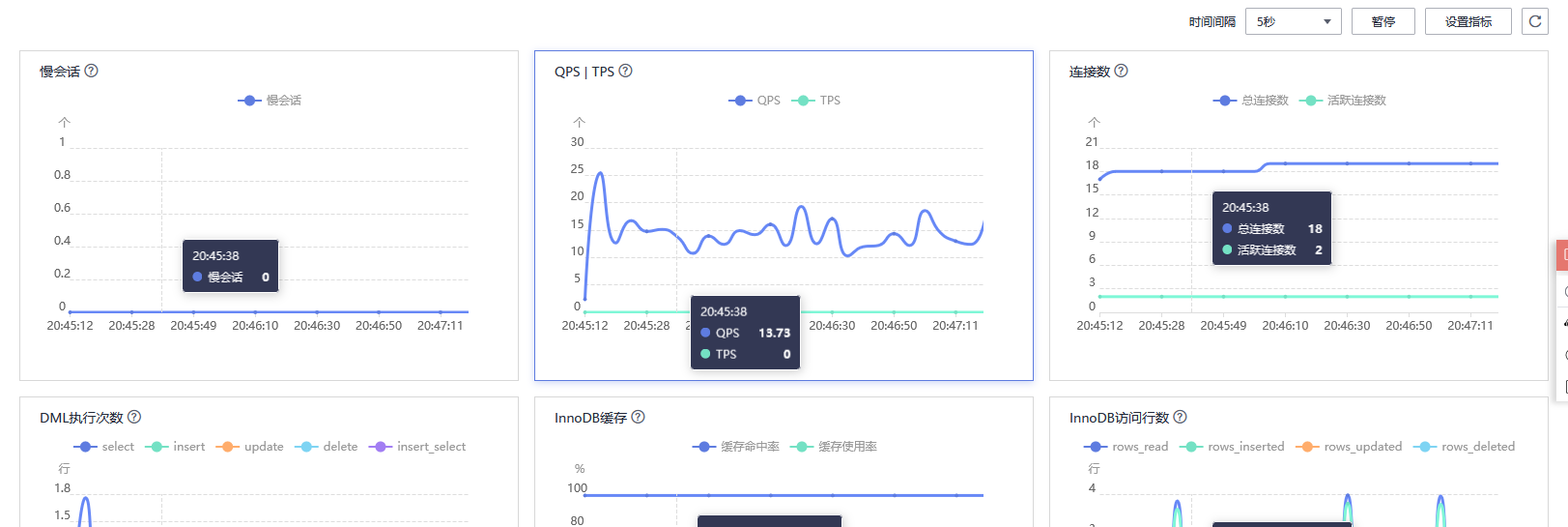
- 通过“时间间隔”的设置,设置性能指标刷新频率;通过“设置指标”,设置展示具体的性能指标。

- 下方展示了“设置指标”中设置的性能指标,在对实例性能进行观测时,可以通过这些性能指标对实例当前状态进行检测。
- 在“性能”中选择“实时诊断”,进入实例实时诊断界面。在该界面,能直观看到当前实例的资源使用率、实时性能(TPS/QPS 以及连接数)。
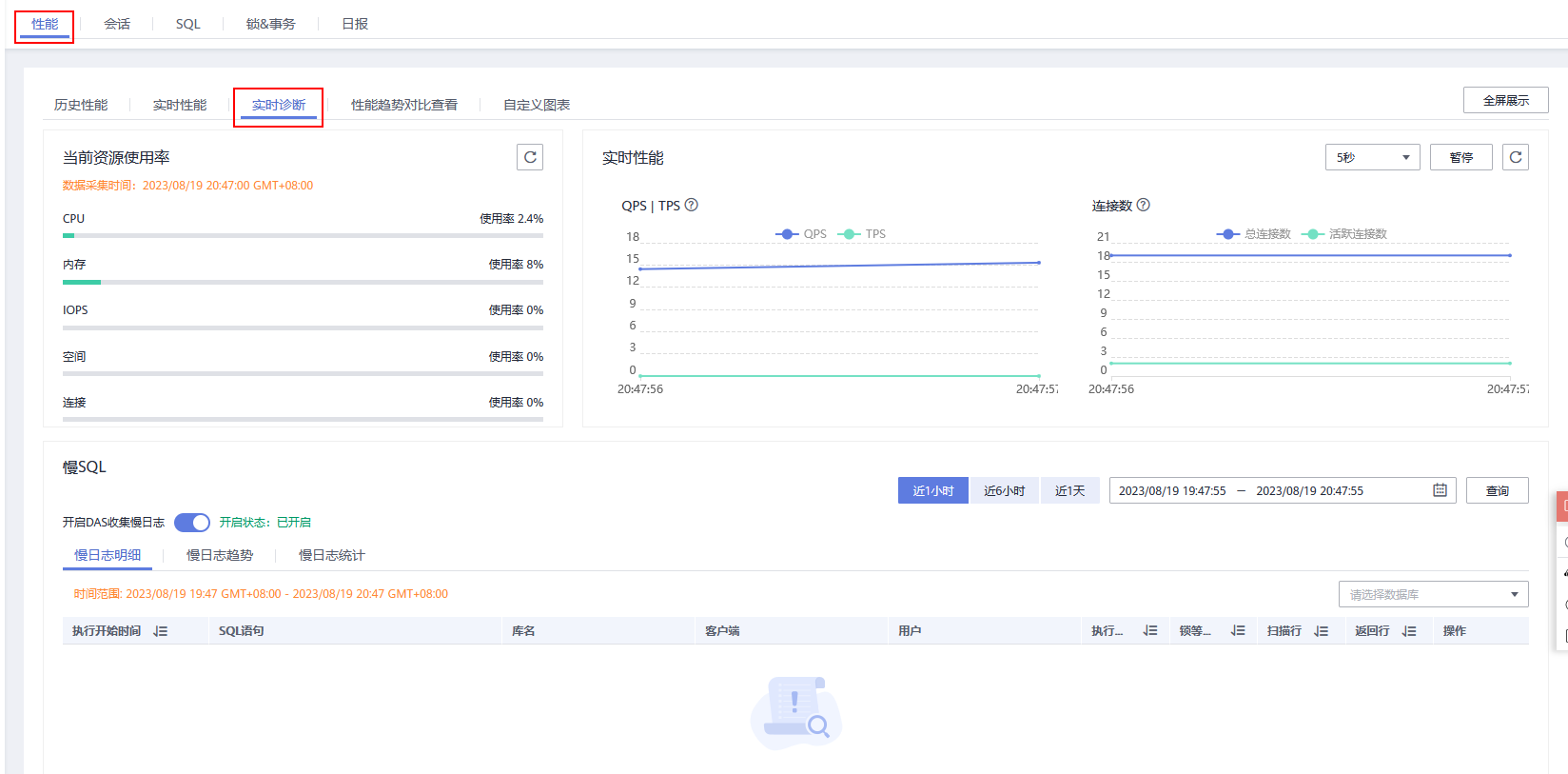
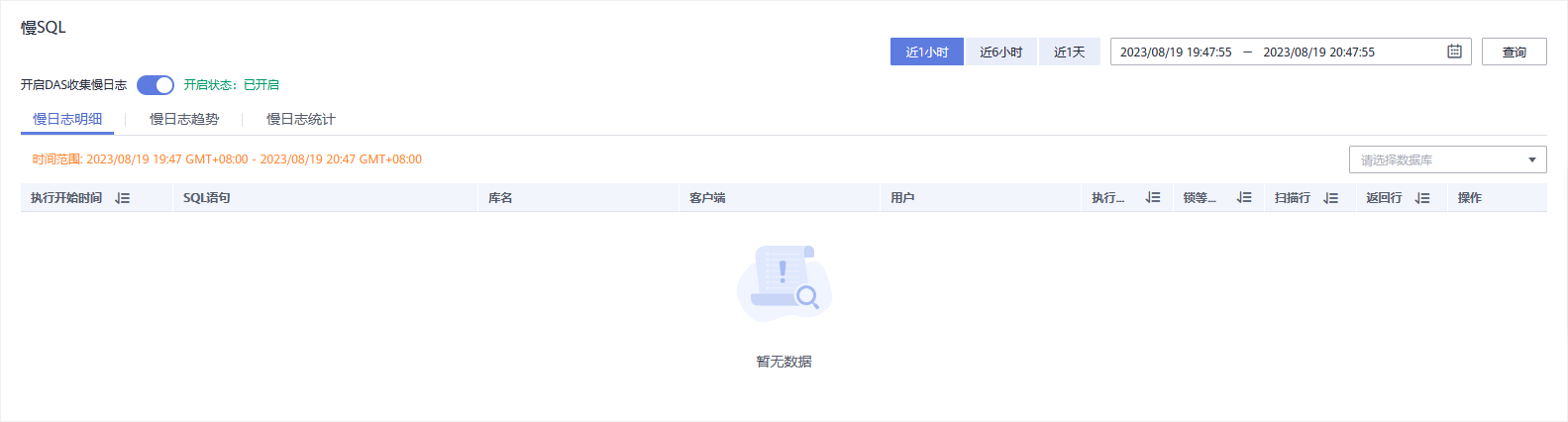
- 下方的慢 SQL,为初步诊断实例中是否存在慢 SQL,或者诊断是否由于慢 SQL 造成实例当前资源利用率较高。慢 SQL 趋势图中,可以根据时间自定义展示。
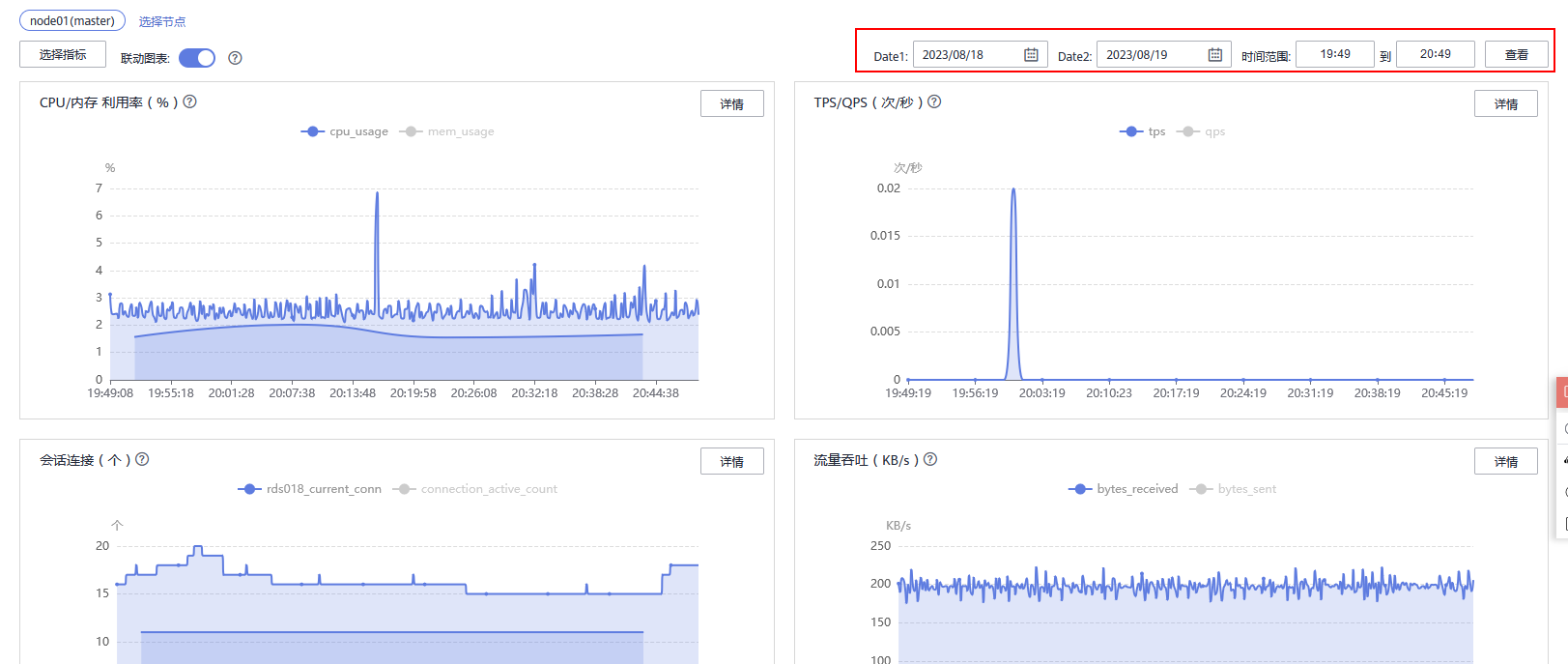
- 在“性能”中选择“性能趋势对比查看”,可以进行两个时间点的性能趋势对比。
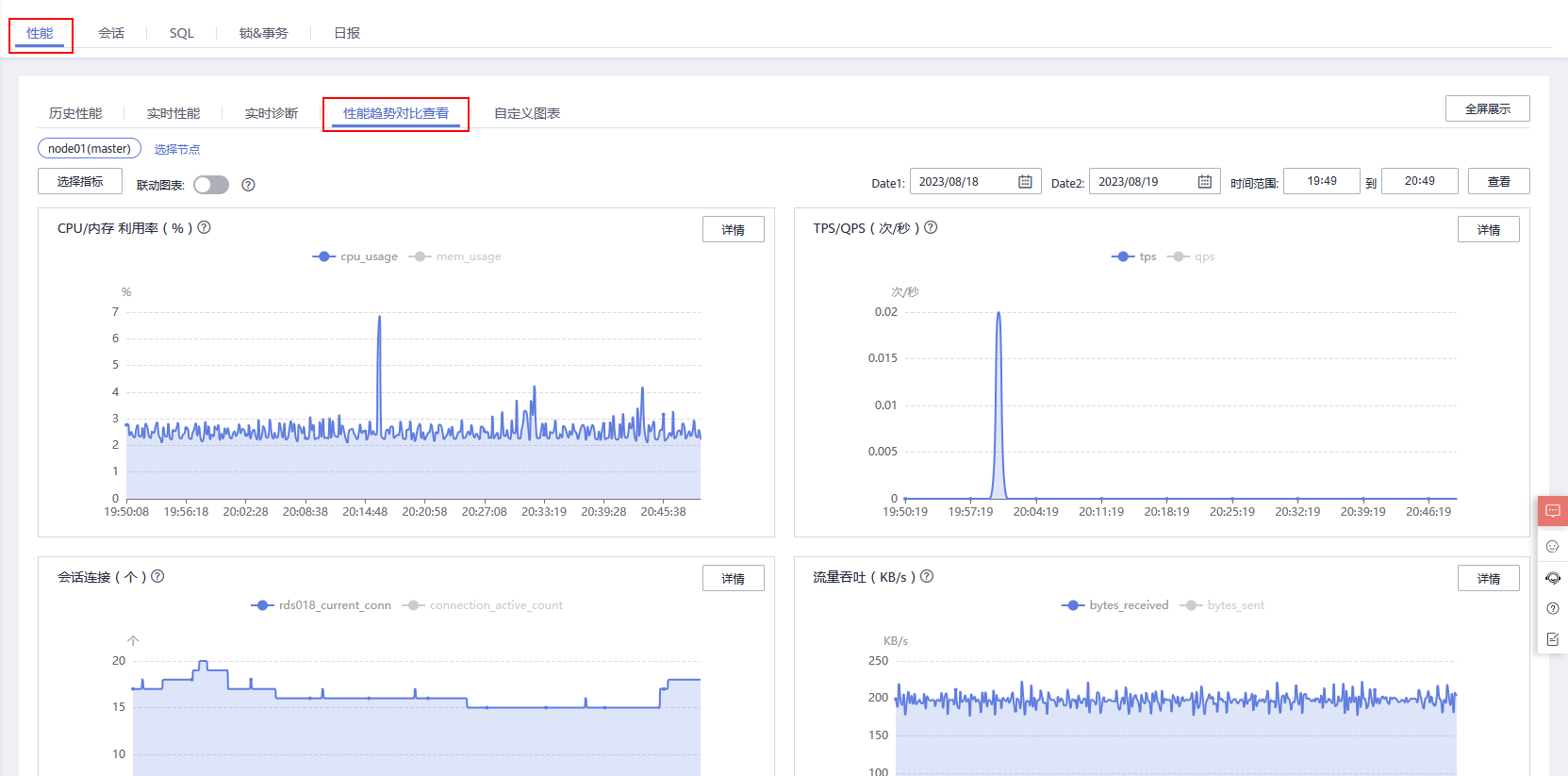
- 如图,对比 8 月 18 日与 8 月 19 日的 19:49 点与 20:49 点间的趋势对比。通过对比两个时间点的性能趋势,也是故障排查时的一种方式。
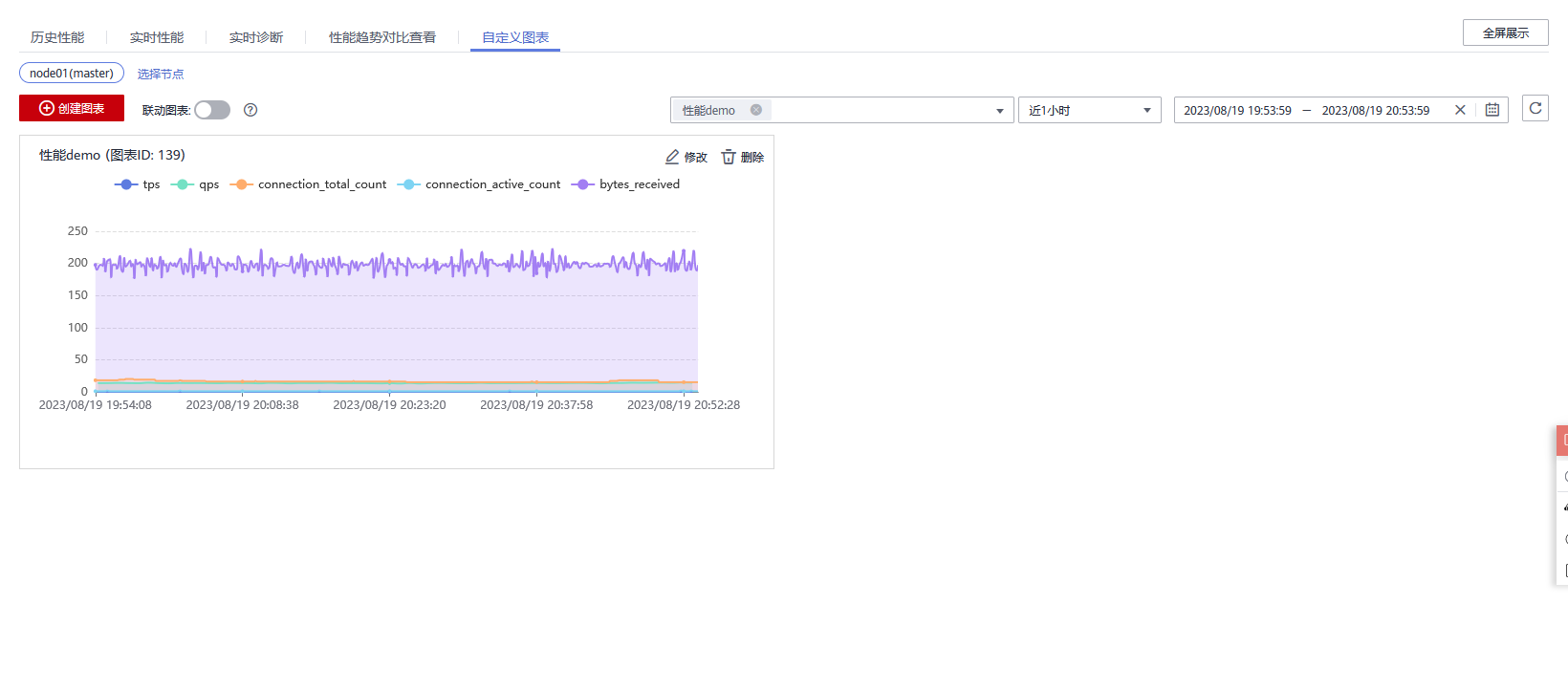
- 在“性能”中选择“自定义图表”,可以根据实际需求,将需要观测的指标放置与一张图表中展示。

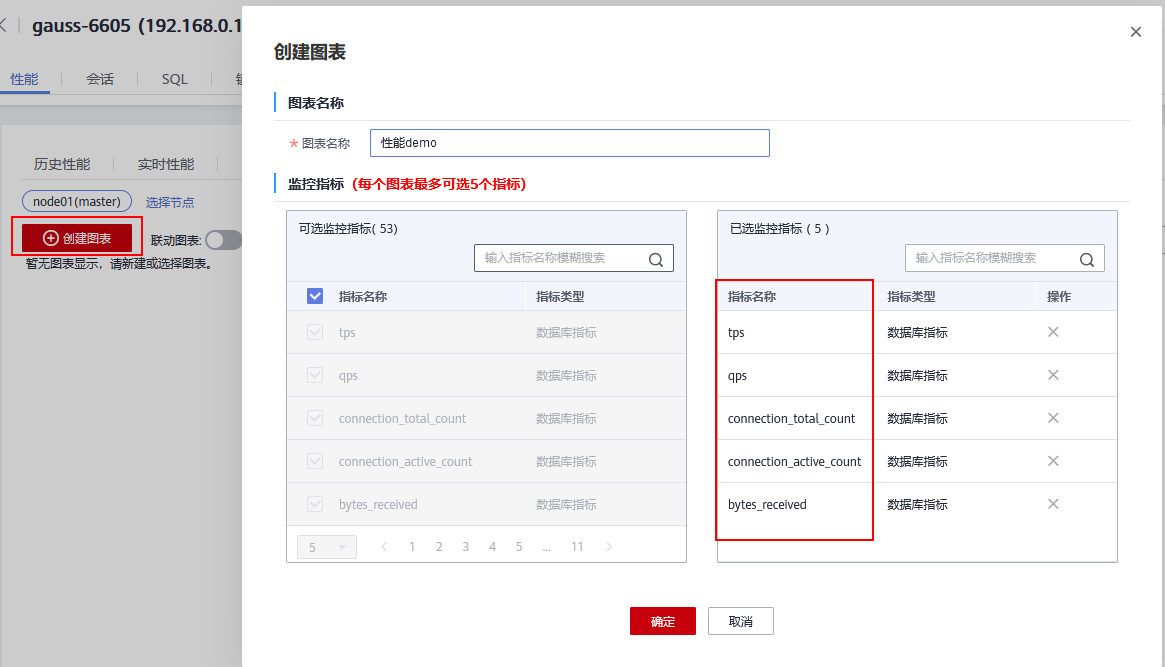
- 点击“创建图表”,为自定义的图表命名为“性能 demo”,并将需要检测的指标:tps、qps、connection_active_count、com_select_count 和 com_update_count 选中(每个图表最多只能选择 5 个指标),点击“确定”。
- 完成后,在下方将展示出自定义图表的性能曲线,并可以通过对时间的选择,自行展示的
时间区间。在每个自定义图表右上角,都有修改和删除按钮,可以对自定义图表进行修
改和删除操作。
「喜欢这篇文章,您的关注和赞赏是给作者最好的鼓励」
关注作者
【版权声明】本文为墨天轮用户原创内容,转载时必须标注文章的来源(墨天轮),文章链接,文章作者等基本信息,否则作者和墨天轮有权追究责任。如果您发现墨天轮中有涉嫌抄袭或者侵权的内容,欢迎发送邮件至:contact@modb.pro进行举报,并提供相关证据,一经查实,墨天轮将立刻删除相关内容。
