安装和配置 Faiss 在不同操作系统下的步骤略有不同,以下是 Faiss 不同系统的详细安装配置教程。
Faiss 是一个 C++ 库,安装和配置时需要先安装 C++ 编译环境,之后会根据不同系统说明如何安装。
安装 Anaconda:下载并安装 Anaconda,提供 Python 环境,当然,在此之前需要安装python,并且保证python的版本要不低于 3.8.1 且低于 4.0。
如果你的电脑配置了 GPU,那么就可以安装 GPU 版本的 Faiss,如果没有 GPU 则安装 CPU 版本的。注意,GPU 版本是包含 CPU 版本的,所以在安装之前要确保自己没有安装 CPU 版本的 Faiss,如果有记得卸载后再安装哦。
安装 GPU 版本之前,要先安装 CUDA 11.4,由于演示的设备没有配置 GPU,所以如何安装 CUDE 的过程就不展示了,网上有很多资源大家可以自行搜索。
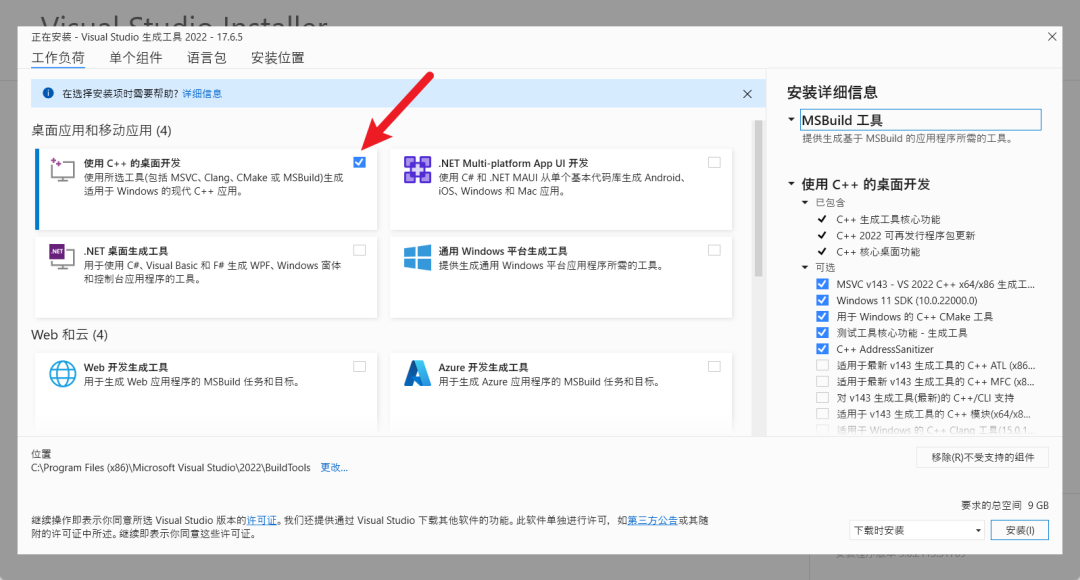
安装 C++ 编译环境:在 Windows 下,可以安装 Visual Studio 作为 C++ 编译环境。下载并安装 Visual Studio。
下载完毕后双击安装,等待安装完毕会弹出下列窗口,勾选第一项后点击安装
打开 Anaconda Prompt:在开始菜单中找到 Anaconda Prompt,并以管理员权限打开。
创建一个新的 Python 环境:在 Anaconda Prompt 中输入以下命令创建一个新的 Python 环境。
conda create -<环境名> faiss_1.7.4 python=<对应的python版本>
激活新的 Python 环境:输入以下命令激活新创建的环境。
conda activate faiss_1.7.4
#CPU版本
conda install faiss-cpu -c pytorch
#GPU版本
conda install -c pytorch/label/nightly -c nvidia faiss-gpu
安装 Homebrew:Homebrew 是 MacOS 上的软件包管理器,在终端输入以下命令进行安装。
/bin/bash -c "$(curl -fsSL https://raw.githubusercontent.com/Homebrew/install/HEAD/install.sh)"
安装 C++ 编译环境:使用 Homebrew 安装 Xcode 工具,提供所需的 C++ 编译环境。
打开终端:打开终端应用程序。
创建一个新的 Python 环境:在终端中输入以下命令创建一个新的 Python 环境。
conda create -<环境名> faiss_1.7.4 python=<对应的python版本>
激活新的 Python 环境:输入以下命令激活新创建的环境。
conda activate faiss_1.7.4
#CPU版本
conda install faiss-cpu -c pytorch
 #GPU版本
conda install -c pytorch/label/nightly -c nvidia faiss-gpu
安装 C++ 编译环境:打开终端,并输入以下命令安装所需的 C++ 编译环境。
sudo apt-get update
sudo apt-get install build-essential
打开终端:打开终端应用程序。
创建一个新的 Python 环境:在终端中输入以下命令创建一个新的 Python 环境。
conda create -<环境名> faiss_1.7.4 python=<对应的python版本>
激活新的 Python 环境:输入以下命令激活新创建的环境。
conda activate faiss_1.7.4
#CPU版本
conda install faiss-cpu -c pytorch
 #GPU版本
conda install -c pytorch/label/nightly -c nvidia faiss-gpu
完成上述步骤后,已经成功安装并配置了 Faiss 在选择的操作系统上。现在可以在 Python 环境中使用 Faiss 进行高效的相似性搜索和向量检索任务。