



一、前言
在上篇https://www.modb.pro/db/1694256553947910144【【我和CloudQuery 的故事】安装部署CloudQuery 初体验—-前篇】 这篇文章已介绍了CloudQuery的安装部署,本篇主要讲解如何通过CloudQuery来配置连接数据库。
根据CloudQuery的介绍,其主要致力于打造一站式安全可靠的数据操作平台,旨在帮助企业安全、高效地使用数据库,提升研发与DBA、运维的协作效率,为企业核心数据提供更安全的访问管控与审计,防止数据越权访问、数据泄漏、数据误删除等。
通过CloudQuery官方文档介绍,可以看到CloudQuery功能其实蛮多的,所能对接的数据库类型也很多,今天早上和CloudQuery人员了解到他们马上要发布v2.4版本,相较于之前的版本会有蛮大的提升,也很期待v2.4能早日到来领略其风采。
好,接下来,我就介绍下CloudQuery的一些功能,在CloudQuery官网文档中心已经有比较详细的对一些模块的介绍,我这里就不多赘述,更多从工作中该如何使用来介绍。
二、连接数据库
2.1 创建数据库连接
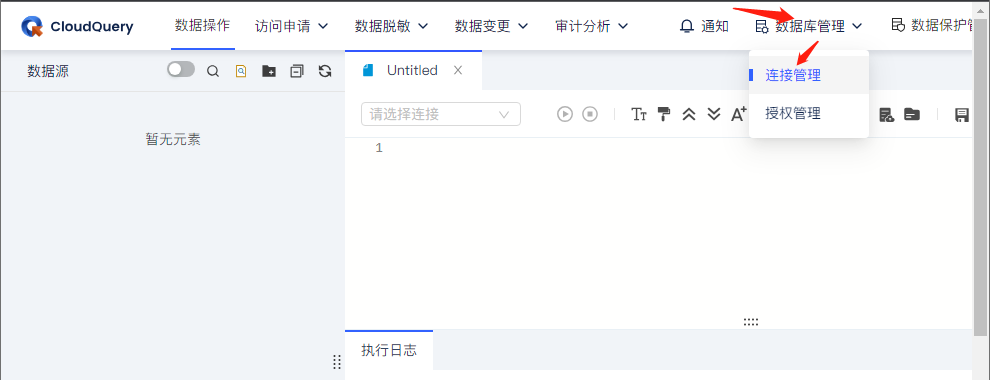
使用账号和密码登录CloudQuery控制台后进入首页,依次点击 【数据库管理】–> 【连接管理】,如下所示。
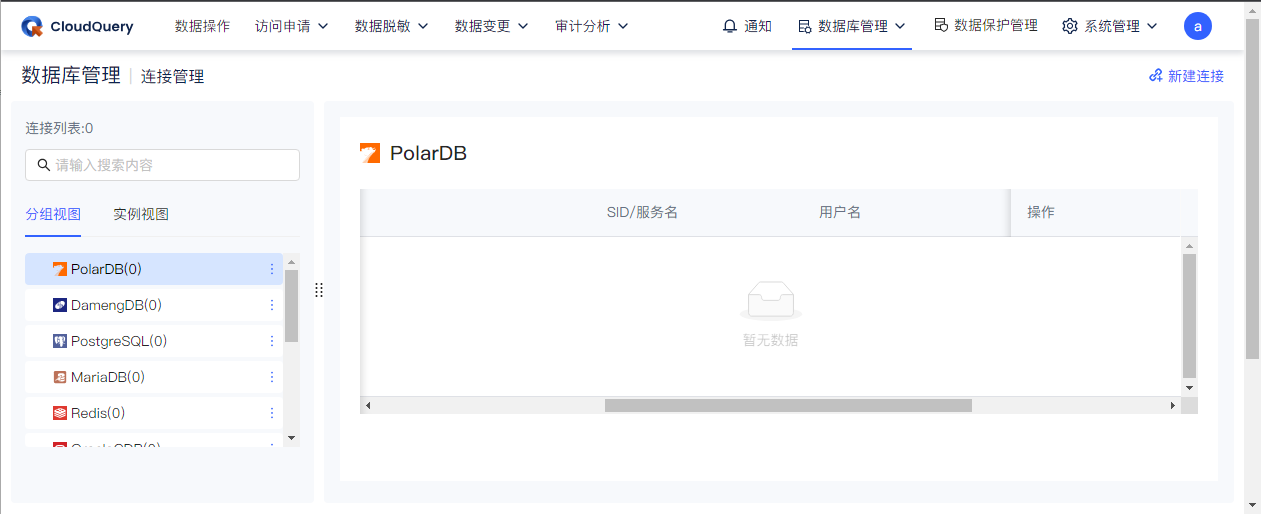
执行上述操作后,会进入到如下页面。
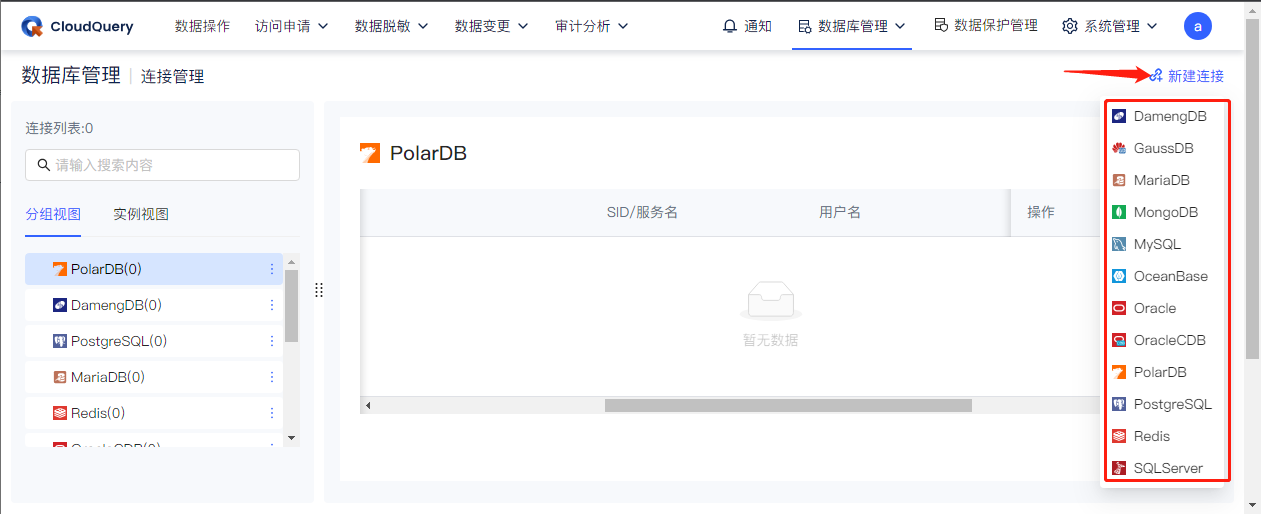
然后点击 【新建连接】,进入如下界面,会看到CloudQuery 当前版本所能支持的数据库类型,有很多,有国外的也有国内的。
我们先选择Oracle数据库,弹出一个填写连接信息的会话框,填写上数据库相关信息,建立连接,如下所示:
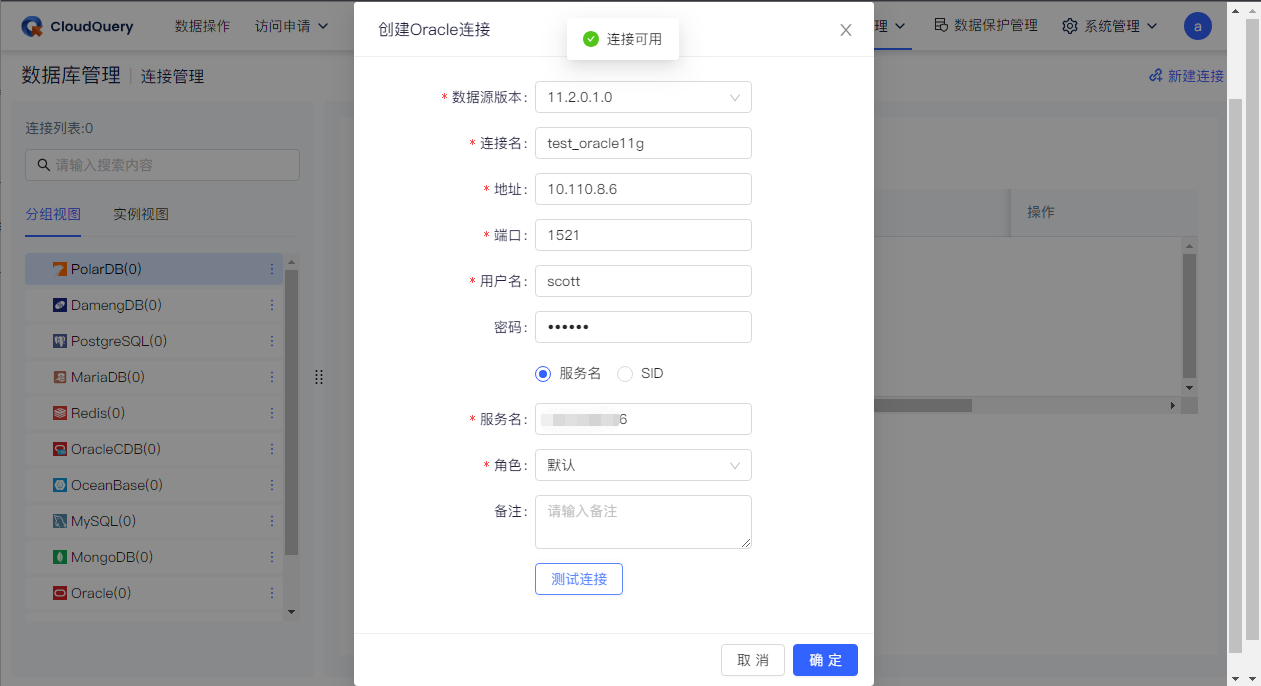
根据对话框内容填写相关对应信息,然后点击【测试连接】,如果弹出连接可用,表示已配置好数据库连接。
如下所示,此时,在页面的左侧可看到Oracle下已配置了上述连接某个数据库的连接。
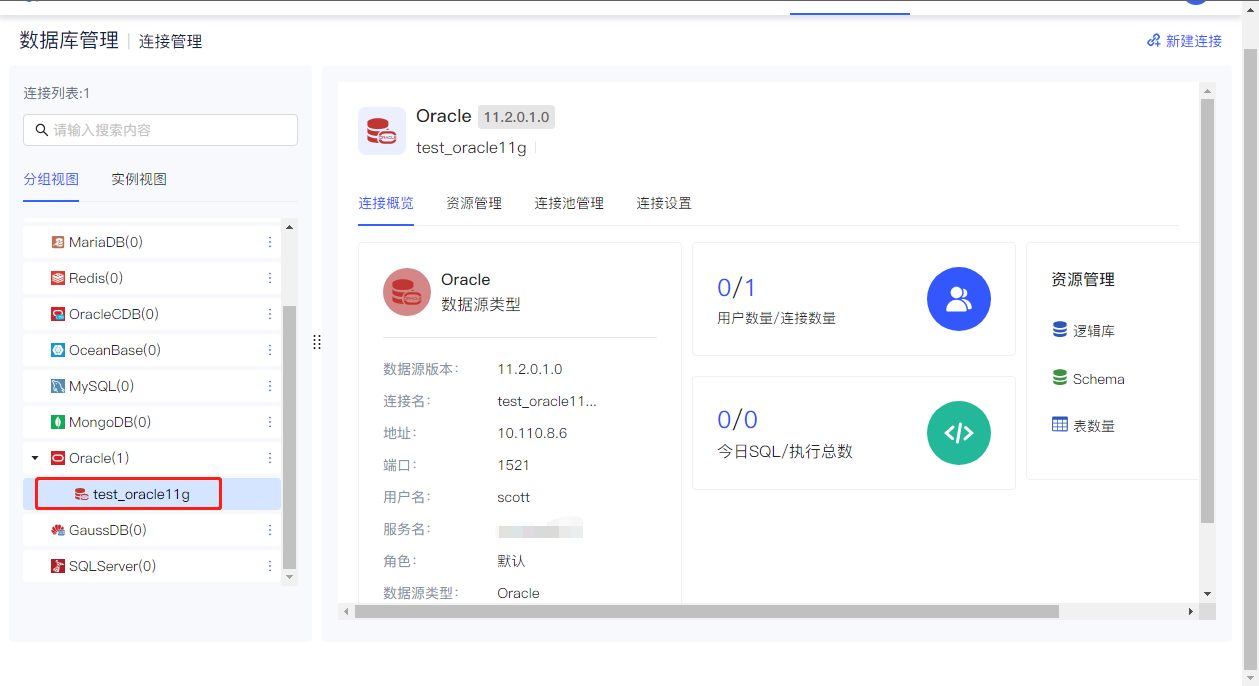
2.2、资源管理
上面创建了数据库连接后,并不能直接使用查询,需要在资源管理处进行配置。
点击之前创建的test_oracle 这个连接,然后点击 【资源管理】,选中某个用户,比如 TEST用户,然后将状态设置为 “开启”,如下所示:
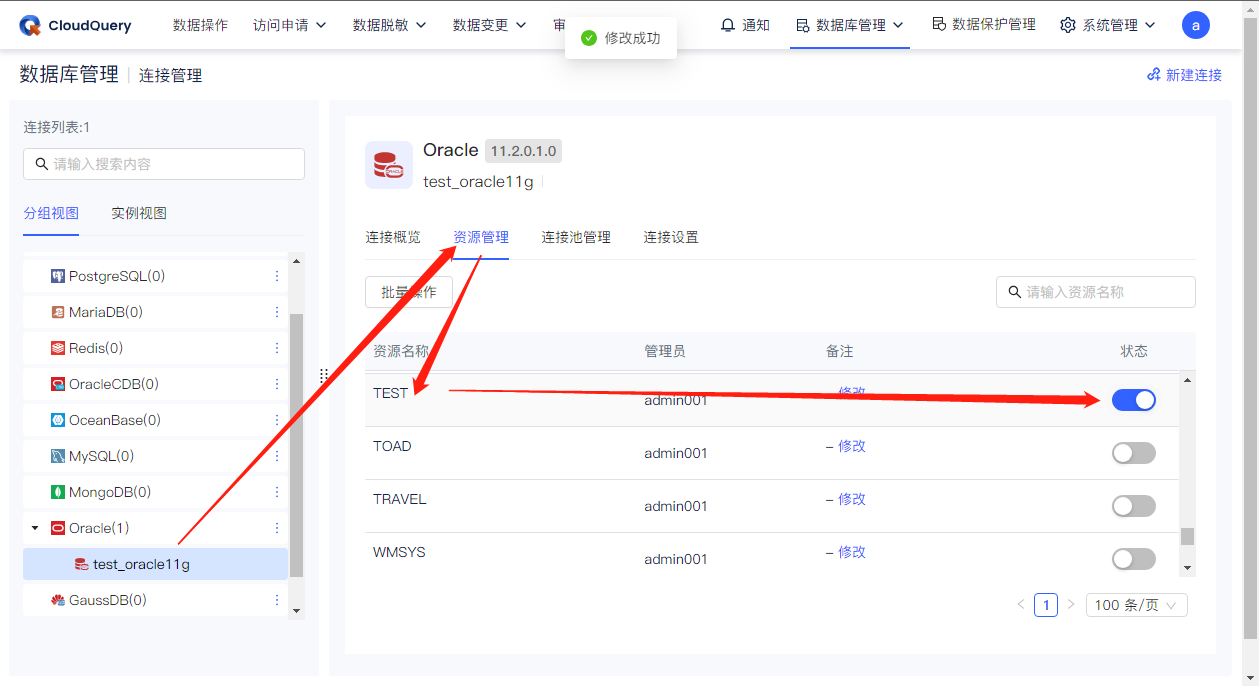
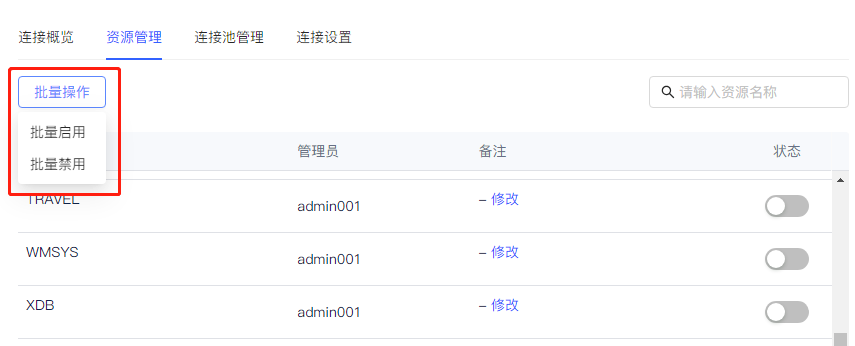
如果要操作多个用户,也可以选择  ,批量进行开启或关闭,如下所示。
2.3 权限管理
执行了以上操作后,默认admin账号是没有权限查看用户下表信息,需要开启相应权限方可进行后续操作。
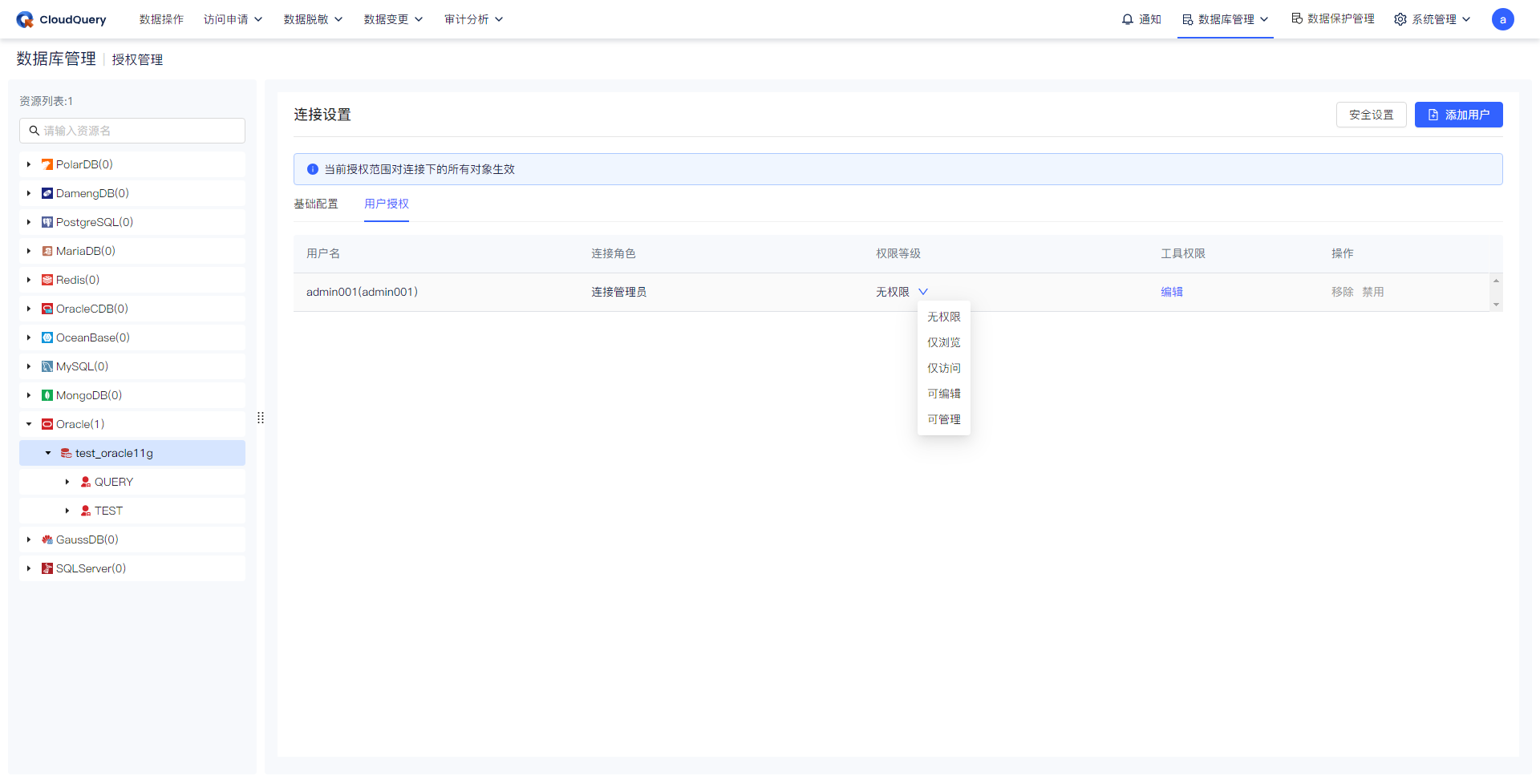
可通过打开之前创建的数据库连接,或者在右上角选择 【数据库管理】–》【授权管理】,对 admin账号进行授权
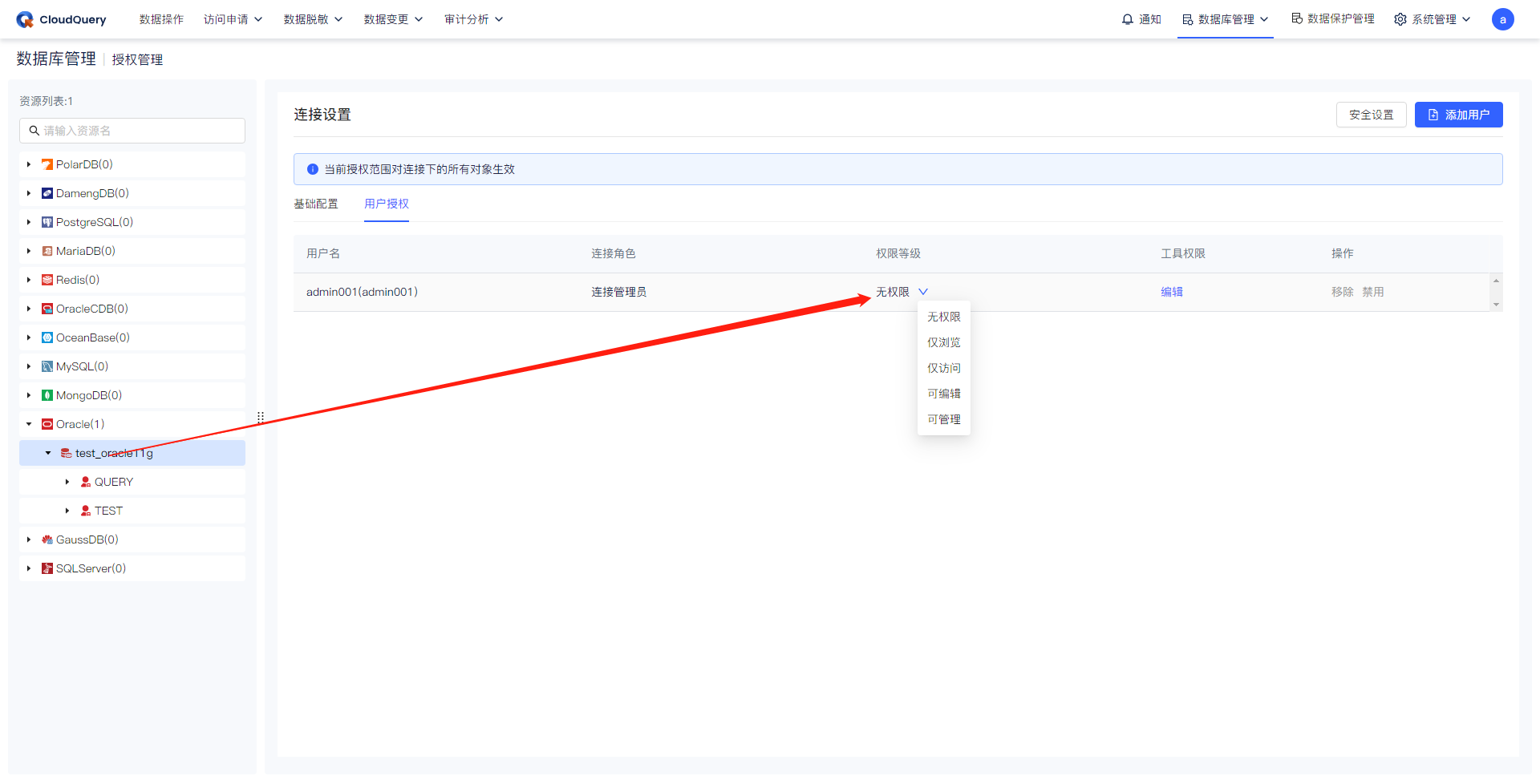
可根据角色的需要对用户授予相应的权限,这里我选择 “可管理” 权限。

2.4 数据操作
权限管理对用户授权后,就可以通过数据操作进行查询了。
点击左上侧的 【数据操作】,如下所示。
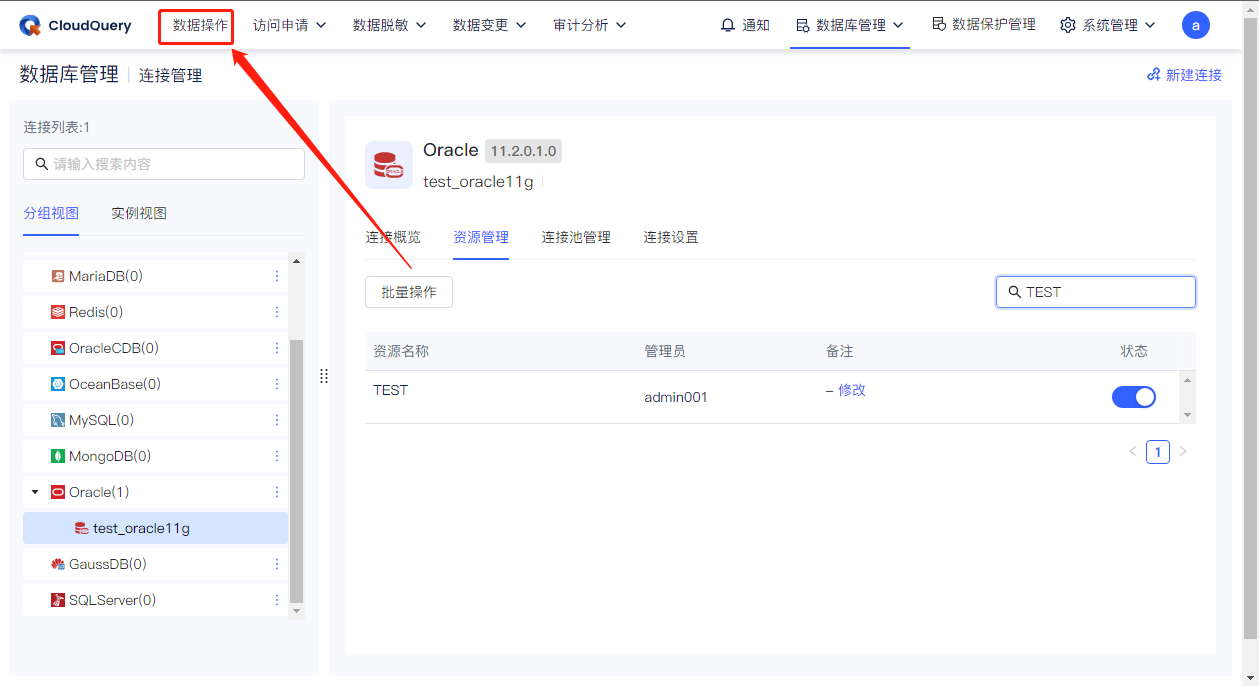
打开【数据操作】后,按照提示选择创建的数据库连接,选择对应开启的用户,如下所示。
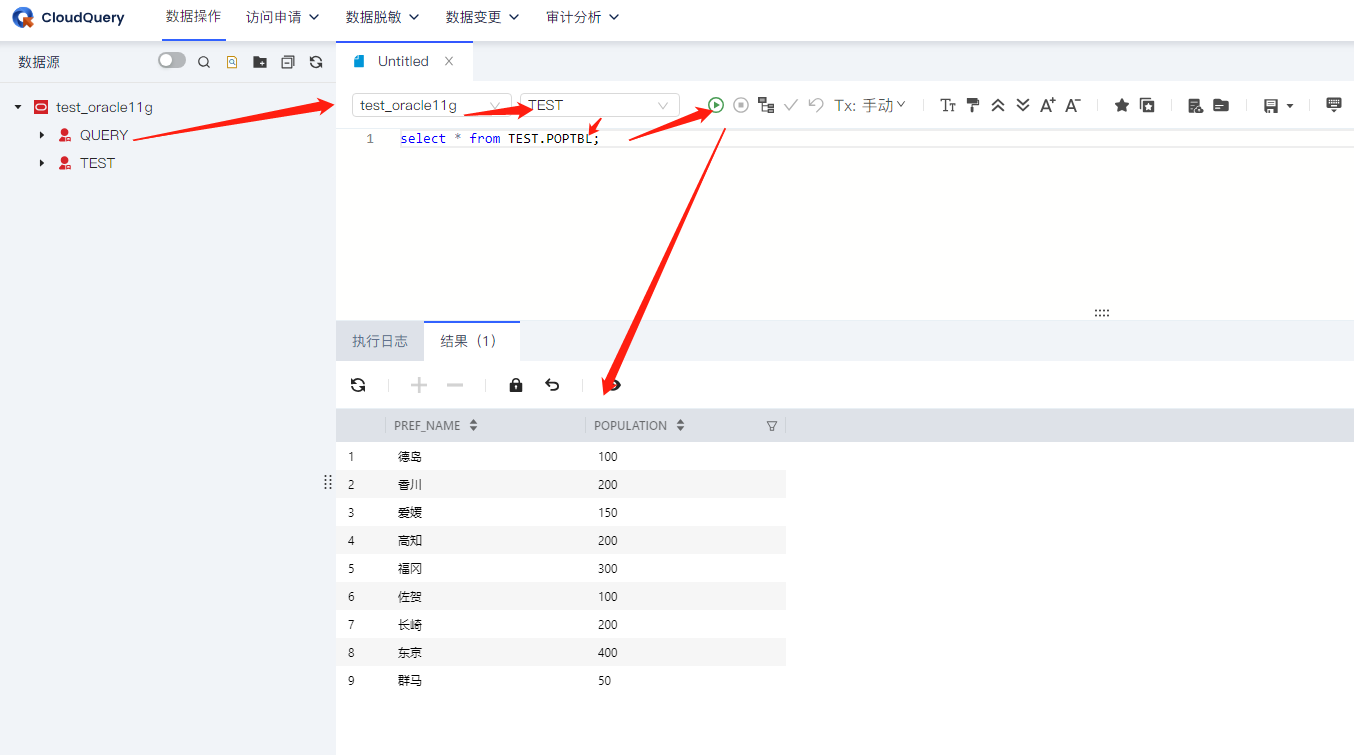
点击绿色执行按钮,就可以对表进行查询了。
三、附录
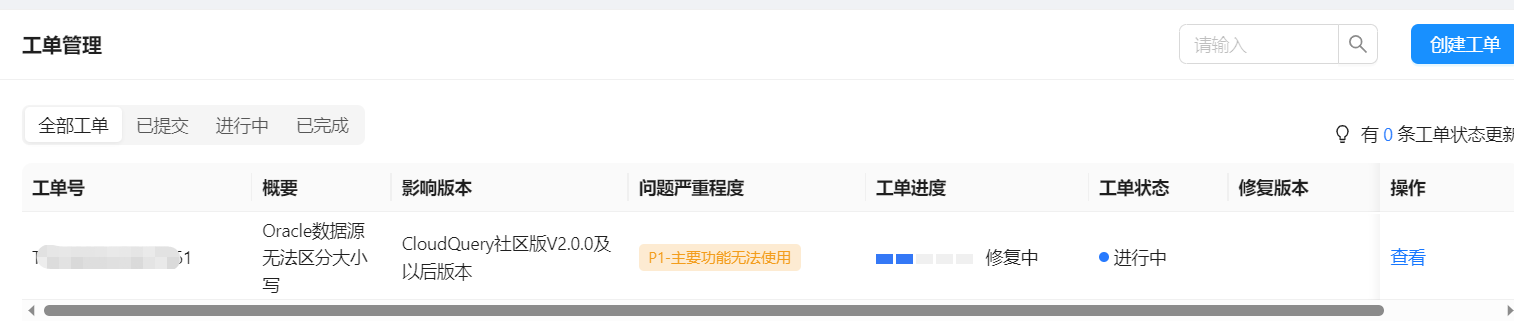
在使用CloudQuery进行数据查询时,也发现了一个CloudQuery的bug,目前已将该bug反馈CloudQuery公司技术人员,并以工单形式提交了该BUG。
这个bug就是在进行查询时,比如配置了Oracle数据库连接,表名前面的用户名是区分大小写,如下所示对比:
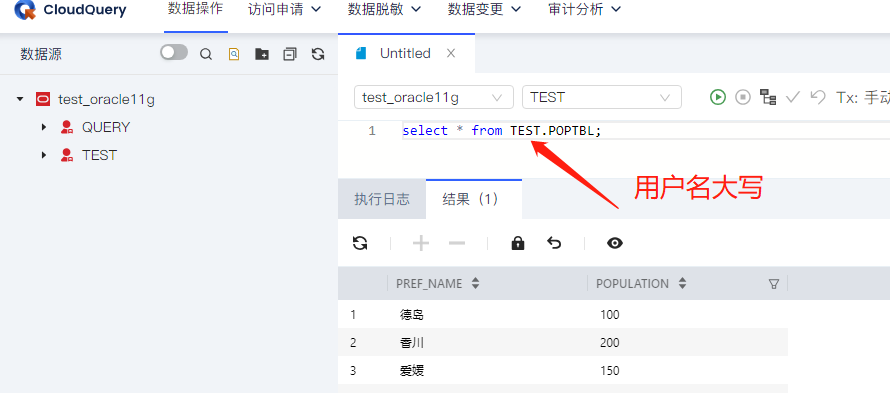
当用户名为大写时,可以正常查询。
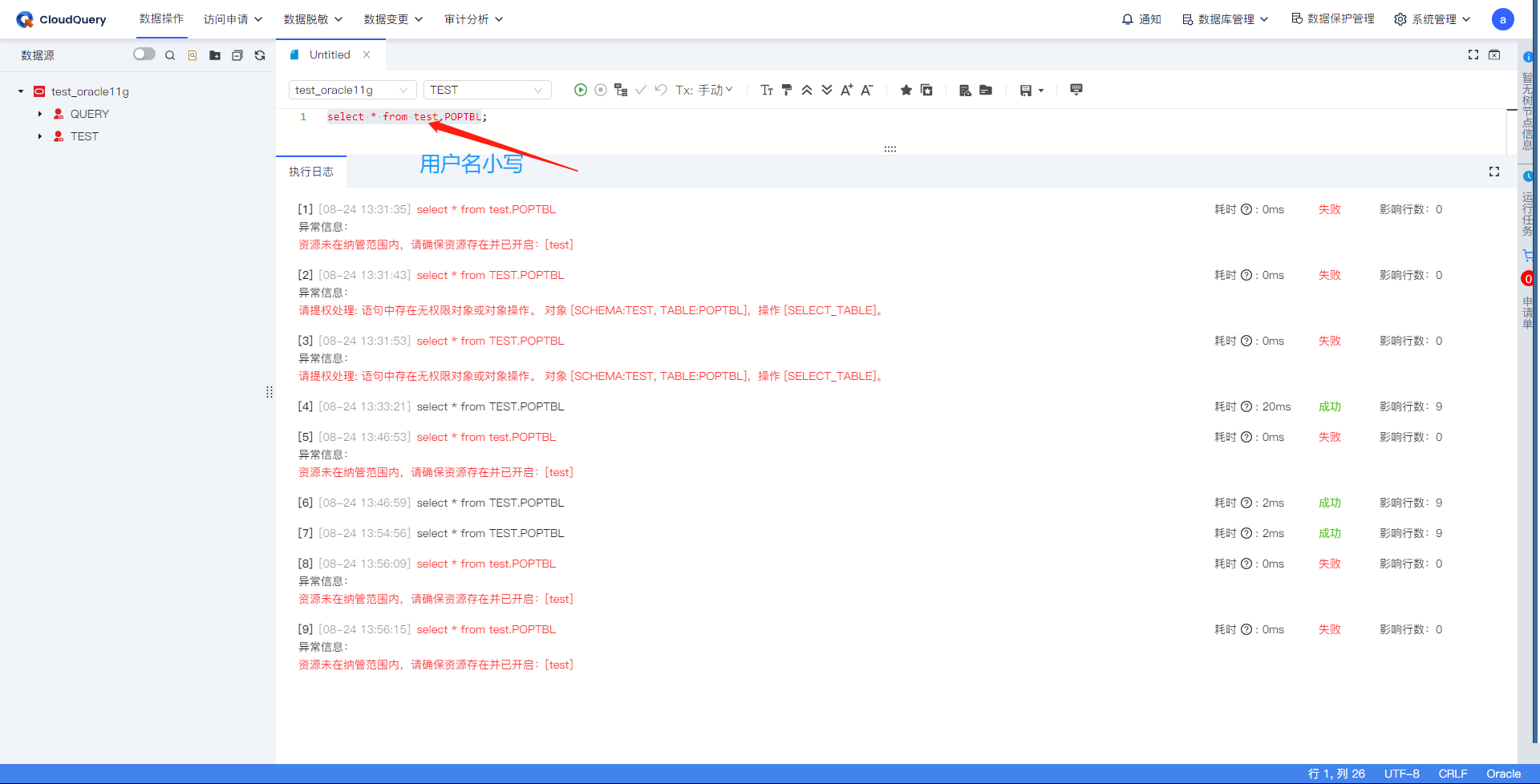
当用户名为小写时,无法进行正常查询。
而我们知道在Oracle上进行查询时,默认是对小写的按照大写来执行。
好了,本篇先讲解下如何使用CloudQuery来进行查询数据,后面我会对CloudQuery再进行摸索,到时再将相关内容整理出来。
