尽管微软推出了很多办公软件的Copilot(Dynamics 365 Copilot、Microsoft 365 Copilot和Copilot for Power Platform),但是因为种种原因,我们现在很可能还使用不了。
这一节内容,我们就通过Google在线表格,来实现Excel的Copilot(副驾驶)。
首先进入谷歌在线表格:https://www.google.com/sheets/about/
点击“开始使用Google表格”

点击新建空白的电子表格

点击“文件”-“上传”,上传你本地的Excel文件
再点击“扩展程序”-“插件”-“获取插件”
搜索GPT,选择“GPT for Sheets and Docs”

点击安装

点击继续按钮,选择自己的账号,再允许GPT for Sheets and Docs访问我们的Google账号就行
安装之后,在表格右边,会有插件的页面
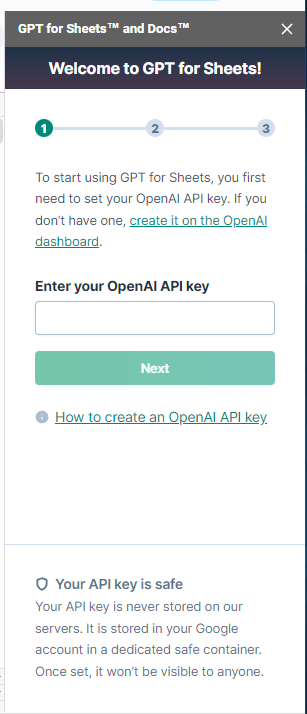
输入自己的OpenAI的API key
如果没有API Key的,可以进入下方链接获取自己的openai的api key,没有用户就先创建。
https://platform.openai.com/account/api-keys
后面要使用,就点击“扩展程序”-“GPT for Sheets and Docs”-“Launch & Enable functions”
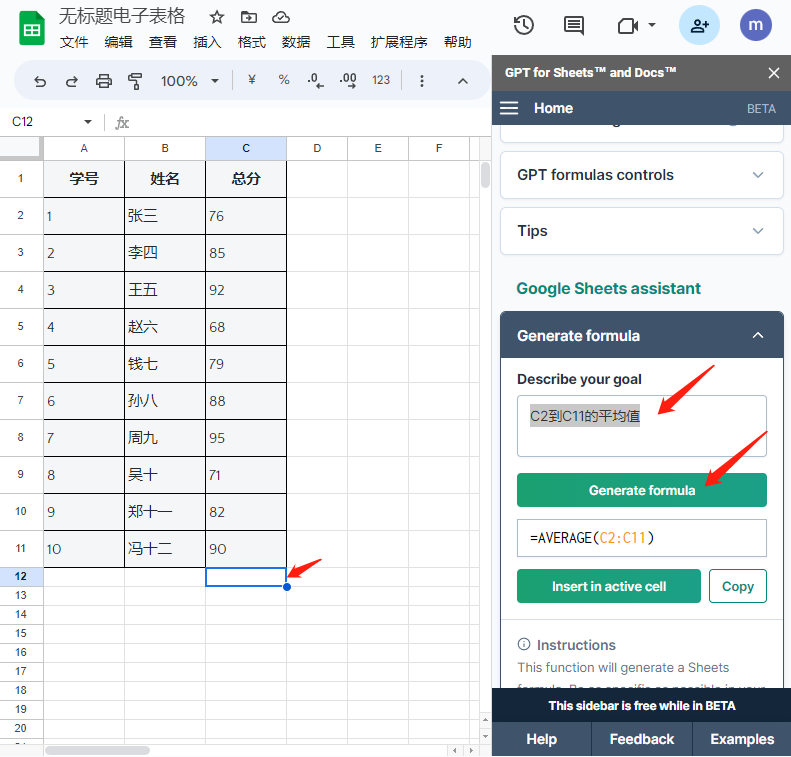
再点击Generate formula,就可以输入你的需求,让ChatGPT帮我们完成Excel的一些工作了。
比如我把鼠标点击到分数的后面一行(我这个例子中是C12),再输入“C2到C11的平均值”,点击“Generate formula”,就会帮我们生成公式
再点击“Insert in active cell”,就会把结果直接插入我们选择的单元格
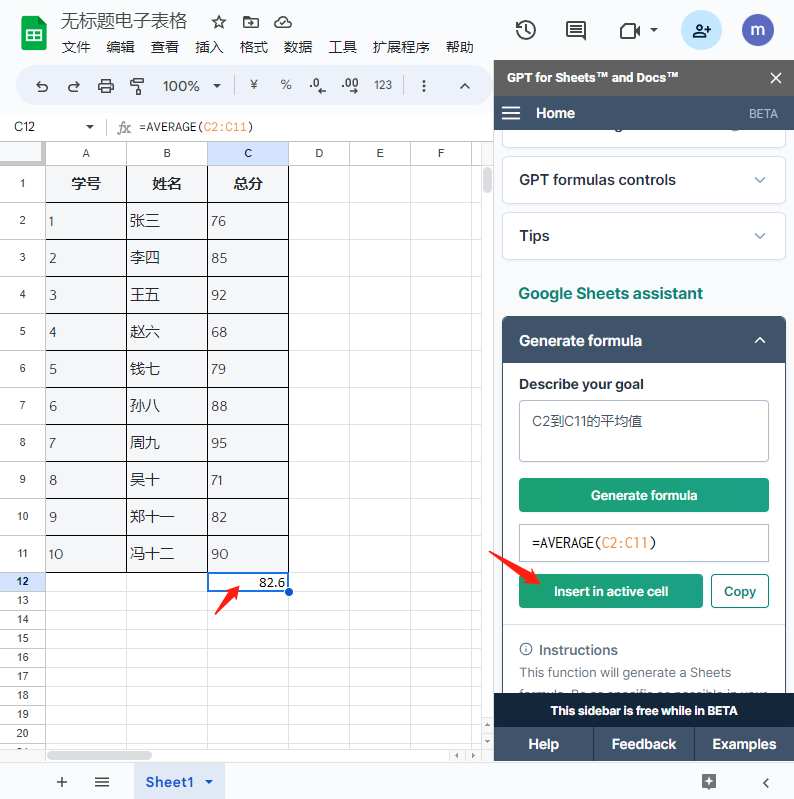
简单的求平均值没啥问题。
又尝试了几个其他的应用场景,比如:
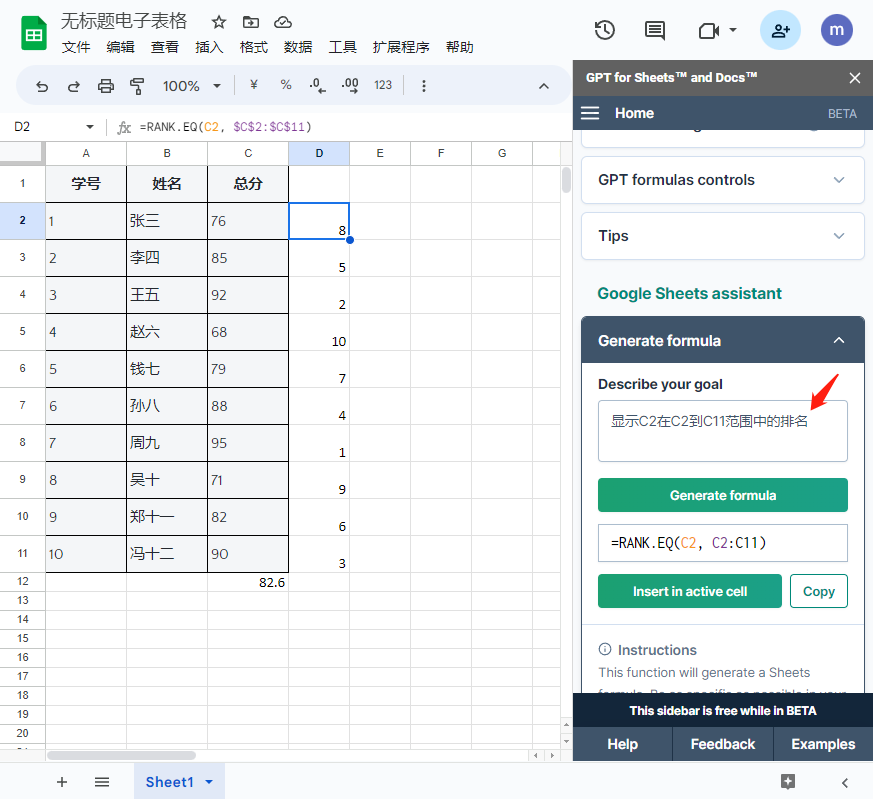
显示C2在C2到C11范围中的排名
注意:输入表述,点击了Generate formula之后,我是先在D2的单元格,点击的Insert in active cell,然后再下拉到下方所有的单元格才有下图的效果。
筛选出对应范围的数据
注意:输入表述,点击了Generate formula之后,我是先在E2的单元格,点击的Insert in active cell,然后再下拉到下方所有的单元格才有下图的效果。
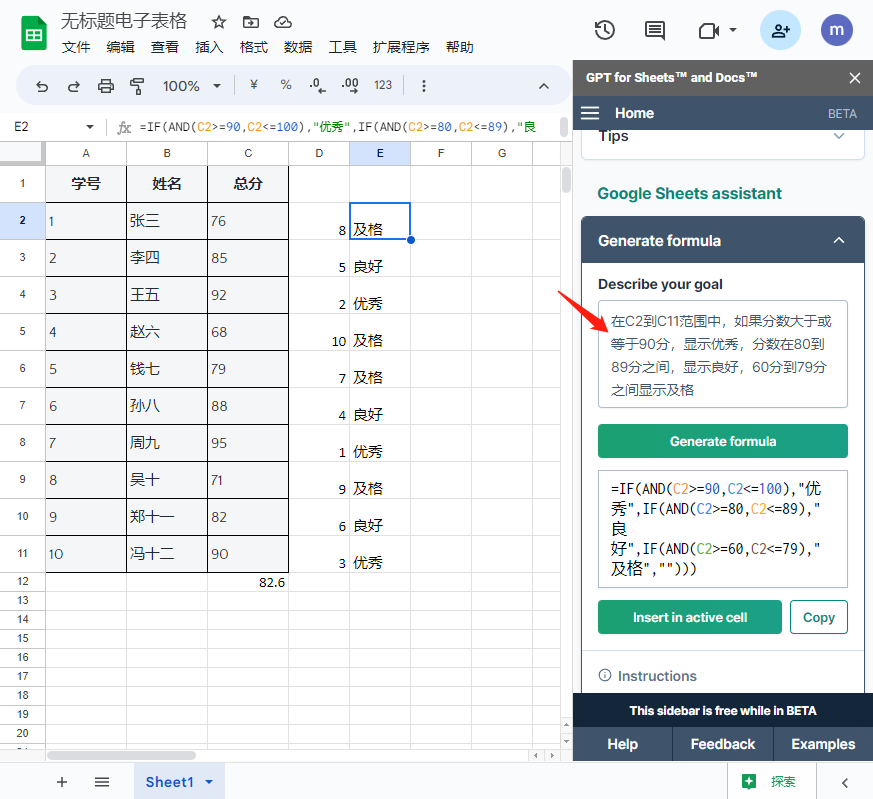
都能做出正确的处理。
当然,还能支持更为复杂的场景,比如画柱状图,不同Sheet之间的运算等,朋友们可以自行尝试。
最后介绍一下我们的AI星球:

再送一张28元的优惠券,券后60元年费(相当于每天0.16元)。