暂无图片
暂无图片
暂无图片
暂无图片
暂无图片

如何在Windows系统上安装配置MySQL

米宏Office 2023-05-07
308

我的目标:让中国的大学生走出校门的那一刻就已经具备这些office技能,让职场人士能高效使用office为其服务。支持我,也为自己加油!

本小节主要分享如何在Windows系统上安装MySQL数据库。


具体步骤如下:

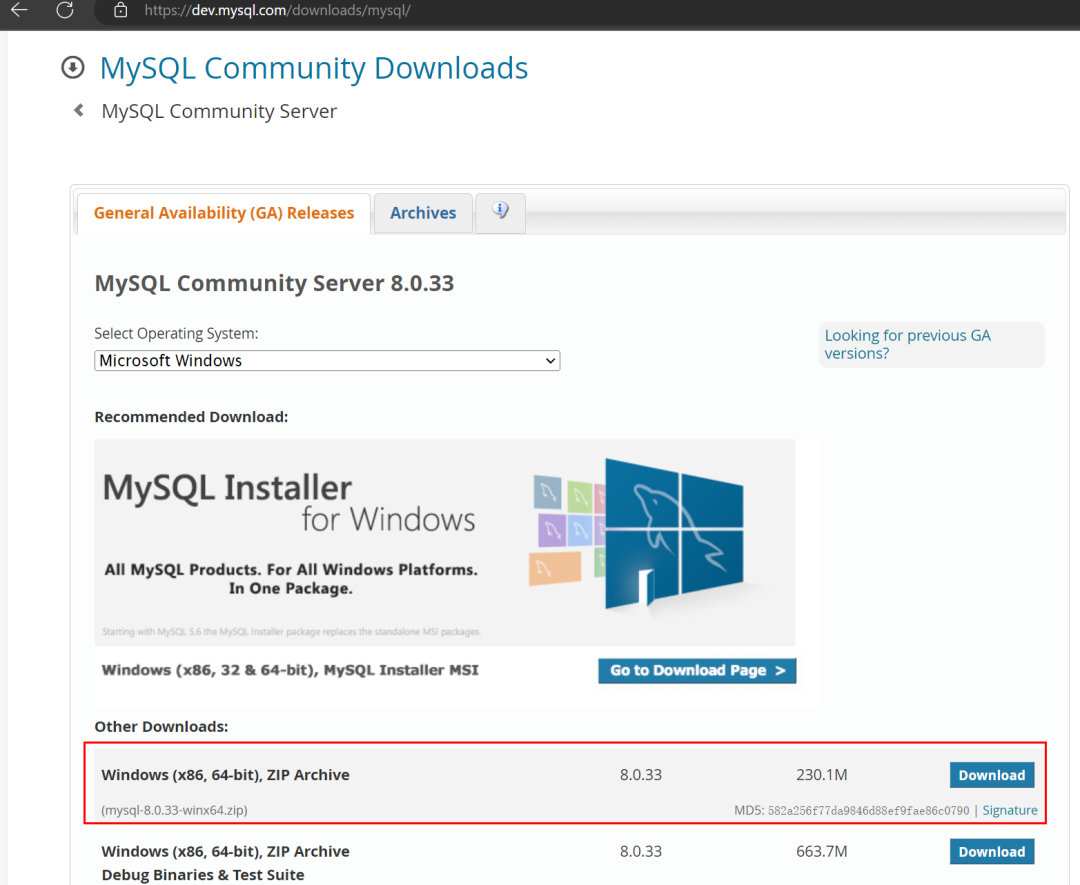
一、首先要到官网去下载MySQL数据库软件:
https://dev.mysql.com/downloads/mysql/


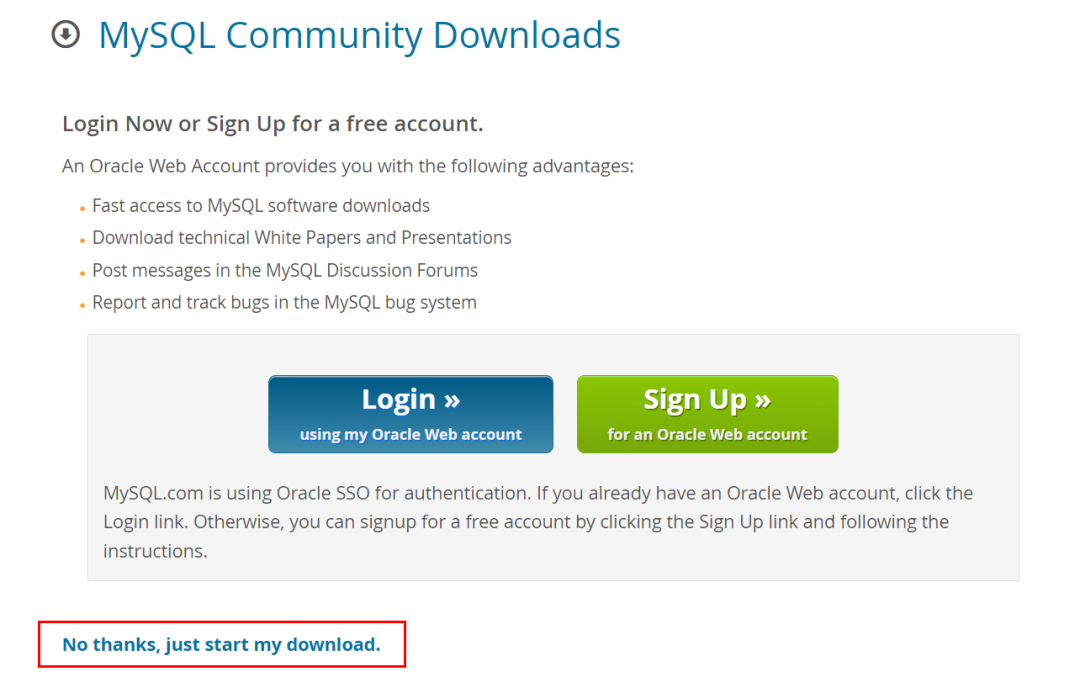
下载时提示要注册

直接点击红框处直接下载即可。
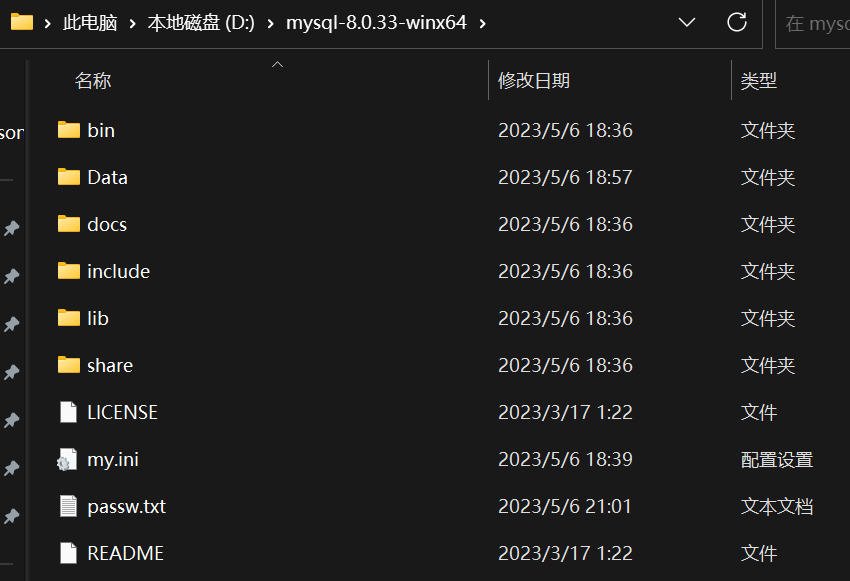
2、下载完成后解压压缩包到某一路径,这个路径代表你要将该软件安装到此目录中。
比如我把它放到了D盘,解压后的文件夹中没有my.ini和passw.txt文件,my.ini文件是自己创建的一个安装配置文件,passw.txt是我怕忘了密码创建的一个文档文件,与安装没有任何关系。
重点来了,怎么创建my.ini文件呢?
新建一个文本文档,把以下内容复制进去:
    [mysqld]
    # 设置3306端口
    port = 3306
    # 设置mysql的安装目录 注意这里应该是你的目录
    basedir = D:\mysql-8.0.33-winx64
    # 设置mysql数据库的数据的存放目录 注意这里应该是你的目录
    datadir = D:\mysql-8.0.33-winx64\Data
    # 允许最大连接数
    max_connections=200
    #允许连接失败的次数
    max_connect_errors = 10
    # 服务端使用的字符集默认为8比特编码的latin1字符集
    character-set-server=utf8
    # 创建新表时将使用的默认存储引擎
    default-storage-engine=INNODB
    #默认使用“mysql_native_password”插件认证
    default_authentication_plugin=mysql_native_password
    [mysql]
    # 设置mysql客户端默认字符集
    default-character-set=utf8
    [client]
    保存,关闭,文件名修改为my.ini即可。
    3、安装
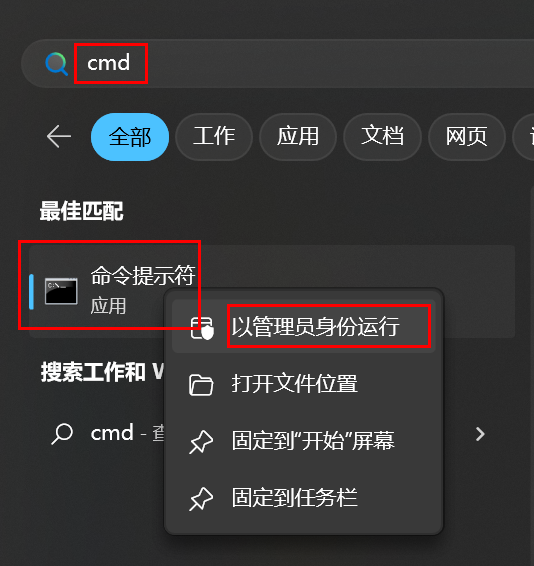
    以管理员的身份运行cmd
    路径切换到刚我们保存解压后文件的目录中
      C:\Windows\System32>d:
      D:\>cd mysql-8.0.33-winx64
      D:\mysql-8.0.33-winx64> cd bin
      安装
        D:\mysql-8.0.33-winx64\bin>mysqld --initialize --console
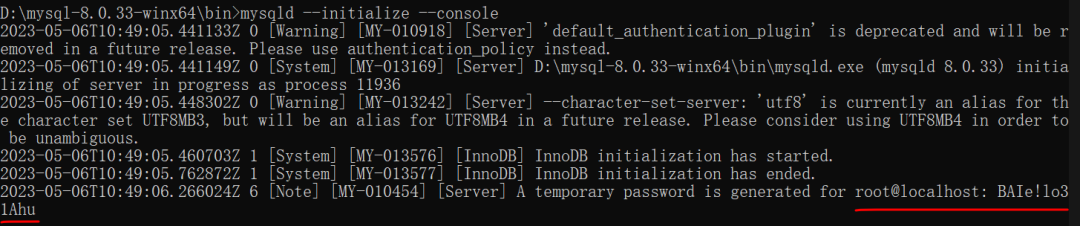
        回车后显示如下代表安装成功:
        红线处是用户名和密码,记得把此密码复制保存下,免得忘记。
        同时我们还要安装mysqld程序
          D:\mysql-8.0.33-winx64\bin>mysqld --install

          回车后显示:
          这样整个安装步骤就结束了。
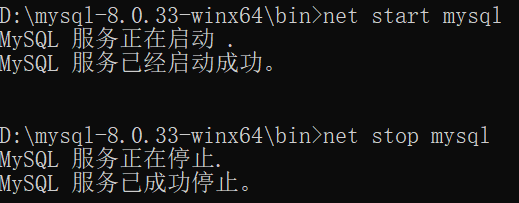
          3、如何启动、结束MySQL服务
          同样也是利用cmd命令
            D:\mysql-8.0.33-winx64\bin>net start mysql
            D:\mysql-8.0.33-winx64\bin>net stop mysql
            4、如何登录到数据库
            启动MySQL服务后运行
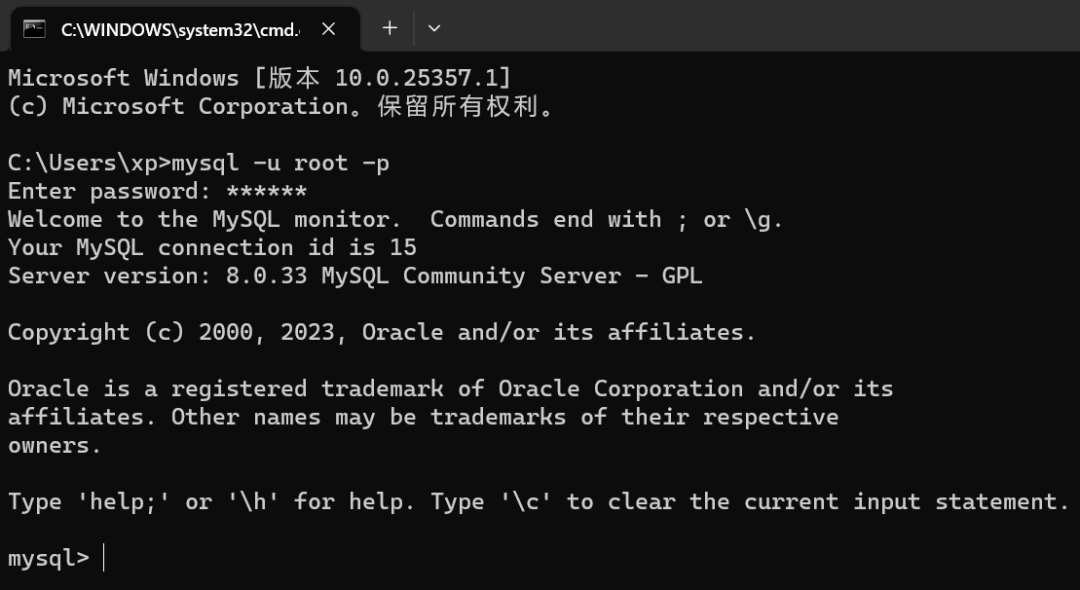
              D:\mysql-8.0.33-winx64\bin>mysql -u root -p

              会要求输入密码:
              输入密码后回车便可以连接到数据库了,显示如下红框处内容
              5、如何更改登录密码
                mysql> alter user root@'localhost' identified by '123789';

                记得语句结尾要加分号,标点符号都是英文状态下输入的
                回车后显示如下代表更改成功
                可以用新的密码重新登录试试看
                6、如何退出登录
                  mysql> exit;
                  7、如何在任何路径下利用cmd登录数据库
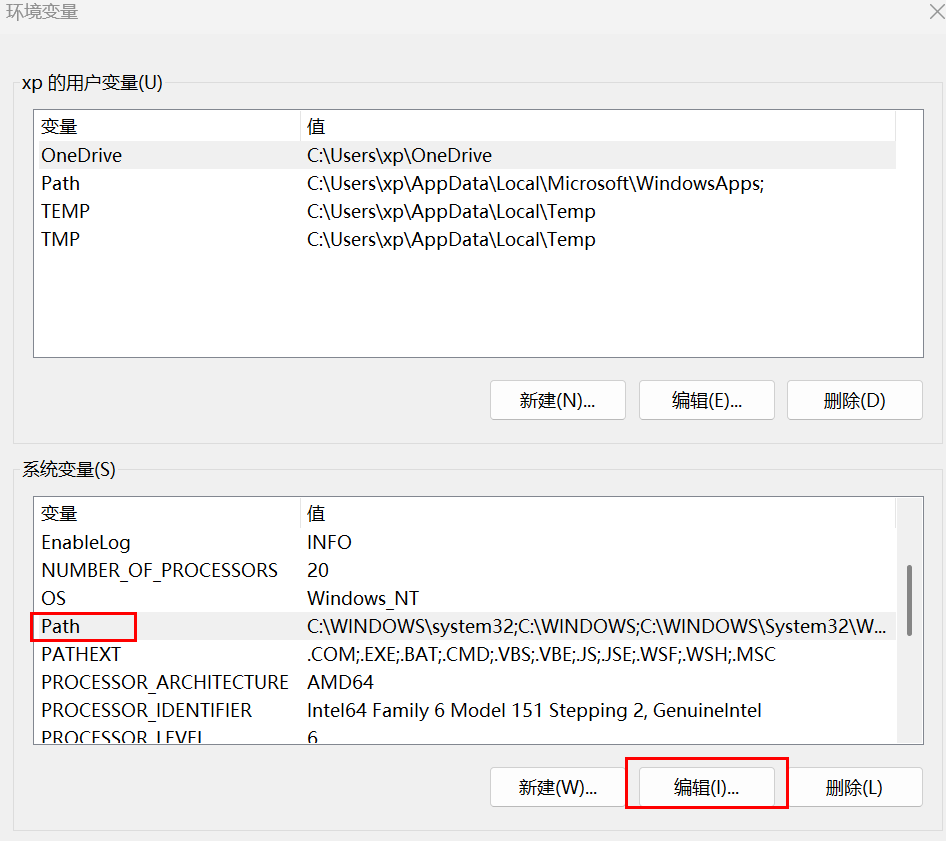
                  需要更改该服务的系统环境变量
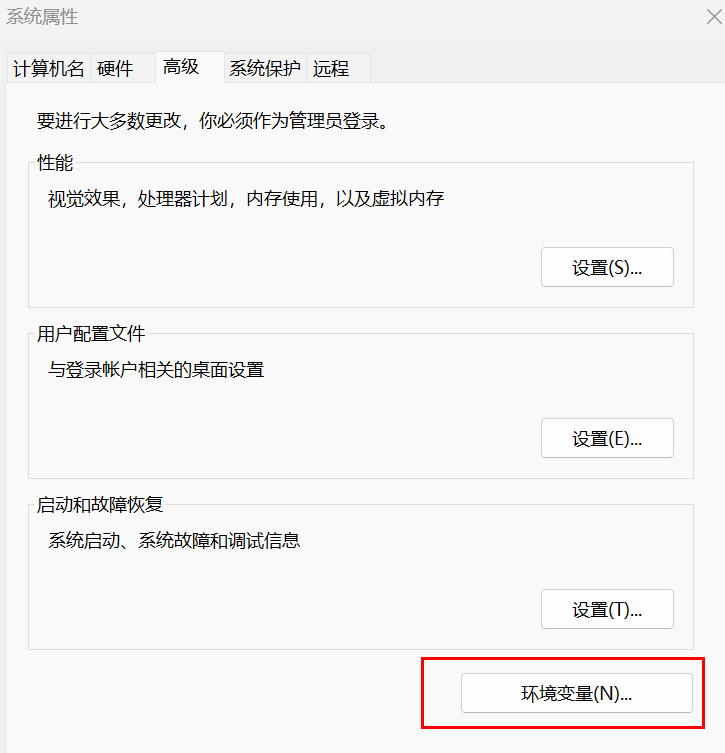
                  右键我的电脑,属性,打开环境变量设置
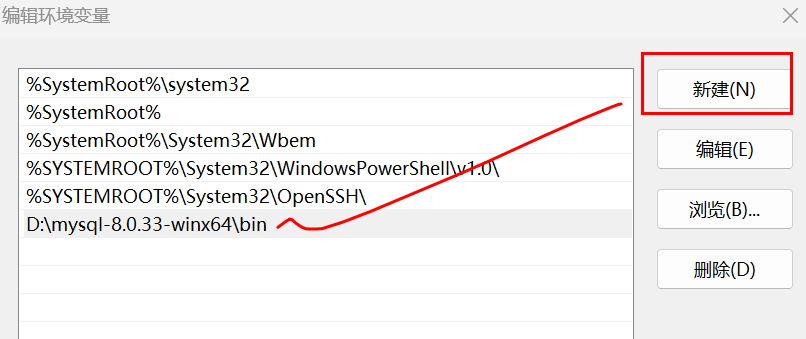
                  新建一个Path变量值
                  把程序中bin文件的路径复制进去即可。
                  试着不用管理员身份直接启动cmd然后登录数据库

                  本节先分享到这里,希望大家每天都有进步!


                  系统学习请扫码,课程支持答疑哦
                  ♥一次遇见,终相伴♥

                  ↙点击“阅读原文”,系统性学习Office知识!

                  文章转载自米宏Office,如果涉嫌侵权,请发送邮件至:contact@modb.pro进行举报,并提供相关证据,一经查实,墨天轮将立刻删除相关内容。

                  评论