



Table of Contents
Install and setup project dependencies
前言
Docker是一款针对程序开发人员和系统管理员来开发、部署、运行应用的一款虚拟化平台。Docker可以让你像使用集装箱一样快速的组合成应用、屏蔽代码层面的差异,会尽可能的缩短从代码测试到产品部署的时间。
Docker 组件
- The Docker Engine - Docker Engine 是一个基于虚拟化技术的轻量级并且功能强大的开源容器引擎管理工具。它可以将不同的 work flow 组合起来构建成你的应用。
- Docker Hub 可以分享和管理你的images镜像的一个 Saas 服务。
为什么选择Docker
快速交付应用程序
- 我们希望你的开发环境能够更好的提高你的工作效率。Docker容器能够帮助开发人员、系统管理员、QA和版本控制工程师在一个生产环节中一起协同工作。我们制定了一套容器标准,而这套容器标准能够使系统管理员更改容器的时候,程序员不需要关心容器的变化,而更专注自己的应用程序代码。从而隔离开了开发和管理,简化了开发和部署的成本。
- 我们使应用的构建方式更加简单,可以快速的迭代你的应用,并且可以可视化的来查看应用的细微更改。这能够帮助组织里边的成员来更好的理解一个应用从构建到运行的过程。
- Docker 是一个轻量级的容器,所以它的速度是非常快的,而容器的启动时间只需要一秒钟,从而大大的减少了开发、测试和部署的时间。
轻松部署和扩展
- Docker 容器可以运行在大多数的环境中,你可以在桌面环境、物理主机、虚拟主机再到数据中,私有或者公有云中部署。
- 因为 Docker 可以从多平台下运行。你可以很容器的迁移你的应用程序。如果需要,你可以非常简单的将应用程序从测试环境迁移到云,或者从云迁移到测试环境。
- Docker 是一个轻量级的容器,因此它可以在很短的时间内启动和关闭。当你需要的时候,你可以启动多个容器引擎,并且在不需要使用他们的时候,可以将他们全部关闭。
Get higher density and run more workloads
Docker的容器本身不需要额外创建虚拟机管理系统,因此你可以启动多套Docker容器,这样就可以充分发挥主机服务器的物理资源,也可以降低因为采购服务器licenses而带来的额外成本。
快速构建 轻松管理
因为Docker上述轻便,快速的特性。可以使您的应用达到快速迭代的目的。每次小的变更,马上就可以看到效果。而不用将若干个小变更积攒到一定程度再变更。每次变更一小部分其实是一种非常安全的方式。
更新日期 | 更新内容 |
2015-04-24 | DOCKER 中文版 |
本教程内容来源于 Mr小驴哥官方英文原文请见 docker官网。
1
Docker 中文指南
2
镜像
介绍
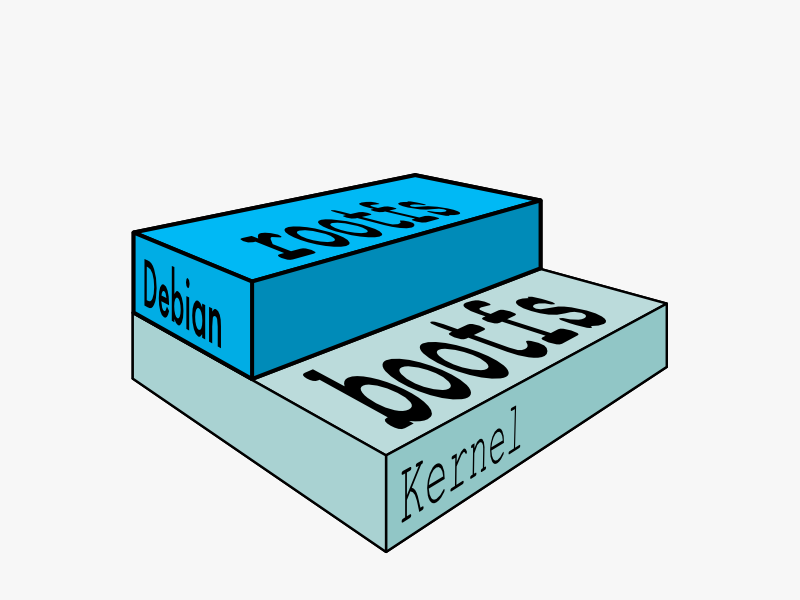
图片 2.1 基础镜像
在 Docker 的术语里,一个只读层被称为镜像,一个镜像是永久不会变的。
由于 Docker 使用一个统一文件系统,Docker 进程认为整个文件系统是以读写方式挂载的。 但是所有的变更都发生顶层的可写层,而下层的原始的只读镜像文件并未变化。由于镜像不 可写,所以镜像是无状态的。
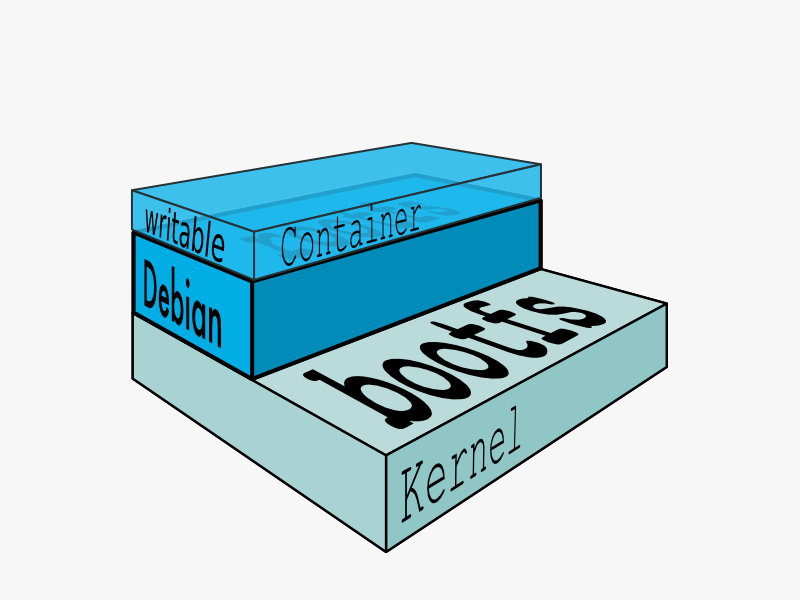
图片 2.2 镜像可写层
父镜像
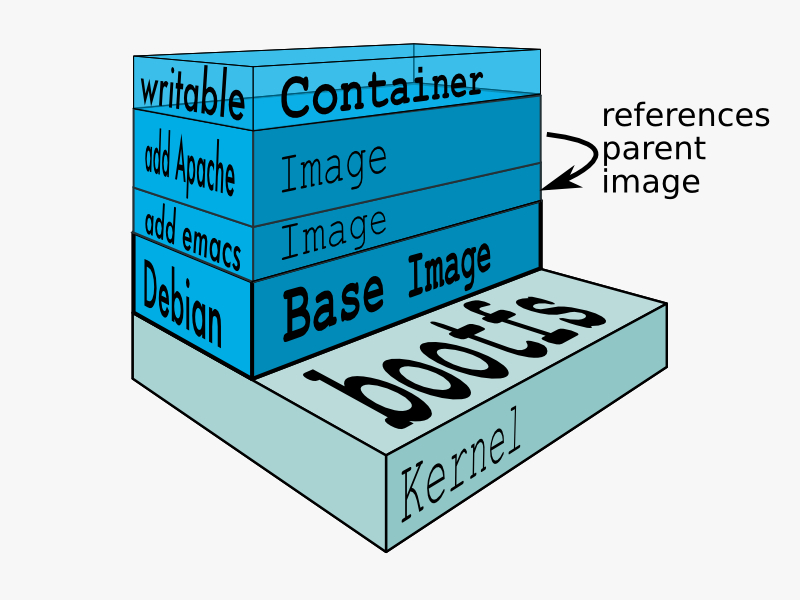
图片 2.3 镜像层次
每一个镜像都可能依赖于由一个或多个下层的组成的另一个镜像。我们有时说,下层那个 镜像是上层镜像的父镜像。
基础镜像
一个没有任何父镜像的镜像,谓之基础镜像。
镜像ID
所有镜像都是通过一个 64 位十六进制字符串 (内部是一个 256 bit 的值)来标识的。 为简化使用,前 12 个字符可以组成一个短ID,可以在命令行中使用。短ID还是有一定的 碰撞机率,所以服务器总是返回长ID。
3
安装篇
你可以使用 Boot2Docker 来安装 Docker ,然后在命令行运行 docker
。如果你对命令行比较熟悉或者你打算在 Github 上贡献 Docker 项目,那么你就可以选择此安装方式。
或者,你可以使用 Kitematic , 它是一款图形界面的应用程序(GUI),你可以通过图形界面来轻松的设置 Docker 和运行容器。
Command-line Docker with Boot2Docker
因为 Docker 进程使用的是 Linux 内核特性,所以你不能在原生的 OS X 中安装 Docker,如果你需要安装 Docker ,你必须安装 Boot2Docker
。 这个程序中包含了 VirtualBox
虚拟主机(VM), Docker 和 Boot2Docker 管理工具。
Boot2Docker 是专门为OS X上运行 Docker 而开发的一个轻量级的虚拟主机管理工具。当Virtual Box在内存中启动后,它会下载一个大约 24MB 的 ISO文件(boot2docker.iso),下载完成后,大约5S中就会启动了。
前提条件
你的 OS X 版本必须大于等于 10.6 "Snow Leopard" 才可以运行 Boot2Docker 。
在安装之前了解一些概念
当我们在一台 Linux 主机上安装完 Docker 之后,我们的机器中就包含了本地主机和 Docker 主机。如果从网络层来划分,本地主机就代表你的电脑,而 Docker 主机就代表你运行的容器。
在一个典型的 Linux 主机上安装 Docker 客户端,运行 Docker daemon ,并且在本地主机上直接运行一些容器。这就意味着你可以为 Docker 容器指定本地主机端口,例如 localhost:8000
或者 0.0.0.0:8376
。
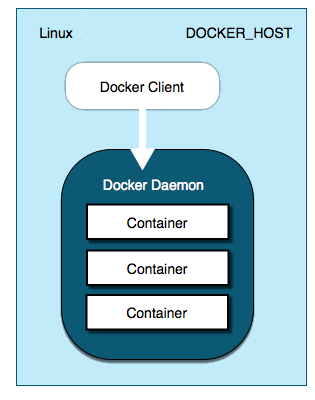
图片 3.2 linux_docker_host
在 OS X 上安装的 Docker , docker
进程是通过 Boot2Docker 在 Linux 虚拟主机上运行的。
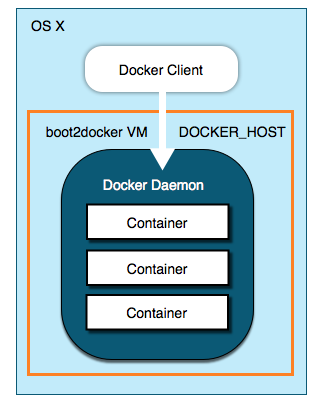
图片 3.3 mac_docker_host
在 OS X 中,Docker 主机地址就是 Linux 虚拟主机地址。当你启动 boot2docker
进程的时候,虚拟主机就会为它指定IP。在 boot2docker
下运行的容器,通过端口映射的方式将端口映射到虚拟主机上。你可以通过本页面上的操作实践来体会到这一点。
安装Docker
- 点击进入boot2docker/osx-installer release页面。
- 在下载页面中点击 Boot2Docker-x.x.x.pkg
来下载 Boot2Docker。 - 双击安装包来安装 Boot2Docker
将 Boot2Docker 放到你的 "应用程序(Applications)" 文件夹
安装程序会将 docker
和 boot2docker
二进制包放到 /usr/local/bin
文件夹下。
启动 Boot2Docker 程序
想要运行一个 Docker 容器,首先,你需要先启动 boot2docker
虚拟机,然后使用 docker
命令来加载、运行、管理容器。你可以从你的应用程序文件夹双击启动 boot2docker
,或者使用命令行来启动。
提示: Boot2Docker 是被作为开发工具而设计的,不适用于生产环境中。
应用程序文件夹
当你从你的“应用程序文件夹(Applications)” 来启动 "Boot2Docker" 程序, 程序会做如下事项:
- 打开一个命令行控制台。
- 创建 $HOME/.boot2docker 目录
- 创建 VirtualBox ISO 虚拟机 和 证书 (ssh key)
- 启动 VirtualBox 并运行 docker
进程
到这里就启动完毕了, 你可以运行 docker
命令。你可以运行 hello-word
容器来验证你是否安装成功。
$ docker run hello-world
Unable to find image 'hello-world:latest' locally
511136ea3c5a: Pull complete
31cbccb51277: Pull complete
e45a5af57b00: Pull complete
hello-world:latest: The image you are pulling has been verified. Important: image verification is a tech preview feature and should not be relied on to provide security.
Status: Downloaded newer image for hello-world:latest
Hello from Docker.
This message shows that your installation appears to be working correctly.
To generate this message, Docker took the following steps:
1. The Docker client contacted the Docker daemon.
2. The Docker daemon pulled the "hello-world" image from the Docker Hub.
(Assuming it was not already locally available.)
3. The Docker daemon created a new container from that image which runs the
executable that produces the output you are currently reading.
4. The Docker daemon streamed that output to the Docker client, which sent it
to your terminal.
To try something more ambitious, you can run an Ubuntu container with:
$ docker run -it ubuntu bash
For more examples and ideas, visit:
http://docs.docker.com/userguide/
你可以使用命令行来启动和关闭 boot2docker
。
使用命令行
使用命令行来初始化和运行 boot2docker
,有如下步骤:
1、 创建一个新的 Boot2Docker 虚拟机
$ boot2docker init
这会创建一个新的虚拟主机,你只需要运行一次这个命令就可以了,以后就不需要了。
2、 启动 boot2docker
虚拟机。
$ boot2docker start
3、 通过 docker 客户端来查看环境变量
$ boot2docker shellinit
Writing /Users/mary/.boot2docker/certs/boot2docker-vm/ca.pem
Writing /Users/mary/.boot2docker/certs/boot2docker-vm/cert.pem
Writing /Users/mary/.boot2docker/certs/boot2docker-vm/key.pem
export DOCKER_HOST=tcp://192.168.59.103:2376
export DOCKER_CERT_PATH=/Users/mary/.boot2docker/certs/boot2docker-vm
export DOCKER_TLS_VERIFY=1
每台机器的具体路径和地址可能都不相同。
4、 使用 shell 命令来设置环境变量。
$ eval "$(boot2docker shellinit)"
5、 运行 hello-word
容器来验证安装。
$ docker run hello-world、
Boot2Docker 基本练习
这一部分,需要你提前运行 boot2docker
并初始化 docker
客户端环境。你可以运行下边的命令来验证:
$ boot2docker status
$ docker version
本节我们通过使用 boot2docker
虚拟机来创建一些容器任务
容器端口访问
1、 在 Docker 主机上启动一个 Nginx 容器。
$ docker run -d -P --name web nginx
一般来说,docker run
命令会启动一个容器,运行这个容器,然后退出。-d
标识可以让容器在 docker run
命令完成之后继续在后台运行。 -P
标识会将容器的端口暴露给主机,这样你就可以从你的 MAC 上访问它。
2、 使用 docker ps
命令来查看你运行的容器
CONTAINER ID IMAGE COMMAND CREATED STATUS PORTS NAMES
5fb65ff765e9 nginx:latest "nginx -g 'daemon of 3 minutes ago Up 3 minutes 0.0.0.0:49156->443/tcp, 0.0.0.0:49157->80/tcp web
通过这一点我们可以看出 nginx
作为一个进程运行。
3、 查看容器端口
$ docker port web
443/tcp -> 0.0.0.0:49156
80/tcp -> 0.0.0.0:49157
上边的显示告诉我们,web
容器将 80 端口映射到 Docker 主机的 49157 端口上。
4、 在浏览器输入地址 http://localhost:49157
(localhost 是 0.0.0.0):
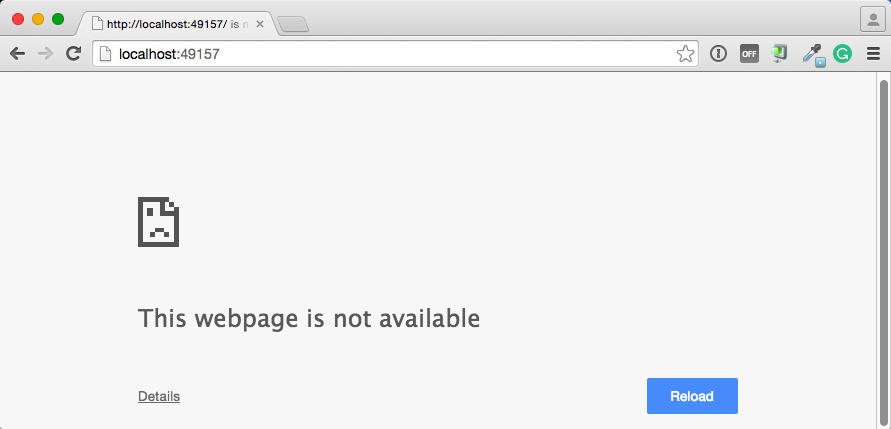
图片 3.4 bad_host.png
没有正常工作。没有正常工作的原因是 DOCKER_HOST
主机的地址不是 localhost (0.0.0.0),但是你可以使用 boot2docker
虚拟机的IP地址来访问。
5、 获取 boot2docker
主机地址
$ boot2docker ip
192.168.59.103
6、 在浏览器中输入 http://192.168.59.103:49157

成功运行!
7、 通过如下方法,停止并删除 nginx
容器。
$ docker stop web
$ docker rm web
给容器挂载一个卷
当你启动 boot2docker
的时候,它会自动共享 /Users
目录给虚拟机。你可以利用这一点,将本地目录挂载到容器中。这个练习中我们将告诉你如何进行操作。
1、 回到你的 $HOME 目录
$ cd $HOME
2、 创建一个新目录,并命名为 site
$ mkdir site
3、 进入 site
目录。
$ cd site
4、 创建一个 index.html
文件。
$ echo "my new site" > index.html
5、 启动一个新的 nginx
容器,并将本地的 site
目录替换容器中的 html
文件夹。
$ docker run -d -P -v $HOME/site:/usr/share/nginx/html --name mysite nginx
6、 获取 mysite
容器端口
$ docker port mysite
80/tcp -> 0.0.0.0:49166
443/tcp -> 0.0.0.0:49165
7、 在浏览器中打开站点。

8、 现在尝试在 $HOME/site
中创建一个页面
$ echo "This is cool" > cool.html
9、 在浏览器中打开新创建的页面。

10、 停止并删除 mysite
容器。
$ docker stop mysite
$ docker rm mysite
升级 Boot2Docker
如果你现在运行的是1.4.1及以上版本 Boot2Docker , 你可以使用命令行来升级 Boot2Docker 。如果你运行的是老版本,你需要使用 boot2docker
仓库提供的包来升级。
命令行操作
你可以参照下边的操作来升级1.4.1以上版本:
1、 在你的机器中打开命令行。
2、 停止 boot2docker
应用。
$ boot2docker stop
3、 执行升级命令。
$ boot2docker upgrade
安装包方式升级
下边的操作可以升级任何版本的 Boot2Docker:
1、 在你的机器中打开命令行。
2、 停止 boot2docker
应用。
$ boot2docker stop
3、 打开 boot2docker/osx-installer 发布页。
4、 在下载部分点击 Boot2Docker-x.x.x.pkg
来下载 Boot2Docker。
5、 双击安装 Boot2Docker 包。
将 Boot2Docker 拖放到应用程序文件夹。
学习更多的知识
使用 boot2docker help
列出完整的命令行参考列表。更多关于使用 SSH 或 SCP 来访问 Boot2Docker 虚拟机的文档,请查看 Boot2Docker repository 。
Ubuntu
Docker 支持以下的 Ubuntu 版本
- Ubuntu Trusty 14.04 (LTS) (64-bit)
- Ubuntu Precise 12.04 (LTS) (64-bit)
- Ubuntu Raring 13.04 and Saucy 13.10 (64 bit)
这个页面可以指导你安装 Docker 包管理器,并了解其中的安装机制。通过下边的安装方式可以确保你获取的是最新版本的 Docker。如果你想要使用 'Ubuntu包管理器' 安装,你可以查阅你的 Ubuntu 文档。
前提条件
Docker 需要在64位版本的Ubuntu上安装。此外,你还需要保证你的 Ubuntu 内核的最小版本不低于 3.10,其中3.10 小版本和更新维护版也是可以使用的。
在低于3.10版本的内核上运行 Docker 会丢失一部分功能。在这些旧的版本上运行 Docker 会出现一些BUG,这些BUG在一定的条件里会导致数据的丢失,或者报一些严重的错误。
打开控制台使用 uname -r
命令来查看你当前的内核版本。
$ uname -r
3.11.0-15-generic
Docker 要求 Ubuntu 系统的内核版本高于 3.10 ,查看本页面的前提条件来验证你的Ubuntu版本是否支持 Docker 。
Trusty 14.04
这个版本不需要考虑前提条件
Precise 12.04 (LTS)
对于Ubuntu Precise版本, 安装Docker需要内核在3.13及以上版本。如果你的内核版本低于3.13你需要升级你的内核。 通过下边的表,请查阅下边的表来确认你的环境需要哪些包。
linux-image-generic-lts-trusty | Generic Linux kernel image. This kernel has AUFS built in. This is required to run Docker. |
linux-headers-generic-lts-trusty | Allows packages such as ZFS and VirtualBox guest additions which depend on them. If you didn't install the headers for your existing kernel, then you can skip these headers for the"trusty" kernel. If you're unsure, you should include this package for safety. |
xserver-xorg-lts-trusty | Optional in non-graphical environments without Unity/Xorg. Required when running Docker on machine with a graphical environment. To learn more about the reasons for these packages, read the installation instructions for backported kernels, specifically the LTS Enablement Stack — refer to note 5 under each version. |
libgl1-mesa-glx-lts-trusty |
通过下边的操作来升级你的内核和安装额外的包
1、 在Ubuntu系统中打开命令行控制台。
2、 升级你的包管理器
$ sudo apt-get update
3、 安装所有必须和可选的包
$ sudo apt-get install linux-image-generic-lts-trusty
根据个人的系统环境来选择是否安装更多的包(前表列出)。
4、 重启系统
$ sudo reboot
5、 等到系统重启成功之后,查看安装Docker
Saucy 13.10 (64 bit)
Docker 使用 AUFS 作为默认的后端存储方式,如果你之前没有安装 AUFS ,Docker 在安装过程中会自动添加。
Ubuntu安装Docker
首先要确认你的 Ubuntu 版本是否符合安装 Docker 的前提条件。如果没有问题,你可以通过下边的方式来安装 Docker :
1、 使用具有sudo
权限的用户来登录你的Ubuntu。
2、 查看你是否安装了wget
$ which wget
如果wget
没有安装,先升级包管理器,然后再安装它。
$ sudo apt-get update $ sudo apt-get install wget
3、 获取最新版本的 Docker 安装包
$ wget -qO- https://get.docker.com/ | sh
系统会提示你输入sudo
密码,输入完成之后,就会下载脚本并且安装Docker及依赖包。
4、 验证 Docker 是否被正确的安装
$ sudo docker run hello-world
上边的命令会下载一个测试镜像,并在容器内运行这个镜像。
Ubuntu Docker可选配置
这部分主要介绍了 Docker 的可选配置项,使用这些配置能够让 Docker 在 Ubuntu 上更好的工作。
- 创建 Docker 用户组
- 调整内存和交换空间(swap accounting)
- 启用防火墙的端口转发(UFW)
- 为 Docker 配置DNS服务
创建 Docker 用户组
docker 进程通过监听一个 Unix Socket 来替代 TCP 端口。在默认情况下,docker 的 Unix Socket属于root
用户,当然其他用户可以使用sudo
方式来访问。因为这个原因, docker 进程就一直是root
用户运行的。
为了在使用 docker
命令的时候前边不再加sudo
,我们需要创建一个叫 docker
的用户组,并且为用户组添加用户。然后在 docker
进程启动的时候,我们的 docker
群组有了 Unix Socket 的所有权,可以对 Socket 文件进行读写。
注意:docker
群组就相当于root用户。有关系统安全影响的细节,请查看 Docker 进程表面攻击细节
创建 docker
用户组并添加用户
1、 使用具有sudo
权限的用户来登录你的Ubuntu。
在这过程中,我们假设你已经登录了Ubuntu。
2、 创建 docker
用户组并添加用户。
$ sudo usermod -aG docker ubuntu
3、 注销登录并重新登录
这里要确保你运行用户的权限。
4、 验证 docker
用户不使用 sudo
命令开执行 Docker
$ docker run hello-world
调整内存和交换空间(swap accounting)
当我们使用 Docker 运行一个镜像的时候,我们可能会看到如下的信息提示:
WARNING: Your kernel does not support cgroup swap limit. WARNING: Your
kernel does not support swap limit capabilities. Limitation discarded.、
为了防止以上错误信息提示的出现,我们需要在系统中启用内存和交换空间。我们需要修改系统的 GUN GRUB (GNU GRand Unified Bootloader) 来启用内存和交换空间。开启方法如下:
1、 使用具有sudo
权限的用户来登录你的Ubuntu。
2、 编辑 /etc/default/grub
文件
3、 设置 GRUB_CMDLINE_LINUX
的值如下:
GRUB_CMDLINE_LINUX="cgroup_enable=memory swapaccount=1"
4、 保存和关闭文件
5、 更新 GRUB
$ sudo update-grub
6、 重启你的系统。
允许UFW端口转发
当你在运行 docker
的宿主主机上使用UFW(简单的防火墙)。你需要做一些额外的配置。Docker 使用桥接的方式来管理网络。默认情况下,UFW 过滤所有的端口转发策略。因此,当在UFW启用的情况下使用 docker
,你必须适当的设置UFW的端口转发策略。
默认情况下UFW是过滤掉所有的入站规则。如果其他的主机能够访问你的容器。你需要允许Docker的默认端口(2375)的所有连接。
设置 UFW 允许Docker 端口的入站规则:
1、 使用具有sudo
权限的用户来登录你的Ubuntu。 2、 验证UFW的安装和启用状态
$ sudo ufw status
3、 打开和编辑/etc/default/ufw
文件
$ sudo nano /etc/default/ufw
4、 设置 DEFAULT_FORWARD_POLICY
如下:
DEFAULT_FORWARD_POLICY="ACCEPT"
5、 保存关闭文件。
6、 重新加载UFW来使新规则生效。
$ sudo ufw reload
7、 允许 Docker 端口的入站规则
$ sudo ufw allow 2375/tcp
Docker 配置 DNS 服务
无论是Ubuntu还是Ubuntu 桌面繁衍版在系统运行的时候都是使用/etc/resolv.conf
配置文件中的127.0.0.1作为域名服务器(nameserver)。NetworkManager设置dnsmasq使用真实的dns服务器连接,并且设置 /etc/resolv.conf的域名服务为127.0.0.1。
在桌面环境下使用这些配置来运行 docker 容器的时候, Docker 用户会看到如下的警告:
WARNING: Local (127.0.0.1) DNS resolver found in resolv.conf and containers
can't use it. Using default external servers : [8.8.8.8 8.8.4.4]
该警告是因为 Docker 容器不能使用本地的DNS服务。相反 Docker 使用一个默认的外部域名服务器。
为了避免此警告,你可以给 Docker 容器指定一个DNS服务器。或者你可以禁用 NetworkManager 的 dnsmasq
。不过当禁止 dnsmasq
可能是某些网络的DNS解析速度变慢。
为 Docker 指定一个DNS服务器
1、 使用具有sudo
权限的用户来登录你的Ubuntu。
2、 打开并编辑 /etc/default/docker
$ sudo nano /etc/default/docker
3、 添加设置
DOCKER_OPTS="--dns 8.8.8.8"
使用8.8.8.8替换如192.168.1.1的本地DNS服务器。你可以指定多个DNS服务器,多个DNS服务器使用空格分割例如
--dns 8.8.8.8 --dns 192.168.1.1
警告:如果你正在使用的电脑需要连接到不同的网络,一定要选择一个公共DNS服务器。
4、 保存关闭文件。
5、 重启 Docker 进程
$ sudo restart docker
或者,作为替代先前的操作过程,禁止NetworkManager中的dnsmasq
(这样会使你的网络变慢)
1、 打开和编辑 /etc/default/docker
$ sudo nano /etc/NetworkManager/NetworkManager.conf
2、 注释掉 dns = dsnmasq:
dns=dnsmasq
3、 保存关闭文件
4、 重启NetworkManager 和 Docker
$ sudo restart network-manager $ sudo restart docker
升级Docker
在wget
的时候使用-N
参数来安装最新版本的Docker:
$ wget -N https://get.docker.com/ | sh
Red Hat Enterprise Linux
以下是支持 Docker 的 RHEL 版本:
内核支持
如果你的 RHEL 运行的是发行版内核。那就仅支持通过 extras 渠道或者 EPEL 包来安装 Docker。如果你打算在非发行版本的内核上运行 Docker ,内核的改动可能会导致出错
Red Hat Enterprise Linux 7 installation
Red Hat Enterprise Linux 7 (64位) 自带Docker. 你可以在发行日志中找到概述和指南。
Docker 包含在 extras 镜像源中,使用下面的方法可以安装 Docker:
1、 启用 extras 镜像源:
$ sudo subscription-manager repos --enable=rhel-7-server-extras-rpms
2、安装 Docker :
$ sudo yum install docker
如果你是RHEL客户,更多的 RHEL-7 安装、配置和用户指南可以在客户中心中找到。
请继续阅读 启动 Docker 进程 .
Red Hat Enterprise Linux 6.5 installation
你需要在 64位 的 RHEL 6.5 或更高的版本上来安装 Docker,Docker 工作需要特定的内核补丁, 因此 RHEL 的内核版本应为 2.6.32-431 或者更高。
Docker 已经包含在 RHEL 的 EPEL 源中。该源是 Extra Packages for Enterprise Linux (EPEL) 的一个额外包,社区中正在努力创建和维护相关镜像。
内核支持
如果你的 RHEL 运行的是发行版内核。那就仅支持通过 extras 渠道或者 EPEL 包来安装 Docker。如果你打算在非发行版本的内核上运行 Docker ,内核的改动可能会导致出错
Warning: Please keep your system up to date using yum update
and rebooting your system. Keeping your system updated ensures critical security vulnerabilities and severe bugs (such as those found in kernel 2.6.32) are fixed.
首先,你需要安装EPEL镜像源,请查看 EPEL installation instructions.
在EPEL中已经提供了 docker-io
包
如果你安装了(不相关)的 Docker 包,它将与 docker-io
冲突。在安装 docker-io
之前,请先卸载 Docker
下一步,我们将要在我们的主机中安装 Docker,也就是 docker-io
包:
$ sudo yum -y install docker-io
更新docker-io
包:
$ sudo yum -y update docker-io
现在 Docker 已经安装好了,我们来启动 docker 进程:
$ sudo service docker start
设置开机启动:
$ sudo chkconfig docker on
现在,让我们确认 Docker 是否正常工作:
$ sudo docker run -i -t fedora /bin/bash
继续 启动 Docker 进程
启动 Docker 进程
现在 Docker 已经安装好了,让我们来启动 Docker 进程
$ sudo service docker start
如果我们想要开机启动 Docker ,我们需要执行如下的命令:
$ sudo chkconfig docker on
现在测试一下是否正常工作.
$ sudo docker run -i -t fedora /bin/bash
注意: 如果你运行的时候提示一个 Cannot start container
的错误,错误中提到了 SELINUX 或者 权限不足。你需要更新 SELINUX 规则。你可以使用 sudo yum upgrade selinux-policy
然后重启。
下一步
好!现在你可以去查看用户指南。
问题
遇到问题请到 Red Hat Bugzilla for docker-io component 进行反馈。
CentOS
以下版本的CentOS 支持 Docker :
- CentOS 7 (64-bit)
- CentOS 6.5 (64-bit) or later
该指南可能会适用于其它的 EL6/EL7 的 Linux 发行版,譬如 Scientific Linux 。但是我们没有做过任何测试。
请注意,由于 Docker 的局限性,Docker 只能运行在64位的系统中。
内核支持
目前的 CentOS 项目,仅发行版本中的内核支持 Docker。如果你打算在非发行版本的内核上运行 Docker ,内核的改动可能会导致出错。
Docker 运行在 CentOS-6.5 或更高的版本的 CentOS 上,需要内核版本是 2.6.32-431 或者更高版本 ,因为这是允许它运行的指定内核补丁版本。
安装 - CentOS-7
Docker 软件包已经包含在默认的 CentOS-Extras 软件源里,安装命令如下:
$ sudo yum install docker
开始运行 Docker daemon。
FirewallD
CentOS-7 中介绍了 firewalld,firewall的底层是使用iptables进行数据过滤,建立在iptables之上,这可能会与 Docker 产生冲突。
当 firewalld
启动或者重启的时候,将会从 iptables 中移除 DOCKER
的规则,从而影响了 Docker 的正常工作。
当你使用的是 Systemd 的时候, firewalld
会在 Docker 之前启动,但是如果你在 Docker 启动之后再启动 或者重启 firewalld
,你就需要重启 Docker 进程了。
安装 Docker - CentOS-6.5
在 CentOS-6.5 中,Docker 包含在 Extra Packages for Enterprise Linux (EPEL) 提供的镜像源中,该组织致力于为 RHEL 发行版创建和维护更多可用的软件包。
首先,你需要安装 EPEL 镜像源,请查看 EPEL installation instructions.
在 CentOS-6 中,一个系统自带的可执行的应用程序与 docker 包名字发生冲突,所以我们重新命名 docker 的RPM包名字为 docker-io
。
CentOS-6 中 安装 docker-io
之前需要先卸载 docker
包。
$ sudo yum -y remove docker
下一步,安装 docker-io
包来为我们的主机安装 Docker。
$ sudo yum install docker-io
开始运行 Docker daemon。
手动安装最新版本的 Docker
当你使用推荐方法来安装 Docker 的时候,上述的 Docker 包可能不是最新发行版本。 如果你想安装最新版本,你可以直接安装二进制包
当你使用二进制安装时,你可能想将 Docker 集成到 Systemd 的系统服务中。为了实现至一点,你需要从github中下载 service and socket两个文件,然后安装到 /etc/systemd/system
中。
Please continue with the Starting the Docker daemon.
Starting the Docker daemon
当 Docker 安装完成之后,你需要启动 docker 进程。
$ sudo service docker start
如果我们希望 Docker 默认开机启动,如下操作:
$ sudo chkconfig docker on
现在,我们来验证 Docker 是否正常工作。第一步,我们需要下载最新的 centos
镜像。
$ sudo docker pull centos
下一步,我们运行下边的命令来查看镜像,确认镜像是否存在:
$ sudo docker images centos
这将会输出如下的信息:
$ sudo docker images centos
REPOSITORY TAG IMAGE ID CREATED VIRTUAL SIZE
centos latest 0b443ba03958 2 hours ago 297.6 MB
运行简单的脚本来测试镜像:
$ sudo docker run -i -t centos /bin/bash
如果正常运行,你将会获得一个简单的 bash 提示,输入 exit
来退出。
Dockerfiles
CentOS 项目为开发者提供了大量的的示例镜像,作为开发模板或者学习 Docker 的实例。你可以在这里找到这些示例:
https://github.com/CentOS/CentOS-Dockerfiles
好!现在你可以去查看用户指南,或者创建你自己的镜像了。
发现问题?
如果有关于在 CentOS 上的 Docker 问题,请直接在这里提交:CentOS Bug Tracker.
Debian
以下版本的 Debian 支持 Docker:
Debian Jessie 8.0 (64-bit)Debian
Debian 8 使用的是 3.14.0 的内核版本,可以从 Debian 的镜像源来安装 docker.io
包。
提示:Debian 包含一个特别老的KDE3/GNOME2包叫 docker
,所以我们把这个包叫docker.io
。
安装
安装最新版的 Debian 软件包(可能不是最新版本 Docker )
$ sudo apt-get update
$ sudo apt-get install docker.io
验证 Docker 是否正常工作 :
$ sudo docker run -i -t Ubuntu /bin/bash
该命令将下载 Ubuntu
镜像,并且在容器内运行 bash
.
注意:如果你打算启用内存和交换空间设置,请查看这里
Debian Wheezy/Stable 7.x (64-bit)
安装 Docker 需要内核在 3.8 版本以上。
幸运的是,官方提供了 wheezy-backports
,它内核版本是3.16,可以支持 Docker。
安装
1、 从 wheezy-backports 镜像源来安装内核
在 /etc/apt/sources.list
文件下添加如下内容:
deb http://http.debian.net/debian wheezy-backports main
安装 linux-image-amd64
包 (注意使用 -t wheezy-backports
)
$ sudo apt-get update
$ sudo apt-get install -t wheezy-backports linux-image-amd64
2、 从 get.docker.com 获取安装脚本并安装:
curl -sSL https://get.docker.com/ | sh
使用非root
docker 进程通过监听一个 Unix Socket 来替代 TCP 端口。在默认情况下,docker 的 Unix Socket属于root
用户,当然其他用户可以使用sudo
方式来访问。因为这个原因, docker 进程就一直是root
用户运行的。
如果你(或者说你安装Docker的时候)创建一个叫 docker
的用户组,并为用户组添加用户。这时候,当 Docker 进程启动的时候,docker
用户组对 Unix Socket 有了读/写权限。 你必须使用root用户来运行 docker 进程,但你可以用 docker
群组用户来使用 docker 客户端,你再使用 docker 命令的时候前边就不需要加 sudo
了。从Docker 0.9版本开始,你可以使用-G
来指定用户组。
警告:Docker 用户组(或者用 -G
指定的用户组)有等同于root用户的权限,有关系统安全影响的细节,请查看 Docker 进程表面攻击细节
操作演示:
# Add the docker group if it doesn't already exist.
$ sudo groupadd docker
# Add the connected user "${USER}" to the docker group.
# Change the user name to match your preferred user.
# You may have to logout and log back in again for
# this to take effect.
$ sudo gpasswd -a ${USER} docker
# Restart the Docker daemon.
$ sudo service docker restart
##下一步
继续阅读用户指南。
Gentoo
在 Gentoo Linux 上安装 Docker 可以通过以下两种方式的任一种实现:官方安装方法和 docker-overlay
方法。
官方 Gentoo Docker 团队页面。
官方方式
如果你正在寻找一种稳定的方案,最好的办法就是直接在 portage tree 上安装官方的 app-emulation/docker 包。
如果 ebuild 时出现任何问题,包括缺少内核配置标识或依赖,请到 Gentoo 的 Bugzilla 网站上指定的 docker AT gentoo DOT org
提交问题,或者加入 Freenode 的 Gentoo 官方 IRC 频道来提问。
docker-overlay 方法
如果你正在寻找一个 -bin
ebuild, live ebuild, 或者 bleeding edge ebuild,可以使用 overlay 提供的[docker-overlayhref="https://github.com/tianon/docker-overlay)。使用 app-portage/layman 来添加第三方的 portage。查看最新的安装和使用 overlay 的文档请,请点击 the overlay README。
如果 ebuild 或者生成的二进制文件时出现任何问题,包括特别是缺少内核配置标识或依赖关系,请 在 docker-overlay 仓库提交一个 issue 或者直接在 freenode 网络的 #docker IRC 频道上联系 tianon。
安装
Available USE flags
USE Flag | Default | Description |
aufs | Enables dependencies for the "aufs" graph driver, including necessary kernel flags. | |
btrfs | Enables dependencies for the "btrfs" graph driver, including necessary kernel flags. | |
contrib | Yes | Install additional contributed scripts and components. |
device-mapper | Yes | Enables dependencies for the "devicemapper" graph driver, including necessary kernel flags. |
doc | Add extra documentation (API, Javadoc, etc). It is recommended to enable per package instead of globally. | |
lxc | Enables dependencies for the "lxc" execution driver. | |
vim-syntax | Pulls in related vim syntax scripts. | |
zsh-completion | Enable zsh completion support. |
这个包会适当的获取必要的依赖和提示的内核选项。
tianon's 的博客中有详细的使用标识的介绍。
$ sudo emerge -av app-emulation/docker
注:有时候官方的 Gentoo tree 和 docker-overlay 的最新版本还是有差距的,请耐心等待,最新版本会很快更新。
启动 Docker
请确保您运行的内核包含了所有必要的模块和配置(可选的 device-mapper 和 AUFS 或 Btrfs ,这主要取决于你要使用的存储驱动程序)。
使用 Docker,docker 进程必须以 root 用户运行。
用 非root 用户使用 Docker,可以使用下边的命令,将你自己的用户添加到 docker 用户组 。
$ sudo usermod -a -G docker user
OpenRC
启动 docker
进程:
$ sudo /etc/init.d/docker start
开机启动:
$ sudo rc-update add docker default
systemd
启动 docker
进程:
$ sudo systemctl start docker.service
开机启动:
$ sudo systemctl enable docker.service
Google Cloud Platform
Google Compute Enginer 镜像快速入门
1.去谷歌云控制台,创建一个新的云计算项目,启用云引擎
2.使用如下的命令来下载谷歌云 SDK 并配置您的项目:
$ curl https://sdk.cloud.google.com | bash
$ gcloud auth login
$ gcloud config set project <google-cloud-project-id>
3.启动一个新实例,使用最新的 Container-optimized 镜像:(选择一个接近你所需实例大小的分区)
$ gcloud compute instances create docker-playground \
--image https://www.googleapis.com/compute/v1/projects/google-containers/global/images/container-vm-v20140522 \
--zone us-central1-a \
--machine-type f1-micro
4.用ssh来连接这个实例:
$ gcloud compute ssh --zone us-central1-a docker-playground
docker-playground:~$ sudo docker run hello-world
当 Docker 输出 hello word 消息的时候,说明你的 Docker 工作正常。
更多,请阅读 google 云平台部署容器
Rackspace Cloud
由 Rackspace 提供的 Ubuntu 安装 Docker 是非常简单的,你可以大多按照Ubuntu的安装指南。
不过请注意:
如果你使用的 Linux 发行版没有运行 3.8 内核,你就必须升级内核,这个在 Rackspace 上是有些困难的。
Rackspace 使用 grub 的 menu.lst
启动服务,虽然它们运行正常,但是并不像非虚拟软件包(如xen兼容)内核那样。所以你必须手动设置内核。
不要在上线部署的机器上尝试这样做:
# 更新apt
$ apt-get update
# 安装新内核
$ apt-get install linux-generic-lts-raring
非常好,现在你已经将内核安装到 /boot/
下,下一步你需要让它在重新启动后生效。
# find the exact names
$ find /boot/ -name '*3.8*'
# this should return some results
现在你需要手动编译 /boot/grub/menu.list
,在底部有相关选项。复制和替换成新内核,确保新内核在最上边,仔细检查内核和 initrd 指向的文件是否正确。
要特别注意检查内核和 initrd 条目。
# 现在编辑 /boot/grub/menu.lst
vi /boot/grub/menu.lst
这是配置好的样子:
## ## End Default Options ##
title Ubuntu 12.04.2 LTS, kernel 3.8.x generic
root (hd0)
kernel /boot/vmlinuz-3.8.0-19-generic root=/dev/xvda1 ro quiet splash console=hvc0
initrd /boot/initrd.img-3.8.0-19-generic
title Ubuntu 12.04.2 LTS, kernel 3.2.0-38-virtual
root (hd0)
kernel /boot/vmlinuz-3.2.0-38-virtual root=/dev/xvda1 ro quiet splash console=hvc0
initrd /boot/initrd.img-3.2.0-38-virtual
title Ubuntu 12.04.2 LTS, kernel 3.2.0-38-virtual (recovery mode)
root (hd0)
kernel /boot/vmlinuz-3.2.0-38-virtual root=/dev/xvda1 ro quiet splash single
initrd /boot/initrd.img-3.2.0-38-virtual
重启你的服务器(通过命令行或者控制台):
reboot
验证你的内核是否升级成功
$ uname -a
# Linux docker-12-04 3.8.0-19-generic #30~precise1-Ubuntu SMP Wed May 1 22:26:36 UTC 2013 x86_64 x86_64 x86_64 GNU/Linux
# nice! 3.8.
现在升级内核完成,更多信息查看ubuntu文档安装
Amazon EC2
这里有几种方法可以在 AWS EC2 上安装 Docker。你可以使用 Amazon Linux , 它的软件源中已经包含了 Docker 包,或者你也可以选择其它支持 Docker 的 Linux 镜像 ,例如:标准的 Ubuntu 安装。
当然,首先你要创建一个AWS帐号。
Amazon QuickStart with Amazon Linux AMI 2014.09.1
1、 选择一个镜像:
- 在你的 AWS 控制台选择 Create Instance Wizard 菜单。
- 在 Quick Start 按钮中,选择 Amazon 提供的Amazon Linux 2014.09.1 机器镜像(AMI)
- 作为测试,你可以使用默认的(可能免费) t2.micro
实例,(更多价格,请查看这里)。 - 单击右下角的 Next: Configure Instance Details
按钮 。
2、 在几个标准的选项(这里一般默认选择就可以)之后,你的 Amazon Linux 实例可能就运行了。
3、 使用 SSH 登录你的实例中 (instance) 来安装 Docker:
`ssh -i <path to your private key> ec2-user@<your public IP address>`
4、 当你连接到你的实例 (instance)之后,输入 :
`sudo yum install -y docker ; sudo service docker start`
来安装和启动 Docker 。
如果这是你第一个 AWS 实例,您可能需要配置您的安全组规则来允许 ssh 连接。默认情况下,新实例(instance) 所有流入端口都会被 AWS 安全组过滤掉。所以当你尝试连接的时候,会出现超时。
在安装完成 Docker 之后,当你准备试用它的时候,你可以查看用户指南
标准Ubuntu安装
如果你想手动配置安装,请在 EC2 主机上根据 Ubuntu 文档安装 Docker。只要按照步骤1快速选择一个镜像(或者使用你自己现有的),并跳过用户数据的步骤。然后继续按照 Ubuntu 说明进行操作。
继续查看用户指南
IBM SoftLayer
1.创建一个 IBM SoftLayer 账户.
2.登陆到 SoftLayer Customer Portal.
3.在 Devices
菜单中选择设备列表.
4.点击位于菜单条下方、窗口顶部右侧的 Order Devices.
5.在 Virtual Server
下点击 Hourly.
6.创建一个新的 SoftLayer Virtual Server Instance (VSI),使用全部字段的默认值:
- Datacenter
的部署位置 - Ubuntu Linux 12.04 LTS Precise Pangolin - 最小化安装的64位系统
7.点击底部右侧的 Continue Your Order.
8.填写 VSI 主机名和域名。
9.填写用户所需的元数据和订单。
10.接下来请继续阅读 Ubuntu.
What next
更多信息请阅读用户指南。
Arch Linux
你可以使用 Arch Linux 社区发布的 Docker 软件包进行安装:
或者使用 AUR 包
docker
软件包将会安装最新版本的 Docker。docker-git
则是由当前master分支构建的包。
依赖关系
Docker 依赖于几个指定的安装包,核心的几个依赖包为:
- bridge-utils
- device-mapper
- iproute2
- lxc
- sqlite
安装
一般包的简单安装:
pacman -S docker
这就安装了你所需要的一切。
对于AUR包的执行:
yaourt -S docker-git
这里假设你已经安装好了 yaourt.如果你之前没有安装构建过这个包,请参考 Arch User Repository .
开启Docker
Docker 会创建一个系统服务,用下面命令来启动 Docker:
$ sudo systemctl start docker
设置开机启动:
$ sudo systemctl enable docker
FrugalWare
在FrugalWare上使用官方包来安装:
lxc-docker
包将会安装最新版本的 Docker。
依赖关系
Docker 有几个依赖包需要安装,核心依赖包如下:
- systemd
- lvm2
- sqlite3
- libguestfs
- lxc
- iproute2
- bridge-utils
安装
只需一步就可以完整安装:
pacman -S lxc-docker
开始用docker
Docker 会创建一个系统服务,使用下面的命令启动该服务:
$ sudo systemctl start lxc-docker
设置开机启动:
$ sudo systemctl enable lxc-docker
Fedora
Docker 已经支持以下版本的 Fedora :
目前的 Fedora 项目,仅发行版本中的内核支持 Docker。如果你打算在非发行版本的内核上运行 Docker ,内核的改动可能会导致出错。
Fedora 21 或更高版本安装 Docker
在你的主机上安装 docker
包来安装 Docker 。
$ sudo yum -y install docker
更新 docker
:
$ sudo yum -y update docker
请继续阅读启动 Docker 进程 Starting the Docker daemon。
Fedora 20 安装 Docker
在 Fedora 20
中,一个系统自带的可执行的应用程序与 docker 包名字发生冲突,所以我们给 docker 的RPM包重命名为 docker-io 。
Fedora 20
中 安装 docker-io
之前需要先卸载 docker
包。
$ sudo yum -y remove docker
$ sudo yum -y install docker-io
更新 docker
$ sudo yum -y update docker-io
请继续阅读启动 Docker 进程 Starting the Docker daemon。
Starting the Docker daemon
当 Docker 安装完成之后,你需要启动 docker 进程。
$ sudo systemctl start docker
如果我们希望开机时自动启动 Docker ,如下操作:
$ sudo systemctl enable docker
现在,我们来验证 Docker 是否正常工作。
$ sudo docker run -i -t fedora /bin/bash
注意 : 如果你使用的时候提示了 Cannot start container
错误,错误中提到了 SELINUX 或者权限不足,你需要更新 SELinux 策略,你可以使用 sudo yum upgrade selinux-policy
来改变 SELinux策略并重启。
为使用 Docker 用户授权
docker
命令行工具通过 socket 文件 /var/run/docker.sock
和 docker
守护进程进行通信的。而这个 socket 文件的用户权限是 root:root
。 虽然 推荐 使用 sudo
命令来使用 docker 命令,但是如果你不想使用 sudo
, 系统管理员可以创建一个 docker
用户组,并将 /var/run/docker.sock
赋予 docker 用户组权限,然后给 docker 用户组添加用户即可。
$ sudo groupadd docker
$ sudo chown root:docker /var/run/docker.sock
$ sudo usermod -a -G docker $USERNAME
openSUSE
Docker 支持 openSUSE 12.3 或更高版本。由于 Docker 的限制,Docker 只能运行在64位的主机上。
Docker 不被包含在 openSUSE 12.3 和 openSUSE 13.1 的官方镜像仓库中。因此需要添加 OBS 的 虚拟化仓库 来安装 docker
包
执行下边的命令来添加虚拟化仓库(Virtualization repository):
# openSUSE 12.3
$ sudo zypper ar -f http://download.opensuse.org/repositories/Virtualization/openSUSE_12.3/ Virtualization
# openSUSE 13.1
$ sudo zypper ar -f http://download.opensuse.org/repositories/Virtualization/openSUSE_13.1/ Virtualization
在 openSUSE 13.2版本以后就不需要添加额外的库了。
SUSE Linux Enterprise
可以在 SUSE Linux Enterprise 12 或 更高版本上来运行 Docker 。这里需要注意的是由于 Docker 当前的限制,只能在64位的主机上运行。
安装
安装 Docker 包
$ sudo zypper in docker
现在已经安装完毕,让我们来启动 docker 进程
$ sudo systemctl start docker
设置开机启动 docker:
$ sudo systemctl enable docker
Docker 包会创建一个的叫 docker
的群组 ,如果想使用非 root 用户来运行,这个用户需要是 docker
群组的成员才可以与 docker 进程进行交互,你可以使用如下命令添加用户:
$ sudo usermod -a -G docker <username>
确认一切都是否按照预期工作:
$ sudo docker run --rm -i -t opensuse /bin/bash
这条命令将下载和导入 opensuse
镜像,并且在容器内运行 bash,输入 exit 来退出容器。
如果你想要你的容器能够访问外部的网络,你就需要开启 net.ipv4.ip_forward
规则。这里你可以使用 YaST 工具查找 Network Devices -> Network Settings -> Routing 按钮来确认 IPv4 Forwarding 选择框是否被选中。
当由 Network Manager 来管理网络的时候,就不能按照上边的方法设置了。这里我们需要手动的编辑 /etc/sysconfig/SuSEfirewall2
文件来确保 FW_ROUTE
被设置成 yes
,如下:
FW_ROUTE="yes"
CRUX Linux
在CRUX Linux可以通过由 James Mills 提供的 ports,或者官方的 contrib ports.
- docker
docker
port 将构建安装最新版本的 Docker。
安装
如果你的版本允许,更新你的 ports 目录树并且安装docker(用root用户):
# prt-get depinst docker
如果你想节省你的编译时间,你可以安装docker-bin
内核要求
如果使 CRUX + Docker 主机正常工作,你必须确保你的内核安装必要的模块来保证 Docker 进程的正常运行。
请阅读README
:
$ prt-get readme docker
docker
ports 安装由 Docker 发行版提供的 contrib/check-config.sh 脚本,以供检查你的内核配置是否适合安装 Docker 主机。
运行下面的命令来检查你的内核:
$ /usr/share/docker/check-config.sh
启动docker
我们提供一个 rc 脚本来创建 Docker.请使用下列命令来启动 Docker 服务(root用户):
# /etc/rc.d/docker start
设置开机启动
- 编辑 /etc/rc.conf
- 将 docker
放到 SERVICES=(...)
数组 net
之后.
镜像
“官方库”中提供了由 James Mills 制作的 CRUX 镜像。你可以使用 pull
命令来使用这个镜像,当然你也可以在 Dockerfile(s)
中的 FROM
部分来设置使用。
$ docker pull crux
$ docker run -i -t crux
在 Docker Hub 中也有其他用户贡献的 CRUX 基础镜像 。
Issues
如果你有一些问题,请在 CRUX Bug Tracker 提交。
支持
寻求更多技术支持,请查看 CRUX 邮件列表 或加入在 FreeNode 网络上的 IRC Channels.
Microsoft Windows 安装docker
我的感言
docker越做越好,用户的体验度和操作的便利性也是越来越好,这点可以看我以前写的docker教程,http://www.widuu.com/docker/,由于正式版出来之后,许多新的特性和安装方式都有所改变,我决定花时间重写docker中文文档。慢慢来,有时间久翻译一点。
windows
注意:docker已经在windows7.1和windows 8上通过测试,当然它也可以在低版本的windows上使用。但是你的处理器必须支持硬件虚拟化。
docker 引擎使用的是Linux内核的特性,所以我们需要在 Windows 上使用一个轻量级的虚拟机(vm)来运行 docker。我们使用 Windows的Docker客户端来控制 Docker 虚拟化引擎的构建、运行和管理 Docker 容器。
为了简化这个过程,我们设计了一个叫 Boot2Docker 的应用程序,你可以通过它来安装虚拟机和运行docker 进程。
安装
1、 下载最新版本的Docker for Windows Installer
2、 运行安装文件,它将会安装virtualbox、MSYS-git boot2docker Linux镜像和Boot2Docker的管理工具。
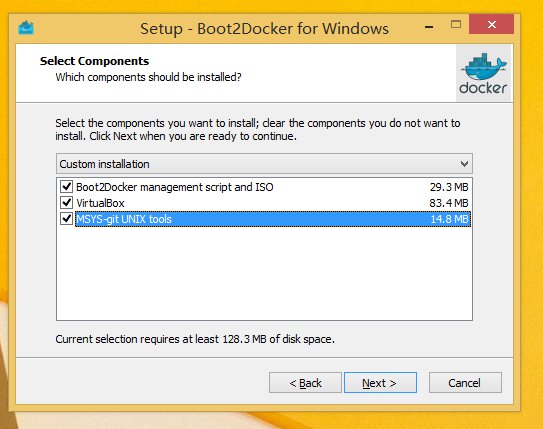
图片 3.5 docker windows软件安装
3、 从桌面上或者Program Files中找到Boot2Docker for Windows,运行 Boot2Docker Start
脚本。这个脚本会要求你输入 ssh 密钥密码 - 可以简单点(但是起码看起来比较安全),然后只需要按[Enter]按钮即可。
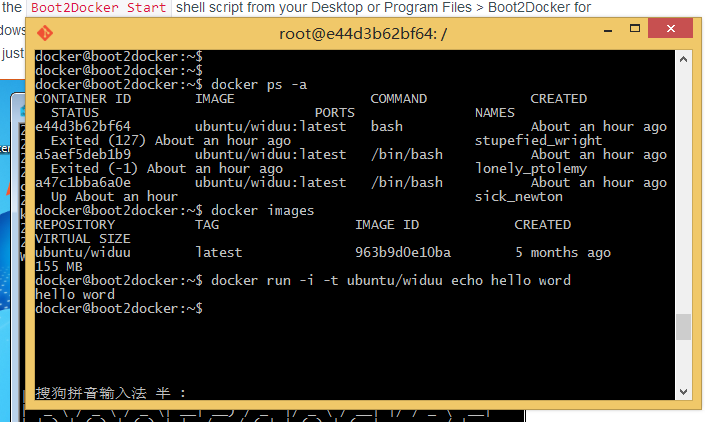
图片 3.6 windows docker run
Boot2Docker Start
启动脚本将连接你到虚拟机的shell会话,如果需要的话,它会初始化一个新的VM并且启动它。
如果提示错误,找不到主机等信息,大家可以在安装目录执行
boot2docker.exe init
boot2docker.exe start
boot2docker.exe ssh
升级
- 下载最新的 Docker for Windows Installer
- 运行安装程序,这将升级VirtualBox和Boot2Docker管理工具
- 打开终端输入如下的命令来升级你现有的容器:
$ boot2docker stop
$ boot2docker download
$ boot2docker start
运行Docker
注意:如果你使用一个远程的 Docker 进程,像 Boot2Docker 。在这时候,当你运行 docker 命令的时候前边不需要像前边的例子那样加入sudo
。
我们运行一下事例镜像 hello-world
,运行如下命令:
$ docker run hello-world
这将下载非常小的 hello-world
镜像,并且打印打印 Hello from Docker.
信息。
使用PUTTY登陆来代替CMD命令行
Boot2Docker使用 %HOMEPATH%\.ssh
目录来生成你的共有和私有密钥。同样登陆的时候你也需要使用这个目录下的私有密钥。
这个私有密钥需要转换成 PuTTY 所需要的格式。
你可以使用 puttygen来生成,具体操作如下:
- 打开 puttygen.exe
找到("File"->"Load")按钮来加载 %HOMEPATH%.ssh\id_boot2docker 私有密钥文件。 - 点击"Save Private Key"
按钮。 - 在PUTTY中使用刚才保存的文件来登陆 docker@127.0.0.1:2022
进一步细节
Boot2Docker 管理工具提供了如下几个命令:
$ ./boot2docker
Usage: ./boot2docker [<options>] {help|init|up|ssh|save|down|poweroff|reset|restart|config|status|info|ip|delete|download|version} [<args>]
容器端口重定向
boot2Docker的默认用户是 docker
密码是 tcuser
。
最新版本的 boot2docker 可以设置网络适配器来给容器提供端口访问。
如你运行一个暴露内部端口的容器
docker run --rm -i -t -p 80:80 nginx
当你需要使用一个IP地址来访问 Nginx 服务器,你可以使用如下命令来查看 ip。
$ boot2docker ip
通常情况下,是192.168.59.103,但是它可以通过 virtualbox 的 dhcp 来改变。
更多细节信息,请查看Boot2Docker site
Binaries
本安装说明是提供给那些想在多种环境中安装 Docker 的 hacker 们的。
在进行安装之前,请检查你的 Linux 发行版本是否有打包好的 Docker 安装包。我们已经发布了许多发行版,这样会节省您很多时间。
检查运行时的依赖关系
如果想要 Docker 正常运行,需要安装以下软件:
- iptables version 1.4 or later
- Git version 1.7 or later
- procps (or similar provider of a "ps" executable)
- XZ Utils 4.9 or later
- a properly mounted cgroupfs hierarchy (having a single, all-encompassing "cgroup" mount point is not sufficien)
检查内核的依赖关系
Docker进程模式需要特定的内核环境支持。
一般来说,Linux 内核 3.8(或更高版本)是首选,之前的版本会让 Docker 引发已知的问题。
注意:Docker 也有客户端模式,它可以运行在任何 Linux 内核上(它甚至可以运行在 OS X 上)
获取Docker二进制文件
$ wget https://get.docker.io/builds/Linux/x86_64/docker-latest -O docker
$ chmod +x docker
注意:下载二进制文件的时候如果下载慢等,您可以下载最小的压缩版本 https://get.docker.io/builds/Linux/x86_64/docker-latest.tgz
运行Docker进程
# start the docker in daemon mode from the directory you unpacked
$ sudo ./docker -d &
非root用户运行
docker
进程一般来说默认用 root
用户运行。从 Docker 0.5.2
开始, docker 进程绑定 unix socket 来代替 TCP 端口。默认情况下由用户 root
来管理 unix socket ,但是你也可以使用 sudo
来使用。
从0.5.3版本开始,如果你(你安装的 Docker)创建一个叫 docker
的 unix 群组,并且在群组中添加用户,当进程启动的时候,Docker 群组将有 docker
进程 unix socket 的读/写使用权。docker 进程必须使用root用户运行,但是当使用 Docker 群组的一个用户来运行 Docker 客户端的时候,你不需要在命令前添加 sudo
。从 Docker 0.9.0 版本开始你可以使用 -G
标记指定用户组。
警告:Docker 用户组(或者用-G
指定的用户组)和 root 等效,
更新
升级你手动安装的 Docker ,需要先关闭你的 docker 进程:
$ killall docker
然后按照常规的步骤安装。
运行你的第一个Docker容器
# check your docker version
$ sudo ./docker version
# run a container and open an interactive shell in the container
$ sudo ./docker run -i -t Ubuntu /bin/bash
4
docker用户指南
通过这个介绍,你可以了解到 Docker 是什么,以及它是如何工作的。在本章节中,我们将 Docker 集成到你的环境中,并且通过使用 Docker 来了解一些基础知识。
我们教你如何使用docker:
- docker中运行你的应用程序。
- 运行你自己的容器。
- 创建docker镜像。
- 分享你的docker镜像。
- 和更多的信息!
我们已经将本指南分为几个主要部分:
开始使用Docker Hub
如何使用Docker Hub?
Docker Hub是docker的中心仓库。Docker Hub里存储了公共的 Docker 镜像,并且提供服务来帮助你构建和管理你的 Docker 环境。了解解更多。
阅读使用Docker Hub.
在Docker中运行“hello Word”应用
如何在容器内运行应用程序?
Docker 为你将要运行的应用程序提供了一个基于容器的虚拟化平台。学习如何使用 Dockerize
应用程序来运行他们。
使用容器
如何管理我们的容器?
当你在docker容器中运行和管理你的应用程序,我们会展示如何管理这些容器。了解如何检查、监控和管理容器。
阅读使用容器
使用docker镜像
我是如何创建、访问和分享我自己的容器呢?
当你学会如何使用docker的时候,是时候进行下一步来学习如何在 Docker 中构建你自己应用程序镜像。
容器连接
到这里我们学会了如何在 Docker 容器中构建一个单独的应用程序。而现在我们要学习如何将多个容器连接在一起构建一个完整的应用程序。
阅读容器连接
管理容器数据
现在我们知道如何连接 Docker 容器,下一步,我们学习如何管理容器数据,如何将卷挂载到我们的容器中。
阅读管理容器数据
使用Docker Hub
现在我们应该学习更多关于使用 Docker 的知识。例如通过 Docker Hub 提供的服务来构建私有仓库。
Docker Compose
Docker Compose 你只需要一个简单的配置文件就可以自定义你所需要的应用组件,包括容器、配置、网络链接和挂载卷。只需要一个简单的命令就可以启动和运行你的应用程序。
Docker Machine
Docker Machine 可以帮助你快速的启动和运行 Docker 引擎。 Machine 可以帮助你配置本地电脑、云服务商和你的个人数据中心上的 Docker 引擎主机,并且通过配置 Docker 客户端来让它们进行安全的通信。
Docker 集群
Docker 集群是将多个 Docker 引擎池连接在一起组合成一个独立的主机来提供给外界。它是以 Docker API 作为服务标准的,所以任何已经在Docker上工作的工具,现在都可以透明地扩展到多个主机上。
开始使用Docker Hub
本节提供快速介绍Docker Hub,将向您展示如何创建一个账户。
Docker Hub和docker及其组件一起工作。Docker Hub会帮助你和你的同事协作,并获取功能最全的docker。要做到这一点,它提供的服务有:
- Docker镜像主机
- 用户认证
- 自动镜像构建和工作流程工具,如构建触发器和webhook
- 整合了GitHub和BitBucket
为了使用Docker Hub,首先需要注册创建一个账户。别担心,创建一个账户很简单并且是免费的。
创建Docker Hub账户
这里有两种访问可以创建和注册一个Docker Hub账户:
- 1.通过网站,或者
- 2.通过命令行
通过网站注册
填写注册表单,选择您的用户名和密码并指定您的电子邮箱。你也可以报名参加docker邮件列表,会有很多关于docker的信息。
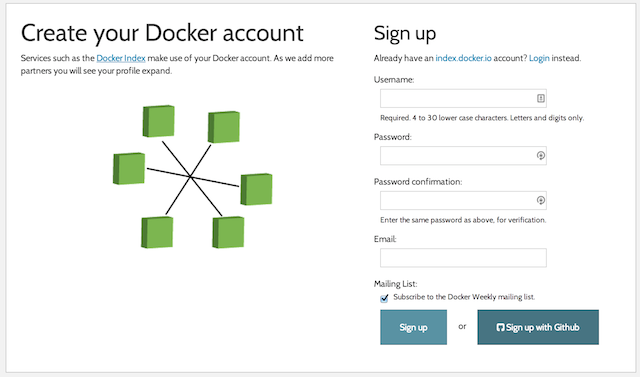
通过命令行
你可以创建一个Docker Hub账号通过命令行docker login
命令
$ sudo docker login
确认你的邮箱
一旦你填写表格,查看你的电子邮件,欢迎信息,确认来激活您的账户。
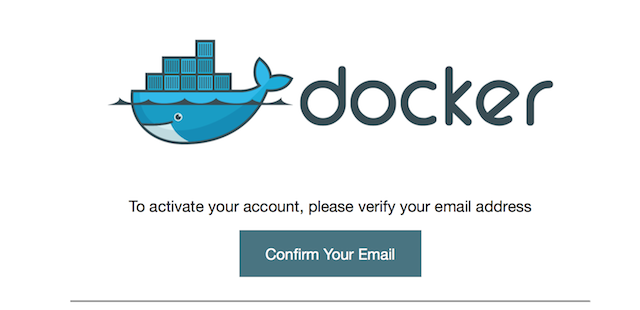
登陆
在完成确认过程之后,您可以使用web控制台登陆
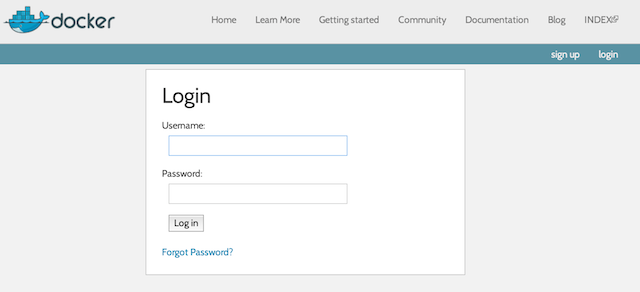
获取通过命令行docker login
命令:
$ sudo docker login
你的Docker账户现在已经激活,你可以使用了。
在Docker中运行"hello Word"应用
Docker在容器内运行应用程序。在一个容器内运行一个应用程序需要一个命令:docker run
。
Hello word
让我们现在来试试
$ sudo docker run ubuntu:14.04 /bin/echo 'Hello world'
Hello world
刚刚你运行了你的第一个容器!
所以刚才发生了什么?让我们来看看docker run
运行了哪些步骤。 首先,我们指定了docker二进制中我们想要执行的命令,run
。docker run
组合运行容器。
接下来,我们指定一个镜像:ubuntu 14.04。这是我们容器中运行的来源。docker称这个为镜像。在本例中,我们使用一个Ubuntu 14.04操作系统镜像。
当你指定一个镜像,docker会查看这个镜像是否有一次加载到你的docker主机上,如果没有发现,docker就会在镜像仓库Docker Hub下载公共镜像。
接下来,我们告诉docker在我们的新容器内运行什么命令:
/bin/echo 'Hello world'
当我们的docker创建一个新的Ubuntu 14.04环境,然后执行/bin/echo
命令。我们会在命令行看到结果:
hello world
那么,我们创建容器之后会发生什么呢?这里Docker容器当你输入指令时被激活运行。这里只要"hello word"被输出,容器就会停止。
一个交互式的容器
让我们尝试再次运行docker run
,这次我们指定一个新的命令来运行我们的容器。
$ sudo docker run -t -i ubuntu:14.04 /bin/bash
root@af8bae53bdd3:/#
在这里我们继续指定docker run
命令,并运行一个新的ubuntu:14.04的镜像。但是我们也加了两个新的标示:-t
和-i
。-t
表示在新容器内指定一个伪终端或终端,-i
表示允许我们对容器内的STDIN进行交互。
在我们的容器内还指定了一个新的命令:/bin/bash
。这将在容器内启动bash shell
所以现在当我们的容器启动时我们会看到,我们有一个命令提示符:
root@af8bae53bdd3:/#
让我们尝试在容器内运行一些命令:
root@af8bae53bdd3:/# pwd
/
root@af8bae53bdd3:/# ls
bin boot dev etc home lib lib64 media mnt opt proc root run sbin srv sys tmp usr var
你可以看到我们运行pwd
来显示当前目录,这时候显示的是我们的根目录。我们还列出了跟目录的列表显示了目录列表,通过目录列表我们看出来想一个典型的Linux文件系统。
当你完成你的命令的时候,你退出这个容器,你可以输入exit
。
root@af8bae53bdd3:/# exit
与我们之前的容器一样,一旦你的Bash shell退出之后,你的容器就停止了。
守护进程Hello world
现在一个容器运行一个命令当使用完退出,但是这并不是有帮助的。让我们创建一个容器,让它以守护进程的模式运行,就像docker运行应用程序那样。
我们可以这样运行docker run
命令:
$ sudo docker run -d ubuntu:14.04 /bin/sh -c "while true; do echo hello world; sleep 1; done"
1e5535038e285177d5214659a068137486f96ee5c2e85a4ac52dc83f2ebe4147
等待的结果是什么?我们的hello word去哪了。让我们看看它是怎么运行的。它看起来应该很熟悉,我们运行docker但是我们指定了一个-d
标识。-d
标识告诉docker运行容器在后台模式运行。
我们也指定了一个相同的镜像:ubuntu:14.04
最终,我们指定命令行运行:
/bin/sh -c "while true; do echo hello world; sleep 1; done"
这是一个荒谬的hello word进程:一个脚本会一直输出"hello word"
为什么不是我们看到的一大堆的"hello word"?而是docker返回的一个很长的字符串:
1e5535038e285177d5214659a068137486f96ee5c2e85a4ac52dc83f2ebe4147
这个长的字符串叫做容器ID。它是容器的唯一标识,所以我们可以使用它。
注意:容器ID是有点长并且非常的笨拙,稍后我们会看到一个断点的ID,某些方面来说它是容器ID的简化版。
我们可以根据容器ID查看"hello word"进程发生了什么、
首先,我们要确保容器正在运行。我们可以使用docker ps
命令来查看。docker ps
命令可以查询docker进程的所有容器。
$ sudo docker ps
CONTAINER ID IMAGE COMMAND CREATED STATUS PORTS NAMES
1e5535038e28 ubuntu:14.04 /bin/sh -c 'while tr 2 minutes ago Up 1 minute insane_babbage
这里我们看到了后台进程容器。docker ps
命令会返回一些有用的信息,这里包括一个短的容器ID:1e5535038e28
。
我们还可以看到我们使用的ubuntu:14.04
来构建它,这个命令已经运行,它被系统自动分配了名称insane_babbage
。
注意:docker会在容器启动的时候自动给容器命名,稍后我们可以看到我们如何给容器指定名称。
好了,现在我们知道它运行。但是我们能要求它做什么呢?做到这,我们需要在我们容器内使用docker logs
命令。让我们给系统自动分配名称的容器使用这个命令。
$ sudo docker logs insane_babbage
hello world
hello world
hello world
. . .
docker logs
命令看起来想运行在容器内并且返回标准输出:这种情况下我们的命令输出hello word
太棒了!我们创建的第一个后台应用进程运行了!
现在我们可以创建我们自己的容器了,我们使用后,让我们停止这个后台进程容器。为此让我们使用docker stop
命令停止。
$ sudo docker stop insane_babbage
insane_babbage
docker stop
命令会通知docker停止正在运行的容器。如果它成功了,它将返回刚刚停止的容器名称。
让我们通过docker ps
命令来检查它是否还工作。
$ sudo docker ps
CONTAINER ID IMAGE COMMAND CREATED STATUS PORTS NAMES
太好了,我们的容器停止了。
使用容器
在上一节的用户指南,我们开始了我们的第一个容器。我们使用docker run
命令启用了两个容器
- 我们在前台进行容器交互
- 在后台进程运行容器
在这个过程中我们了解了几个docker命令:
- docker ps
列出容器 - docker logs
显示容器的标准输出 - docker stop
停止正在运行的容器
提示:我们有另外一种方法来学习docker
命令,与用户交互
docker
客户端非常简单。你可以使用docker的每一个标示和参数组合来进行你的操作。
# Usage: [sudo] docker [flags] [command] [arguments] ..
# Example:
$ docker run -i -t ubuntu /bin/bash
这时候我们使用docker version
命令来返回安装的docker客户端和进程信息。
这个命令不仅返回了您使用的docker客户端版本信息,还返回了docker的编程语言GO的版本信息。
Client version: 0.8.0
Go version (client): go1.2
Git commit (client): cc3a8c8
Server version: 0.8.0
Git commit (server): cc3a8c8
Go version (server): go1.2
Last stable version: 0.8.0
看看docker客户端能做什么
我们可以通过只输入docker
没有任何其它选项来查看docker客户端所有的命令。
$ sudo docker
您将看到所有当前可用列表:
Commands:
attach Attach to a running container
build Build an image from a Dockerfile
commit Create a new image from a container's changes
. . .
docker命令使用
你可以更深入的去了解docker命令的使用。
试着输入Docker [command],这里会看到docker命令的使用方法:
$ sudo docker attach
Help output . . .
或者你可以再docker命令中使用--help
标示
$ sudo docker images --help
这将显示所有的描述信息和可用的标示:
Usage: docker attach [OPTIONS] CONTAINER
Attach to a running container
--no-stdin=false: Do not attach stdin
--sig-proxy=true: Proxify all received signal to the process (even in non-tty mode)
注意:你可以看到一个完整的docker命令列表。
在Docker中运行一个web应用
现在我们已经学习了更多的docker命令,我们需要学习在容器中运行更多重要的事情。到目前为止我们已经运行的容器没有什么特别用处。让我们通过在docker运行一个web应用程序实例来了解。
在我们的web应用中,我们将运行一个python应用。让我们先从docker run
命令开始。
$ sudo docker run -d -P training/webapp python app.py
让我们来回顾一下我们的命令。我们指定了-d
和-P
两个标示。我们已经知道的是-d
标示是让docker容器在后台运行。新的-P
标示通知Docker所需的网络端口映射从主机映射到我们的容器内。现在让我们看看我们的web应用程序。
我们指定了training/web
镜像。这个预先建立好的镜像被我们创建后就已经包含了简单的python应用程序环境。
最好,我们指定一个容器来运行:python
注意:你可以在命令参考和Docker run参考看到更多docker run
命令的细节
查看web应用容器
现在我们使用docker ps
查看我们正在运行的容器。
$ sudo docker ps -l
CONTAINER ID IMAGE COMMAND CREATED STATUS PORTS NAMES
bc533791f3f5 training/webapp:latest python app.py 5 seconds ago Up 2 seconds 0.0.0.0:49155->5000/tcp nostalgic_morse
你可以看到我们在docker ps
中已经指定了新的标示-l
。这通知docker ps
命令返回最后的容器的状态。
注意:默认情况下,docker ps
命令只显示运行中的容器。如果你还想看已经停止的容器,请加上-a
标示。
我们可以看到一些细节,与我们第一次运行docker ps
命令的时候相比,这里多了一个重要的列PORTS
。
PORTS
0.0.0.0:49155->5000/tcp
我们通过docker run
中使用-P
标示。Docker中开放映射到我们主机的端口。
注意:当我们学习如果构建镜像的时候,我们将了解更多关于如何使用docker端口镜像的内容。
在这种情况下,docker开放了5000端口(默认Python端口)映射到主机端口49155上。
Docker可以配置绑定网络端口。在最后一个例子中-P
标示,是-p 5000
的快捷方式,-p 5000
可以使端口5000映射到外部的端口(49000到49900端口)。我们也可以指定-p
标示来指定端口。举例:
$ sudo docker run -d -p 5000:5000 training/webapp python app.py
他将容器的5000端口映射到我们本地主机5000端口.现在你可能会问:为什么我们只使用1对1端口映射到Docker容器而不是映射到高端口?1:1映射端口只能到你本地主机的端口。假设你想要测试两个Python应用程序,两个容器内绑定到端口5000,没有足够的docker的端口映射你只能访问其中一个。
所以,现在我们打开浏览器访问端口49155。
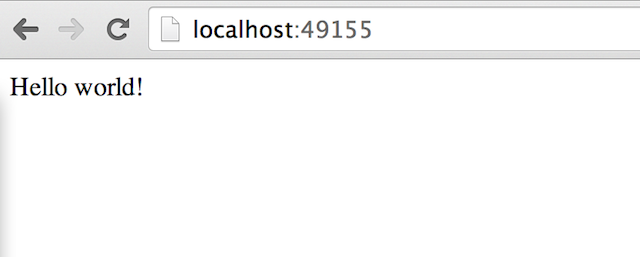
图片 4.4 应用访问
我们的应用程序可以访问了!
注意:如果你在windows OS X或者Linux上使用boot2docker,您将需要制定虚拟主机IP,而不是使用本地主机,你可以通过运行boot2docker shell。
$ boot2docker ip
The VM's Host only interface IP address is: 192.168.59.103
在这种情况下你可以通过http://192.168.59.103:49155访问上面的例子。
网络端口快捷方式
使用docker ps
命令会返回映射端口,就是有点笨手笨脚的。对此,docker提供了一种快捷方式:docker port
。使用docker port
可以查看指定(ID或者名字的)容器的某个确定端口映射到宿主机的端口号。
$ sudo docker port nostalgic_morse 5000
0.0.0.0:49155
在这种情况下,我们看到容器的5000端口映射到了宿主机的的49155端口。
查看WEB应用程序日志
让我们看看我们的容器中的应用程序都发生了什么,使用我们学习到的另一个命令docker logs
来查看。
$ sudo docker logs -f nostalgic_morse
* Running on http://0.0.0.0:5000/
10.0.2.2 - - [23/May/2014 20:16:31] "GET / HTTP/1.1" 200 -
10.0.2.2 - - [23/May/2014 20:16:31] "GET /favicon.ico HTTP/1.1" 404 -
这次我们添加了一个标示-f
。这将使docker log
命令中使用tail -f
来查看容器标准输出。这里我们从应用程序日志的5000端口的访问日志条目。
查看我们WEB应用程序容器的过程
我们除了可以查看容器日志,我们还可以使用docker top
来查看容器进程:
$ sudo docker top nostalgic_morse
PID USER COMMAND
854 root python app.py
这里我们可以看到python app.py
在容器里唯一进程。
检查我们的WEB应用程序
最后,我们可以使用docker inspect
来查看Docker的底层信息。它会返回一个JSON文件记录docker容器的配置和状态信息。
$ sudo docker inspect nostalgic_morse
来让我们看下JSON的输出。
[{
"ID": "bc533791f3f500b280a9626688bc79e342e3ea0d528efe3a86a51ecb28ea20",
"Created": "2014-05-26T05:52:40.808952951Z",
"Path": "python",
"Args": [
"app.py"
],
"Config": {
"Hostname": "bc533791f3f5",
"Domainname": "",
"User": "",
. . .
我们也可以针对我们想要的信息进行过滤,例如,返回容器的IP地址,如下:
$ sudo docker inspect -f '{{ .NetworkSettings.IPAddress }}' nostalgic_morse
172.17.0.5
停止我们的容器
好吧,我们看到WEB应用程序工作。现在我们通过使用docker stop
命令来停止名为 nostalgic_morse 的容器:
$ sudo docker stop nostalgic_morse
nostalgic_morse
现在我们使用docker ps
命令来检查容器是否停止了。
重启我们的应用程序
哎呀!刚才你停止了另一个开发人员所使用的容器。这里你现在有两个选择:您可以创建一个新的容器或者重新启动旧的。让我们启动我们之前的容器:
$ sudo docker start nostalgic_morse
nostalgic_morse
现在运行docker ps -l
来查看正在运行的容器,或者通过URL访问来查看我们的应用程序是否响应。
注意:也可以使用docker restart
命令来停止容器或然后再启动容器。
移除我们的应用程序
你的同事告诉你他们已经完成了在容器上的工作,不在需要容器了。让我们使用docker rm
命令来删除它:
$ sudo docker rm nostalgic_morse
Error: Impossible to remove a running container, please stop it first or use -f
2014/05/24 08:12:56 Error: failed to remove one or more containers
发生了什么?实际上,我们不能删除正在运行的容器。这避免你意外删除了可能需要的运行中的容器。让我们先停止容器,再试一次。
$ sudo docker stop nostalgic_morse
nostalgic_morse
$ sudo docker rm nostalgic_morse
nostalgic_morse
现在我们停止并删除了容器。
注意:删除容器是最后一步!
使用docker镜像
在前边的安装简介中,我们提及到了基础镜像。在前面的部分我们已经使用了Docker镜像,举例:ubuntu
镜像和training/webapp
镜像。
我们还发现Docker主机会从存储中心下载镜像。如果一个镜像不存在,他就会自动从docker镜像仓库去下载:默认的Docker Hub
公共镜像源。
在这一节中,我们将探讨更多的关于docker镜像的东西:
- 在本地Docker主机上管理和处理镜像
- 创建基本镜像
- 上传docker镜像到docker镜像源
在主机上列出镜像
让我们来列出本地主机上的镜像。你可以使用docker images
来完成这项任务:
$ sudo docker images
REPOSITORY TAG IMAGE ID CREATED VIRTUAL SIZE
training/webapp latest fc77f57ad303 3 weeks ago 280.5 MB
ubuntu 13.10 5e019ab7bf6d 4 weeks ago 180 MB
ubuntu saucy 5e019ab7bf6d 4 weeks ago 180 MB
ubuntu 12.04 74fe38d11401 4 weeks ago 209.6 MB
ubuntu precise 74fe38d11401 4 weeks ago 209.6 MB
ubuntu 12.10 a7cf8ae4e998 4 weeks ago 171.3 MB
ubuntu quantal a7cf8ae4e998 4 weeks ago 171.3 MB
ubuntu 14.04 99ec81b80c55 4 weeks ago 266 MB
ubuntu latest 99ec81b80c55 4 weeks ago 266 MB
ubuntu trusty 99ec81b80c55 4 weeks ago 266 MB
ubuntu 13.04 316b678ddf48 4 weeks ago 169.4 MB
ubuntu raring 316b678ddf48 4 weeks ago 169.4 MB
ubuntu 10.04 3db9c44f4520 4 weeks ago 183 MB
ubuntu lucid 3db9c44f4520 4 weeks ago 183 MB
我们可以看到之前使用的镜像。每次从Docker Hub
下载一个镜像就会在本地创建一个对应的容器。
我们在镜像列表中看到三个至关重要的东西。
- 来自什么镜像源,例如ubuntu
- 每个镜像都有标签,例如14.04
- 每个镜像都有镜像ID
镜像源中可能有多种不同的镜像。Ubuntu
中我们会看到多个Ubuntu版本:10.04, 12.04, 12.10, 13.04, 13.10 and 14.04。每个容器有一个唯一的标签,让我们来识别不同的镜像,例如:
ubuntu:14.04
所以我们可以运行一个带标签镜像的容器:
$ sudo docker run -t -i ubuntu:14.04 /bin/bash
如果我们想要使用Ubuntu 12.04
的镜像来构建,我们可以这样做
$ sudo docker run -t -i ubuntu:12.04 /bin/bash
如果你不指定一个镜像的版本标签,例如你只使用Ubuntu
,Docker将默认使用Ubuntu:latest
镜像。
提示:我们建议使用镜像时指定一个标签,例如ubuntu:12.04
。这样你知道你使用的是一个什么版本的镜像。
获取一个新的镜像
现在如何获取一个新的镜像?当我们在本地主机上使用一个不存在的镜像时Docker就会自动下载这个镜像。但是这需要一段时间下载这个镜像。如果我们想预先加载这个镜像,我们可以使用docker pull
命令来下载它。像我们所说的我们下载centos
镜像。
$ sudo docker pull centos
Pulling repository centos
b7de3133ff98: Pulling dependent layers
5cc9e91966f7: Pulling fs layer
511136ea3c5a: Download complete
ef52fb1fe610: Download complete
. . .
我们看到每一层的镜像都被下载下来了,现在我们可以直接使用这个镜像,而不需要在下载这个镜像了。
$ sudo docker run -t -i centos /bin/bash
bash-4.1#
查找镜像
Docker的特点之一是人们创建了各种各样的docker镜像。而且这些镜像已经被上传到了Docker Hub
。我们可以从Docker Hub
网站来搜索镜像。
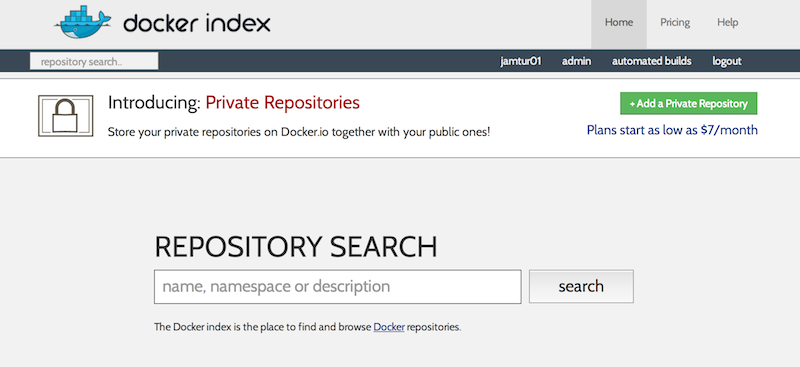
我们也可以使用docker search
命令来搜索镜像。譬如说我们的团队需要一个安装了Ruby和Sinatra的镜像来做我们的web应用程序开发。我们可以通过docker search
命令来搜索所有的sinatra
镜像来寻找我们合适的镜像
$ sudo docker search sinatra
NAME DESCRIPTION STARS OFFICIAL AUTOMATED
training/sinatra Sinatra training image 0 [OK]
marceldegraaf/sinatra Sinatra test app 0
mattwarren/docker-sinatra-demo 0 [OK]
luisbebop/docker-sinatra-hello-world 0 [OK]
bmorearty/handson-sinatra handson-ruby + Sinatra for Hands on with D... 0
subwiz/sinatra 0
bmorearty/sinatra 0
. . .
我们看到了返回了大量的sinatra
镜像。我们看到列表中有镜像名称、描述、Stars(衡量镜像的流行程度-如果用户喜欢这个镜像他就会点击stars)和官方自动构建镜像状态。Stackbrew维护者官方仓库源,镜像源是自动构建的,您可以验证镜像的来源和内容。
我们回顾以前使用的镜像,我们决定使用sinatra
镜像。到目前为止,我们已经看到了两种类型的镜像,像ubuntu
镜像,我们称它为基础镜像或者根镜像。这些镜像是由docker公司提供建立、验证和支持。这些镜像都可以通过自己的名字来标示。
我们还可以看到用户的镜像,例如training/sinatra
,并且我们可以使用docker pull
命令来下载它。
$ sudo docker pull training/sinatra
现在我们的团队可以在自己的容器内使用这个镜像了。
$ sudo docker run -t -i training/sinatra /bin/bash
root@a8cb6ce02d85:/#
创建自己的镜像
我们的团队发现training/sinatra
镜像虽然有用但是不是我们需要的,我们需要针对这个镜像做出更改。现在又两种方法,我们可以更新和创建镜像。
- 1.我们可以从已经创建的容器中更新镜像,并且提交这个镜像。
- 2.我们可以使用Dockerfile
指令来创建一个镜像。
更新并且提交镜像
更新一个镜像,首先我们要创建一个我们想更新的容器。
$ sudo docker run -t -i training/sinatra /bin/bash
root@0b2616b0e5a8:/#
注意:创建容器ID0b2616b0e5a8
,我们在后边还需要使用它。
在我们的容器内添加json
root@0b2616b0e5a8:/# gem install json
当我们完成的时候,输入exit
命令来退出这个容器。
现在我们有一个根据我们需求做出改变的容器。我们可以使用docker commit
来提交这个容器。
$ sudo docker commit -m="Added json gem" -a="Kate Smith" \
0b2616b0e5a8 ouruser/sinatra:v2
4f177bd27a9ff0f6dc2a830403925b5360bfe0b93d476f7fc3231110e7f71b1c
这里我们使用了docker commit
命令。我们可以指定-m
和-a
标示。-m
标示是允许我们指定提交的信息,就像你提交一个版本控制。-a
标示允许对我们的更新指定一个用户。
我们也指定了我们想要创建的新镜像来自(我们先前记录的ID)0b2616b0e5a8
和我们指定的目标镜像:
ouruser/sinatra:v2
让我们分解这个步骤。我们先给这个镜像分配了一个新用户名字ouruser
;接着,未修改镜像名称,保留了原镜像名称sinatra
;最后为镜像指定了标签v2
。
我们可以使用docker images
命令来查看我们的新镜像ouruser/sinatra
。
$ sudo docker images
REPOSITORY TAG IMAGE ID CREATED VIRTUAL SIZE
training/sinatra latest 5bc342fa0b91 10 hours ago 446.7 MB
ouruser/sinatra v2 3c59e02ddd1a 10 hours ago 446.7 MB
ouruser/sinatra latest 5db5f8471261 10 hours ago 446.7 MB
使用我们的新镜像来创建一个容器:
$ sudo docker run -t -i ouruser/sinatra:v2 /bin/bash
root@78e82f680994:/#
使用Dockerfile
创建镜像
使用docker commit
命令能非常简单的扩展镜像,但是它有点麻烦:在一个团队中不容易共享它的开发过程。为解决这个问题,我们可以使用一个新的命令来创建新的镜像。
为此,我们创建一个Dockerfile
,其中包含一组指令告诉docker如何创建我们的镜像。
现在让我们创建一个目录,并且创建一个Dockerfile
$ mkdir sinatra
$ cd sinatra
$ touch Dockerfile
每一个指令镜像就会创建一个新的层,让我们看一个简单的例子,我们的开发团建创建一个自己的Sinatra
镜像:
# This is a comment
FROM ubuntu:14.04
MAINTAINER Kate Smith <ksmith@example.com>
RUN apt-get -qq update
RUN apt-get -qqy install ruby ruby-dev
RUN gem install sinatra
【注意】: 1)、每个指令前缀都必须大写: INSTRUCTION statement 2)、可以使用#
注释;
让我们看看Dockerfile
做了什么: 第一个指令FROM
,告诉Docker使用哪个镜像源,在这个案例中我们使用了一个Ubuntu 14.04
基础镜像。 下一步,我们使用MAINTAINER
指令指定谁是维护者。 最后,我们指定三个RUN
指令,一个RUN
指令在镜像内执行命令。例如安装包。这里我们在Sinatra
中更新了APT缓存,安装了Ruby
和RubyGems
。
注意:我们还提供了更多的Dockerfile指令参数。
现在我们使用docker build
命令和Dockerfile
命令来创建一个镜像。
$ sudo docker build -t="ouruser/sinatra:v2" .
Uploading context 2.56 kB
Uploading context
Step 0 : FROM ubuntu:14.04
---> 99ec81b80c55
Step 1 : MAINTAINER Kate Smith <ksmith@example.com>
---> Running in 7c5664a8a0c1
---> 2fa8ca4e2a13
Removing intermediate container 7c5664a8a0c1
Step 2 : RUN apt-get -qq update
---> Running in b07cc3fb4256
---> 50d21070ec0c
Removing intermediate container b07cc3fb4256
Step 3 : RUN apt-get -qqy install ruby ruby-dev
---> Running in a5b038dd127e
Selecting previously unselected package libasan0:amd64.
(Reading database ... 11518 files and directories currently installed.)
Preparing to unpack .../libasan0_4.8.2-19ubuntu1_amd64.deb ...
. . .
Setting up ruby (1:1.9.3.4) ...
Setting up ruby1.9.1 (1.9.3.484-2ubuntu1) ...
Processing triggers for libc-bin (2.19-0ubuntu6) ...
---> 2acb20f17878
Removing intermediate container a5b038dd127e
Step 4 : RUN gem install sinatra
---> Running in 5e9d0065c1f7
. . .
Successfully installed rack-protection-1.5.3
Successfully installed sinatra-1.4.5
4 gems installed
---> 324104cde6ad
Removing intermediate container 5e9d0065c1f7
Successfully built 324104cde6ad
我们使用docker build
命令和-t
来创建我们的新镜像,用户是ouruser
、仓库源名称sinatra
、标签是v2
。
如果Dockerfile
在我们当前目录下,我们可以使用.
来指定Dockerfile
提示:你也可以指定Dockerfile
路径
现在我们可以看到构建过程。docker做的第一件事是通过你的上下文构建。基本上是目录的内容构建。docker会根据本地的内容来在docker进程中去构建。
下一步,我们Dockerfile
一步一步执行命令。我们可以看到,每个步骤可以创建一个新的容器,在容器内运行指令并且提交改变,就像我们早期看到的docker commit
流程、当所有的指令执行完成之后,我们就会得到324104cde6ad
镜像(有助于标记ouruser/sinatra:v2),然后所有中间容器会被删除干净。
我们可以从我们的新镜像中创建一个容器:
$ sudo docker run -t -i ouruser/sinatra:v2 /bin/bash
root@8196968dac35:/#
注意:这是比较简单的创建镜像方法。我们跳过了你可以使用的一大堆指令。在后面的部门我们将会看到更多的指令指南,或者你可以参考Dockerfile
参考的例子和详细描述每一个指令。
设置镜像标签
你可以给现有的镜像添加标记,然后提交和构建。我们可以使用docke tag
命令。让我们给ouruser/sinatra
镜像添加一个新的标签。
$ sudo doc ker tag 5db5f8471261 ouruser/sinatra:devel
docker tag
指令标记镜像ID,这里是5db5f8471261
,设定我们的用户名称、镜像源名称和新的标签。
让我们使用docker images
命令查看新的标签。
$ sudo docker images ouruser/sinatra
REPOSITORY TAG IMAGE ID CREATED VIRTUAL SIZE
ouruser/sinatra latest 5db5f8471261 11 hours ago 446.7 MB
ouruser/sinatra devel 5db5f8471261 11 hours ago 446.7 MB
ouruser/sinatra v2 5db5f8471261 11 hours ago 446.7 MB
向Docker Hub推送镜像
一旦你构建或创造一个新的镜像,你可以使用docker push
命令推送到Docker Hub。可以对其他人公开进行分享,或把它添加到你的私人仓库中。
$ sudo docker push ouruser/sinatra
The push refers to a repository [ouruser/sinatra] (len: 1)
Sending image list
Pushing repository ouruser/sinatra (3 tags)
. . .
主机中移除镜像
你也可以删除你主机上的镜像,某种程度上我们可以使用docker rmi
命令。
让我们删除已经不需要的容器:training/sinatra
。
$ sudo docker rmi training/sinatra
Untagged: training/sinatra:latest
Deleted: 5bc342fa0b91cabf65246837015197eecfa24b2213ed6a51a8974ae250fedd8d
Deleted: ed0fffdcdae5eb2c3a55549857a8be7fc8bc4241fb19ad714364cbfd7a56b22f
Deleted: 5c58979d73ae448df5af1d8142436d81116187a7633082650549c52c3a2418f0
提示:在容器从主机中移除前,请确定容器没有被使用。
连接容器
在使用Docker部分,我们谈到了通过网络端口来连接运行服务的docker。这是与docker容器内运行应用程序交互的一种方法。在本节中,我们打算通过端口连接到一个docker容器,并向您介绍容器连接概念。
网络端口映射
在使用docker部分,我们创建了一个python应用的容器。
$ sudo docker run -d -P training/webapp python app.py
注:容器有一个内部网络和IP地址(在使用Docker部分我们使用docker inspect
命令显示容器的IP地址)。Docker可以有各种网络配置方式。你可以再这里学到更多docker网络信息。
我们使用-P
标记创建一个容器,将容器的内部端口随机映射到主机的高端口49000到49900。这时我们可以使用docker ps
来看到端口5000绑定主机端口49155。
$ sudo docker ps nostalgic_morse
CONTAINER ID IMAGE COMMAND CREATED STATUS PORTS NAMES
bc533791f3f5 training/webapp:latest python app.py 5 seconds ago Up 2 seconds 0.0.0.0:49155->5000/tcp nostalgic_morse
我们也可以使用-p
标识来指定容器端口绑定到主机端口
$ sudo docker run -d -p 5000:5000 training/webapp python app.py
我们看这为什么不是一个好的主意呢?因为它限制了我们容器的一个端口。
我们还有很多设置-p
标识的方法。默认-p
标识会绑定本地主机上的指定端口。并且我们可以指定绑定的网络地址。举例设置localhost
$ sudo docker run -d -p 127.0.0.1:5001:5002 training/webapp python app.py
这将绑定容器内部5002端口到主机的localhost
或者127.0.0.1
的5001端口。
如果要绑定容器端口5002到宿主机动态端口,并且让localhost
访问,我们可以这样做:
$ sudo docker run -d -p 127.0.0.1::5002 training/webapp python app.py
我们也可以绑定UDP端口,我们可以在后面添加/udp
,举例:
$ sudo docker run -d -p 127.0.0.1:5000:5000/udp training/webapp python app.py
我们可以使用docker port
快捷方式来绑定我们的端口,这有助于向我们展示特定的端口。例如我们绑定localhost
,如下是docker port
输出:
$ docker port nostalgic_morse 5000
127.0.0.1:49155
注:-p
可以使用多次配置多个端口。
Docker容器连接
端口映射并不是唯一把docker连接到另一个容器的方法。docker有一个连接系统允许将多个容器连接在一起,共享连接信息。docker连接会创建一个父子关系,其中父容器可以看到子容器的信息。
容器命名
执行此连接需要依靠你的docker的名字,这里我们可以看到当我们创建每一个容器的时候,它都会自动被命名。事实上我们已经熟悉了老的nostalgic_morse
指南。你也可以自己命名容器。这种命名提供了两个有用的功能:
- 1.给容器特定的名字使你更容易记住他们,例如:命名web应用程序为web容器。
- 2.它为docker提供一个参考,允许其他容器引用,举例连接web容器到db容器。
你可以使用--name
标识来命名容器,举例:
$ sudo docker run -d -P --name web training/webapp python app.py
我们可以看到我们启动了的容器,就是我们使用--name
标识命名为web
的容器。我们可以使用docker ps
命令来查看容器名称。
$ sudo docker ps -l
CONTAINER ID IMAGE COMMAND CREATED STATUS PORTS NAMES
aed84ee21bde training/webapp:latest python app.py 12 hours ago Up 2 seconds 0.0.0.0:49154->5000/tcp web
我们也可以使用docker inspect
来返回容器名字。
$ sudo docker inspect -f "{{ .Name }}" aed84ee21bde
/web
注:容器的名称必须是唯一的。这意味着你只能调用一个web容器。如果你想使用重复的名称来命名容器,你需要使用docker rm
命令删除以前的容器。在容器停止后删除。
容器连接
连接允许容器之间可见并且安全地进行通信。使用--link
创建连接。我们创建一个新容器,这个容器是数据库。
$ sudo docker run -d --name db training/postgres
这里我们使用training/postgres
容器创建一个新的容器。容器是PostgreSQL数据库。
现在我们创建一个web
容器来连接db
容器。
$ sudo docker run -d -P --name web --link db:db training/webapp python app.py
这将使我们的web容器和db容器连接起来。--link
的形式
--link name:alias
name
是我们连接容器的名字,alias
是link的别名。让我们看如何使用alias。
让我们使用docker ps
来查看容器连接.
$ docker ps
CONTAINER ID IMAGE COMMAND CREATED STATUS PORTS NAMES
349169744e49 training/postgres:latest su postgres -c '/usr About a minute ago Up About a minute 5432/tcp db
aed84ee21bde training/webapp:latest python app.py 16 hours ago Up 2 minutes 0.0.0.0:49154->5000/tcp db/web,web
我们可以看到我们命名的容器,db
和web
,我们还在名字列中可以看到web容器也显示db/web
。这告诉我们web容器和db容器是父/子关系。
我们连接容器做什么?我们发现连接的两个容器是父子关系。这里的父容器是db
可以访问子容器web
。为此docker在容器之间打开一个安全连接隧道不需要暴露任何端口在容器外部。你会注意到当你启动db容器的时候我们没有使用-P
或者-p
标识。我们连接容器的时候我们不需要通过网络给PostgreSQL数据库开放端口。
Docker在父容器中开放子容器连接信息有两种方法:
- 环境变量
- 更新/etc/hosts
文件。
让我们先看看docker的环境变量。我们运行env
命令来查看列表容器的环境变量。
$ sudo docker run --rm --name web2 --link db:db training/webapp env
. . .
DB_NAME=/web2/db
DB_PORT=tcp://172.17.0.5:5432
DB_PORT_5000_TCP=tcp://172.17.0.5:5432
DB_PORT_5000_TCP_PROTO=tcp
DB_PORT_5000_TCP_PORT=5432
DB_PORT_5000_TCP_ADDR=172.17.0.5
. . .
注:这些环境变量只设置顶一个进程的容器。同样,一些守护进程(例如sshd)进行shell连接时就会去除。
我们可以看到docker为我们的数据库容器创建了一系列环境变量。每个前缀变量是DB_
填充我们指定的别名。如果我们的别名是db1
,前缀别名就是DB1_
。您可以使用这些环境变量来配置您的应用程序连接到你的数据库db容器。该连接时安全、私有的,只能在web容器和db容器之间通信。
docker除了环境变量,可以添加信息到父主机的/etc/hosts
root@aed84ee21bde:/opt/webapp# cat /etc/hosts
172.17.0.7 aed84ee21bde
. . .
172.17.0.5 db
这里我们可以看到两个主机项。第一项是web容器用容器ID作为主机名字。第二项是使用别名引用IP地址连接数据库容器。现在我们试试ping这个主机:
root@aed84ee21bde:/opt/webapp# apt-get install -yqq inetutils-ping
root@aed84ee21bde:/opt/webapp# ping db
PING db (172.17.0.5): 48 data bytes
56 bytes from 172.17.0.5: icmp_seq=0 ttl=64 time=0.267 ms
56 bytes from 172.17.0.5: icmp_seq=1 ttl=64 time=0.250 ms
56 bytes from 172.17.0.5: icmp_seq=2 ttl=64 time=0.256 ms
注:我们不得不安装ping
,因为容器内没有它。
我们使用ping
命令来pingdb
容器,使用它解析到127.17.0.5
主机。我们可以利用这个主机项配置应用程序来使用我们的db
容器。
注:你可以使用一个父容器连接多个子容器。例如,我们可以有多个web容器连接到我们的db数据库容器。
管理容器数据
到目前为止,我们已经介绍了docker的一些基本概念,了解了如何使用docker镜像,以及容器之间如何通过网络连接。本节,我们来讨论如何管理容器和容器间的共享数据。
接下来,我们将主要介绍Docker管理数据的两种主要的方法:
- 数据卷
- 数据卷容器
数据卷
数据卷是指在存在于一个或多个容器中的特定目录,此目录能够绕过Union File System提供一些用于持续存储或共享数据的特性。
- 数据卷可在容器之间共享或重用
- 数据卷中的更改可以直接生效
- 数据卷中的更改不会包含在镜像的更新中
- 数据卷的生命周期一直持续到没有容器使用它为止
添加一个数据卷
你可以在docker run
命令中使用-v
标识来给容器内添加一个数据卷,你也可以在一次docker run
命令中多次使用-v
标识挂载多个数据卷。现在我们在web容器应用中创建单个数据卷。
$ sudo docker run -d -P --name web -v /webapp training/webapp python app.py
这会在容器内部创建一个新的卷/webapp
注:类似的,你可以在Dockerfile
中使用VOLUME
指令来给创建的镜像添加一个或多个数据卷。
挂载一个主机目录作为卷
使用-v
,除了可以创建一个数据卷,还可以挂载本地主机目录到容器中:
$ sudo docker run -d -P --name web -v /src/webapp:/opt/webapp training/webapp python app.py
这将会把本地目录/src/webapp
挂载到容器的/opt/webapp
目录。这在做测试时是非常有用的,例如我们可以挂载宿主机的源代码到容器内部,这样我们就可以看到改变源代码时的应用时如何工作的。宿主机上的目录必须是绝对路径,如果目录不存在docker会自动创建它。
注:出于可移植和分享的考虑,这种方法不能够直接在Dockerfile
中实现。作为宿主机目录——其性质——是依赖于特定宿主机的,并不能够保证在所有的宿主机上都存在这样的特定目录。
docker默认情况下是对数据卷有读写权限,但是我们通过这样的方式让数据卷只读:
$ sudo docker run -d -P --name web -v /src/webapp:/opt/webapp:ro training/webapp python app.py
这里我们同样挂载了/src/webapp
目录,只是添加了ro
选项来限制它只读。
将宿主机上的特定文件挂载为数据卷
除了能挂载目录外,-v
标识还可以将宿主机的一个特定文件挂载为数据卷:
$ sudo docker run --rm -it -v ~/.bash_history:/.bash_history ubuntu /bin/bash
上述命令会在容器中运行一个bash shell,当你退出此容器时在主机上也能够看到容器中bash的命令历史。
注:很多文件编辑工具如vi
和sed --in-place
会导致inode change。Docker v1.1.0之后的版本,会产生一个错误:“sed cannot rename ./sedKdJ9Dy: Device or resource busy”。这种情况下如果想要更改挂载的文件,最好是直接挂载它的父目录。
创建、挂载数据卷容器
如果你想要容器之间数据共享,或者从非持久化容器中使用一些持久化数据,最好创建一个指定名称的数据卷容器,然后用它来挂载数据。
让我们创建一个指定名称的数据卷容器:
$ sudo docker run -d -v /dbdata --name dbdata training/postgres echo Data-only container for postgres
你可以在另外一个容器使用--volumes-from
标识,通过刚刚创建的数据卷容器来挂载对应的数据卷。
$ sudo docker run -d --volumes-from dbdata --name db1 training/postgres
可以将对应的数据卷挂载到更多的容器中:
$ sudo docker run -d --volumes-from dbdata --name db2 training/postgres
当然,您也可以对一个容器使用多个--volumes-from
标识,来将多个数据卷桥接到这个容器中。
数据卷容器是可以进行链式扩展的,之前的dbdata
数据卷依次挂载到了dbdata 、db1和db2容器,我们还可以使用这样的方式来将数据卷挂载到新的容器db3:
$ sudo docker run -d --name db3 --volumes-from db1 training/postgres
即使你删除所有de 挂载了数据卷dbdata的容器(包括最初的dbdata
容器和后续的db1
和db2
),数据卷本身也不会被删除。要删在磁盘上删除这个数据卷,只能针对最后一个挂载了数据卷的容器显式地调用docker rm -v
命令。这种方式可使你在容器之间方便的更新和迁移数据。
备份、恢复或者迁移数据卷
数据卷还可以用来备份、恢复或迁移数据。为此我们使用--volumes-from
参数来创建一个挂载数据卷的容器,像这样:
$ sudo docker run --volumes-from dbdata -v $(pwd):/backup ubuntu tar cvf /backup/backup.tar /dbdata
这里我们启动了一个挂载dbdata
卷的新容器,并且挂载了一个本地目录作为/backup
卷。最后,我们通过使用tar命令将dbdata
卷的内容备份到容器中的/backup
目录下的backup.tar
文件中。当命令完成或者容器停止,我们会留下我们的dbdata
卷的备份。
然后,你可以在同一容器或在另外的容器中恢复此数据。创建一个新的容器
$ sudo docker run -v /dbdata --name dbdata2 ubuntu /bin/bash
然后在新的容器中的数据卷里un-tar此备份文件。
$ sudo docker run --volumes-from dbdata2 -v $(pwd):/backup busybox tar xvf /backup/backup.tar
你可以对熟悉的目录应用此技术,来测试自动备份、迁移和恢复。
使用Docker Hub
现在你已经学习了如何利用命令行在本地运行Docker,还学习了如何拉取镜像用于从现成的镜像中构建容器,并且还学习了如何创建自己的镜像。
接下来,你将会学到如何利用Docker Hub简化和提高你的Docker工作流程。
Docker Hub是一个由Docker公司负责维护的公共注册中心,它包含了超过15,000个可用来下载和构建容器的镜像,并且还提供认证、工作组结构、工作流工具(比如webhooks)、构建触发器以及私有工具(比如私有仓库可用于存储你并不想公开分享的镜像)。
Docker命令和Docker Hub
Docker通过docer search
、pull
、login
和push
等命令提供了连接Docker Hub服务的功能,本页将展示这些命令如何工作的。
账号注册和登陆
一般,你需要先在docker中心创建一个账户(如果您尚未有)。你可以直接在Docker Hub创建你的账户,或通过运行:
$ sudo docker login
这将提示您输入用户名,这个用户名将成为你的公共存储库的命名空间名称。如果你的名字可用,docker会提示您输入一个密码和你的邮箱,然后会自动登录到Docker Hub,你现在可以提交和推送镜像到Docker Hub的你的存储库。
注:你的身份验证凭证将被存储在你本地目录的.dockercfg
文件中。
搜索镜像
你可以通过使用搜索接口或者通过使用命令行接口在Docker Hub中搜索,可对镜像名称、用户名或者描述等进行搜索:
$ sudo docker search centos
NAME DESCRIPTION STARS OFFICIAL TRUSTED
centos Official CentOS 6 Image as of 12 April 2014 88
tianon/centos CentOS 5 and 6, created using rinse instea... 21
...
这里你可以看到两个搜索的示例结果:centos
和tianon/centos
。第二个结果是从名为tianon/
的用户仓储库搜索到的,而第一个结果centos
没有用户空间这就意味着它是可信的顶级命名空间。/
字符分割用户镜像和存储库的名称。
当你发现你想要的镜像时,便可以用docker pull <imagename>
来下载它。
$ sudo docker pull centos
Pulling repository centos
0b443ba03958: Download complete
539c0211cd76: Download complete
511136ea3c5a: Download complete
7064731afe90: Download complete
现在你有一个镜像,基于它你可以运行容器。
向Docker Hub贡献
任何人都可以从Docker Hub
仓库下载镜像,但是如果你想要分享你的镜像,你就必须先注册,就像你在第一部分的docker用户指南看到的一样。
推送镜像到Docker Hub
为了推送到仓库的公共注册库中,你需要一个命名的镜像或者将你的容器提到为一个命名的镜像,正像这里我们所看到的。
你可以将此仓库推送到公共注册库中,并以镜像名字或者标签来对其进行标记。
$ sudo docker push yourname/newimage
镜像上传之后你的团队或者社区的人都可以使用它。
Docker Hub特征
让我们再进一步看看Docker Hub的特色,这里你可以看到更多的信息。
- 私有仓库
- 组织和团队
- 自动构建
- Webhooks
私有仓库
有时候你不想公开或者分享你的镜像,所以Docker Hub允许你有私有仓库,你可以在这里登录设置它。
组织和机构
私人仓库一个较有用的地方在于你可以将仓库分享给你团队或者你的组织。Docker Hub支持创建组织,这样你可以和你的同事来管理你的私有仓库,在这里你可以学到如何创建和管理一个组织。
自动构建
自动构建功能会自动从Github和BitBucket直接将镜像构建或更新至Docker Hub,通过为Github或Bitbucket的仓库添加一个提交的hook来实现,当你推送提交的时候就会触发构建和更新。
设置一个自动化构建你需要:
- 1.创建一个Docker Hub账户并且登陆
- 2.通过Link Accounts菜单连接你的GitHub或者BitBucket
- 3.配置自动化构建
- 4.选择一个包含Dockerfile
的Github或BitBucket项目 - 5.选择你想用于构建的分支(默认是master
分支) - 6.给自动构建创建一个名称
- 7.指定一个Docker标签来构建
- 8.指定Dockerfile
的路径,默认是/
。
一旦配置好自动构建,在几分钟内就会自动触发构建,你就会在Docker Hub仓库源看到你新的构建,并且它将会和你的Github或者BitBucket保持同步更新直到你解除自动构建。
如果你想看到你自动化构建的状态,你可以去你的 Docker Hub 自动化构建页面,它将会想你展示你构建的状态和构建历史。
一旦你创建了一个自动化构建,你可以禁用或删除它。但是,你不能通过docker push
推送一个自动化构建,而只能通过在Github或者BitBucket提交你的代码来管理它。
你可以在一个仓库中创建多个自动构建,配置它们只指定的Dockerfile
或Git 分支。
构建触发器
自动构建也可以通过Docker Hub的Url来触发,这样你就可以通过命令重构自动构建镜像。
Webhooks
webhooks属于你的存储库的一部分,当一个镜像更新或者推送到你的存储库时允许你触发一个事件。当你的镜像被推送的时候,webhook可以根据你指定的url和一个有效的Json来递送。
5
Docker Hub
先来看看 Docker Hub 的界面:
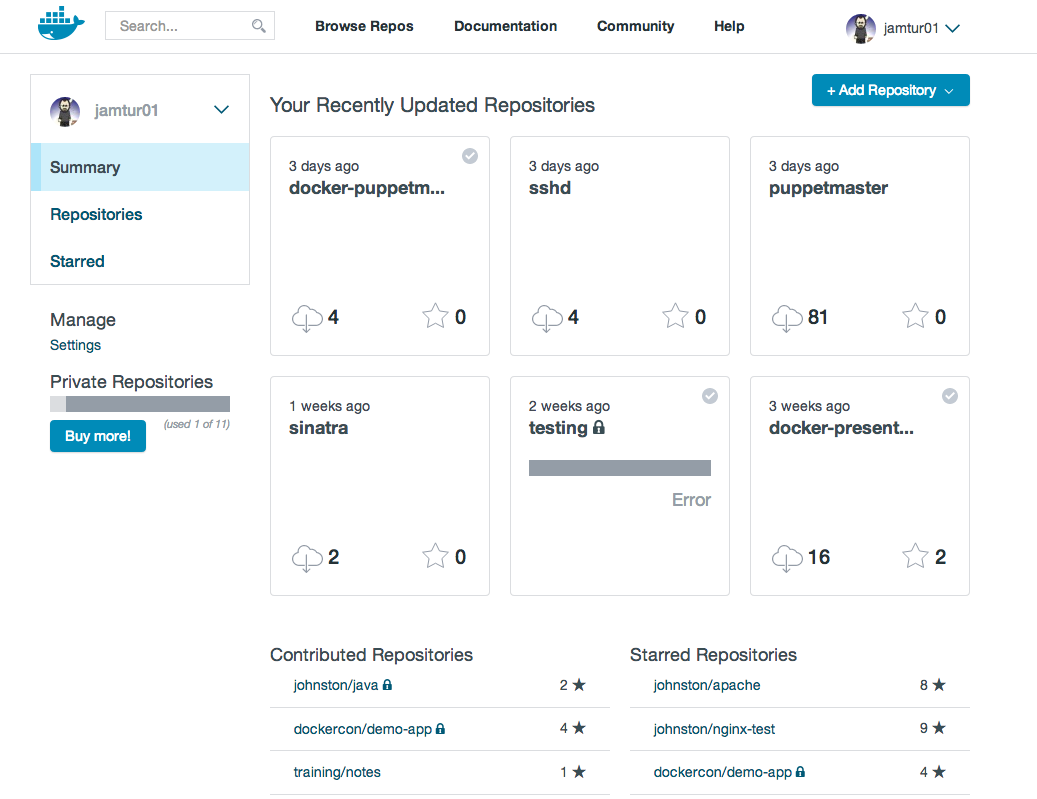
在这个章节,我们来学习 Docker Hub 的相关话题:
学习如何创建一个Docker Hub账户来管理你的组织和机构。
了解如何分享你 Docker Hub 上的 Docker 镜像,以及如何存储和管理你的私人镜像。
学习如何自动化构建、部署和管理
Docker Hub
先来看看 Docker Hub 的界面:
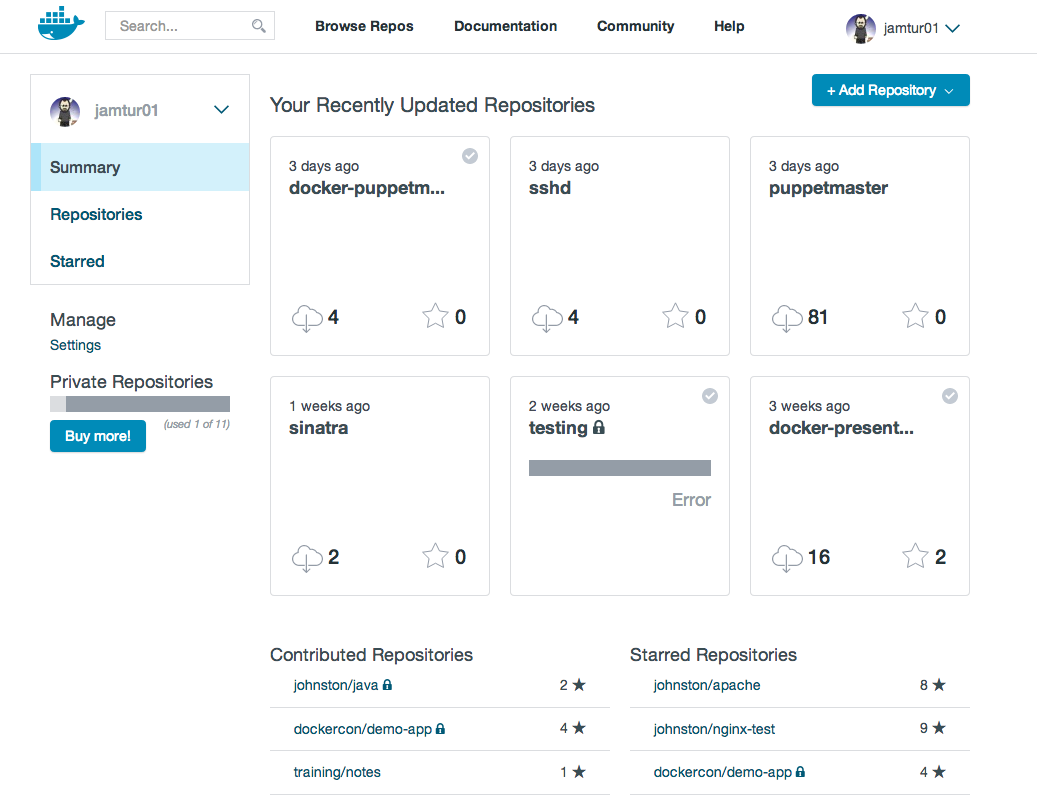
在这个章节,我们来学习 Docker Hub 的相关话题:
学习如何创建一个Docker Hub账户来管理你的组织和机构。
了解如何分享你 Docker Hub 上的 Docker 镜像,以及如何存储和管理你的私人镜像。
学习如何自动化构建、部署和管理
Docker Hub账户
Docker Hub账户
当没有数字签名和账户的时候,你只能从 Docker Hub 上 search
和 pull
一个 Docker 镜像。然后,想要 push
镜像到服务器、发表评论或者 star 一个仓库,你就需要去创建一个 Docker Hub 账户。
注册一个Docker Hub账户
你可以通过电子邮件来注册一个 Docker Hub 账户,验证邮箱后即可使用。
电子邮件激活过程
你至少需要有一个有效的电子邮件地址来验证你的账户。如果你未收到验证邮件,你可以通过访问此页面来请求重新发送确认邮件。
密码重置流程
如果由于某种原因,你忘记密码,不能访问您的账户,你可以从密码重置页面来重置你的密码。
组织&机构
Docker Hub 的机构和群组允许你加入组织和团队。你可以在这里查看你属于哪个组织,你也可以从选项卡中添加新的组织。
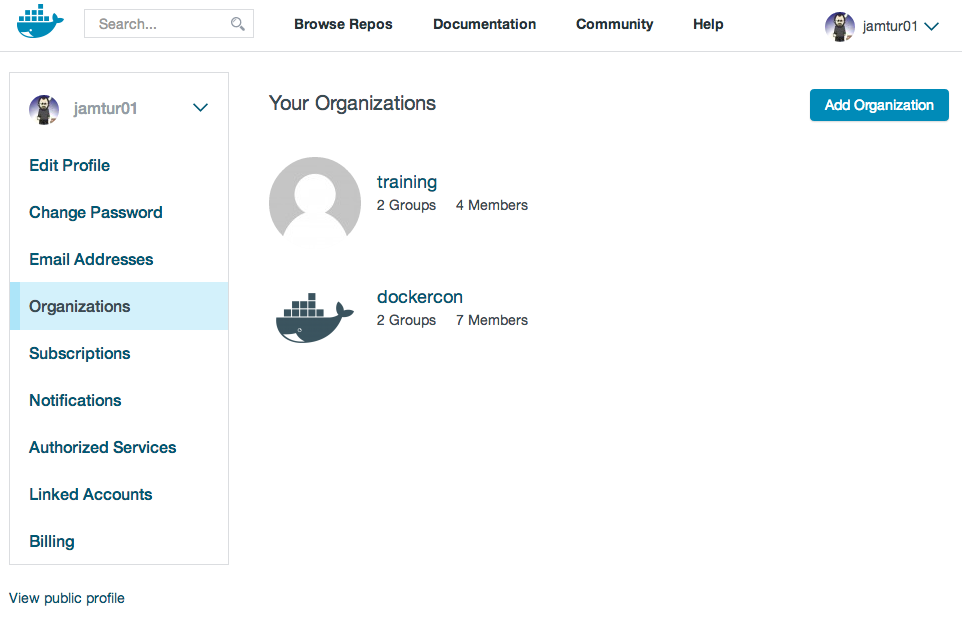
图片 5.3 ../images/orgs.png
在你的组织中,你可以创建群组,让您进一步管理可以与你的版本库进行交互的人员。
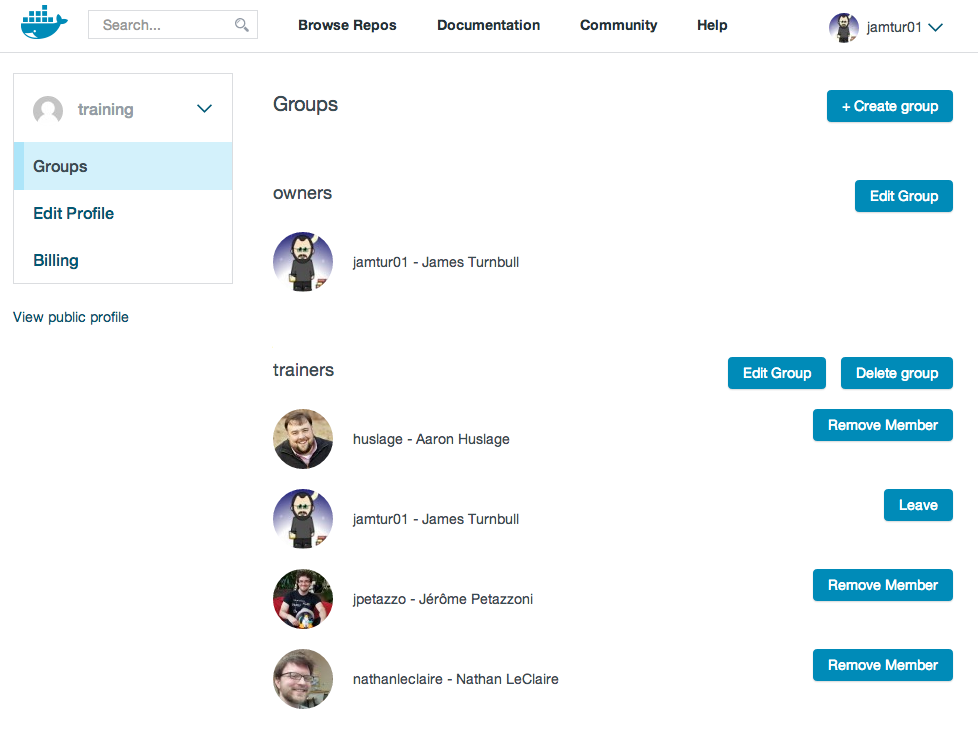
图片 5.4 ../images/groups.png
Docker Hub上的仓库和镜像
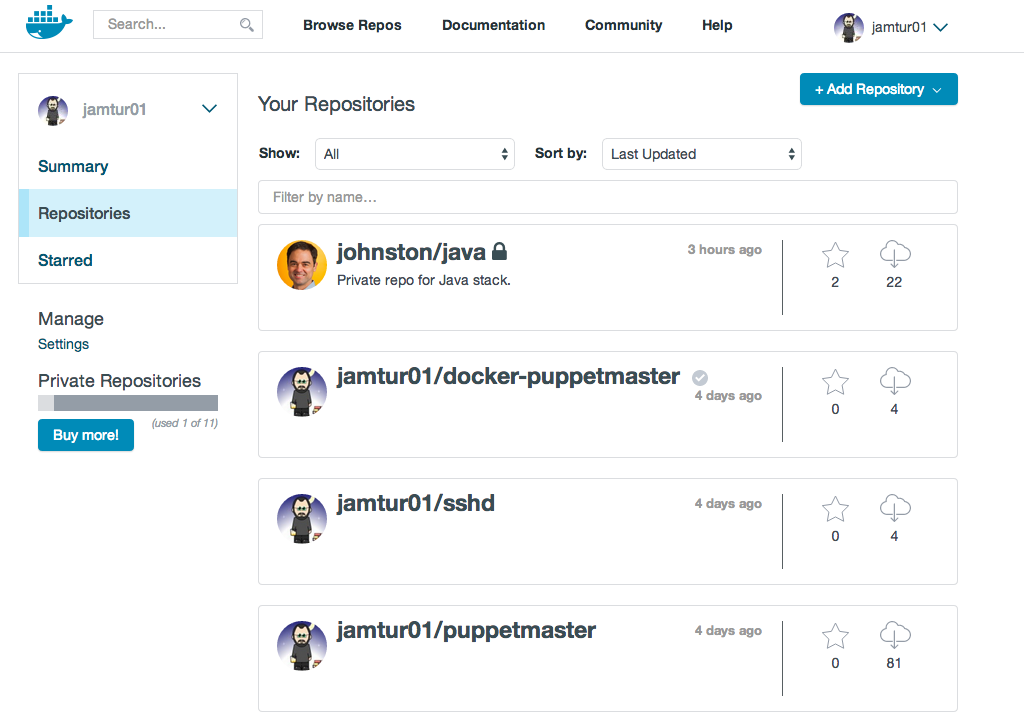
图片 5.5 仓库镜像
搜索仓库和镜像
你可以使用 Docker 来搜索所有公开可用的仓库和镜像。
$ docker search ubuntu
这将通过 Docker 提供的关键字匹配来显示您可用的仓库列表。
私有仓库将不会显示到仓库搜索结果上。你可以通过 Docker Hub 的简况页面来查看仓库的状态。
仓库
你的 Docker Hub 仓库有许多特性。
stars
你的仓库可以用星被标记,你也可以用星标记别的仓库。Stars 也是显示你喜欢这个仓库的一种方法,也是一种简单的方法来标记你喜欢的仓库。
评论
你可以与其他 Docker 社区的成员和维护者留下评论。如果你发现有不当的评论,你可以标记他们以供审核。
合作者及其作用
指定的合作者可以通过你提供的权限访问你的私人仓库。一旦指定,他们可以 push
和 pull
你的仓库。但他们将不会被允许执行任何管理任务,如从删除仓库或者改变其状态。
注:一个合作者不能添加其他合作者。只有仓库的所有者才有管理权限。
你也可以与在 Docker Hub 上的组织和团队进行协作,更多信息。
官方仓库
Docker Hub 包含了许多官方仓库。这些都是 Docker 供应商和 Docker 贡献者提供的认证库,他们包含了来自供应商,如 Oracle 和 Red Hat的镜像,您可以使用它们来构建应用程序和服务。
如果使用官方库,供应商会对镜像进行持续维护、升级和优化,从而为项目提供强大的驱动力。
注:如果你的组织、产品或者团队想要给官方资源库做贡献。可以再这里查看更多信息。
私有Docker仓库
私人仓库用来存储你的私有镜像,前提是你需要一个 Docker 账户,或者你已经属于 Docker Hub 上的某个组织或群组。
要使用 Docker Hub 私有仓库,首先在这里进行添加。你的 Docker Hub 账户会免费获得一个私人仓库。如果你需要更多的账户,你需要升级你的 Docker Hub 计划。
私有仓库建立好后,你可以使用 Docker 来 push
和 pull
你的镜像。
注:你需要先登录并获得权限来访问你的私人仓库。
私有仓库和公共仓库基本相同,但是以公共身份是无法浏览或者搜索到私有仓库及其内容的,他们也不会以同样的方式被缓存。
在设置页面你可以指定哪些人有权限访问(如合作者),在这里你可以切换仓库状态(公共到私有,或者反过来)。你需要有一个可用的私有仓库,并开启相关设置才能做这样的转换。如果你无法进行相关操作,请升级你的 Docker Hub 计划。
Webhooks
您可以在仓库设置页面来配置你的 webhooks。只有成功 push
以后,webhook
才会生效。webhooks 会调用 HTTP POST 请求一个json,类似如下所示的例子:
你可以使用 http 工具进行测试,例如 requestb.in.
webhook json例子:
{
"push_data":{
"pushed_at":1385141110,
"images":[
"imagehash1",
"imagehash2",
"imagehash3"
],
"pusher":"username"
},
"repository":{
"status":"Active",
"description":"my docker repo that does cool things",
"is_automated":false,
"full_description":"This is my full description",
"repo_url":"https://registry.hub.docker.com/u/username/reponame/",
"owner":"username",
"is_official":false,
"is_private":false,
"name":"reponame",
"namespace":"username",
"star_count":1,
"comment_count":1,
"date_created":1370174400,
"dockerfile":"my full dockerfile is listed here",
"repo_name":"username/reponame"
}
}
Webhooks 允许你将你镜像和仓库的更新信息通知指定用户、服务以及其他应用程序。
Docker Hub上的自动化构建
关于自动化构建
自动化构建是一个特殊的功能,它允许您在 Docker Hub 上使用构建集群,根据指定的 Dockerfile
或者 GitHub 、 BitBucket 仓库(或环境)来自动创建镜像。该系统将从仓库复制一份,并根据以仓库为环境的 Dockerfile
的描述构建镜像。由此产生的镜像将被上传到注册表,并且自动生成标记。
自动化构建有许多优势:
- 你的自动化构建项目一定是准确按照预期构建的
- 在 Docker Hub 注册表上,任何拥有你仓库访问权限的用户都乐意浏览 Dockerfile
- 自动化构建保证了你的仓库总是最新的
自动化构建支持 GitHub 和 BitBucket 的私有和公有的仓库。
要使用自动化构建,你必须拥有经过验证有效的 Docker Hub 账户和 GitHub/Bitbucket 账户。
设置GitHub自动化构建
首先,你需要将 GitHub 账户链接到你的 Docker Hub 账户,以允许注册表查看你的仓库。
注:目前我们需要有读写权限以建立 Docker Hub 和 GitHub 的挂钩服务,这是GitHub管理权限的方式,我们别无选择。抱歉!我们将保护您的账户及隐私,确保不会被他人非法获取。
开始构建!登录到你的 Docker Hub 账户,点击屏幕右上方的 "+ Add Repository" 按钮,选择自动化构建。
选择GitHub服务
然后按照说明授权和连接你的 GitHub 账户到 Docker Hub。连接成功后,你就可以选择用来自动化构建的仓库了。
创建一个自动化构建项目
你可以用你的 Dockerfile
从你的公共或者私有仓库创建一个自动化构建项目。
GitHub 子模块
如果你的 GitHub 仓库包含了私有子模块的连接,你需要在 Docker Hub 上添加部署秘钥。
部署秘钥位于自动化构建主页的 “Build Details” 菜单。访问设置 GitHub 仓库的页面,选择 “Deploy keys” 来添加秘钥。
Step | Screenshot | Description |
1. | 你的自动化构建部署秘钥位于 “Build Details” 菜单的 “Deploy keys” 下。 | |
2. | 在你的 GitHub 子模块仓库设置页,添加部署秘钥。 |
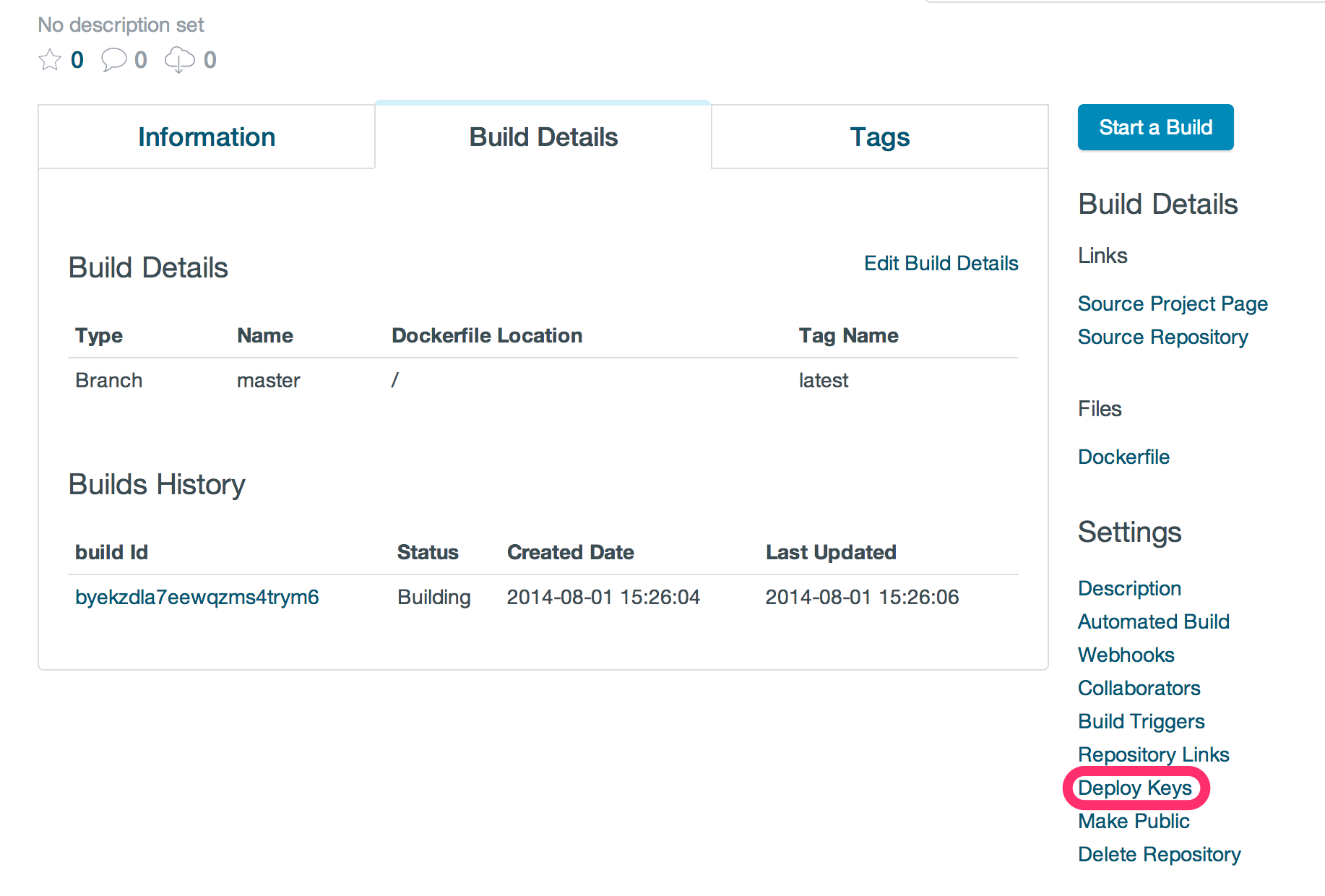
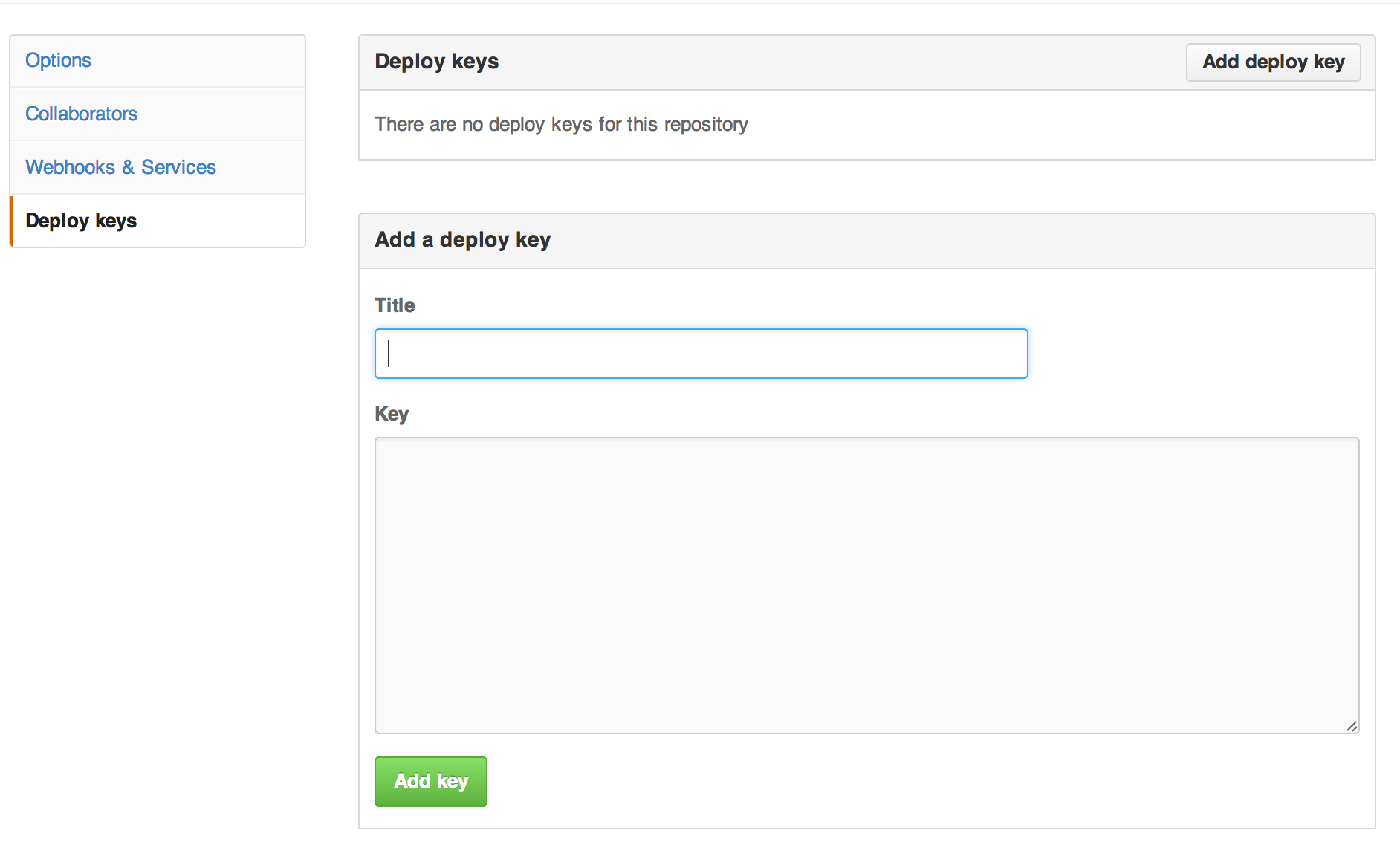
GitHub组织
一旦你的组织成员身份设置为公开,对应的 GitHub 组织状态便会被公开在你的 GitHub 上。为了验证,你可以查看 GitHub 上你的组织的成员选项卡。
GitHub服务挂钩
按照以下步骤配置自动化构建的 GitHub 服务挂钩:
Step | Screenshot | Description |
1. | 登录到 GitHub.com,并转到您的仓库页面,点击右侧页面“Settings”。 执行该操作要求你有该仓库的管理员权限。 | |
2. | 图片 5.6 Webhooks & Services | 点击页面左侧的“Webhooks & Services”。 |
3. | 图片 5.7 Find the service labeled Docker | 找到 "Docker" 并点击它. |
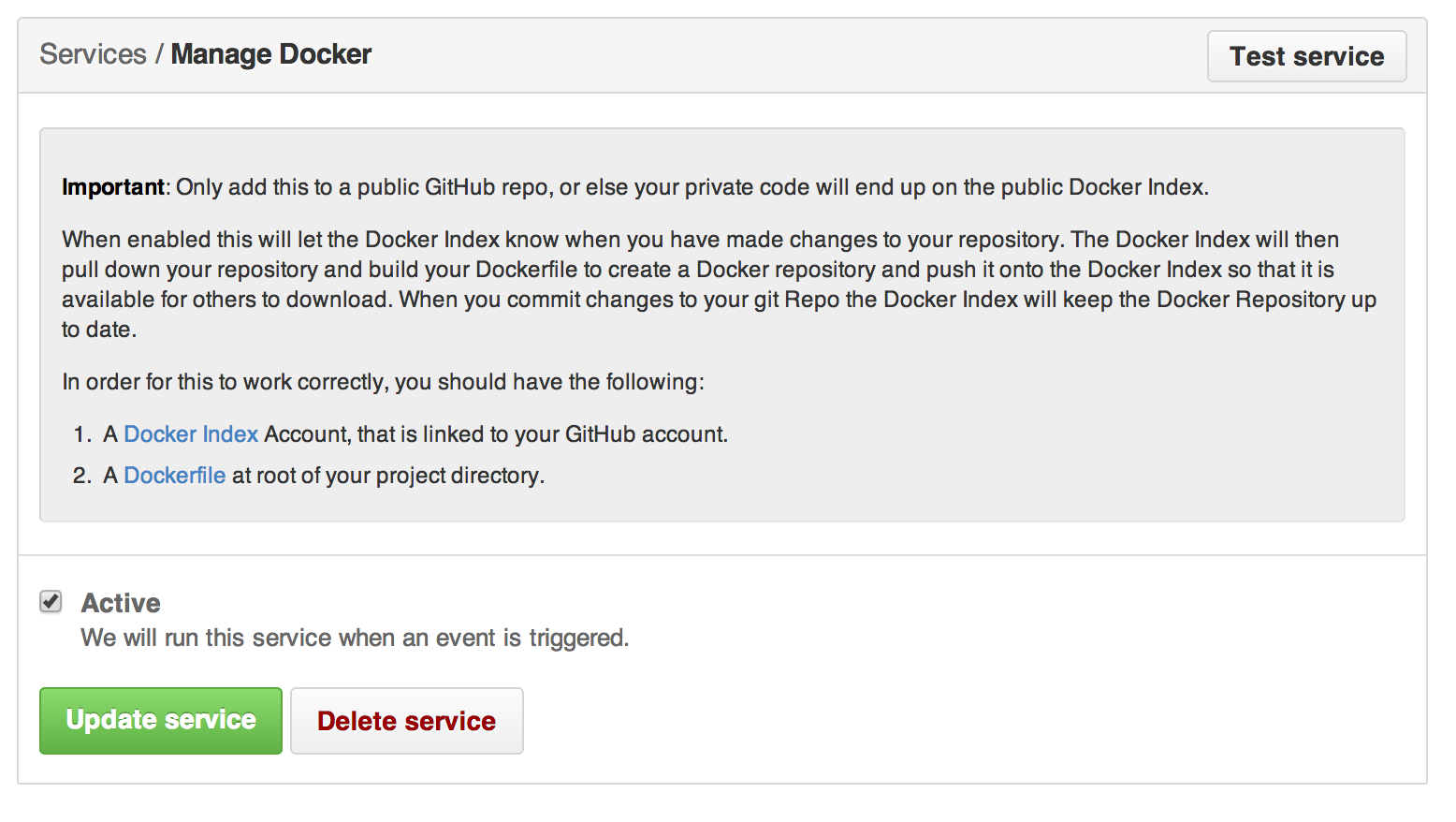
4. | 图片 5.8 Activate Service Hooks | 确认 "Active" 被选中,然后点击 “Update service” 按钮以保存您的更改。 |
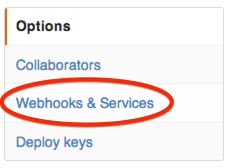
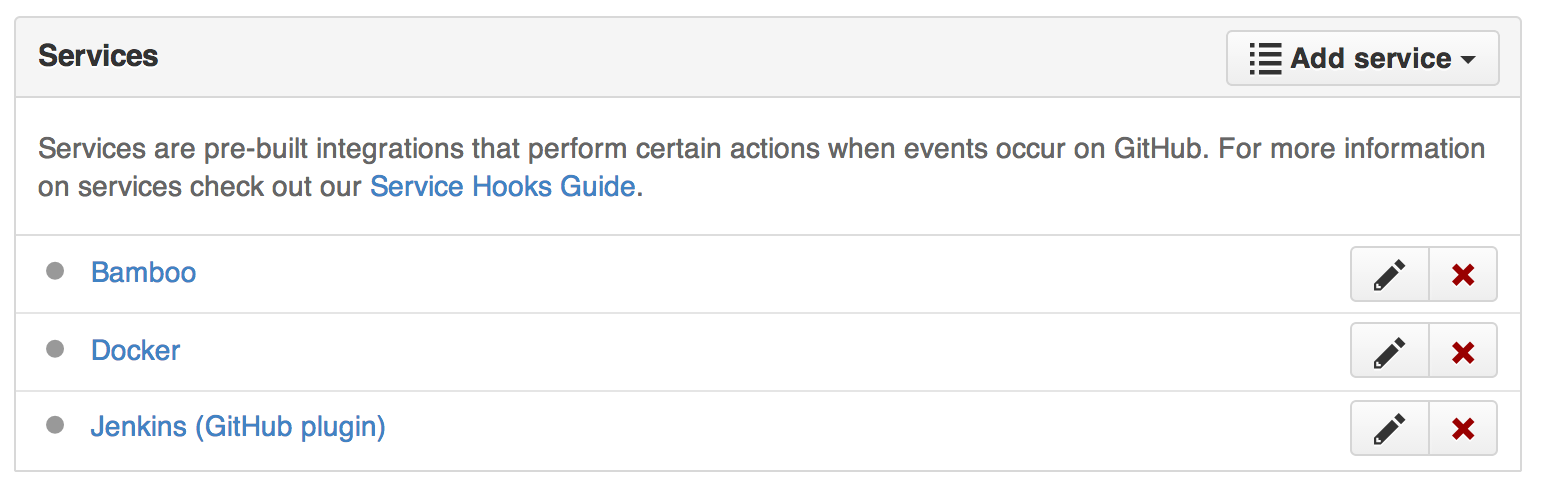
设置BitBucket自动化构建
为了设置自动化构建,你需要先把 BitBucket 连接到你的 Docker Hub 账户,以允许其访问你的仓库。
登录到你的 Docker Hub 账户,点击屏幕右上方的 "+ Add Repository" 按钮,选择自动化构建。
选择的 Bitbucket 服务。
然后按照说明授权和连接你的 Bitbucket 账户到 Docker Hub。连接成功后,你就可以选择用来自动化构建的仓库了。
创建自动化构建项目
你可以用你的 Dockerfile
从你的公共或者私有仓库创建一个自动化构建项目。
Bitbucket服务挂钩
当你成功连接账户以后,一个 POST
挂钩将会自动被添加到你的仓库。请按照以下步骤确认或者更改你的挂钩设置:
Step | Screenshot | Description |
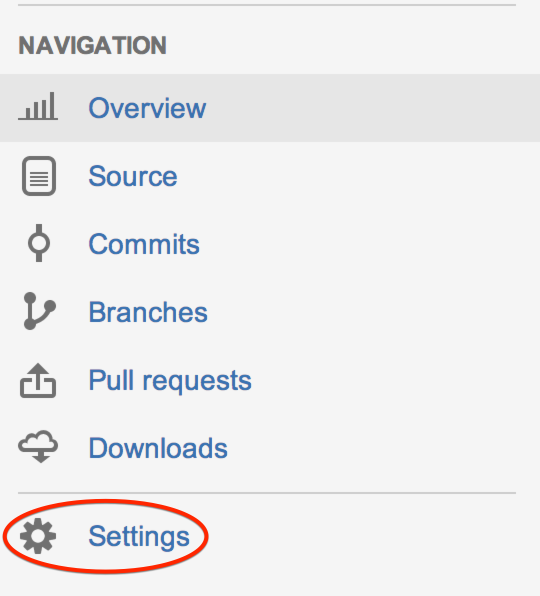
1. | 图片 5.9 Settings | 登录到 Bitbucket.org 进入仓库页面。点击左侧导航下的 “Settings”。执行该操作要求你有该仓库的管理员权限。 |
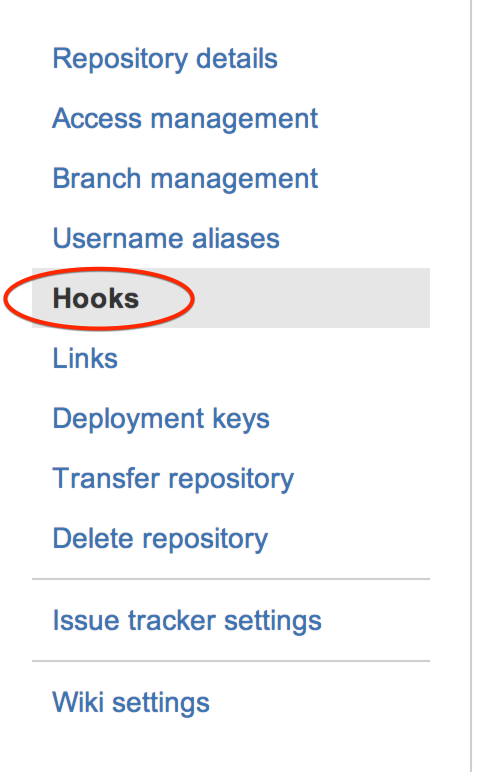
2. | 图片 5.10 Hooks | 点击左侧 “Settings” 下的 "Hooks"。 |
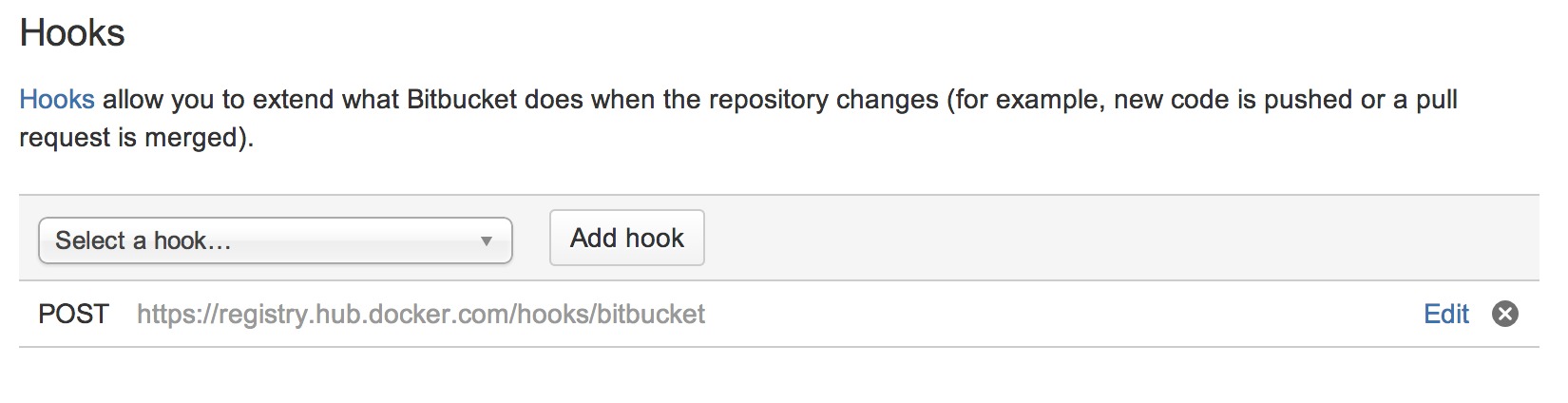
3. | 图片 5.11 Docker Post Hook | 现在你应该能看到关联了该仓库的挂钩列表,包括一个指向 registry.hub.docker.com/hooks/bitbucket 的 POST |
Dockerfile和自动化构建
在构建过程中,我们将复制 Dockerfile
的内容。我们也将添加它到 Docker Hub 上,使得 Docker 社区(公共仓库)或者得到许可的团队成员可以访问仓库页面。
README.md
如果你的仓库有一个 README.md
文件,我们将使用它作为仓库的描述。构建过程中会寻找 Dockerfile
同一目录下的 README.md
。
警告:如果你需要在创建之后修改描述,它会在下一次自动化构建完成之后生效。
建立触发器
如果你需要 GitHub 或者 BitBucket 以外的方式来触发自动化构建,你可以创建一个构建触发器。当你打开构建触发器,它会提供给你一个 url 来发送 POST 请求。这将触发自动化构建过程,类似于 GitHub webhook。
建立触发器可在自动化构建项目的 Settings 菜单中设置。
注:你在五分钟内只能触发一个构建,如果你已经进行一个构建,或你最近提交了构建请求,这些请求将被忽略。你可以在设置页面来找到最后10条触发日志来验证是否一切正常工作。
Webhooks
也可以使用 Webhooks 来自动化构建,Webhooks 会在仓库推送成功后被调用。
此webhook调用将生成一个 HTTP POST,JSON样例如下:
{
"push_data":{
"pushed_at":1385141110,
"images":[
"imagehash1",
"imagehash2",
"imagehash3"
],
"pusher":"username"
},
"repository":{
"status":"Active",
"description":"my docker repo that does cool things",
"is_automated":false,
"full_description":"This is my full description",
"repo_url":"https://registry.hub.docker.com/u/username/reponame/",
"owner":"username",
"is_official":false,
"is_private":false,
"name":"reponame",
"namespace":"username",
"star_count":1,
"comment_count":1,
"date_created":1370174400,
"dockerfile":"my full dockerfile is listed here",
"repo_name":"username/reponame"
}
}
Webhooks 可在自动化构建项目的 Settings 菜单中设置。
注意:如果你想测试你的 webhook,我们建议使用像 requestb.in 的工具。
仓库链接
仓库链接是一种建立自动化项目与项目之间关联的方式。如果一个项目得到更新,连接系统还会触发另一个项目的更新构建。这使得你可以轻松地让所有关联项目保持更新同步。
要添加链接的话,访问你想要添加链接的项目的仓库设置页面,在设置菜单下地右侧点击 “Repository Links”。然后输入你想要与之链接的仓库名称。
警告:您可以添加多个仓库的链接,但要小心。自动化构建之间的双向关系会造成一个永不停止的构建循环。
6
Docker中运行Node.js web应用
注意:——如果你不喜欢sudo,可以查看非root用户使用
这个例子的目的是向您展示如何通过使用Dockerfile
来构建自己的docker镜像。我们通过在Centos
上运行一个简单node.js
web应用输出'hello word'。您可以在https://github.com/enokd/docker-node-hello/获得完整的源代码。
创建Node.js应用
首先,先创建一个文件存放目录src
。然后创建package.json
来描述你的应用程序和依赖关系:
{
"name": "docker-centos-hello",
"private": true,
"version": "0.0.1",
"description": "Node.js Hello world app on CentOS using docker",
"author": "Daniel Gasienica <daniel@gasienica.ch>",
"dependencies": {
"express": "3.2.4"
}
}
然后,创建一个index.js
文件使用Express.js框架来做一个web用用程序:
var express = require('express');
// Constants
var PORT = 8080;
// App
var app = express();
app.get('/', function (req, res) {
res.send('Hello world\n');
});
app.listen(PORT);
console.log('Running on http://localhost:' + PORT);
在接下来的步骤中,我们将看到如何使用docker的centos容器来运行这个应用程序。首先,你需要为你的应用程序创建一个docker镜像。
创建Dockerfile
创建一个空文件叫Dockerfile
:
touch Dockerfile
使用你喜欢的编辑器打开Dockerfile,并添加如下,定义了docker镜像需要构建的版本(这个示例使用docker 0.3.4)
# DOCKER-VERSION 0.3.4
接下来,定义构建自己镜像的顶级镜像。在这里我们使用Centos(tag:6.4):
FROM centos:6.4
因为我们要构建一个Node.js
应用,你需要在你的Centos
镜像中安装Node.js。Node.js运行应用程序需要使用npm安装你package.json中定义的依赖关系。安装Centos包,你可以查看Node.js维基指令:
# Enable EPEL for Node.js
RUN rpm -Uvh http://download.fedoraproject.org/pub/epel/6/i386/epel-release-6-8.noarch.rpm
# Install Node.js and npm
RUN yum install -y npm
将你的应用程序源代码添加到你的Docker镜像中,使用ADD
指令:
# Bundle app source
ADD . /src
使用npm安装你的应用程序依赖:
# Install app dependencies
RUN cd /src; npm install
应用程序绑定到端口8080,您将使用EXPOSE
指令做docker进程映射:
EXPOSE 8080
最后,定义命令,使用CMD
定义运行时的node服务和应用src/index.js
的路径(看我们添加源代码到容器的步骤):
CMD ["node", "/src/index.js"]
你的Dockerfile
现在看起来像如下这样:
# DOCKER-VERSION 0.3.4
FROM centos:6.4
# Enable EPEL for Node.js
RUN rpm -Uvh http://download.fedoraproject.org/pub/epel/6/i386/epel-release-6-8.noarch.rpm
# Install Node.js and npm
RUN yum install -y npm
# Bundle app source
ADD . /src
# Install app dependencies
RUN cd /src; npm install
EXPOSE 8080
CMD ["node", "/src/index.js"]
创建你的镜像
去到你的Dockerfile
目录下,运行命令来构建镜像。-t
参数给镜像添加标签,为了让我们在docker images
命令更容易查找到它:
$ sudo docker build -t <your username>/centos-node-hello .
你的镜像现在将在列表中:
$ sudo docker images
# Example
REPOSITORY TAG ID CREATED
centos 6.4 539c0211cd76 8 weeks ago
<your username>/centos-node-hello latest d64d3505b0d2 2 hours ago
运行镜像
使用-d
参数来运行你的镜像使容器在后台运行。使用-p
参数来绑定一个公共端口到私有容器端口上。运行你之前构建的镜像:
$ sudo docker run -p 49160:8080 -d <your username>/centos-node-hello
打印应用输出:
# Get container ID
$ sudo docker ps
# Print app output
$ sudo docker logs <container id>
# Example
Running on http://localhost:8080
测试
要测试应用程序,先得到docker应用程序映射的端口:
$ sudo docker ps
# Example
ID IMAGE COMMAND ... PORTS
ecce33b30ebf <your username>/centos-node-hello:latest node /src/index.js 49160->8080
在上面的示例中,docker映射容器的49160
端口到8080
端口。 现在你可以使用curl
来访问你的app(安装curl:sudo apt-get install curl):
$ curl -i localhost:49160
HTTP/1.1 200 OK
X-Powered-By: Express
Content-Type: text/html; charset=utf-8
Content-Length: 12
Date: Sun, 02 Jun 2013 03:53:22 GMT
Connection: keep-alive
Hello world
我们希望本教程能够帮助您在Docker上的Centos
镜像运行Node.js。你可以获得全部源代码https://github.com/gasi/docker-node-hello。
Docker中运行MongoDB
描述
在这个例子里,我们会学到如何构建一个预装MongoDB
的Docker镜像。我们还将会看到如何推送镜像到Docker Hub注册表来分享给其他人。
使用Docker容器来部署MongoDB将会给你带来许多好处,例如:
- 易于维护、高可配置的MongoDB实例
- 准备好运行和毫秒级内开始工作
- 基于全球访问的共享镜像
注意:——如果你不喜欢sudo,可以查看非root用户使用
为MongoDB创建一个Dockerfile
让我们创建一个Dockerfile
并且来开始构建它:
$ nano Dockerfile
虽然是可选的,但是在Dockerfile
开头处的注释说明很方便的说明其目的:
# Dockerizing MongoDB: Dockerfile for building MongoDB images
# Based on ubuntu:latest, installs MongoDB following the instructions from:
# http://docs.mongodb.org/manual/tutorial/install-mongodb-on-ubuntu/
提示:Dockerfiles是灵活的。然而,他们遵循一定的格式。第一项定义的是镜像的名称,这里是MongoDB docker应用的父镜像。
我们将使用 Docker Hub中最新版本的Ubuntu镜像来构建镜像。
# Format: FROM repository[:version]
FROM ubuntu:latest
继续,我们将指定Dockerfile
中的MAINTAINER
# Format: MAINTAINER Name <email@addr.ess>
MAINTAINER M.Y. Name <myname@addr.ess>
注:尽管Ubuntu系统已经有MongoDB包,但是它们可能过时,因此,在这个例子中,我们将使用MongoDB的官方包。
我们将开始导入MongoDB公共GPG秘钥。我们还将创建一个MongoDB库包管理器
# Installation:
# Import MongoDB public GPG key AND create a MongoDB list file
RUN apt-key adv --keyserver hkp://keyserver.ubuntu.com:80 --recv 7F0CEB10
RUN echo 'deb http://downloads-distro.mongodb.org/repo/ubuntu-upstart dist 10gen' | tee /etc/apt/sources.list.d/10gen.list
这个初步的准备后,我们将更新我们的包并且安装MongoDB。
# Update apt-get sources AND install MongoDB
RUN apt-get update
RUN apt-get install -y -q mongodb-org
提示:您可以安装MongoDB的特定版本与版本使用所需的软件包列表,例如: RUN apt-get install -y -q mongodb-org=2.6.1 mongodb-org-server=2.6.1 mongodb-org-shell=2.6.1 mongodb-org-mongos=2.6.1 mongodb-org-tools=2.6.1
MongoDB需要数据目录,让我们在最后一步中执行
# Create the MongoDB data directory
RUN mkdir -p /data/db
最后我们设置ENTRYPOINT
来告诉Docker如何在我们的MongoDB镜像容器内运行mongod
。并且我们将使用EXPOSE
命令来指定端口:
# Expose port 27017 from the container to the host
EXPOSE 27017
# Set usr/bin/mongod as the dockerized entry-point application
ENTRYPOINT usr/bin/mongod
现在保存我们的文件并且构建我们的镜像。
构建MongoDB的Docker镜像
我们可以使用我们的Dockerfile
来构建我们的MongoDB镜像。除非实验,使用docker build
的--tag
参数来标记docker镜像始终是一个很好的做法。
# Format: sudo docker build --tag/-t <user-name>/<repository> .
# Example:
$ sudo docker build --tag my/repo .
当我们发出这个命令时,Docker将会通过Dockerfile
来构建镜像。最终镜像将被标记成my/repo
。
推送MongoDB镜像到Docker Hub
docker push
命令推送到Docker Hub上的所有镜像,可以再Docker Hub上托管和分享。为此,你需要登录:
# Log-in
$ sudo docker login
Username:
..
# Push the image
# Format: sudo docker push <user-name>/<repository>
$ sudo docker push my/repo
The push refers to a repository [my/repo] (len: 1)
Sending image list
Pushing repository my/repo (1 tags)
..
使用MongoDB的镜像
使用我们创建的MongoDB镜像,我们可以运行一个或多个守护进程模式的MongoDB。
# Basic way
# Usage: sudo docker run --name <name for container> -d <user-name>/<repository>
$ sudo docker run --name mongo_instance_001 -d my/repo
# Dockerized MongoDB, lean and mean!
# Usage: sudo docker run --name <name for container> -d <user-name>/<repository> --noprealloc --smallfiles
$ sudo docker run --name mongo_instance_001 -d my/repo --noprealloc --smallfiles
# Checking out the logs of a MongoDB container
# Usage: sudo docker logs <name for container>
$ sudo docker logs mongo_instance_001
# Playing with MongoDB
# Usage: mongo --port <port you get from `docker ps`>
$ mongo --port 12345
在Docker中运行Reids服务
非常简单,没有任何修饰,redis是使用一个连接附加到一个web应用程序。
创建一个redis docker容器
首先,我们先为redis创建一个Dockerfile
FROM ubuntu:12.10
RUN apt-get update
RUN apt-get -y install redis-server
EXPOSE 6379
ENTRYPOINT ["/usr/bin/redis-server"]
现在你需要通过Dockerfile创建一个镜像,将替换成你自己的名字。
sudo docker build -t <your username>/redis .
运行服务
使用我们刚才创建的redis镜像
使用 -d 运行这个服务分离模式,让容器在后台运行。
重要的是我们没有开放容器端口,相反,我们将使用一个容器来连接redis容器数据库
sudo docker run -name redis -d <your username>/redis
创建你的web应用容器
现在我们可以创建我们的应用程序容器,我们使用-link参数来创建一个连接redis容器,我们使用别名db,这将会在redis容器和redis实例容器中创建一个安全的通信隧道
sudo docker run -link redis:db -i -t ubuntu:12.10 /bin/bash
进入我们刚才创建的容器,我们需要安装redis的redis-cli的二进制包来测试连接
apt-get update
apt-get -y install redis-server
service redis-server stop
现在我们可以测试连接,首先我么要先查看下web应用程序容器的环境变量,我们可以用我们的ip和端口来连接redis容器
env
. . .
DB_NAME=/violet_wolf/db
DB_PORT_6379_TCP_PORT=6379
DB_PORT=tcp://172.17.0.33:6379
DB_PORT_6379_TCP=tcp://172.17.0.33:6379
DB_PORT_6379_TCP_ADDR=172.17.0.33
DB_PORT_6379_TCP_PROTO=tcp
我们可以看到我们有一个DB为前缀的环境变量列表,DB来自指定别名连接我们的现在的容器,让我们使用DB_PORT_6379_TCP_ADDR变量连接到Redis容器。
redis-cli -h $DB_PORT_6379_TCP_ADDR
redis 172.17.0.33:6379>
redis 172.17.0.33:6379> set docker awesome
OK
redis 172.17.0.33:6379> get docker
"awesome"
redis 172.17.0.33:6379> exit
我们可以很容易的使用这个或者其他环境变量在我们的web应用程序容器上连接到redis容器
在Docker中运行PostgreSQL
注意:——如果你不喜欢sudo,可以查看非root用户使用
在Docker中安装PostgreSQL
如果Docker Hub中没有你需要的Docker镜像,你可以创建自己的镜像,开始先创建一个Dockerfile
:
注意:这个PostgreSQL仅设置用途。请参阅PostgreSQL文档来调整这些设置,以便它是安全的。
#
# example Dockerfile for http://docs.docker.com/examples/postgresql_service/
#
FROM ubuntu
MAINTAINER SvenDowideit@docker.com
# Add the PostgreSQL PGP key to verify their Debian packages.
# It should be the same key as https://www.postgresql.org/media/keys/ACCC4CF8.asc
RUN apt-key adv --keyserver keyserver.ubuntu.com --recv-keys B97B0AFCAA1A47F044F244A07FCC7D46ACCC4CF8
# Add PostgreSQL's repository. It contains the most recent stable release
# of PostgreSQL, ``9.3``.
RUN echo "deb http://apt.postgresql.org/pub/repos/apt/ precise-pgdg main" > /etc/apt/sources.list.d/pgdg.list
# Update the Ubuntu and PostgreSQL repository indexes
RUN apt-get update
# Install ``python-software-properties``, ``software-properties-common`` and PostgreSQL 9.3
# There are some warnings (in red) that show up during the build. You can hide
# them by prefixing each apt-get statement with DEBIAN_FRONTEND=noninteractive
RUN apt-get -y -q install python-software-properties software-properties-common
RUN apt-get -y -q install postgresql-9.3 postgresql-client-9.3 postgresql-contrib-9.3
# Note: The official Debian and Ubuntu images automatically ``apt-get clean``
# after each ``apt-get``
# Run the rest of the commands as the ``postgres`` user created by the ``postgres-9.3`` package when it was ``apt-get installed``
USER postgres
# Create a PostgreSQL role named ``docker`` with ``docker`` as the password and
# then create a database `docker` owned by the ``docker`` role.
# Note: here we use ``&&\`` to run commands one after the other - the ``\``
# allows the RUN command to span multiple lines.
RUN /etc/init.d/postgresql start &&\
psql --command "CREATE USER docker WITH SUPERUSER PASSWORD 'docker';" &&\
createdb -O docker docker
# Adjust PostgreSQL configuration so that remote connections to the
# database are possible.
RUN echo "host all all 0.0.0.0/0 md5" >> /etc/postgresql/9.3/main/pg_hba.conf
# And add ``listen_addresses`` to ``/etc/postgresql/9.3/main/postgresql.conf``
RUN echo "listen_addresses='*'" >> /etc/postgresql/9.3/main/postgresql.conf
# Expose the PostgreSQL port
EXPOSE 5432
# Add VOLUMEs to allow backup of config, logs and databases
VOLUME ["/etc/postgresql", "/var/log/postgresql", "/var/lib/postgresql"]
# Set the default command to run when starting the container
CMD ["/usr/lib/postgresql/9.3/bin/postgres", "-D", "/var/lib/postgresql/9.3/main", "-c", "config_file=/etc/postgresql/9.3/main/postgresql.conf"]
使用Dockerfile构建镜像并且指定名称
$ sudo docker build -t eg_postgresql .
并且运行PostgreSQL服务容器
$ sudo docker run --rm -P --name pg_test eg_postgresql
有2种方法可以连接到PostgreSQL服务器。我们可以使用链接容器,或者我们可以从我们的主机(或网络)访问它。
注:--rm
删除容器,当容器存在时成功。
使用容器连接
在客户端docker run
中直接使用-link remote_name:local_alias
使容器连接到另一个容器端口。
$ sudo docker run --rm -t -i --link pg_test:pg eg_postgresql bash
postgres@7ef98b1b7243:/$ psql -h $PG_PORT_5432_TCP_ADDR -p $PG_PORT_5432_TCP_PORT -d docker -U docker --password
连接到你的主机系统
假设你有安装postgresql客户端,您可以使用主机端口映射测试。您需要使用docker ps
找出映射到本地主机端口:
$ docker ps
CONTAINER ID IMAGE COMMAND CREATED STATUS PORTS NAMES
5e24362f27f6 eg_postgresql:latest /usr/lib/postgresql/ About an hour ago Up About an hour 0.0.0.0:49153->5432/tcp pg_test
$ psql -h localhost -p 49153 -d docker -U docker --password
测试数据
一旦你已经通过身份验证,并且有docker =#
提示,您可以创建一个表并填充它。
psql (9.3.1)
Type "help" for help.
$ docker=# CREATE TABLE cities (
docker(# name varchar(80),
docker(# location point
docker(# );
CREATE TABLE
$ docker=# INSERT INTO cities VALUES ('San Francisco', '(-194.0, 53.0)');
INSERT 0 1
$ docker=# select * from cities;
name | location
---------------+-----------
San Francisco | (-194,53)
(1 row)
使用容器卷
您可以使用PostgreSQL卷检查定义日志文件、备份配置和数据:
$ docker run --rm --volumes-from pg_test -t -i busybox sh
/ # ls
bin etc lib linuxrc mnt proc run sys usr
dev home lib64 media opt root sbin tmp var
/ # ls /etc/postgresql/9.3/main/
environment pg_hba.conf postgresql.conf
pg_ctl.conf pg_ident.conf start.conf
/tmp # ls /var/log
ldconfig postgresql
在Docker中使用Riak服务
这个例子的目的是向您展示如何构建一个预装Riak的docker镜象。
创建Dockerfile
创建一个空文件Dockerfile
$ touch Dockerfile
接下来,定义你想要来建立你镜像的父镜像。我们将使用Ubuntu(tag:最新版),从Docker Hub中下载:
# Riak
#
# VERSION 0.1.0
# Use the Ubuntu base image provided by dotCloud
FROM ubuntu:latest
MAINTAINER Hector Castro hector@basho.com
接下来,我们更新APT缓存和应用更新:
# Update the APT cache
RUN sed -i.bak 's/main$/main universe/' /etc/apt/sources.list
RUN apt-get update
RUN apt-get upgrade -y
之后,我们安装和设置一些依赖关系:
- CURL
来下载 Basho's APT存储库秘钥。 - lsb-release
帮助我们查看Ubuntu版本。 - openssh-server
允许我们登陆远程容器,加入Riak节点组成一个集群。 - supervisor
用于管理OpenSSH
和Riak
进程。
Install and setup project dependencies
```
RUN apt-get install -y curl lsb-release supervisor openssh-server
RUN mkdir -p /var/run/sshd
RUN mkdir -p /var/log/supervisor
RUN locale-gen en_US en_US.UTF-8
ADD supervisord.conf /etc/supervisor/conf.d/supervisord.conf
RUN echo 'root:basho' | chpasswd
下一步,添加 Basho's APT仓库:
RUN curl -s http://apt.basho.com/gpg/basho.apt.key | apt-key add -- RUN echo "deb http://apt.basho.com $(lsb_release -cs) main" > /etc/apt/sources.list.d/basho.list RUN apt-get update
之后,我们安装Riak和改变一些默认值:
# Install Riak and prepare it to run RUN apt-get install -y riak RUN sed -i.bak 's/127.0.0.1/0.0.0.0/' /etc/riak/app.config RUN echo "ulimit -n 4096" >> /etc/default/riak
接下来,我们为缺少的
initctl
来添加一个软连接:
# Hack for initctl # See: https://github.com/dotcloud/docker/issues/1024 RUN dpkg-divert --local --rename --add /sbin/initctl RUN ln -s /bin/true /sbin/initctl
然后我们开发Riak协议缓冲区、HTTP接口以及SSH:
# Expose Riak Protocol Buffers and HTTP interfaces, along with SSH EXPOSE 8087 8098 22
最后,运行
supervisord
这里Riak和OpenSSH将启动:
CMD ["/usr/bin/supervisord"]
创建一个supervisord配置文件
创建一个supervisord.conf空文件,并且保证和Dockerfile是平级目录:
touch supervisord.conf
填充下面定义的程序:
[supervisord] nodaemon=true
[program:sshd]
command=/usr/sbin/sshd -D
stdout_logfile=/var/log/supervisor/%(program_name)s.log
stderr_logfile=/var/log/supervisor/%(program_name)s.log
autorestart=true
[program:riak]
command=bash -c ". /etc/default/riak && /usr/sbin/riak console"
pidfile=/var/log/riak/riak.pid
stdout_logfile=/var/log/supervisor/%(program_name)s.log
stderr_logfile=/var/log/supervisor/%(program_name)s.log
构建Riak的Docker镜像
现在你应该能够构建一个Riak的docker镜像:
$ docker build -t "/riak" .
下一步
Riak是分布式数据库。很多生产部署包括至少5个节点。查看docker-riak
https://github.com/hectcastro/docker-riak
项目细节来使用Docker和Pipework部署Riak集群。
以下是用
Dockerfile
设置sshd服务容器,您可以使用连接并检查其他容器的卷,或者可以快速访问测试容器。
# sshd # # VERSION 0.0.1
FROM ubuntu:12.04
MAINTAINER Thatcher R. Peskens "thatcher@dotcloud.com"
# make sure the package repository is up to date
RUN apt-get update
RUN apt-get install -y openssh-server
RUN mkdir /var/run/sshd
RUN echo 'root:screencast' |chpasswd
EXPOSE 22
CMD ["/usr/sbin/sshd", "-D"]
使用如下命令构建镜像:
$ sudo docker build --rm -t eg_sshd .
然后运行它,你可以使用
docker port
来找出容器端口22映射到主机的端口
$ sudo docker run -d -P --name test_sshd eg_sshd $ sudo docker port test_sshd 22 0.0.0.0:49154
现在你可以使用ssh登陆Docker进程的主机IP地址,端口是49154(IP地址可以使用ifconfig获取):
$ ssh root@192.168.1.2 -p 49154 # The password is screencast
. $$
最后,清理停止的容器,并且删除容器,然后删除镜像。
$ sudo docker stop test_sshd $ sudo docker rm test_sshd $ sudo docker rmi eg_sshd
## Docker中运行CouchDB服务
>注:如果你不喜欢使用sudo,你可以查看
这里非root用户运行
这里有一个例子,使用数据卷在两个CouchDb之间共享相同的数据容器,这个可以用于热升级,测试不同版本的CouchDB数据等等。
创建第一个数据库
现在我们创建/var/lib/couchdb作为数据卷
COUCH1=$(sudo docker run -d -p 5984 -v /var/lib/couchdb shykes/couchdb:2013-05-03)
添加一条数据在第一个数据库中
我们假设你的docker主机默认是本地localhost.如果不是localhost请换到你docker的公共IP
HOST=localhost URL="http://$HOST:$(sudo docker port $COUCH1 5984 | grep -Po '\d+$')/_utils/" echo "Navigate to $URL in your browser, and use the couch interface to add data"
创建第二个数据库
这次,我们请求共享访问$COUCH1的卷。
COUCH2=$(sudo docker run -d -p 5984 -volumes-from $COUCH1 shykes/couchdb:2013-05-03)
在第二个数据库上来浏览数据
HOST=localhost URL="http://$HOST:$(sudo docker port $COUCH2 5984 | grep -Po '\d+$')/_utils/" echo "Navigate to $URL in your browser. You should see the same data as in the first database"'!'
祝贺你,你已经运行了两个Couchdb容器,并且两个都相互独立,除了他们的数据
>注意:——如果你不喜欢sudo,可以查看
非root用户使用
,--如何你使用OS X或者通过TCP使用Docker,你需要使用sudo
当你有许多docker服务器,或者不能使用Docker缓存来构建不相干的Docker容器,他可以为你的包缓存代理,这是非常有用的。该容器使第二个下载的任何包几乎瞬间下载。
使用下边的Dockerfile
# # Build: docker build -t apt-cacher . # Run: docker run -d -p 3142:3142 --name apt-cacher-run apt-cacher # # and then you can run containers with: # docker run -t -i --rm -e http_proxy http://dockerhost:3142/ debian bash # FROM ubuntu MAINTAINER SvenDowideit@docker.com
VOLUME ["/var/cache/apt-cacher-ng"]
RUN apt-get update ; apt-get install -yq apt-cacher-ng
EXPOSE 3142
CMD chmod 777 /var/cache/apt-cacher-ng ; /etc/init.d/apt-cacher-ng start ; tail -f /var/log/apt-cacher-ng/*
使用下边的命令构建镜像:
$ sudo docker build -t eg_apt_cacher_ng .
现在运行它,映射内部端口到主机
$ sudo docker run -d -p 3142:3142 --name test_apt_cacher_ng eg_apt_cacher_ng
查看日志文件,默认使用
tailed
命令,你可以使用
$ sudo docker logs -f test_apt_cacher_ng
让你Debian-based容器使用代理,你可以做三件事之一:
1.添加一个apt代理设置
echo 'Acquire::http { Proxy "http://dockerhost:3142"; };' >> /etc/apt/conf.d/01proxy
2.设置环境变量:
http_proxy=http://dockerhost:3142/
3.修改你的
sources.list
来开始
http://dockerhost:3142/
选项1注入是安全设置到你的apt配置在本地的公共基础版本。
FROM ubuntu RUN echo 'Acquire::http { Proxy "http://dockerhost:3142"; };' >> /etc/apt/apt.conf.d/01proxy RUN apt-get update ; apt-get install vim git
# docker build -t my_ubuntu .
选项2针对测试时非常好的,但是会破坏其它从http代理的HTTP客户端,如curl 、wget或者其他:
$ sudo docker run --rm -t -i -e http_proxy=http://dockerhost:3142/ debian bash
选项3是最轻便的,但是有时候你可能需要做很多次,你也可以在你的
Dockerfile
这样做:
$ sudo docker run --rm -t -i --volumes-from test_apt_cacher_ng eg_apt_cacher_ng bash
$$ /usr/lib/apt-cacher-ng/distkill.pl
Scanning /var/cache/apt-cacher-ng, please wait...
Found distributions:
bla, taggedcount: 0
1. precise-security (36 index files)
2. wheezy (25 index files)
3. precise-updates (36 index files)
4. precise (36 index files)
5. wheezy-updates (18 index files)
Found architectures:
6. amd64 (36 index files)
7. i386 (24 index files)
WARNING: The removal action may wipe out whole directories containing
index files. Select d to see detailed list.
(Number nn: tag distribution or architecture nn; 0: exit; d: show details; r: remove tagged; q: quit): q
最后,停止测试容器,删除容器,删除镜像:
$ sudo docker stop test_apt_cacher_ng $ sudo docker rm test_apt_cacher_ng $ sudo docker rmi eg_apt_cacher_ng ```
7
使用docker第一步
检查你的Docker是否安装
本指南假设你已经完成了Docker的安装工作。检查你安装的Docker,运行以下命令:
# Check that you have a working install
$ docker info
如果你得到 docker: command not found
,你可能没有完整的安装上Docker。
如果你得到 /var/lib/docker/repositories: permission denied
,那你可能没有权限访问你主机上的Docker。
为获得访问Docker权限可以直接在命令前加sudo
,或者采取以下步骤授予权限::
# 如果还没有docker group就添加一个:
$ sudo groupadd docker
# 将用户加入该group内。然后退出并重新登录即可生效。
$ sudo gpasswd -a ${USER} docker
# 重启docker
$ sudo service docker restart
下载预构建镜像
# Download an ubuntu image
$ sudo docker pull ubuntu
这将从Docker Hub中查找到 Ubuntu
镜像,并且从Docker Hub中下载镜像到本地缓存中。
提示:当镜像下载成功之后,你将会看到镜像的短id一个12字符的hash, 539c0211cd76: Download complete
,这些短的镜像IDS是完整ID的前12个字符。你可以使用 docker inspect
和 docker images --no-trunc=true
来查看完整ID。
如果你使用OS X,你可以使用 sudo
。
运行交互shell
# 在ubuntu镜像中使用运行交互shell,
# 分配一个控制台,分配输入输出流
# To detach the tty without exiting the shell,
# use the escape sequence Ctrl-p + Ctrl-q
# note: This will continue to exist in a stopped state once exited (see "docker ps -a")
$ sudo docker run -i -t ubuntu /bin/bash
绑定Docker到另外的主机/端口或者Unix socket
提示:修改默认的 docker 进程绑定到一个tcp端口或者 Unix docker群组,这将会增加你的安全风险,允许非 root 用户获得 root 访问的主机权限。请确保你的 docker
权限。如果你绑定一个 TCP
端口任何人可以通过这个端口来访问你的 Docker
,所以它不应该放在一个开放的网络中。
使用 -H
标记可以使 Docker
来监听指定的IP和端口。默认情况下,它将监听 unix:///var/run/docker.sock
只允许本地root用户连接。你可以将它设置为 0.0.0.0:2375
或者指定的主机IP来给所有人访问权限。但是这不推荐,因为这样普通用户获得主机上运行进程的root权限。
同样,Docker 客户端可以使用 -H
来连接指定的主机端口。
-H
使用以下格式来分配主机和端口
tcp://[host][:port]` or `unix://path
举例:
- tcp://host:2375 -> TCP connection on host:2375
- unix://path/to/socket -> Unix socket located at path/to/socket
-H
,当输入为空的时候,将默认为相同的原始值,即没有-H
输入。 -H
也接受短形式的TCP绑定。
host[:port]` or `:port
进程模式运行Docker
$ sudo <path to>/docker -H 0.0.0.0:5555 -d &
下载Ubuntu
镜像:
sudo docker -H :5555 pull ubuntu
你可以使用多个-H
标记,例如,你想要同时监听TCP和Unix socket。
# 进程模式下运行docker
$ sudo <path to>/docker -H tcp://127.0.0.1:2375 -H unix:///var/run/docker.sock -d &
# 使用默认的unix socker来下载ubuntu镜像
$ sudo docker pull ubuntu
# 或者使用TCP端口
$ sudo docker -H tcp://127.0.0.1:2375 pull ubuntu
开始一个长时间运行的工作进程
# 开始一个非常有用的长时间运行的进程
$ JOB=$(sudo docker run -d ubuntu /bin/sh -c "while true; do echo Hello world; sleep 1; done")
# 到目前为止收集的输出工作
$ sudo docker logs $JOB
# 关闭这项进程
$ sudo docker kill $JOB
列出容器
$ sudo docker ps # Lists only running containers
$ sudo docker ps -a # Lists all containers
$ sudo docker ps -l # List the last running container
控制容器
# 开始一个新的容器
$ JOB=$(sudo docker run -d ubuntu /bin/sh -c "while true; do echo Hello world; sleep 1; done")
# 停止容器
$ docker stop $JOB
# 开始容器
$ docker start $JOB
# 重启容器
$ docker restart $JOB
# 杀死一个工作
$ docker kill $JOB
# 删除一个容器
$ docker stop $JOB # Container must be stopped to remove it
$ docker rm $JOB
绑定服务到TCP端口
#让容器绑定4444端口,并通知netcat监听它。
$ JOB=$(sudo docker run -d -p 4444 ubuntu:12.10 /bin/nc -l 4444)
# 查看容器转发的公共端口
$ PORT=$(sudo docker port $JOB 4444 | awk -F: '{ print $2 }')
# 连接这个公共端口
$ echo hello world | nc 127.0.0.1 $PORT
# 确认网络连接工作
$ echo "Daemon received: $(sudo docker logs $JOB)"
提交(存储)一个容器的状态
保存你镜像容器的状态,这也就可以重复利用。
当你提交你的容器,仅仅是镜像和容器之间的不同,从创建到容器的当前状态来存储(作为差异)。你可以使用 docker images
来查看已有镜像。
# 使用新的名称来提交你的镜像
$ sudo docker commit <container_id> <some_name>
# 列出你的容器
$ sudo docker images
你现在有一个镜像的状态,你可以创建新的实例。
删除Docker镜像
首先要保证有权限对Docker镜像或者容器进行操作,具体做法参见进入前文安装部分。
# 停止所有容器
$ docker stop $(docker ps -a -q)
# 删除指定镜像
$ docker rmi $image
# 删除无标示镜像,即id为<None>的镜像
$ docker rmi $(docker images | grep "^<none>" | awk "{print $3}")
# 删除所有镜像
$ docker rmi $(docker images -q)
使用docker第一步
检查你的Docker是否安装
本指南假设你已经完成了Docker的安装工作。检查你安装的Docker,运行以下命令:
# Check that you have a working install
$ docker info
如果你得到 docker: command not found
,你可能没有完整的安装上Docker。
如果你得到 /var/lib/docker/repositories: permission denied
,那你可能没有权限访问你主机上的Docker。
为获得访问Docker权限可以直接在命令前加sudo
,或者采取以下步骤授予权限::
# 如果还没有docker group就添加一个:
$ sudo groupadd docker
# 将用户加入该group内。然后退出并重新登录即可生效。
$ sudo gpasswd -a ${USER} docker
# 重启docker
$ sudo service docker restart
下载预构建镜像
# Download an ubuntu image
$ sudo docker pull ubuntu
这将从Docker Hub中查找到 Ubuntu
镜像,并且从Docker Hub中下载镜像到本地缓存中。
提示:当镜像下载成功之后,你将会看到镜像的短id一个12字符的hash, 539c0211cd76: Download complete
,这些短的镜像IDS是完整ID的前12个字符。你可以使用 docker inspect
和 docker images --no-trunc=true
来查看完整ID。
如果你使用OS X,你可以使用 sudo
。
运行交互shell
# 在ubuntu镜像中使用运行交互shell,
# 分配一个控制台,分配输入输出流
# To detach the tty without exiting the shell,
# use the escape sequence Ctrl-p + Ctrl-q
# note: This will continue to exist in a stopped state once exited (see "docker ps -a")
$ sudo docker run -i -t ubuntu /bin/bash
绑定Docker到另外的主机/端口或者Unix socket
提示:修改默认的 docker 进程绑定到一个tcp端口或者 Unix docker群组,这将会增加你的安全风险,允许非 root 用户获得 root 访问的主机权限。请确保你的 docker
权限。如果你绑定一个 TCP
端口任何人可以通过这个端口来访问你的 Docker
,所以它不应该放在一个开放的网络中。
使用 -H
标记可以使 Docker
来监听指定的IP和端口。默认情况下,它将监听 unix:///var/run/docker.sock
只允许本地root用户连接。你可以将它设置为 0.0.0.0:2375
或者指定的主机IP来给所有人访问权限。但是这不推荐,因为这样普通用户获得主机上运行进程的root权限。
同样,Docker 客户端可以使用 -H
来连接指定的主机端口。
-H
使用以下格式来分配主机和端口
tcp://[host][:port]` or `unix://path
举例:
- tcp://host:2375 -> TCP connection on host:2375
- unix://path/to/socket -> Unix socket located at path/to/socket
-H
,当输入为空的时候,将默认为相同的原始值,即没有-H
输入。 -H
也接受短形式的TCP绑定。
host[:port]` or `:port
进程模式运行Docker
$ sudo <path to>/docker -H 0.0.0.0:5555 -d &
下载Ubuntu
镜像:
sudo docker -H :5555 pull ubuntu
你可以使用多个-H
标记,例如,你想要同时监听TCP和Unix socket。
# 进程模式下运行docker
$ sudo <path to>/docker -H tcp://127.0.0.1:2375 -H unix:///var/run/docker.sock -d &
# 使用默认的unix socker来下载ubuntu镜像
$ sudo docker pull ubuntu
# 或者使用TCP端口
$ sudo docker -H tcp://127.0.0.1:2375 pull ubuntu
开始一个长时间运行的工作进程
# 开始一个非常有用的长时间运行的进程
$ JOB=$(sudo docker run -d ubuntu /bin/sh -c "while true; do echo Hello world; sleep 1; done")
# 到目前为止收集的输出工作
$ sudo docker logs $JOB
# 关闭这项进程
$ sudo docker kill $JOB
列出容器
$ sudo docker ps # Lists only running containers
$ sudo docker ps -a # Lists all containers
$ sudo docker ps -l # List the last running container
控制容器
# 开始一个新的容器
$ JOB=$(sudo docker run -d ubuntu /bin/sh -c "while true; do echo Hello world; sleep 1; done")
# 停止容器
$ docker stop $JOB
# 开始容器
$ docker start $JOB
# 重启容器
$ docker restart $JOB
# 杀死一个工作
$ docker kill $JOB
# 删除一个容器
$ docker stop $JOB # Container must be stopped to remove it
$ docker rm $JOB
绑定服务到TCP端口
#让容器绑定4444端口,并通知netcat监听它。
$ JOB=$(sudo docker run -d -p 4444 ubuntu:12.10 /bin/nc -l 4444)
# 查看容器转发的公共端口
$ PORT=$(sudo docker port $JOB 4444 | awk -F: '{ print $2 }')
# 连接这个公共端口
$ echo hello world | nc 127.0.0.1 $PORT
# 确认网络连接工作
$ echo "Daemon received: $(sudo docker logs $JOB)"
提交(存储)一个容器的状态
保存你镜像容器的状态,这也就可以重复利用。
当你提交你的容器,仅仅是镜像和容器之间的不同,从创建到容器的当前状态来存储(作为差异)。你可以使用 docker images
来查看已有镜像。
# 使用新的名称来提交你的镜像
$ sudo docker commit <container_id> <some_name>
# 列出你的容器
$ sudo docker images
你现在有一个镜像的状态,你可以创建新的实例。
删除Docker镜像
首先要保证有权限对Docker镜像或者容器进行操作,具体做法参见进入前文安装部分。
# 停止所有容器
$ docker stop $(docker ps -a -q)
# 删除指定镜像
$ docker rmi $image
# 删除无标示镜像,即id为<None>的镜像
$ docker rmi $(docker images | grep "^<none>" | awk "{print $3}")
# 删除所有镜像
$ docker rmi $(docker images -q)
创建一个基本镜像
你想创建你自己的基础镜像?很好!
具体的过程会严重依赖于你想打包的Linux发行版。我们有下面一些例子供你参考。 同时,我们鼓励你通过提交推送请求来贡献你的新镜像。
使用 tar 来创建一个完整的镜像
通常,你要先运行一个可工作的发行版的机器,来打包一个基础镜像。虽然有一些 工具不是必需的,比如 Debian 的 Deboostrap,但是你还是可以用它来生成 Ubuntu 镜像。
下面的例子尽可能简单地创建一个 Ubuntu 基础镜像:
$ sudo debootstrap raring raring > /dev/null
$ sudo tar -C raring -c . | sudo docker import - raring
a29c15f1bf7a
$ sudo docker run raring cat /etc/lsb-release
DISTRIB_ID=Ubuntu
DISTRIB_RELEASE=13.04
DISTRIB_CODENAME=raring
DISTRIB_DESCRIPTION="Ubuntu 13.04"
在 Docker 的 GitHub 上,有更多的创建基础镜像的脚本示例:
- BusyBox
- CentOS / Scientific Linux CERN (SLC) on Debian/Ubuntu or on CentOS/RHEL/SLC/etc.
- Debian / Ubuntu
使用 scratch 创建简单的基础镜像
在 Docker 的注册中,有一个使用空的 tar 文件创建的特殊的版本库,叫 scratch :
$ tar cv --files-from /dev/null | docker import - scratch
你可以用 *** docker pull *** 把它拉取下来。然后你就可以基于它来做新的最小 的容器了:
FROM scratch
COPY true-asm /true
CMD ["/true"]
上面的 Dockerfile 来自外部的一个最小镜像:tianon/true。


更多信息请访问

