



git or svn
当下我使用过的版本控制管理工具有两种:git 和 svn
这里推荐直接学习 git
git 工具是我最先接触的,也是用到现在最舒服的。相较于 svn 使用起来 非常的灵活,使用命令行进行操作。
而 svn 就属于 工具型操作,在我自己的使用操作中,就用鼠标点点点来进行处理。svn 不需要记住什么命令,记住使用顺序即可。
svn
这里先说下 svn,接触这个工具还是第一家公司,人员也较少,管理使用起来在我看来还可以。
windows 下的快速使用,mac 用户 我这里推荐 git
-
下载 TortoiseSVN 这个软件,安装
-
在电脑上找个位置,创建一个新的文件夹,右键这个文件夹,就会有个如下图所示的,点击 SVN Checkout 这个按钮
-
输入项目的 url 地址即可,进行下载
-
更新和提交
更新:就是拉取服务器代码,查看是否有冲突,解决冲突。
提交:就是提交本地编写代码,提交代码前要先进行更新操作。
其他:里面存在 查看日志 检查修改 等操作,有兴趣的小伙伴可自行点击去查看研究,这里就不多说了

git
git 的安装
直接去官网下载并安装
git 使用
- git 配置
git --version
git config --global user.name "your_name"
git config --global user.email "your_email@youremail.com"
-
工作使用-基础
-
初始化git仓库:
git init -
克隆远端仓库项目:
git clone <url> -
提交暂存区:
url 是远端的仓库地址 -
将暂存区提交并添加注释:
git commit -m 'info' -
拉取代码:
git pull -
推送代码:
git push -
取消暂存修改:
git reset HEAD <file> -
工作使用-高阶
-
git remote update origin --prune远程仓库已经创建了很多分支,而当前本地项目分支较少,将远程分支同步到本地 -
git config core.ignorecase查看本地项目 git 仓库,是否忽略 文件或文件夹 大小写
true是忽略,false是不忽略。
例如 也就是我们将文件 Index.js 改成 index.js 如果是 true 状态, 则 git 不会 记录此次修改 如果是 false 状态, 则 git 会 记录此次修改。下面是相关修改
git config core.ignorecase true
git config core.ignorecase false
git mv -f '原文件名' '新文件名'如果想更改文件名,推荐使用这个命令更改。
vscode 中使用 git
强烈建议使用 vscode 搭配 git 来使用,在日常的基本工作开发中,更快更顺手。
sourcetree 与 git
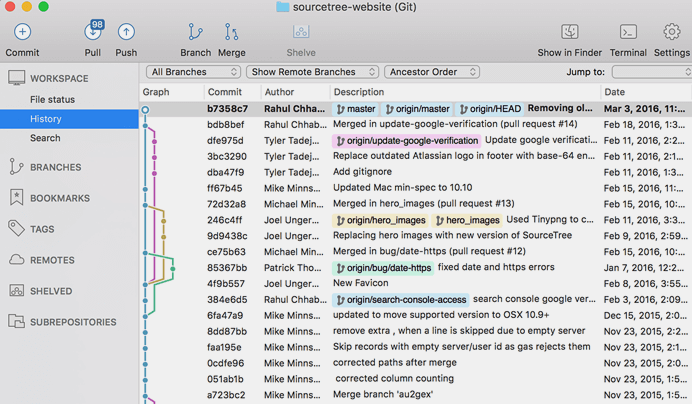
可视化界面工具,我推荐 sourcetree ,这个在我看来是非常专业,更适合用于git项目管理。如果想做项目的小组长的话,可以学习下这个工具的使用。
总结
日常开发,个人推荐使用 vscode 搭配 git 使用。
如果是小组长,建议学习 sourcetree 这个可视化界面管理工具
