



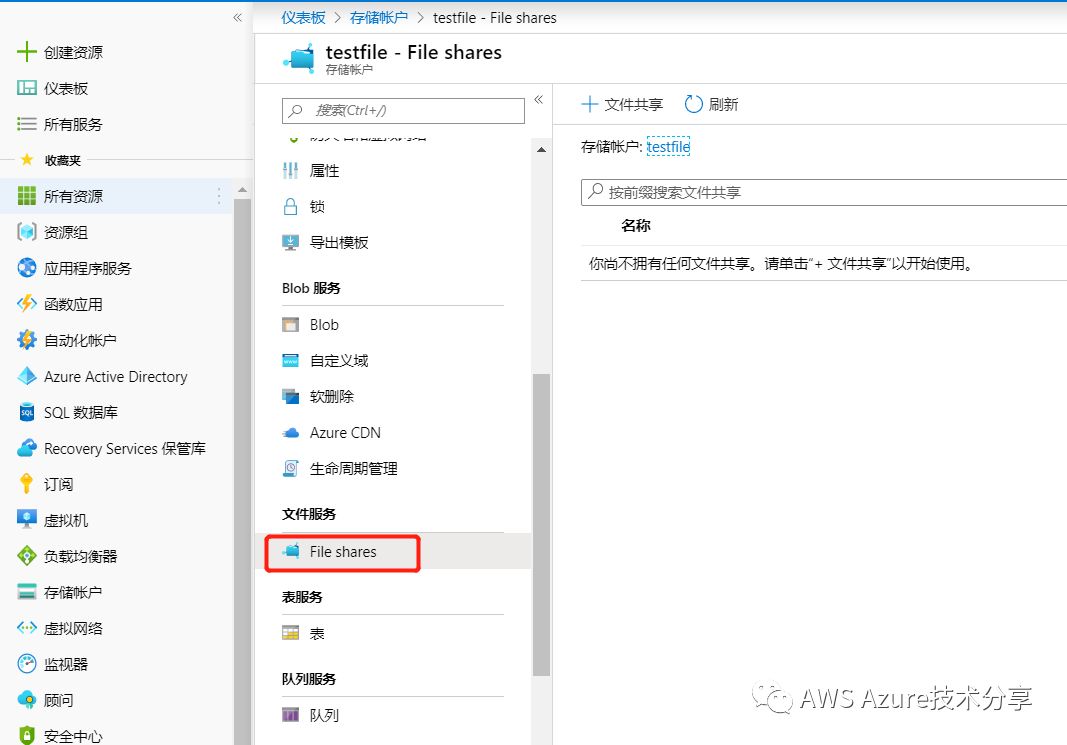
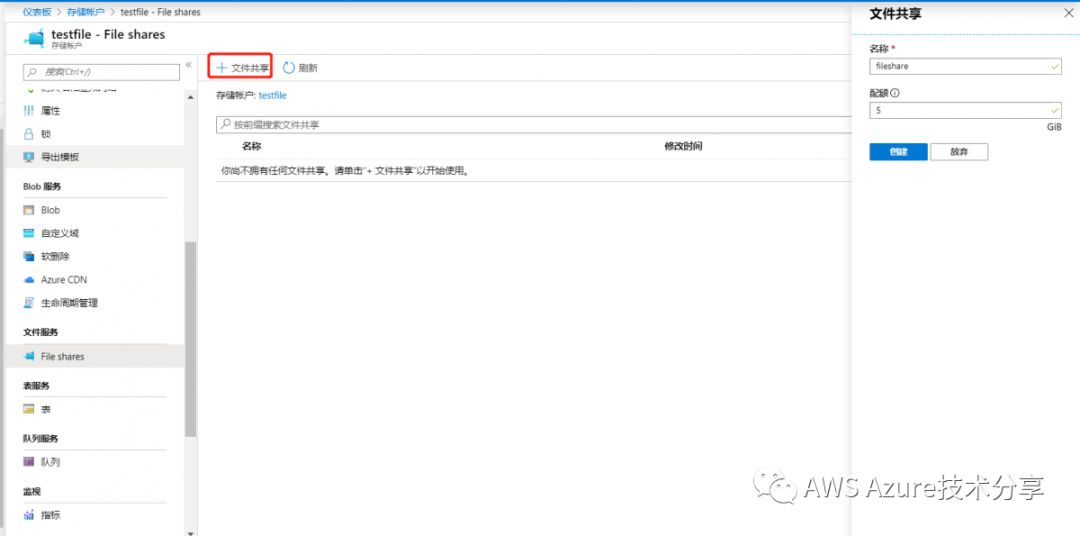
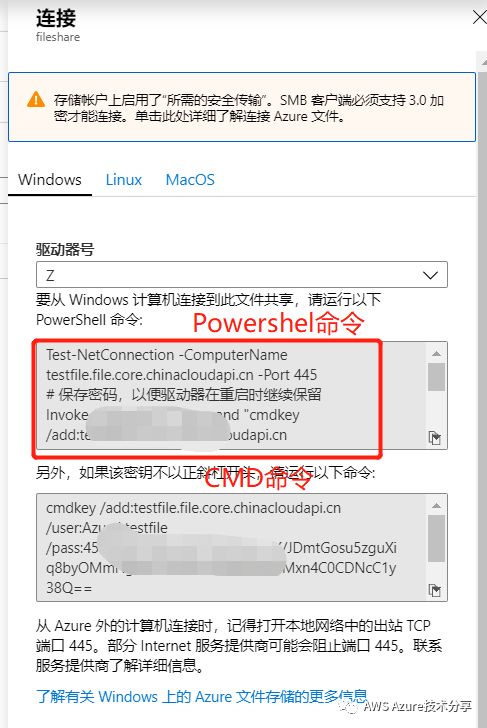
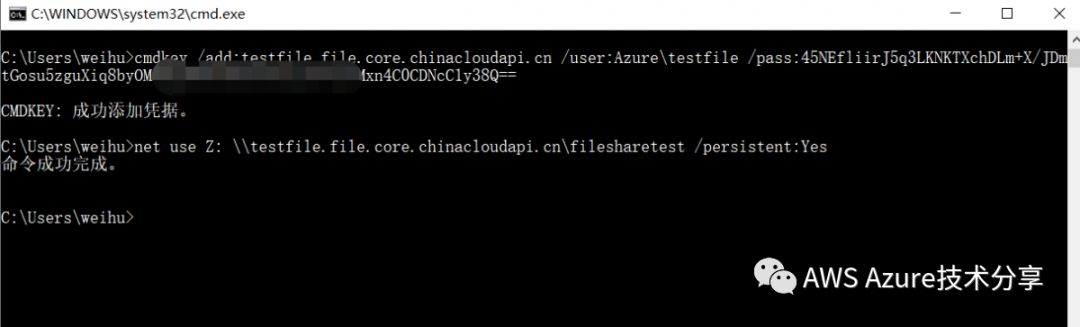
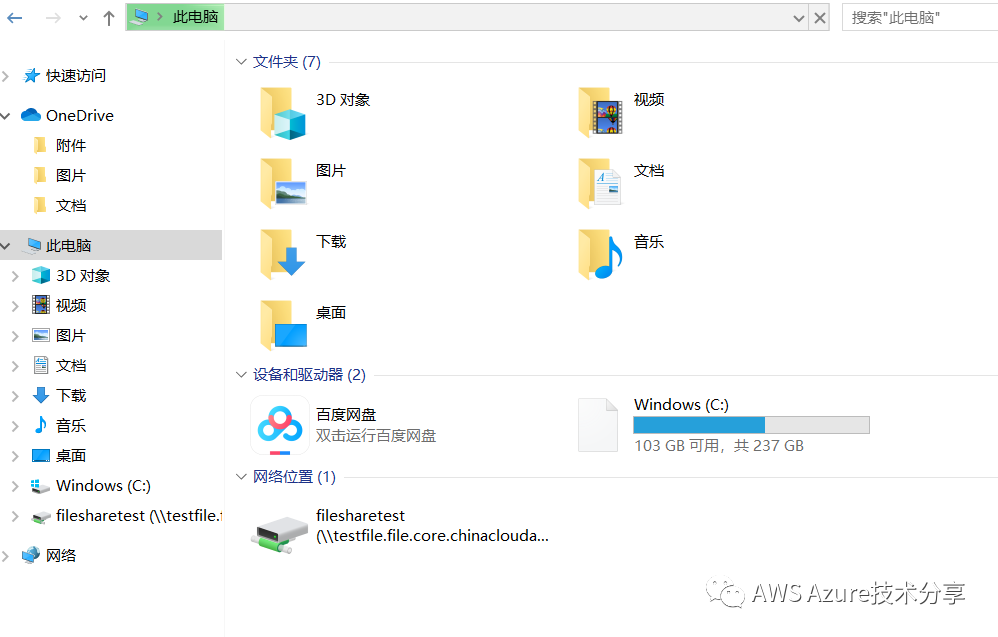
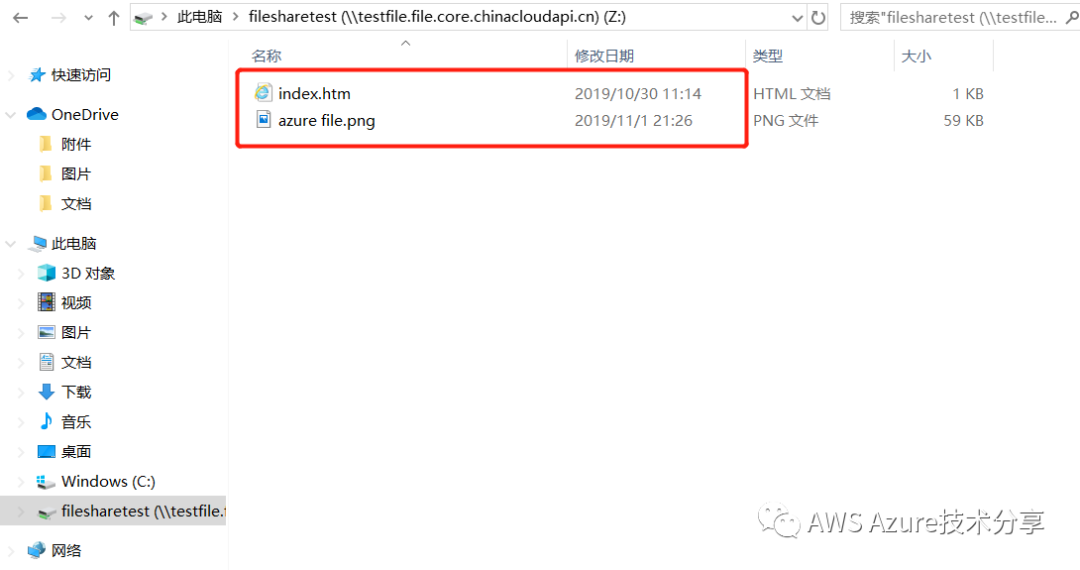
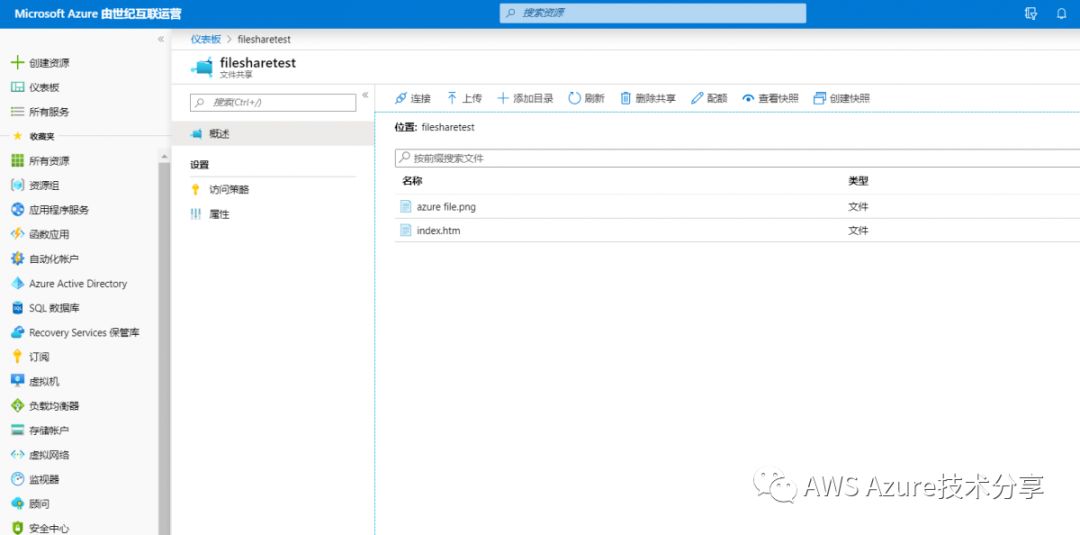
Azure 文件是易于使用的云文件系统。 可以在 Windows、Linux 和 macOS 中装载 Azure 文件共享。 本节我们主要介绍如何创建Azure File并在Windows系统上进行挂载。
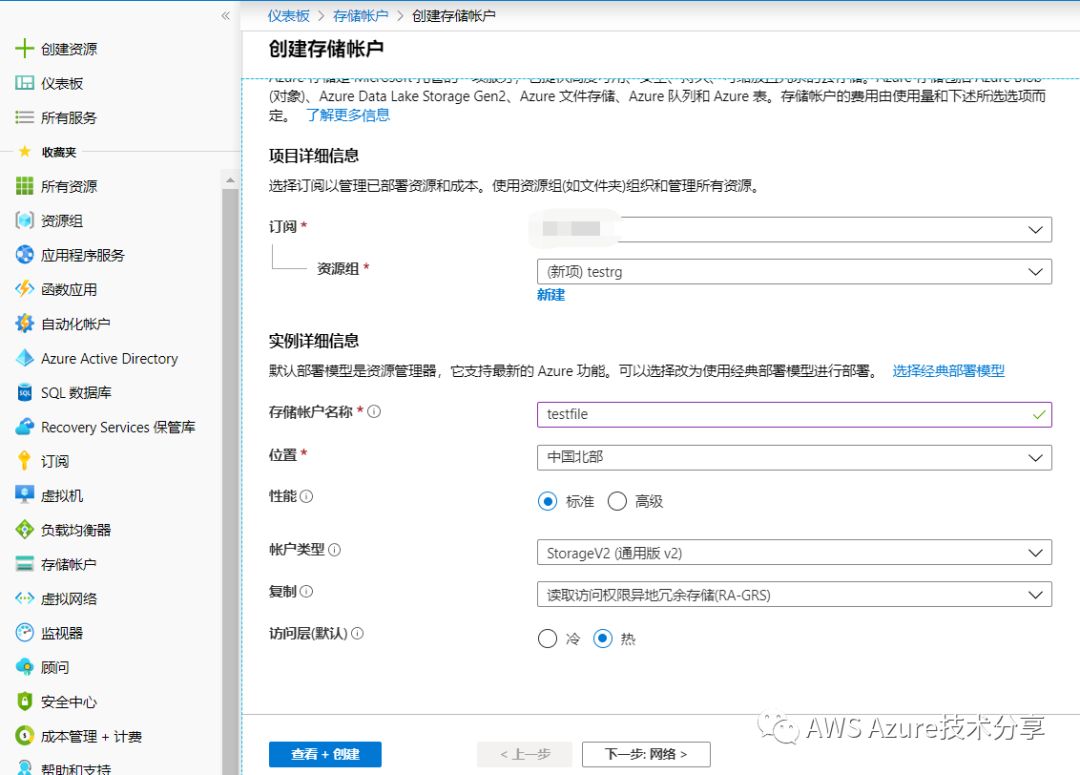
下表介绍存储帐户的类型及其功能:
| 存储帐户类型 | 支持的服务 | 支持的性能层 | 支持的访问层 | 复制选项 | 部署模型 1 | 加密 2 |
|---|---|---|---|---|---|---|
常规用途 V2 | Blob、文件、队列、表和磁盘 | 标准、高级 4 | 热、冷、存档 3 | LRS、GRS、RA-GRS | Resource Manager | 加密 |
常规用途 V1 | Blob、文件、队列、表和磁盘 | 标准、高级 4 | 不适用 | LRS、GRS、RA-GRS | 资源管理器、经典 | 加密 |
Blob 存储 | Blob(仅块 Blob 和追加 Blob) | 标准 | 热、冷、存档 3 | LRS、GRS、RA-GRS | Resource Manager | 加密 |


文章转载自AWS Azure技术分享,如果涉嫌侵权,请发送邮件至:contact@modb.pro进行举报,并提供相关证据,一经查实,墨天轮将立刻删除相关内容。
