Automation是Azure云平台实现自动化的一个不要缺少的服务。本文我们主要通过一个定时开关机功能带大家了解Automation这个服务。
登录 Azure 门户 ,进入自动化账户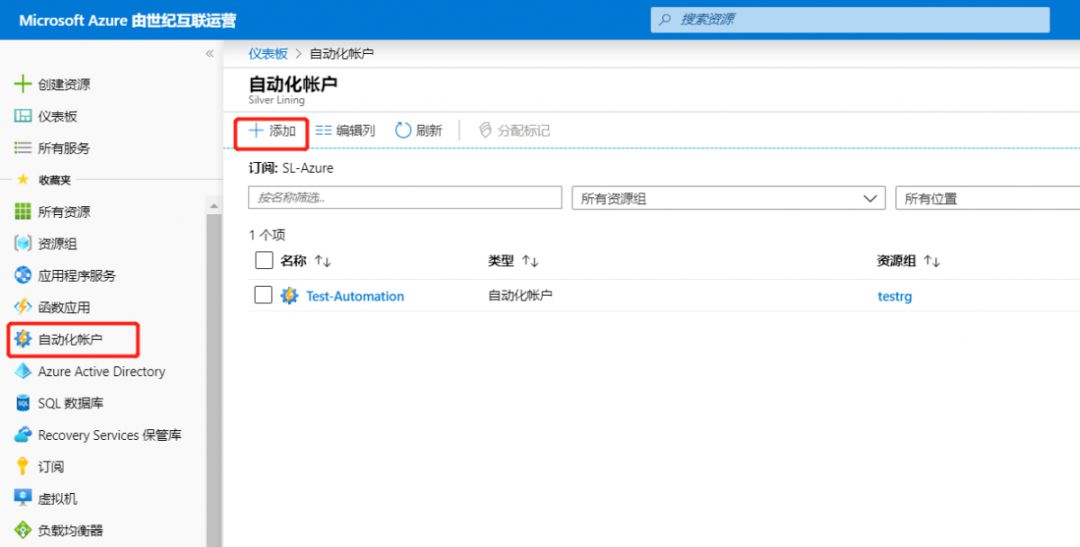
在弹出的界面中填写自动化账号名称(用户随便定义一个即可),本次我们创建一个名为Test-Automation的自动化账户。
接着在自动化账户中选中 Runbook ,点击添加 Runbook :
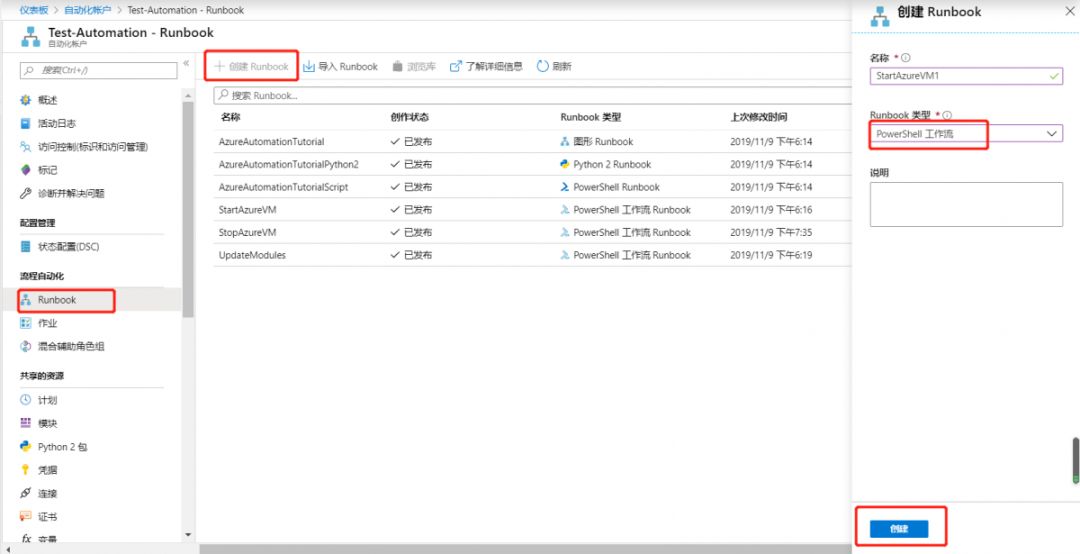
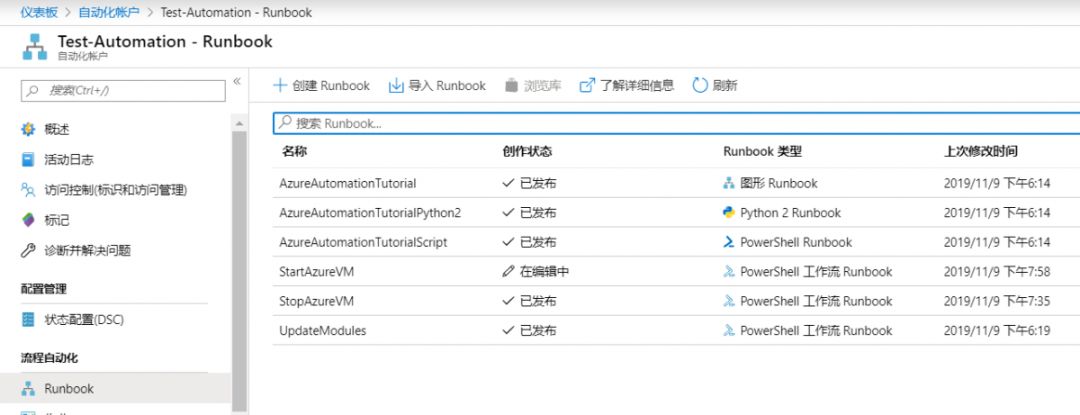
在这里我们已经创建了两个RunBook脚本:StartAzureVM和StopAzureVM。
点击 “编辑” 按钮,进入编辑界面,在弹出的编辑界面中分别输入下面的代码:
Connect-AzureRmAccount -ServicePrincipal -Tenant $Conn.TenantID -ApplicationId
$Conn.ApplicationID -CertificateThumbprint $Conn.CertificateThumbprint - EnvironmentName "AzureChinaCloud"
Connect-AzureRmAccount -ServicePrincipal -Tenant $Conn.TenantID -ApplicationId
$Conn.ApplicationID -CertificateThumbprint $Conn.CertificateThumbprint - EnvironmentName "AzureChinaCloud"
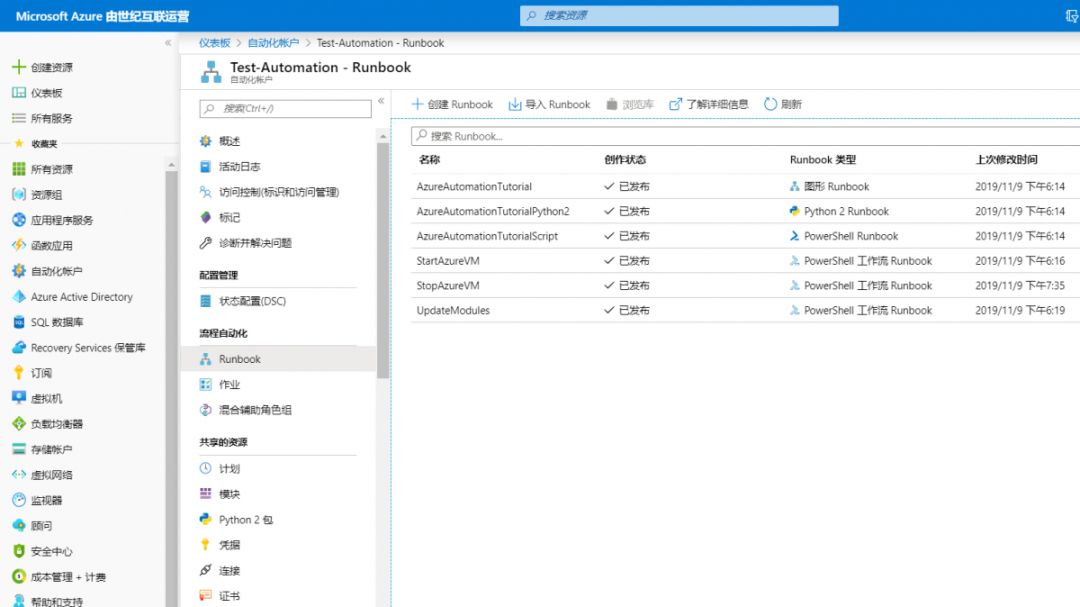
1. Workflow 后面的 startVM 需要与你的 Runbook 的名称一致,请按照实际情况修改。
2. 编辑完之后,可以打开测试窗格,点击开始,测试脚本的执行情况。
创建完成后我们点击 “发布” 按钮,将这段脚本发布为正式版本。
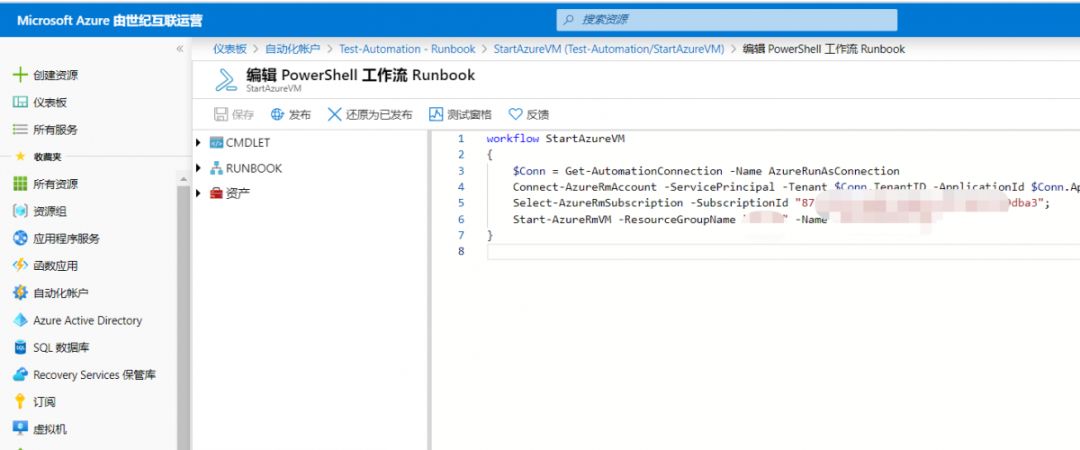
发布完成后,我们在 Runbook 中看到发布的正式脚本:
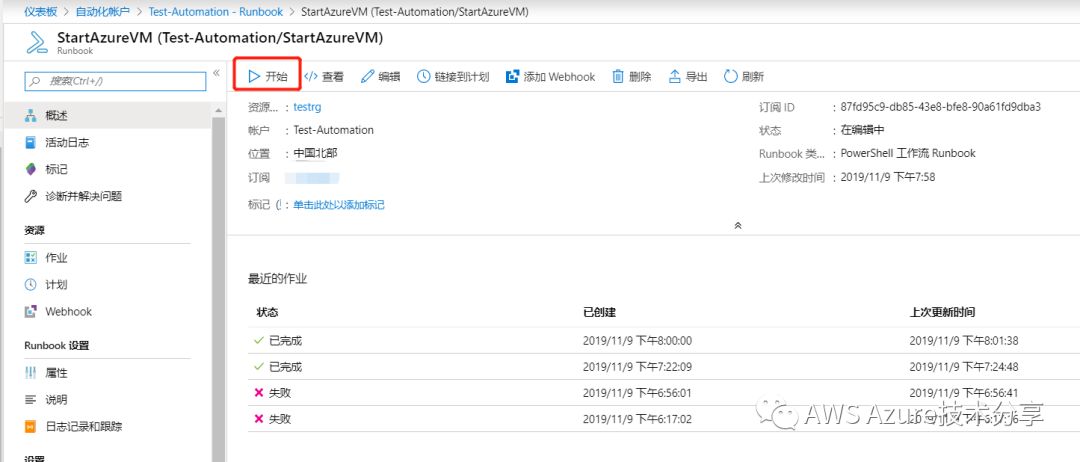
选中并进入执行的 Runbook ,可以点击 “开始”,执行这个脚本:
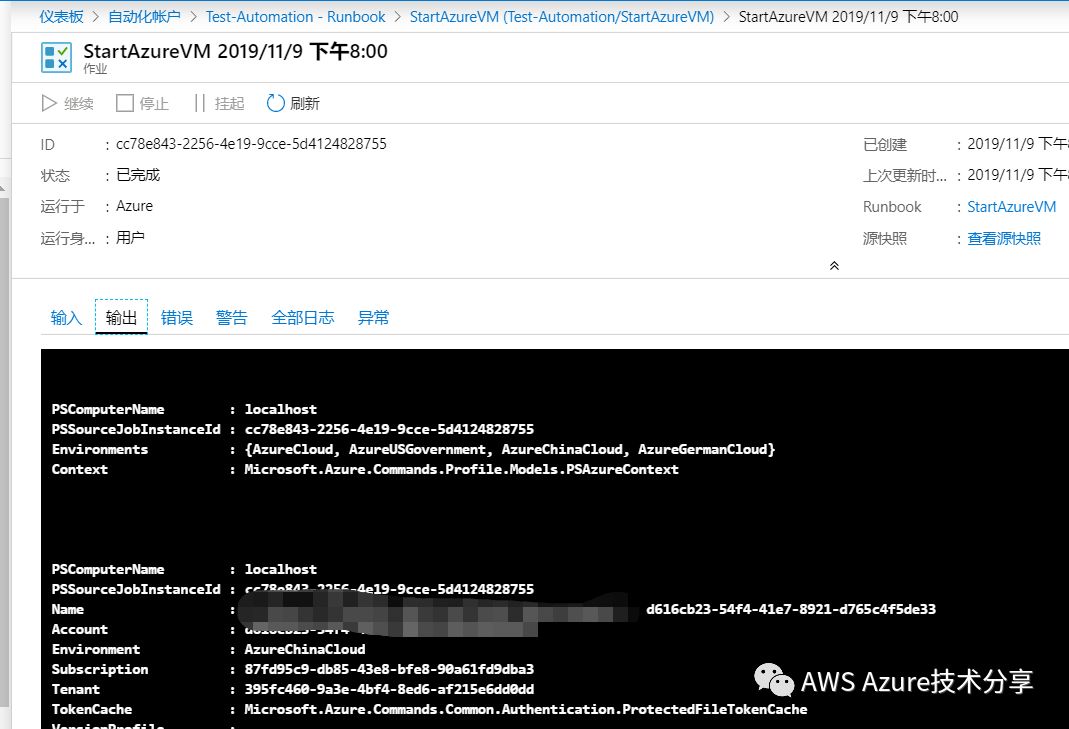
执行完成后,会对应的生成一个作业,点击 “输出” 和 “全部日志” 可以查看具体的执行情况和输出结果:
作业执行结束后,可以看到我们的虚拟机已经成功启动了。
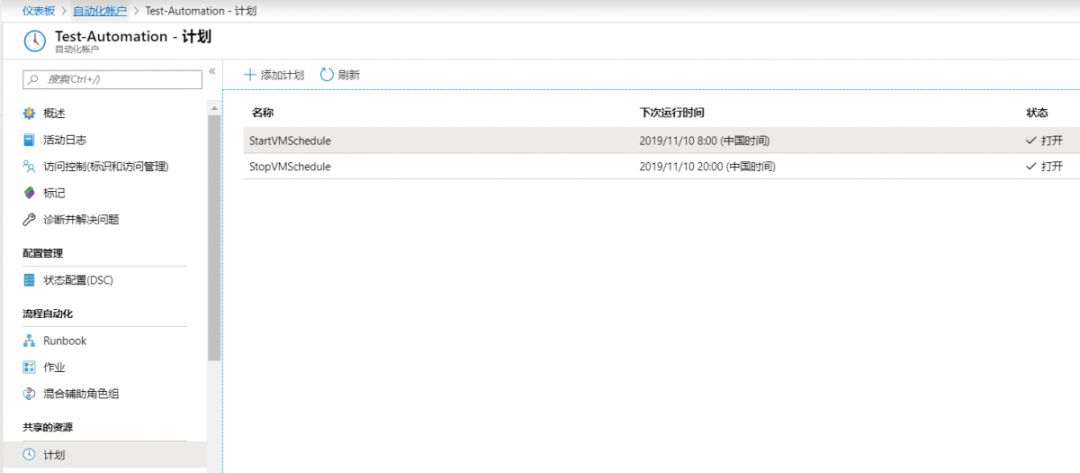
依次点击“计划”--“添加计划”,进入新建日程安排界面:
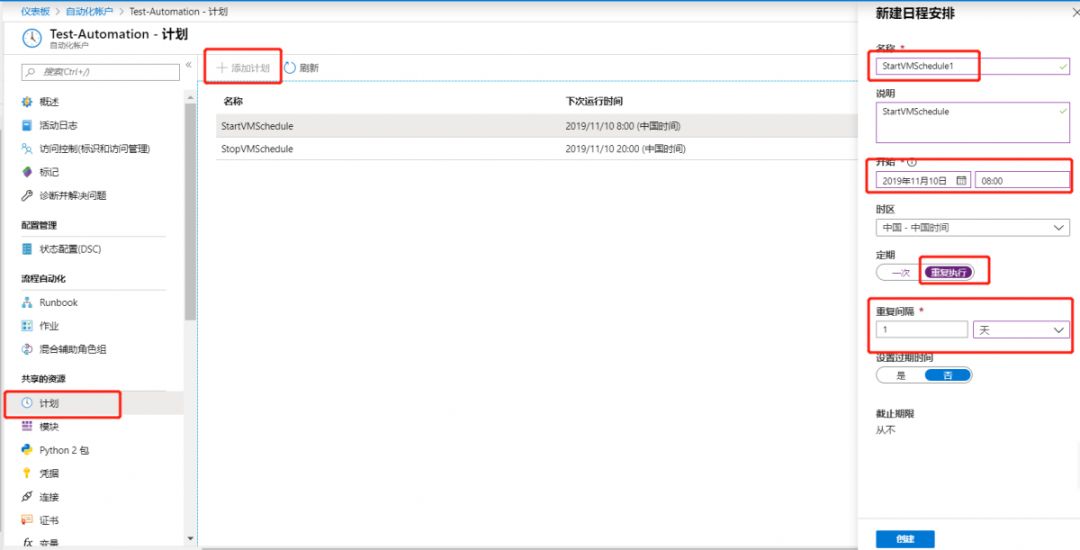
输入相关的计划信息,计划名称、开始时间,备份间隔等,我们为开机和关机时间分别设置一个:StartVMSchedule和StopVMSchedule:
备注
计划开始时间必须是为自创建计划起至少 5 分钟之后。开始时间将采用账户中指定的时区。
这样我们的开机脚本就设置完成了.
下节预告:Automation设置自动化遇到的坑。