拥有GaussDB实例后,默认未开启公网访问功能(即未绑定弹性公网IP)。GaussDB支持用户绑定弹性公网IP,在公共网络来访问数据库实例,绑定后也可根据需要解绑。
准备工作
GaussDB提供gsql工具帮助您在命令行下连接数据库,您需要提前创建一台弹性云服务器用于安装gsql工具。
创建并连接ECS,请参见弹性云服务器快速入门。
 须知:
须知:
操作系统需要选择Euler操作系统。gsql支持的操作系统版本如下:
X86:EulerOS V2.0SP5,Kylin V10 SP2。
鲲鹏服务器:EulerOS V2.0SP8,Kylin V10 SP1。
绑定弹性公网IP
如果您想要通过公网访问数据库实例,那么您需要为数据库实例绑定弹性公网IP,具体操作请参考绑定弹性公网IP。
设置安全组规则
在访问数据库前,您需要将访问数据库的IP地址,或者IP段加入安全组入方向的访问规则,操作请参见设置安全组规则。
获取驱动包
根据不同版本的实例,下载不同版本的发布包,如表1所示。
版本 | 下载地址 |
|---|---|
3.x | |
2.x |
为了防止软件包在传递过程或存储期间被恶意篡改,下载软件包时需下载对应的校验包对软件包进行校验,校验方法如下:
- 上传软件包和软件包校验包到虚拟机(Linux操作系统)的同一目录下。
- 执行如下命令,校验软件包完整性。
cat GaussDB_driver.zip.sha256 | sha256sum --check
如果回显OK,则校验通过。
GaussDB_driver.zip: OK
远程连接数据库
- 登录申请的弹性云服务器。
- 在申请的弹性云服务器上,上传客户端工具包并配置gsql的执行环境变量。
- 以root用户登录客户端机器。
- 创建“/tmp/tools”目录。
mkdir /tmp/tools
- 解压GaussDB软件包“GaussDB_driver.zip”。
- 根据申请的弹性云服务器的操作系统架构进入不同目录,获取“GaussDB-Kernel-VxxxRxxxCxx-EULER-64bit-gsql.tar.gz”,并上传到申请的弹性云服务器“/tmp/tools”路径下。
 说明:
说明:软件包相对位置为安装时所放位置,根据实际情况填写。
cd GaussDB_driver/Centralized/Euler2.5_X86_64/
cp GaussDB-Kernel-VxxxRxxxCxx-EULER-64bit-gsql.tar.gz /tmp/tools
- 解压文件。
cd /tmp/tools
tar -zxvf GaussDB-Kernel-VxxxRxxxCxx-EULER-64bit-gsql.tar.gz
- 设置环境变量。
vi ~/.bashrc
按下i键进入INSERT模式,在其中输入如下内容后,单击“ESC”退出编辑模式,使用“:wq!”命令保存并退出。
export PATH=/tmp/tools/bin:$PATH
export LD_LIBRARY_PATH=/tmp/tools/lib:$LD_LIBRARY_PATH
使环境变量配置生效。
source ~/.bashrc
- 执行如下指令,根据提示输入密码,连接数据库。
数据库创建成功后,会默认生成名称为postgres的数据库,此处以postgres库为例。
gsql -d postgres -h 10.0.0.0 -U root -p 8000
Password for user root:
postgres为需要连接的数据库名称,10.0.0.0为实例绑定的公网IP地址,root为登录数据库的用户名,8000为实例的端口号。
SSL连接
拥有GaussDB实例后,默认未开启公网访问功能(即未绑定弹性公网IP)。GaussDB支持用户绑定弹性公网IP,在公共网络来访问数据库实例,绑定后也可根据需要解绑。
准备工作
GaussDB提供gsql工具帮助您在命令行下连接数据库,您需要提前创建一台弹性云服务器用于安装gsql工具。
创建并连接ECS,请参见弹性云服务器快速入门。
须知:
操作系统需要选择Euler操作系统。gsql支持的操作系统版本如下:
X86:EulerOS V2.0SP5,Kylin V10 SP2。
鲲鹏服务器:EulerOS V2.0SP8,Kylin V10 SP1。
绑定弹性公网IP
如果您想要通过公网访问数据库实例,那么您需要为数据库实例绑定弹性公网IP,具体操作请参考绑定弹性公网IP。
设置安全组规则
在访问数据库前,您需要将访问数据库的IP地址,或者IP段加入安全组入方向的访问规则,操作请参见设置安全组规则。
远程连接数据库
- 登录申请的弹性云服务器。
- 在申请的弹性云服务器上,上传客户端工具包并配置gsql的执行环境变量。
- 以root用户登录客户端机器。
- 创建“/tmp/tools”目录。
mkdir /tmp/tools
- 解压GaussDB软件包“GaussDB_driver.zip”。
- 根据申请的弹性云服务器的操作系统架构进入不同目录,获取“GaussDB-Kernel-VxxxRxxxCxx-EULER-64bit-gsql.tar.gz”,并上传到申请的弹性云服务器“/tmp/tools”路径下。
说明:
软件包相对位置为安装时所放位置,根据实际情况填写。
cd GaussDB_driver/Centralized/Euler2.5_X86_64/
cp GaussDB-Kernel-VxxxRxxxCxx-EULER-64bit-gsql.tar.gz /tmp/tools
- 解压文件。
cd /tmp/tools
tar -zxvf GaussDB-Kernel-VxxxRxxxCxx-EULER-64bit-gsql.tar.gz
- 设置环境变量。
vi ~/.bashrc
按下i键进入INSERT模式,在其中输入如下内容后,单击“ESC”退出编辑模式,使用“:wq!”命令保存并退出。
export PATH=/tmp/tools/bin:$PATH
export LD_LIBRARY_PATH=/tmp/tools/lib:$LD_LIBRARY_PATH
使环境变量配置生效。source ~/.bashrc
- 执行如下指令,根据提示输入密码,连接数据库。
数据库创建成功后,会默认生成名称为postgres的数据库,此处以postgres库为例。
gsql -d postgres -h 10.0.0.0 -U root -p 8000
Password for user root:
postgres为需要连接的数据库名称,10.0.0.0为实例绑定的公网IP地址,root为登录数据库的用户名,8000为实例的端口号。
SSL连接
- 登录管理控制台。
- 单击管理控制台左上角的
,选择区域和项目。
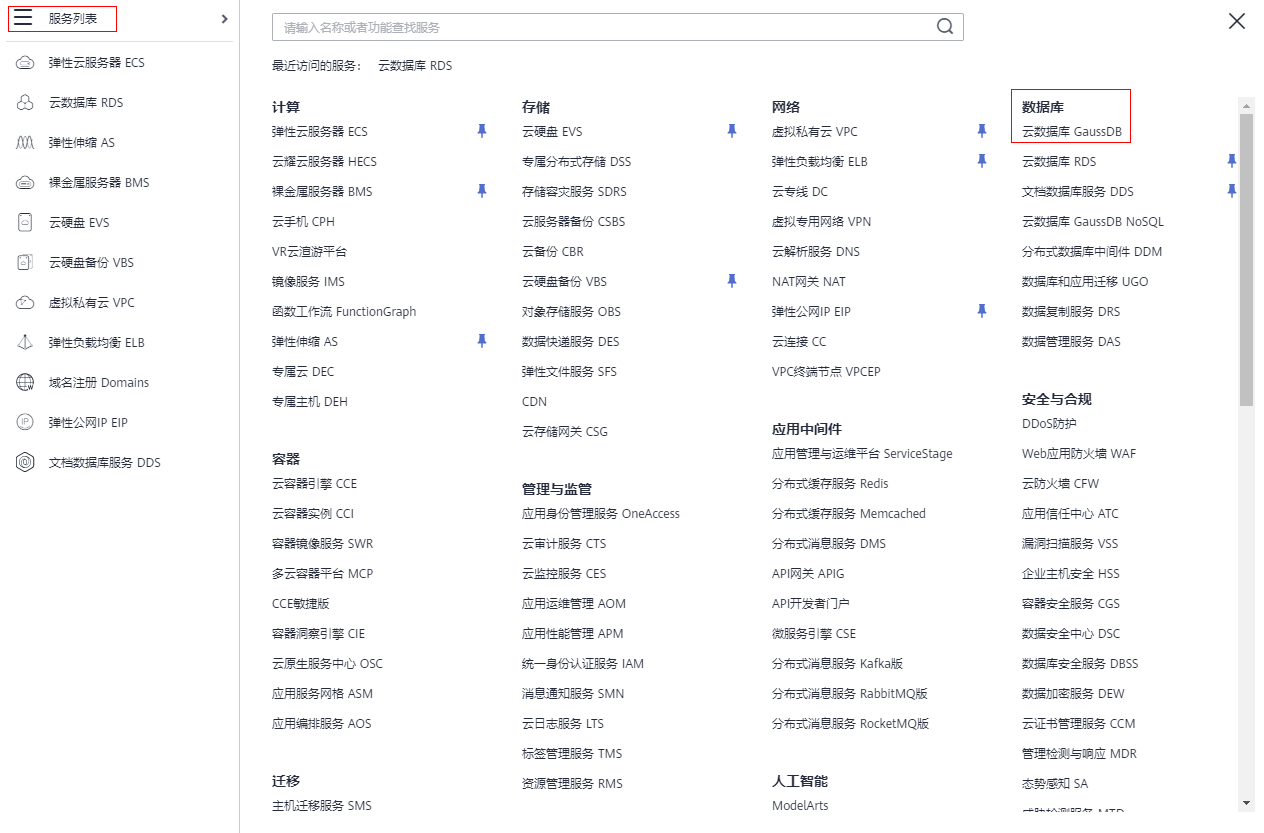
- 在页面左上角单击
 ,选择“数据库 > 云数据库 GaussDB”。进入云数据库 GaussDB信息页面。
- 在“实例管理”页面,单击实例名称进入“基本信息”页面,单击“数据库信息”模块“SSL”处的
 ,下载根证书或捆绑包。
 - 将根证书上传至需连接GaussDB实例的弹性云服务器,或保存到可访问数据库实例的设备。
将根证书导入弹性云服务器Linux操作系统,请参见将根证书导入Windows/Linux操作系统。
- 连接GaussDB实例。
以Linux系统为例,在弹性云服务器设置环境变量,执行如下命令。
export PGSSLMODE=<sslmode>
export PGSSLROOTCERT=<ca-file-directory>
gsql -h <host> -p <port> -d <database> -U <user>
表2 参数说明 参数
说明
<host>
主机IP,在“实例管理”页面单击实例名称,进入“基本信息”页面。“连接信息”模块的“内网地址”(通过弹性云服务器访问)。
<port>
端口,默认8000,当前端口,即在“实例管理”页面单击实例名称,进入“基本信息”页面,“连接信息”模块的“数据库端口”。
<database>
需要连接的数据库名,默认管理数据库是postgres。
<user>
用户名,即GaussDB数据库帐号,默认管理员帐号为root。
<ca-file-directory>
ssl连接CA证书路径。
<sslmode>
ssl连接模式,设置为“verify-ca”,通过检查证书链(Certificate Chain,以下简称CA)来验证服务是否可信任。
在弹性云服务器设置环境变量,使用root用户SSL连接postgres数据库实例,具体示例如下:
export PGSSLMODE="verify-ca"
export PGSSLROOTCERT="/home/Ruby/ca.pem"
gsql -d postgres -h 10.0.0.0 -U root -p 8000
Password for user root:
- 登录数据库后,出现如下信息,表示通过SSL连接成功。
SSL connection (cipher: DHE-RSA-AES256-GCM-SHA384, bits: 256)
- 在页面左上角单击
- 在页面左上角单击
,选择“数据库 > 云数据库 GaussDB”。进入云数据库 GaussDB信息页面。
- 在“实例管理”页面,单击实例名称进入“基本信息”页面,单击“数据库信息”模块“SSL”处的
,下载根证书或捆绑包。
- 将根证书上传至需连接GaussDB实例的弹性云服务器,或保存到可访问数据库实例的设备。
将根证书导入弹性云服务器Linux操作系统,请参见将根证书导入Windows/Linux操作系统。
- 连接GaussDB实例。以Linux系统为例,在弹性云服务器设置环境变量,执行如下命令。
export PGSSLMODE=<sslmode>
export PGSSLROOTCERT=<ca-file-directory>
gsql -h <host> -p <port> -d <database> -U <user>
表2 参数说明 参数
说明
<host>
主机IP,在“实例管理”页面单击实例名称,进入“基本信息”页面。“连接信息”模块的“内网地址”(通过弹性云服务器访问)。
<port>
端口,默认8000,当前端口,即在“实例管理”页面单击实例名称,进入“基本信息”页面,“连接信息”模块的“数据库端口”。
<database>
需要连接的数据库名,默认管理数据库是postgres。
<user>
用户名,即GaussDB数据库帐号,默认管理员帐号为root。
<ca-file-directory>
ssl连接CA证书路径。
<sslmode>
ssl连接模式,设置为“verify-ca”,通过检查证书链(Certificate Chain,以下简称CA)来验证服务是否可信任。
在弹性云服务器设置环境变量,使用root用户SSL连接postgres数据库实例,具体示例如下:
export PGSSLMODE="verify-ca"
export PGSSLROOTCERT="/home/Ruby/ca.pem"
gsql -d postgres -h 10.0.0.0 -U root -p 8000
Password for user root:
- 登录数据库后,出现如下信息,表示通过SSL连接成功。
SSL connection (cipher: DHE-RSA-AES256-GCM-SHA384, bits: 256)

- 在页面左上角单击