本篇文章手把手的教你Eclipse的下载-安装-配置。
一、Eclipse的下载
1.首先进入官网,https://www.eclipse.org/
2.如图1-2-1,点击右上角的Download图标,进入下载页面

图1-2-1
3.如图1-3-1,点击左下方的Download Packages,选择要下载的版本(不是点击Download 64bit)
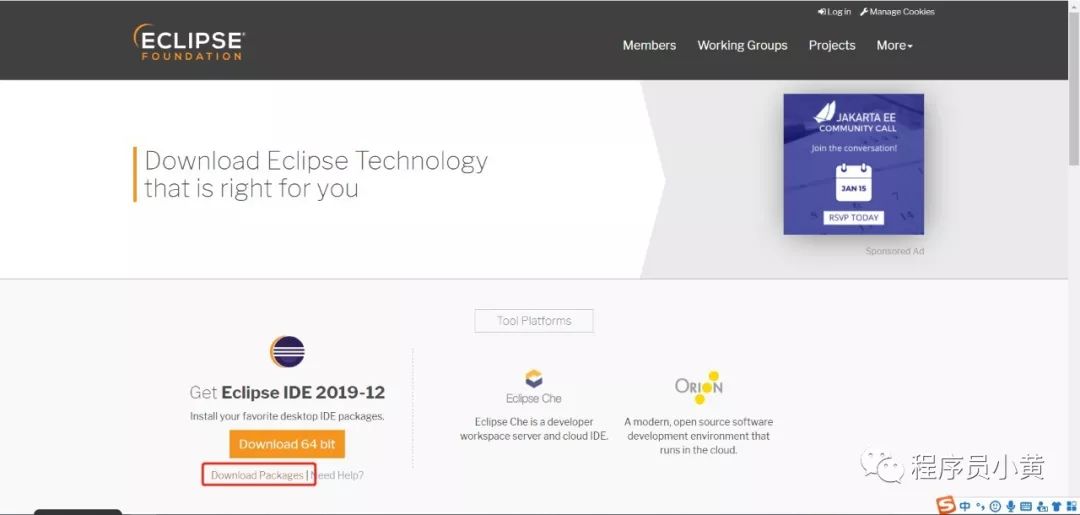
图1-3-1
4.如图1-4-1,这里我们选择企业开发2019-12版本,点击相应位置右侧的Windows 64-bit(随着时间的推移,以后可能就不是这个版本了,但是位置应该不会变)
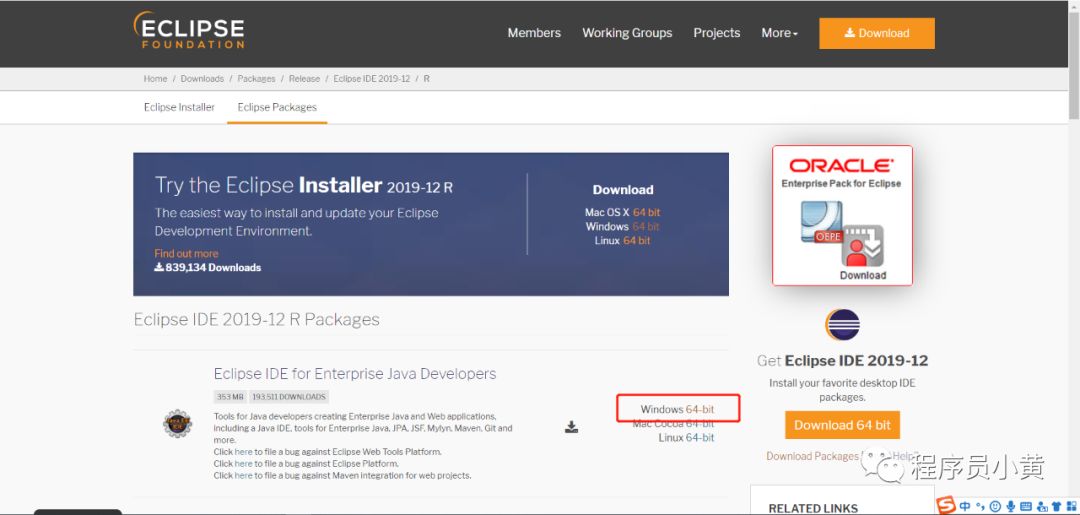
图1-4-1
5.如图1-5-1,点击Download,这样子就开始下载了。

图1-5-1
二、Eclipse的安装
1.以上的方法下载的是Eclipse的压缩包,将其解压即可直接使用。
三、Eclipse的配置
1.如图3-1-1,打开解压后的文件夹,双击打开eclipse.exe
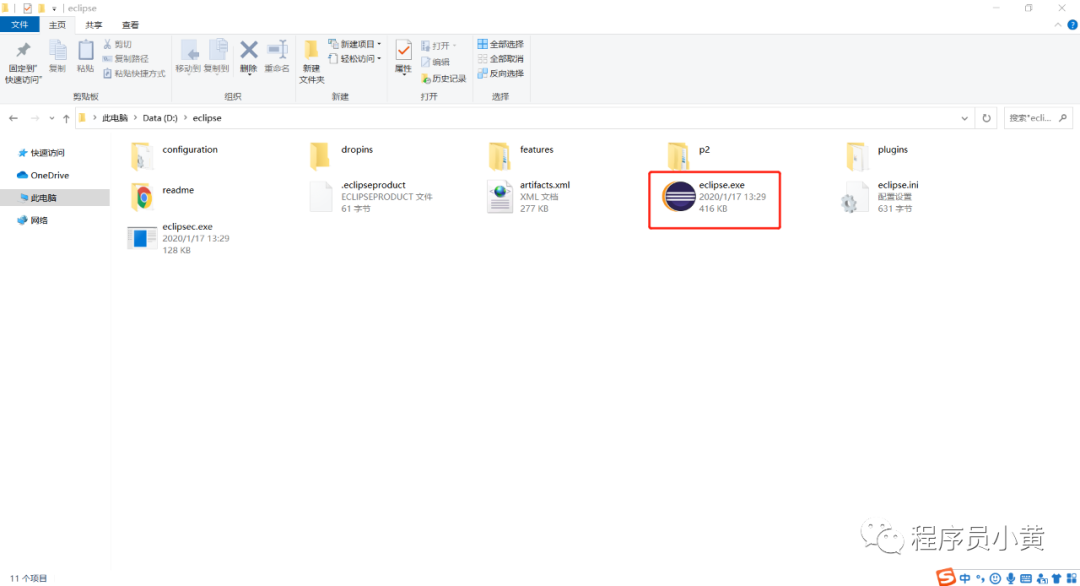
图3-1-1
2.如图3-2-1,双击后弹出选择框,选择一个文件夹当做工作空间,再点击下方的Launch进入eclipse
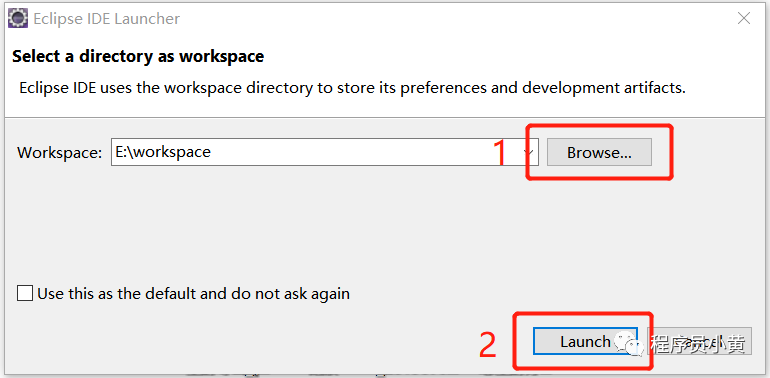
图3-2-1
3.如图3-3-1,首次进入Eclipse,会弹出欢迎页面。
我们去掉右下角Always show Welcome at start up的勾选,再点击左上角Welcome的叉关闭欢迎页
图3-3-1
4.如图3-4-1,点击 Window --> Preference 打开配置窗口
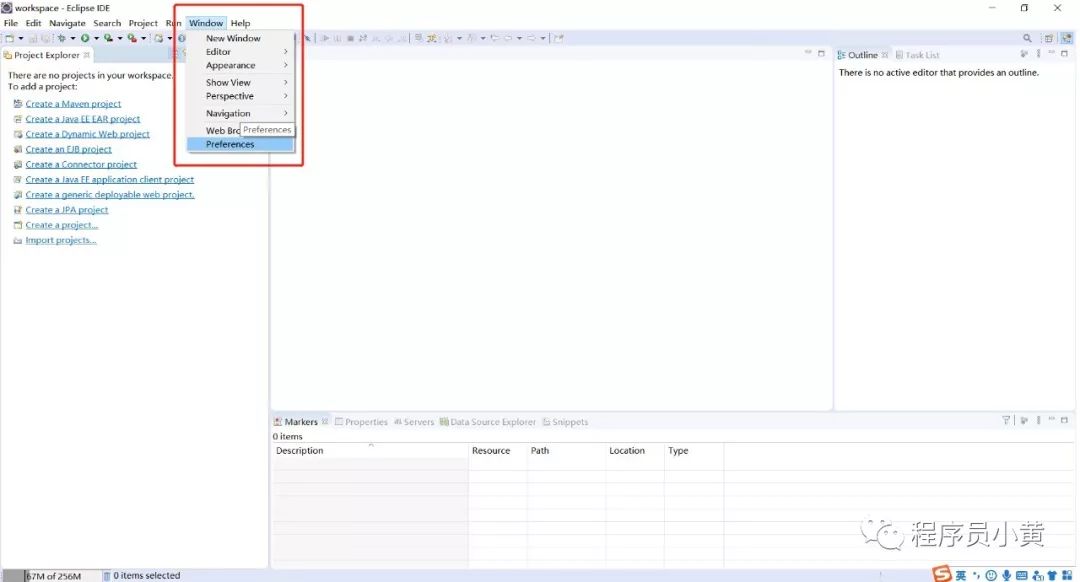
图3-4-1
5.如图3-5-1,这是配置窗口 ,绝大部分的配置都在这里面进行调整
图3-5-1
6.禁用Eclipse的启动项,提升启动速度
如图3-6-1 General --> Startup and Shutdown --> 去掉红框内的勾选 --> Apply
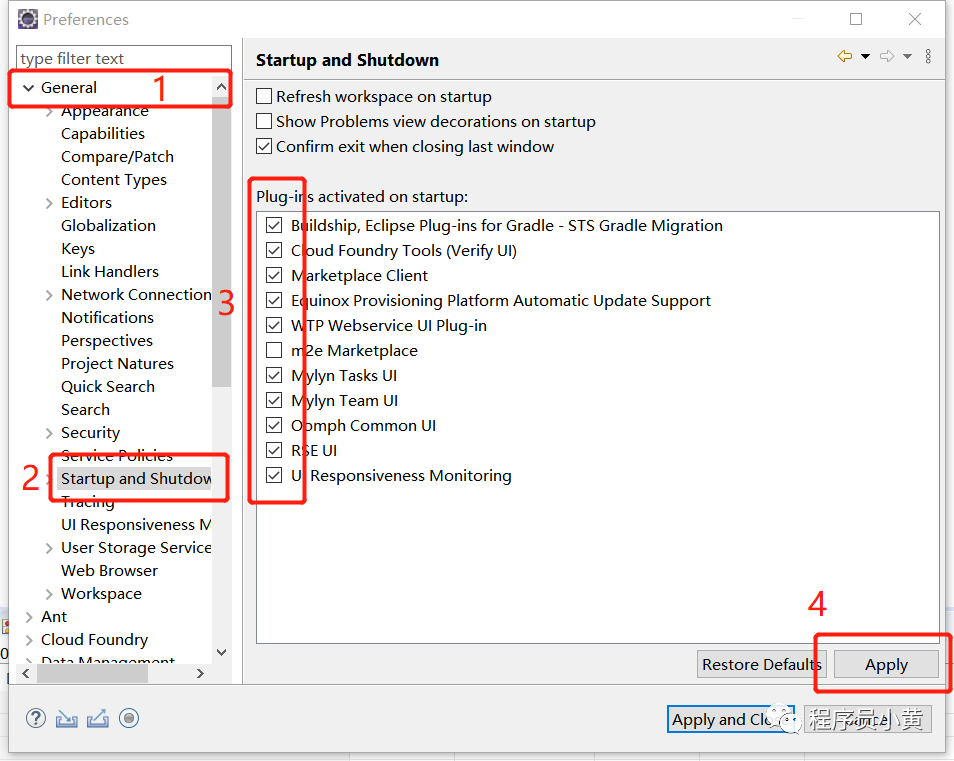
图3-6-1
7.取消检查拼写,但是这个功能在实际使用过程中作用不大,而且消耗系统资源
如图3-7-1 General --> Editors --> Text Editors --> Spelling --> 取消Enable spell checking勾选 --> Apply

图3-7-1
8.取消自动更新,没有必要开启
如图3-8-1 Install/Updates --> Automatic Updates--> 取消Automatically find new updates and nofify me勾选 --> Apply
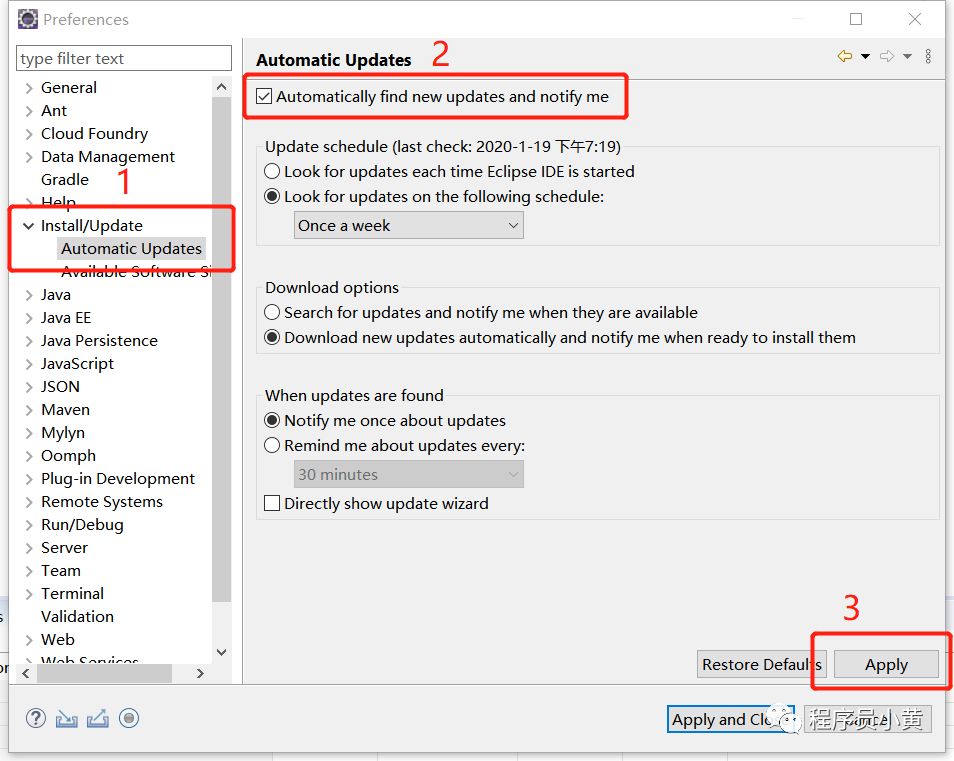
图3-8-1
9.关闭项目不必要的验证
如图3-9-1 Validation --> 点击Disable All--> Apply
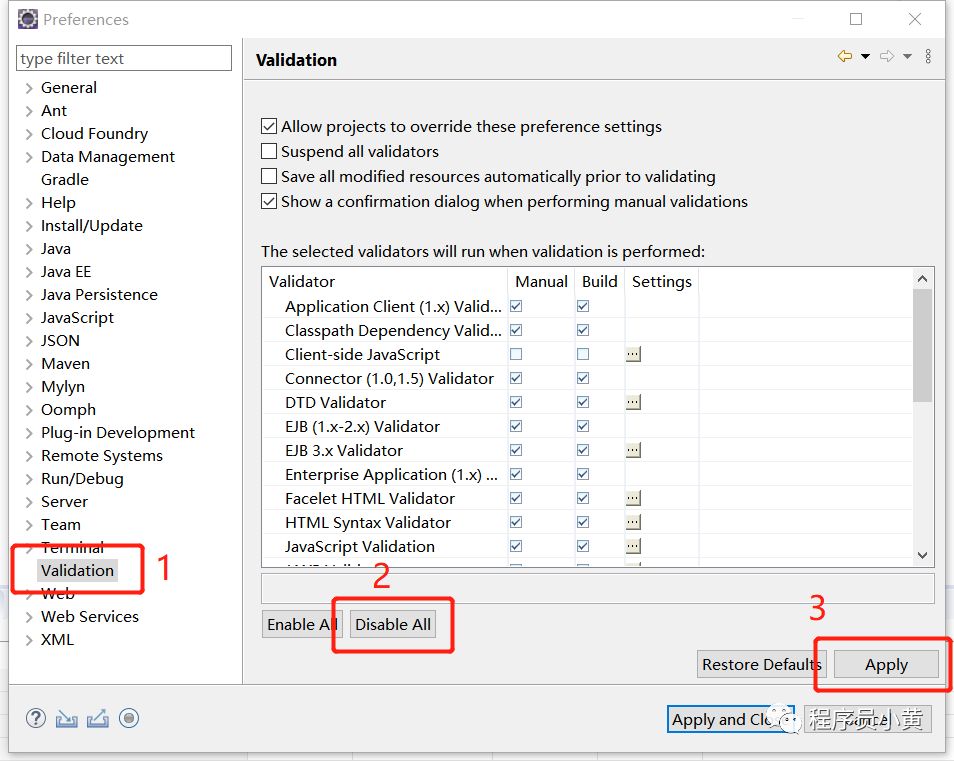
图3-9-1
10.修改字体的大小
如图3-10-1 General --> Appearance--> Colors and Fonts --> Basic --> Text Font --> Edit 打开字体修改窗口
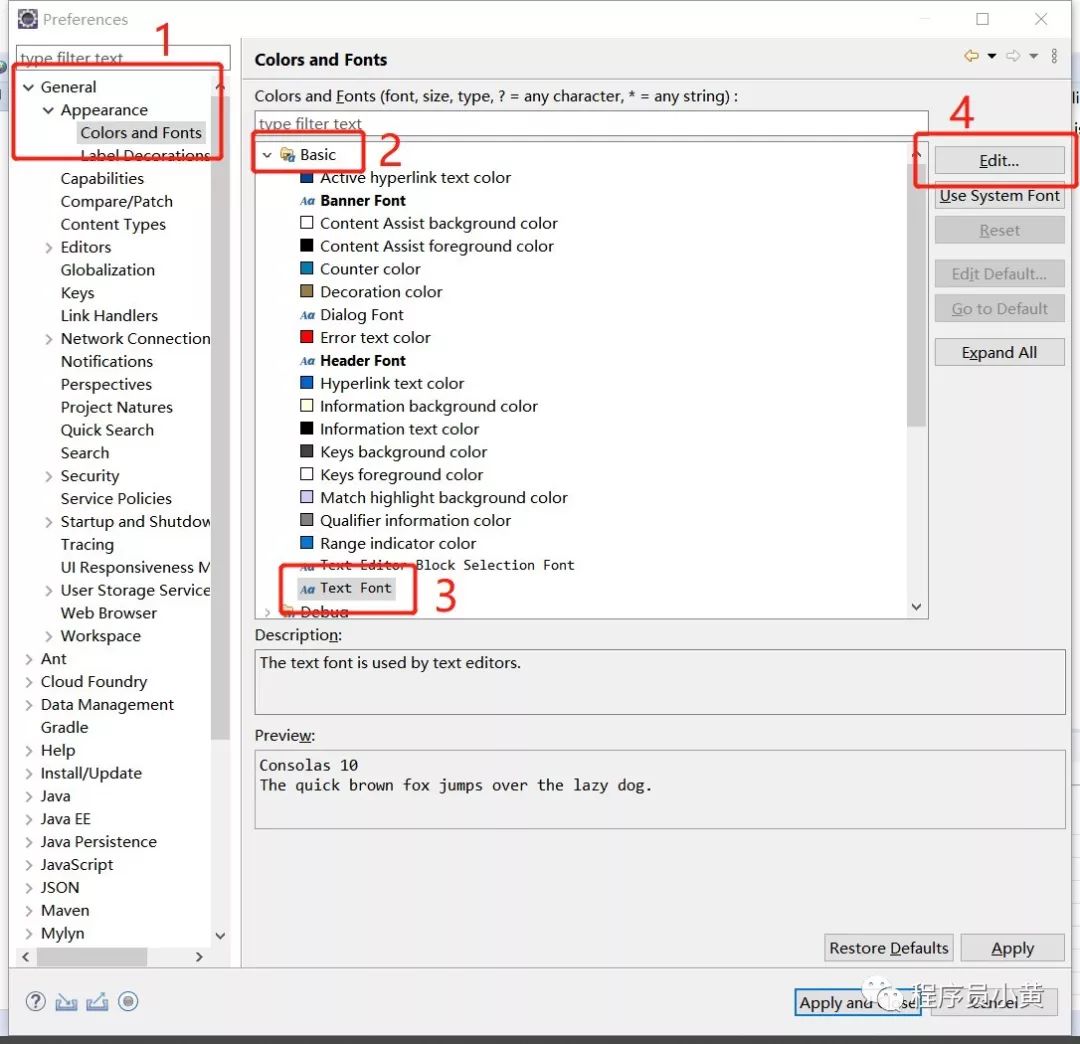
图3-10-1
如图3-10-2 选择你喜欢的字体和大小,点击确定即可
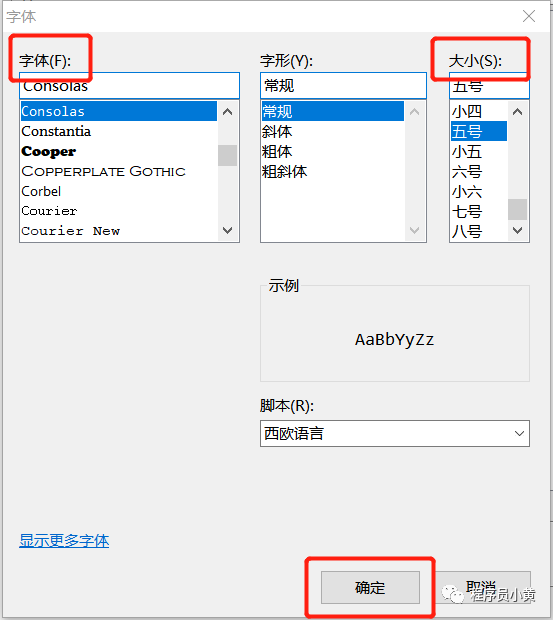
图3-10-2
11.修改工作空间的编码格式,默认格式是GBK
如图3-11-1 General --> Workspace--> Text file encoding--> other --> UTF-8 --> Apply

图3-11-1
12.修改文档的编码格式
如图3-12-1 General --> Content Types--> Text --> UTF-8 --> Update
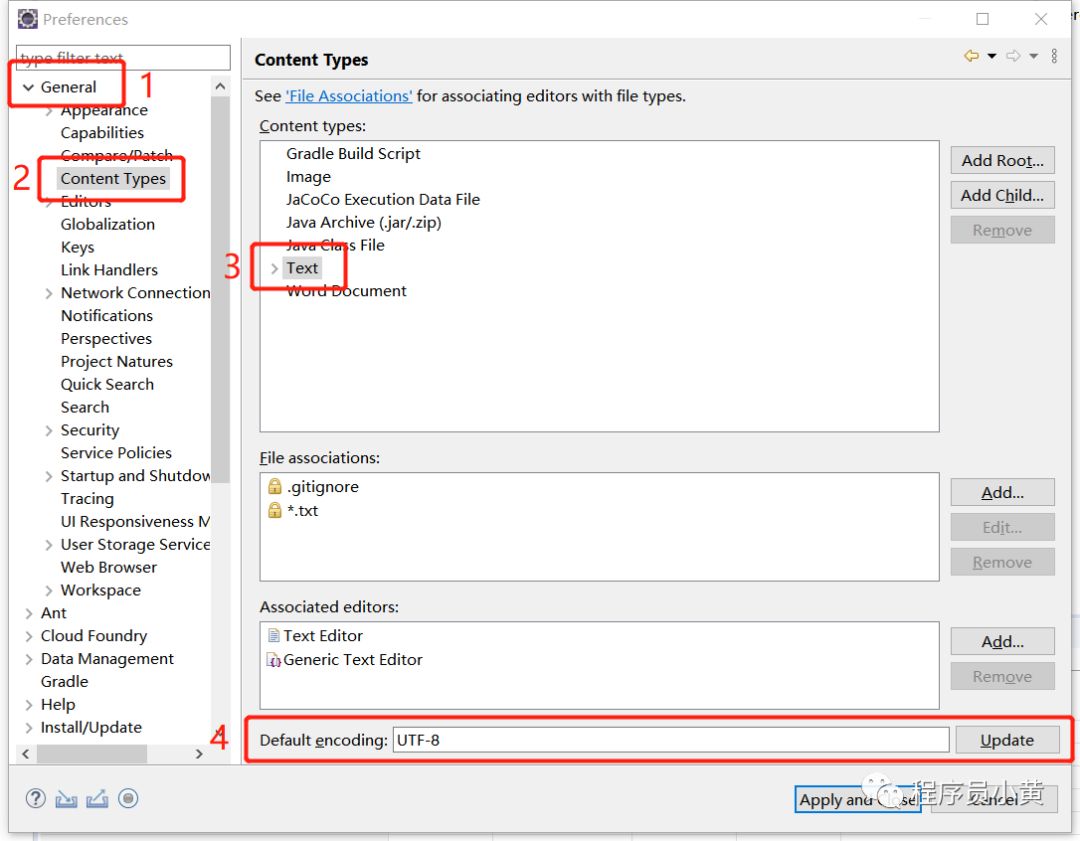
图3-12-1
13.开启代码的自动提示
如图3-13-1 Java --> Editor--> Content Assist--> 在Auto activation triggers for Java中输入 .qwertyuiopasdfghjklzxcvbnm --> Apply

图3-13-1
14.设置类的注释格式
如图3-14-1 Java --> Code Style--> Code Templates --> Comments --> Types --> Edit 打开类注释编辑窗口
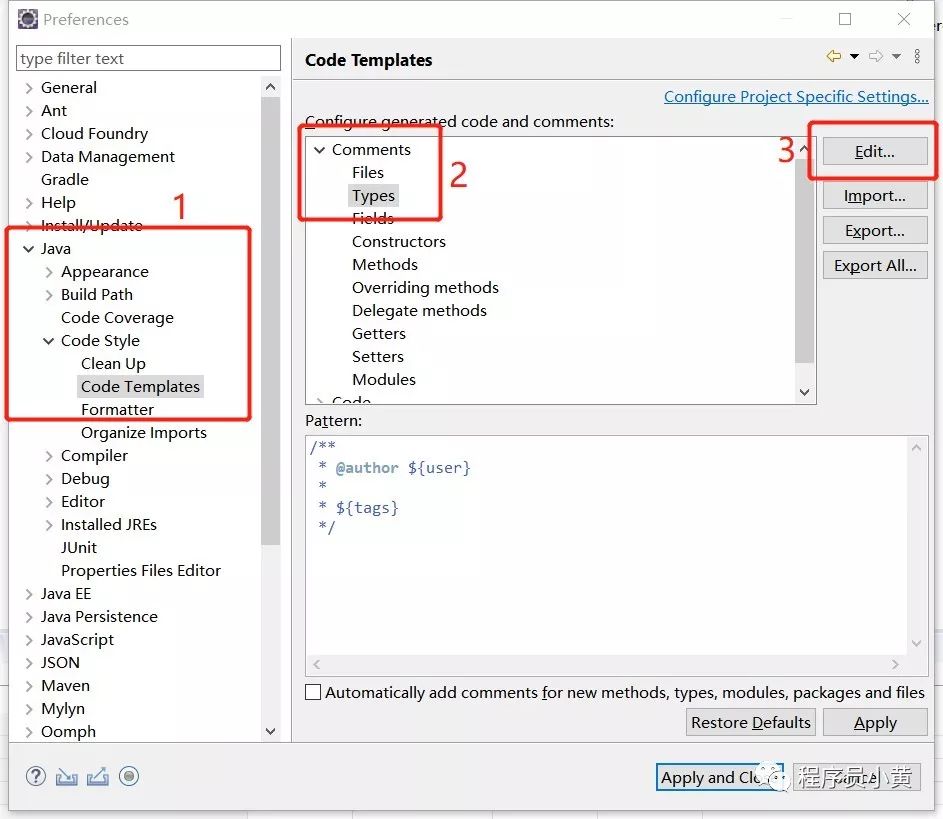
图3-14-1
如图3-14-2 在类注释编辑窗口中,把下列文字复制进去,点击ok(可以根据实际需求调整)
/**
* @author : ${user}
* @date : ${date} ${time}
*/

图3-14-2
到这里Eclipse的常用配置都设置好了
如果有疑问和建议欢迎扫描下方二维码,添加小编的微信互相交流讨论