苹果电脑系统macOS基于Linux系统内核打造,一般情况下是很稳定且无卡顿的。去年苹果大动作打通了iPhone、iPad和Mac的壁垒,发布了最新的macOS BigSur新系统,小编也第一时间升级了正式的稳定版,不过还是有很多小众软件未能适配,而且初期版本bug还是挺多的,小编就遇到输入法卡顿的情况。无奈之下又回退到了macOS Catalina版本。如果你有类似的经历,小编接下来告诉你如何快速的恢复Mac电脑。小编建议,Mac电脑非必要不建议轻易恢复出厂设置,可使用重置系统管理控制器 (SMC) 解决某些与电源、电池、风扇和其他功能相关的问题。详细教程可看苹果官方文档:https://support.apple.com/zh-cn/HT201295
如果问题没有解决,又非常影响使用就只能选择恢复电脑了;不过一定记得提前备份!!!!!!最简单高效的备份就是苹果自带的时间机器:插入U盘——系统偏好设置——时间机器——选择U盘——开始备份,整个过程大概1小时即可完成(使用时间机器备份恢复系统,包括软件、数据文档全部备份恢复,甚至登录状态都可以保留,实在是大写的赞👍)。当然如果不需要备份那么多数据,只要把重要文件备份到外接U盘即可。
把搭载 Apple 芯片的 Mac 关机,按住电源按钮直至看到“正在载入启动选项”,选择“选项”,点按“继续”,然后按照屏幕指示进行操作。
把搭载 Intel 芯片的 Mac 重新启动,然后立即按住以下其中一个组合键(视您想执行的操作而定)直至看到旋转的地球出现电脑兼容的最新版本:按住 Option + command + R
安装电脑的原始系统版本:按住 Shift + Option + command + R
安装时间机器或储存在u盘的系统版本:按住Command + R
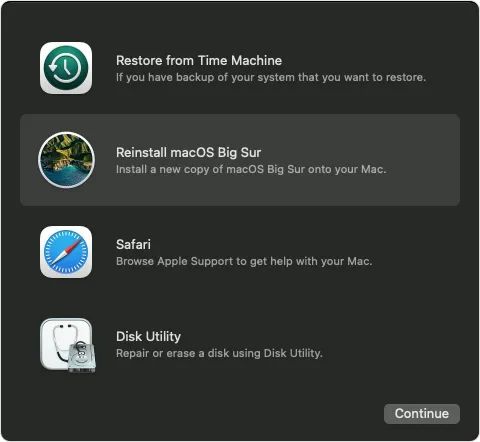
如果不选择抹除磁盘(Disk Utility),直接点击重新安装系统(Reinstall macos Big Sur),是不会删除个人数据的,但是小编仍然建议备份数据!!之后按照屏幕指示进行操作即可,国内大概需要时间5-6小时(由你的网速决定)。这是苹果官网文档:https://support.apple.com/zh-cn/HT204904
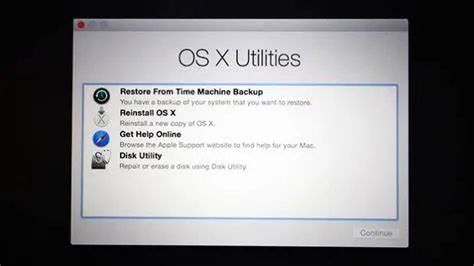
选择恢复出厂版本,大概就是这个界面(需要注意的是,时间机器不可以恢复比备份时系统版本低的数据),所以恢复出厂版本就只能备份重要信息到U盘,之后再进行拷贝了。如果想升级任意版本,可以降级到出厂版本后再去app store中升级。苹果官方各个版本系统地址:https://support.apple.com/zh-cn/HT211683
还有一种U盘恢复系统的方法,小编就不建议小白折腾了,有点难度,教程贴在下面,感兴趣的小伙伴可以去看一下: https://zhuanlan.zhihu.com/p/163470238




