



1. 安装
官网:http://www.mysql.com/downloads/
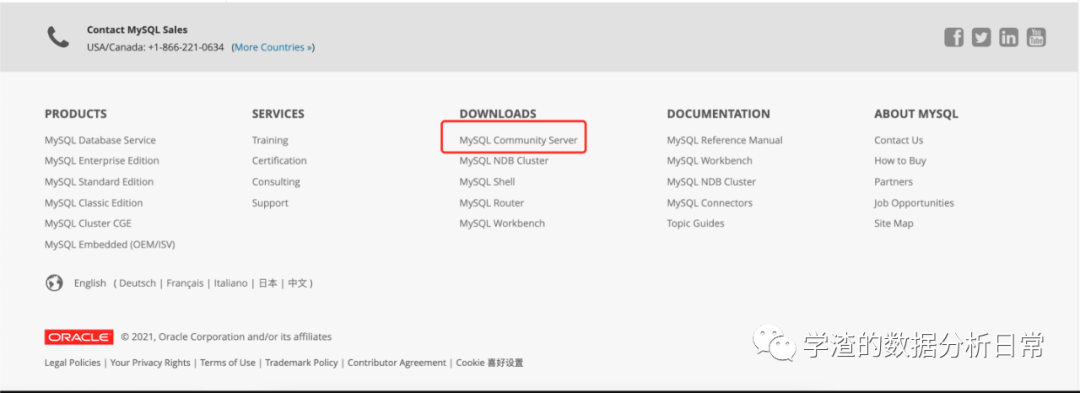
进入mysql官网,找到DOWNLOADS下的Mysql Community Server。
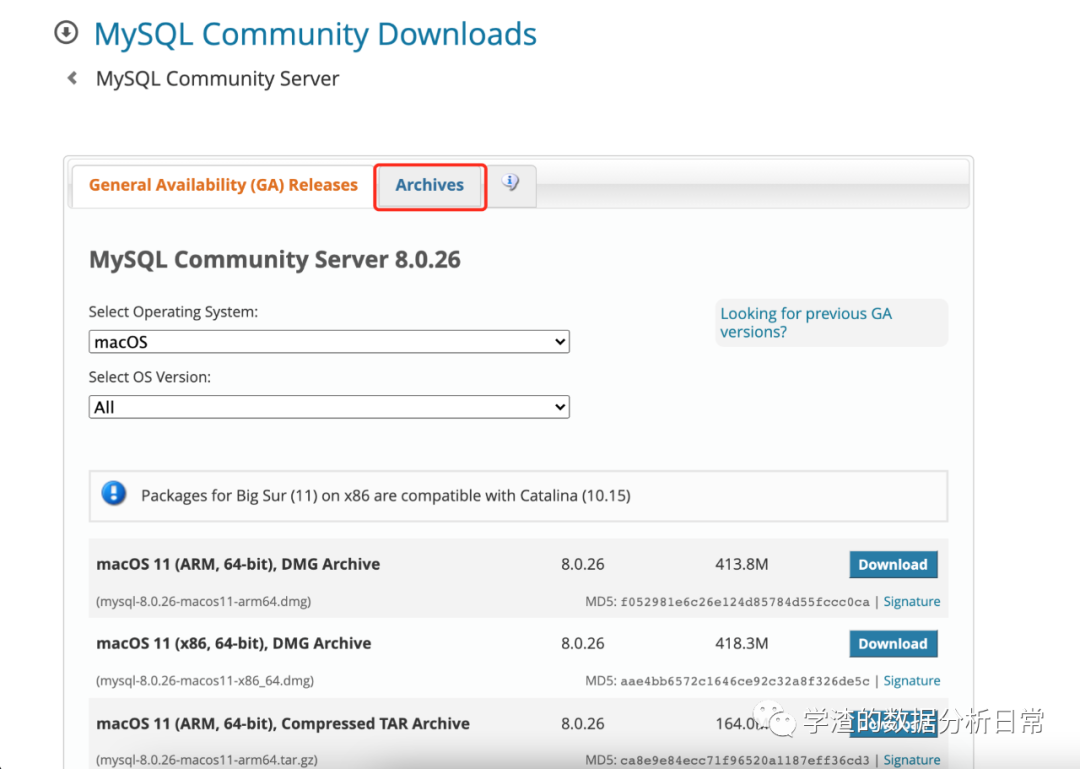
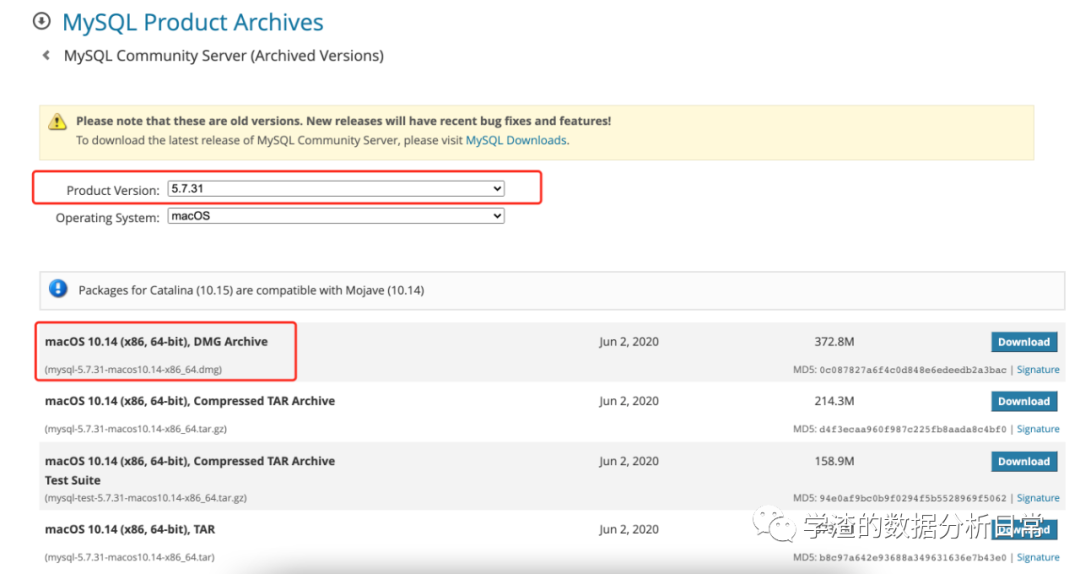
点击Archives,选择版本5.7.31以及DMG格式进行下载。
DMG安装文件下载好之后,进行安装。安装完成会弹出一个提示框,记录有账号以及初始密码的信息,注意将账号密码保存好,之后连接Mysql需要用到。
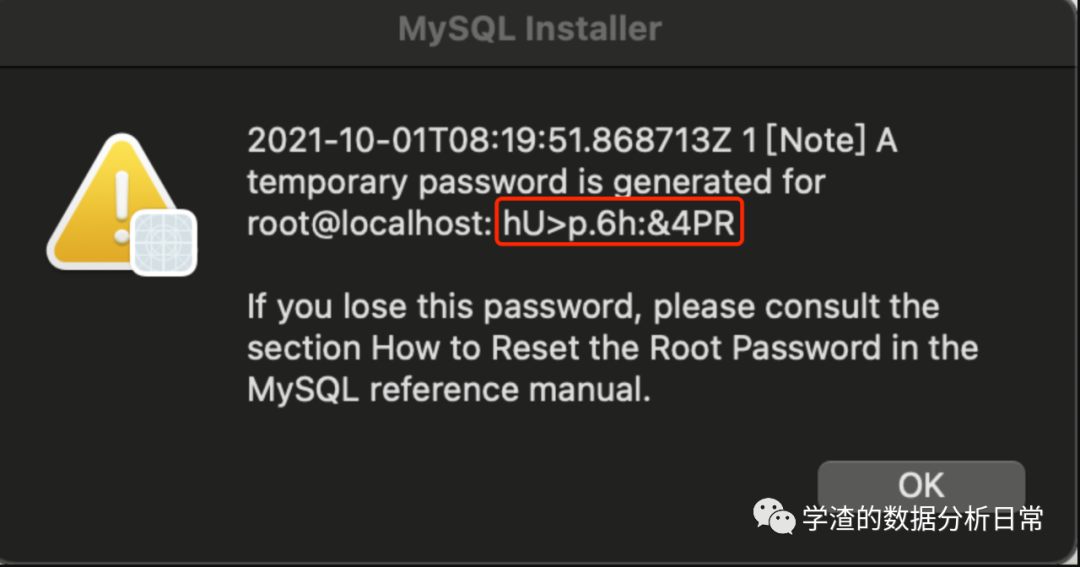
账号:root 初始密码:hU>p.6h:&4PR
2. 配置
为了便于连接以及启动Mysql,需要先进行环境变量的配置。
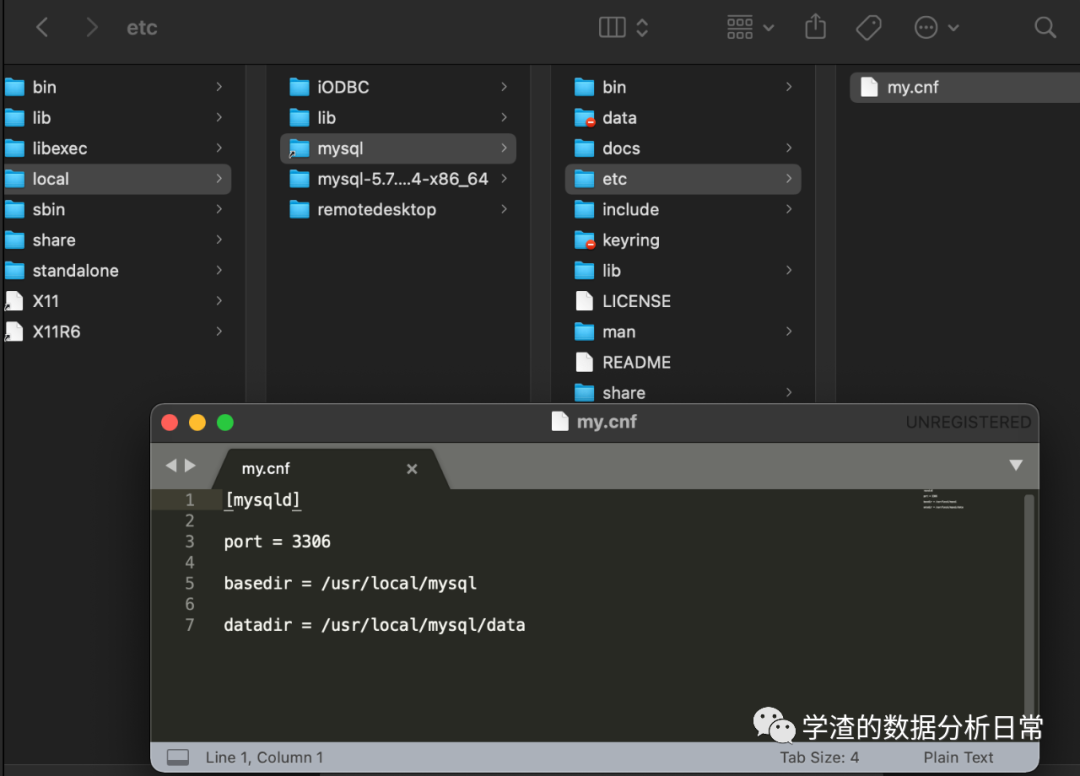
2.1 找到Mysql安装的文件路径:/usr/loca/mysql(桌面command+shift+G,输入路径)。
· 新建名为 'etc' 的文件夹;
· 新建一个记事本文件,输入以下内容:
[mysqld] # 注意是 'mysqld',而不是 'mysql'
port = 3306
basedir = /usr/local/mysql
datadir = /usr/local/mysql/data
· 保存为my.cnf文件。
2.2 配置环境变量
打开终端,输入 sudo vim.bash_profile,进入编辑器后,先按 “i”,即切换到 “插入” 状态。
在文档内输入:
export PATH=${PATH}:/usr/local/mysql/support-files
export PATH=${PATH}:/usr/local/mysql/bin
然后按Esc退出insert状态,并在最下方输入:wq保存退出。
最后,输入source .bash_profile 并按回车,更新环境变量。
3. 启动
3.1 启动 & 关闭 Mysql
打开终端,输入:
mysql.server start -- 启动mysqlmysql.server stop -- 关闭mysql
3.2 连接mysql:
mysql -u root -p-- 输入安装mysql时保存的原始密码
3.3 更改密码:
成功连接mysql之后,输入:
set password = password('root123'); -- 将密码更改为“root123”(也可改为其他)
3.4 推出mysql:
exit;-- 成功推出会出现 ’Bye‘
