



一、建立数据库连接
1、到/home/postgres目录下,输入以下命令连接数据库
./app/bin/psql -h 140.210.210.194 -p 1668 -U postgres

2、先配置环境变量,再连接数据库
vim ~/.bashrc
添加下面的PATH路径,如有多个路径,路径之间用分隔
export PATH="$PATH:/home/postgres/app/bin/"
保存退出,重新连接服务器后生效。
输入以下命令连接数据库:
psql -h 140.210.210.194 -p 1668 -U postgres
二、访问数据库
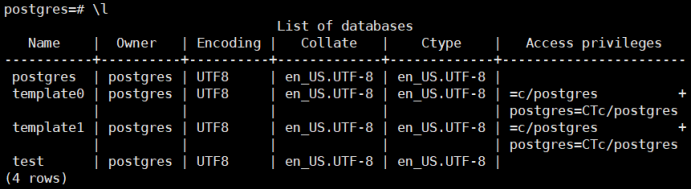
1、列举数据库:
\l
2、选择数据库:\c 数据库名

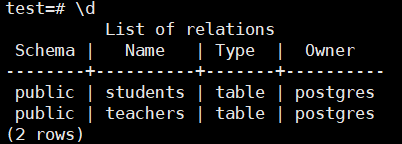
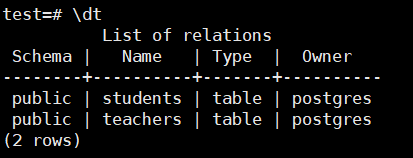
3、查看该某个库中的所有表:
\dt
或者
\d
4、切换数据库:
\c 数据库名

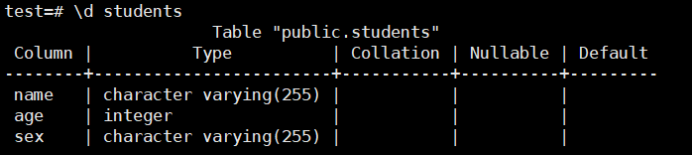
5、查看某个库中的某个表结构:
\d 表名
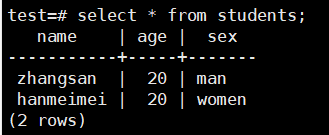
6、查看某个库中某个表的记录:
select * from students;
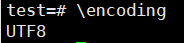
7、显示字符集:
\encoding
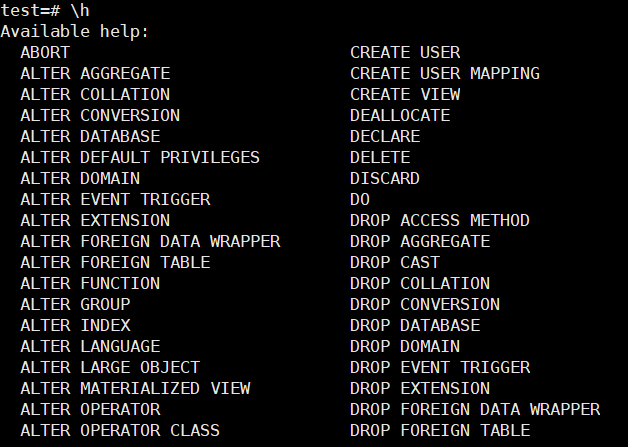
8、获取SQL命令的帮助:
\h
或
\help
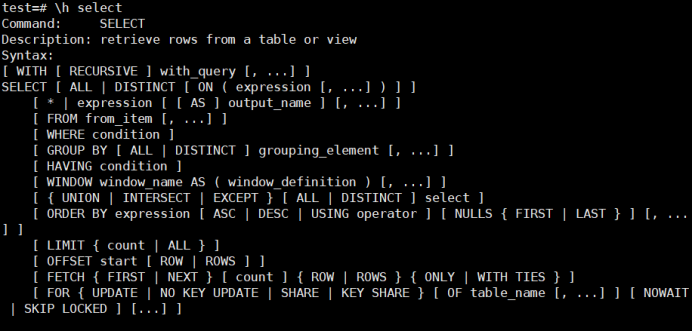
9、精细显示SQL命令中的select命令的使用方法 :
\h select
10、重新设置用户dlf的密码,然后需要 \q退出后才生效:
\password dlf

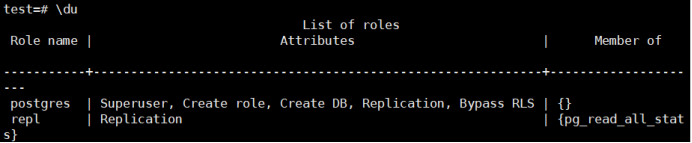
11、显示所有用户:
\du
12、显示当前数据库和连接信息:
\conninfo

13、进入记事本sql脚本编辑状态(输入批命令后关闭将自动在命令行中执行) :
\e
14、查看索引(要建立关联):
\di
15、提示用户设定内部变数 :
\prompt [文本] 名称
16、显示或设定用户端字元编码:
\encoding [字元编码名称]
17、将aaa.sql导入(到当前数据库):
\i aaa.sql
18、查看所有存储过程(函数) :
\df

19、查看某一存储过程 :
\df+ name
20、获取版本信息 :
select version();

21、获取系统用户信息 :
select usename from pg_user;
22、删除用户:
drop User 用户名
23、退出psgl:
\q

最后修改时间:2023-09-25 14:57:52
「喜欢这篇文章,您的关注和赞赏是给作者最好的鼓励」
关注作者
【版权声明】本文为墨天轮用户原创内容,转载时必须标注文章的来源(墨天轮),文章链接,文章作者等基本信息,否则作者和墨天轮有权追究责任。如果您发现墨天轮中有涉嫌抄袭或者侵权的内容,欢迎发送邮件至:contact@modb.pro进行举报,并提供相关证据,一经查实,墨天轮将立刻删除相关内容。
