MySQL客户端
管理工具
所谓MySQL客户端管理工具,就是专门让客户端在MySQL服务器上建立数据库的软件。可以下载图形用户界面(GUI)的MySQL管理工具,并使用该工具在MySQL服务器上进行创建数据库、在数据库中创建表等操作,MySQL管理工具有免费的,也有需要购买的。
大家可以在搜索引擎中搜索MySQL客户端管理工具,选择一款MySQL客户端管理工具。本书使用的是Navicat for MySQL(比较盛行的),读者可以在搜索引擎搜索Navicat for MySQL或登录http://www.navicat.com.cn/download下载试用版或购买商业版,例如下载navicat112_mysql_cs_x64.exe安装即可。
MySQL管理工具必须和数据库服务器建立连接,之后才可以建立数据库及相关操作。因此,在使用客户端管理工具之前需启动MySQL数据库服务器。
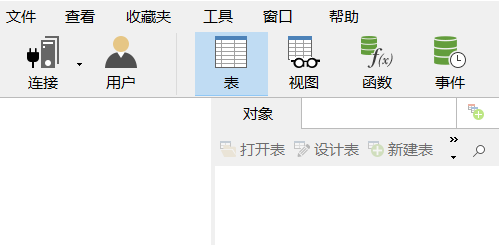
启动Navicat for MySQL出现主界面,如下图所示。
建立连接
启动Navicat for MySQL后,单击主界面(上图)上的“连接”选项卡,出现如下图所示的“新建连接”对话框。在该对话框输入如下信息。
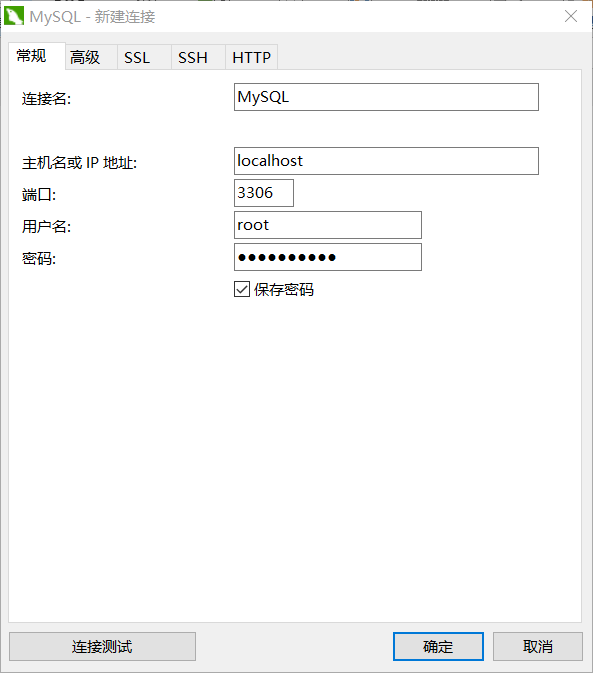
①连接名:MySQL。客户可以建立多个连接,可以为这些连接起不同的名称。
②主机名:localhost(取值是MySQL服务器所在计算机的域名或IP,如果MySQL服务器和MySQL管理工具驻留在同一台计算机上,主机名可以是localhost或127.0.0.1)。
③端口:3306(MySQL服务器占用的端口)。
④用户名:root(用户名必须是MySQL授权的用户名)。
⑤密码:如果无密码,就不输入(root是MySQL提供的默认用户,无密码)。
输入完毕后单击对话框上的“确定”按钮,如果密码正确,就和MySQL服务器建立了名字是MySQL的连接。新建连接后,主界面的左侧将出现新建立的连接的名字MySQL。在新建的连接MySQL上右击,选择“打开连接”命令,如果连接成功,主界面将呈现MySQL处于连接成功的状态,如下图所示。
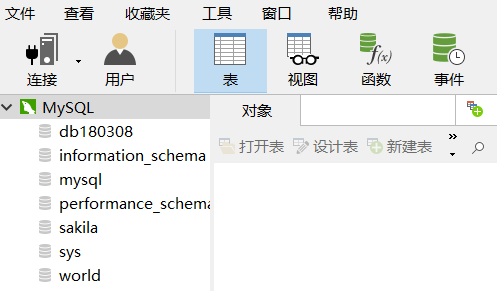
注:和数据库服务器建立连接后,可以修改root的密码或增加新的用户(单击主界面上的用户选项卡)。本书使用root用户和默认的密码已经能满足学习的要求,因此不再介绍修改密码和增加用户这些内容。
建立数据库
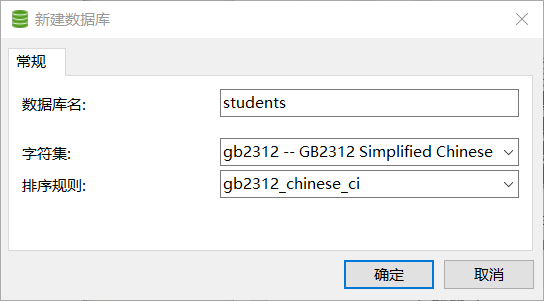
在主界面上选择一个连接,例如MySQL,右击,选择“打开连接”命令,以便通过该连接在MySQL数据库服务器中建立数据库。打开MySQL连接后,在MySQL上右击,然后选择“新建数据库”命令,在弹出的“新建数据库”对话框中输入、选择有关信息,例如输入数据库的名称,选择使用的字符编码。这里建立的数据库的名字是students,选择的字符编码是gb2312(GB2312 Simplified Chinese),如下图所示。
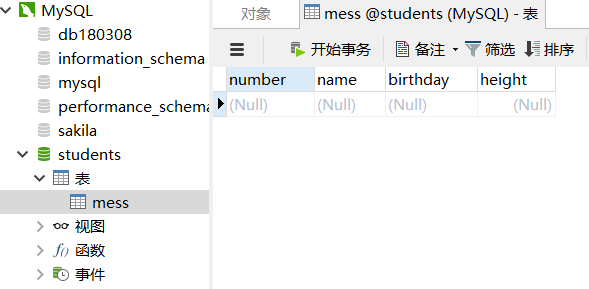
创建新数据库后,主界面的MySQL连接下可以看到新建立的数据库名称students(如下图所示)。
创建表
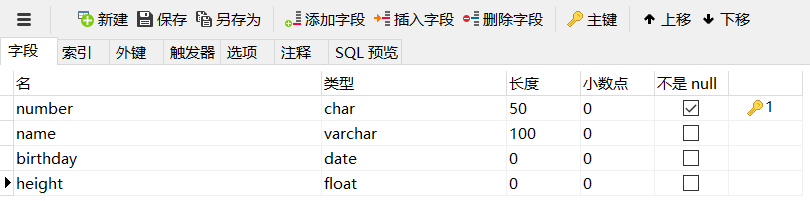
在主界面上,右击MySQL连接下的数据库students,选择“打开数据库”命令,主界面上的students数据库将呈现打开(连接)状态(如上图所示),然后右击students下的“表”选项,选择“新建表”命令,弹出“新建表”对话框(单击对话框上的添加栏位可以添加字段,即添加表中的列名),在该对话框中输入表的字段名(列名)与数据类型(如下图所示),其中number字段是主键,即要求记录的number的值必须互不相同。将该表保存为名字是mess的表。这时,数据库students的“表”下将有名字是mess的表(如上图所示)。
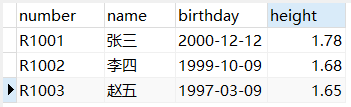
单击“表”选择项,可以展开“表”,以便管理曾建立的表,例如管理曾建立的mess表。右击mess表,选择“打开表”命令,然后在弹出的对话框中向该表插入记录(单击Tab键可以顺序地添加新记录,或单击界面下面的“+”或“-”号插入或删除记录,单击“√”保存当前的修改),如下图所示。
注:启动MySQL数据库服务器后,也可以用命令行方式创建数据库(要求有比较好的SQL语句基础)。MySQL本身提供的监视器(MySQL Monitor)也是一个客户端MySQL管理工具(无须额外下载),但用户需用命令行方式管理数据库。如果大家有比较好的数据库知识,特别是SQL语句的知识,那么使用命令行方式管理MySQL数据库也是很方便的,可以在网络上搜索MySQL命令详解,了解相关内容。