




主旨
linux 服务器一台,亦或者windows10电脑一台python3.7.1版本,python3.x的都可以
操作excel需要用到的模块是“xlwt”,我们需要使用python中的pip命令来安装此模块;
[yunweijia@localhost jier]$ sudo pip3 install xlwt -i https://pypi.tuna.tsinghua.edu.cn/simple # 使用国内源下载xlwt模块[yunweijia@localhost jier]$ sudo pip3 list # 查看下载结果Package Version---------- -------pip 21.3.1setuptools 39.0.1xlwt 1.3.0[yunweijia@localhost jier]$
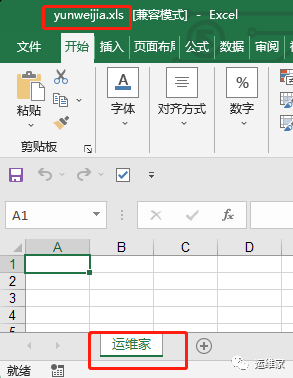
#coding:utf-8#!/usr/local/python3/bin/python3# 导入模块import xlwt# 新建一个excelworkbook = xlwt.Workbook(encoding='utf-8')# 新建一个sheet,名字为“运维家”,可以创建多个sheetworksheet = workbook.add_sheet('运维家')# 保存excel,名字为“yunweijia”workbook.save(str("yunweijia.xls"))
运行:
[yunweijia@localhost jier]$ python3 ceshi.py[yunweijia@localhost jier]$ lsceshi.py yunweijia.xls[yunweijia@localhost jier]$
结果:
单元格写入数据
代码:
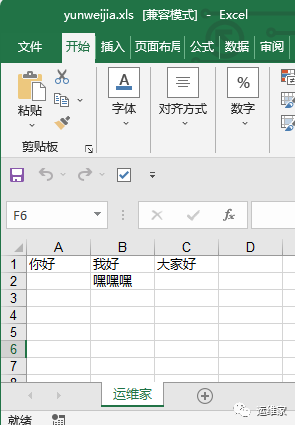
#coding:utf-8#!/usr/local/python3/bin/python3# 导入模块import xlwt# 新建一个excelworkbook = xlwt.Workbook(encoding='utf-8')# 新建一个sheetworksheet = workbook.add_sheet('运维家')# 在单元格中写入数据worksheet.write(0, 0, "你好")worksheet.write(0, 1, "我好")worksheet.write(0, 2, "大家好")worksheet.write(1, 1, "嘿嘿嘿")# 保存excelworkbook.save(str("yunweijia.xls"))
运行:
[yunweijia@localhost jier]$ python3 ceshi.py[yunweijia@localhost jier]$ lsceshi.py yunweijia.xls[yunweijia@localhost jier]$
结果:
合并单元格
代码:
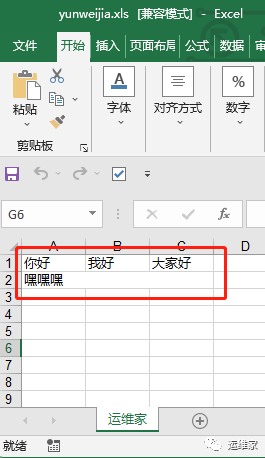
#coding:utf-8#!/usr/local/python3/bin/python3# 导入模块import xlwt# 新建一个excelworkbook = xlwt.Workbook(encoding='utf-8')# 新建一个sheetworksheet = workbook.add_sheet('运维家')# 在单元格中写入数据worksheet.write(0, 0, "你好")worksheet.write(0, 1, "我好")worksheet.write(0, 2, "大家好")# 合并单元格(首单元格列,尾单元格列, 首单元格行, 尾单元格行)worksheet.write_merge(1, 1, 0, 2, "嘿嘿嘿")# 保存excelworkbook.save(str("yunweijia.xls"))
运行:
[yunweijia@localhost jier]$ python3 ceshi.py[yunweijia@localhost jier]$ lsceshi.py yunweijia.xls[yunweijia@localhost jier]$
结果:
居中显示
PS:可以根据实际情况创建多个样式,只要名字不一样即可;
代码:
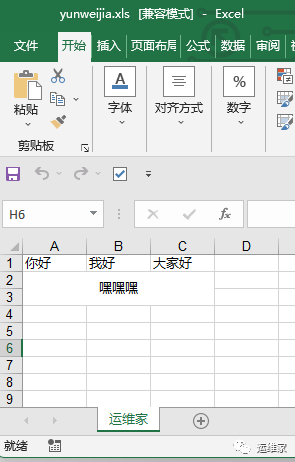
#coding:utf-8#!/usr/local/python3/bin/python3# 导入模块import xlwt# 新建一个excelworkbook = xlwt.Workbook(encoding='utf-8')# 新建一个sheetworksheet = workbook.add_sheet('运维家')# 创建一个样式head_style = xlwt.XFStyle() # 创建样式# 设置单元格对齐方式ahead_lignment = xlwt.Alignment() # 对齐初始化ahead_lignment.horz = xlwt.Alignment.HORZ_CENTER # 水平居中ahead_lignment.vert = xlwt.Alignment.VERT_CENTER # 垂直居中head_style.alignment = ahead_lignment # 样式重载# 在单元格中写入数据worksheet.write(0, 0, "你好")worksheet.write(0, 1, "我好")worksheet.write(0, 2, "大家好")# 合并单元格(首单元格列,尾单元格列, 首单元格行, 尾单元格行)worksheet.write_merge(1, 2, 0, 2, "嘿嘿嘿", head_style)# 保存excelworkbook.save(str("yunweijia.xls"))
运行:
[yunweijia@localhost jier]$ python3 ceshi.py[yunweijia@localhost jier]$ lsceshi.py yunweijia.xls[yunweijia@localhost jier]$
结果:
修改字体和颜色
代码:
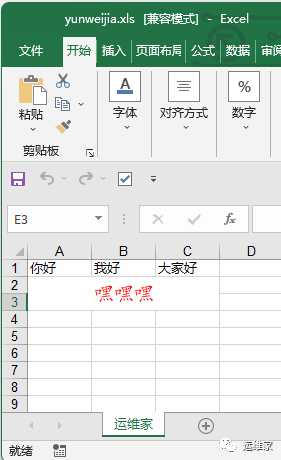
#coding:utf-8#!/usr/local/python3/bin/python3# 导入模块import xlwt# 新建一个excelworkbook = xlwt.Workbook(encoding='utf-8')# 新建一个sheetworksheet = workbook.add_sheet('运维家')# 创建一个样式head_style = xlwt.XFStyle() # 创建样式# 创建字体head_font = xlwt.Font() # 字体初始化head_font.name = '楷体' # 字体head_font.height = 300 # 大小head_font.colour_index = 2 # 红色head_style.font = head_font # 样式重载# 设置单元格对齐方式ahead_lignment = xlwt.Alignment() # 对齐初始化ahead_lignment.horz = xlwt.Alignment.HORZ_CENTER # 水平居中ahead_lignment.vert = xlwt.Alignment.VERT_CENTER # 垂直居中head_style.alignment = ahead_lignment # 样式重载# 在单元格中写入数据worksheet.write(0, 0, "你好")worksheet.write(0, 1, "我好")worksheet.write(0, 2, "大家好")# 合并单元格(首单元格列,尾单元格列, 首单元格行, 尾单元格行)worksheet.write_merge(1, 2, 0, 2, "嘿嘿嘿", head_style)# 保存excelworkbook.save(str("yunweijia.xls"))
运行:
[yunweijia@localhost jier]$ python3 ceshi.py[yunweijia@localhost jier]$ lsceshi.py yunweijia.xls[yunweijia@localhost jier]$
结果:
以上就是python操作excel的基本操作,如果要其他复杂的没写到的,可以在公众号“运维家”联系我。
至此,python操作excel表格完结。
文章转载自运维家,如果涉嫌侵权,请发送邮件至:contact@modb.pro进行举报,并提供相关证据,一经查实,墨天轮将立刻删除相关内容。
