

Linux compress命令是一个相当古老的 unix 档案压缩指令,压缩后的档案会加上一个 .Z 延伸档名以区别未压缩的档案,压缩后的档案可以以 uncompress 解压。若要将数个档案压成一个压缩档,必须先将档案 tar 起来再压缩。由于 gzip 可以产生更理想的压缩比例,一般人多已改用 gzip 为档案压缩工具。
1.1.1语法

1.1.2选项
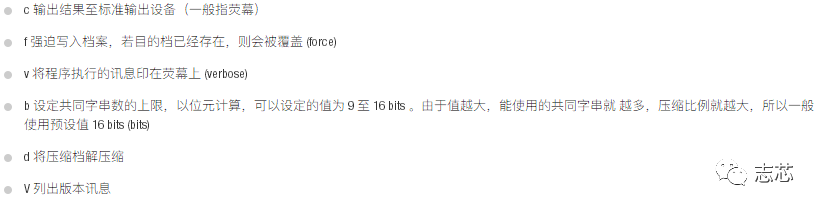
1.1.3实例
压缩文件

解压文件

按指定压缩比例进行压缩

强制压缩文件夹

gzip命令用来压缩文件。gzip是个使用广泛的压缩程序,文件经它压缩过后,其名称后面会多处“.gz”扩展名。
gzip是在Linux系统中经常使用的一个对文件进行压缩和解压缩的命令,既方便又好用。gzip不仅可以用来压缩大的、较少使用的文件以节省磁盘空间,还可以和tar命令一起构成Linux操作系统中比较流行的压缩文件格式。据统计,gzip命令对文本文件有60%~70%的压缩率。减少文件大小有两个明显的好处,一是可以减少存储空间,二是通过网络传输文件时,可以减少传输的时间。
1.2.1语法

1.2.2选项
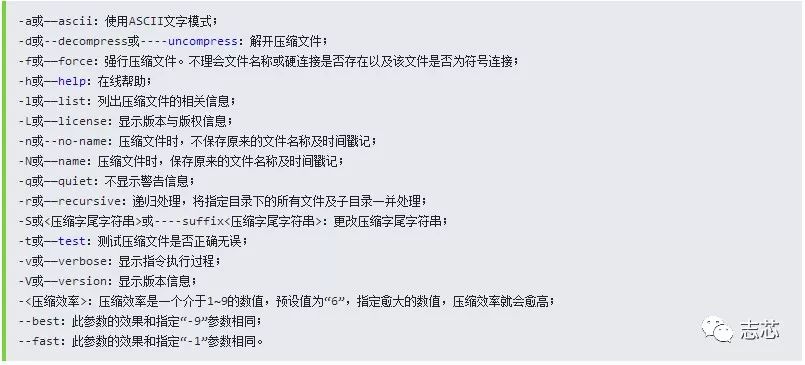
1.2.3参数
文件列表:指定要压缩的文件列表。
1.2.4实例
把当前目录下的每个文件压缩成.gz文件

把当前每个压缩的文件解压,并列出详细的信息

详细显示例1中每个压缩的文件的信息,并不解压

压缩一个tar备份文件,此时压缩文件的扩展名为.tar.gz

递归的压缩目录

这样,所有test下面的文件都变成了*.gz,目录依然存在只是目录里面的文件相应变成了*.gz.这就是压缩,和打包不同。因为是对目录操作,所以需要加上-r选项,这样也可以对子目录进行递归了。
递归地解压目录

zcat命令用于不真正解压缩文件,就能显示压缩包中文件的内容的场合。
1.3.1语法

1.3.2选项
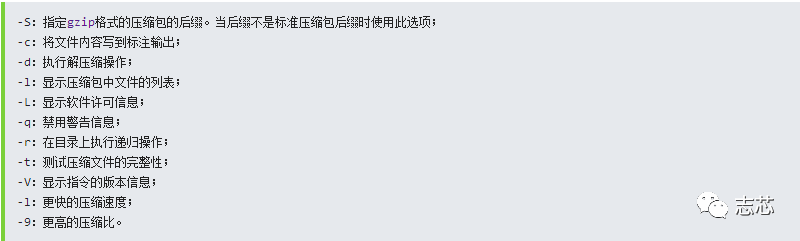
1.3.3参数
文件:指定要显示其中文件内容的压缩包。
Gzip是替代compress并提供更好的压缩比而来,那么bzip2则是为了取代gzip并提供更佳的压缩比而来的。
bzip2命令用于创建和管理(包括解压缩)“.bz2”格式的压缩包。我们遇见Linux压缩打包方法有很多种,以下讲解了Linux压缩打包方法中的Linux bzip2命令的多种范例供大家查看,相信大家看完后会有很多收获。
1.4.1语法

1.4.2选项
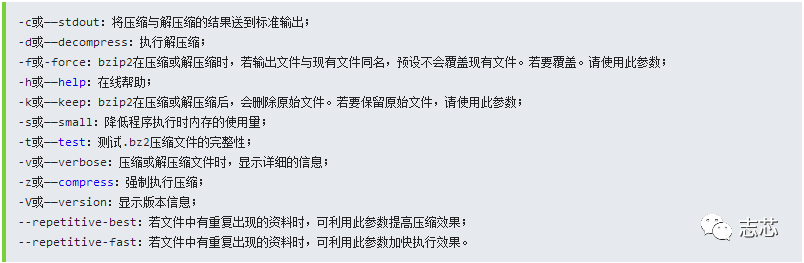
1.4.3参数
文件:指定要压缩的文件。
1.4.4实例
压缩指定文件filename:

这里,压缩的时候不会输出,会将原来的文件filename给删除,替换成filename.bz2.如果以前有filename.bz2则不会替换并提示错误(如果想要替换则指定-f选项,例如bzip2 -f filename;如果filename是目录则也提醒错误不做任何操作;如果filename已经是压过的了有bz2后缀就提醒一下,不再压缩,没有bz2后缀会再次压缩。
解压指定的文件filename.bz2:

这里,解压的时候没标准输出,会将原来的文件filename.bz2给替换成filename。如果以前有filename则不会替换并提示错误(如果想要替换则指定-f选项,例如bzip2 -df filename.bz2。
压缩解压的时候将结果也输出:

输入之后,输出如下:

这里,加上-v选项就会输出了,只用压缩举例了,解压的时候同理bzip2 -dv filename.bz2不再举例了。
模拟解压实际并不解压:

输入之后,输出如下:

这里,-t指定要进行模拟解压,不实际生成结果,也就是说类似检查文件,当然就算目录下面有filename也不会有什么错误输出了,因为它根本不会真的解压文件。为了在屏幕上输出,这里加上-v选项了,如果是真的解压bzip2 -dv filename.bz2则输出的是把"ok"替换成了"done"。
压缩解压的时候,除了生成结果文件,将原来的文件也保存:

这里,加上-k就保存原始的文件了,否则原始文件会被结果文件替代。只用压缩举例了,解压的时候同理$bzip2 -dk filename.bz2不再举例了。
解压到标准输出:

这里,使用-c指定到标准输出,输出的是文件filename的内容,不会将filename.bz2删除。
压缩到标准输出:

使用bzip2的时候将所有后面的看作文件(即使文件名以'-'开头):

这里主要是为了防止文件名中-产生以为是选项的歧义。
bzcat命令解压缩指定的.bz2文件,并显示解压缩后的文件内容。保留原压缩文件,并且不生成解压缩后的文件。
1.5.1语法

1.5.2参数
.bz2压缩文件:指定要显示内容的.bz2压缩文件。
1.5.3实例
将/tmp/man.config以bzip2格式压缩:

此时man.config会变成man.config.bz2
将上面的压缩文件内容读出来:

此时屏幕上会显示 man.config.bz2 解压缩之后的文件内容。
tar命令可以为linux的文件和目录创建档案。利用tar,可以为某一特定文件创建档案(备份文件),也可以在档案中改变文件,或者向档案中加入新的文件。tar最初被用来在磁带上创建档案,现在,用户可以在任何设备上创建档案。利用tar命令,可以把一大堆的文件和目录全部打包成一个文件,这对于备份文件或将几个文件组合成为一个文件以便于网络传输是非常有用的。
首先要弄清两个概念:打包和压缩。打包是指将一大堆文件或目录变成一个总的文件;压缩则是将一个大的文件通过一些压缩算法变成一个小文件。
为什么要区分这两个概念呢?这源于Linux中很多压缩程序只能针对一个文件进行压缩,这样当你想要压缩一大堆文件时,你得先将这一大堆文件先打成一个包(tar命令),然后再用压缩程序进行压缩(gzip、bzip2命令)。
1.6.1语法

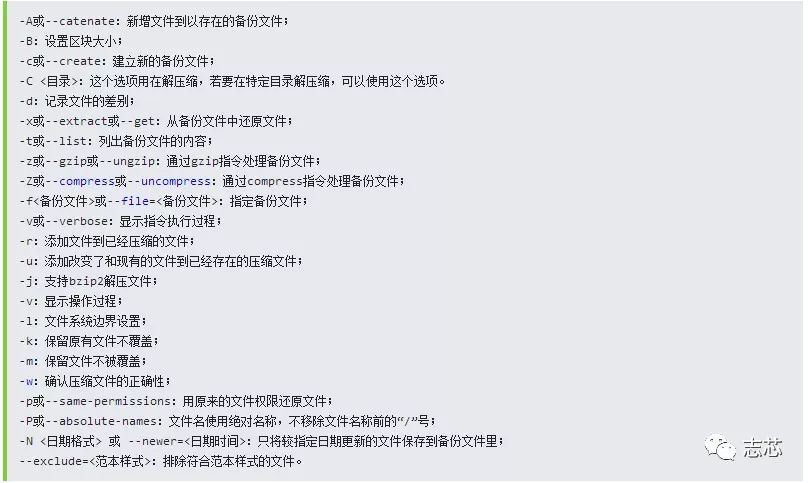
1.6.2选项
1.6.3参数
文件或目录:指定要打包的文件或目录列表。
1.6.4实例
将文件全部打包成tar包

在选项f之后的文件档名是自己取的,我们习惯上都用 .tar 来作为辨识。 如果加z选项,则以.tar.gz或.tgz来代表gzip压缩过的tar包;如果加j选项,则以.tar.bz2来作为tar包名。
查阅上述tar包内有哪些文件:

由于我们使用 gzip 压缩的log.tar.gz,所以要查阅log.tar.gz包内的文件时,就得要加上z这个选项了。
将tar包解压缩:

在预设的情况下,我们可以将压缩档在任何地方解开的。
只将tar内的部分文件解压出来:

我可以透过tar -ztvf来查阅 tar 包内的文件名称,如果单只要一个文件,就可以透过这个方式来解压部分文件!
文件备份下来,并且保存其权限:

这个-p的属性是很重要的,尤其是当您要保留原本文件的属性时。
在文件夹当中,比某个日期新的文件才备份:

备份文件夹内容是排除部分文件:

其实最简单的使用 tar 就只要记忆底下的方式即可:

dd命令用于复制文件并对原文件的内容进行转换和格式化处理。dd命令功能很强大的,对于一些比较底层的问题,使用dd命令往往可以得到出人意料的效果。用的比较多的还是用dd来备份裸设备。
建议在有需要的时候使用dd 对物理磁盘操作,如果是文件系统的话还是使用tar 、backup、cpio等其他命令更加方便。另外,使用dd对磁盘操作时,最好使用块设备文件。
设备文件分为 Block(块) Device Driver 和 Character(字符)Device Drive 两类。Character Device Drive又被称为字符设备或裸设备 raw devices。 Block Device Driver称为块设备。
Block Device Driver 是以固定大小长度来传送转移资料,Character Device Driver是以不定长度的字元传送资料。且所连接的Devices也有所不同。
Block Device 大致是可以随机存取(Random Access)资料的设备,如硬碟机(硬盘)或光碟机;而Character Device刚好相反,依循先後顺序存取资料的设备,如 印表机(激光打印机)、终端机(列如 电脑显示器)等皆是。
2文件备份和恢复常用命令
1.7.1语法

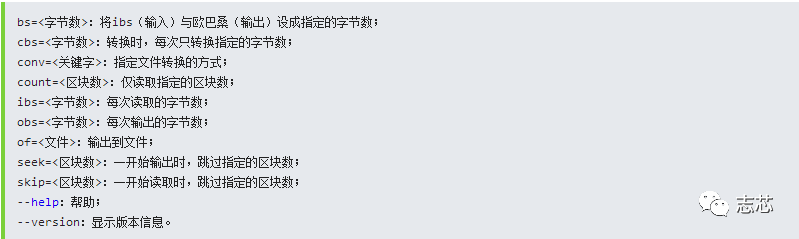
1.7.2选项
1.7.3实例
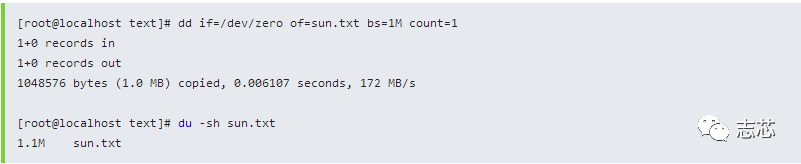
该命令创建了一个1M大小的文件sun.txt,其中参数解释:
if 代表输入文件。如果不指定if,默认就会从stdin中读取输入。
of 代表输出文件。如果不指定of,默认就会将stdout作为默认输出。
bs 代表字节为单位的块大小。
count 代表被复制的块数。
/dev/zero 是一个字符设备,会不断返回0值字节()。
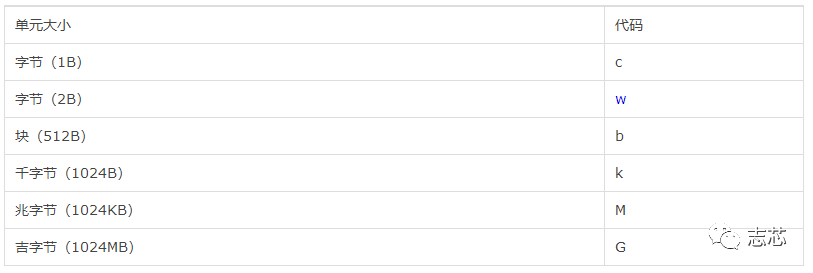
块大小可以使用的计量单位表

以上命令可以看出dd命令可以用来测试内存操作速度。
dump命令用于备份ext2或者ext3文件系统。可将目录或整个文件系统备份至指定的设备,或备份成一个大文件。
2.1.1语法

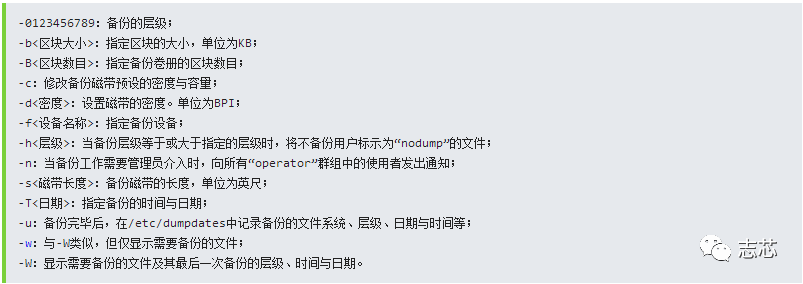
2.1.2选项
2.1.3参数
备份源:指定要备份的文件、目录或者文件系统。
2.1.4实例
将/home目录所有内容备份到/tmp/homeback.bak文件中,备份层级为0并在/etc/dumpdates中记录相关信息:

将/home目录所有内容备份到/tmp/homeback.bak文件中,备份层级为1(只备份上次使用层次0备份后发生过改变的数据)并在/etc/dumpdates中记录相关信息:

通过dump命令的备份层级,可实现完整+增量备份、完整+差异备份,在配合crontab可以实现无人值守备份。
crontab命令被用来提交和管理用户的需要周期性执行的任务,与windows下的计划任务类似,当安装完成操作系统后,默认会安装此服务工具,并且会自动启动crond进程,crond进程每分钟会定期检查是否有要执行的任务,如果有要执行的任务,则自动执行该任务。
2.2.1语法

2.2.2选项

2.2.3参数
crontab文件:指定包含待执行任务的crontab文件。
2.2.4拓展知识
Linux下的任务调度分为两类:系统任务调度和用户任务调度。
系统任务调度:系统周期性所要执行的工作,比如写缓存数据到硬盘、日志清理等。在/etc目录下有一个crontab文件,这个就是系统任务调度的配置文件。
/etc/crontab文件包括下面几行:
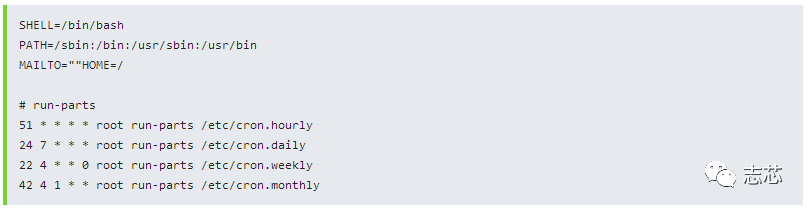
前四行是用来配置crond任务运行的环境变量,第一行SHELL变量指定了系统要使用哪个shell,这里是bash,第二行PATH变量指定了系统执行命令的路径,第三行MAILTO变量指定了crond的任务执行信息将通过电子邮件发送给root用户,如果MAILTO变量的值为空,则表示不发送任务执行信息给用户,第四行的HOME变量指定了在执行命令或者脚本时使用的主目录。
用户任务调度:用户定期要执行的工作,比如用户数据备份、定时邮件提醒等。用户可以使用 crontab 工具来定制自己的计划任务。所有用户定义的crontab文件都被保存在/var/spool/cron目录中。其文件名与用户名一致,使用者权限文件如下:

crontab文件的含义:用户所建立的crontab文件中,每一行都代表一项任务,每行的每个字段代表一项设置,它的格式共分为六个字段,前五段是时间设定段,第六段是要执行的命令段,格式如下:

其中:
minute: 表示分钟,可以是从0到59之间的任何整数。
hour:表示小时,可以是从0到23之间的任何整数。
day:表示日期,可以是从1到31之间的任何整数。
month:表示月份,可以是从1到12之间的任何整数。
week:表示星期几,可以是从0到7之间的任何整数,这里的0或7代表星期日。
command:要执行的命令,可以是系统命令,也可以是自己编写的脚本文件。
在以上各个字段中,还可以使用以下特殊字符:
星号(*):代表所有可能的值,例如month字段如果是星号,则表示在满足其它字段的制约条件后每月都执行该命令操作。
逗号(,):可以用逗号隔开的值指定一个列表范围,例如,“1,2,5,7,8,9”
中杠(-):可以用整数之间的中杠表示一个整数范围,例如“2-6”表示“2,3,4,5,6”
正斜线(/):可以用正斜线指定时间的间隔频率,例如“0-23/2”表示每两小时执行一次。同时正斜线可以和星号一起使用,例如*/10,如果用在minute字段,表示每十分钟执行一次。
crond服务

查看crontab服务状态:

手动启动crontab服务:

查看crontab服务是否已设置为开机启动,执行命令:

加入开机自动启动:

2.2.7实例
每1分钟执行一次command

每小时的第3和第15分钟执行

在上午8点到11点的第3和第15分钟执行

每隔两天的上午8点到11点的第3和第15分钟执行

每晚的21:30重启smb

每月1、10、22日的4 : 45重启smb

每周六、周日的1:10重启smb

每天18 : 00至23 : 00之间每隔30分钟重启smb

每星期六的晚上11:00 pm重启smb

每一小时重启smb

晚上11点到早上7点之间,每隔一小时重启smb

每月的4号与每周一到周三的11点重启smb

一月一号的4点重启smb

每小时执行/etc/cron.hourly目录内的脚本

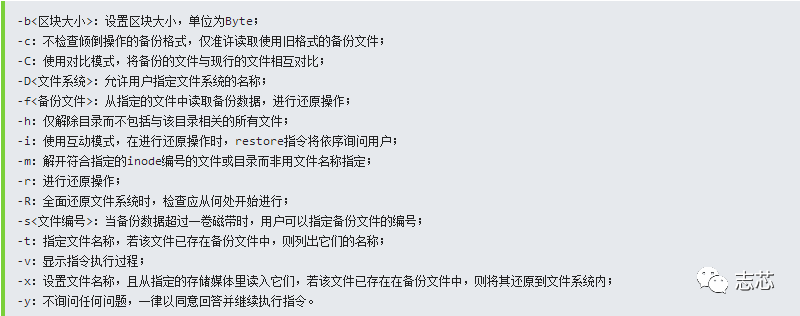
restore命令是dump命令的逆过程,用于还原dump命令生成的备份文件。倾倒操作可用来备份文件,而还原操作则是写回这些已备份的文件。
2.3.1语法

2.3.2选项
2.3.3实例
用dump备份文件

2.3.4用restore命令来恢复备份:

2.3.5用restore命令来查看备份文件里的文件列表:

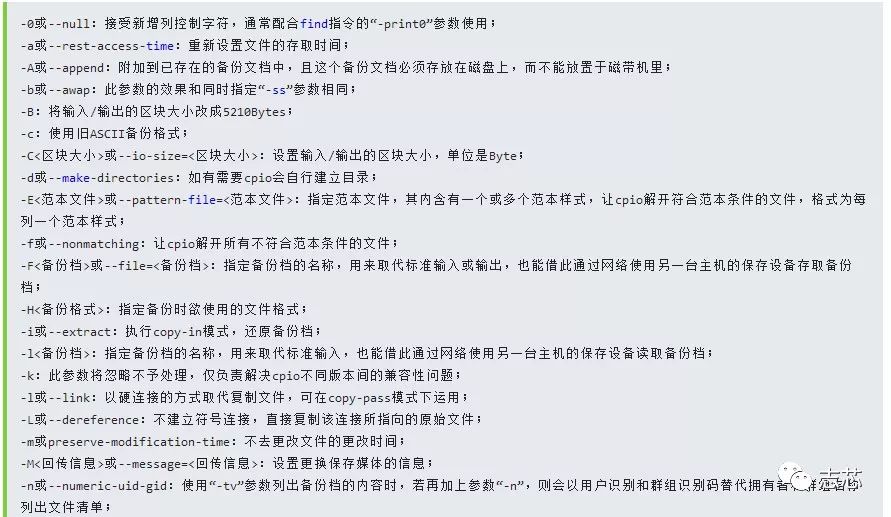
cpio命令主要是用来建立或者还原备份档的工具程序,cpio命令可以复制文件到归档包中,或者从归档包中复制文件。
这个命令很有意思,cpio可以备份任何东西,包括设备文件。不过cpio有个大问题,那就是cpio不会主动去找文件来备份。Cpio得配合类似find这样的命令来告知该备份的数据在哪里。
2.4.1语法

2.4.2选项
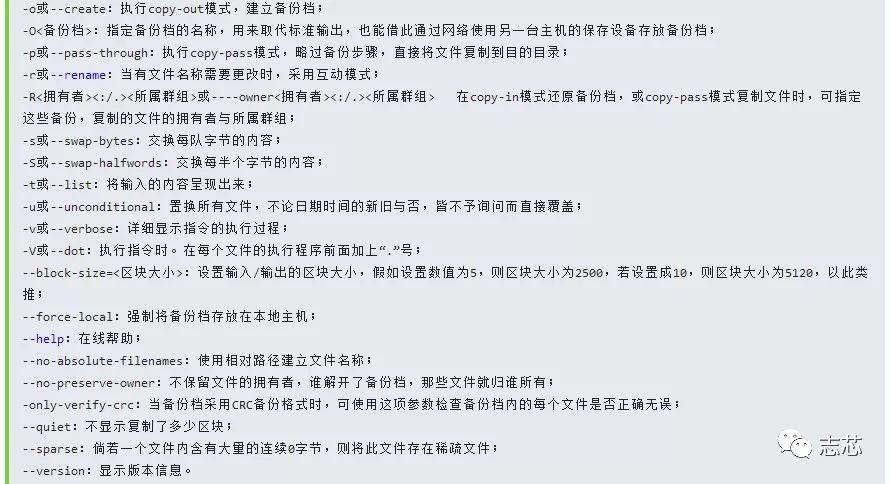
2.4.3实例
将/etc下的所有普通文件都备份到/opt/etc.cpio,使用以下命令:

将系统上所有资料备份到磁带机内,使用以下命令:

这里的/dev/st0是磁带的设备名,代表SCSI磁带机。
查看上例磁带机上备份的文件,使用以下命令:

有时可能因为备份的文件过多,一个屏幕无法显示完毕,此时我们利用下面命令,让磁带机的文件信息输出到文件。
将示例1中的备份包还原到相应的位置,如果有相同文件进行覆盖,使用以下命令:

注意,cpio恢复的路径,如果cpio在打包备份的时候用的是绝对路径,那么在恢复的时候会自动恢复到这些绝对路径下,本例就会将备份文件全部还原到/etc路径下对应的目录中。同理,如果在打包备份用的是相对路径,还原时也将恢复到相对路径下。
通过上面的示例,可以看出,cpio无法直接读取文件,它需要每个文件或者目录的完整路径名才能识别读取,而find命令的输出刚好做到了这点,因此,cpio命令一般和find命令配合使用。其实,上面的示例我们已经看到了它们的组合用法。


1关注方法1:回文章顶部点击蓝色“志芯”即可关注。
2关注方法2:长按或扫描识别下方二维码。