



windows 平台上创建数据源
在 Windows 中数据源信息可能存在于两个地方:在 Windows 注册表中(对 Windows 系统), 或在一个 DSN 文件中(对任何系统)。 如果信息在 Windows 注册表中,它叫做“机器数据源”。它可能是一个“用 户数据源”,在这种情况只有一个用户可以看见它。或者它可能是一个“系统数 据源”,在这种情况,计算机上的所有用户或所有连接到计算机的用户都能访问。 当用户运行 ODBC 数据源管理器时,用户可以选择是使用“用户数据源”还是“系 统数据源”。
如果信息在 DSN 文件中,它叫做“文件数据源”。这是一个文本文件。它的
优点是:(a)它对任何类型的计算机都是可用的,不是对带 Windows 操作系统
的计算机而言;(b)它的内容可以相对容易的转移或拷贝。ODBC 数据源管理器可
以更新用户的数据源连接信息。当用户添加数据源时,ODBC 数据源管理器为用
户更新注册表信息。
创建数据源的步骤如下所示:
1) 打开控制面板。
2) 双击管理工具,然后双击数据源(ODBC)。这时出现 ODBC 数据源管理对
话框,如下所示:
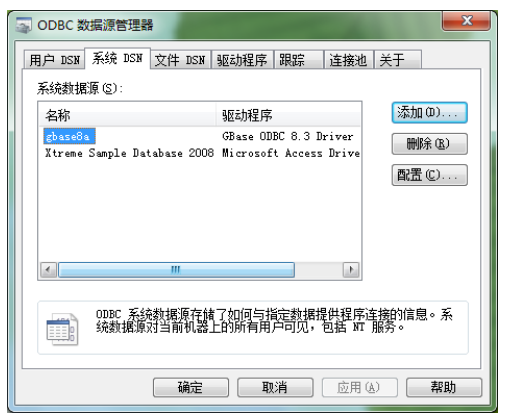
3) 如果注册用户数据源,选择“用户 DSN”属性页;如果注册系统数据源, 选择“系统 DSN” 属性页,建议使用“系统 DSN” 属性页;
4) 在 ODBC 数据源管理器对话框中,单击添加。创建新数据源对话框出现。
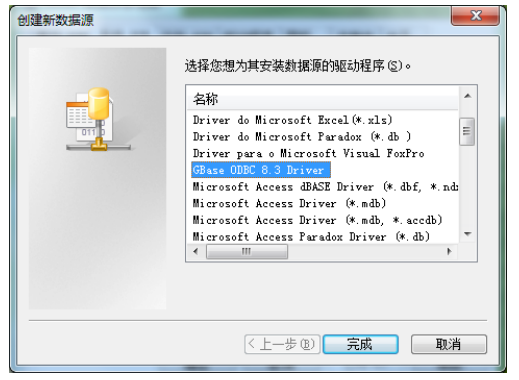
5 ) 选择 GBase ODBC 8.3 Driver 驱动程序,然后点击完成。GBase 8a ODBC
驱动程序- DSN 配置对话框出现,如下所示
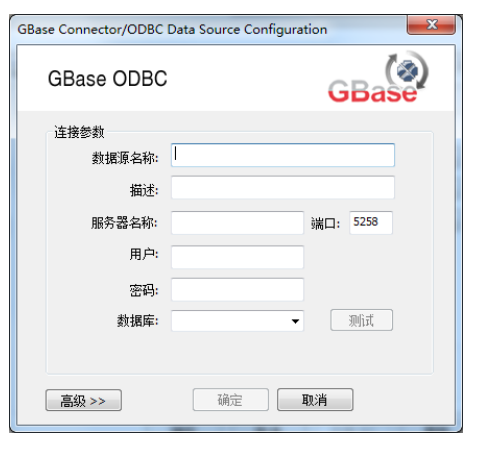
6) 在数据源名称框中,输入用户想用来访问的数据源名字。可以是用户选
择的任何有效名字。
7) 在描述框中,输入对 DSN 的描述。
8) 在服务器名称框,输入用户要访问的 GBase 服务器主机的 IP 地址。缺
省的,它是 localhost。
9) 在用户框中,输入用户的 GBase 数据库用户名。
10) 在密码框中,输入用户的密码。
11) 在数据库框中,输入用户想作为缺省数据库使用的 GBase 数据库名字。
12) 在连接选项标签中的端口框中,输入端口号(GBase 的缺省段口号为
5258)。
13) 点击确定来完成这个数据源的添加
