



使用 SSMS 备份和还原 数据库
在本快速入门中,你将新建一个数据库、将其完整备份,然后还原。
有关更详细的操作方法,请参阅创建完整数据库备份和使用 SSMS 还原备份。
先决条件
若要完成本快速入门,你需要:
- SQL Server
- SQL Server Management Studio (SSMS)
创建测试数据库
启动 SQL Server Management Studio (SSMS) 并连接到 SQL Server 实例。
打开“新建查询”窗口。
运行以下 TRANSACT-SQL (T-SQL) 代码来创建测试数据库。
SQL
USE [master]; GO CREATE DATABASE [SQLTestDB]; GO USE [SQLTestDB]; GO CREATE TABLE SQLTest ( ID INT NOT NULL PRIMARY KEY, c1 VARCHAR(100) NOT NULL, dt1 DATETIME NOT NULL DEFAULT GETDATE() ); GO USE [SQLTestDB] GO INSERT INTO SQLTest (ID, c1) VALUES (1, 'test1'); INSERT INTO SQLTest (ID, c1) VALUES (2, 'test2'); INSERT INTO SQLTest (ID, c1) VALUES (3, 'test3'); INSERT INTO SQLTest (ID, c1) VALUES (4, 'test4'); INSERT INTO SQLTest (ID, c1) VALUES (5, 'test5'); GO SELECT * FROM SQLTest; GO刷新对象资源管理器中的“数据库”节点,查看新数据库。
进行备份
若要对数据库进行备份,请执行以下步骤:
- SSMS
- T-SQL
- 启动 SQL Server Management Studio (SSMS) 并连接到 SQL Server 实例。
- 在对象资源管理器中,展开“数据库”节点。
- 右键单击数据库,将鼠标悬停在“任务”上,然后选择“备份...”。
- 在“目标”下,确认备份路径正确。 如需更改路径,请选择“删除”以删除现有路径,然后选择“添加”来键入新路径。 可通过省略号导航到特定文件。
- 选择“确定”以备份数据库。
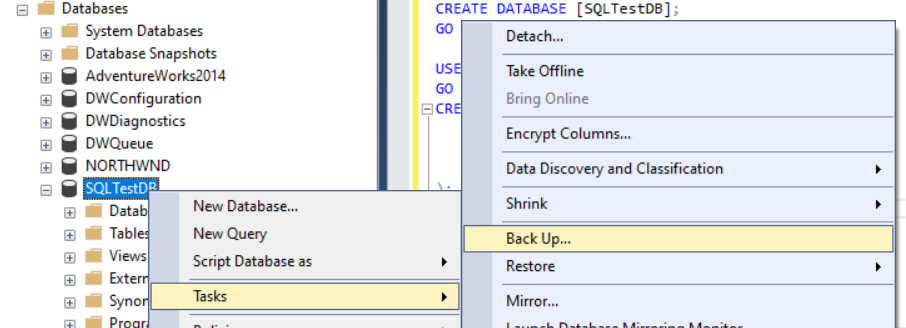
若要了解有关不同备份选项的详细信息,请参阅 BACKUP (Transact-SQL)。
还原备份
- SSMS
- T-SQL
要还原数据库,请按照以下步骤操作:
启动 SQL Server Management Studio (SSMS) 并连接到 SQL Server 实例。
在对象资源管理器中右键单击“数据库”节点,然后选择“还原数据库...”。
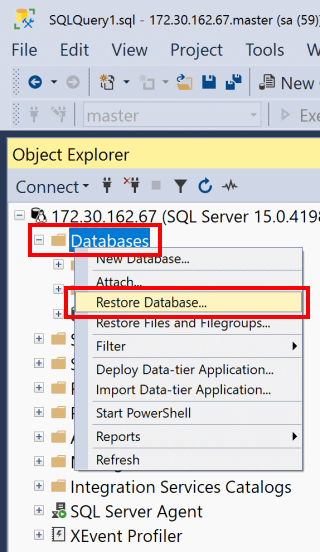
选择“设备:”,然后选择省略号 (...) 来查找备份文件。
选择“添加”,然后导航到
.bak文件所在的位置。 选择.bak文件,然后选择“确定”。选择“确定”,关闭“选择备份设备”对话框。
选择“确定”以还原数据库备份。


清理资源
运行以下 Transact-SQL 命令来删除所创建的数据库及其在 msdb 数据库中的备份历史记录:
SQL
EXEC msdb.dbo.sp_delete_database_backuphistory @database_name = N'SQLTestDB'
GO

USE [master];
GO
DROP DATABASE [SQLTestDB];
GO「喜欢这篇文章,您的关注和赞赏是给作者最好的鼓励」
关注作者
【版权声明】本文为墨天轮用户原创内容,转载时必须标注文章的来源(墨天轮),文章链接,文章作者等基本信息,否则作者和墨天轮有权追究责任。如果您发现墨天轮中有涉嫌抄袭或者侵权的内容,欢迎发送邮件至:contact@modb.pro进行举报,并提供相关证据,一经查实,墨天轮将立刻删除相关内容。
