



PolarDB-X 为了方便用户体验,提供了免费的实验环境,您可以在实验环境里体验 PolarDB-X 的安装部署和各种内核特性。除了免费的实验,PolarDB-X 也提供免费的视频课程,手把手教你玩转 PolarDB-X 分布式数据库。
本期实验将指导您使用Prometheus+Grafana搭建PolarDB-X监控体系
本期免费实验地址:

本期教学视频地址:
前置准备
假设已经根据前一讲内容完成了PolarDB-X的搭建部署,可以成功链接上PolarDB-X数据库。
PolarDB-X:实践教程之如何快速安装部署PolarDB-X2 赞同 · 13 评论文章
启动模拟业务流量
本步骤将指导您如何使用Sysbench Select场景模拟业务流量。
1.准备压测数据。
a.执行如下SQL语句,创建压测库。
create database sysbench_test;b.输入exit退出数据库。
c.执行如下命令,切换到账号galaxykube。
su galaxykubed.执行如下命令,进入到/home/galaxykube目录。
cde.执行如下命令,创建压测数据的配置文件sysbench-prepare.yaml。
vim sysbench-prepare.yamlf.按i键进入编辑模式,将如下代码复制到sysbench-prepare.yaml文件中,然后按ECS退出编辑模式,输入:wq后按下Enter键保存并退出。
apiVersion: batch/v1
kind: Job
metadata:
  name: sysbench-prepare-data-test
  namespace: default
spec:
  backoffLimit: 0
  template:
    spec:
      restartPolicy: Never
      containers:
        - name: sysbench-prepare
          image: severalnines/sysbench
          env:
            - name: POLARDB_X_USER
              value: polardbx_root
            - name: POLARDB_X_PASSWD
              valueFrom:
                secretKeyRef:
                  name: polardb-x
                  key: polardbx_root
          command: [ 'sysbench' ]
          args:
            - --db-driver=mysql
            - --mysql-host=$(POLARDB_X_SERVICE_HOST)
            - --mysql-port=$(POLARDB_X_SERVICE_PORT)
            - --mysql-user=$(POLARDB_X_USER)
            - --mysql_password=$(POLARDB_X_PASSWD)
            - --mysql-db=sysbench_test
            - --mysql-table-engine=innodb
            - --rand-init=on
            - --max-requests=1
            - --oltp-tables-count=1
            - --report-interval=5
            - --oltp-table-size=160000
            - --oltp_skip_trx=on
            - --oltp_auto_inc=off
            - --oltp_secondary
            - --oltp_range_size=5
            - --mysql_table_options=dbpartition by hash(`id`)
            - --num-threads=1
            - --time=3600
            - /usr/share/sysbench/tests/include/oltp_legacy/parallel_prepare.lua
            - run
g.执行如下命令,运行准备压测数据的配置文件sysbench-prepare.yaml,初始化测试数据。
kubectl apply -f sysbench-prepare.yamlh.执行如下命令,获取任务进行状态。
kubectl get jobs返回结果如下,请您耐心等待大约1分钟,当任务状态COMPLETIONS为1/1时,表示数据已经初始化完成。

2.启动压测流量。
a.执行如下命令,创建启动压测的配置文件sysbench-select.yaml。
vim sysbench-select.yamlb.按i键进入编辑模式,将如下代码复制到文件中,然后按ECS退出编辑模式,输入:wq后按下Enter键保存并退出。
apiVersion: batch/v1
kind: Job
metadata:
  name: sysbench-point-select-k-test
  namespace: default
spec:
  backoffLimit: 0
  template:
    spec:
      restartPolicy: Never
      containers:
        - name: sysbench-point-select-k
          image: severalnines/sysbench
          env:
            - name: POLARDB_X_USER
              value: polardbx_root
            - name: POLARDB_X_PASSWD
              valueFrom:
                secretKeyRef:
                  name: polardb-x
                  key: polardbx_root
          command: [ 'sysbench' ]
          args:
            - --db-driver=mysql
            - --mysql-host=$(POLARDB_X_SERVICE_HOST)
            - --mysql-port=$(POLARDB_X_SERVICE_PORT)
            - --mysql-user=$(POLARDB_X_USER)
            - --mysql_password=$(POLARDB_X_PASSWD)
            - --mysql-db=sysbench_test
            - --mysql-table-engine=innodb
            - --rand-init=on
            - --max-requests=0
            - --oltp-tables-count=1
            - --report-interval=5
            - --oltp-table-size=32000000
            - --oltp_skip_trx=on
            - --oltp_auto_inc=off
            - --oltp_secondary
            - --oltp_range_size=5
            - --mysql-ignore-errors=all
            - --num-threads=8
            - --time=3600
            - --random_points=1
            - /usr/share/sysbench/tests/include/oltp_legacy/select.lua
            - run
c.执行如下命令,运行启动压测的配置文件sysbench-oltp.yaml,开始压测。
kubectl apply -f sysbench-select.yamld.执行如下命令,查找压测脚本运行的POD。
kubectl get pods返回结果如下, 以‘sysbench-point-select-k-test-’开头的POD即为目标POD。

e.执行如下命令,查看QPS等流量数据。
说明:您需要将命令中的目标POD替换为以‘sysbench-point-select-k-test’开头的POD。
kubectl logs -f 目标POD返回结果如下,您可查看到QPS等流量数据。

开启监控
本步骤将指导您如何安装PolarDB-X Monitor组件、开启PolarDB-X监控并访问Grafana Dashboard。
1.在实验页面,单击右上角的

图标,创建新的终端三。

2.安装PolarDB-X Monitor组件。
a.执行如下命令,切换到账号galaxykube。
su galaxykubeb.执行如下命令,进入到/home/galaxykube目录。
cdc.执行如下命令,创建一个名为polardbx-monitor的命名空间。
kubectl create namespace polardbx-monitord.执行如下命令,添加PolarDB-X的Helm chart仓库。
helm repo add polardbx https://polardbx-charts.oss-cn-beijing.aliyuncs.come.由于在minikube上安装Prometheus+Grafana可能出现资源不够的情况,需要准备一个values.yaml的文件调整这两个组件的规格。执行如下命令,创建values.yaml文件。
vim values.yamlf.按i键进入编辑模式,将如下代码复制到values.yaml文件中,然后按ECS退出编辑模式,输入:wq后按下Enter键保存并退出。
monitors:
 prometheus:
   resources:
     requests:
       cpu: 1000m
       memory: 2Gi
     limits:
       cpu: 2000m
       memory: 8Gi
g.执行如下命令,安装PolarDB-X Monitor。
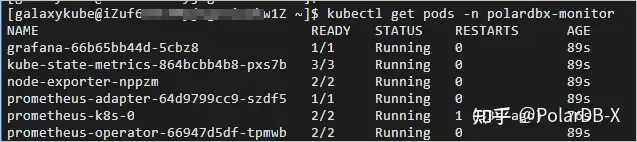
helm install --namespace polardbx-monitor polardbx-monitor polardbx/polardbx-monitor -f values.yamlh.执行如下命令,检查相关组件是否正常,确认所有的pod都处于Running状态。
kubectl get pods -n polardbx-monitor返回结果如下,请您耐心等待大约一分钟,当所有pod的STATUS为Running时,表示PolarDB-X Monito安装完成。
3.开启PolarDB-X监控。
PolarDB-X 集群的监控采集功能默认是关闭的,需要为您需要监控的PolarDBXCluster创建PolarDBXMonitor对象进行开启。
a.执行如下命令,创建polardbx-monitor.yaml文件。
vim polardbx-monitor.yamlb.按i键进入编辑模式,将如下代码复制到polardbx-monitor.yaml文件中,然后按ECS退出编辑模式,输入:wq后按下Enter键保存并退出。
apiVersion: polardbx.aliyun.com/v1
kind: PolarDBXMonitor
metadata:
  name: polardb-x-monitor
spec:
  clusterName: polardb-x
  monitorInterval: 15s
  scrapeTimeout: 10s
c.执行如下命令,创建PolarDBXMonitor对象。
kubectl apply -f polardbx-monitor.yaml4.访问Grafana Dashboard。
a.默认情况下执行如下命令,将Grafana端口转发到本地。
kubectl port-forward svc/grafana -n polardbx-monitor 3000 --address=0.0.0.0b.打开您的本机浏览器,在地址栏中访问http://<ECS弹性IP>:3000。
说明:您需要将<ECS弹性IP>替换为云产品资源列表中的ECS弹性IP。
c.在Grafana Dashboard登录页面,输入默认的用户名admin和密码admin,单击Log in。

d.在设置密码页面,自定义admin用户的新密码,单击Submit。

返回如下页面,您即可在在PolarDB-X Dashboard页面查看QPS,RT等指标。

