点击上方“IT那活儿”公众号,关注后了解更多内容,不管IT什么活儿,干就完了!!!BES 应用服务器支持将多个实例上的相同应用的 Session 存储到分布式缓存来搭建松耦 合集群。松耦合集群适合在云计算环境和 Docker 环境中部署。本次介绍 BES952版本 安装部署过程。
1.1 登录weblogic
在/home/weblogic/下mkdir创建BES952目录,在/home/weblogic/BES952/下执行获取宝兰德介质包:ftp -n -i -v <<EOF
open 9.1.*.**
user weblogic clpcpass***
cd /home/weblogic/BES/
prompt
bin
get ./bes.lic.txt
get ./BES-CLUSTER-9.5.2.4692-RHEL6-X64.lipei.tar.gz (宝兰德介质包)
get ./patch20220921.zip(宝兰德补丁包)
quit
EOF
tar -xvf BES-CLUSTER-9.5.2.4692-RHEL6-X64.lipei.tar.gz
1.3 java -version查看机器jdk版本java -version查看机器jdk版本,版本最好212 242。
2.1 初始化数据
进入/home/weblogic/BES952/AdminServer/bin,执行./initstore, 初始化详细操作步骤:当出现 Data Storage Initialization Completed,表示初始化成功。路径:/home/weblogic/BES952/AdminServer/bin,执行命令:
2)当日志的出现 started http listener bound to 0.0.0.0:6900successfully/home/weblogic/BES952/AdminServer/logs/server.log
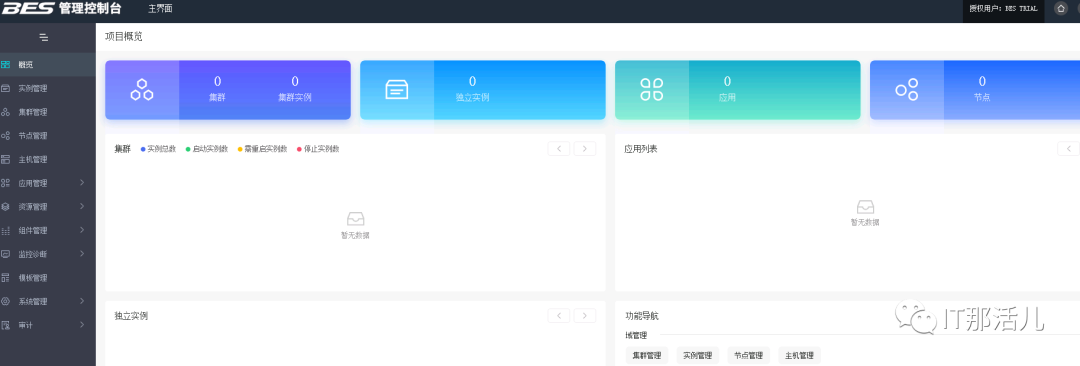
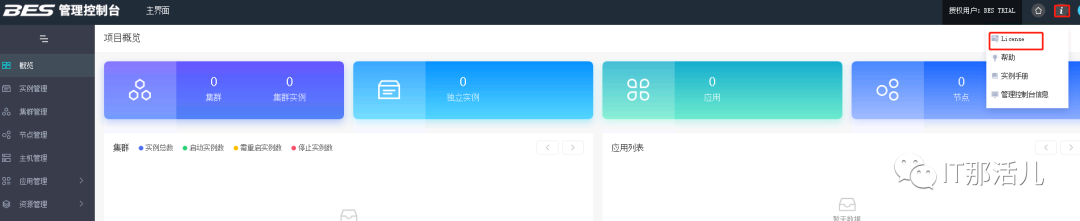
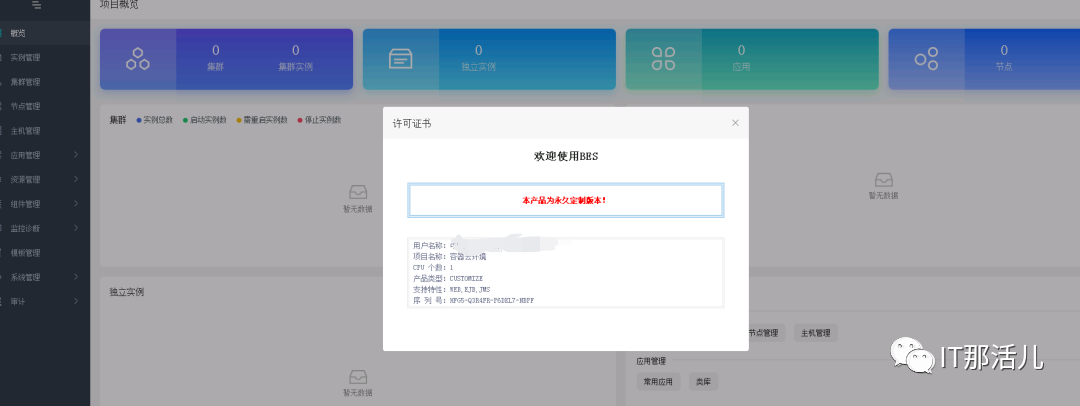
1)在日志中可以看到控制台端口号(如上图所示),或执行 netstat -nltp,结合进程号,也可以找到端口号http://9.23.**.**:6900/console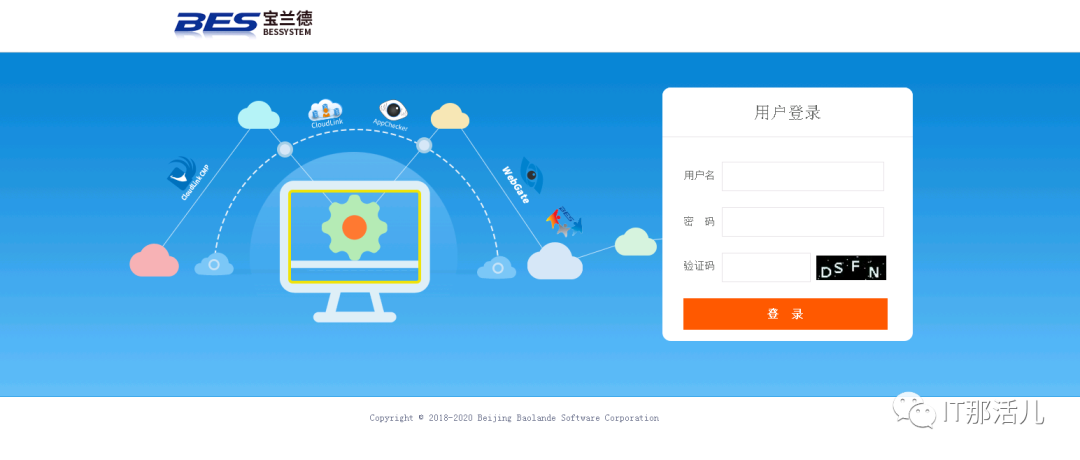 3)进入管理服务控制台主界面,在主界面可以看到项目概览:集群、应用列表、独立实例、功能导航1)宝兰德介质自带的 license 是试用 License,实际情况以控制台中许可证书时间为准生产环境安装好之后就需要向宝兰德销售经理联系,获取正式授权许可文件之后导入到产品种,在测试环境中若中间件介质自带的 license 到期,需向宝兰德销售获取最新的 license。以下图中显示的情况为例,如 license 未到期,则可以忽略以下认证步骤,直接进行主机配置。2)进入宝兰德中间件执行命令目录下/home/weblogic/BES952/AdminServer/bin,执行认证命令
./lmadm import-lic --sourcepath=/home/weblogic/BES952/bes.lic.txt
执行认证命令后,当出现 seccessfully 时,表示认证成功。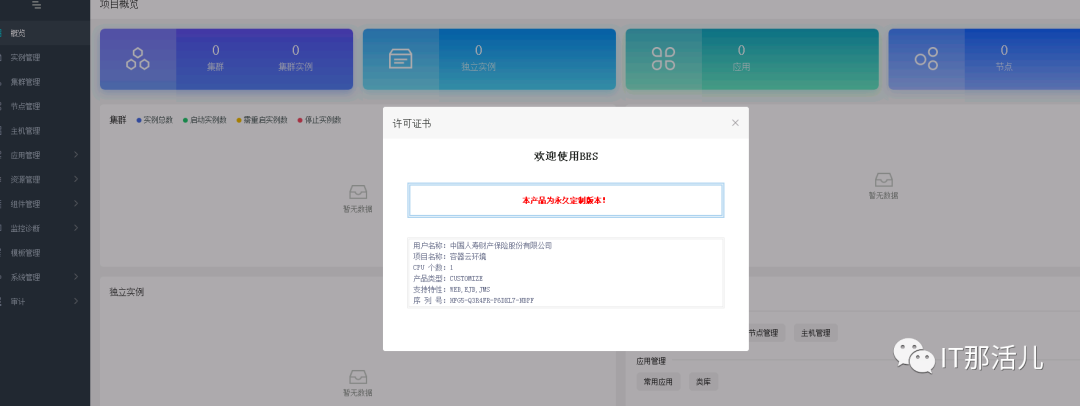
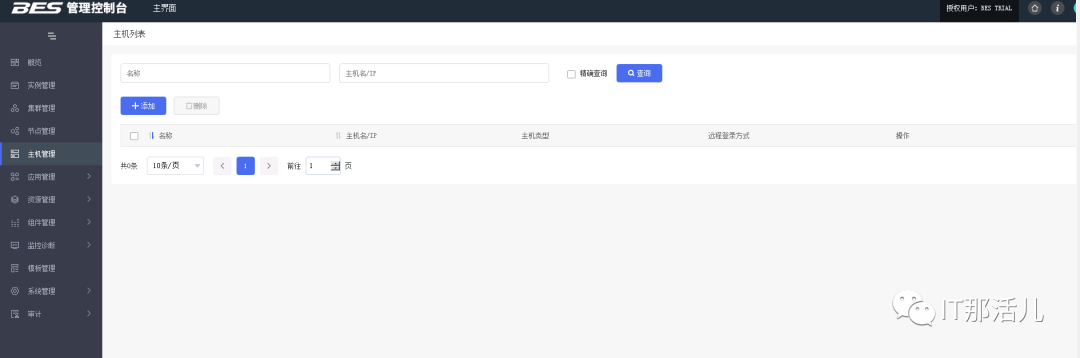
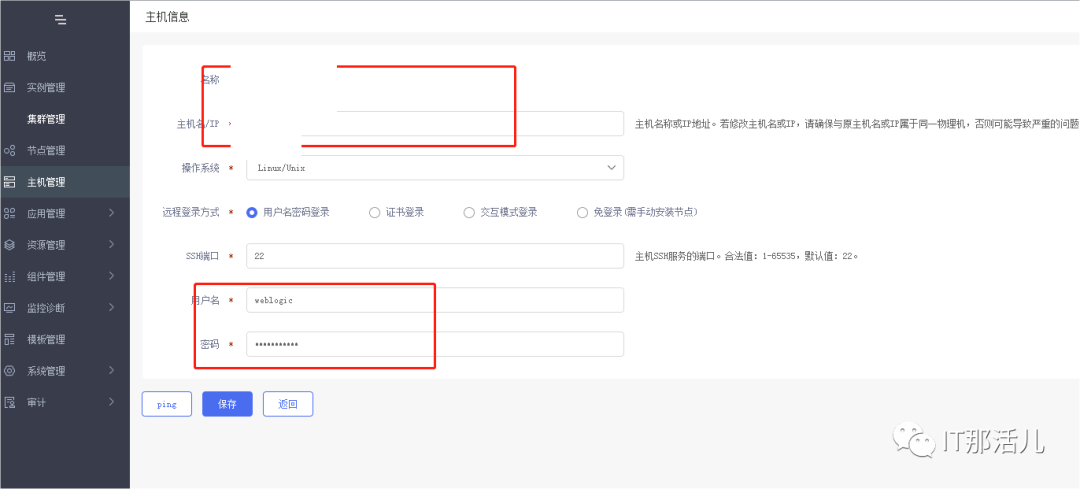
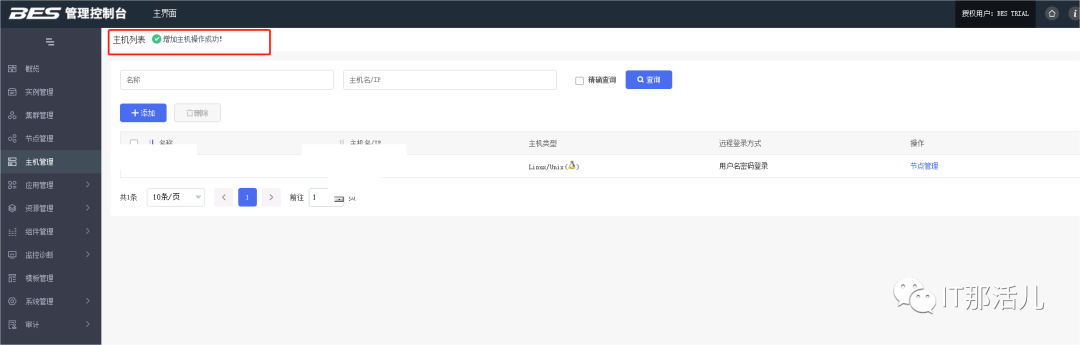
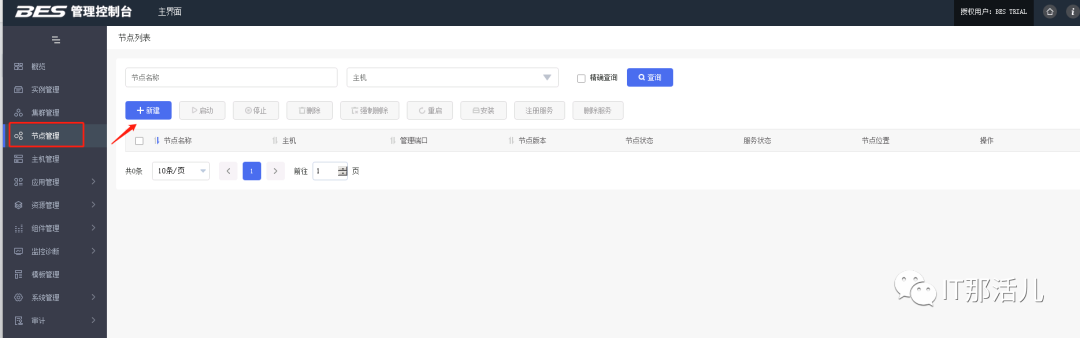
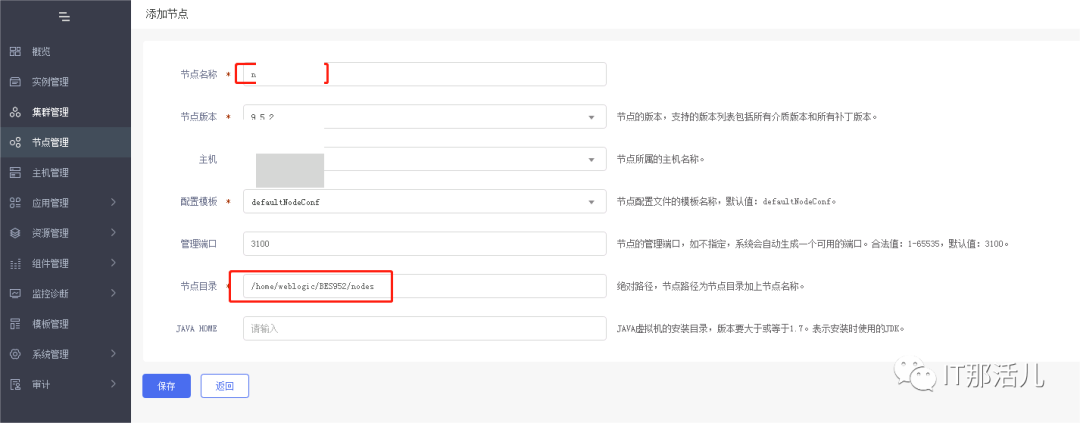
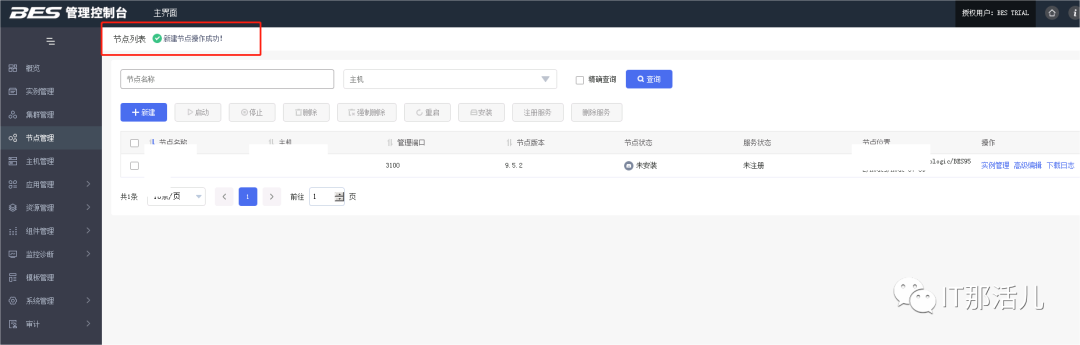
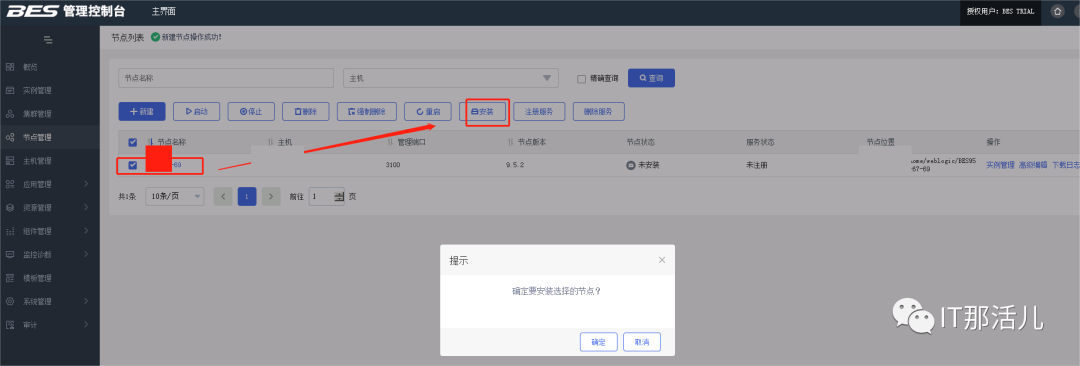
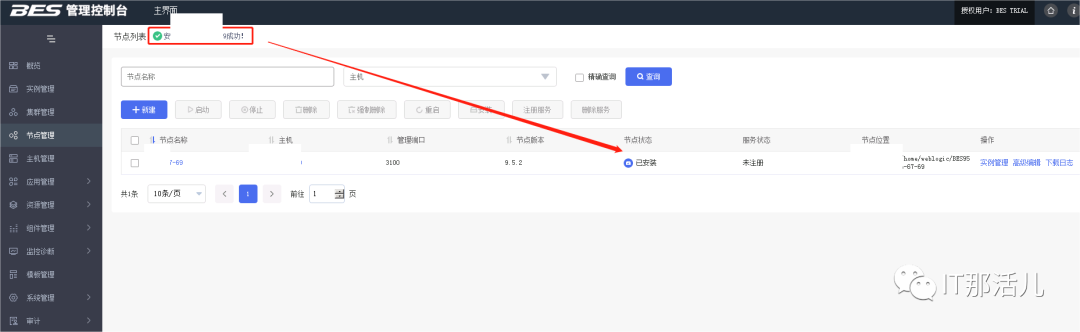
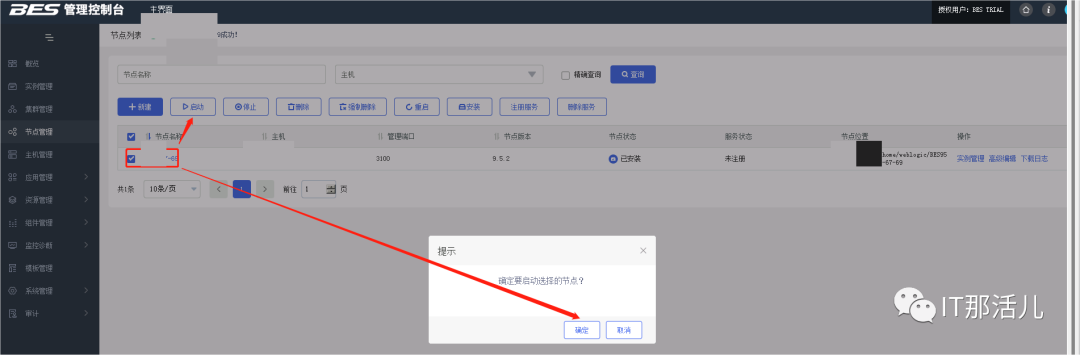
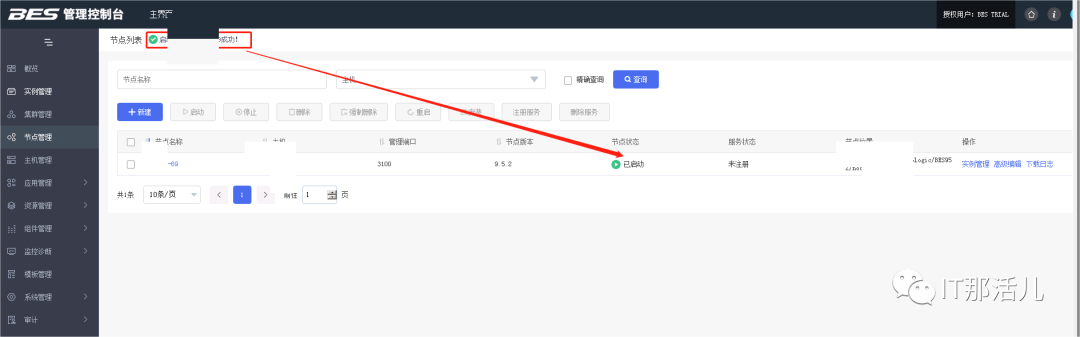
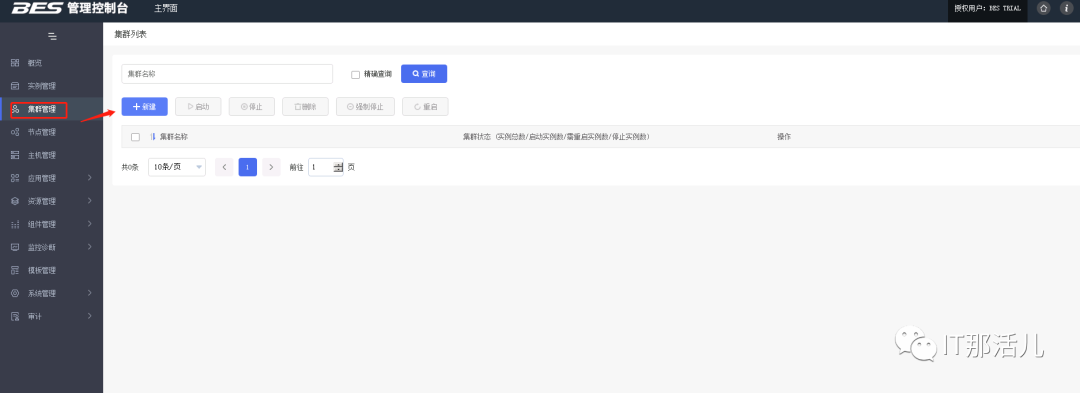
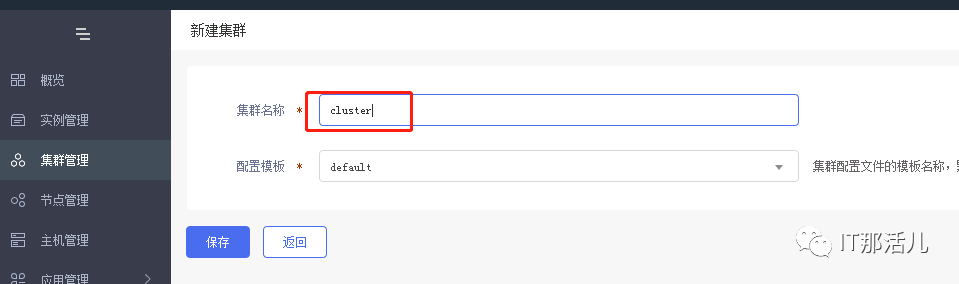
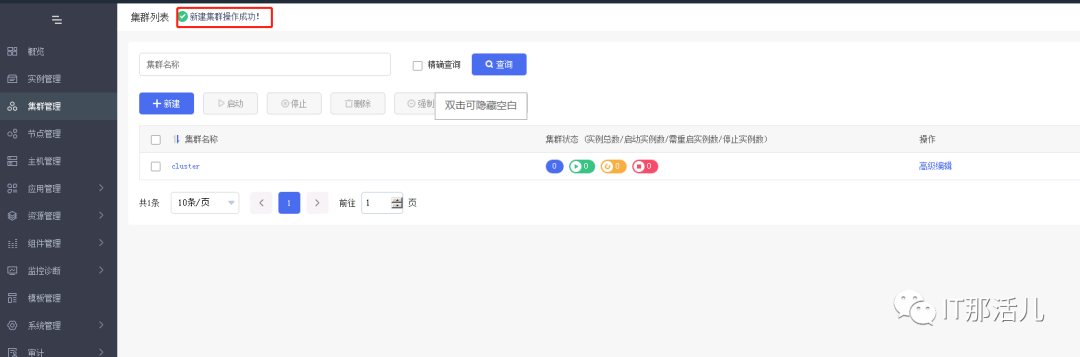
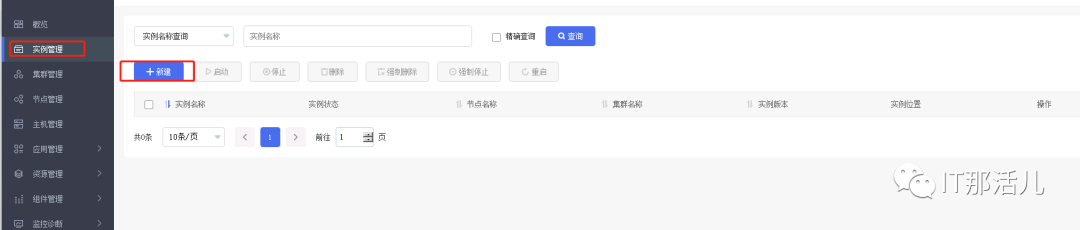
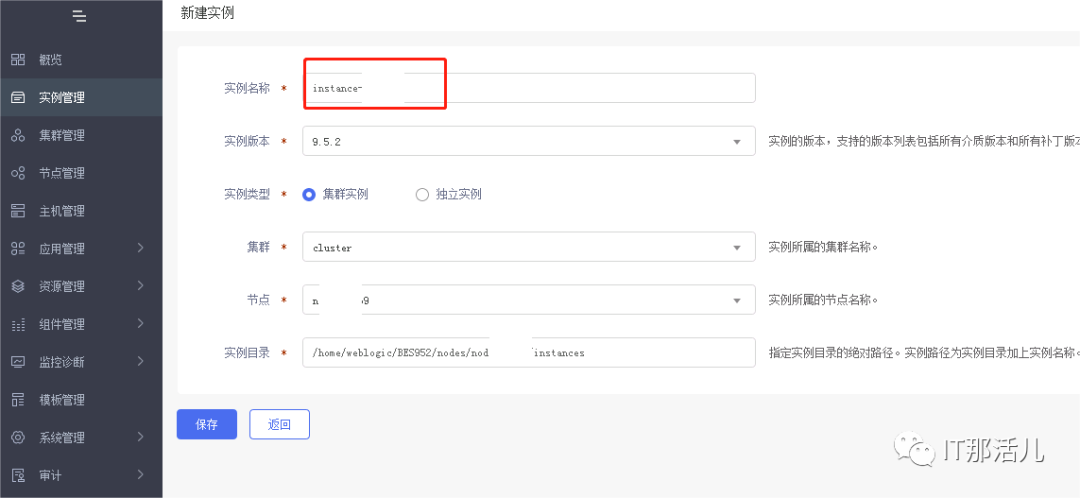
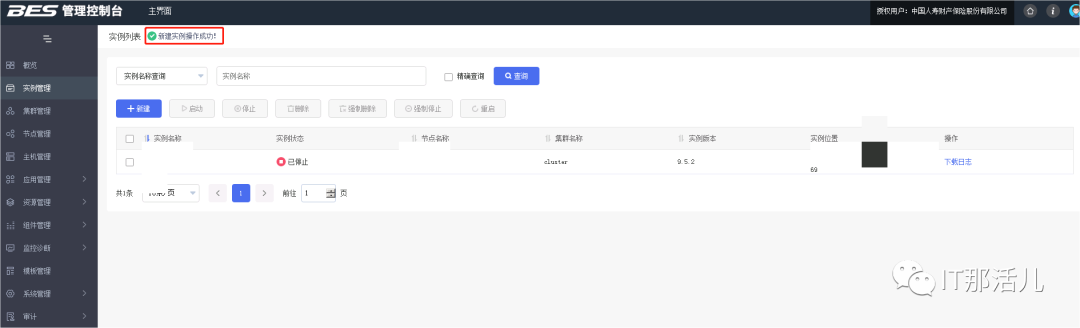
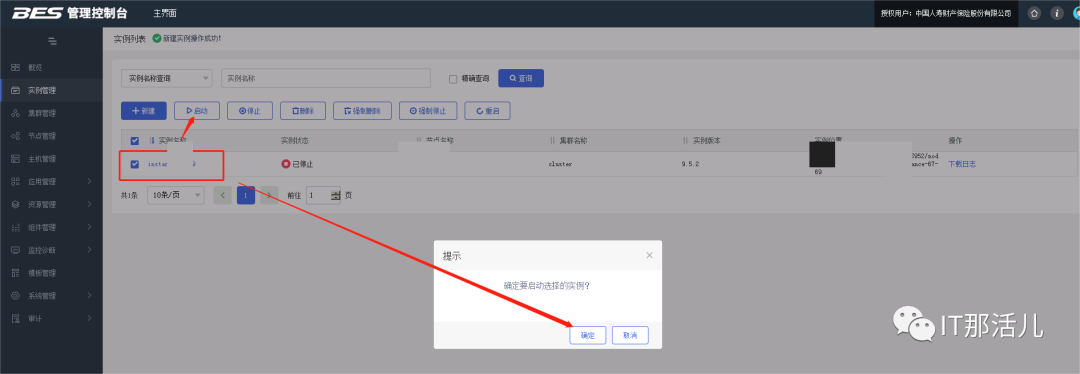
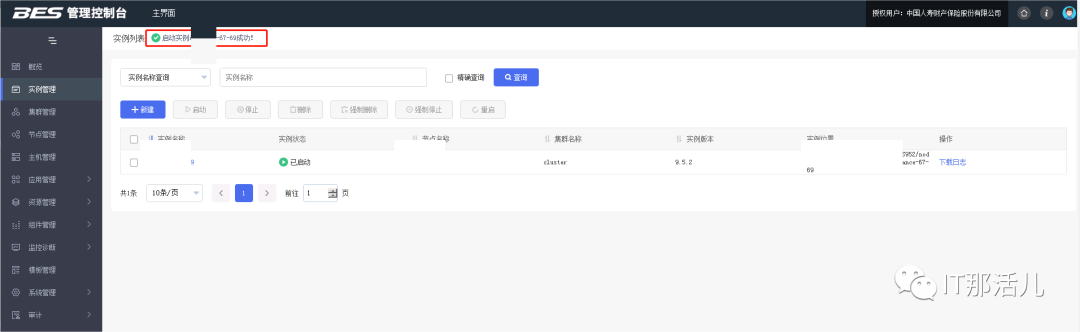
1)在左侧菜单中点击“主机管理”,进入主机列表界面3)在主机信息界面:输入服务器名称、主机名/IP,选择操作系统、远程登录方式,输入 SSH 端口、操作系统的用户名与密码,点击保存4)在主机列表后, 出现“增加主机操作成功”,表示配置主机成功1)在左侧菜单中点击“节点管理”,进入节点列表界面3)输入节点名称(建议使用 node-ip),选择节点名称、主机 IP,输入节点目录:/home/weblogic/BES952/nodes,点击保存4)在节点列表后,出现“新建节点操作成功”,表示配置节点成功选中节点名称,点击“安装”按钮,在弹出的提示小窗口中,点击确定,开始安装节点:6)节点安装成功后,在节点列表后,出现“安装节点成功”,节点状态为“已安装”,表示节点安装成功选中节点名称,点击“启动”按钮,在弹出的提示小窗口中,点击确定,节点服务开始启动。8)节点列表后,出现“启动节点成功”,节点状态为“已启动”,表示节点已启动完毕建议名称:cluster-ip(服务器 IP 最后一位),保存。4)在集群列表后,出现“新建集群操作成功”,表示配置集群成功1)在左侧菜单中点击“实例管理”,进入实例列表界面2)在实例列表界面,点击“新建”按钮,进入实例配置界面输入实例名称,选择实例版本、实例类型、集群、节点,点击保存。4)在实例列表后,出现“新建实例操作成功”,表示实例配置完毕选中实例名称,点击启动,在弹出的提示小窗口中,点击确定,开始启动实例。6)在实例列表后,出现“启动实例成功”,并且状态为“已启动”,表示实例启动成功1)在配置数据源前,需要把数据库的驱动包,放在实例的 lib 下面/home/weblogic/BES952/nodes/node-1/instances/instance-1/lib
ojdbc6.jar
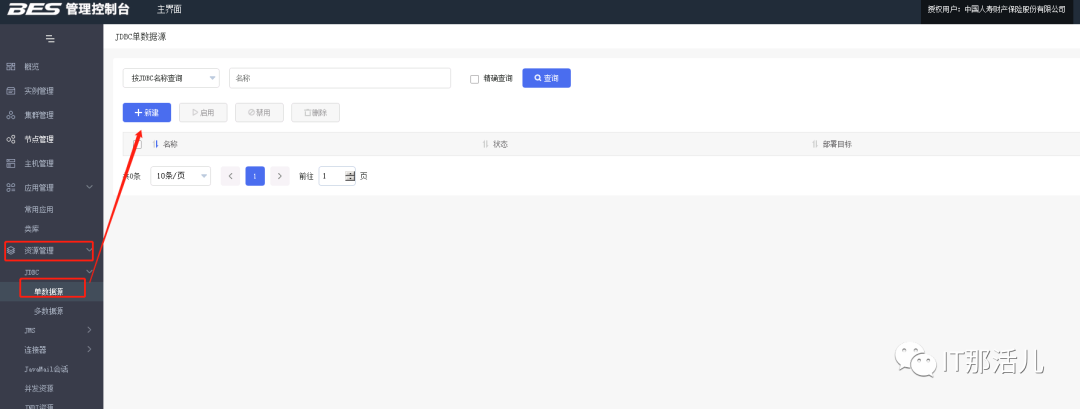
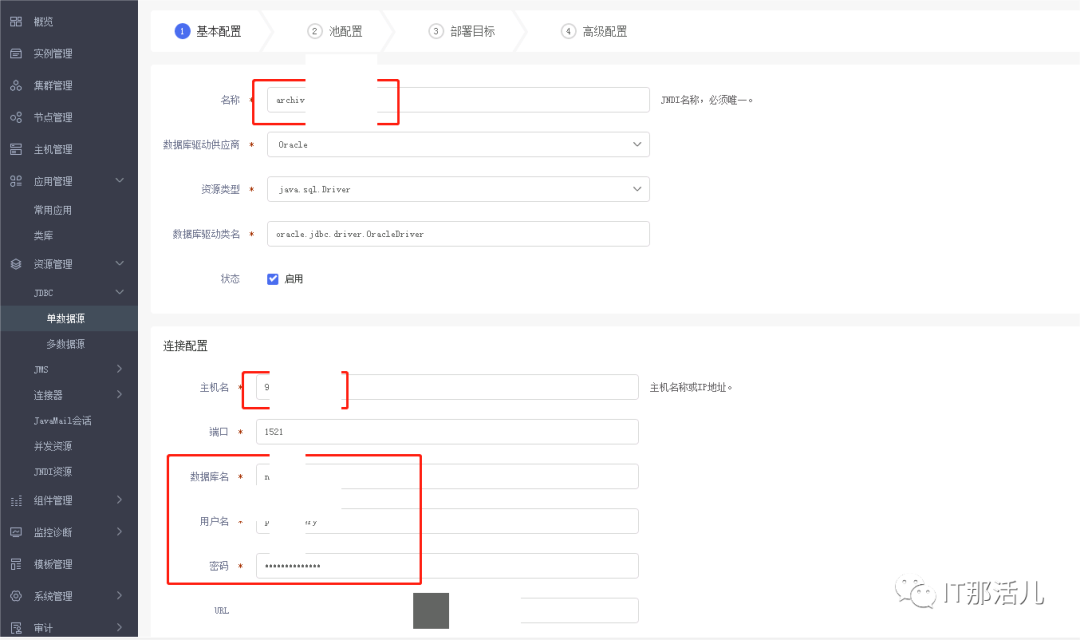
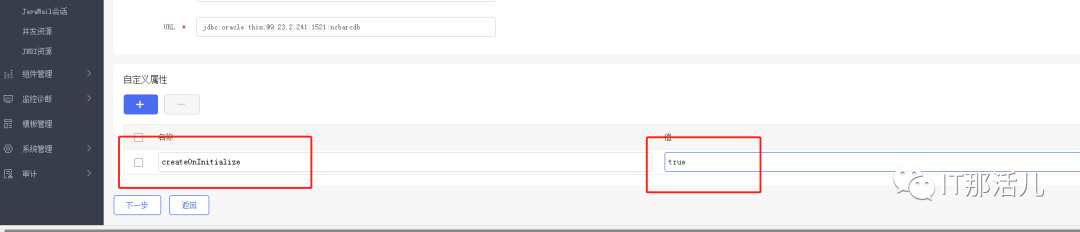
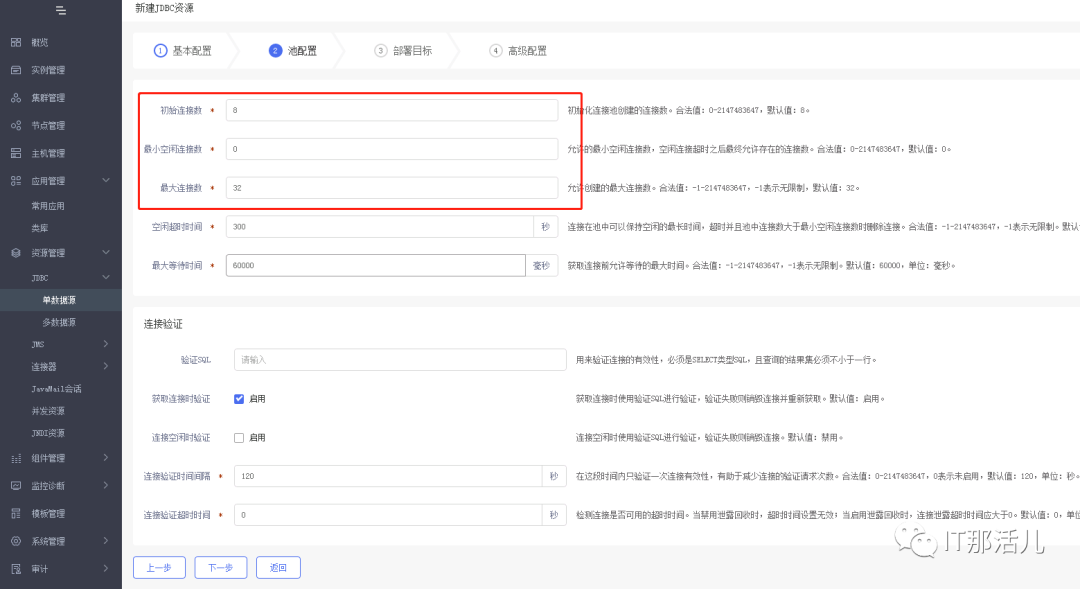
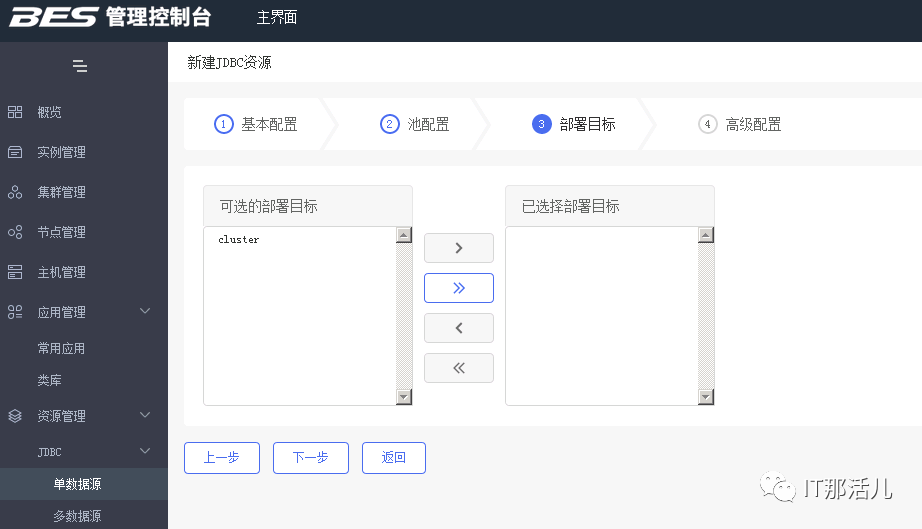
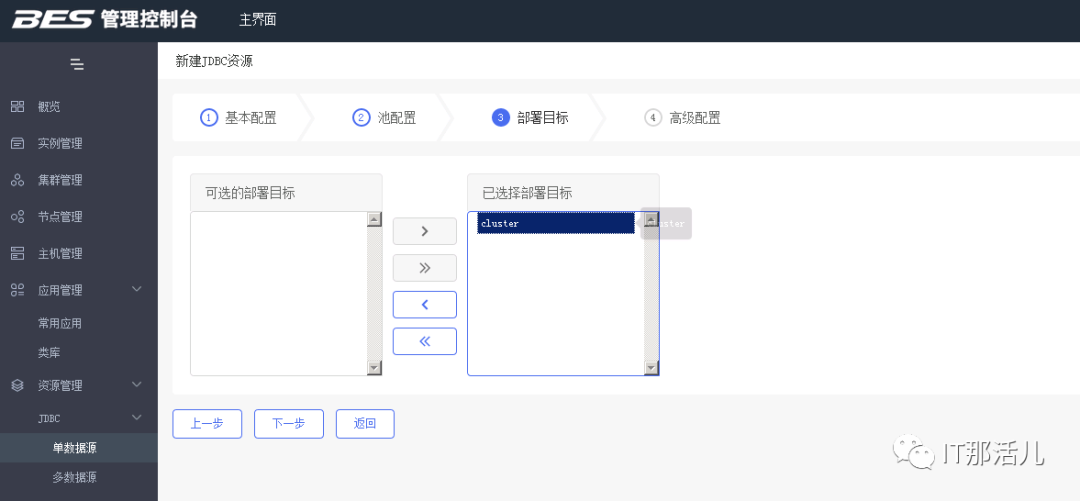
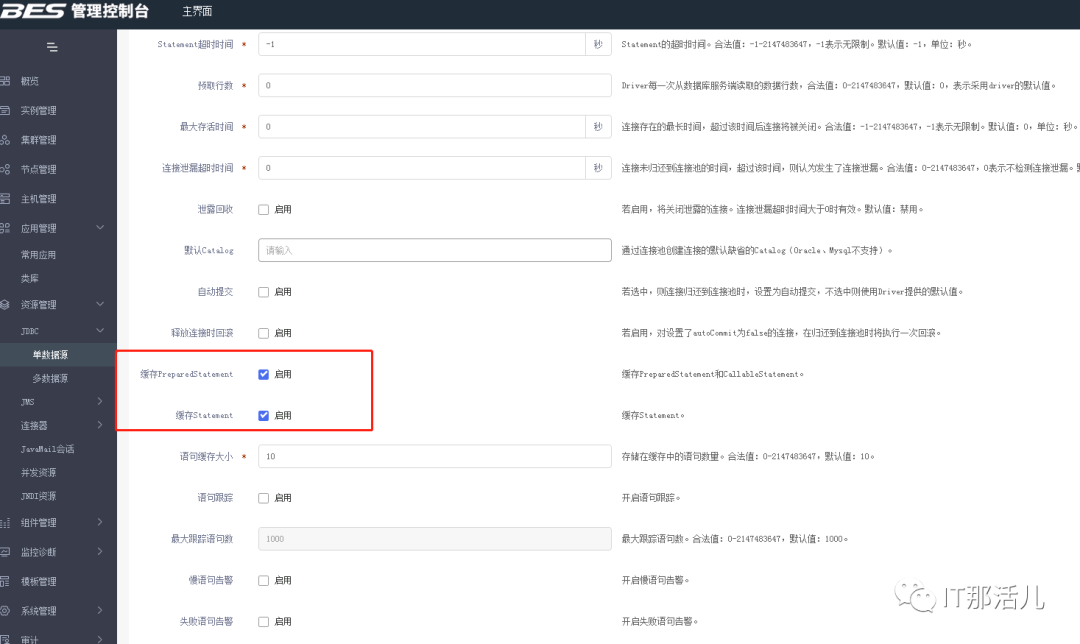
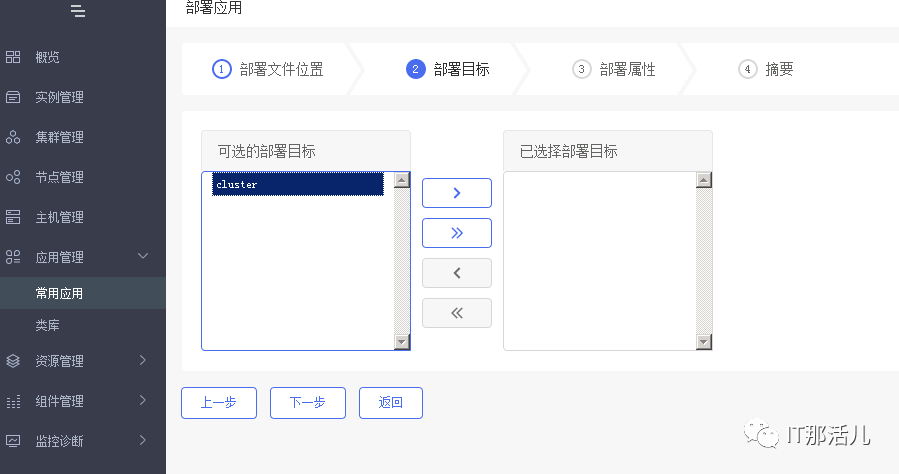
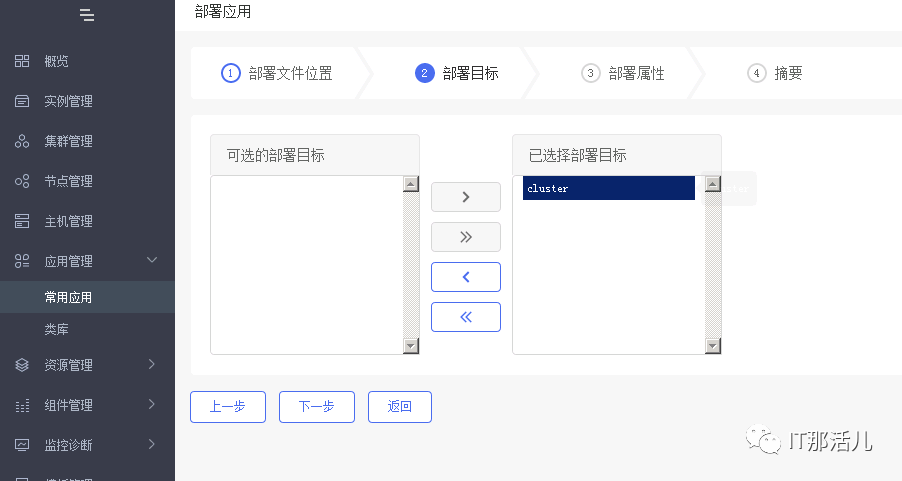
3)在左侧菜单中点击“资源管理”,点击“JDBC”,点击“单数据源”,进入 jdbc 单数据源界面4)在 jdbc 单数据源界面中,点击“新建”按钮,进入数据源配置界面5)在 jdbc 配置界面中,输入名称、选择数据库驱动、数据库 IP、数据库名称、用户名、密码,输入完毕后,检查一遍,确认无误后,点击下一步7)根据项目所需,输入初始化连接数、最小空闲连接数、最大连接数,空闲超时时间输入验证 SQL:select 1 from dual,点击下一步。9)部署目标出现在“已选择部署目标”,完成部署目标选择,点击下一步10)把自动提交和释放连接回滚后面方框中的对勾去掉,把缓存 PreparedStatement 和缓存 Statement 后面方框中的对勾选上,点击保存11)JDBC 单数据源后面出现“新建 JDBC 资源操作成功”,表示数据源配置成功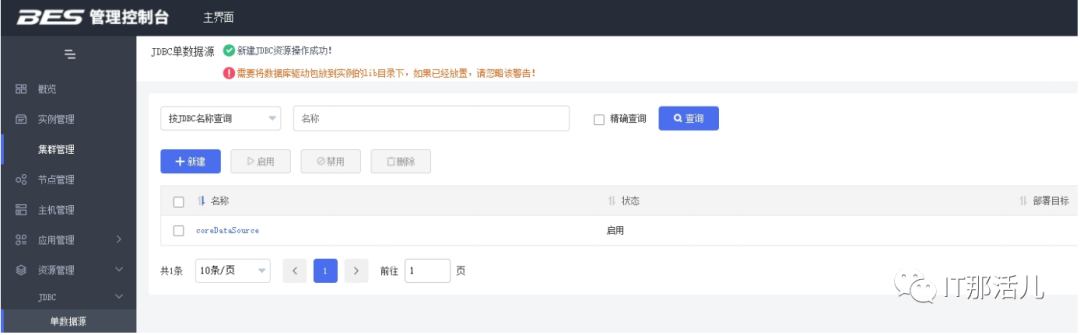
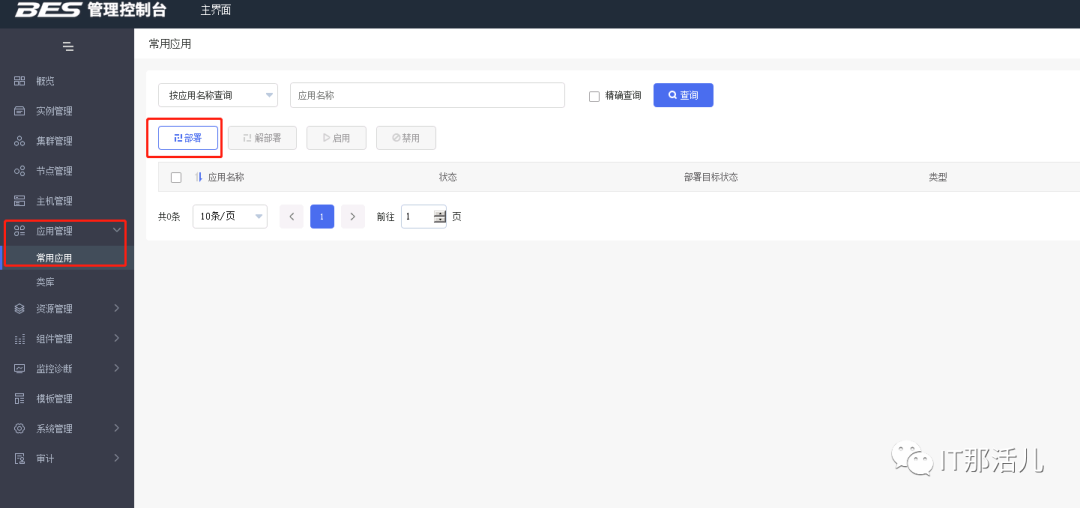
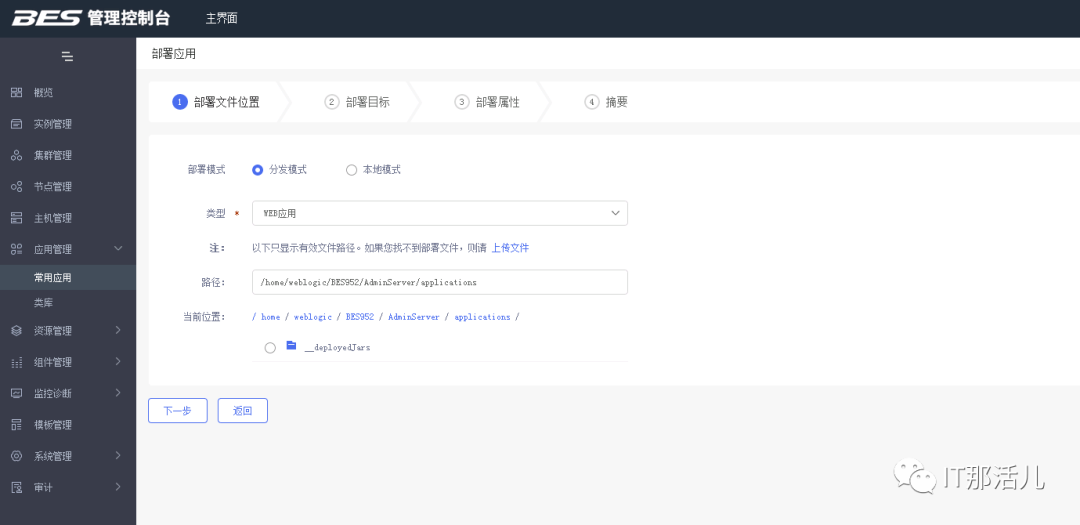
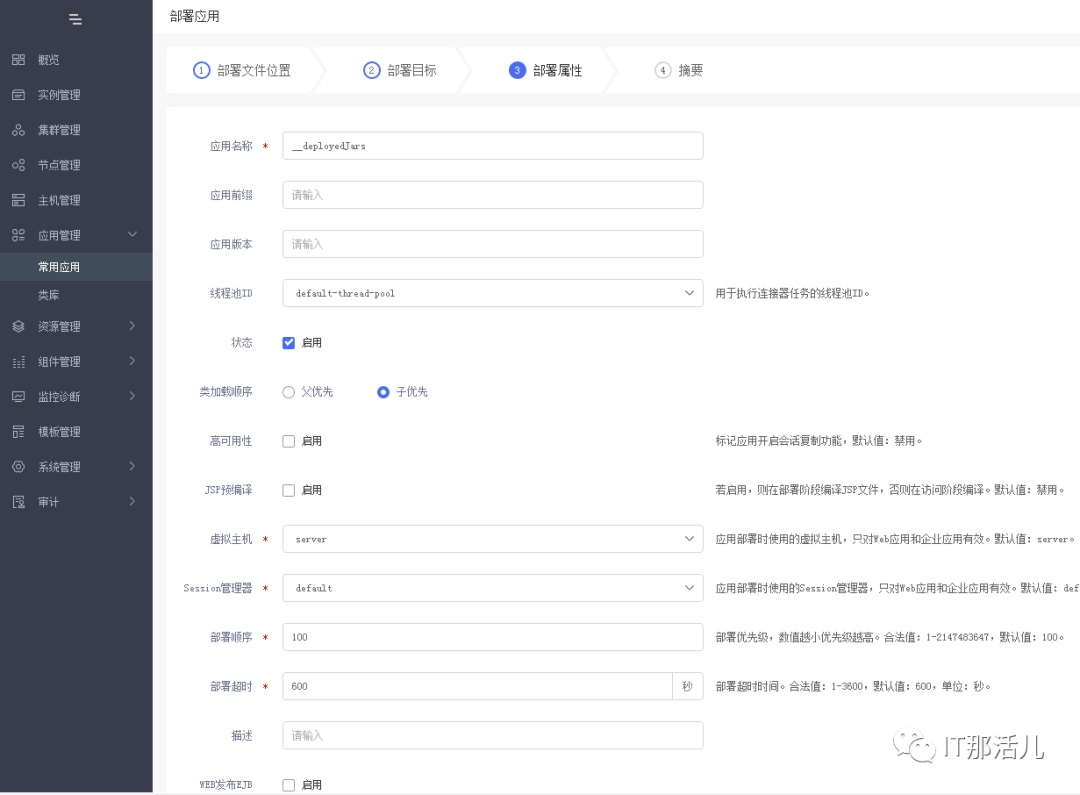
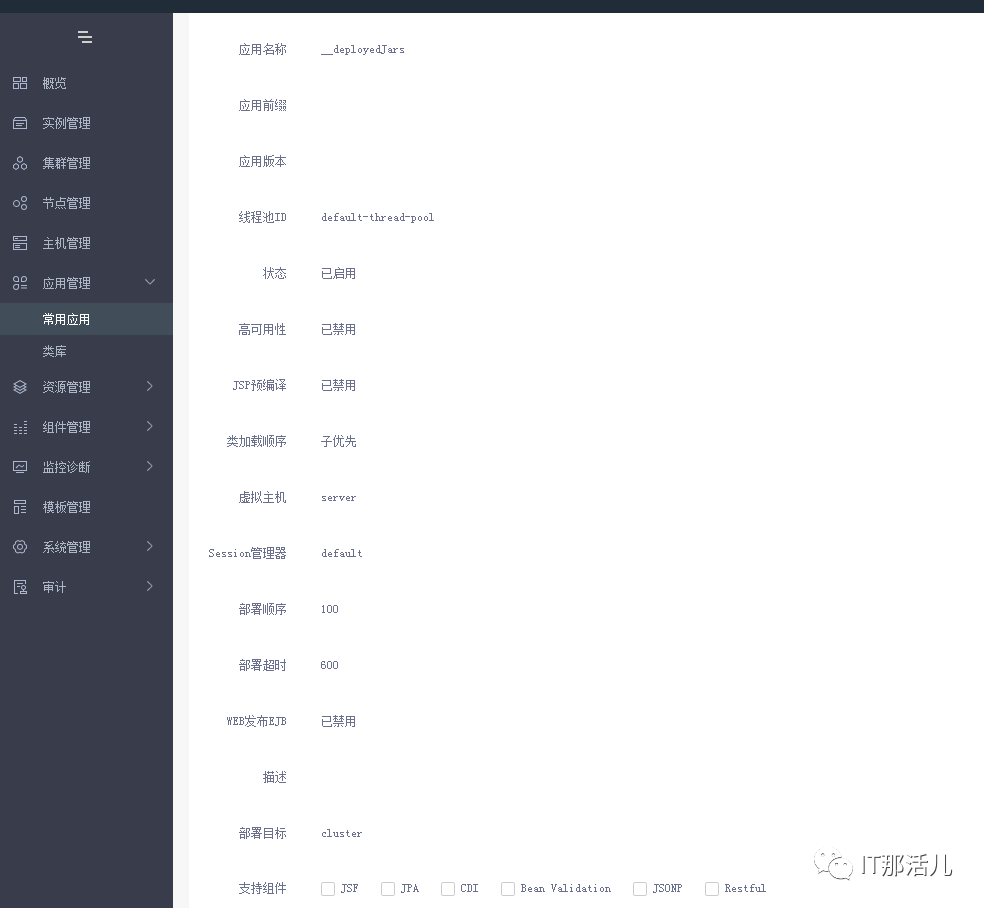
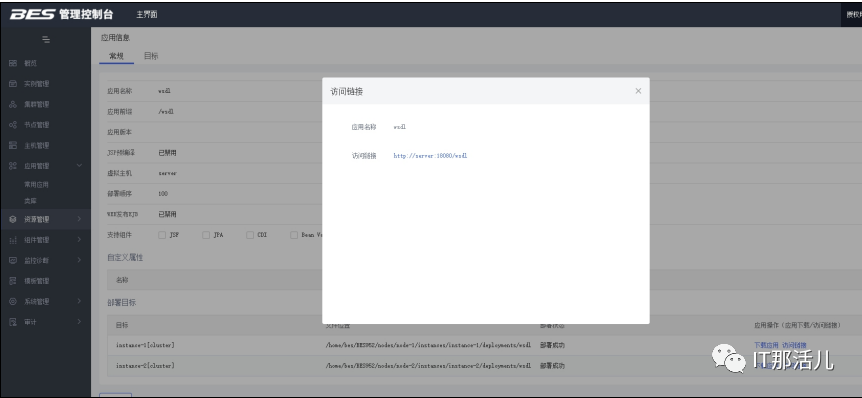
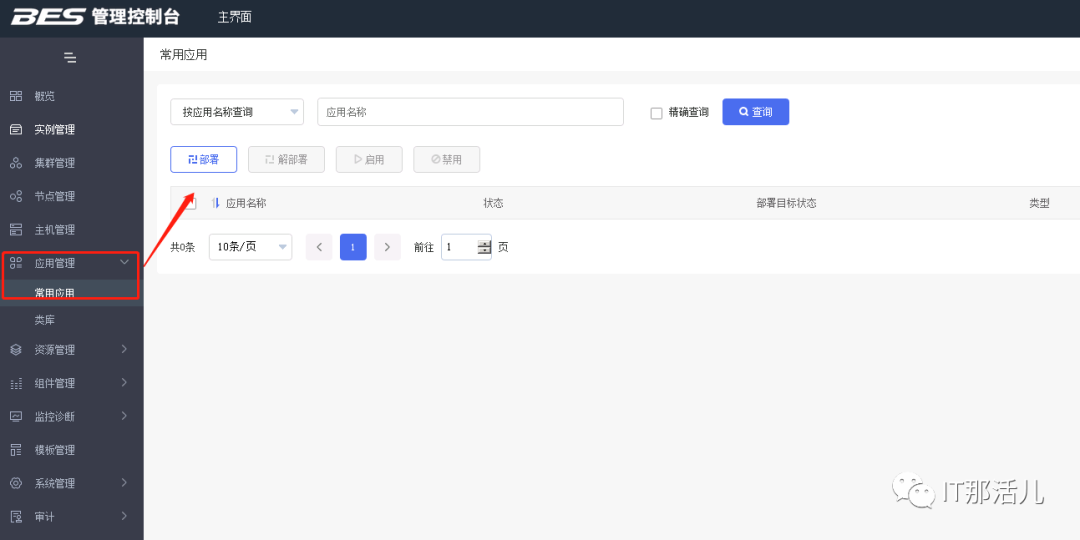
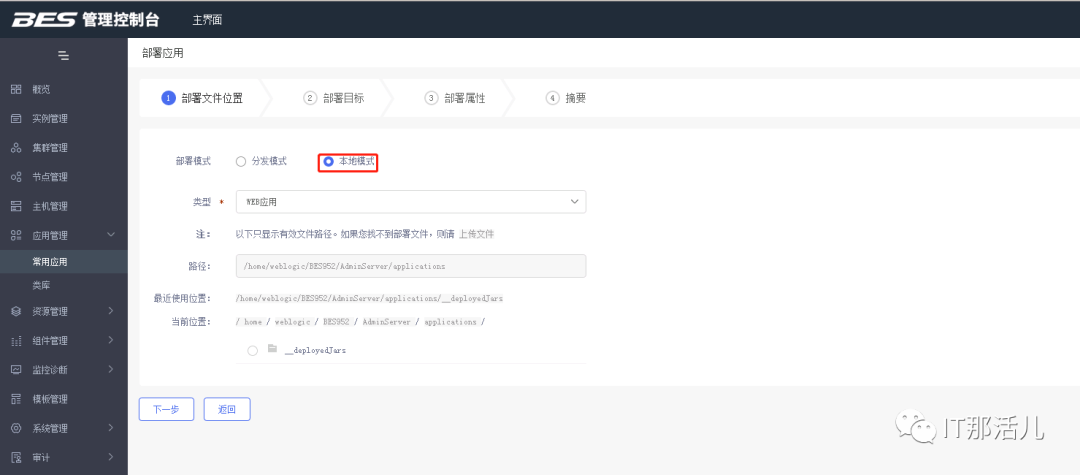
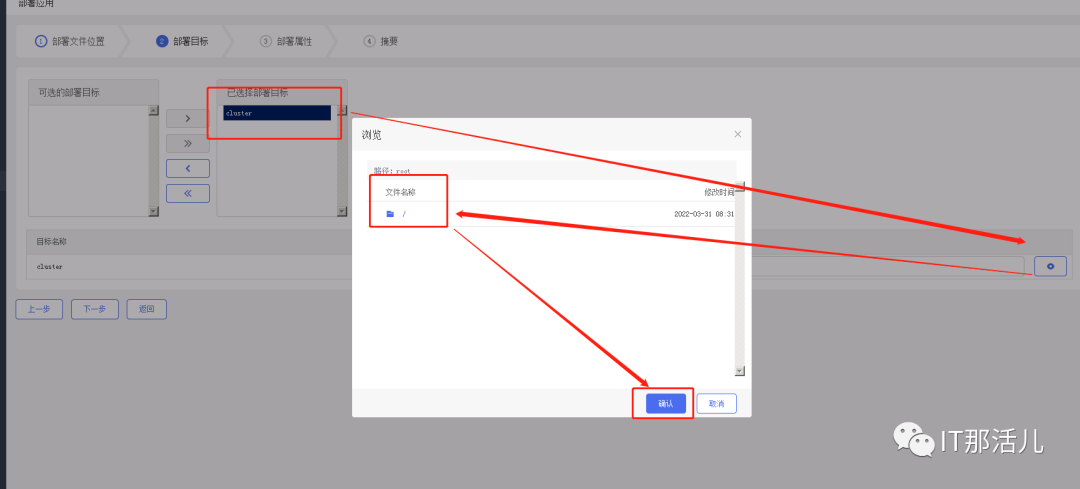
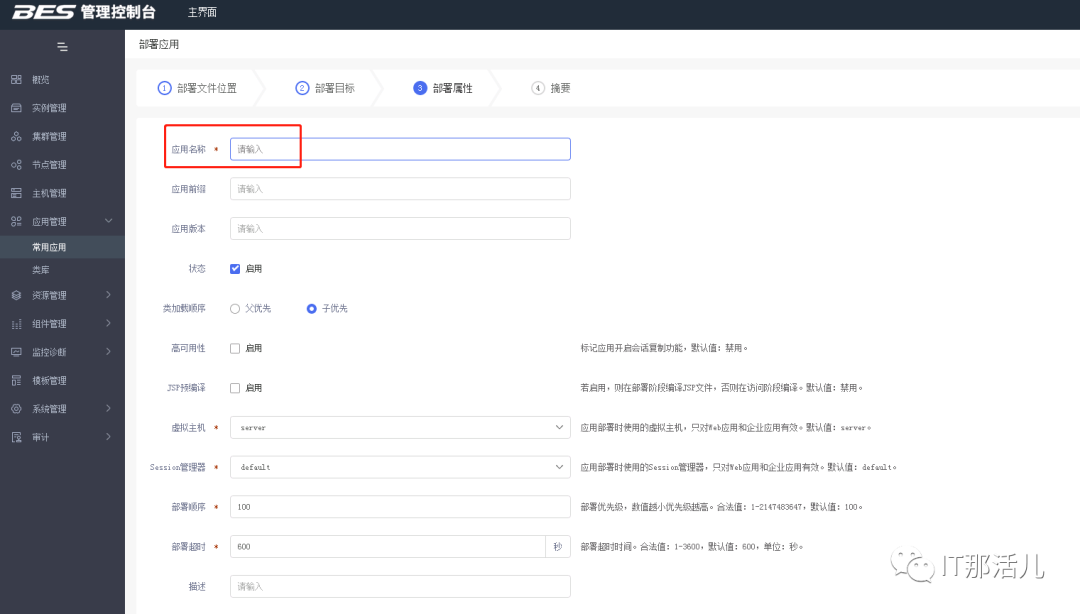
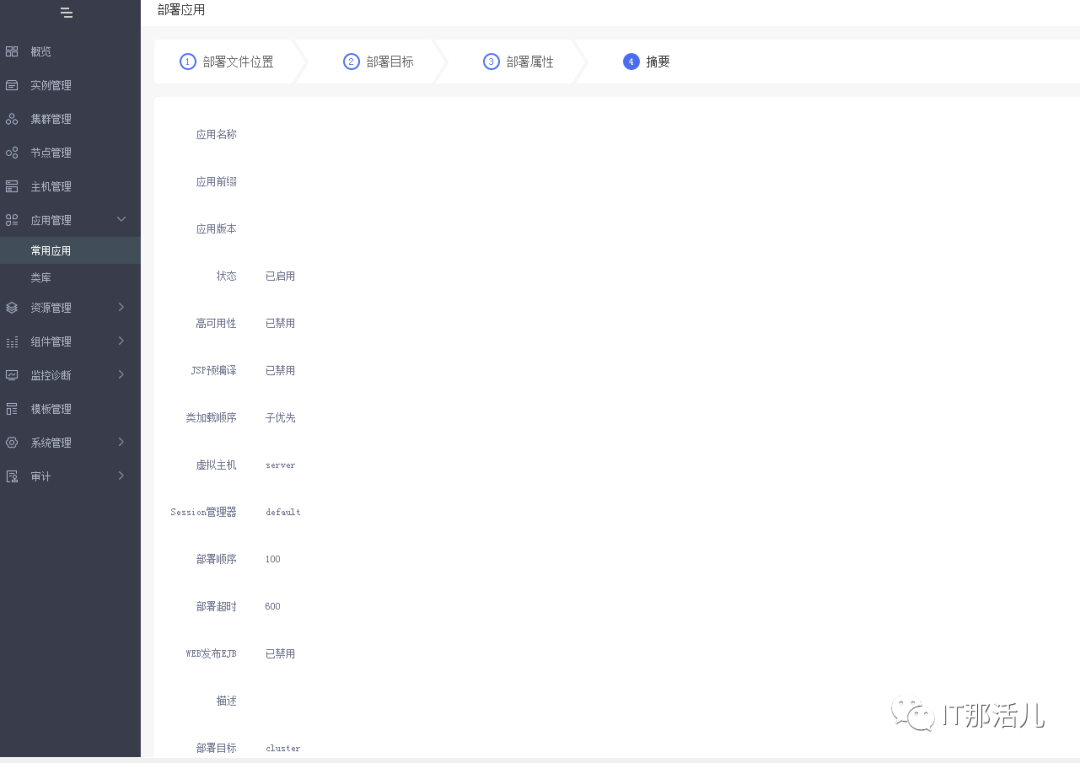
1)在左侧菜单中点击“应用管理”,点击“常用应用”,进入常用应用界面如部署 web 应用,请在类型处选择“web 应用”,然后在路径处,输入 web 应用的路径及名称。5)部署目标出现在“已选择部署目标”,完成部署目标选择,点击下一步8)在常用应用后,出现“应用部署成功”,表示 Web 应用部署成功9)点击应用名称,进入应用信息页面,查看应用访问链接10)点击访问连接,把访问链接复制至新的浏览页中,然后把 server 修改为服务器 IP,回车即可访问应用1)在左侧菜单中点击“应用管理”,点击“常用应用”,进入常用应用界面4)点击下一步,选中部署目标,选择应用路径,选择好后,点击确认备注:管理服务器与受管服务器在该应用路径中,必须有应用程序,如任一台服务器中没有该应用,在下图中就无法找到该应用,切记。5)确认无误后,点击下一步,在该页面,输入应用名称,点击下一步