前天,在知乎上看到了一个人自定义的开机界面非常炫酷,于是我也搞了一下,接着又想,既然开机都这样了,那就直接从命令行开机吧,但设置从命令行启动后,一开机便一直报错报错
于是再次开启了我的折腾之旅……
第一种方法:
在开机界面,按下”e“进入GRUB编辑模式,在倒数第3-4行左右找到”quiet“,将其改为“text”,其他不用变动,正常情况下即可开机进入命令行界面,但不方便的是每次开机都需要这样修改。
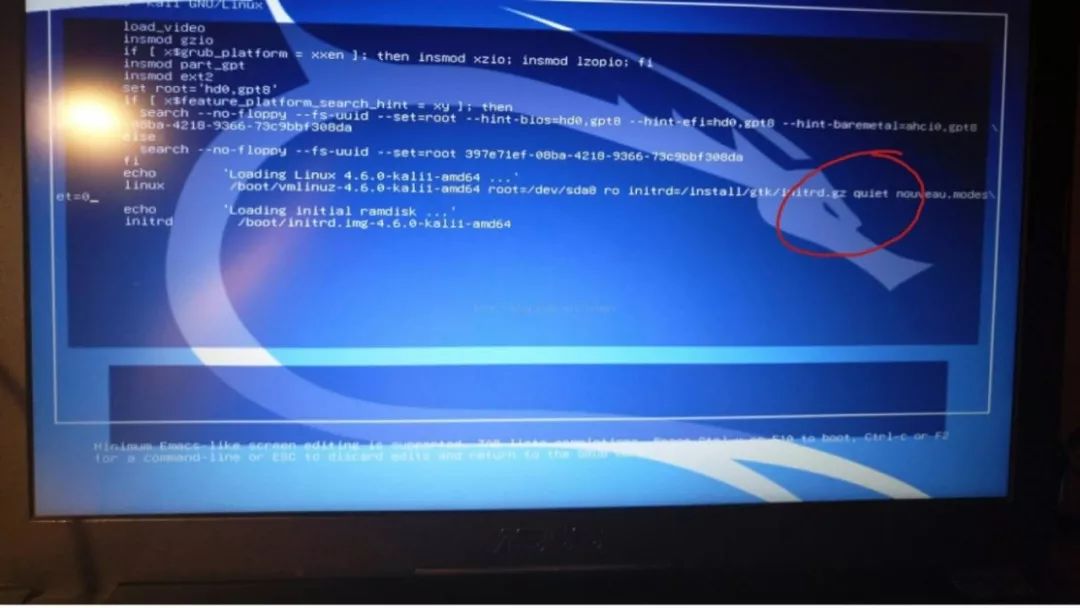
图片来自网络
第二种方法:
进入到系统,vi /etc/default/grub 找到GRUB_CMDLINE_LINUX_DEFAULT="quiet"。

先把这一行复制粘贴一下,接着用#注释掉,再将“quiet”修改为“text”,这样为了方便后期修改,然后update-grub即可,这样每次开机就都会从命令行启动了。
1、误操作。
在使用第二中方法修改的时候,误操作将GRUB_CMDLINE_LINUX=后的内容改为了”text“,于是乎开机的时候就一直报错,还好在开机的GRUB编辑界面可以将其修改。
2、开机一直提示PCIe Bus Error : severity=Corrected……
继上一步在GRUB的编辑界面修改好后还是不行,最终在404网站的帮助之下,找到了原因,感兴趣的可以点开看看。
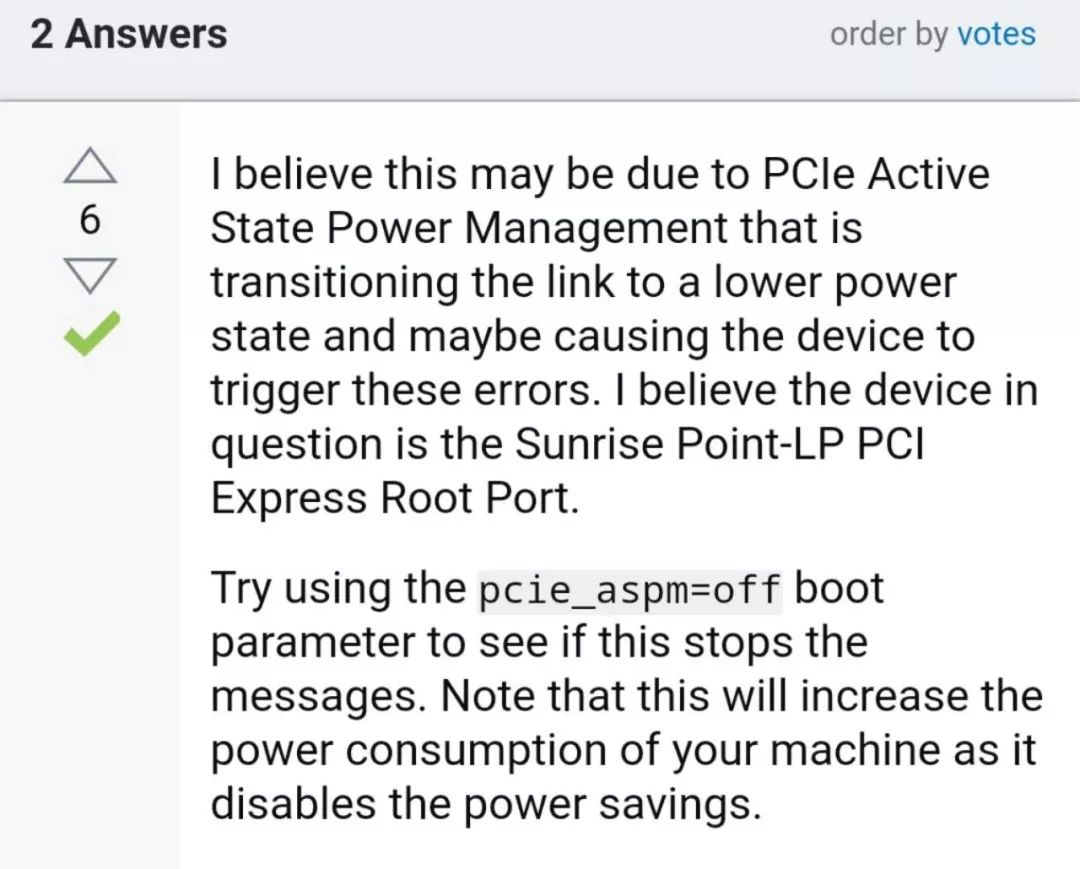
大概是说电源管理将链路转为了低功耗状态,造成了设备触发了一些错误,至于是不是这个意思,咱就不深究了
其实想来也有可能,因为之前我笔记本一直开着笔记本模式,应当会降低一定的功耗。
总而言之,照着下面这个人的方法行的通。

按着这个的说法,加上pci=nomsi即可。
于是我修改成了这样:

点开查看更清晰
哎,还真行,成功进入系统,为了防止下次开机再次出现类似的错误,便将grub文件中的text后面也加上了pci=nomsi,最终修改结果如下。
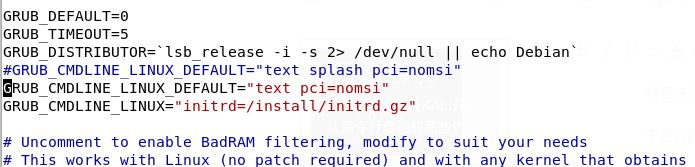
update-grub更新一下,init 6重启,成功开机进入命令行界面。
1、开机直接进入命令行,如何进入图形界面?
直接输入"init 5"回车即可。
2、刚开机发现风扇声音很大怎么办?
可能是因为之前修改电源管理所致,因为它会导致一些节能措施失效,由于我使用的是笔记本,因此为了笔记本的寿命还是将笔记本模式开启为好。
对与开启笔记本模式,可以先新建个脚本文件,这里我命名为laptop.sh,输入以下内容:
#!/bin/bash
currentMode=$(cat /proc/sys/vm/laptop_mode)
if [ $currentMode -eq 0 ]
then
echo "5" > /proc/sys/vm/laptop_mode
echo "Laptop Mode Enabled"
else
echo "0" > /proc/sys/vm/laptop_mode
echo "Laptop Mode Disabled"
fi
保存,chmod+x添加可执行权限,执行即可。
猜你喜欢