作者:IT邦德
中国DBA联盟(ACDU)成员,10余年DBA工作经验
擅长主流数据Oracle、MySQL、PG、openGauss运维
备份恢复,安装迁移,性能优化、故障应急处理等
文章目录
前言
Linux源码安装MySQL在实际安装的操作系统进行可根据需要定制编译,最灵活,性能最好.📣 1.源码安装包下载
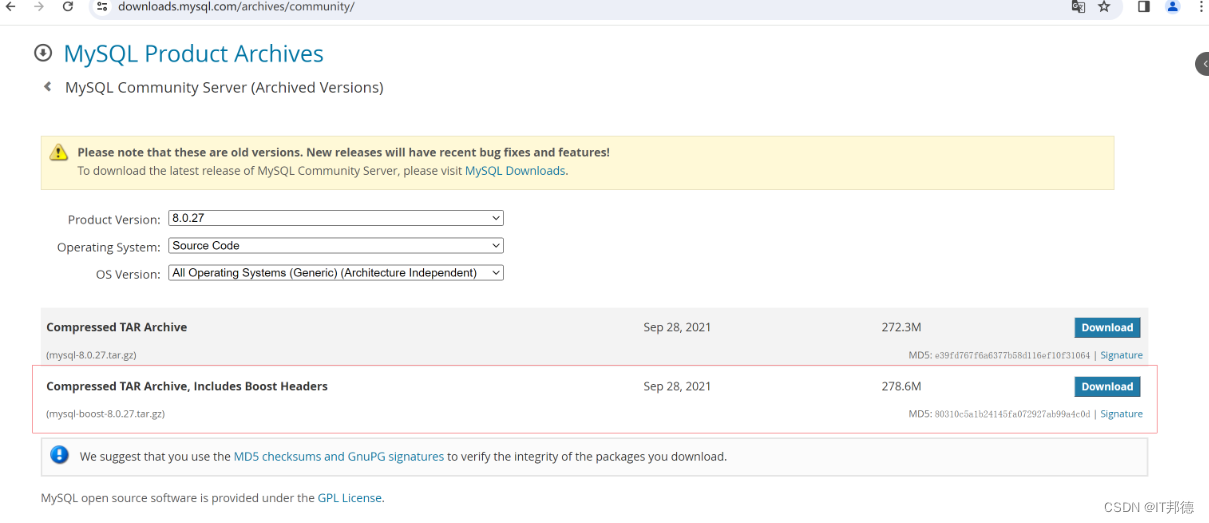
官网下载地址:https://dev.mysql.com/downloads/mysql/
源码包下载选择Source Code,无需选择操作系统平台
📣 2.环境准备
安装任何数据库之前,操作系统环境准备至关重要,本次实操是基于RHEL8操作系统。源码安装对环境要求比较高,涉及部分系统内核的升级。
✨ 2.1 操作系统
[root@jeames ~]# cat /etc/redhat-release
Red Hat Enterprise Linux release 8.1 (Ootpa)
✨2.2.关闭防火墙
查看防火墙是状态
[root@jeames ~]# systemctl status firewalld
关闭防火墙
[root@jeames ~]# systemctl stop firewalld
取消开机自启动
[root@jeames ~]# systemctl disable firewalld
Removed /etc/systemd/system/multi-user.target.wants/firewalld.service.
Removed /etc/systemd/system/dbus-org.fedoraproject.FirewallD1.service.
✨2.3.selinux关闭
修改参数文件/etc/sysconfig/selinux中SELINUX的值为disabled
[root@jeames ~]# sed -i ‘s/SELINUX=enforcing/SELINUX=disabled/g’ /etc/selinux/config
修改完成后需要重启服务器才生效
✨2.4.Host解析配置
[root@jeames ~]# hostname
jeames
[root@jeames ~]# vi /etc/hosts
127.0.0.1   localhost localhost.localdomain localhost4 localhost4.localdomain4
::1         localhost localhost.localdomain localhost6 localhost6.localdomain6
#此处新增hostname与ip的对应
192.168.6.10 jeames
✨2.5.卸载mariadb
为了保证后续操作不会产生其他冲突,我们卸载部分操作系统自带原有的mariadb
[root@jeames ~]# rpm -qa|grep mariadb
[root@jeames ~]# rpm -qa|grep mariadb-libs|xargs rpm -e --nodeps
📣 3.配置yum安装依赖
1.创建挂载路径
[root@jeames ~]# mkdir -p /mnt/cdrom

2.挂载系统镜像光盘到指定目录
#因为光盘的格式通常是iso9660,意思是/dev/sr0挂载在/mnt/cdrom目录上
[root@jeames ~]# mount -t iso9660 /dev/sr0 /mnt/cdrom
mount: /mnt/cdrom: WARNING: device write-protected, mounted read-only.

3.修改yum源配置文件
编辑rhel8-local.repo文件
[root@jeames ~]# cd /etc/yum.repos.d
[root@jeames yum.repos.d]# vi rhel8-local.repo
[localREPO]
name=localhost8
baseurl=file:///mnt/cdrom/BaseOS
enable=1
gpgcheck=0

[localREPO_APP]
name=localhost8_app
baseurl=file:///mnt/cdrom/AppStream
enable=1
gpgcheck=0

4.配置好后重建本地缓存
yum clean all
yum makecache
yum repolist
5.安装MySQL 8.0源码所需的依赖包
[root@jeames ~]# yum -y install lrzsz wget perl-Digest-MD5
[root@jeames ~]# yum -y install libaio

#编译软件依赖
[root@jeames ~]# yum -y install cmake gcc gcc-c++
[root@jeames ~]# yum -y install git make
[root@jeames ~]# yum install libtirpc-devel
[root@jeames ~]# yum insatll rpcgen
[root@jeames ~]# yum install libudev-devel
[root@jeames ~]# yum install ncurses-devel

#字符终端处理依赖
[root@jeames ~]# yum install openssl openssl-devel ncurses
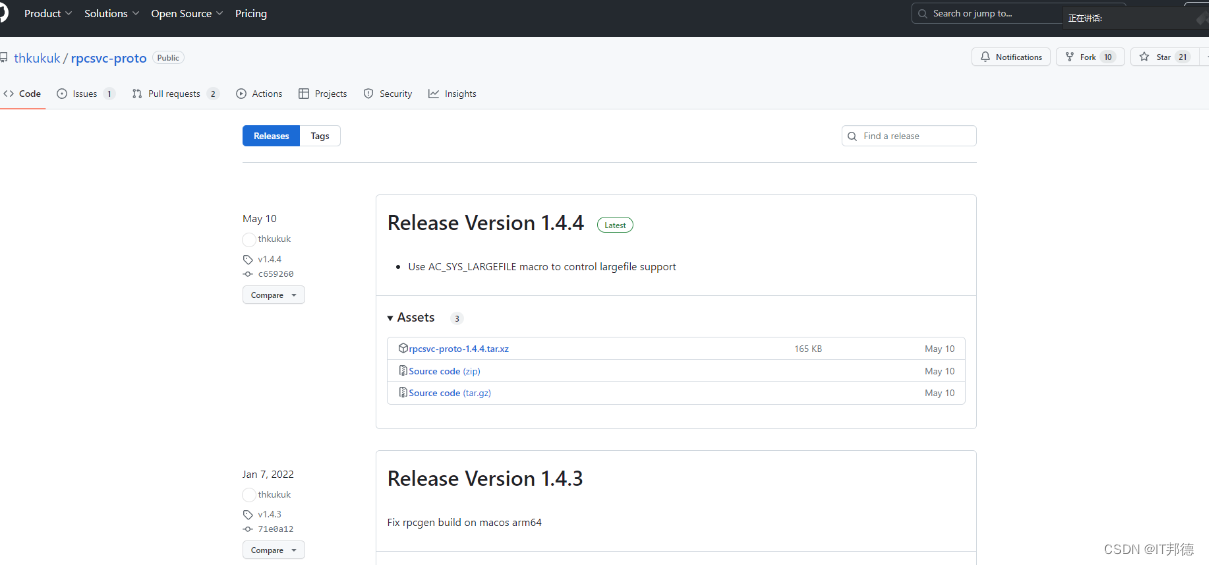
注解:rpcgen需要手动下载安装包编译安装


以下就是具体解决Mysql源码编译报错Could not find rpcgen的方法。
rpcgen下载参考 https://github.com/thkukuk/rpcsvc-proto/releases

xz -d rpcsvc-proto-1.4.4.tar.xz
tar -xvf rpcsvc-proto-1.4.4.tar
cd rpcsvc-proto-1.4.4
./configure
make
make install
📣 4.源码安装
1.解压软件包
#创建软件目录
[root@jeames ~]# mkdir -p /soft

2.上传软件包
#通过Xftp工具或者SecureCRT自带的Sftp上传软件包
mysql-boost-8.0.27.tar.gz

3.校验安装包
[root@jeames ~]# cd /soft
[root@jeames soft]# md5sum mysql-boost-8.0.27.tar.gz
80310c5a1b24145fa072927ab99a4c0d  mysql-boost-8.0.27.tar.gz
注:md5sum是linux下的shell命令,其功能是计算检验MD5效验码,
是为了MySQL安装包是否损坏

4.解压缩安装包
[root@jeames soft]# tar -zxf mysql-boost-8.0.27.tar.gz

5.编译安装
#初始化
[root@jeames soft]# cd mysql-8.0.27
cmake -DCMAKE_INSTALL_PREFIX=/usr/local/mysql \
-DMYSQL_DATADIR=/usr/local/mysql/data \
-DSYSCONFDIR=/etc \
-DWITH_INNOBASE_STORAGE_ENGINE=1 \
-DWITH_PARTITION_STORAGE_ENGINE=1 \
-DWITH_FEDERATED_STORAGE_ENGINE=1 \
-DWITH_BLACKHOLE_STORAGE_ENGINE=1 \
-DWITH_MYISAM_STORAGE_ENGINE=1 \
-DENABLED_LOCAL_INFILE=1 \
-DENABLE_DTRACE=0 \
-DDEFAULT_CHARSET=utf8mb4 \
-DDEFAULT_COLLATION=utf8mb4_general_ci \
-DWITH_EMBEDDED_SERVER=1 \
-DDOWNLOAD_BOOST=1 \
-DFORCE_INSOURCE_BUILD=1 \
-DWITHOUT_PARTITION_STORAGE_ENGINE=0 \
-DCMAKE_C_COMPILER=/usr/bin/gcc \
-DCMAKE_CXX_COMPILER=/usr/bin/g++ \
-DWITH_BOOST=/soft/mysql-8.0.27/boost

#编译
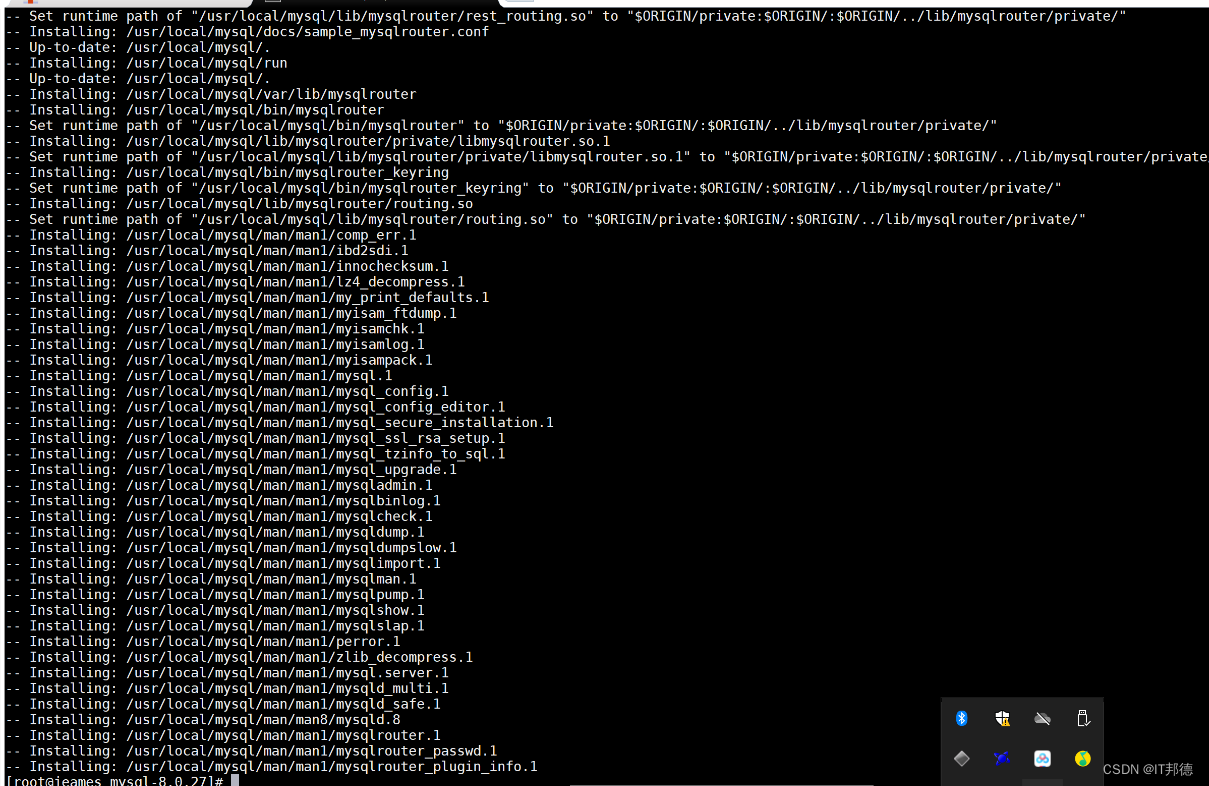
[root@jeames mysql-8.0.27]# make -j4

#安装
[root@jeames mysql-8.0.27]# make install
✨4.1 安装报错处理
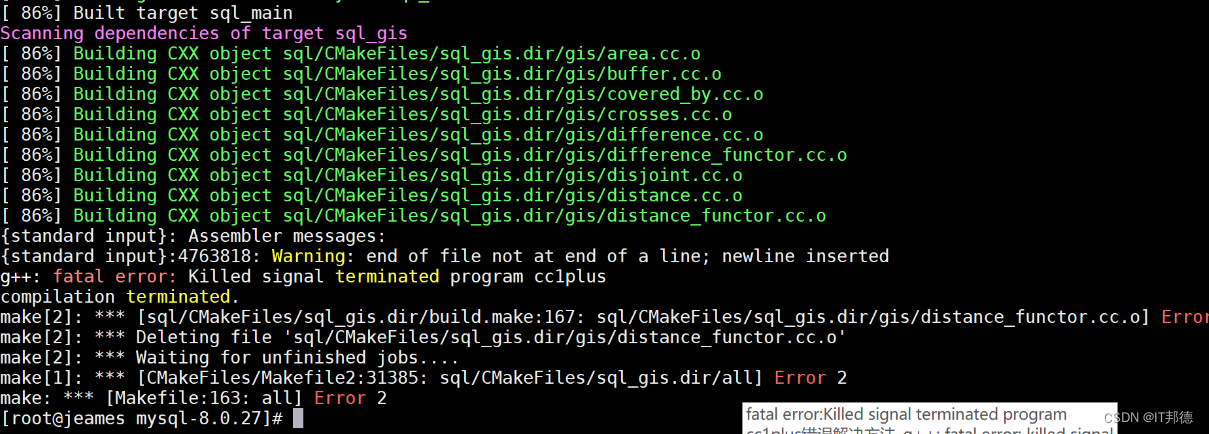
查阅相关信息后,认为是虚拟机内存不足造成的。
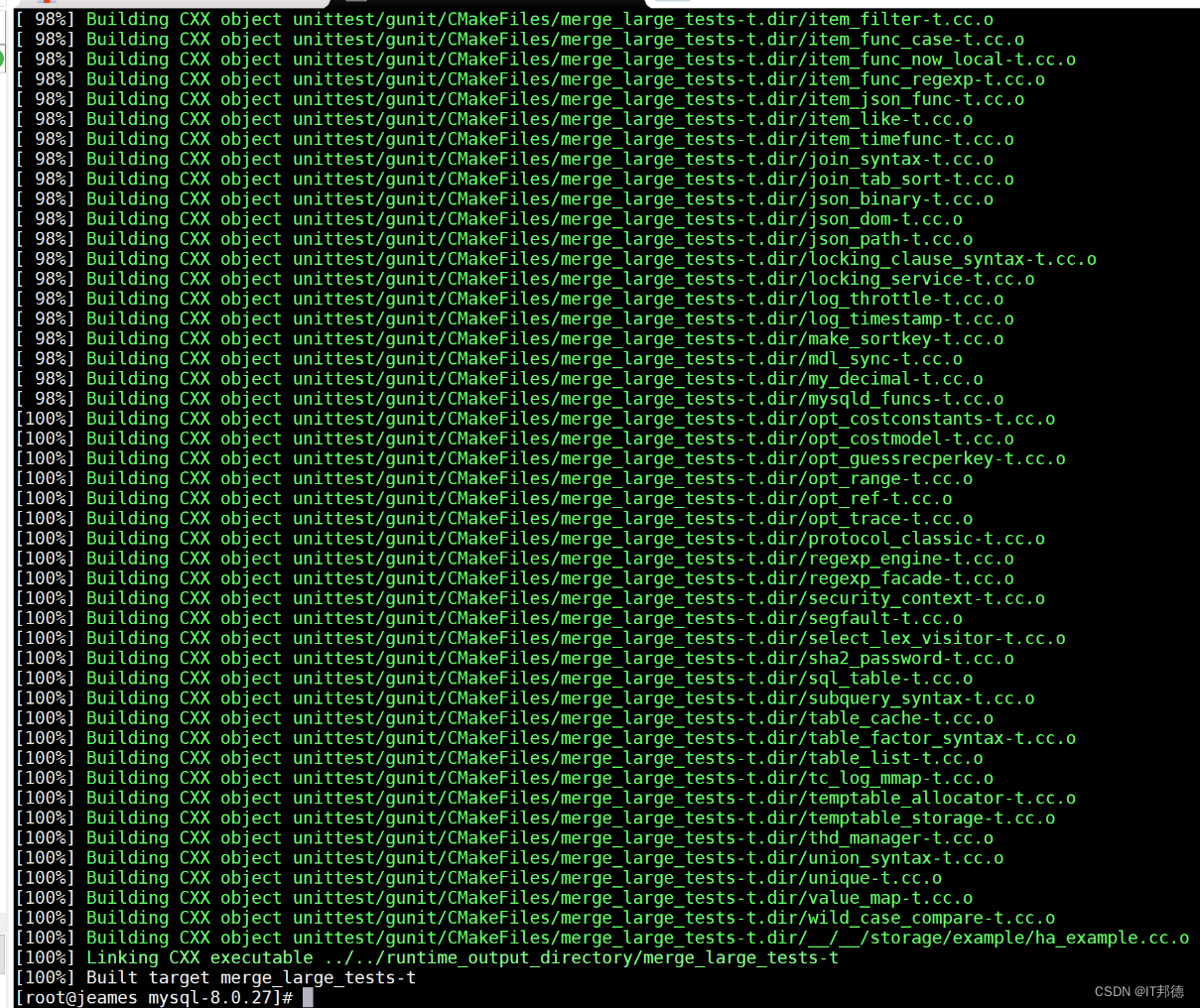
通过创建swap分区解决了这个问题,编译成功。加到内存到8G ,SWAP交换区增加了4G即可
可以通过以下方法增大swap交换分区
dd if=/dev/zero of=/swapfile bs=1024 count=4194304
mkswap /swapfile
swapon /swapfile
swapon -s
vim /etc/fstab
/swapfile swap swap defaults 0 0
mount -a
📣 5.安装MySQL
✨5.1 用户及组
groupadd mysql
useradd -g mysql mysql
chown -R mysql:mysql /usr/local/mysql
✨5.2 参数文件
cat > /etc/my.cnf <<“EOF”
[mysqld]
basedir=/usr/local/mysql
datadir=/usr/local/mysql/data
port=3306
server_id=80273306
log-bin
skip-name-resolve
character_set_server=utf8mb4
#default-time-zone = ‘+8:00’
log_timestamps = SYSTEM
EOF
✨5.2 MySQL初始化
/usr/local/mysql/bin/mysqld --initialize-insecure
–basedir=/usr/local/mysql --datadir=/usr/local/mysql/data --user=mysql
✨5.4 环境变量设置
echo “export PATH=$PATH:/usr/local/mysql/bin” >> /root/.bashrc
source /root/.bashrc

📣 6.启动关闭
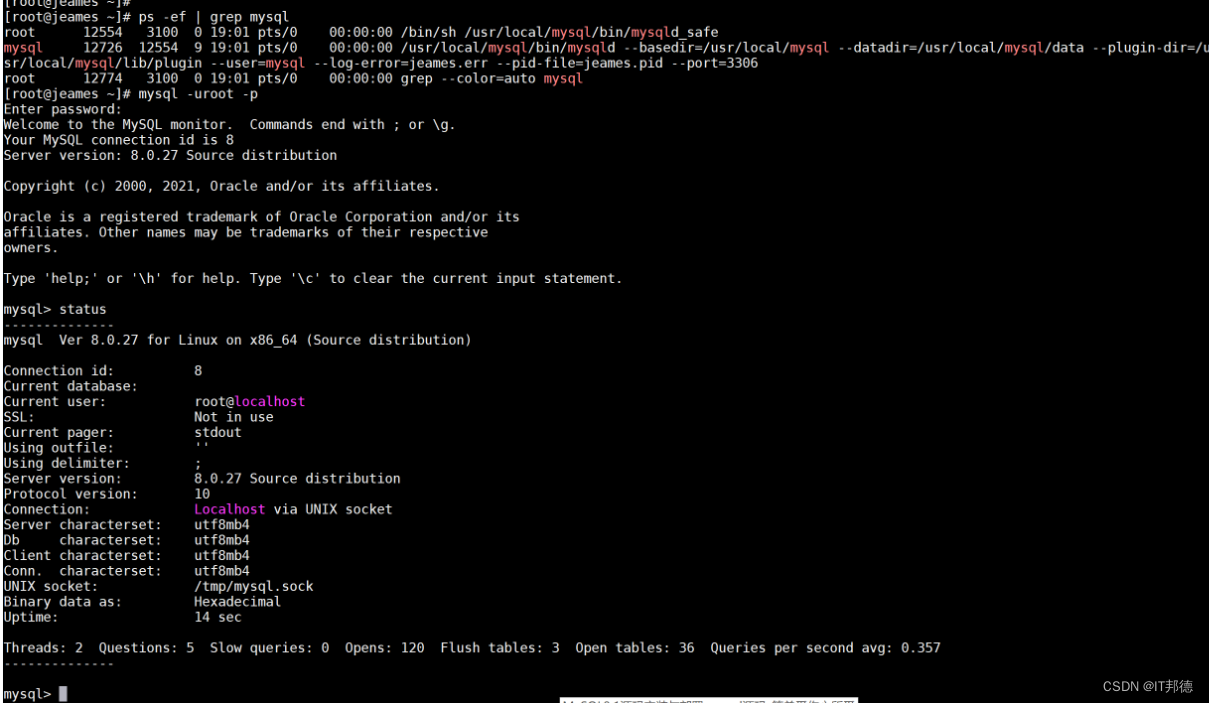
启动MySQL:
mysqld_safe &
登录MySQL,默认密码为空 :
mysql -uroot -p
关闭MySQL
mysqladmin -uroot -p shutdown
📣 7.开机启动配置
✨7.1 服务配置
vi /usr/lib/systemd/system/mysqld.service

##加入以下内容即可
[Unit]
Description=Mysql server
After=network.target

[Install]
WantedBy=multi-user.target

[Service]
User=mysql
Group=mysql
ExecStart=/usr/local/mysql/bin/mysqld --defaults-file=/etc/my.cnf --daemonize $OPTIONS
ExecReload=/bin/kill -HUP $MAINPID
ExecStop=/bin/kill -s QUIT $MAINPID

KillMode=process
LimitNOFILE=65535
Restart=on-failure
RestartSec=10
RestartPreventExitStatus=1
PrivateTmp=false
✨7.2 加载设置
systemctl daemon-reload
systemctl stop mysqld
systemctl enable mysqld
systemctl status mysqld
systemctl start mysqld
systemctl enable mysqld

欢迎关注我的公众号【IT邦德】,第一时间一起学习新知识!
————————————————————————————
公众号:IT邦德
CSDN :https://jeames.blog.csdn.net/
墨天轮:https://www.modb.pro/u/8580
知乎:https://www.zhihu.com/people/wang-ding-ding-71-72
bilibili:https://space.bilibili.com/660863136
————————————————————————————