预计阅读4分钟
本文1243字10图
Conky是Linux下的一款桌面美化工具,据说官方已经不再维护更新,但因其高度自定义而受到不少人的青睐,同时又因为其高度自定义使人望而却步,不说这么多的废话了,先来看看最终界面是啥样的,Conky就是右下角的那一部分
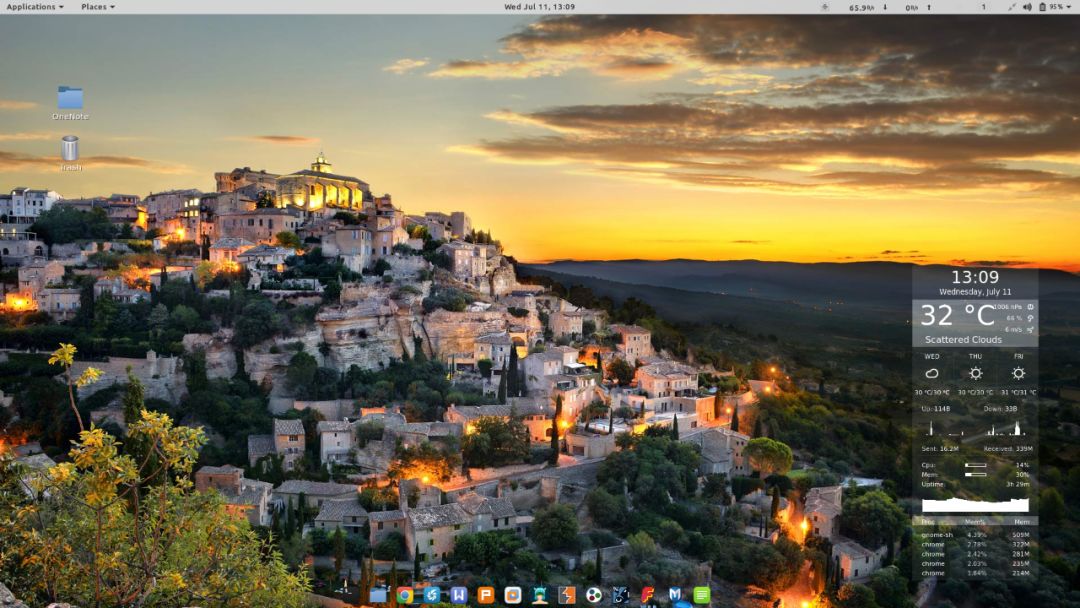
这就是我辛苦劳作一上午的成果
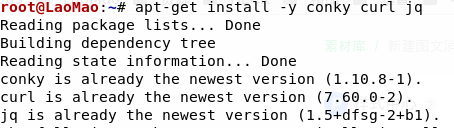
安装过过程非常简单,直接apt-get install conky即可,不过除此之外还需要安装curl和jq这两个包
如果你不想折腾的话,就直接在Github上找现成的配置文件,如果爱折腾就自己写一个,反正我是不想折腾了,写配置文件贼鸡儿麻烦,于是乎直接在Github上找了一个口碑不错的主题——Harmattan,Github链接如下:
https://github.com/zagortenay333/Harmattan
1、下载Harmattan主题
2、下载好了之后,复制文件到home目录下,解压之
3、打开.harmattan-themes,里面有很多目录,可以先随便找一个目录
4、将目录里的.conkyrc文件拷贝到home目录下
5、打开终端,输入conky回车,桌面上就会显示一个信息栏了
这时,你可以多尝试几个配置文件,找到自己喜欢的,我添加的配置文件是Ciliora-Secunda-v2下God-Mode下normal-mode下的.conkyrc文件。
我的conky第一次被配置到桌面上时,它的底色是这样的
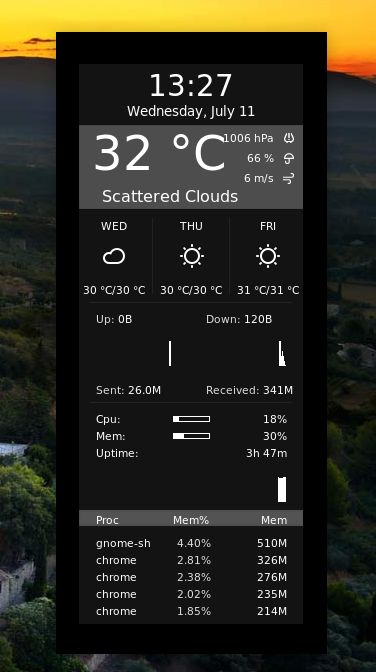
这时只需要来到home目录下,打开.conkyrc文件,将下面两行前的“--”删除即可
--own_window_argb_visual=true,
--own_window_argb_value=0,
变成这个样子

保存,重新启动Conky就变成透明的了
在第一次使用的时候需要为Conky配置天气的API Key以及City ID信息
1、打开https://openweathermap.org/注册一个帐号,登录上自己的帐号
2、在home下的API Key中可以看到自己的API Key,下图中被涂抹区域
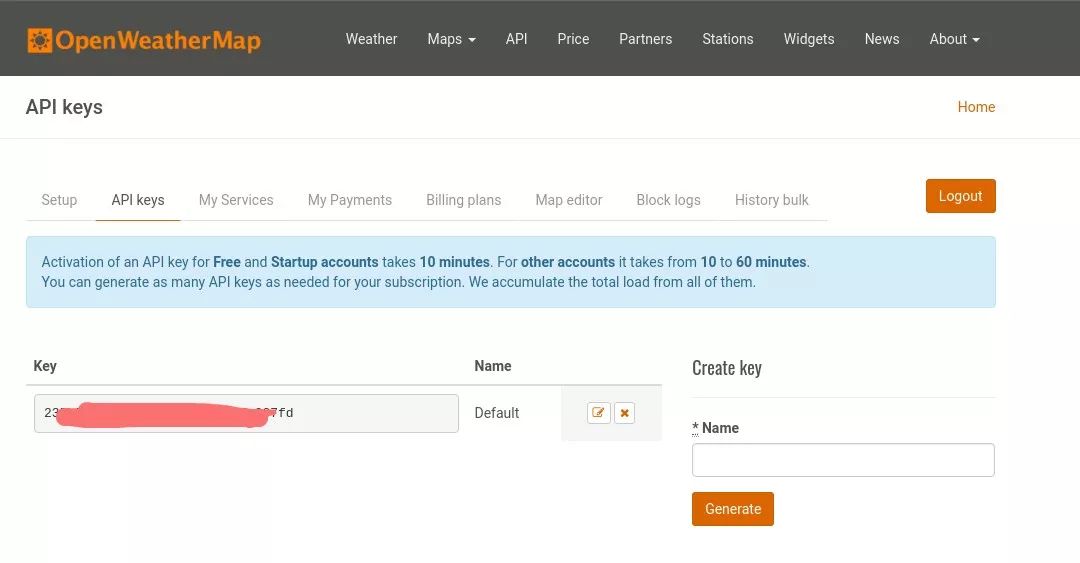
3、来到首页,输入想要添加的城市名回车,注意是城市的拼音,这里以北京示例
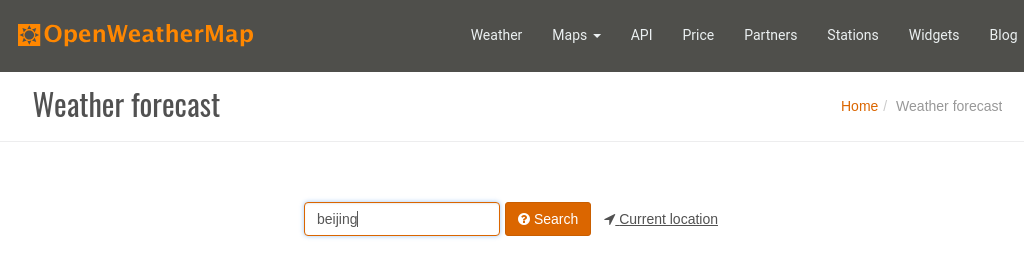
4、显示搜索结果后,点击第一条结果,看一下地址栏

后面的一串数字就是刚才查询城市的ID
5、再次打开home目录下的.conkyrc,找到API Key,在下面的template6后添加自己的API Key,在template7后面添加自己的City ID
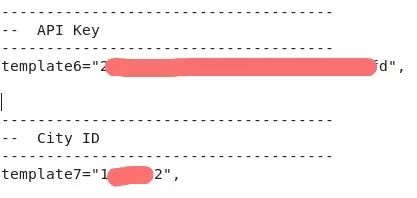
6、保存,重新启动Conky,等Conky加载一会儿即可显示天气
由于不同人的分辨率不同,Conky在桌面上的位置总是不尽人意,这就需要我们对其自定义了
1、还是打开home下的.conkyrc,找到gap_x和gap_y,这两行

2、需要知道gap_x后的数字越大Conky位置越靠右,gap_y后面的数字越大Conky越靠上,知道这个之后,慢慢调整到自己感觉可以的位置即可
猜你喜欢
当然Conky的玩法可不止这些
其他问题可以点击原文链接