



日常巡检——系统情况检查
系统情况检查
数据增长情况检查
• 检查项:数据表增长量、表数据量增长情况
• 目的:核查增长量是否在项目预期中,如果增长过快,可以 提前准备解决方案
• 检查方法:通过脚本检查(脚本根据不同项目而不同)

解决方法: 修改压缩模式、定期清除无效数据、增加磁盘容量
压缩比检查
• 检查项:需加载数据量大小、加载入库后数据量大小
压缩比=入库后数据量:入库前数据量
• 目的:核查压缩比是否在项目预期中,如果压缩比减小过大,可以 提前准备解决方案
• 入库后数据量检查方法:
du -sh /opt/gnode/userdata/gbase/数据库名字/sys_tablespace du -sh /opt/gnode/userdata/gbase/数据库名字/metadata
• 解决方法: 修改压缩模式、定期清除无效数据、增加磁盘容量
数据压缩方式检查方法
1. 配置文件中检查全局压缩模式
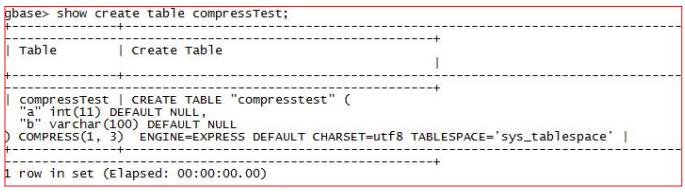
/opt/gnode/config/gbase_8a_gbase.cnf
2. 建表语句中检查表级、列级压缩模式
3. 数据压缩方式更改方式:
4. 更改配置文件
5. 使用sql语句修改表级、列级压缩模式
磁盘利用率检查
df -h
• 问题处理
• 修改压缩模式、定期清除无效数据、增加磁盘容量
日志清理方式
1. 对各类日志分类创建备份目录 如:trc日志备份目录、加载日志备份目录等
2. 将需要清理的日志移动到相应备份目录下
3. 清除较早的日志
4. 在巡检记录中记录如下内容: 清理时间、清理的日志名称、备份的路径
「喜欢这篇文章,您的关注和赞赏是给作者最好的鼓励」
关注作者
【版权声明】本文为墨天轮用户原创内容,转载时必须标注文章的来源(墨天轮),文章链接,文章作者等基本信息,否则作者和墨天轮有权追究责任。如果您发现墨天轮中有涉嫌抄袭或者侵权的内容,欢迎发送邮件至:contact@modb.pro进行举报,并提供相关证据,一经查实,墨天轮将立刻删除相关内容。
