排行
数据库百科
核心案例
行业报告
月度解读
大事记
产业图谱
中国数据库
向量数据库
时序数据库
实时数据库
搜索引擎
空间数据库
图数据库
数据仓库
大调查
2021年报告
2022年报告
年度数据库
2020年openGauss
2021年TiDB
2022年PolarDB
2023年OceanBase
首页
资讯
活动
大会
学习
课程中心
推荐优质内容、热门课程
学习路径
预设学习计划、达成学习目标
知识图谱
综合了解技术体系知识点
课程库
快速筛选、搜索相关课程
视频学习
专业视频分享技术知识
电子文档
快速搜索阅览技术文档
文档
问答
服务
智能助手小墨
关于数据库相关的问题,您都可以问我
数据库巡检平台
脚本采集百余项,在线智能分析总结
SQLRUN
在线数据库即时SQL运行平台
数据库实训平台
实操环境、开箱即用、一键连接
数据库管理服务
汇聚顶级数据库专家,具备多数据库运维能力
数据库百科
核心案例
行业报告
月度解读
大事记
产业图谱
我的订单
登录后可立即获得以下权益
免费培训课程
收藏优质文章
疑难问题解答
下载专业文档
签到免费抽奖
提升成长等级
立即登录
登录
注册
登录
注册
首页
资讯
活动
大会
课程
文档
排行
问答
我的订单
首页
专家团队
智能助手
在线工具
SQLRUN
在线数据库即时SQL运行平台
数据库在线实训平台
实操环境、开箱即用、一键连接
AWR分析
上传AWR报告,查看分析结果
SQL格式化
快速格式化绝大多数SQL语句
SQL审核
审核编写规范,提升执行效率
PLSQL解密
解密超4000字符的PL/SQL语句
OraC函数
查询Oracle C 函数的详细描述
智能助手小墨
关于数据库相关的问题,您都可以问我
精选案例
新闻资讯
云市场
登录后可立即获得以下权益
免费培训课程
收藏优质文章
疑难问题解答
下载专业文档
签到免费抽奖
提升成长等级
立即登录
登录
注册
登录
注册
首页
专家团队
智能助手
精选案例
新闻资讯
云市场
微信扫码
复制链接
新浪微博
分享数说
采集到收藏夹
分享到数说
首页
/
MySQL第2课:启动并连接MySQL数据库
MySQL第2课:启动并连接MySQL数据库
笨鸟学数据分析
2021-11-18
1000
点击上方蓝字
笨鸟学数据分析
关注,学数据分析!
大家好,这是MySQL教程的第2讲。
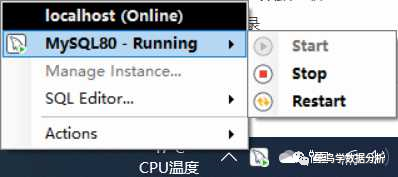
安装好MySQL后,其实MySQL就已经处于运行状态了,在电脑任务栏右下角,可以看到一个带有绿色小三角的海豚图标,这个绿色三角代表目前MySQL处于正常运行的状态。
这个其实就是前面安装的MySQL Notifier,它能够监测并管理我们电脑上安装的MySQL服务。
在MySQL Notifier上右击鼠标,可以看到电脑上安装的MySQL服务,名称为“MySQL80”,正处于运行的状态,我们可以在这里启动、停止或者重启这个MySQL服务。
除了通过MySQL Notifier来管理MySQL服务外,还可以通过以下方式来管理MySQL服务。
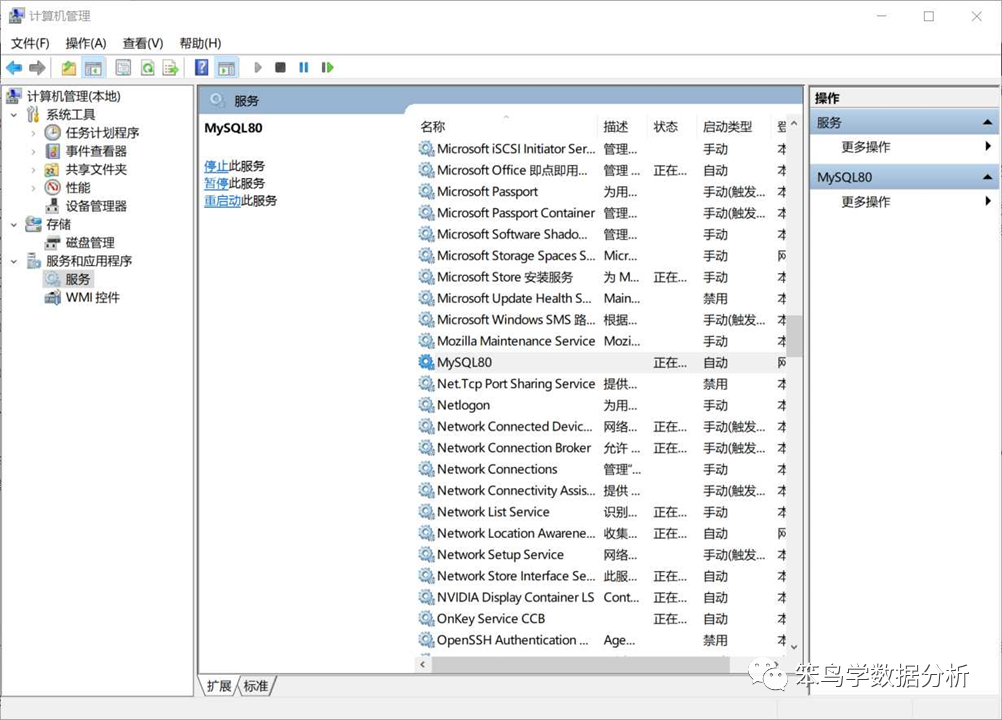
在“我的电脑”上右击鼠标,选择“管理”,在打开的窗口中选择“服务和应用程序”中的“服务”,找到MySQL服务,如下图所示。
这里的MySQL服务名称为MySQL80,
可以看到服务按照名称的首字母排序,先找到以M开头的服务名称,就可以容易找到MySQL服务。
选中MySQL服务,右击鼠标,可以对MySQL服务进行启动、停止或者重启等操作。
在确认MySQL已经成功启动了,接下来用MySQL Workbench去连接MySQL服务器。
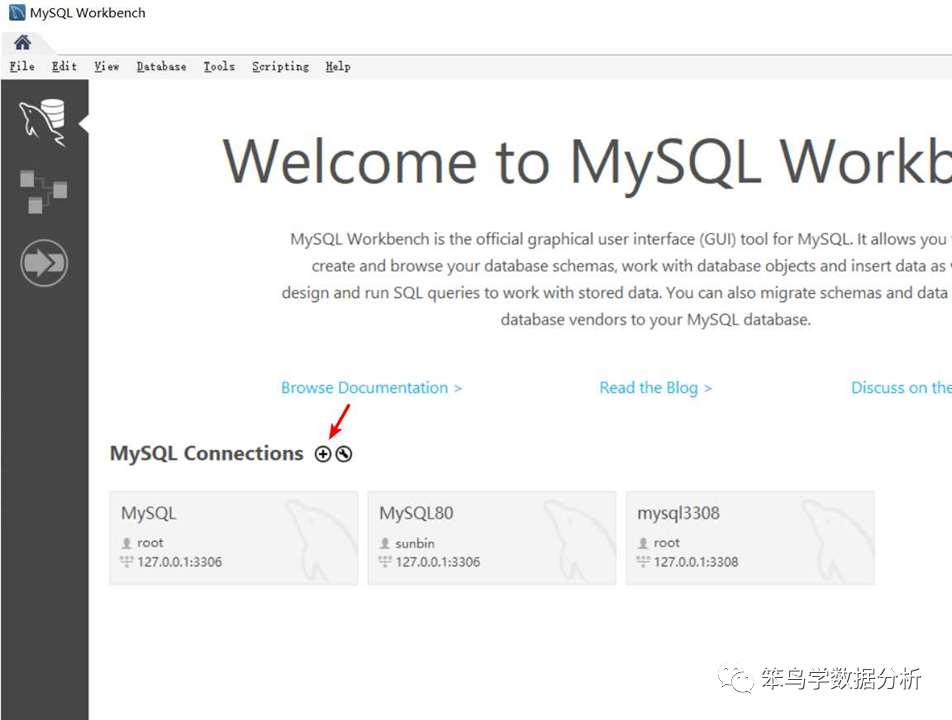
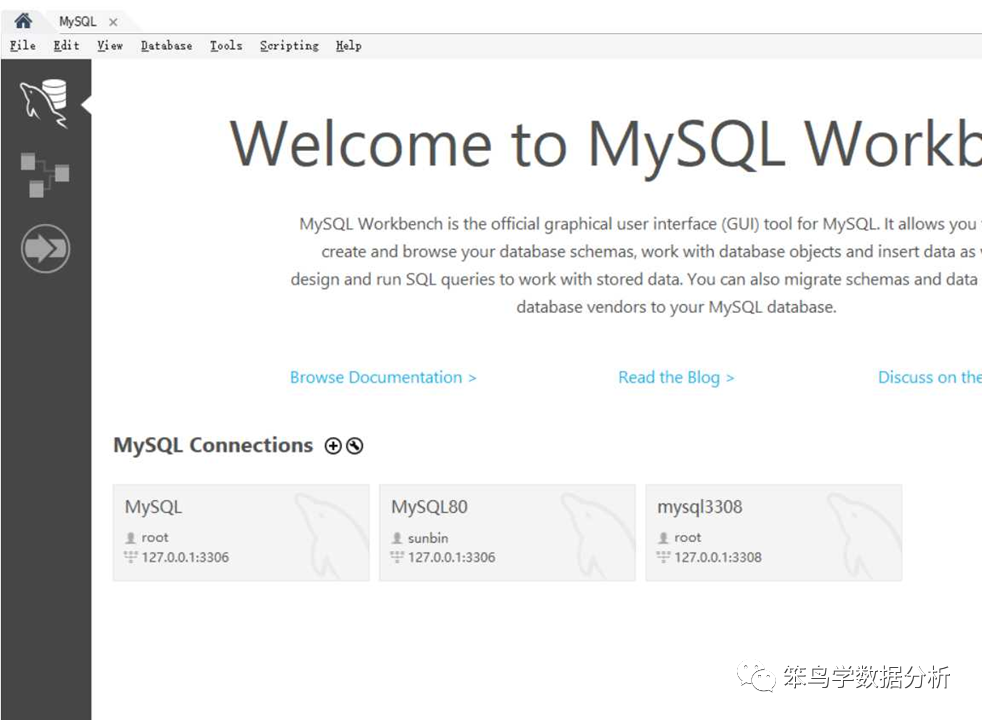
打开MySQL Workbench,一般会自动连接到前面安装的MySQL服务器,当然,也可以创建一个新的连接。
打开主页,单击“+”号图标。
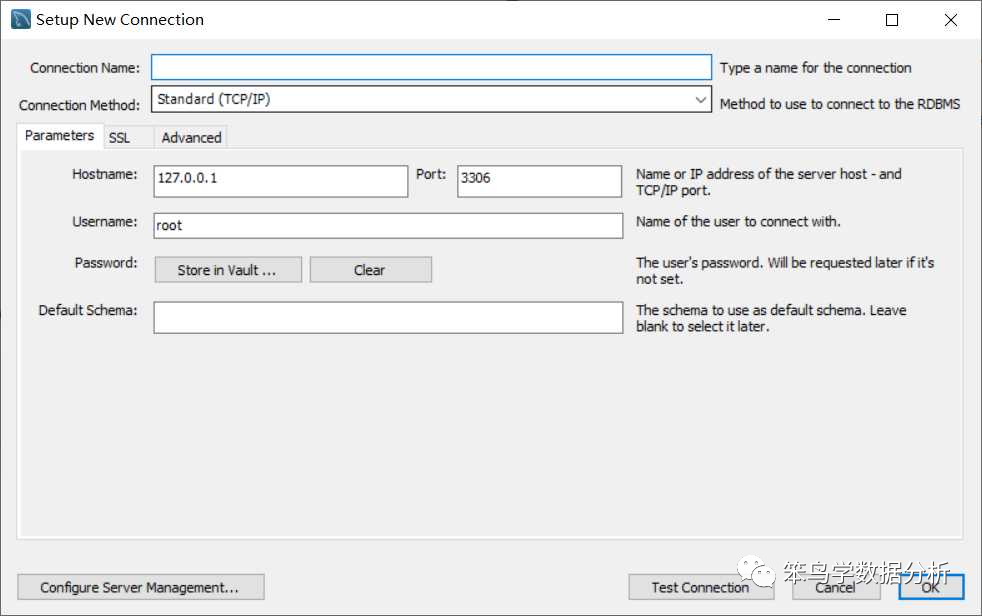
在弹出的窗口中输入以下信息:
Connection Name(连接名称):随便输入一个。
Username(用户名):一般默认root用户,即超级管理员。
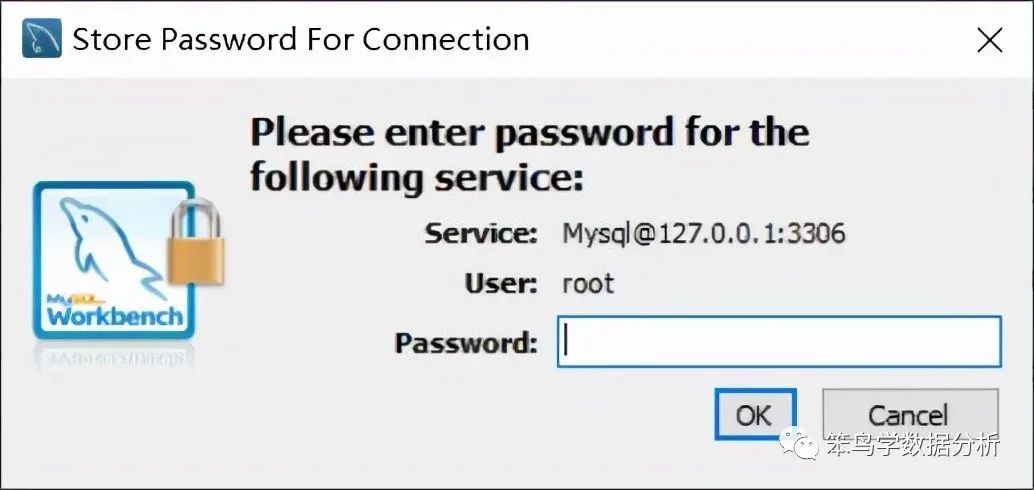
Password(密码):单击【Store in Vault…】按钮后输入。
输入密码,密码就是安装MySQL过程中为root用户设置的密码。
输入完这些信息后,单击“Test Connection”按钮,测试是否成功,如果没问题,单击“OK”按钮即可。
在MySQL Workbench中创建的这个连接会被保存下来,以后只要单击这个连接就可以连接到MySQL数据库。
除了用Workbench连接MySQL之外,还可以用命令行窗口连接MySQL数据库。
用命令行窗口连接MySQL数据库需要先配置环境变量,分为两步。
第一步:找到MySQL的bin目录
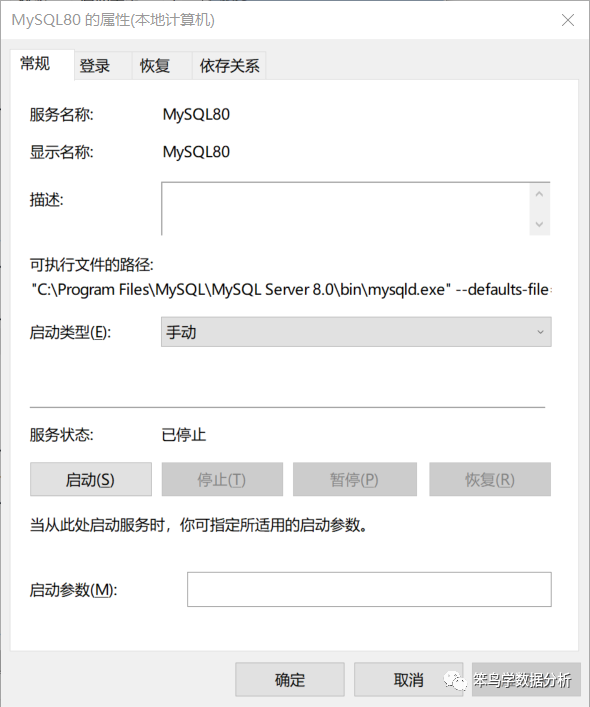
在“我的电脑”上右击鼠标,选择“管理”,在打开的窗口中选择“服务和应用程序”中的“服务”,找到MySQL服务,右击鼠标,选择“查看属性”,会弹出如下图所示的对话框。
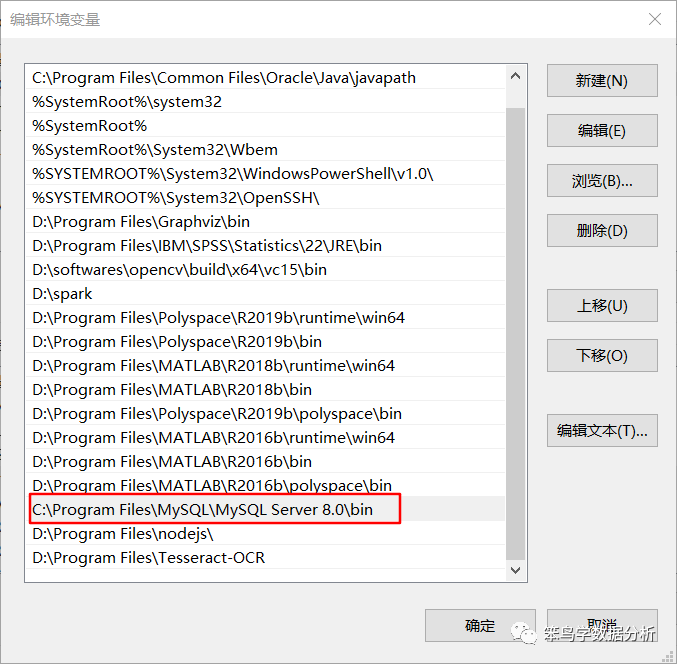
在这个对话框中,就可以看到可执行文件的路径了,即bin目录,这里是,C:\Program Files\MySQL\MySQL Server 8.0\bin
第二步:将bin目录添加到PATH中
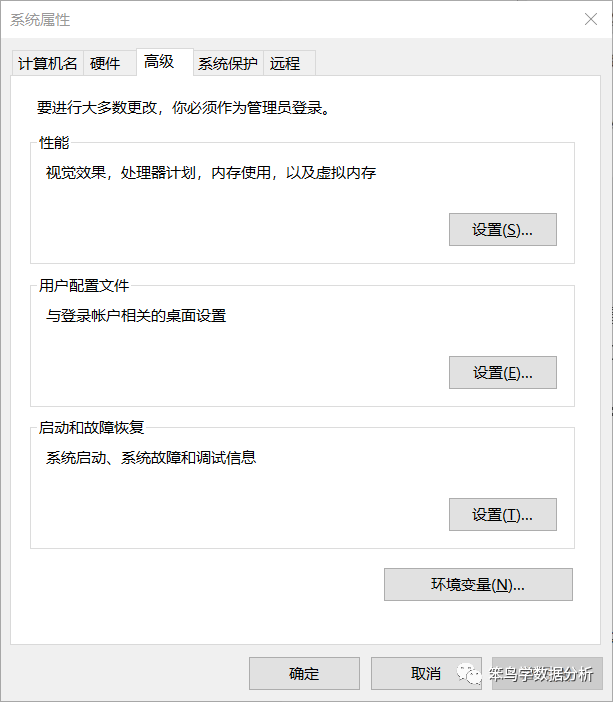
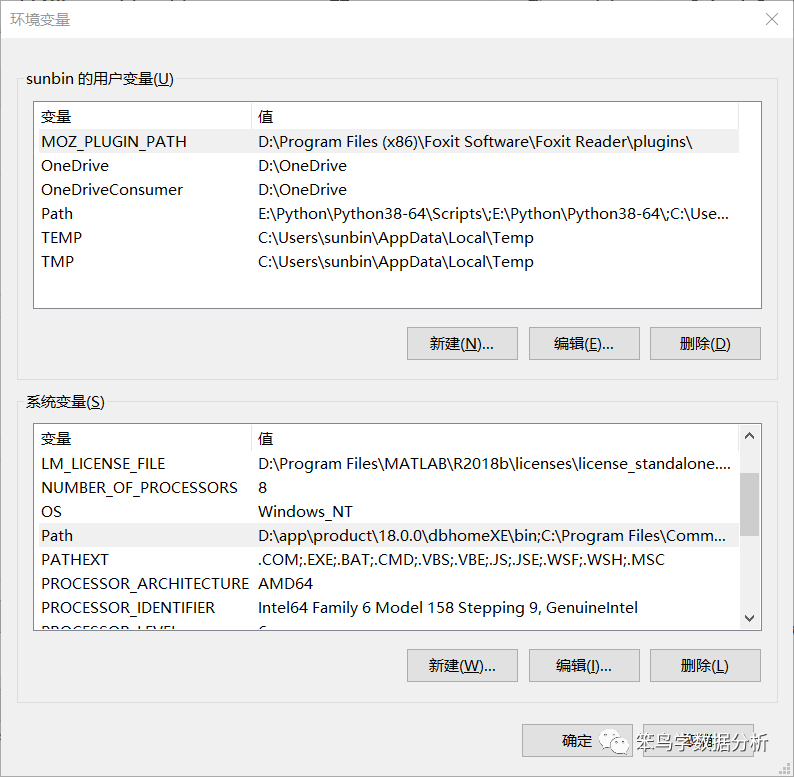
在“我的电脑”上右击鼠标,选择“属性”,在打开的窗口中选择“高级系统设置”,会看到如下对话框。
上图中,单击【环境变量】,找到系统变量中的Path,单击【编辑】按钮,如下图所示。
在打开的窗口中,新建一个环境变量即可,如下图所示。
依次【确定】之后,配置环境变量完成。
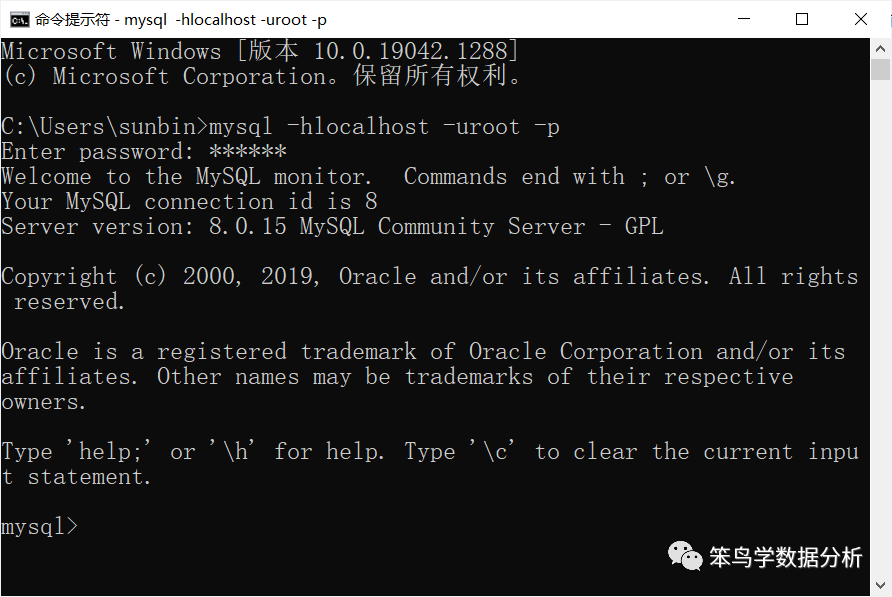
重新启动命令行窗口,输入:mysql -hlocalhost -usunbin –p,回车后,再输入密码。
看到如下图所示的界面时,就表示已经成功连上MySQL数据库了。
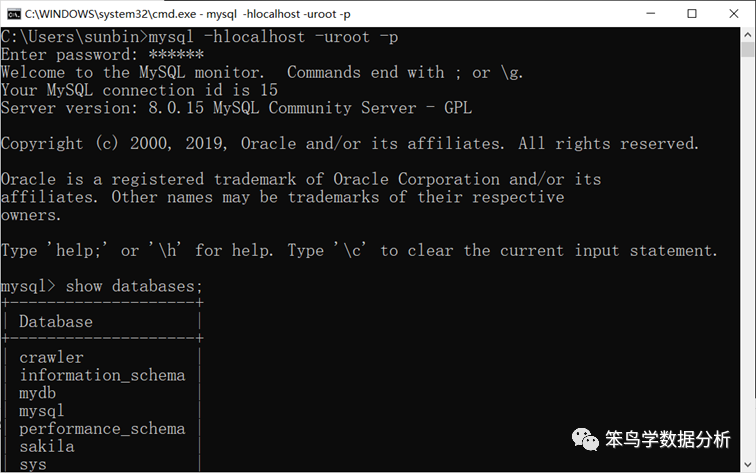
输入命令:show databases;,可以看到所有的数据库,如下图所示。
当然,这种方式很少用,一般都是通过工具来连接MySQL数据库,这里推荐大家用MySQL Workbench即可,MySQL官方出品而且免费。
以上,就是启动并连接MySQL数据库。
如果想要系统数据分析,点击
【阅读原文】
查看课程哦。
mysql
文章转载自
笨鸟学数据分析
,如果涉嫌侵权,请发送邮件至:contact@modb.pro进行举报,并提供相关证据,一经查实,墨天轮将立刻删除相关内容。
评论
领墨值
有奖问卷
意见反馈
客服小墨