



MySQL Configuration
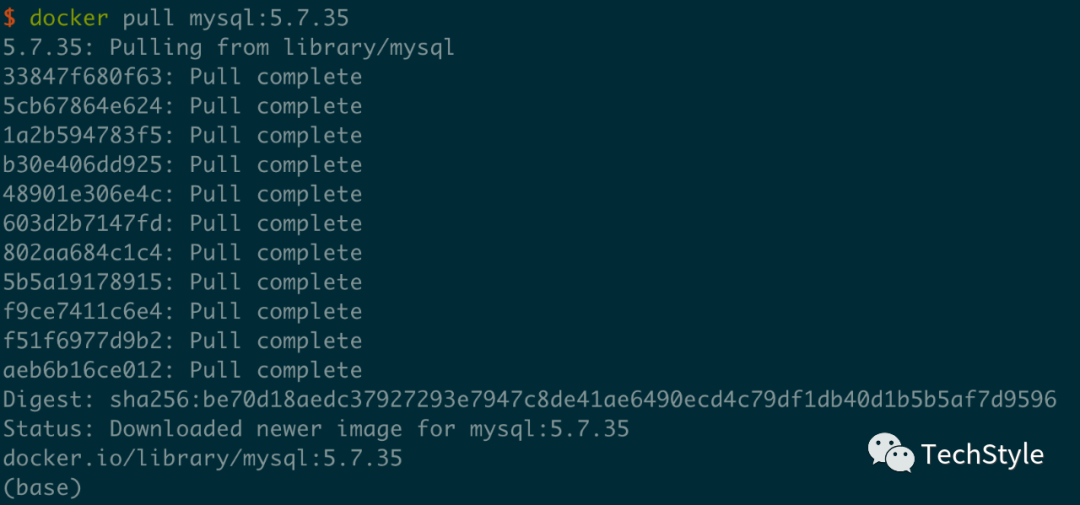
拉取 image
docker pull mysql:5.7.35
创建 container
docker run --name mysql5 -p 3306:3306 -e MYSQL_ROOT_PASSWORD=123456 -d mysql:5.7.35

查看容器是否开启 binlog
docker exec -it mysql5 bashmysql -uroot -p123456show variables like '%log_bin%';
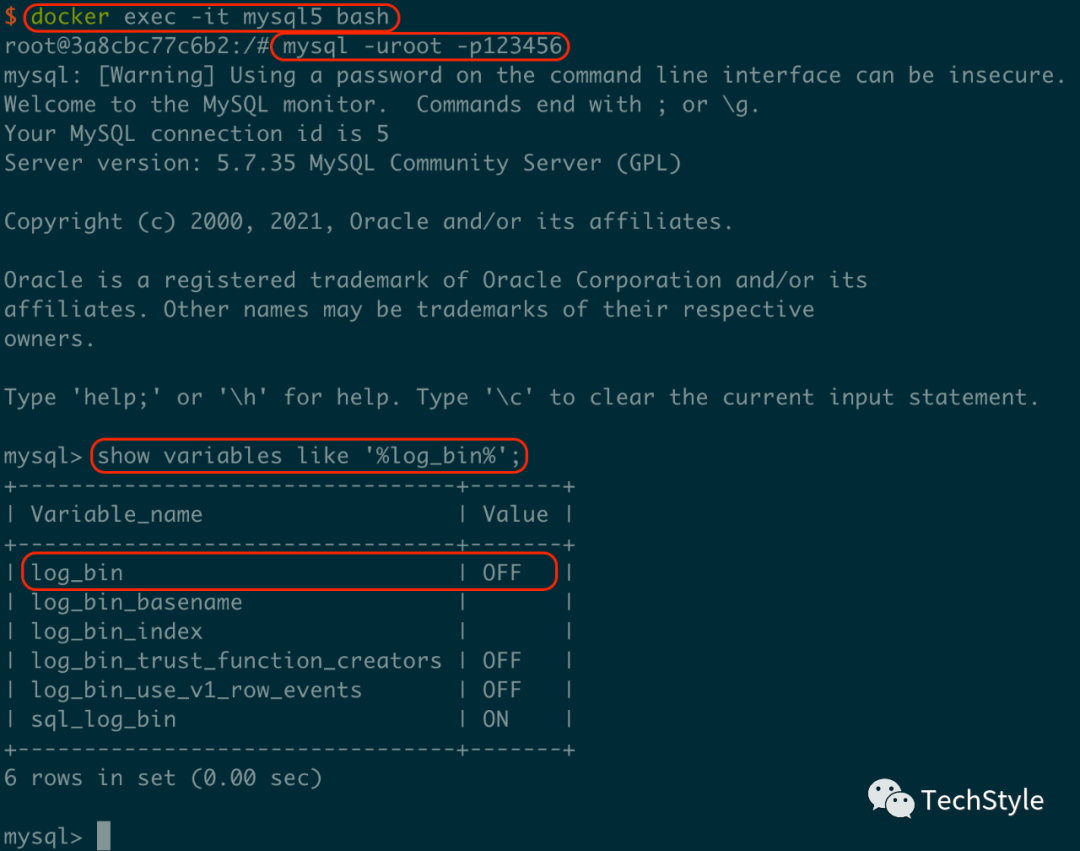
Note:显示 binlog 未开启
退出 bash 后,开启 binlog
docker exec mysql5 bash -c "echo 'log-bin=/var/lib/mysql/mysql-bin' >> /etc/mysql/mysql.conf.d/mysqld.cnf"docker exec mysql5 bash -c "echo 'binlog-format=ROW' >> /etc/mysql/mysql.conf.d/mysqld.cnf"docker exec mysql5 bash -c "echo 'server-id=1' >> /etc/mysql/mysql.conf.d/mysqld.cnf"docker restart mysql5
Note: 这里为了方便快递开启,使用以上三条指令执行;另外也可以 cd 到指定目录下,通过 vim 进行修改,效果是一样的,前提是需要在 container 中安装 vim,两种方法都行,各取所需。
apt-get updateapt-get install vim
重启 MySQL 后,再次执行
show variables like '%log_bin%';
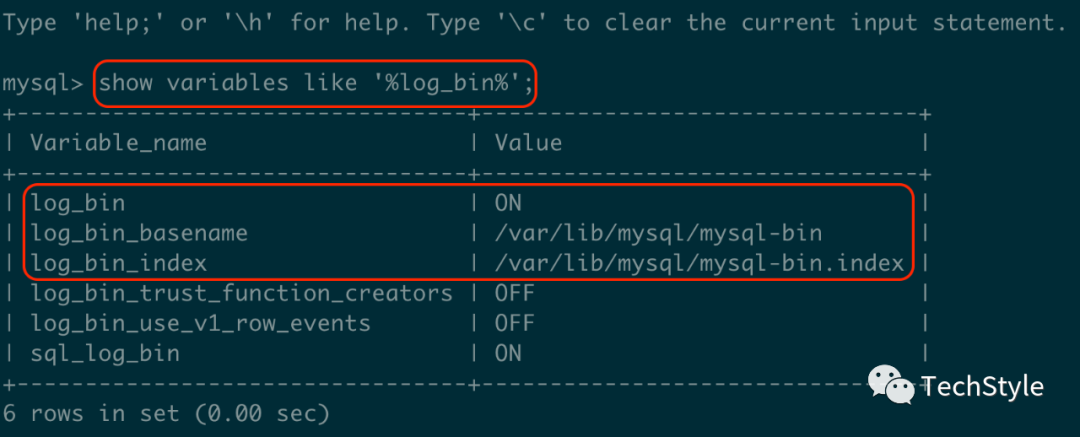
Note: 显示 binlog 已开启
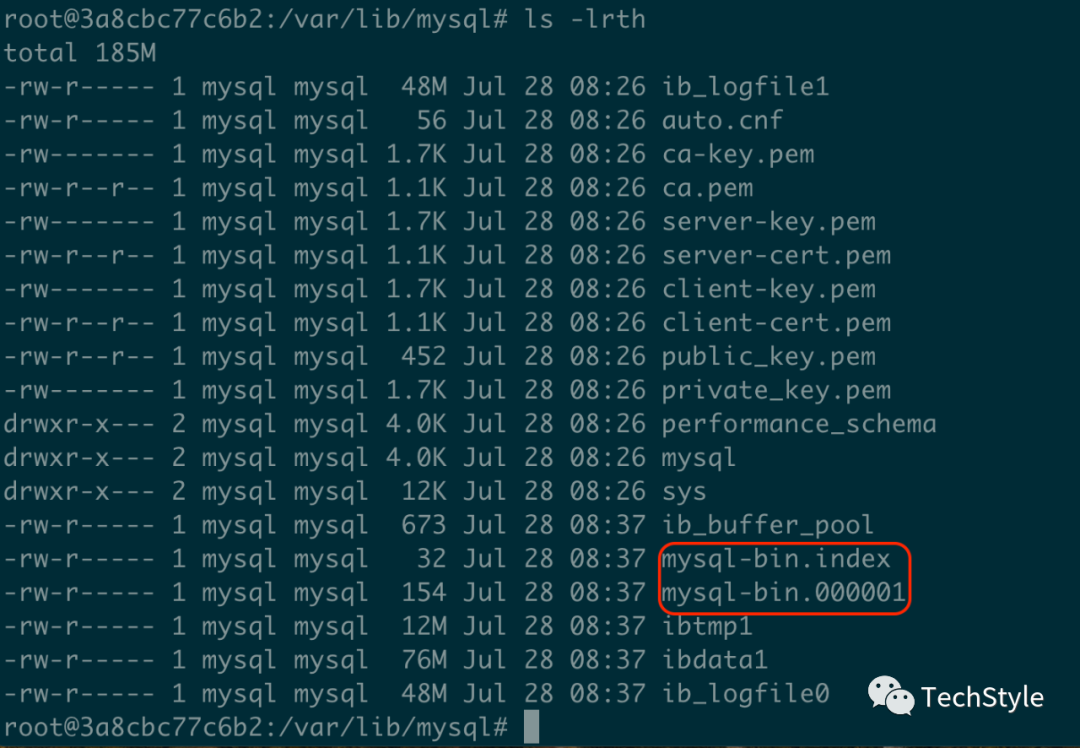
也可以登录宿主机查看
cd /var/lib/mysqlls -lrth
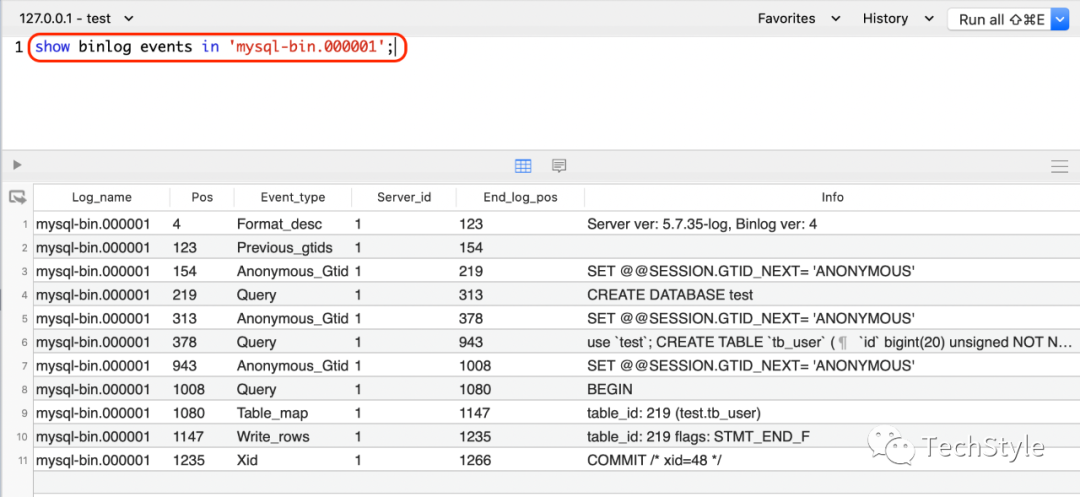
在数据库中创建一个数据库、表,插入一些数据后,在MySQL DB Client 端查看 binlog
show binlog events in 'mysql-bin.000001';
ElasticSearch Configuration
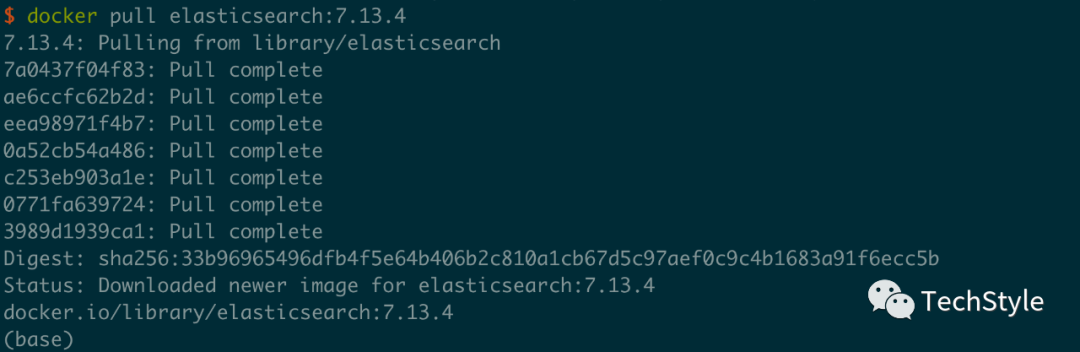
拉取 image
docker pull elasticsearch:7.13.4
创建自定义网络
docker network create esnetwork

创建 container
docker run --name elasticsearch --net esnetwork -p 9200:9200 -p 9300:9300 -e "discovery.type=single-node" -d elasticsearch:7.13.4

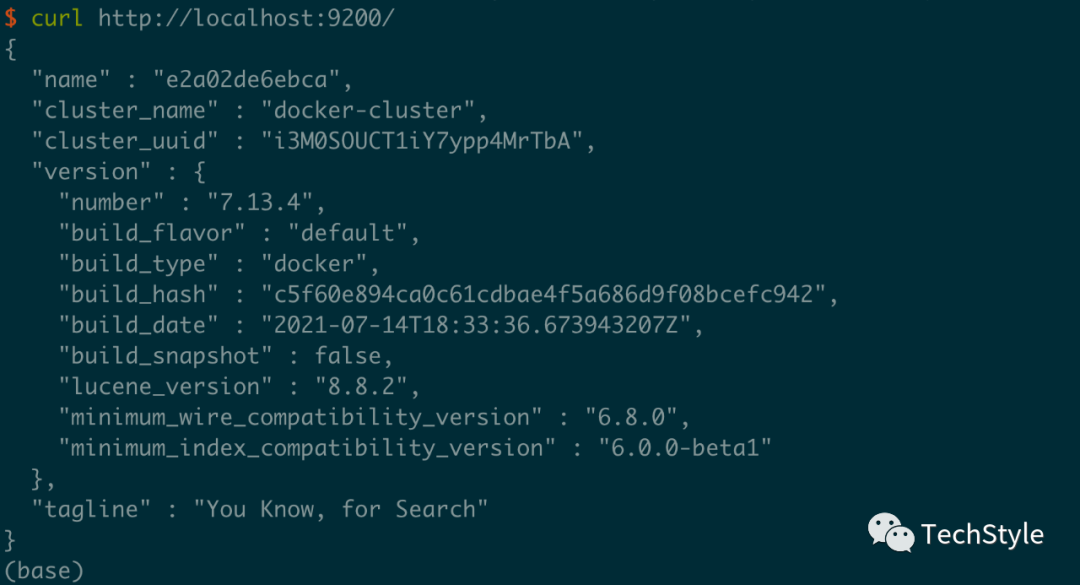
查看是否启动成功
curl http://localhost:9200/
Kibana Configuration
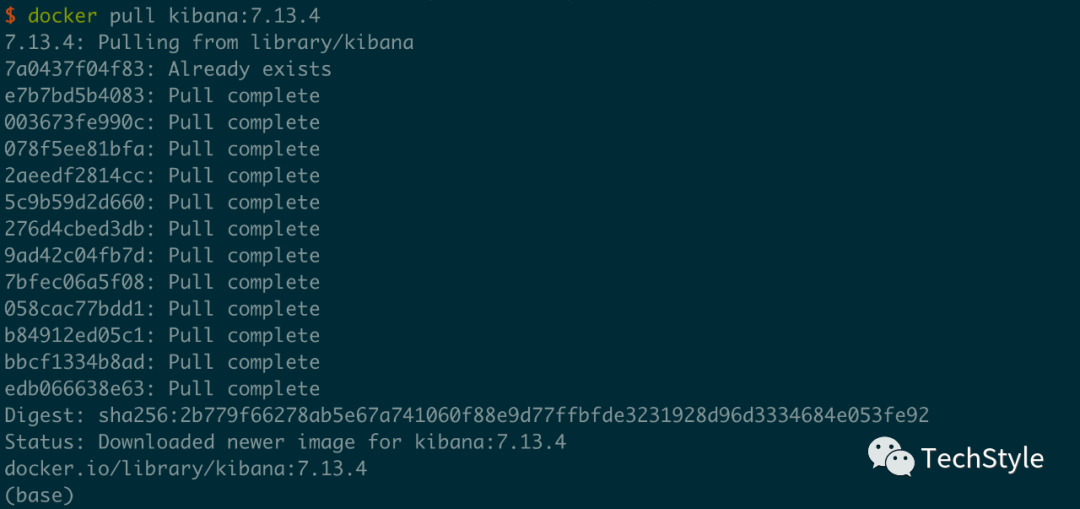
拉取 image
docker pull kibana:7.13.4
创建自定义网络
docker network create esnetwork
Note:由于安装 ES 的时候已经创建过,这步可以省略
创建 container
docker run --name kibana --net esnetwork -p 5601:5601 -d kibana:7.13.4

查看是否启动成功,浏览器打开
http://localhost:5601/
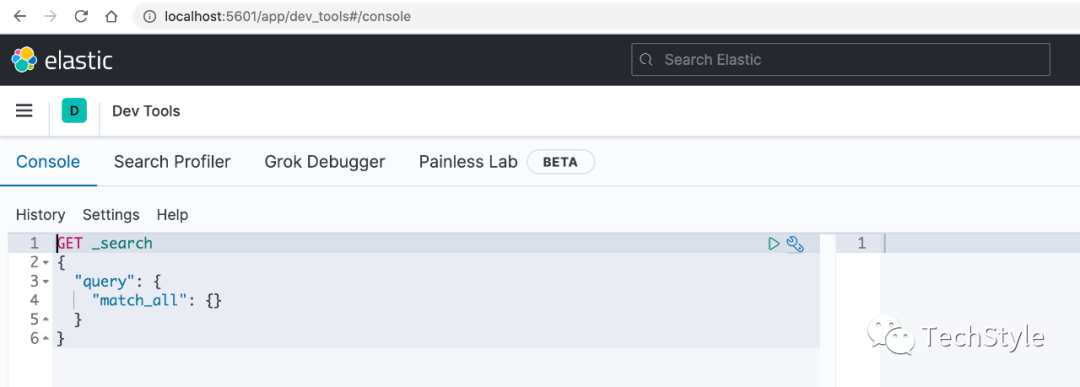
至此,三大件已经搭建完毕,Canal Configuration 且听下回详解。
Reference
https://hub.docker.com/_/mysql
https://hub.docker.com/_/elasticsearch
https://hub.docker.com/_/kibana
泰克风格 只讲干货 不弄玄虚
文章转载自TechStyle,如果涉嫌侵权,请发送邮件至:contact@modb.pro进行举报,并提供相关证据,一经查实,墨天轮将立刻删除相关内容。
