



目前所用机器的操作系统是Windows10,想尝试体验一下Windows11,但又不想重装机器,因此就想到了在Win10宿主机上安装Win11虚拟机的方法。
目前比较常用的虚拟机软件有以下几个:
VMware Workstation、
Oracle VirtualBox、
Microsoft Hyper-V。
平时做实验用的比较多也比较顺手的虚机软件,当然是VMware了,说干就干,先尝试在VMware虚机中安装Windows11,以下是实施过程:
一、规划总体安装流程:
1、安装虚拟机管理软件(VMware Workstation 17 Pro)
2、打开VMware软件,创建虚拟机(简称虚机)
3、下载Windows11安装镜像文件,并在虚机中安装Windows11
4、安装完成后,关闭虚机,然后创建虚机快照
5、启动虚机,在其中安装和运行Visual Studio,验证测试是否可以正常运行
二、具体安装步骤:
1、下载和安装虚拟机管理软件:
下载地址:
https://www.vmware.com/cn/products/workstation-pro/workstation-pro-evaluation.html
选择“Workstation 17 Pro for Windows”,下载安装文件。
下载后,右键点击安装文件,选择“以管理员身份运行”
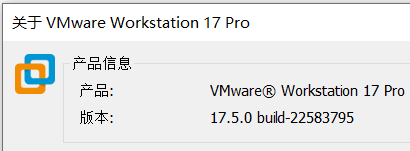
在安装过程中输入激活密钥。成功安装后,查看版本信息如下:
2、下载Windows11安装镜像文件
下载地址:
https://www.microsoft.com/zh-cn/software-download/windows11
镜像文件名:Win11_23H2_China_GGK_Chinese_Simplified_x64.iso
3、创建虚机,并在其中安装Windows11
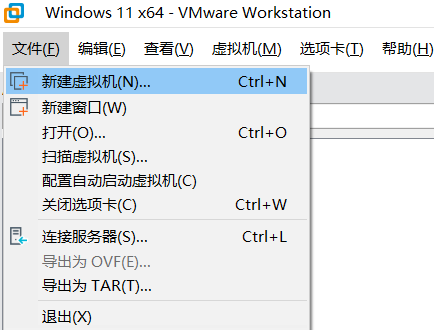
启动“VMware Workstation Pro”虚拟机管理软件,并点击“新建虚拟机”菜单项,如下:
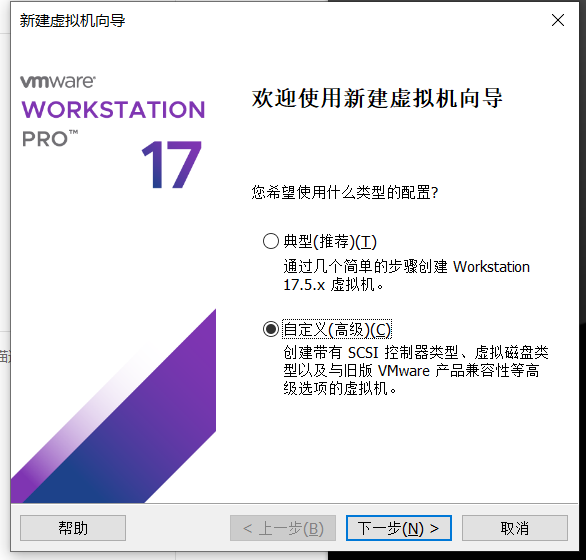
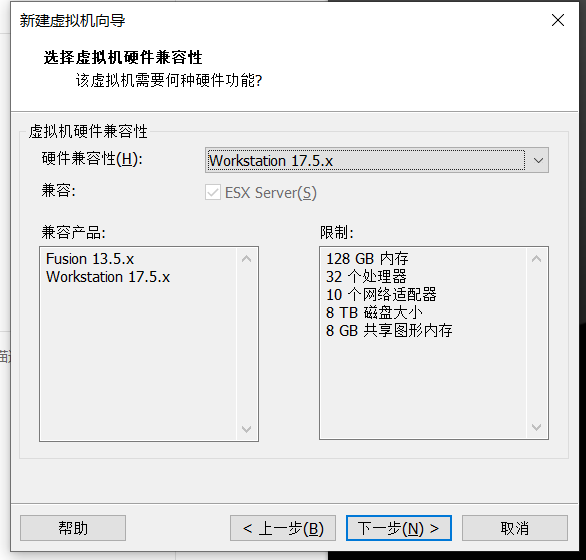
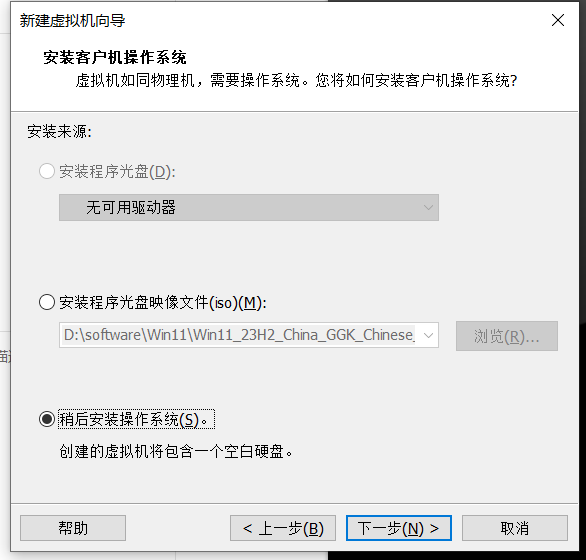
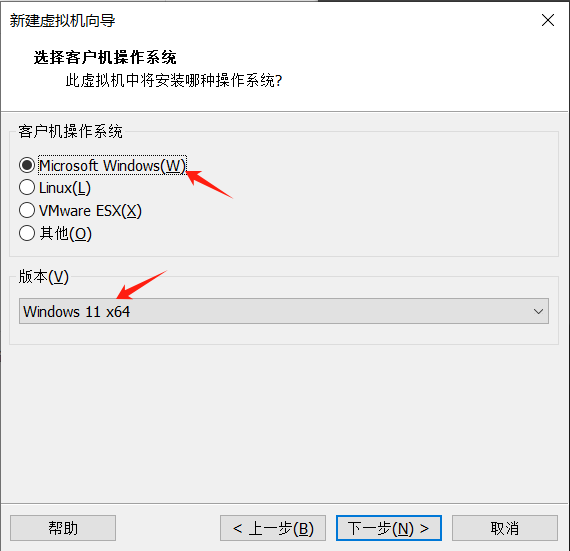
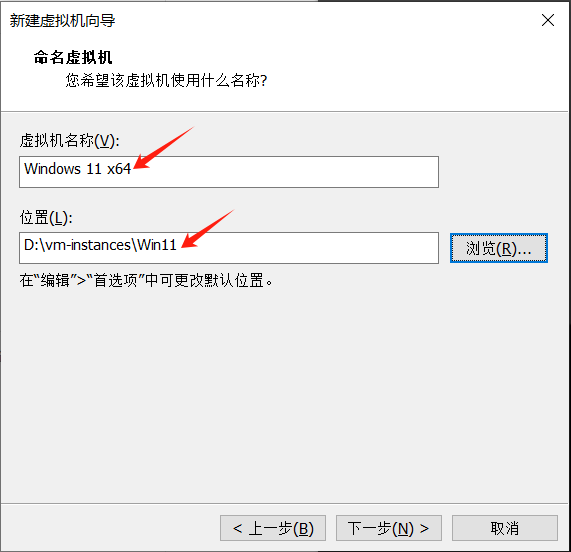
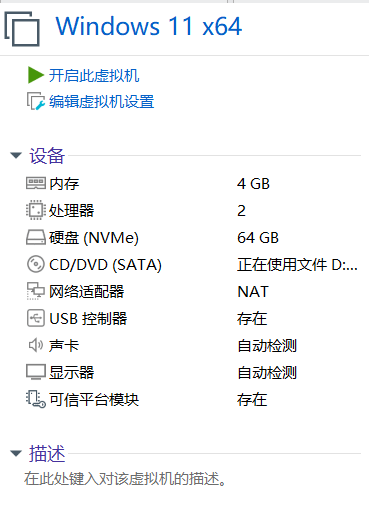
之后,设置2个CPU、4GB内存、64GB的磁盘空间,其它默认即可。创建好的虚机配置如下:
然后将Windows11的安装镜像文件挂载到虚机的CD/DVD驱动器上,如下:

之后,启动虚机,按照提示安装Windows11。
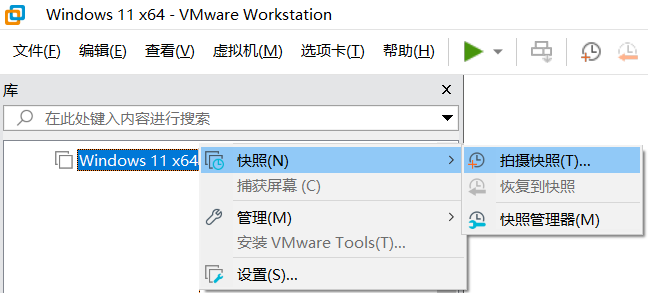
4、在虚机中安装完成Windows11后,关闭虚机,然后右键点击刚创建的虚机,选择“快照”->“拍摄快照”,如下:
5、启动刚创建的Win11虚机,然后在其中安装和运行Visual Studio
Visual Studio下载地址:
https://visualstudio.microsoft.com/zh-hans/vs/
选择“Community 2022”,下载后,双击安装文件进行安装。
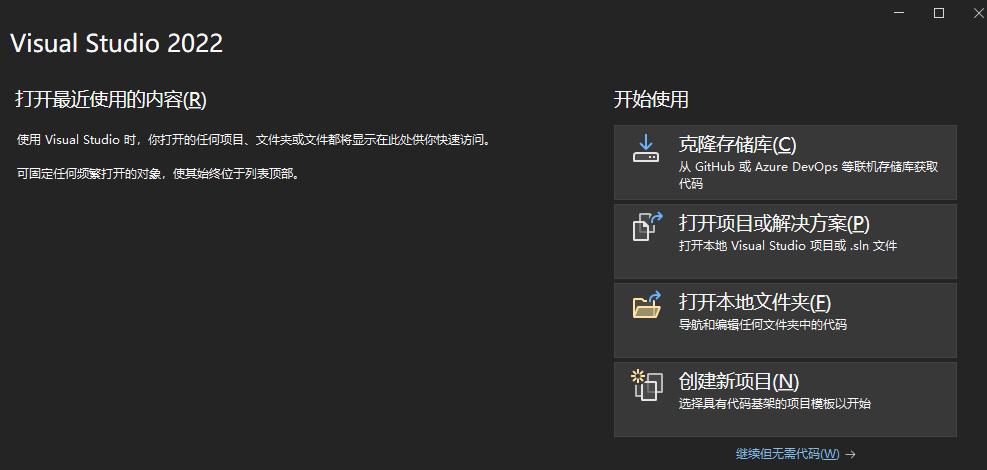
成功安装后,启动Visual Studio Community 2022,点击“创建新项目”,如下:
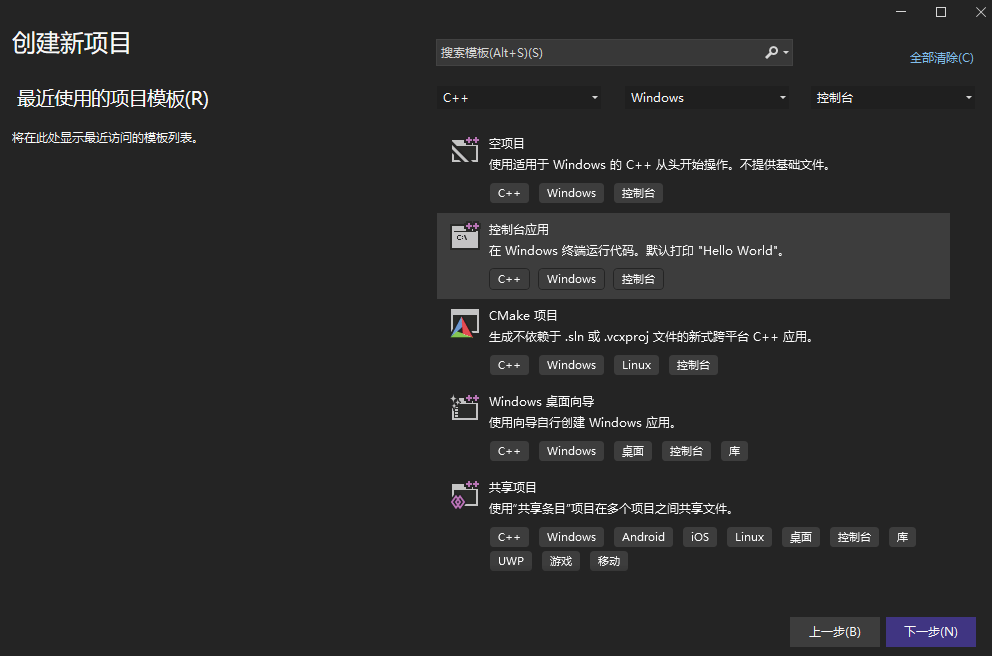
然后选择“控制台应用”,并点击“下一步”,如下:
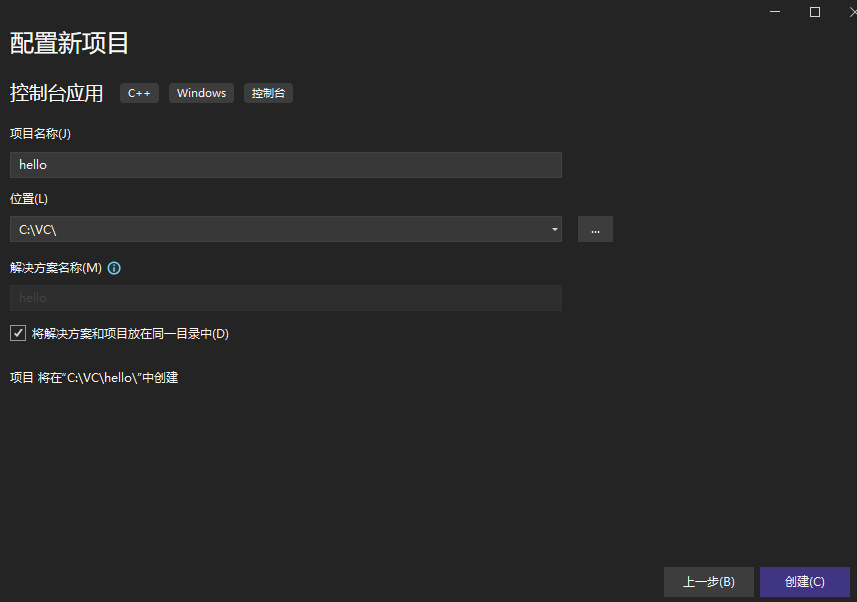
设置“项目名称”和“位置”,如下:
点击“创建”,开始创建,显示如下进度条,如下:
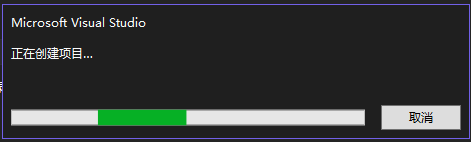
最终,测试验证,在Windows10宿主机上安装基于VMware Workstation的Windows11虚拟机,并在此虚机上可以正常运行Visual Studio应用软件。
