目录
- 一、写在前面
- 二、安装前准备工作
- 三、安装Oracle数据库软件
- 四、配置监听
- 五、使用DBCA创建数据库
- 1、启动数据库配置助手
- 2、创建数据库
- 3、创建模式
- 4、数据库部署类型
- 5、数据库标识
- 6、存储选项
- 7、恢复区和归档配置
- 8、监听配置
- 9、数据库组件选择
- 10、初始化参数
- 11、管理选项
- 12、数据库凭证
- 13、创建选项
- 14、创建数据库
- 15、数据库创建完毕
- 六、数据库管理入门
- 1、启用SQL*Plus从命令行连接到数据库
- 2、查看数据库基础信息
- 3、查看数据库版本
- 4、查看数据库字符集
- 5、查看数据库块大小
- 6、实例的启动与关闭
- 7、取消180天密码过期限制
- 8、关闭审计
- 9、调整db_files
- 七、总结
- 八、写在后面
一、写在前面
欢迎阅读本技术文档,本文档将详细介绍在Windows Server 2012操作系统上安装Oracle 12c数据库的步骤和注意事项。Oracle数据库作为业界领先的关系型数据库管理系统,在企业信息化建设中扮演着至关重要的角色。本文档的目的在于帮助您顺利完成Oracle 12c数据库在Windows Server 2012上的安装部署,确保数据库系统的稳定和可靠运行。
在阅读本文档之前,请确保您已经熟悉Windows Server 2012操作系统的基本操作,并具备一定的数据库管理知识。此外,建议您在操作过程中严格按照文档所述步骤执行,以避免出现不必要的错误。希望通过本文档的指导,您将能够顺利完成Oracle 12c数据库在Windows Server 2012上的安装,并为您的企业信息化建设贡献力量。
二、安装前准备工作
1、硬件要求
1.1、物理内存要求
单击“Windows”控制面板中的“系统和安全”,然后单击“系统”。
建议:2 GB 或更多内存
1.2、虚拟内存要求
单击“系统和安全”,再单击“系统”,单击“高级系统设置”,单击“系统属性”页上的“高级”选项卡,然后单击“性能”部分中的“设置”。然后选择“性能选项”页上的“高级”选项卡。
| RAM | Virtual memory |
|---|---|
| 2GB到16GB之间 | RAM大小的1.5倍 |
| 超过16GB | 等于16GB |
1.3、磁盘空间要求
双击“我的电脑”,右键单击要安装 Oracle 软件的驱动器,然后选择“属性”。
| 安装类型 | 软件文件(GB) |
|---|---|
| 企业版 | 6.0 |
| 标准版 | 5.5 |
2、软件要求
适用于 Windows x64 操作系统要求。
Windows 7 x64 - Professional, Enterprise, and Ultimate editions
Windows 8 x64 and Windows 8.1 x64 - Pro and Enterprise editions
Windows 8.1 x64 - Pro and Enterprise editions
Windows 10 x64 - Pro, Enterprise, and Education editions
Windows Server 2012 x64 - Standard, Datacenter, Essentials, and Foundation editions
Windows Server 2012 R2 x64 - Standard, Datacenter, Essentials, and Foundation editions
Windows Server 2016 x64 - Standard, Datacenter, and Essentials editions
3、更改主机名
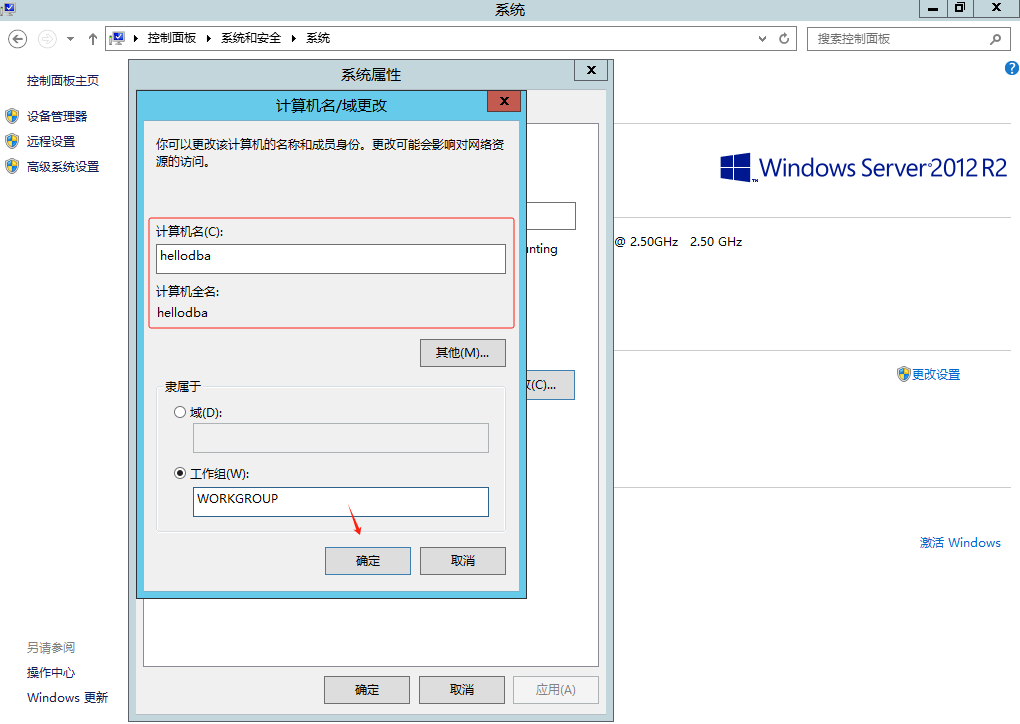
单击“Windows”控制面板中的“系统和安全”,然后单击“系统”,单击“高级系统设置”,选择“计算机名”选项卡,单击“更改“,输入要更改的计算机名。
4、配置主机名解析
编辑C:\Windows\System32\drivers\etc\hosts文件
127.0.0.1       localhost
192.168.0.55	hellodba

C:\Users\Administrator>ping hellodba
正在 Ping hellodba [fe80::895a:6ed6:1322:383f%12] 具有 32 字节的数据:
来自 fe80::895a:6ed6:1322:383f%12 的回复: 时间<1ms
来自 fe80::895a:6ed6:1322:383f%12 的回复: 时间<1ms
来自 fe80::895a:6ed6:1322:383f%12 的回复: 时间<1ms
5、关闭防火墙
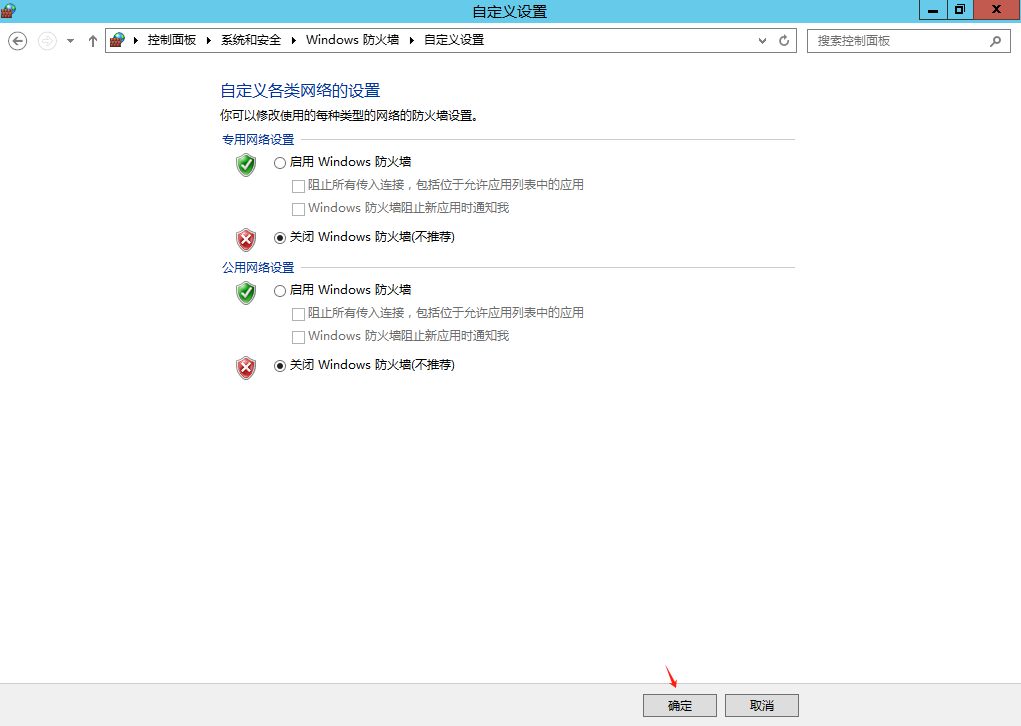
单击“Windows”控制面板中的“系统和安全”,然后单击“Windows 防火墙”,选择”打开或关闭Windows防火墙“,将防火墙关闭。
三、安装Oracle数据库软件
1、下载Oracle数据库软件
http://edelivery.oracle.com/
2、上传Oracle数据库安装软件到服务器并解压
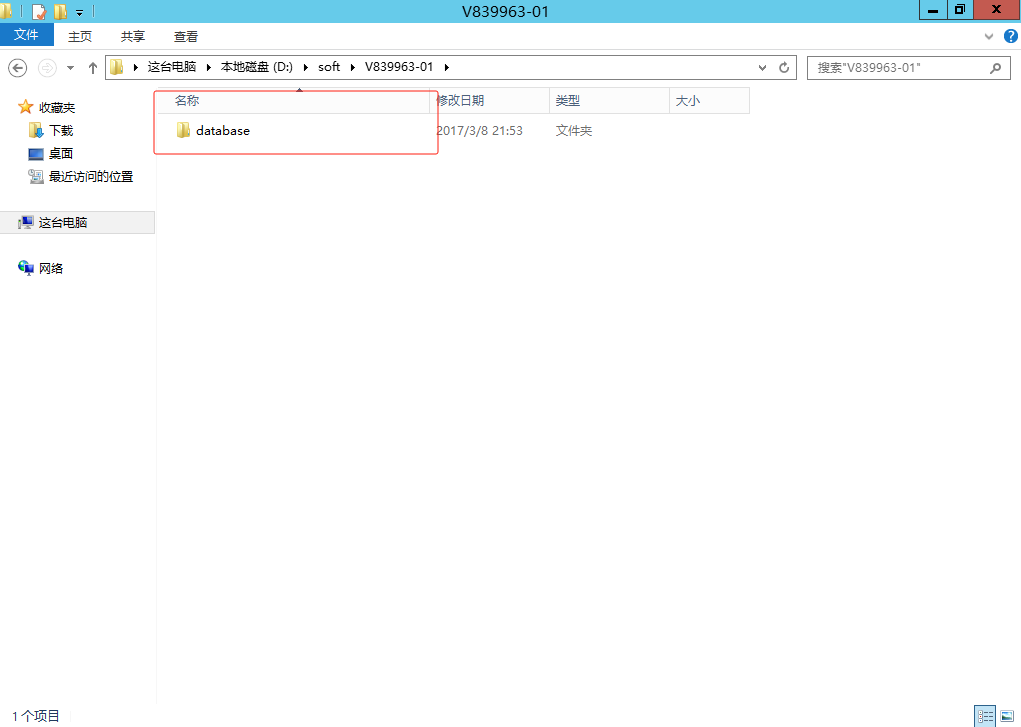
D:\soft\V839963-01.zip
3、安装数据库软件
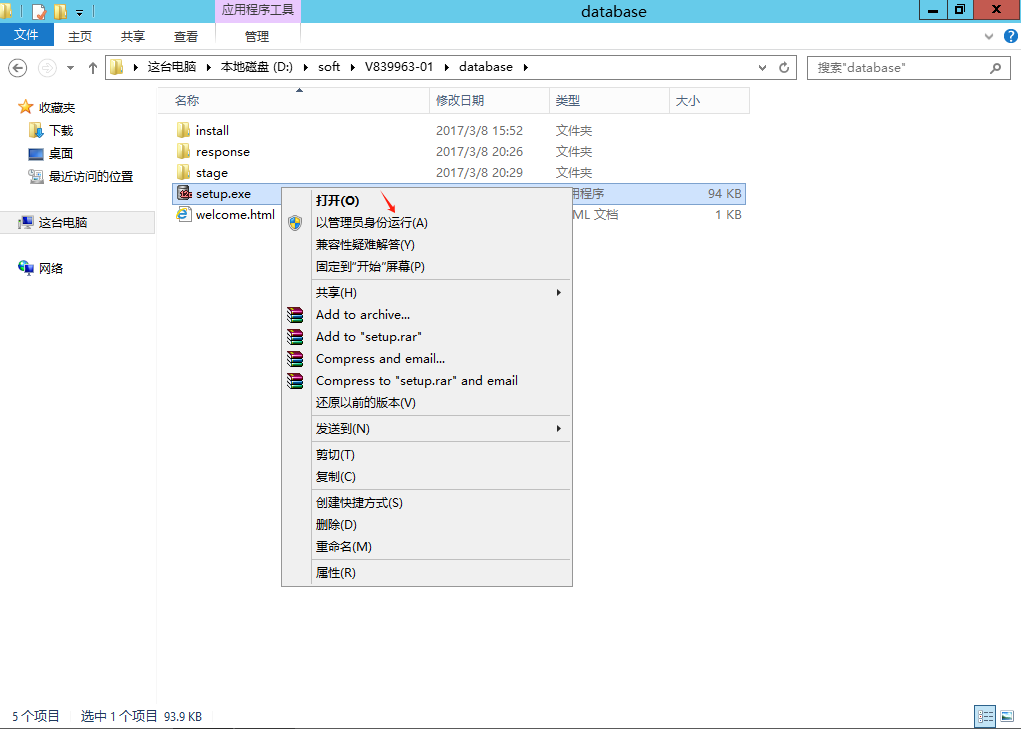
鼠标右键以管理员身份运行setup.exe启动安装界面。
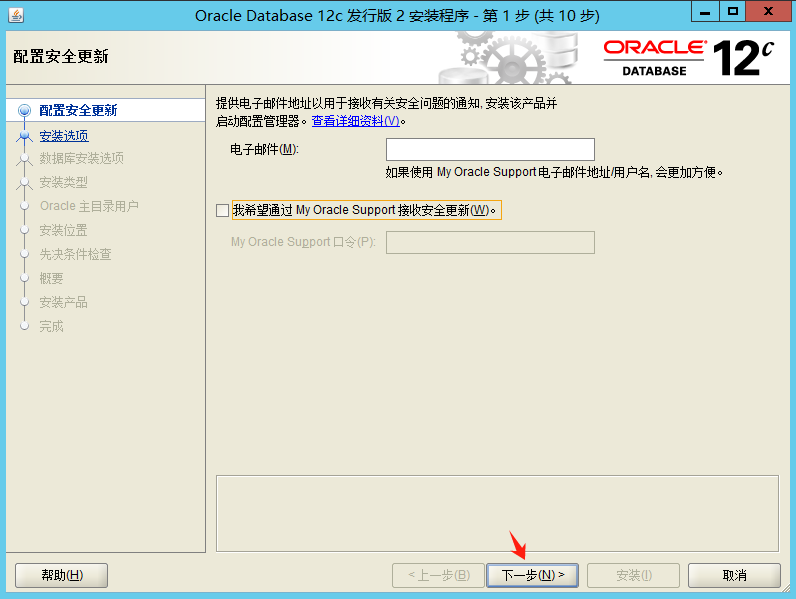
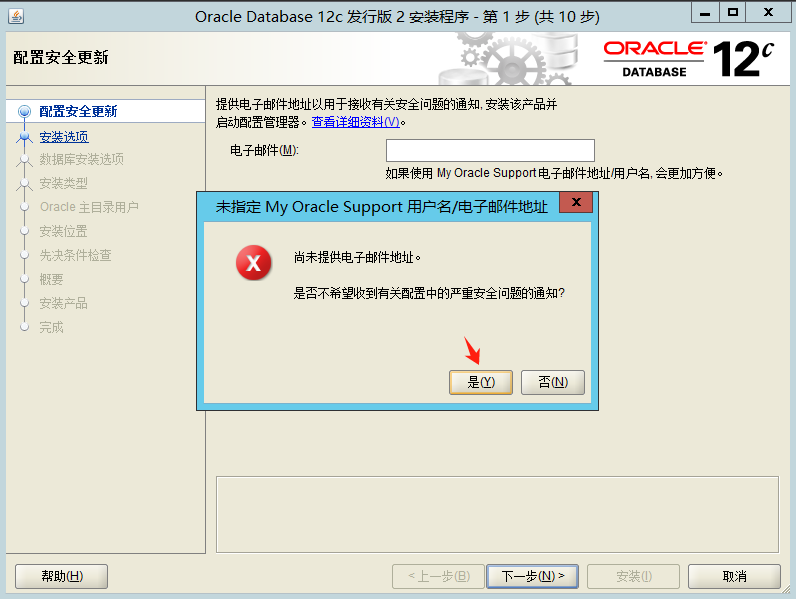
3.1、配置安全更新
不接收安全更新。
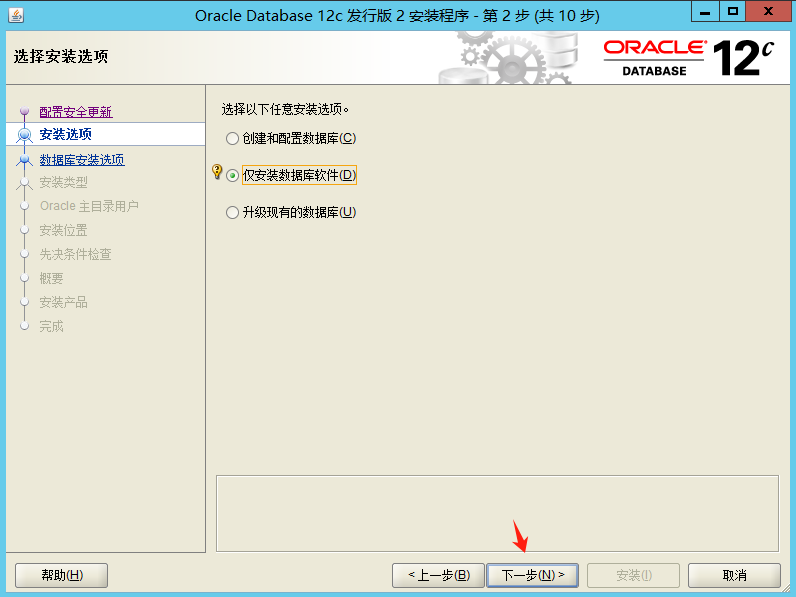
3.2、安装选项
仅安装数据库软件:此选项仅安装数据库二进制文件。若要配置数据库,必须在安装软件后运行 Oracle 数据库配置助手。
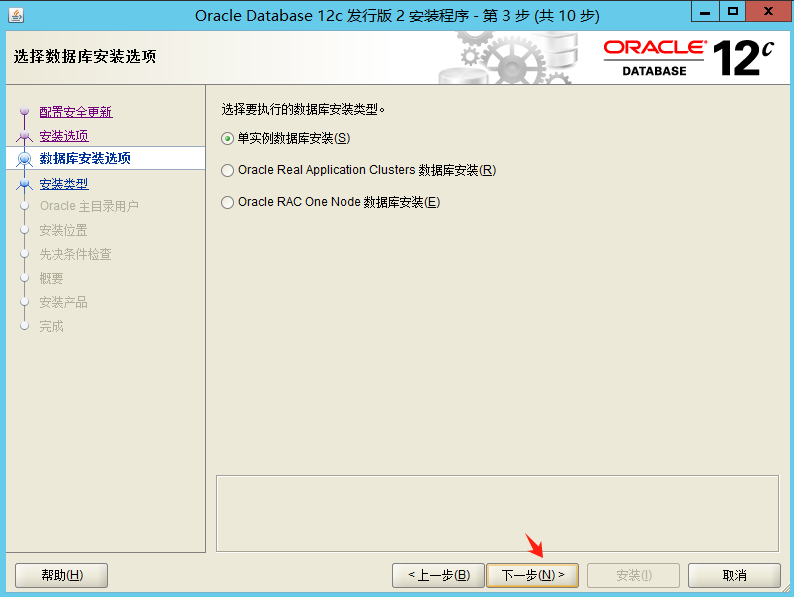
3.3、单实例数据库安装
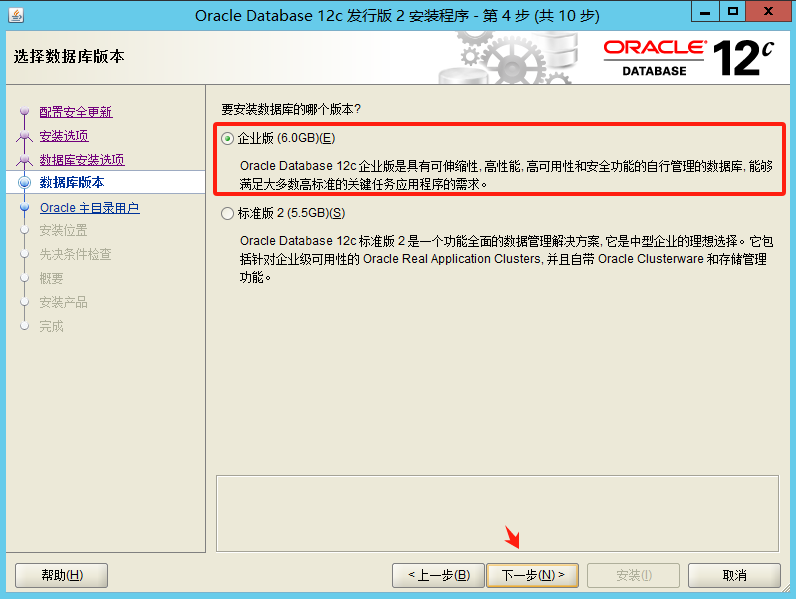
3.4、选择数据库版本
选择企业版或标准版,单击下一步。
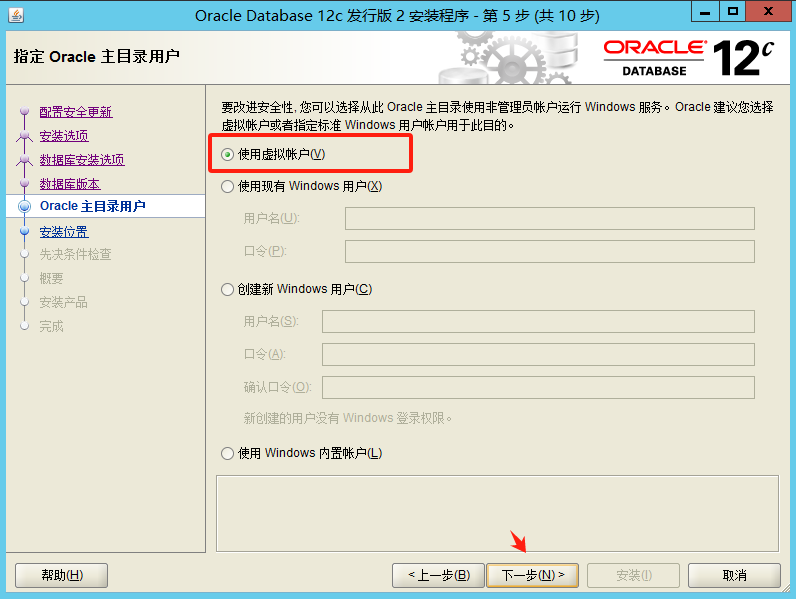
3.5、指定Oracle主目录用户
从 Oracle Database 12c 开始,Oracle 建议使用虚拟帐户或指定标准 Windows 用户帐户(而不是管理员帐户)来安装和配置 Oracle 主目录。此帐户用于运行 Oracle 主目录的 Windows 服务。请勿使用此帐户登录以执行管理任务。选择以下选项之一,然后单击“下一步”。
3.6、指定安装位置
默认情况下显示 Oracle 基本路径。您可以根据需要更改此路径。指定 Oracle 基本数据库、软件位置,然后单击下一步。
在“软件位置”字段中,接受默认值或输入要在其中安装 Oracle 软件的 Oracle 主目录路径。目录路径不得包含空格。单击下一步。

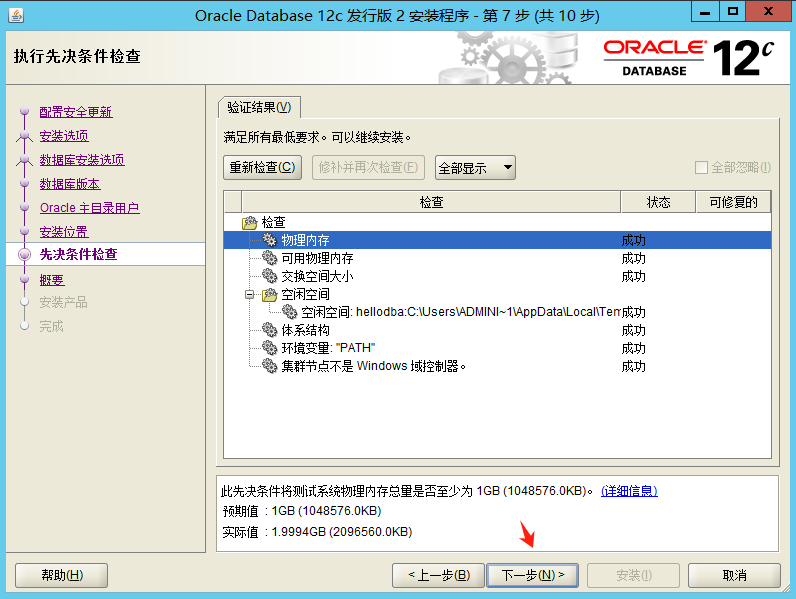
3.7、先决条件检查
此选项验证是否满足执行数据库安装的最低系统要求。
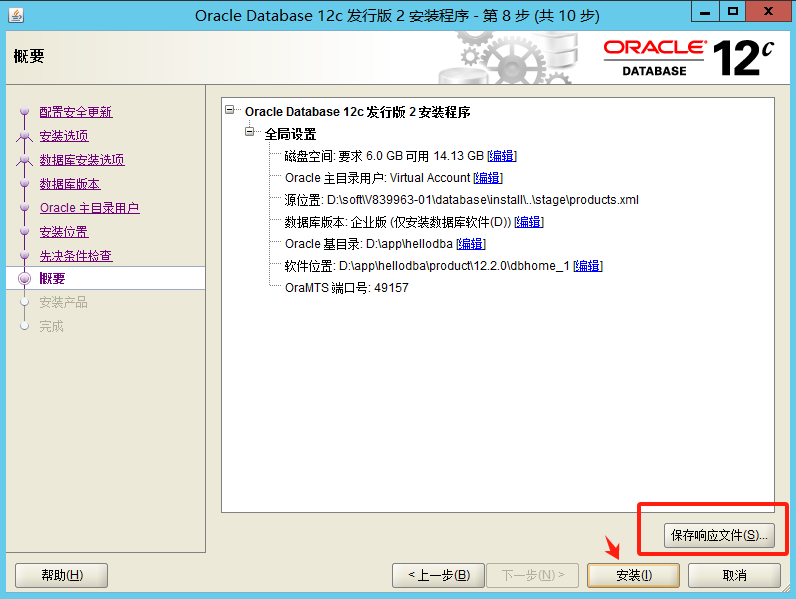
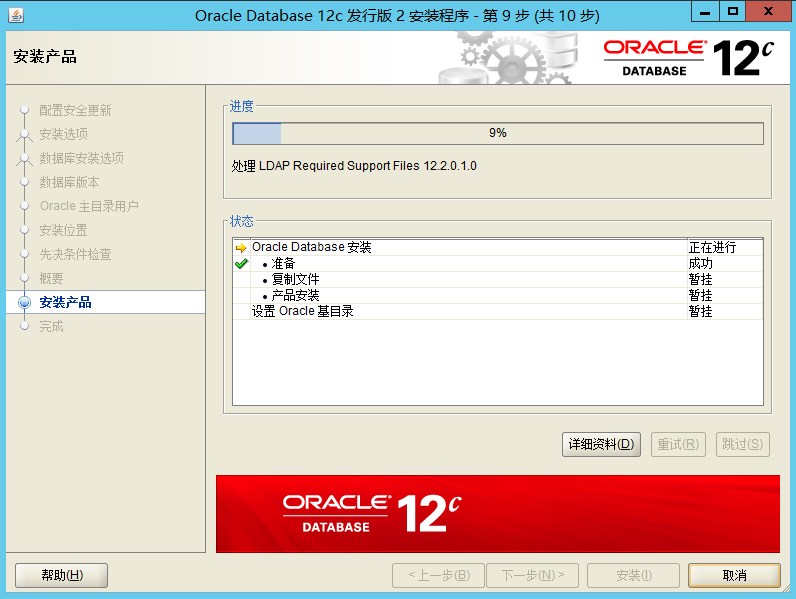
3.8、执行安装
注意:从 Oracle 数据库 11g Release 2 (11.2) 开始,您可以通过单击保存响应文件将所有安装步骤保存到响应文件中。稍后,此文件可用于静默安装。
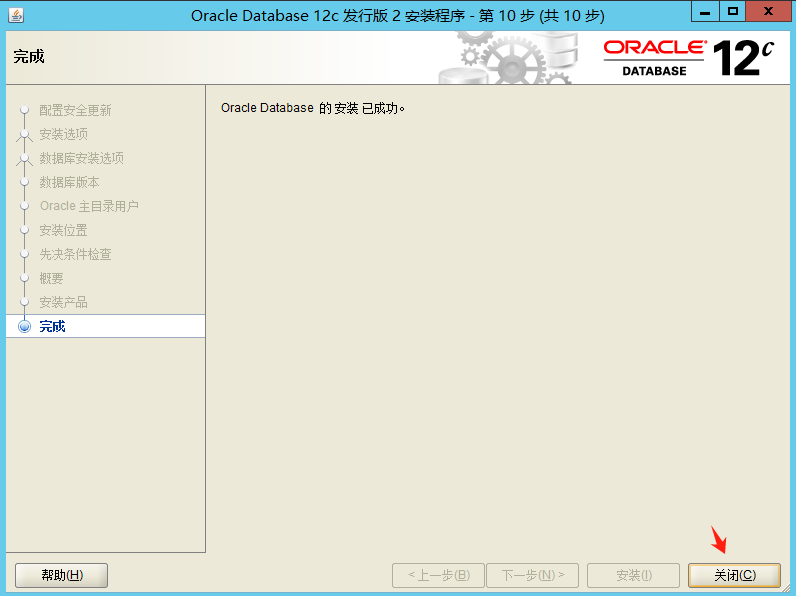
3.9、数据库软件安装完成
单击“关闭”结束安装,并退出安装程序。
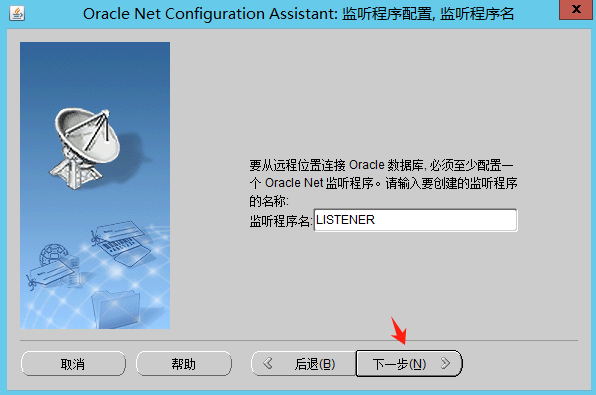
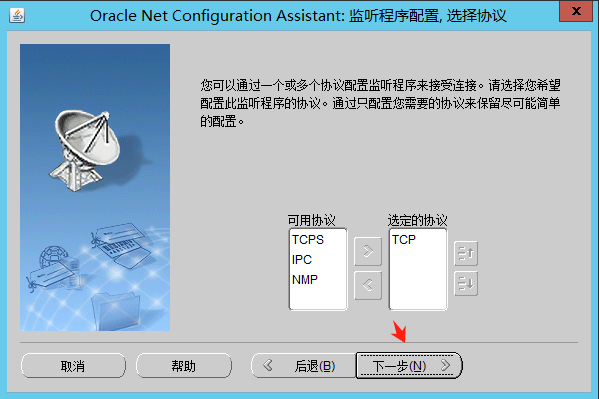
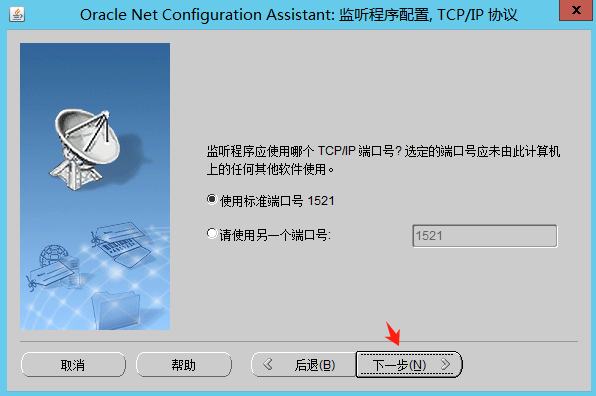
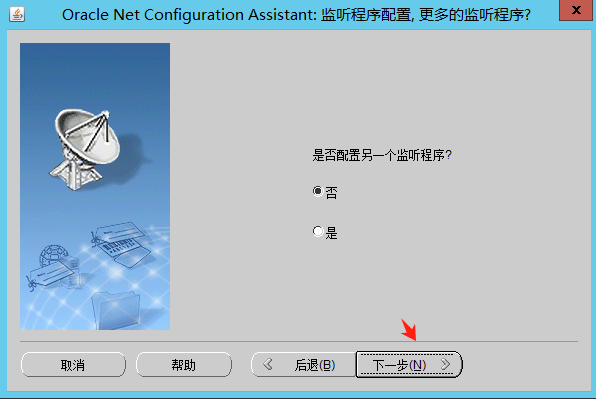
四、配置监听
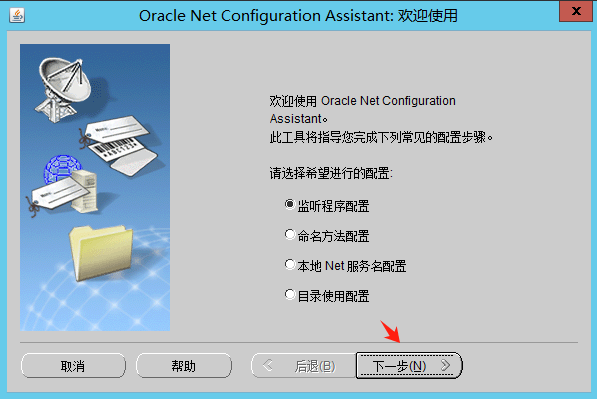
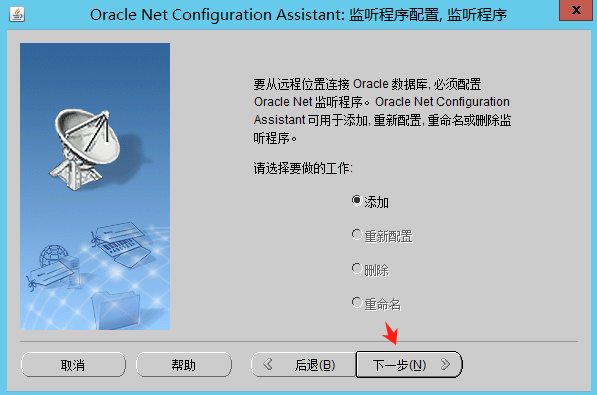
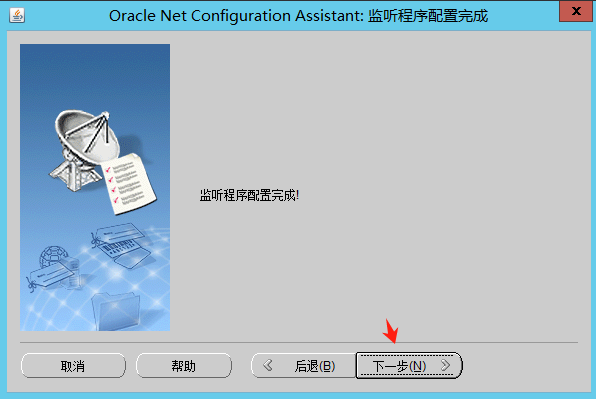
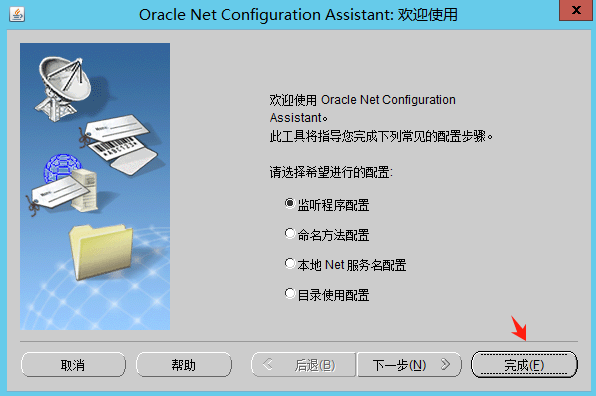
1、启动网络配置助手
C:\Users\Administrator>netca
2、监听管理
2.1、查看监听状态
C:\Users\Administrator>lsnrctl status

LSNRCTL for 64-bit Windows: Version 12.2.0.1.0 - Production on 15-11月-2023 21:21:07

Copyright (c) 1991, 2016, Oracle.  All rights reserved.

正在连接到 (DESCRIPTION=(ADDRESS=(PROTOCOL=TCP)(HOST=hellodba)(PORT=1521)))
LISTENER 的 STATUS
------------------------
别名                      LISTENER
版本                      TNSLSNR for 64-bit Windows: Version 12.2.0.1.0 - Production
启动日期                  15-11月-2023 21:18:37
正常运行时间              0 天 0 小时 2 分 32 秒
跟踪级别                  off
安全性                    ON: Local OS Authentication
SNMP                      OFF
监听程序参数文件          D:\app\hellodba\product\12.2.0\dbhome_1\network\admin\listener.ora
监听程序日志文件          D:\app\hellodba\diag\tnslsnr\hellodba\listener\alert\log.xml
监听端点概要...
  (DESCRIPTION=(ADDRESS=(PROTOCOL=tcp)(HOST=hellodba)(PORT=1521)))
  (DESCRIPTION=(ADDRESS=(PROTOCOL=ipc)(PIPENAME=\\.\pipe\EXTPROC1521ipc)))
服务摘要..
服务 "CLRExtProc" 包含 1 个实例。
  实例 "CLRExtProc", 状态 UNKNOWN, 包含此服务的 1 个处理程序...
命令执行成功
2.2、关闭监听
C:\Users\Administrator>lsnrctl stop

LSNRCTL for 64-bit Windows: Version 12.2.0.1.0 - Production on 15-11月-2023 21:21:34

Copyright (c) 1991, 2016, Oracle.  All rights reserved.

正在连接到 (DESCRIPTION=(ADDRESS=(PROTOCOL=TCP)(HOST=hellodba)(PORT=1521)))
命令执行成功
2.3、启动监听
C:\Users\Administrator>lsnrctl start

LSNRCTL for 64-bit Windows: Version 12.2.0.1.0 - Production on 15-11月-2023 21:22:06

Copyright (c) 1991, 2016, Oracle.  All rights reserved.

启动tnslsnr: 请稍候...

TNSLSNR for 64-bit Windows: Version 12.2.0.1.0 - Production
系统参数文件为D:\app\hellodba\product\12.2.0\dbhome_1\network\admin\listener.ora
写入D:\app\hellodba\diag\tnslsnr\hellodba\listener\alert\log.xml的日志信息
监听: (DESCRIPTION=(ADDRESS=(PROTOCOL=tcp)(HOST=hellodba)(PORT=1521)))
监听: (DESCRIPTION=(ADDRESS=(PROTOCOL=ipc)(PIPENAME=\\.\pipe\EXTPROC1521ipc)))

正在连接到 (DESCRIPTION=(ADDRESS=(PROTOCOL=TCP)(HOST=hellodba)(PORT=1521)))
LISTENER 的 STATUS
------------------------
别名                      LISTENER
版本                      TNSLSNR for 64-bit Windows: Version 12.2.0.1.0 - Production
启动日期                  15-11月-2023 21:22:09
正常运行时间              0 天 0 小时 0 分 2 秒
跟踪级别                  off
安全性                    ON: Local OS Authentication
SNMP                      OFF
监听程序参数文件          D:\app\hellodba\product\12.2.0\dbhome_1\network\admin\listener.ora
监听程序日志文件          D:\app\hellodba\diag\tnslsnr\hellodba\listener\alert\log.xml
监听端点概要...
  (DESCRIPTION=(ADDRESS=(PROTOCOL=tcp)(HOST=hellodba)(PORT=1521)))
  (DESCRIPTION=(ADDRESS=(PROTOCOL=ipc)(PIPENAME=\\.\pipe\EXTPROC1521ipc)))
服务摘要..
服务 "CLRExtProc" 包含 1 个实例。
  实例 "CLRExtProc", 状态 UNKNOWN, 包含此服务的 1 个处理程序...
命令执行成功
五、使用DBCA创建数据库
1、启动数据库配置助手
数据库配置助手(DBCA)使您能够按照分步引导式工作流创建 Oracle 数据库。
C:\Users\Administrator>dbca
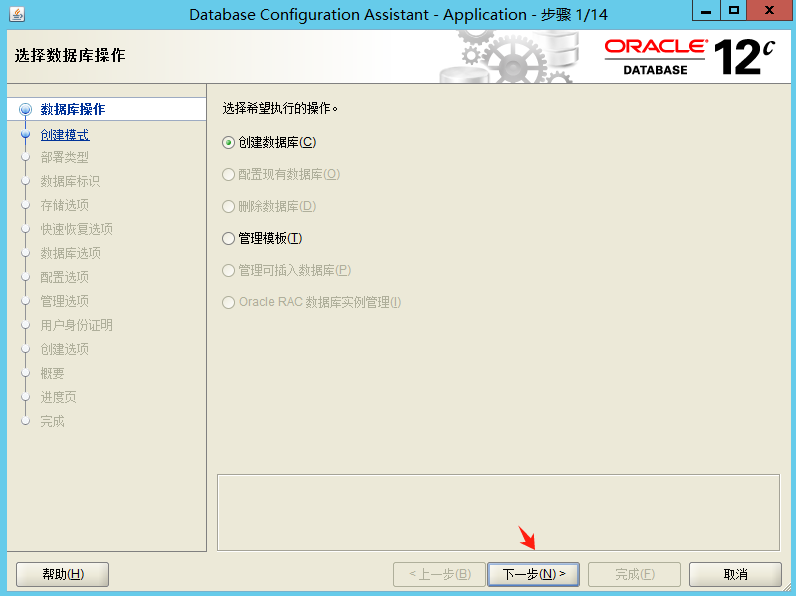
2、创建数据库
在“操作”窗口中,选择“创建数据库”,然后单击“下一步”以启动用于创建数据库的引导式工作流。
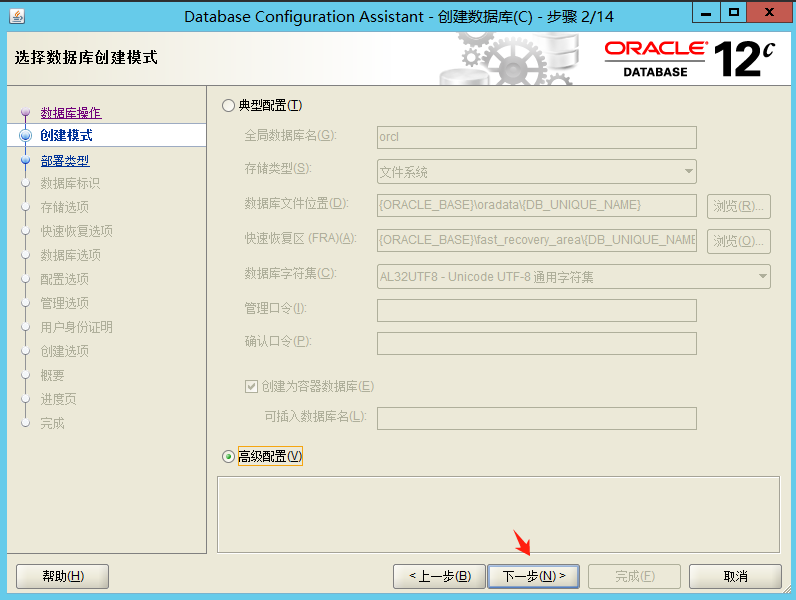
3、创建模式
如果选择“高级配置”,则可以自定义管理员用户帐户的存储位置、管理选项、数据库选项和不同的密码。
如果选择“典型配置”,则在数据库的选项中做出的选择较少,从而可以更快地创建数据库。
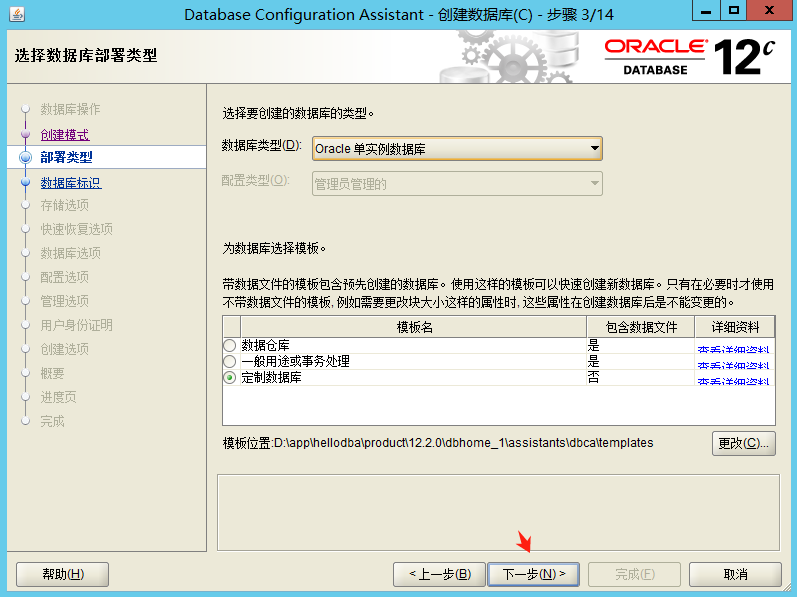
4、数据库部署类型
Oracle 为以下两种工作负载类型提供模板:
A、一般用途或事务处理
B、数据仓库
选择适合您的数据库将支持的工作负载类型的模板。如果不确定要选择哪个模板,请选择默认的“常规用途”或“事务处理”模板。
对于更复杂的环境,可以选择“自定义数据库”选项。此选项不使用模板,会导致更复杂,这意味着创建数据库需要更长的时间。
5、数据库标识
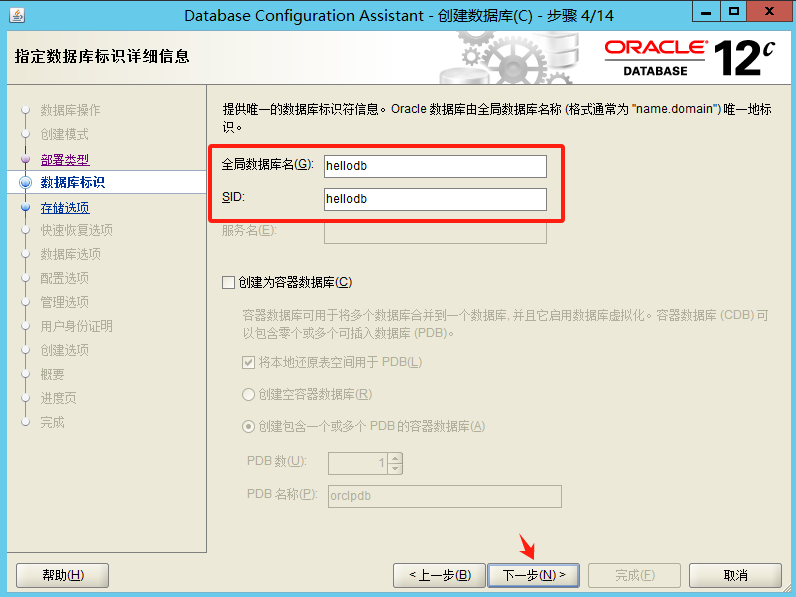
在“全局数据库名(G)”字段中,输入数据库名称。
在“SID ”字段中,输入系统标识符。SID 默认为数据库名称,并唯一标识运行数据库的实例。
如果启用“创建为容器数据库”选项,则会将数据库创建为可支持零个、一个或多个用户创建的可插入数据库 (PDB) 的多租户容器数据库 (CDB)。
如果不希望 DBCA 在创建 CDB 时创建 PDB,请启用“创建空容器数据库”选项。
如果希望 DBCA 在创建 CDB 时创建一个或多个 PDB,请启用“使用一个或多个 PDB 创建容器数据库”选项。然后在 PDB 数 字段中输入要创建的 PDB 数。在“PDB 名称”字段中,指定要用于创建一个或多个 PDB 的名称。创建多个 PDB 时,指定的 PDB 名称将用作要创建的 PDB 的前缀。
本实验创建非CDB模式。
6、存储选项
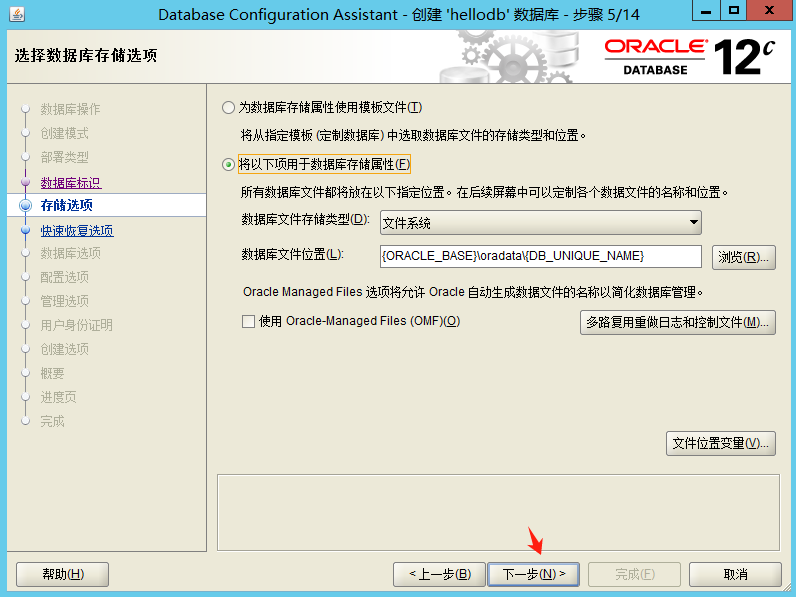
在此窗口中,指定希望数据库使用的存储类型,然后指定 Oracle 数据库文件的位置。
7、恢复区和归档配置
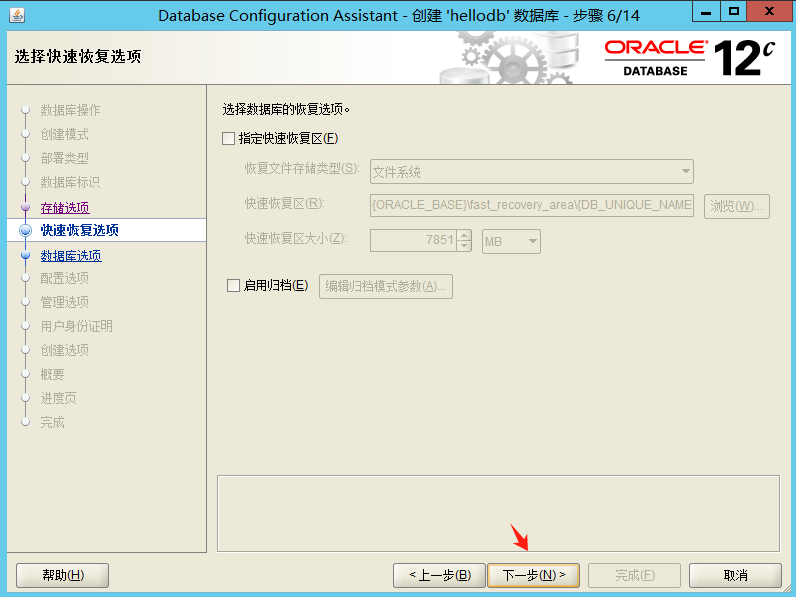
Oracle 建议您选择“启用存档”。选择此选项可更好地保护数据库免受软件或硬件故障的影响。如果现在不选择此选项,则可以稍后启用 ARCHIVELOG 模式。
本实验暂不启用存档。
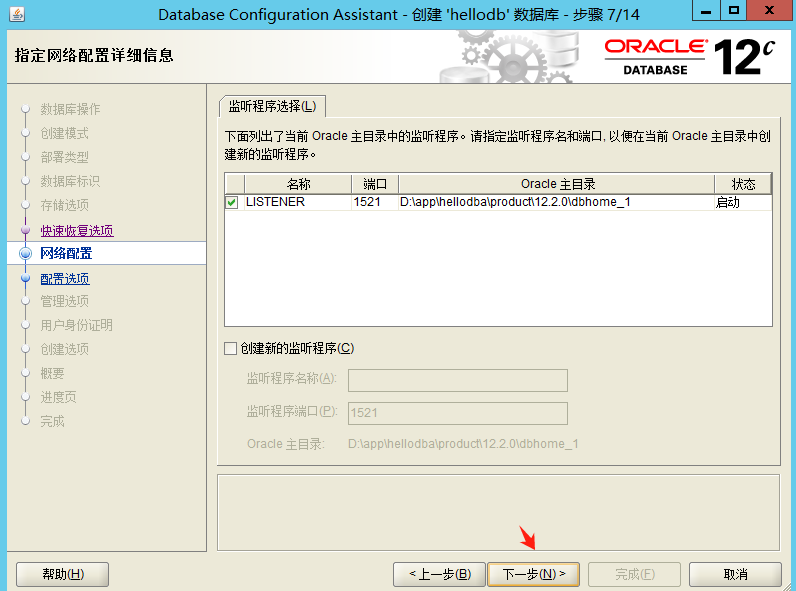
8、监听配置
显示当前 Oracle 主目录中的侦听器。如果要在当前 Oracle 主目录中创建新的侦听器,可以在“监听配置”窗口中执行此操作。
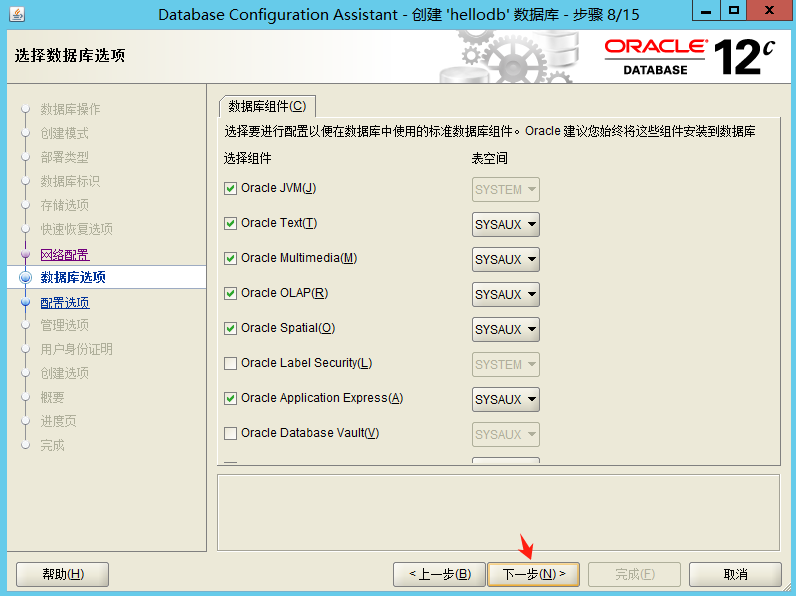
9、数据库组件选择
选择要配置在数据库中使用的组件。显示为禁用的组件,要么是没安装,要么依赖于未选择的组件。
10、初始化参数
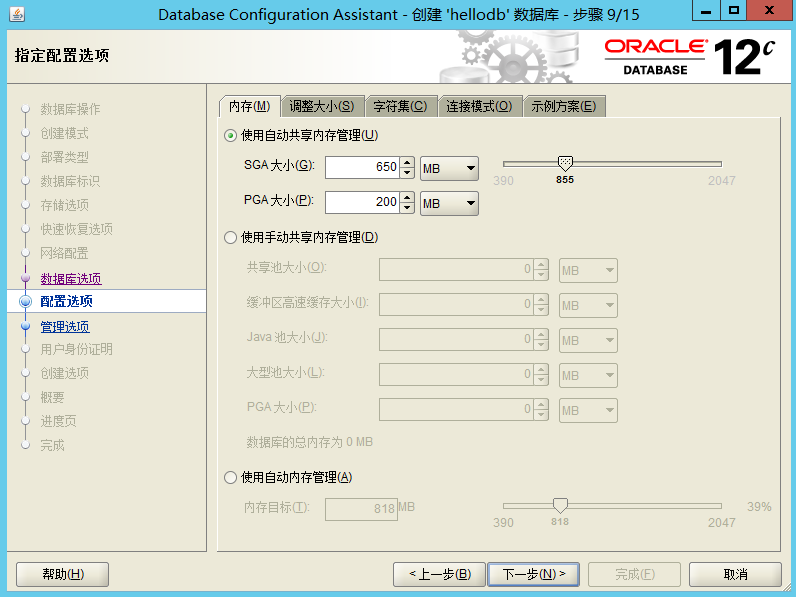
10.1、内存
使用自动共享内存管理:此方法使您能够将特定数量的内存分配给 SGA和PGA。为 SGA 启用了自动共享 内存管理,并根据需要将内存分配给各个PGA。
使用手动共享内存管理:此方法要求您为每个 SGA 组件和PGA 输入特定值。您可以确定 SGA 内如何在 SGA 内存组件之间的分布方式。此方法适用于有经验的 Oracle 数据库管理员。
使用自动内存管理:此方法要求您在内存目标字段中设置 Oracle 系统范围的可用内存,然后系统会自动调整 SGA 的许多内存组件,并根据需要将内存分配给各个 PGA。系统还可以根据处理需求动态减少或增加分配给 SGA 和PGA 的内存总量。用于数据库实例的总内存永远不会超过您指定的内存量。
注:如果数据库实例的总物理内存大于 4 GB,则无法选择使用自动内存管理选项。请改用自动共享内存管理。自动共享内存管理根据需要自动在各个组件之间分配可用内存,使系统能够最大限度地利用所有可用的 SGA 内存。
经验值:
SGA < 物理内存 * 80% * 80%
PGA < 物理内存 * 80% * 20%
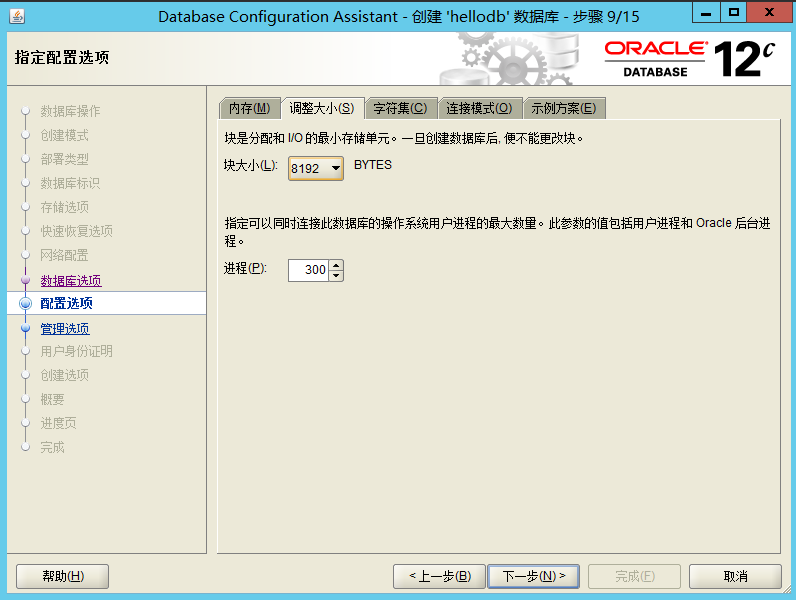
10.2、块大小和用户进程数
在此选项卡中,您可以指定可以同时连接到数据库的最小块大小和操作系统用户进程的最大数量。
块大小:使用此列表选择块大小,或接受默认值。Oracle数据库数据存储在指定大小的数据块中。一个数据块对应于磁盘上特定数量的物理空间字节。选择默认8192 Bytes。
进程:指定可以同时连接到数据库的进程的最大数量。此参数的默认值是300。根据具体需要进行调整。
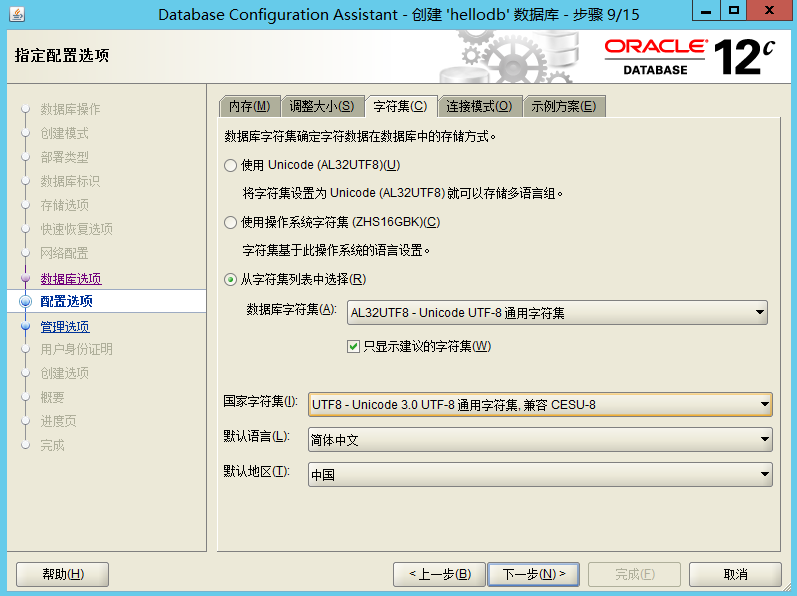
10.3、字符集
使用此选项卡定义数据库使用的字符集。字符集是用于在计算机屏幕上显示字符的编码方案。字符集决定了数据库中可以表示哪些语言。
Oracle建议使用Unicode(AL32UTF8)作为数据库字符集。AL32UTF8是Oracle对Unicode标准UTF-8编码的名称。Unicode标准是通用字符集,支持世界上目前使用的大多数语言。使用Unicode标准对于任何多语言技术(包括数据库处理)都是必不可少的。在创建数据库并积累生产数据后,更改数据库字符集是一个耗时且复杂的项目。因此,在安装时选择正确的字符集非常重要。即使数据库目前不存储多语言数据,但预计将在几年内存储多语言数据,为数据库字符集选择AL32UTF8通常是唯一好的决定。
10.4、连接模式
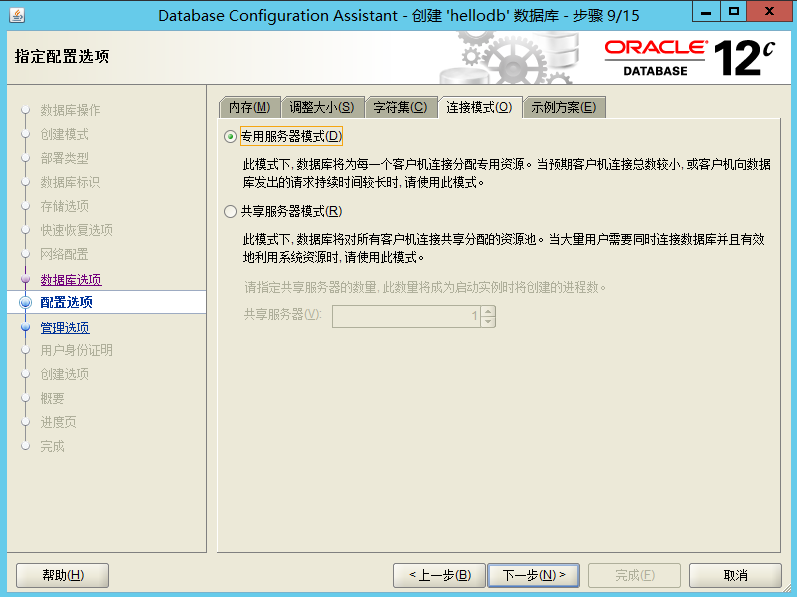
使用此窗口选择数据库模式。您可以在以下任一模式下运行数据库:
专用服务器模式: 此模式允许每个用户进程的专用服务器进程。当客户总数预计很小(例如50个或更少)时,请选择此选项。当数据库客户端通常向数据库发出持久、长期运行的请求时,您也可以选择此选项。默认情况下,数据库是为专用服务器进程配置的。
共享服务器模式: 此模式允许多个客户端连接共享数据库分配的资源池。在客户端负载预计会对内存和其他系统资源造成压力的配置中使用此模式。如果您选择共享服务器模式,那么您必须在启动数据库实例时指示要创建的服务器进程数量。
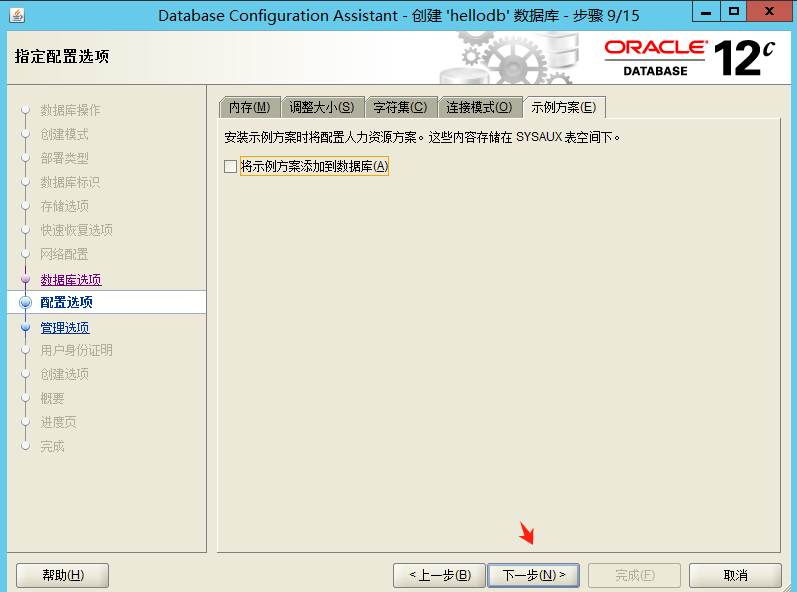
10.5、示例方案
若要在数据库中包括示例架构,请选择“将示例方案添加到数据库(A)”。
11、管理选项
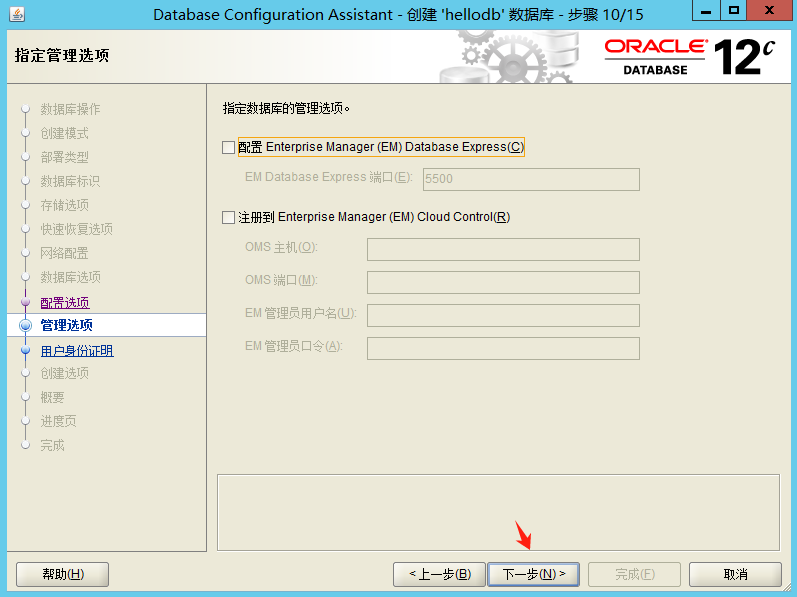
Oracle Enterprise Manager 为单个数据库提供基于 Web 的管理工具,并为管理整个 Oracle 环境提供中央管理工具。
若要在本地管理数据库,请选择配置“Enterprise Manager (EM) database express©”。
本实验不配置EM管理器。
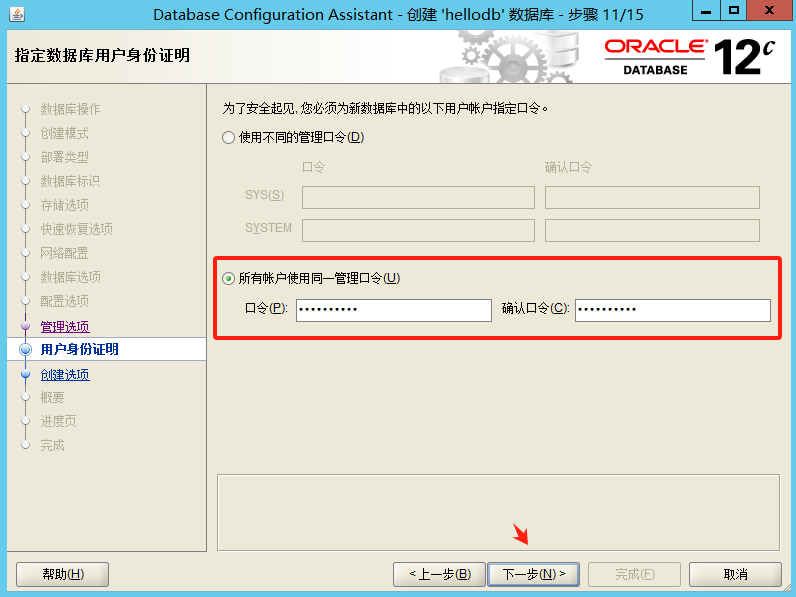
12、数据库凭证
设置管理用户SYS和SYSTEM的密码。
13、创建选项
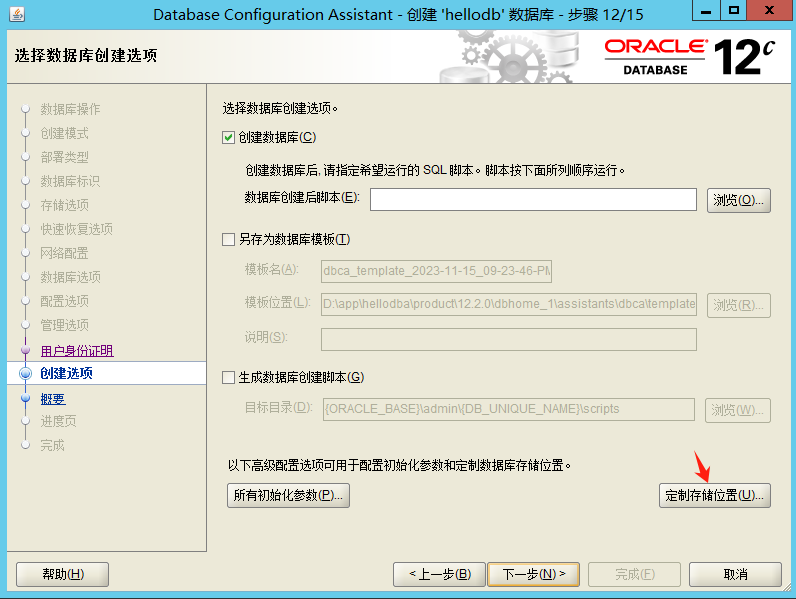
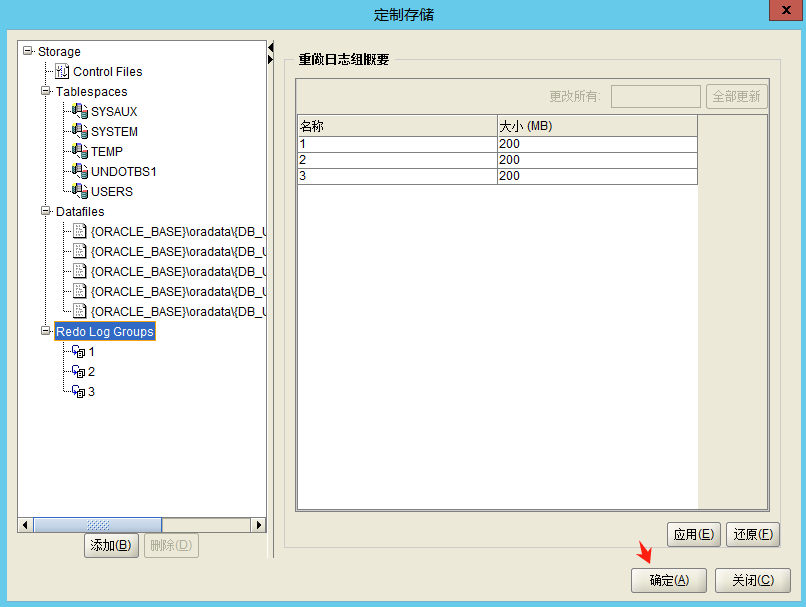
此窗口中,可以对控制文件、数据文件、联机重做日志组等进行调整。如果对存储结构或参数不满意,则可以进行更改。
这里对Redo Log(在线重做日志)进行简单调整下:Redo Log需根据实际情况进行调整大小,如果存在大量DML操作,为了防止频繁切换日志,建议设置大点提高性能,但不是越大越好,建议切换频率在15分钟左右一次。我这里先暂设置3组200MB。
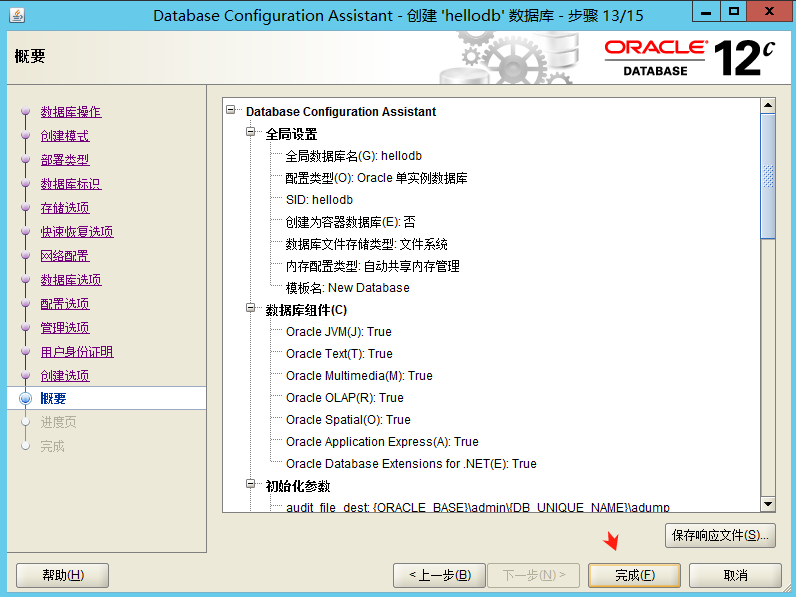
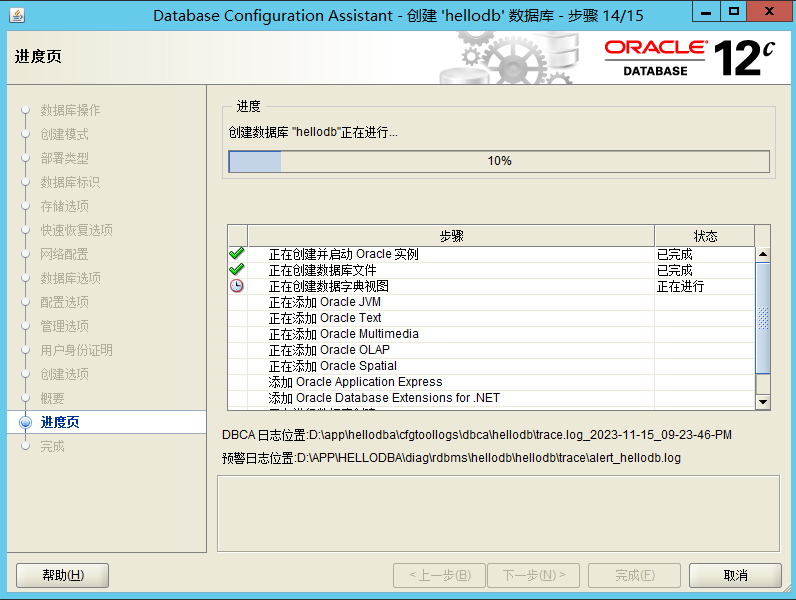
14、创建数据库
点击“下一步”开始安装数据库。
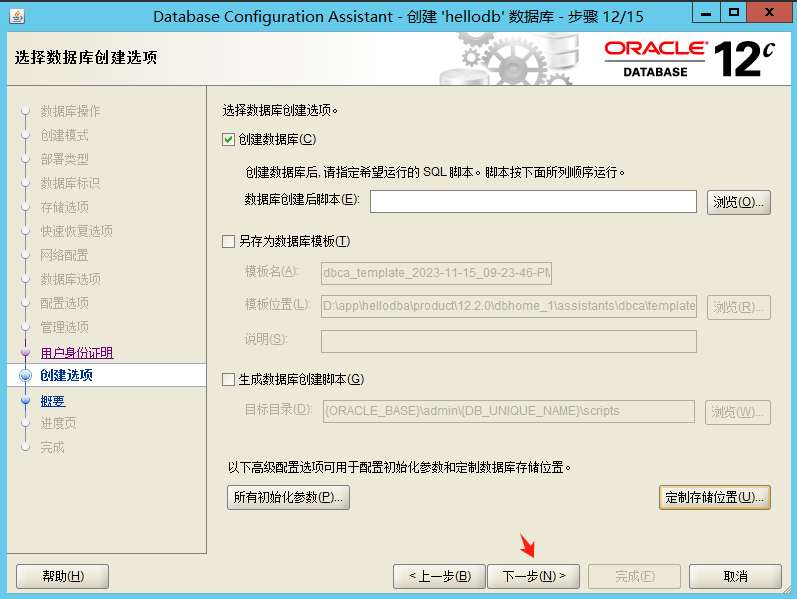
注意:从 Oracle 数据库 11g Release 2 (11.2) 开始,您可以通过单击保存响应文件将所有安装步骤保存到响应文件中。稍后,此文件可用于静默安装。
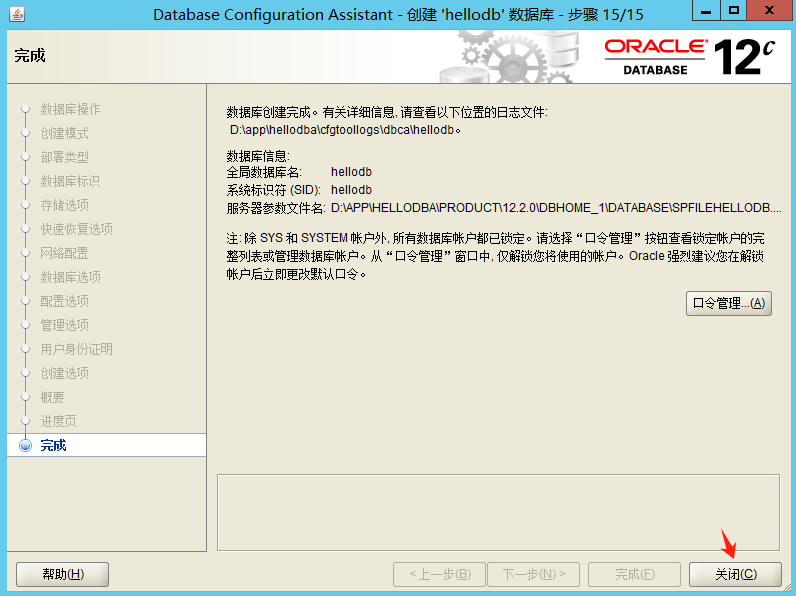
15、数据库创建完毕
单击“关闭”结束安装,并退出安装程序。
六、数据库管理入门
1、启用SQL*Plus从命令行连接到数据库
C:\Users\Administrator>sqlplus / as sysdba

SQL*Plus: Release 12.2.0.1.0 Production on 星期四 11月 16 09:42:33 2023

Copyright (c) 1982, 2016, Oracle.  All rights reserved.


连接到:
Oracle Database 12c Enterprise Edition Release 12.2.0.1.0 - 64bit Production
2、查看数据库基础信息
SQL> select name,log_mode,open_mode,platform_name,db_unique_name from v$database;
NAME      LOG_MODE     		OPEN_MODE            PLATFORM_NAME                               DB_UNIQUE_NAME
--------------------------------------------------------------------------------------------------------------
HELLODB   NOARCHIVELOG 		READ WRITE           Microsoft Windows x86 64-bit                hellodb
3、查看数据库版本
SQL> select banner from v$version;
BANNER
--------------------------------------------------------------------------------
Oracle Database 12c Enterprise Edition Release 12.2.0.1.0 - 64bit Production
PL/SQL Release 12.2.0.1.0 - Production
CORE	12.2.0.1.0	Production
TNS for 64-bit Windows: Version 12.2.0.1.0 - Production
NLSRTL Version 12.2.0.1.0 - Production
4、查看数据库字符集
SQL> select * from nls_database_parameters where parameter like '%CHARACTERSET%';
PARAMETER                                 VALUE
-------------------------------------------------------------------------------------
NLS_NCHAR_CHARACTERSET                    UTF8
NLS_CHARACTERSET                          AL32UTF8
5、查看数据库块大小
SQL> show parameter db_block_size
NAME                 TYPE        VALUE
--------------------------------------------
db_block_size        integer     8192
6、实例的启动与关闭
6.1、启动
SQL> startup;
6.2、关闭
SQL> shutdown immediate;
7、取消180天密码过期限制
SQL> select profile,resource_name,resource_type,limit from dba_profiles where profile='DEFAULT' and RESOURCE_NAME='PASSWORD_LIFE_TIME';
PROFILE                        RESOURCE_NAME                    RESOURCE_TYPE LIMIT
---------------------------------------------------------------------------------------------------------------------------------------
DEFAULT                        PASSWORD_LIFE_TIME               PASSWORD      180

SQL> alter profile default limit password_life_time unlimited;

SQL> select profile,resource_name,resource_type,limit from dba_profiles where profile='DEFAULT' and RESOURCE_NAME='PASSWORD_LIFE_TIME';
PROFILE                        RESOURCE_NAME                    RESOURCE_TYPE LIMIT
---------------------------------------------------------------------------------------------------------------------------------------
DEFAULT                        PASSWORD_LIFE_TIME               PASSWORD      UNLIMITED
8、关闭审计
SQL> show parameter audit;
NAME                                 TYPE        VALUE
-----------------------------------------------------------------------------
audit_file_dest                      string      D:\APP\HELLODBA\ADMIN\HELLODB\ADUMP
audit_sys_operations                 boolean     TRUE
audit_trail                          string      DB
unified_audit_sga_queue_size         integer     1048576

SQL> alter system set audit_trail=none scope=spfile; (重启数据库生效)
9、调整db_files
SQL> show parameter db_files;
NAME				     TYPE	 	 VALUE
---------------------------------------------------------------------------
db_files			     integer	         200

SQL> alter system set db_files=1024 scope=spfile; (重启数据库生效)
七、总结
到此Oracle数据库安装完毕,并进行了一些常规的设置。安装Oracle数据库需要有一定的专业知识和经验,在实际操作中,可能还会遇到其他问题和挑战,建议在进行安装之前详细阅读相关文档和指南,并确保有必要的技术支持和备份措施。
八、写在后面
由于本人有限的能力和知识储备,可能存在错误或疏漏之处,如有错误敬请批评指正!
公众号:Hello DBA