



点击上方蓝字  关注大侠之运维
大家好,这里是大侠之运维,每天分享各类干货。
开源地址,官网地址在文末:
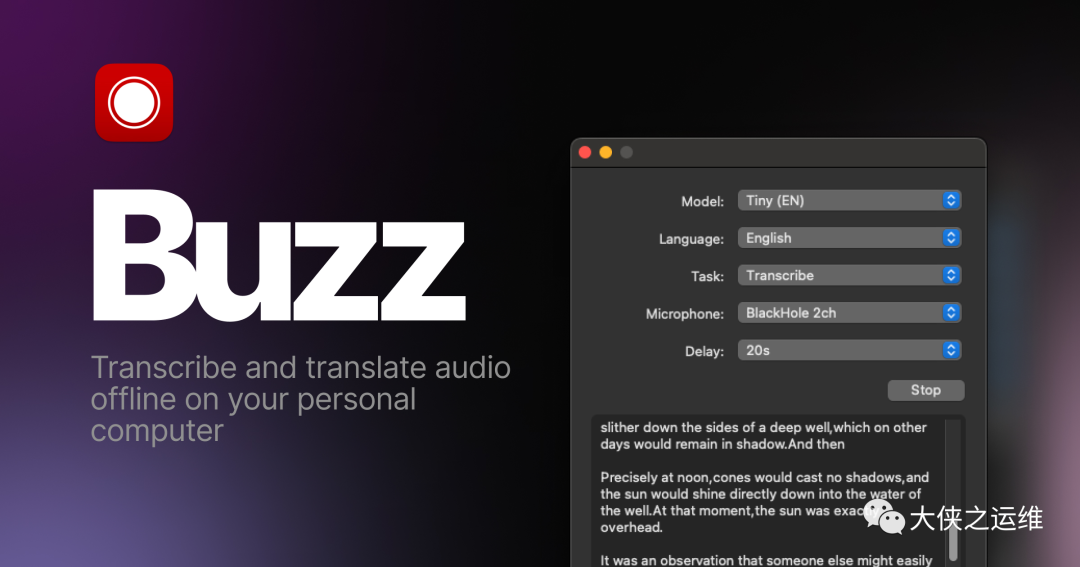
Buzz是一款可以离线转录和翻译音频的个人电脑工具,由OpenAI的Whisper技术驱动。
Buzz可以帮助你快速、准确、方便地处理各种语言的音频文件,无需联网或上传数据。以下是Buzz的使用方法和特点:
如何使用Buzz:Buzz有两种使用方式,一种是通过命令行,另一种是通过图形界面。
命令行方式需要安装Python和Buzz的包,然后使用
python -m buzz
命令来启动Buzz。图形界面方式则可以直接下载对应平台的可执行文件或安装包,然后双击运行Buzz。无论哪种方式,都需要先下载Whisper的模型文件,然后在Buzz的设置中指定模型的位置。Buzz支持多种语言的转录和翻译,你可以在Buzz的菜单中选择你想要的语言。
要转录或翻译音频文件,只需将文件拖放到Buzz的窗口中,或者点击“打开文件”按钮选择文件。Buzz会自动开始转录或翻译音频,并显示进度和结果。你可以随时暂停或取消转录或翻译,也可以保存或复制结果。
Buzz的特点:Buzz有以下几个特点,使它与其他类似工具不同:
离线:Buzz不需要联网或上传数据,保证了你的隐私和安全。 快速:Buzz利用OpenAI的Whisper技术,可以在短时间内完成高质量的转录和翻译。 灵活:Buzz支持多种语言的转录和翻译,你可以根据你的需求自由切换。 简洁:Buzz有一个简洁的图形界面,让你可以轻松地操作和查看结果。 如何安装Buzz:Buzz有多种安装方式,根据你的操作系统和喜好,你可以选择以下任意一种:
PyPI:使用
pip install buzz-captions
命令安装Buzz的包,然后使用python -m buzz
命令启动Buzz。macOS:使用
brew install --cask buzz
命令安装Buzz的应用,然后从Launchpad或应用程序文件夹中打开Buzz。Windows:从发布页面下载并运行.exe文件,然后从桌面或开始菜单中打开Buzz。
Linux:使用
sudo apt-get install libportaudio2
命令安装Buzz的依赖库,然后使用sudo snap install buzz
命令安装Buzz的应用,然后从应用菜单中打开Buzz。
Buzz是一款可以离线转录和翻译音频的个人电脑工具,由OpenAI的Whisper技术驱动。Buzz可以帮助你快速、准确、方便地处理各种语言的音频文件,无需联网或上传数据。
Buzz有两种使用方式,一种是通过命令行,另一种是通过图形界面。Buzz支持多种语言的转录和翻译,你可以在Buzz的菜单中选择你想要的语言。
Buzz有一个简洁的图形界面,让你可以轻松地操作和查看结果。Buzz有多种安装方式,根据你的操作系统和喜好,你可以选择PyPI、macOS、Windows或Linux的方式。
Buzz是一个值得尝试的工具,如果你有音频转录或翻译的需求,不妨下载Buzz试试吧!
开源地址:https://github.com/chidiwilliams/buzz
官网地址:https://chidiwilliams.github.io/buzz/docs
推荐阅读 ⬇️ 都是高赞
PS:点“在看”支持下吧!
