



Windows安装达梦数据库相对于linux要简单,在安装数据库之前需要准备好安装介质,此处以Windows安装镜像为例;来演示Windows下达梦数据库的安装部署过程及卸载方法。
注:此处将数据库安装在D:\Datacollect\dm目录下,达梦数据库的安装前的规划可以参考Linux环境下达梦数据库安装及卸载手册(http://blog.itpub.net/31403259/viewspace-2842709/)中数据库安装规划,其他资源限制跟Linux环境下差不多,在此不再赘述。
解压安装镜像
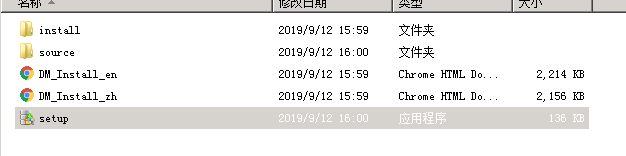
进入安装镜像存储目录,然后将鼠标移至安装镜像上,右键点击解压到当前目录即可(需要提前安装好解压缩软件,如果用光盘镜像,此步骤被忽略)。解压后如下图所示。
安装数据库
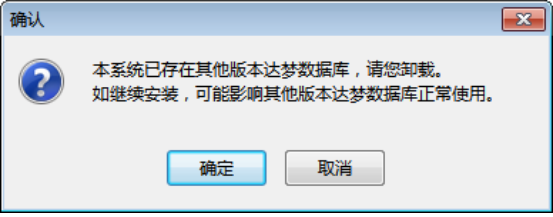
双击setup.exe安装程序进行数据库安装,程序将检测当前计算机系统是否已经安装其他版本 DM。如果存在其他版本 DM,将弹出提示对话框,如下所示,点击确定继续,点击取消退出安装。
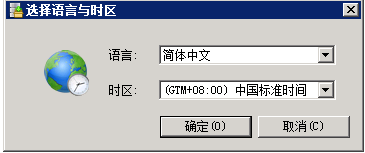
点击确定按钮,进入语言与时区选择,默认简体中文与东8区,此处选择默认,点击确定继续。
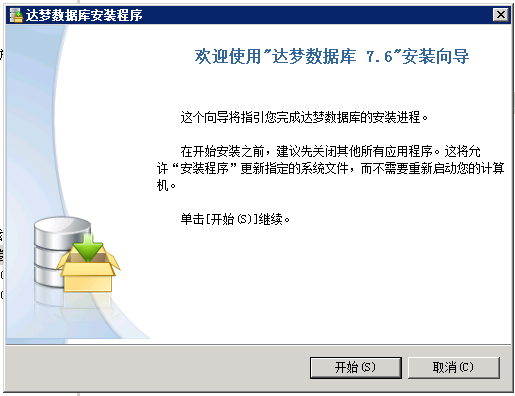
进入达梦数据库安装向导欢迎界面,点击开始按钮,继续安装。
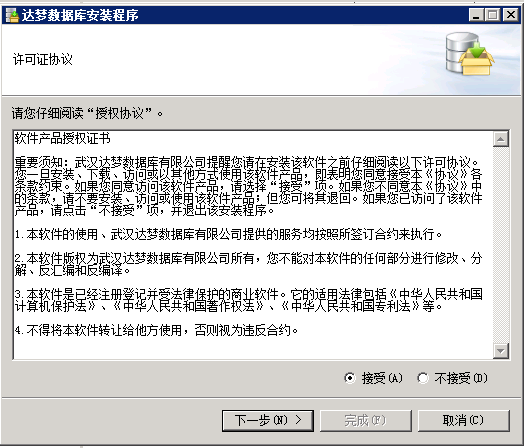
达梦数据库安装许可协议界面,在安装和使用DM之前,该安装程序需要用户阅读许可协议条款,用户如接受该协议,则选中接受,并点击下一步继续安装;用户若选中不接受,将无法进行安装,并退出安装程序。选择接受,点击下一步,继续安装。
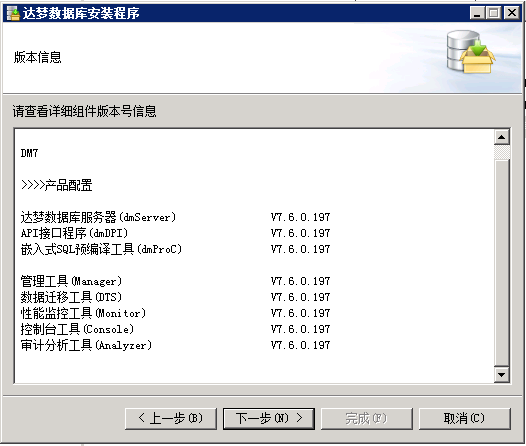
安装程序各个组件及客户端版本信息,点击下一步继续安装。
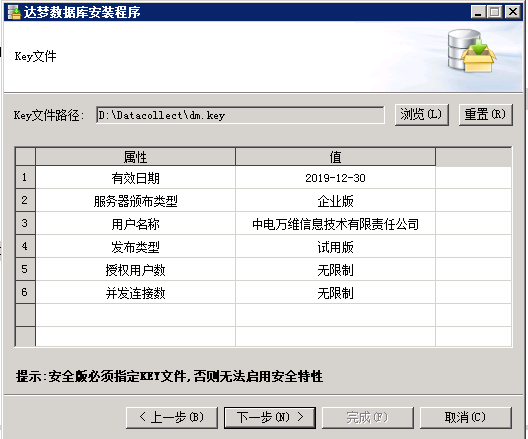
添加授权信息,用户点击“浏览”按钮,选取 Key 文件,安装程序将自动验证 Key 文件信息。如果是合法的 Key 文件且在有效期内,用户可以点击“下一步”继续安装。如果安装的是安全版,必须指定key信息,如果是其他版本,可以不用指定key信息,默认试用期为30天。
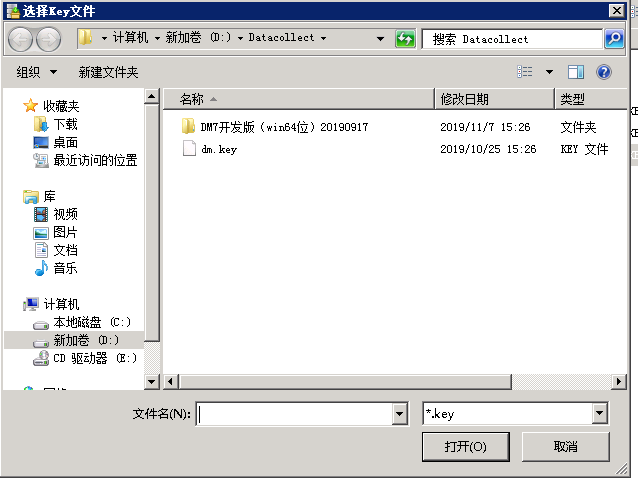
点击浏览,进入如下界面,进入key文件所在目录,单击key文件,点击打开按钮,然后点击下一步按钮,继续安装。
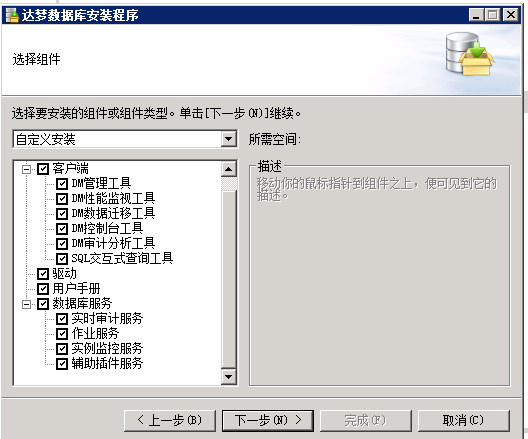
安装组件选择,DM 安装程序提供四种安装方式:“典型安装”、“服务器安装”、“客户端安装”和“自定义安装”,用户可根据实际情况灵活地选择。
典型安装包括:服务器、客户端、驱动、用户手册、数据库服务。
服务器安装包括:服务器、驱动、用户手册、数据库服务。
客户端安装包括:客户端、驱动、用户手册。
自定义安装包括:用户根据需求勾选组件,可以是服务器、客户端、驱动、用户手册、数据库服务中的任意组合。
此处为了测试,选择自定义安装,并勾选所有安装组件,如下图所示,选择下一步继续安装。
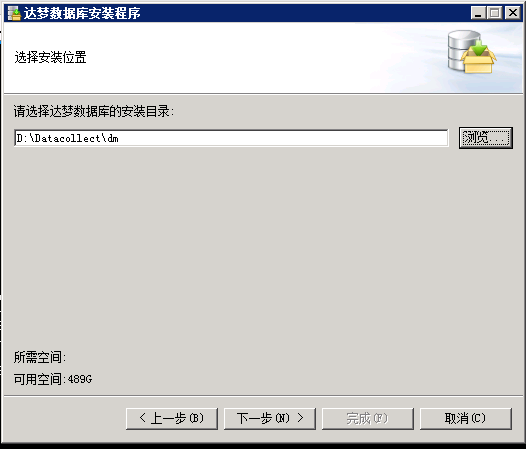
选择数据库安装目录,选择到相应的目录即可(此处安装在D:Datacollect\dm目录),点击下一步继续。
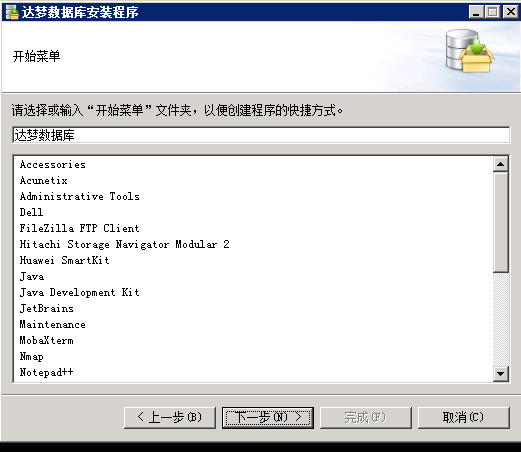
开始菜单,按照默认即可,也可自定义文件夹及开始菜单显示名,点击下一步继续。
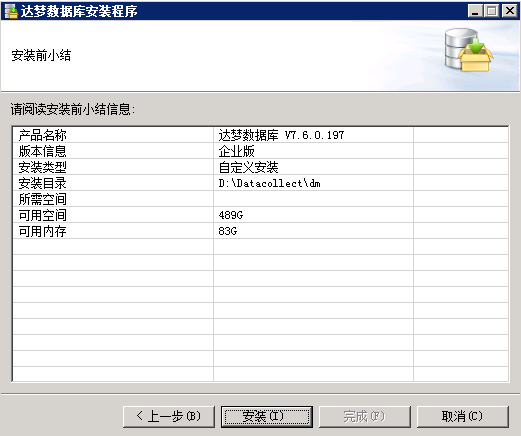
安装概览,确认安装信息无误后,点击安装按钮,开始安装数据库。
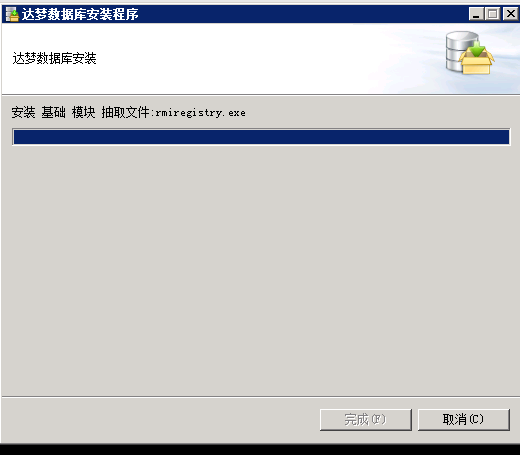
安装进度显示,如上图,安装完成后,完成按钮变亮,然后点击完成按钮,安装程序会默认弹出初始化数据库程序,如下所示。
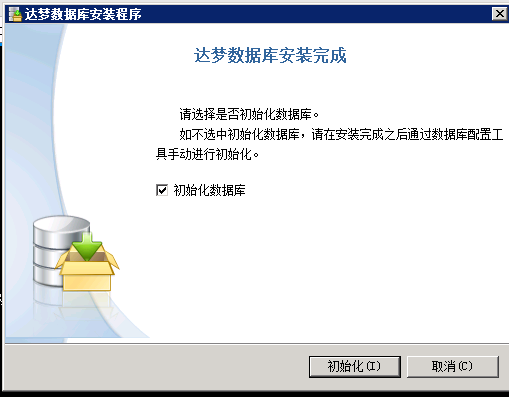
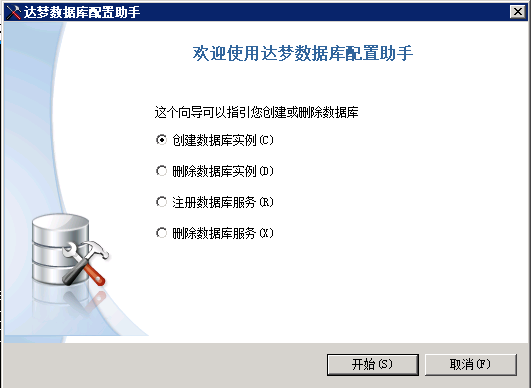
在此处可以选择初始化数据库,也可以选择取消初始化数据库,后续再通过调用数据库配置助手初始化数据库或者调用初始化命令初始化数据库,此处选择初始化数据库,点击初始化按钮。在弹出的达梦数据库配置助手中,选择创建数据库实例,点击开始按钮继续。
数据库模板选择,提供三种模板:一般用途、联机分析处理和联机事务处理,用户可根据自身的用途选择相应的模板。
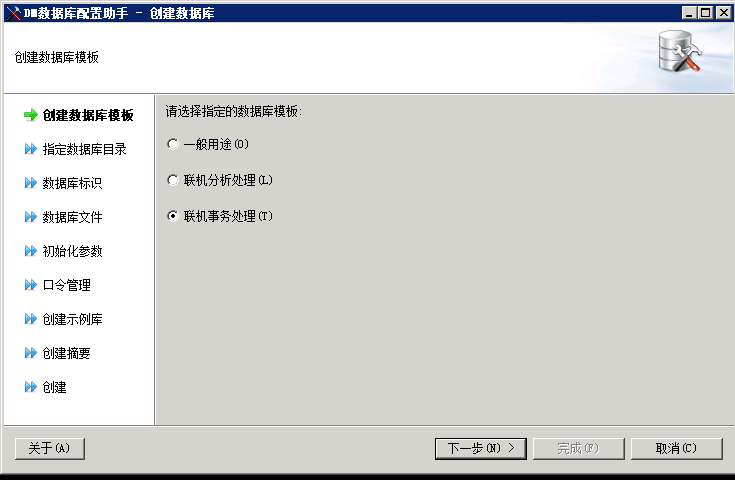
此处选择联机事物处理,点击下一步继续。
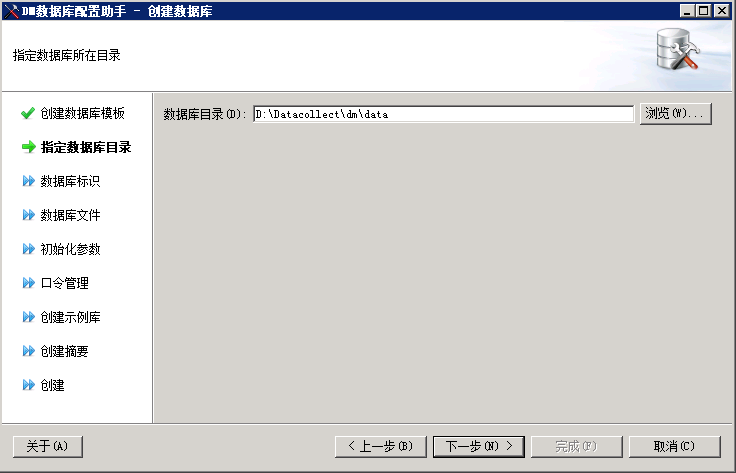
选择数据库目录,建议不要存放在系统盘所在的目录。此处数据库目录为D:\Datacollect\dm\data,点击下一步继续。
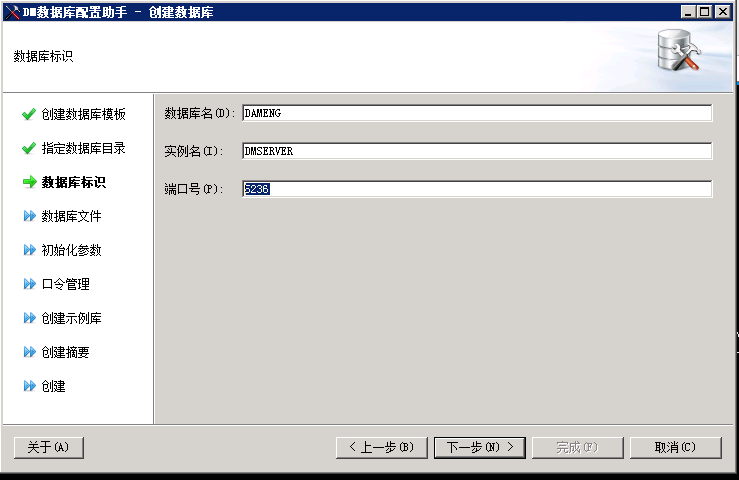
数据库名、实例名、端口号选择,此处全部选择默认,在生产环境中,需根据实际规划进行对应的改变即可,点击下一步继续。
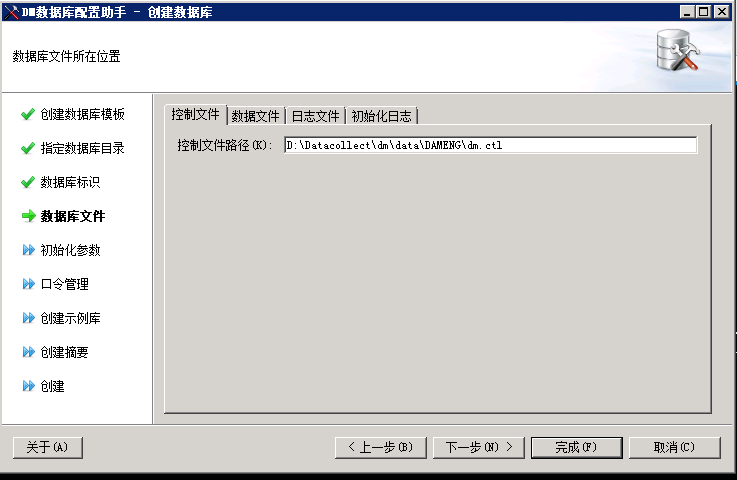
数据文件存放位置,数据库安装程序会自动根据规划的数据库目录,将控制文件、数据文件、日志文件等存放在相应的子目录下,点击下一步继续。
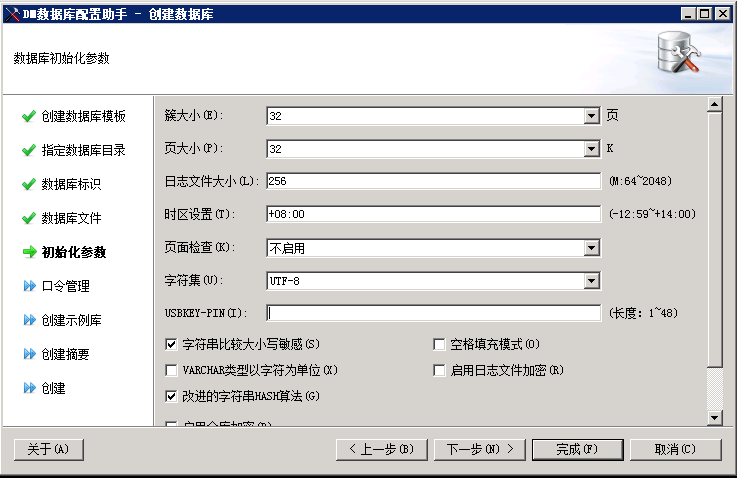
数据库初始化参数配置,此处的簇大小参数、页大小参数由于选定之后,在该数据库实例的生命周期内,将无法更改(如若变更,需要重新初始化数据),需要业务实际情况,进行专业化评估并选择具体值。字符串比较大小写敏感、空格填充模式、varchar类型以字符为单位这3个参数,如果此数据库的数据来源由其他数据库迁移而来,需要根据具体的源数据情况进行选择,如果是以此数据库为新业务数据的存储数据媒介,可以根据业务情况自有选择。其他参数根据业务需求情况,选择即可,此处选择如上图所示,点击下一步继续。
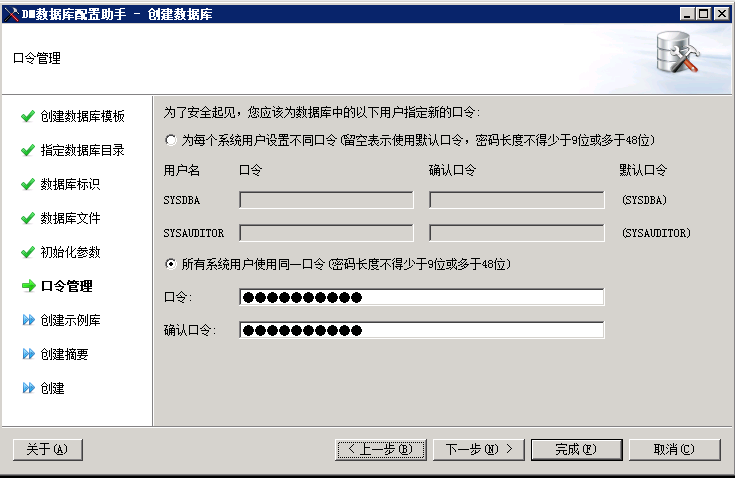
输入数据库用户口令,点击下一步继续。
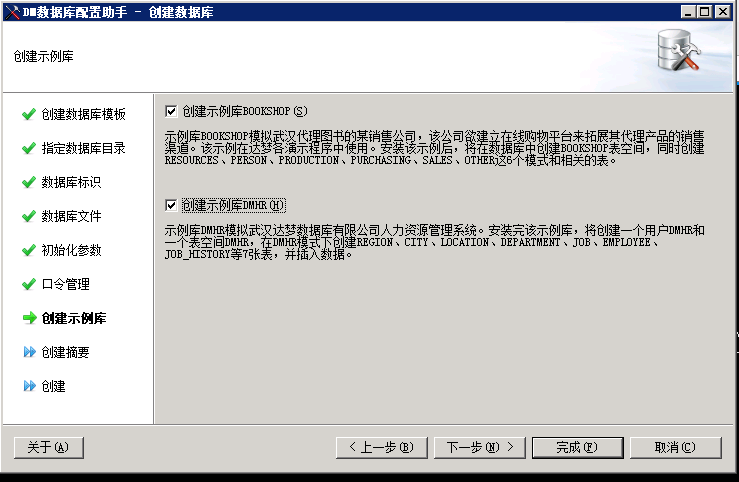
选择示例库,默认不选择,此处为测试使用,所以示例库全部选择,点击下一步继续。
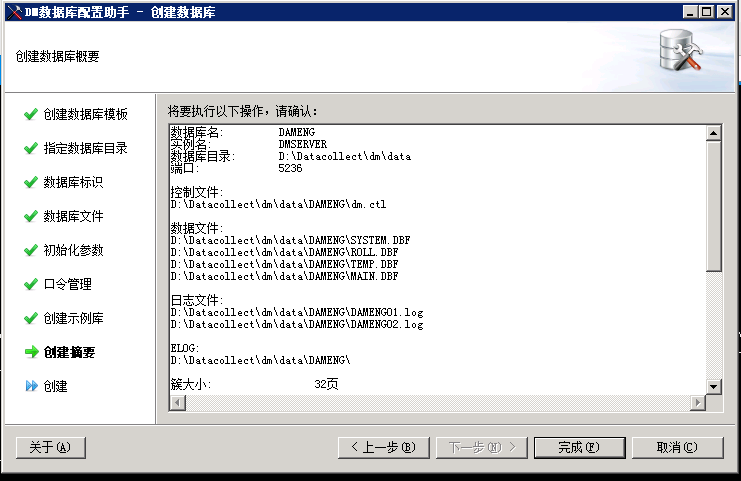
数据库安装概要信息,在这里将显示前面配置的所有配置信息,包括数据库名、实例名、端口、数据库目录等信息,如上图所示,确认概览信息中主要参数配置与前期规划符合,点击完成按钮,开始数据库初始化。如下图所示。
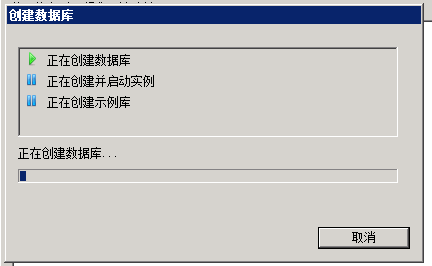
创建数据库进度展示完成后,会弹出如下界面,提示数据库创建已完成。
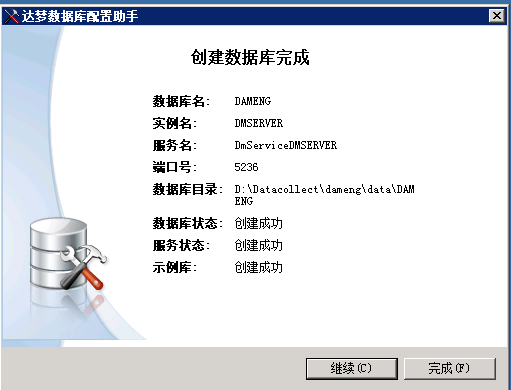
到此处,数据库配置全部完成,如果需要继续其他配置,请点击继续按钮,如果不需要其他配置,点击完成即可。
卸载数据库
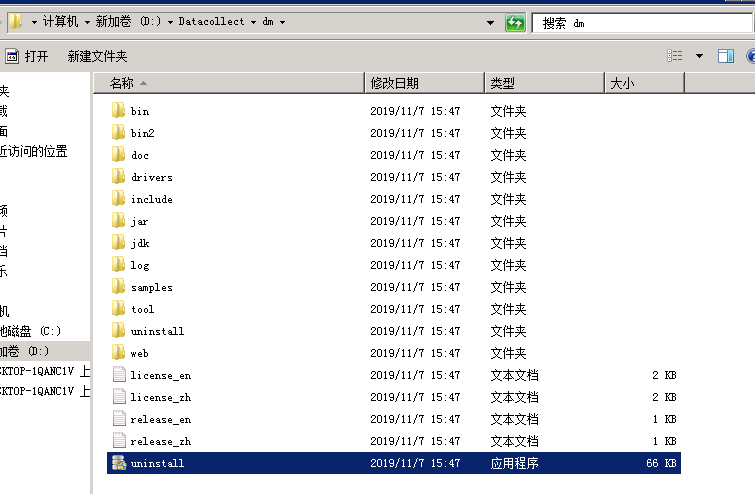
Windows环境下卸载达梦数据库,为全部卸载方式,如果卸载生产数据库,需确保数据是否还需要,是否需要备份,建议卸载之前对数据进行一份完全备份。达梦数据库可以通开始菜单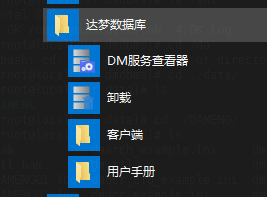 点击卸载开始卸载数据库,也可通过调用uninstall.exe程序完成卸载,此处通过调用uninstall.exe为例,卸载达梦数据库。uninstall.exe一般在数据库安装目录下,如下图所示,双击uninstall.exe应用程序。
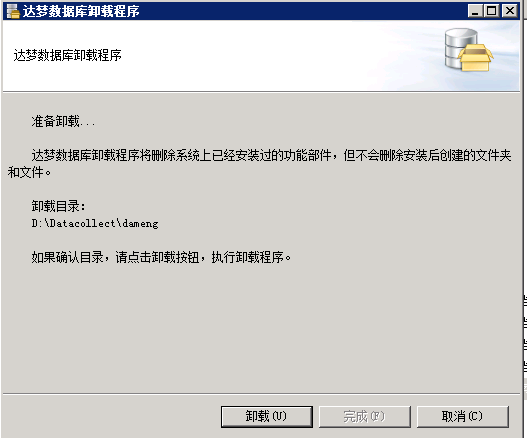
点击卸载程序后,会弹出如下图所示的卸载概要信息,确认卸载数据库所在的目录,确认无误后,点击卸载按钮,开始卸载数据库。
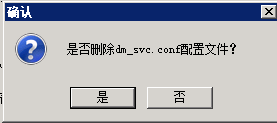
点击卸载后会弹出一个卸载进度条,卸载进度执行完之后,会弹出如下图所示的确认信息,确认是否删除dm_srv.conf配置文件,点击是。
卸载完成,如下图所示。
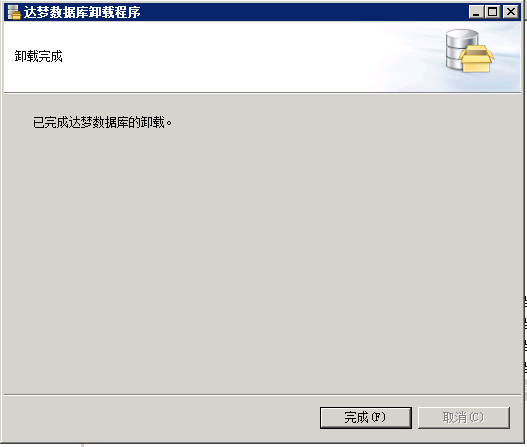
点击完成按钮退出。数据库卸载完成。
