



Jenkins 是一款流行的开源持续集成(Continuous Integration)工具,广泛用于项目开发,具有自动化构建、测试和部署等功能。本文以 CentOS7 环境为例,总结了 Jenkins 的安装与配置、邮件功能使用,并接入阿里巴巴的著名开源项目 fastjson,以此演示 Java 项目(SVN+Maven)中 FindBugs/CheckStyle/PMD 等常用插件的使用、单元测试及其覆盖率报告等,力求实战性强。
由于Jenkins是由java语言开发的,所以,在安装Jenkins前,请确保已安装JDK,另外,我们需要构建Maven工程,所以,还需要安装Maven。如果代码是托管到Git(SVN)上,我们还需要安装Git客户端(或者是SVN客户端)
Jenkins下载安装:
sudo wget -O /etc/yum.repos.d/jenkins.repo https://pkg.jenkins.io/redhat/jenkins.repo
sudo rpm --import https://pkg.jenkins.io/redhat/jenkins.io.key
sudo yum -y install jenkins修改默认配置文件,Jenkins默认有一个jenkins用户启动,所以我们需要修改一下,修改命令如下:
vim /etc/sysconfig/jenkins

# 修改用户
JENKINS_USER="root"
# 默认端口号是:8080 如需修改可在此修改
此时,可以通过启动命令开启或关闭Jenkins,命令如下:
# 启动命令
sudo service jenkins start

# 停止命令
sudo service jenkins stop启动后可通过curl命令访问一下看看是否启动成功:
curl 127.0.0.1:8080
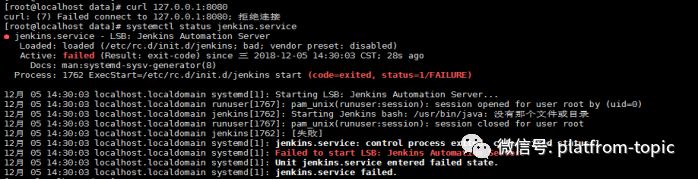
如果访问到html页面代码,则表示启动成功,如果访问不到,可通过systemctl status jenkins.service命令查看启动错误信息,如果出现如下图所示情况,则表示JDK信息有误,需修改Jenkins配置文件。
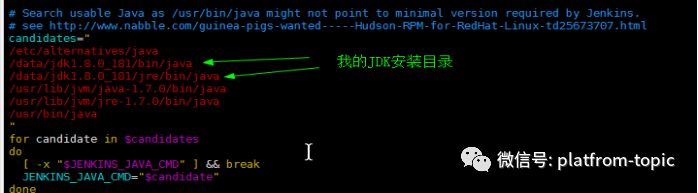
命令如下:
vim /etc/rc.d/init.d/jenkins

# 修改以下部分,修改为自己的JDK安装路径,我的是JDK1.8
candidates="
/etc/alternatives/java
/data/jdk1.8.0_181/bin/java
/data/jdk1.8.0_181/jre/bin/java
/usr/lib/jvm/java-1.7.0/bin/java
/usr/lib/jvm/jre-1.7.0/bin/java
/usr/bin/java
"
然后通过启动命令重新启动即可:sudo service jenkins start
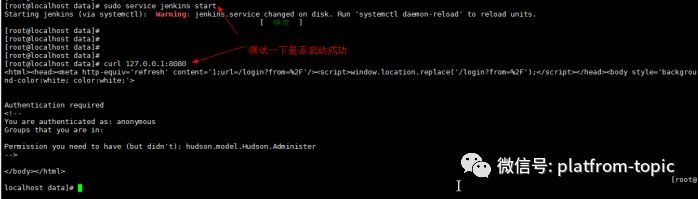
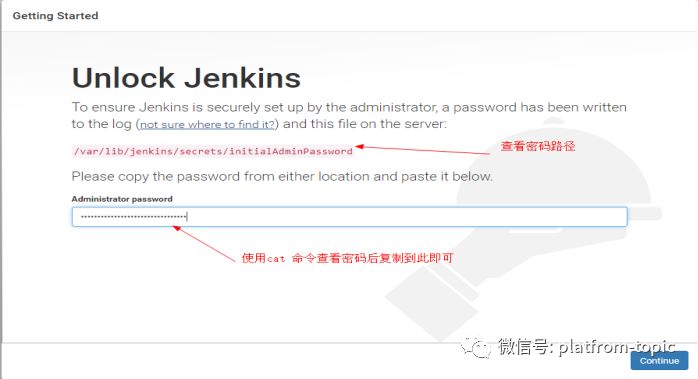
此时,可以通过本地浏览器来访问,输入ip:8080访问即可(如不可访问查阅一下端口是否有放开或防火墙信息等)。第一次通过浏览器访问时,会出现如下图所示,需要初始化密码来解锁,查看密码方法如下:
进入 Jenkins 定制界面,让选择 Install suggested plugins 或 Select plugins to install 时,意为建议安装插件和自己配置安装插件。可以选择Jenkins推荐的,下载时间会有点长,耐心等待即可。
创建管理员用户

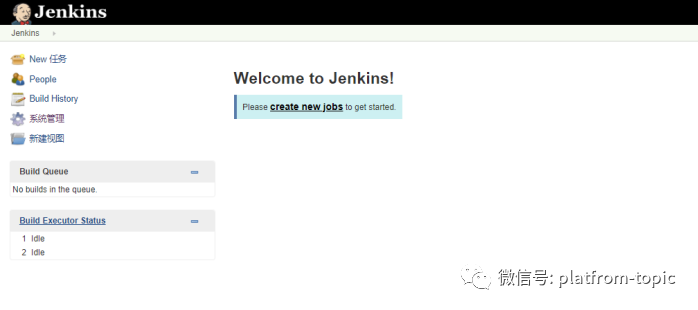
此时,我们可以手动添加一下自己想要的插件,这里我列举一下比较基础的这个插件及其含义吧。添加插件在左侧是系统管理下面的插件管理里面。

安装插件在左侧的系统管理里面的插件管理:
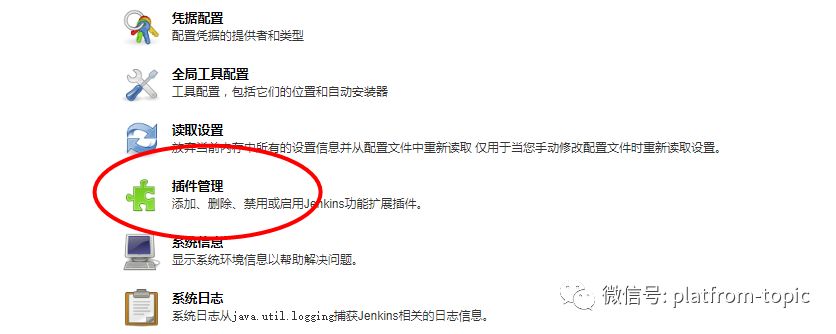
我们可以根据自己的需要来安装对应的插件。
Jenkins就像是一个很大的框架,基本上所有的功能都是有插件来完成,所以根据插件我们可以实现各种各样的功能
