



学习一门数据库,肯定需要从安装开始学起,MySQL数据库常用的安装方式有:
- YUM源安装
- RPM包安装
- 二进制文件安装
- 源码安装
最常用的安装方式是RPM包安装和二进制文件安装。下面我基于Red Hat Enterprise Linux操作系统介绍这两种安装方法。
我个人认为MySQL数据库的安装十分友好,不像Oracle数据库那么困难,这点必须好评。很多同学在学习Oracle数据库时就被安装这个步骤反复折磨,有一部分同学便是因为一只安装不成功,从而放弃了学习Oracle数据库的想法。
一、官网下载RPM包
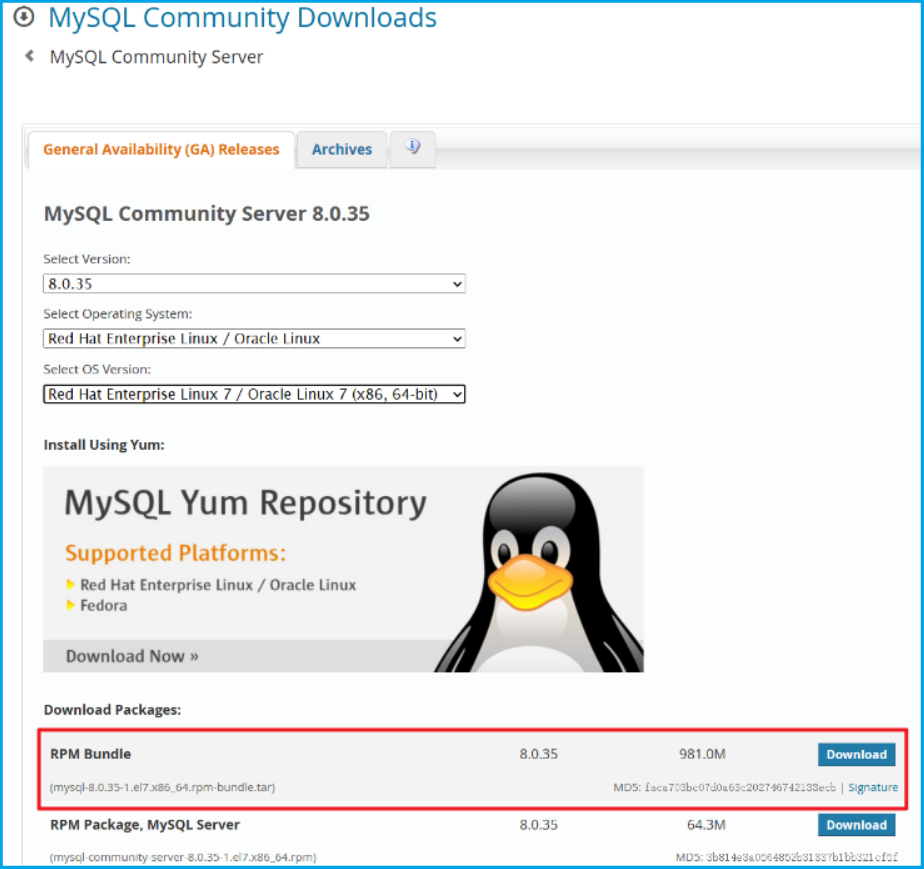
RPM包的下载地址是:https://dev.mysql.com/downloads/mysql/
根据操作系统类型和版本版本选择需要下载的包,我实验的环境是:
[root@lu9up ~]# cat /etc/redhat-release
Red Hat Enterprise Linux Server release 7.9 (Maipo)
选择的RPM包如下,点击下载到本地:

二、上传到操作系统
上传的位置看个人而定
[root@mysql001 ~]# ll | grep mysql
-rw-r--r--  1 root root 1031792640 Dec 15 23:57 mysql-8.0.34-1.el7.x86_64.rpm-bundle.tar
三、检查是否安装MySQL或MariaDB
centos和redhat上一般已经安装有mariadb-libs包和/my.cnf配置文件,安装MySQL数据库前一定要删除,以免和新安装的MySQL造成冲突。
检查默认配置文件是否存在:
[root@mysql001 ~]# ll /etc/my.cnf
-rw-r--r--. 1 root root 570 Oct  1  2020 /etc/my.cnf
再检查是否有MySQL或者MariaDB的安装包:
[root@mysql001 ~]# rpm -qa | grep -i mysql
[root@mysql001 ~]# rpm -qa | grep -i mariadb
mariadb-libs-5.5.68-1.el7.x86_64
删除这些文件:
[root@mysql001 ~]# rpm -e mariadb-libs
[root@mysql001 ~]# ll /etc/my.cnf
ls: cannot access /etc/my.cnf: No such file or directory
删除mariadb-libs后,/etc/my.cnf也会被一并删除。
注意:如果报依赖错误,使用下面的命令删除:
rpm -e --nodeps mariadb-libs-5.5.68-1.el7.x86_64
卸载mariadb-libs后,my.cnf也会被一并删除。
四、创建MySQL用户和组
groupadd -g 27 mysql
useradd -g mysql mysql
passwd mysql
mysql用户添加系统权限:
[root@mysql001 ~]# vim /etc/sudoers
添加:
mysql ALL=(ALL) NOPASSWD:ALL
NOPASSWD是无需输入密码(个人习惯),安全起见,建议改为ALL。
五、解压安装包
查看安装包里包含的rpm包:
[root@mysql001 ~]# tar -tvf mysql-8.0.34-1.el7.x86_64.rpm-bundle.tar
-rw-r--r-- bteam/common 16755300 2023-06-25 11:06 mysql-community-client-8.0.34-1.el7.x86_64.rpm
-rw-r--r-- bteam/common  3745824 2023-06-25 11:06 mysql-community-client-plugins-8.0.34-1.el7.x86_64.rpm
-rw-r--r-- bteam/common   681724 2023-06-25 11:06 mysql-community-common-8.0.34-1.el7.x86_64.rpm
-rw-r--r-- bteam/common 528347988 2023-06-25 11:07 mysql-community-debuginfo-8.0.34-1.el7.x86_64.rpm
-rw-r--r-- bteam/common   1947800 2023-06-25 11:07 mysql-community-devel-8.0.34-1.el7.x86_64.rpm
-rw-r--r-- bteam/common   4217912 2023-06-25 11:07 mysql-community-embedded-compat-8.0.34-1.el7.x86_64.rpm
-rw-r--r-- bteam/common   2344364 2023-06-25 11:07 mysql-community-icu-data-files-8.0.34-1.el7.x86_64.rpm
-rw-r--r-- bteam/common   1563264 2023-06-25 11:07 mysql-community-libs-8.0.34-1.el7.x86_64.rpm
-rw-r--r-- bteam/common    685312 2023-06-25 11:08 mysql-community-libs-compat-8.0.34-1.el7.x86_64.rpm
-rw-r--r-- bteam/common  67410132 2023-06-25 11:08 mysql-community-server-8.0.34-1.el7.x86_64.rpm
-rw-r--r-- bteam/common  25637968 2023-06-25 11:08 mysql-community-server-debug-8.0.34-1.el7.x86_64.rpm
-rw-r--r-- bteam/common 378442676 2023-06-25 11:10 mysql-community-test-8.0.34-1.el7.x86_64.rpm
解压缩安装包:
[root@mysql001 ~]# tar -xvf mysql-8.0.34-1.el7.x86_64.rpm-bundle.tar -C /home/mysql/rpm/
mysql-community-client-8.0.34-1.el7.x86_64.rpm
mysql-community-client-plugins-8.0.34-1.el7.x86_64.rpm
mysql-community-common-8.0.34-1.el7.x86_64.rpm
mysql-community-debuginfo-8.0.34-1.el7.x86_64.rpm
mysql-community-devel-8.0.34-1.el7.x86_64.rpm
mysql-community-embedded-compat-8.0.34-1.el7.x86_64.rpm
mysql-community-icu-data-files-8.0.34-1.el7.x86_64.rpm
mysql-community-libs-8.0.34-1.el7.x86_64.rpm
mysql-community-libs-compat-8.0.34-1.el7.x86_64.rpm
mysql-community-server-8.0.34-1.el7.x86_64.rpm
mysql-community-server-debug-8.0.34-1.el7.x86_64.rpm
mysql-community-test-8.0.34-1.el7.x86_64.rpm
检查rpm包:
[mysql@mysql001 rpm]$ pwd
/home/mysql/rpm
[mysql@mysql001 rpm]$ ls
mysql-community-client-8.0.34-1.el7.x86_64.rpm           mysql-community-icu-data-files-8.0.34-1.el7.x86_64.rpm
mysql-community-client-plugins-8.0.34-1.el7.x86_64.rpm   mysql-community-libs-8.0.34-1.el7.x86_64.rpm
mysql-community-common-8.0.34-1.el7.x86_64.rpm           mysql-community-libs-compat-8.0.34-1.el7.x86_64.rpm
mysql-community-debuginfo-8.0.34-1.el7.x86_64.rpm        mysql-community-server-8.0.34-1.el7.x86_64.rpm
mysql-community-devel-8.0.34-1.el7.x86_64.rpm            mysql-community-server-debug-8.0.34-1.el7.x86_64.rpm
mysql-community-embedded-compat-8.0.34-1.el7.x86_64.rpm  mysql-community-test-8.0.34-1.el7.x86_64.rpm
六、安装RPM包
在大部分情况下,MySQL标准安装需要安装mysql-community-server, mysql-community-client, mysql-community-client-plugins, mysql-community-libs, mysql-community-icu-data-files, mysql-community-common, and mysql-community-libs-compat。
虽然使用如yum来安装包更好,但也可以直接用rpm -Uvh命令安装rpm包。但是,使用rpm -Uvh反而使安装过程更容易失败,因为安装过程可能会遇到潜在的依赖问题。
执行安装命令:
sudo yum install mysql-community-{server,client,client-plugins,icu-data-files,common,libs}-*
如果只安装客户端程序,可以不安装的mysql-community-server :
sudo yum install mysql-community-{client,client-plugins,common,libs}-*
七、初始化数据库
安装好后,先不要启动数据库服务,因为第一次启动MySQL数据库服务时会自动初始化,可以根据自己的需求对系统参数进行修改,修改系统参数的方式为编辑默认配置文件:/etc/my.cnf。
- datadir:是MySQL数据库系统的一个重要参数,它指定了MySQL数据库的数据文件存放的位置。这些数据文件包括了所有的数据库、表、索引等信息。默认为/var/lib/mysql,可以修改到合适的磁盘路径中,例如/disk1/data。
- innodb_log_file_size:这个参数指定在一个日志组中,每个log的大小。innodb的logfile就是事务日志,用来在mysql crash后的恢复,所以设置合理的大小对于mysql的性能非常重要,直接影响数据库的写入速度,事务大小,异常重启后的恢复。
- innodb_data_home_dir:用于指定InnoDB存储引擎的数据文件的基本路径。这个路径下的所有文件都是InnoDB存储引擎的数据文件,包括表空间文件、双写日志文件等。
- innodb_log_group_home_dir:innodb_log_group_home_dir是MySQL数据库中的一个参数,用于指定InnoDB存储引擎的redo日志文件所在的目录。这些日志文件用于存储事务数据,直到这些数据被写入到表空间的磁盘文件中。默认情况下,innodb_log_group_home_dir的值通常被设置为与innodb_data_home_dir相同。innodb_data_home_dir用于指定InnoDB存储引擎的数据文件的基本路径。这个路径下的所有文件都是InnoDB存储引擎的数据文件,包括表空间文件、双写日志文件等。但是,为了获得最佳的性能,建议将innodb_data_home_dir和innodb_log_group_home_dir设置到不同的物理存储阵列上,这样可以避免IO资源的冲突,有利于服务器处理大量的高并发连接。
[mysql@mysql001 ~]$ cat /etc/my.cnf

datadir=/disk1/data
socket=/var/lib/mysql/mysql.sock

log-error=/var/log/mysqld.log
pid-file=/var/run/mysqld/mysqld.pid

innodb_log_file_size=100M
这里,我只调整了datadir和innodb_log_file_size参数。
参数文件准备好后,接下来可以启动mysqld服务。
八、启动mysql服务
[mysql@mysql001 ~]$ sudo systemctl start mysqld
[mysql@mysql001 ~]$ sudo systemctl status mysqld
● mysqld.service - MySQL Server
   Loaded: loaded (/usr/lib/systemd/system/mysqld.service; enabled; vendor preset: disabled)
   Active: active (running) since Sat 2023-12-16 00:48:43 CST; 20min ago
     Docs: man:mysqld(8)
           http://dev.mysql.com/doc/refman/en/using-systemd.html
  Process: 1031 ExecStartPre=/usr/bin/mysqld_pre_systemd (code=exited, status=0/SUCCESS)
 Main PID: 1631 (mysqld)
   Status: "Server is operational"
   CGroup: /system.slice/mysqld.service
           └─1631 /usr/sbin/mysqld

Dec 16 00:48:37 mysql001 systemd[1]: Starting MySQL Server...
Dec 16 00:48:43 mysql001 systemd[1]: Started MySQL Server.
九、查看临时密码
[mysql@mysql001 ~]$ sudo grep 'temporary password' /var/log/mysqld.log
2023-12-15T16:48:40.499788Z 6 [Note] [MY-010454] [Server] A temporary password is generated for root@localhost: ;eYMs-0+Lovk
MySQL数据库root的密码为;eYMs-0+Lovk,第一次登录需使用这个密码,然后再修改自定义密码。
十、登录并修改密码
使用临时密码登录:
[mysql@mysql001 ~]$ mysql -uroot -p';eYMs-0+Lovk'
修改密码:
mysql> set password = 'Mysql123.';
Query OK, 0 rows affected (0.00 sec)
验证:
[mysql@lu9up ~]$ mysql -uroot -pMysql123.
如果对您有帮助的话麻烦点个赞,谢谢。
