



从列表中选择‚GBASE南大通用项目后,则会弹出‚添加连接‛对话框,如下图 9-4。如果验证信息输入正确并且点击确定按钮后会自动打开数据连接,并且会在‚数据连接‛节点下新增一个子节点,以 IP(Database)格式命名,如:192.168.11.45(test)。此后的操作都会在此子节点上进行。如:创建表、视图、存储过程、函数、UDF 等。
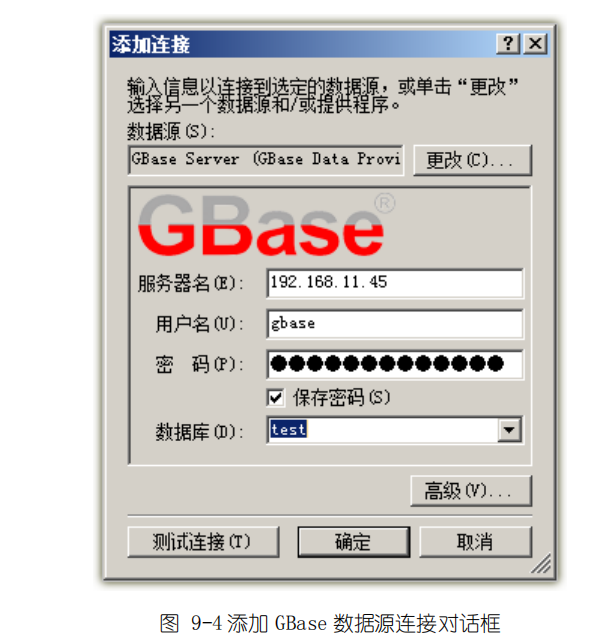
在‚添加连接‛对话框上输入所需信息的步骤是为新建连接生成连接字符串,如果需要添加额外的连接参数,可以点击高级按钮后在‚高级属性‛窗口中选择,如下图 9-5 所示。每个参数的含义请参考 5.1.1 连接字符串章节。
关闭连接
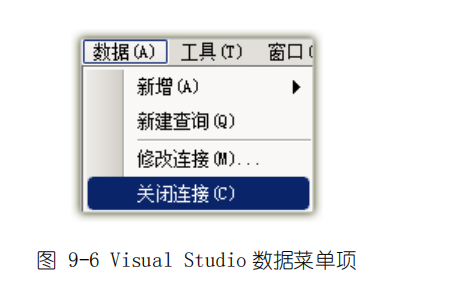
在创建的子节点上点击右键后会弹出菜单,选择‚关闭连接‛命令后,当前连接即被关闭。此时节点前图标会变为 代表此连接已关闭。‚关闭连接‛命令同样可以在选择节点后,GBASE南大通用Visual Studio 出现的‚数据‛菜单中选择。如下图9-6 所示。
「喜欢这篇文章,您的关注和赞赏是给作者最好的鼓励」
关注作者
【版权声明】本文为墨天轮用户原创内容,转载时必须标注文章的来源(墨天轮),文章链接,文章作者等基本信息,否则作者和墨天轮有权追究责任。如果您发现墨天轮中有涉嫌抄袭或者侵权的内容,欢迎发送邮件至:contact@modb.pro进行举报,并提供相关证据,一经查实,墨天轮将立刻删除相关内容。
