




Table of Contents
前言
Atom 是 Github 专门为程序员推出的一个跨平台文本编辑器。具有简洁和直观的图形用户界面,并有很多有趣的特点:支持CSS,HTML,JavaScript等网页编程语言。它支持宏,自动完成分屏功能,集成了文件管理器。
本文将通过简单实用的方法来带你学习 Atom 编译器的使用。
适用人群
本文是为新手所准备的,针对那些想要依托 Github 做文本编译工作的读者。
学习前提
在你学习之前,你需要对 Github 有一定的了解。
鸣谢:http://blog.csdn.net/column/details/atom.html
1
简介
何为 ATOM
Atom 是专门为程序员推出的一个跨平台文本编辑器。具有简洁和直观的图形用户界面,并有很多有趣的特点:支持 CSS,HTML,JavaScript 等网页编程语言。它支持宏,自动完成分屏功能,集成了文件管理器。
为什么用 ATOM
- 开源 — 遵循 MIT 协议,代码托管在 Github 上。
- 多平台 — 支持 MAC/WIN/LINUX(支持源码编译安装,也提供二进制安装包)。
- 丰富的插件库 — 开源到现在一年了..社区的各种插件丰富起来了,且 Atom 的插件支持在线更新。
- 类 Sublime — 风格和 sublime text 极其相似,不管是风格还是操作上,快捷键上一些是通用的,应该借鉴
- 采用包管理技术 — 采用了 node.js 来访问文件系统和包管理。
- 强大的生命力 — 背靠 Github 社区,这对于 Atom 来说,可以注入源源不断的生命力。
下载安装
1、打开 Atom 的官网
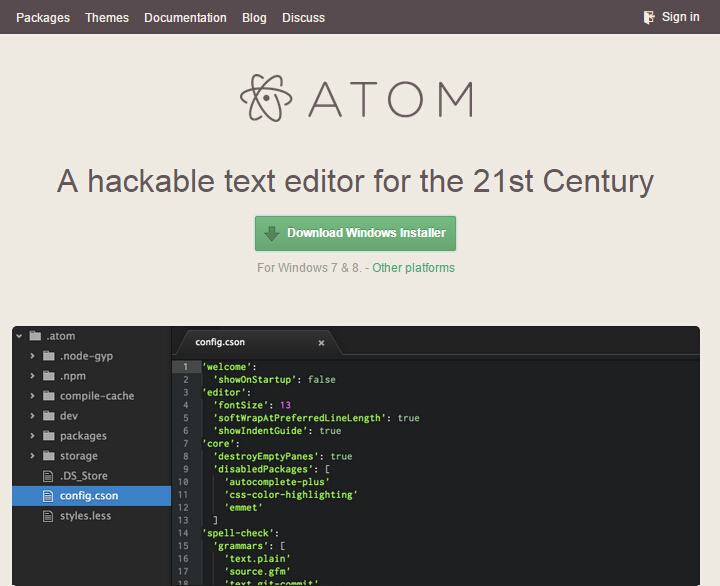
2、点击”Download Windows Installer” — 之后双击 AtomSetup.exe
3、会默认安装到 C 盘,桌面会出现一个 Atom 的图标
启用界面
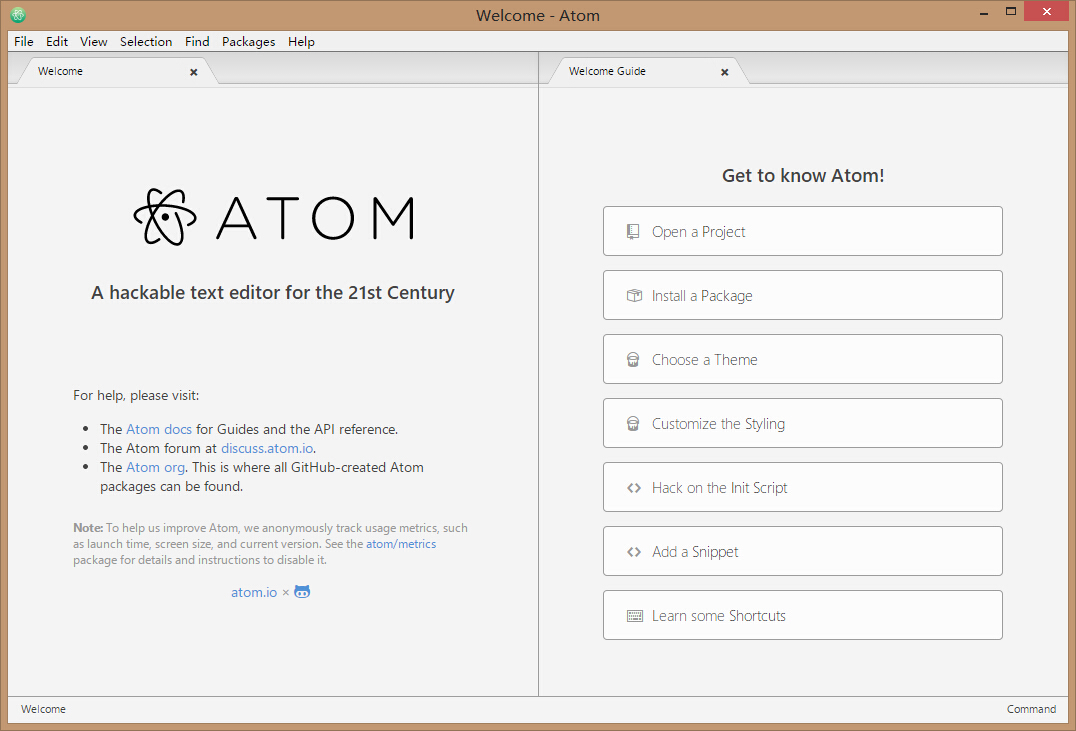
2
基础
启动界面
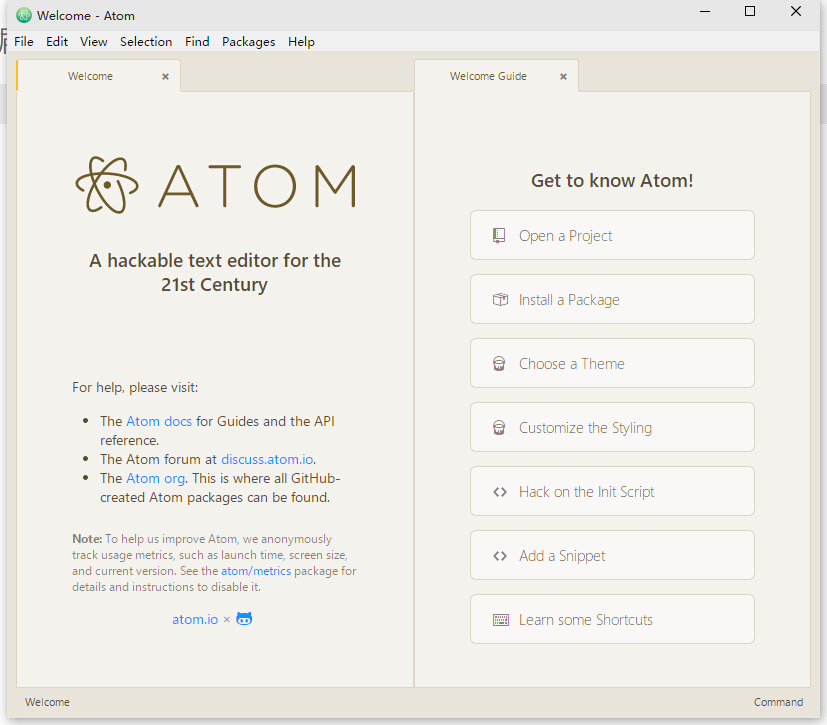
菜单栏-分为六大块:
- File — 文件的保存打开,项目的保存打开,最后一次的项目加载,关闭及设置中心,以及用户自定义的配置(配置文件,初始化脚本,样式风格,代码片段,快捷键配置文件)等
- Edit — 文件编辑的操作,文件编码格式,及行跳转等
- View — 重载页面,全屏,字体大小的缩放等
- Find — 都是关于查询的 ,跟 Sublime text 极其相似,快捷键基本一样
- Package — 包,就是插件列表的集合点
- Help — 帮助文档,软件更新,协议等
设置中心 File=>Settings
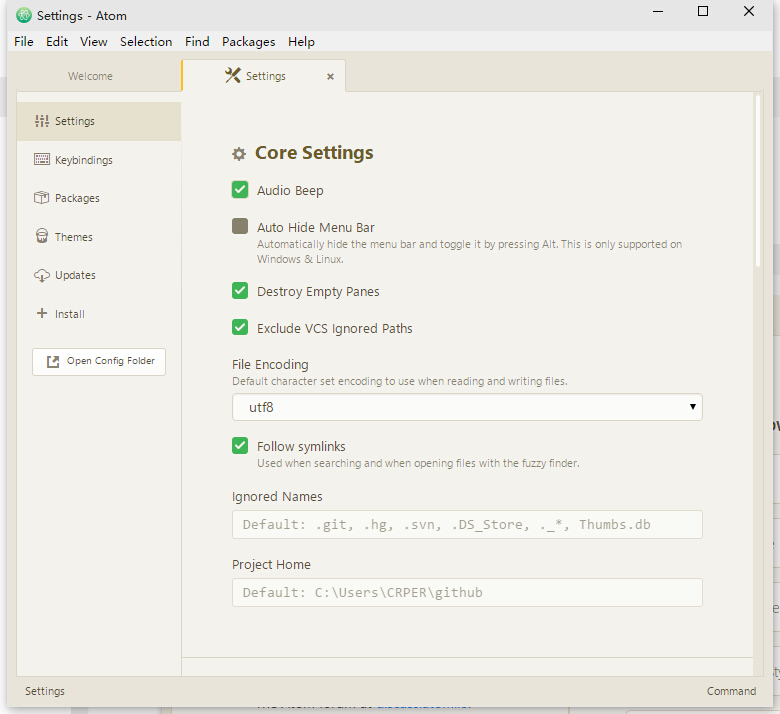
左边侧栏,自上而下分为六大部分:
- Settings — 全局设置,可以设置文件的编码,菜单栏是否显示,忽略文件,文档缩进,字体大小,项目主目录等,这个比 sublime text 人性化,简洁明了的配置
- Keybindings — 快捷键配置,默认快捷键都汇总于此了,很方便查询对应的快捷键的功能,也方便修改…人性化
- Packages — 插件管理中心,可以设置插件,删除插件及禁用,无安装功能
- Themes —主题管理中心,可以设置主题(支持鼠标选定,也支持写入配置文件生效),管理主题(删除及在线下载主题)
- Updates — 目前功能只有一个,查询社区包的状态,随时随地的更新已安装的插件,Atom 软件的更新在 HELP 里面
- Install — 目前分为两栏,自上而下,第一部分是搜索(可以搜索社区的插件),下面一部分会展示目前比较流行的插件(可以直接点击下载使用)
- Open Config Folder — 这一块算不上鼠标操作控制,完全是软件的配置文件集合目录
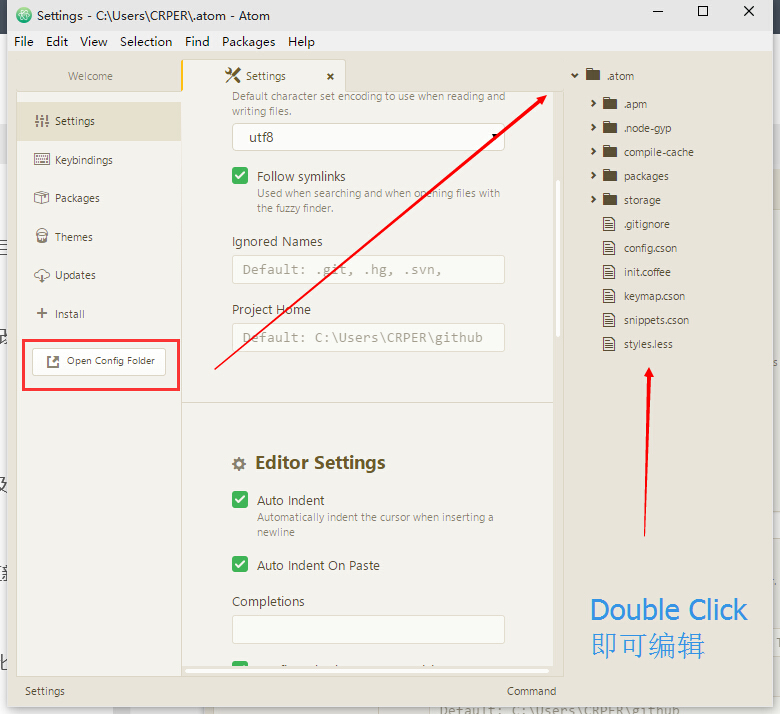
值得注意的是,配置文件的后缀是 cson,而不是 JSON,但是书写规范又很相似,,醉了…估计是社区搞出来的
常用快捷键–亲测及翻译
英文 | 中文 | 快捷键 | 功能 |
New Window | 新建界面窗口 | Ctrl + Shift + N | 如中文意思 |
New File | 新建文件 | Ctrl + N | 如中文意思 |
Open File | 打开文件 | Ctrl + O | 如中文意思 |
Open Folder | 打开文件夹 | Ctrl + Shift + O | 如中文意思 |
Add Project Folder | 加载项目目录 | Ctrl + Alt + O | 如中文意思 |
Reopen Last Item | 重新加载上次项目 | Ctrl + Shift + T | 如中文意思 |
Save | 保存文件 | Ctrl + S | 如中文意思 |
Save As | 另存为 | Ctrl + Shift +S | 如中文意思 |
Close Tab | 关闭当前编辑文档 | Ctrl + W | 如中文意思 |
Close Window | 关闭编辑器 | Ctrl + Shift + W | 如中文意思 |
Undo | 撤销 | Ctrl + Z | 如中文意思 |
Redo | 重做 | Ctrl + Y | 如中文意思 |
Cut | 剪切 | Shift + Delete | 如中文意思 |
Copy | 复制 | Ctrl + Insert | 如中文意思 |
Copy Path | 复制文档路径 | Ctrl + Shift + C | 如中文意思 |
Paste | 粘贴 | Shift + Insert | 如中文意思 |
Select All | 全选 | Ctrl + A | 如中文意思 |
Select Encoding | 选择编码 | Ctrl + Shift +U | 就是设置文件的编码 |
Go to Line | 跳转到某行 | Ctrl + G | 支持行列搜索,Row:Column |
Slect Grammar | 语法选择 | Ctrl + Shift + L | 和Sublime的Syntax设置功能一样 |
Reload | 重载 | Ctrl+ Alt +R | 重新载入当前编辑的文档 |
Toggle Full Screen | F11 | 全屏 | 如中文意思 |
Increase Font Size | 增大字体 | Ctrl + Shift + “+” | Sublime的Ctrl + 也能生效 |
Decrease Font Size | 减小字体 | Ctrl + Shift + “-“ | Sublime的Ctrl - 也能生效 |
Toggle Tree View | 展示隐藏目录树 | Ctrl + |Sublime的Ctrl+K,+B这里也可以生效 | |
Toggle Commadn palette | 全局搜索面板 | Ctrl + Shift + P | 和Sublime的大同小异 |
Select Line | 选定一行 | Ctrl + L | 如中文意思 |
Select First Character of Line | 选定光标至行首 | Shift + Home | 如中文意思 |
Slect End of Line | 选定光标至行尾 | Shift + End | 如中文意思 |
Select to Top | 选定光标处至文档首行 | Ctrl + Shift + Home | 就是光标处作为分割线,取文档上部分 |
Select to Bottom | 选定光标处至文档尾行 | Ctrl + Shfit + End | 就是光标处作为分割线,取文档下部分 |
Find in Buffer | 从缓存器搜索 | Ctrl + F | 与Sublime一致 |
Replace in Buffer | 高级替换 | Ctrl + Shift + F | 与Sublime一致 |
Select Next | 匹配选定下一个 | Ctrl + D | 和Sublime一模一样有木有 |
Select All | 匹配选定所有 | Alt + F3 | 和Sublime一模一样有木有 |
Find File | 查询文件,选定打开 | Ctrl + P | 与Sublime不一样 |
Delte End of Word | 删除光标处至词尾 | Ctrl + Del | 如中文意思 |
Duplicate Line | Ctrl + Shift + D | 如中文意思 | |
Delete Line | 删除一行 | Ctrl + Shift + K | 如中文意思 |
Toggle Comment | 启用注释 | Ctrl + / | 与Sublime一致 |
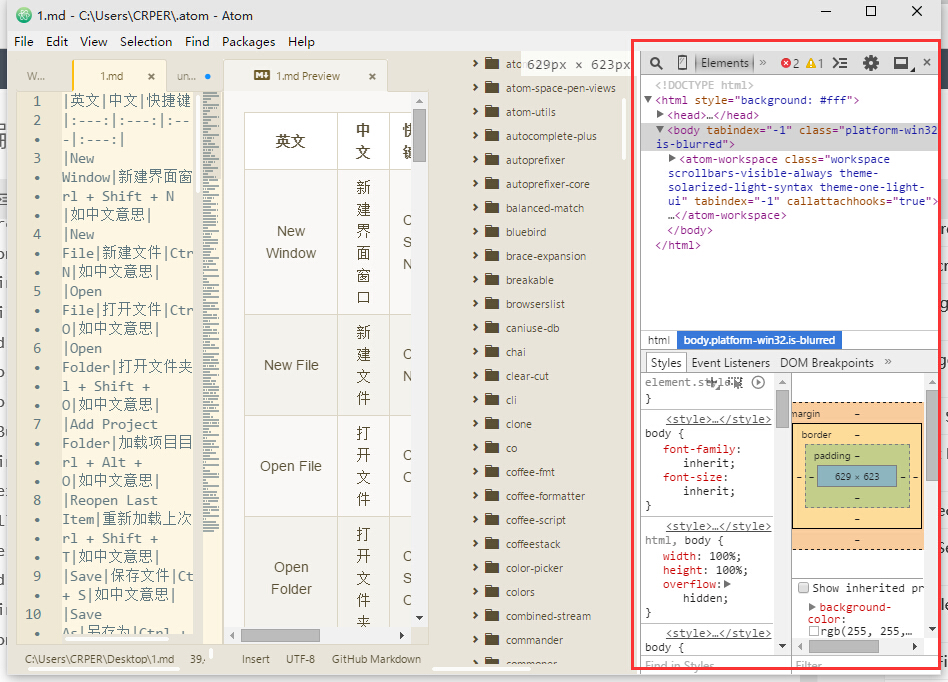
Toggle developer tools | 打开Chrome调试器 | Ctrl + Alt + I | 神奇啊 |
Indent | 增加缩进 | Ctrl + [ | 向右缩进 |
Outdent | 减少缩进 | Ctrl + ] | 向左缩进 |
Move Line Up | 行向上移动 | Ctrl + up | 如字面意思 |
Move Line Down | 行向下移动 | Ctrl + Down | 如字面意思 |
Join Lines | 行链接 | Ctrl + J | 追加 |
newline-below | 光标之下增加一行 | Ctrl + Enter | 与sublime 一致 |
editor:newline-above | 光标之上增加一行 | Ctrl + Shift + Enter | 与sublime 一致 |
pane:show-next-item | 切换编辑的标签页 | Ctrl + Tab | 如中文意思 |
Fuzzy Finder | 文件跳转面板 | Ctrl + T | 如字面意思 |
Select Line Move above | 选中行上移 | Ctrl + up | 如中文意思 |
Select Line Move below | 选中行下移 | Ctrl + down | 如中文意思 |
Symbol-view | 进入变量、函数跳转面板。 | Ctrl + R | 如中文意思 |
比较新奇的功能,,眼前一亮啊!!似曾相识有木有,CHROME 的 Web 调试器!
3
插件主题推荐
注意事项
主题和插件这方面,比 Sublime Text 人性化多了..一些比较用心的作者增加了二度设置功能。
何为二度设置,就是不用手写代码修改配置文件,点点鼠标,填填输入框就能生效,主题以 isotope-ui 这个做例子介绍,看图:
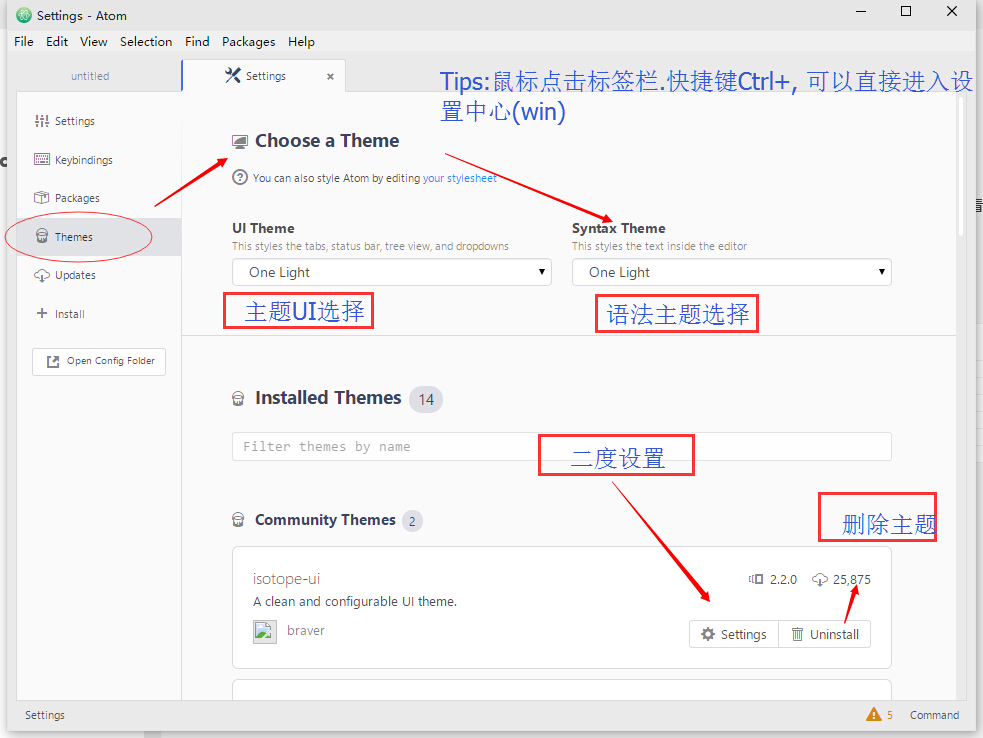
进入二度设置我再介绍
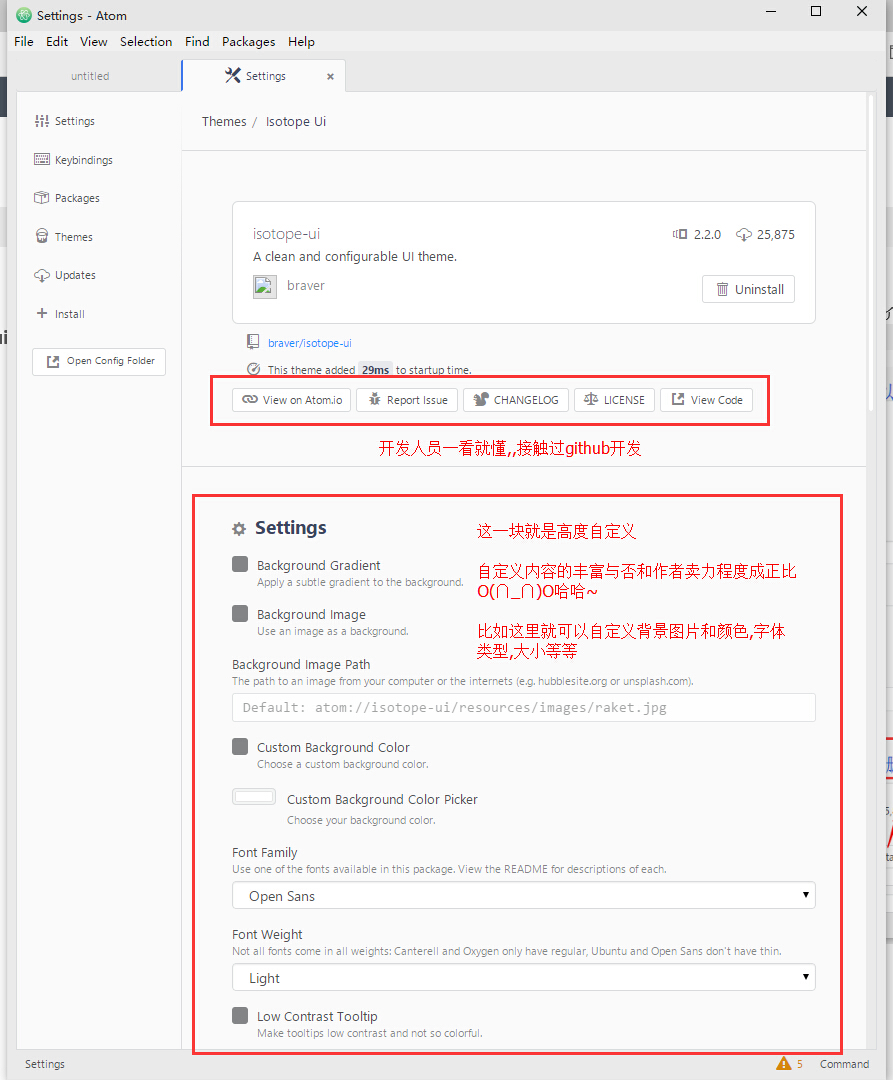
一般有二度设置的,最下面一块都有 readme 或者其他引导教程, 插件的二度设置和主题大同小异,有 二度内部都是插件功能的启用及代码部署教程, 感觉比 Sublime 人性化好多,sublime 的插件说明要自己上 Github 或者 package control 查看。
主题推荐
内部自带的主题就不介绍了,都挺耐看的
主题名字 | 描述 | 个人评价 |
isotope-ui | A clean and configurable UI theme. | 高贵黑,但是不带语法主题,支持高级自定义 |
seti-UI | A dark colored UI theme for atom with custom file icons | 扁平化磨砂黑,不带语法主题,自带了文件图标(还行) |
monokai-flat | 用过sublime flat主题的都知道 | 赞赞,熟悉的气息 |
插件推荐
前端必备插件篇
1.Emmet — 用过都说好,神器;有个别快捷键会和 Markdown preview 快捷键冲突,改下就好了
2.autoprefixer — 用来补充 css 前缀的,会自动生成多个浏览器的前缀
3.color-picker — 取色器,太赞了有木有,比 sublime 那个好用,不卡,启动超快
4.linter — 这货默认可以识别多门语言的错误,但是不细致,属于主插件,可以针对性的安装更细致的检查插件(太多,不一一列出,下面是前端可能用到的)
- linter-jshint, for JavaScript and JSON, using jshint
- linter-coffeelint, for CoffeeScript, using coffeelint
- linter-tslint, for Typescript, using tslint
- linter-php, for PHP using php -l
- linter-pylint, for Python, using pylint
- linter-scss-lint, for SASS/SCSS, using scss-lint
- linter-less, for LESS, using less
- linter-csslint, for CSS, using csslint
- linter-stylint, for Stylus, using stylint
- linter-stylus, for Stylus, using stylus
5.autocomplete-plus — 完善自带 autocomplete,有二度设置,接下来列出的一些有二度设置
- autocomplete-python — 你懂得,更加细致
- autocomplete-paths — 实用派,路径补全
- autocomplete-html — 你懂得,更加细致
- autocomplete-bibtex — Github 的 markdown 语法
- autocomplete-snippets — 如名字
- autocomplete-css — 你懂得,更加细致
- less-autocompile — 实时编译
- docblockr — 注释插件,非常的实用
插件–美化篇
- file-icons — 增加许多图标,在侧边蓝文件名前面的 icon。
- filetype-color — amazing,,在标签栏不同格式文件显示不同的颜色的标题,支持二度设置
插件–协作篇
- git-plus — 与Sublime Text 的 sublimegit 功能基本一致
插件–键盘侠
- vim-mode — 用过 vim 的都知道好,基本实现了大部分的功能,不过造成许多快捷键冲突,慢慢排除吧
插件–加强
- minimap — 用过 Sublime Text 的友友们都知道有一个很实用的功能,就是内部编辑那里有一个小小的代码图,这货就是补全 Atom 这个功能的,支持高亮代码,还可控,具体看内部设置。
4
自定义按键绑定
简介
Atom 编辑器支持自定义按键绑定,文件格式是 CSON;何为 CSON,官方解释: This file uses CoffeeScript Object Notation (CSON)。 我的解释: JSON + CoffeeScript,写法基本是 JSON 的写法。
按键绑定组成
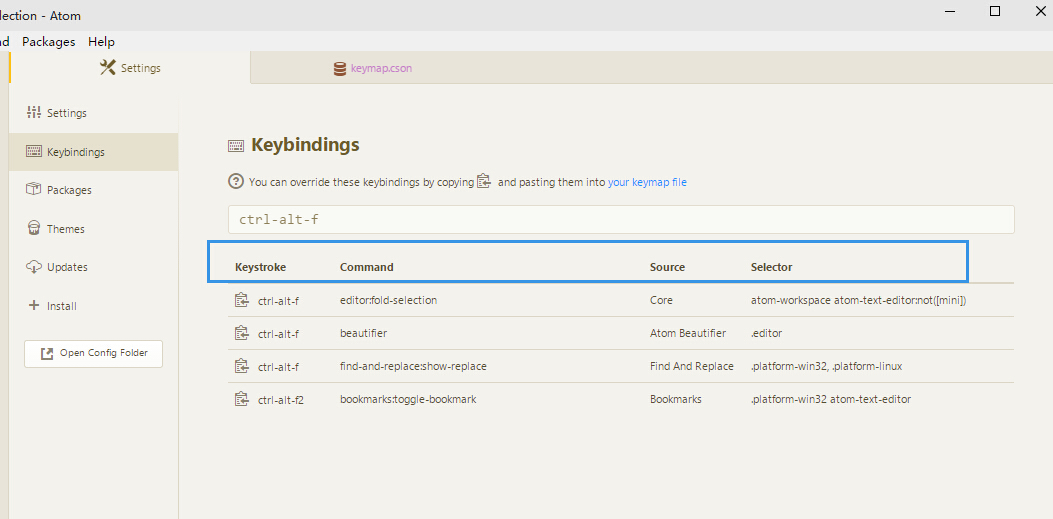
如图:
设置内的键盘映射图很好的说明了
按键绑定 = 快捷键(Keystroke) + 执行命令(Command) + 来源(Source) + 选择器(Selector)
快捷键不用解释了
执行命令就是按下快捷键所调用的命令
来源就是命令来自来源,比如 core 就是内置核心命令,Atom beautifier 是我安装的插件
选择器可以理解为匹配,学过 CSS/JQ 的一听就懂了
按键绑定
官方范例:
'atom-text-editor':
'enter': 'editor:newline'
'atom-workspace':
'ctrl-shift-p': 'core:move-up'
'ctrl-p': 'core:move-down'
第二部分我的截图,显示了 Ctrl + Alt + F 有多个冲突,其中一个就是排版插件,Atom Beautifier 如何让其生效呢?
'.editor':
'ctrl-shift-alt-f':'beautifier'
这样就可以了,是不是很简单?当然,这只是按键绑定的基础教程;还有更高级的绑定,比如 overlay(覆盖),unset(取消设置值)等。
5
保存与预览功能
用了 Atom 之后是不是发现,每次打开工作目录,保存退出后重新打开软件,目录一片空白。 Sublime 和 DW 的快捷键预览 Html 功能是不是很喜欢,而 Atom 没有。
记住上一次打开的目录
这个功能,截止目前最新的 0.198 版本还木有实现,这里我们用插件来实现这个功能;但是官方说,”记住上一次打开的目录”这个功能已经内置到下一个版本(集成插件),也就是正式版 1.0 插件的作者也声明了,看此段话:The Atom.io team is hopefully building a version of this into core for 1.0! https://github.com/atom/atom/issues/1603。
插件 open-last-project
插件简介: An Atom.io package that automatically repoens the last project and files you were working on.
安装完毕就实现了记忆功能了。不用过多设置,你第一次加载了工作目录后,正常退出打开还是自动加载改目录,且正在编辑的文件也同样保持编辑状态。
浏览器预览
对于前端开发来说,浏览器预览功能必须要有的有木有。不然每次都要自己手动拖拉文件到浏览器比较麻烦。
插件:RIB - run in browser
插件简介: Run in Browser will open the current pane in the default web browser
默认的用法,看下面
- Command Palette: rib — 命令面板搜索 rip
- Keymap: ctrl + alt + r — 默认快捷键(和我一些安装的插件有冲突,也用不惯这么多按键,我直接改 F12 调用了)
- the current pane must be a .html or .htm file — 该插件目前支持在 html 和 htm 后缀名使用
个人 RIB 自定义按键修改–仅供参考
'atom-text-editor':
'f12':'rib:run-in-browser'
'ctrl-shift-space':'autocomplete:toggle'
温馨提示:插件的安装
- setting 内部搜索安装
- 上 Github 下载插件,放在 atom 目录下的 package,重开打开软件会自动识别
- 使用 apm 命令安装,例:apm install run-in-browser
6
config.cson 基础教程
Atom 把 core 的核心插件 autocomplete 替换成 autocomplete plus。
config.cson 配置
"*":
"exception-reporting":
userId: "dce1a874-569c-0d60-1714-66461c6d20f9"
core:
themes: [
"graphite-ui"
"seti-monokai"
]
disabledPackages: [
]
editor:
invisibles:
{}
softWrapAtPreferredLineLength: true
softWrap: true
fontFamily: "monoca"
fontSize: 20
showIndentGuide: true
linter:
statusBar: "Show all errors"
minimap:
scrollAnimation: true
"tree-view":
hideVcsIgnoredFiles: true
"autocomplete-plus":
{}
"linter-csslint":
{}
"vim-mode":
startInInsertMode: true
"filetype-color":
enabled: "true"
welcome:
showOnStartup: true;
"isotope-ui":
{}
"file-icons":
onChanges: true
forceShow: true
"atom-beautify":
_analyticsUserId: "cde3641c-d5ee-4ccb-9d45-37f85f7e98e9"
csslint:
validateOnChange: true
autosave:
enabled: true
从上面的代码可以看出配置文件是作用于全局的。
最主要分为两大类,一类是 core,一类是 editor。
下面这个版本是加注释的(我用#
开头的都是注释),大伙可以参考下。
"*":
#这个用户ID用于提交异常的,官方描述:Reports uncaught Atom exception to bugsnag.com
"exception-reporting":
userId: "dce1a874-569c-0d60-1714-66461c6d20f9"
core:
#主题设置,主题和语法主题同时配置需要用中括号包含;若是单一主题则不需要,只需要双引号即可.
themes: [
"graphite-ui"
"seti-monokai"
]
#这里跟Sublime Text的配置"ignored_packages": ["package_name"]一样的效果,禁用某某插件
disabledPackages: [
]
editor:
invisibles:
{}
#表示是否按照上面设置过的「推荐行宽(默认 80 个字符)」来折行,否则默认按照屏幕宽度来折行
softWrapAtPreferredLineLength: true
#是否开启折行
softWrap: true
#字体及字体大小
fontFamily: "monoca"
fontSize: 20
#显示缩进辅助线
showIndentGuide: true
#这一块基本都是所有插件的配置 ,具体都可以参考插件作者的介绍再做调整
#显示所有错误
linter:
statusBar: "Show all errors"
#这个还有多个参数,可以配置是否高亮显示颜色等,此处是启用滚动动画
minimap:
scrollAnimation: true
#忽略显示一些文件
"tree-view":
hideVcsIgnoredFiles: true
#待进一步自定义
"autocomplete-plus":
{}
#待进一步自定义
"linter-csslint":
{}
#vim-mode这个插件默认启用的方式是插入,而不是命令模式
"vim-mode":
startInInsertMode: true
#这个是更改文件类型颜色(插件),这里启用了
"filetype-color":
enabled: "true"
#启用atom的自动进入引导界面..蛮实用的
welcome:
showOnStartup: true;
#UI主题的自定义,,空则不生效
"isotope-ui":
{}
#插件生效,更多样化的文件图标
"file-icons":
onChanges: true
forceShow: true
#这个是排版插件带的,,这里的用户ID的作用不清楚
"atom-beautify":
_analyticsUserId: "cde3641c-d5ee-4ccb-9d45-37f85f7e98e9"
#在文件更改时候生效(进行查询错误)
csslint:
validateOnChange: true
#这个是内置的核心插件,自动保存功能,挺实用的
autosave:
enabled: true
总结
新版本还有有众多改进的,我仔细的查询了 core 插件,丰富了许多,也抛弃了许多过气的 API; 有很多功能让 Atom 更加人性化了…比如更改文件编码,查询项目内的文件进行编辑等等。
7
Emmet 实例教程
何为 Emmet
简言之,Emmet 的前身是大名鼎鼎的 Zen coding;
功能
- snippet(代码片段,不如用专门的片段插件)
- abbreviation expand(简写展开)
目的
只有一个,加快 Web 开发(编码速度)。
Emmet 基础
知识预备
- HTML/CSS 标签熟悉掌握 — 知道是干什么的做什么的
- 知道选择器的关系,比如兄弟,子代,后代等
- 解析简写代码可以用 Tab 键或者 Ctrl+E 来调用
Emmet 特性
- 简写支持嵌套
- 简写支持分组
- 简写支持乘法
- 简写支持自增和自减,起序,编号
Emmet 语法
HTML
文档初始化
- html:5 或!:用于 HTML5 文档类型 —看代码
- html:xt:用于 XHTML 过渡文档类型 — 不演示
- html:4s:用于 HTML4 严格文档类型 — 不演示
<!DOCTYPE html>
<html lang="en">
<head>
<meta charset="UTF-8">
<title>Document</title>
</head>
<body>
</body>
</html>
id # |类.|属性[]|内容{},若是不带父元素,则默认为隐性生成(就近原则)
<!-简写格式我就放在注释里面啦啦!!-->
<!--#test.test-->
<div id="test" class="test">
</div>
<!-- p#test.test -->
<p id="test" class="test"></p>
<!-- a[href="http://www.jikexueyuan.com"]{文本内容--我是GEEK} -->
<a href="http://www.jikexueyuan.com">文本内容--我是GEEK</a>
后代> | 兄弟+ | 上级^
<!-- div>ul>li 后代 -->
<div>
<ul>
<li></li>
</ul>
</div>
<!-- div>p+p 兄弟-->
<div>
<p></p>
<p></p>
</div>
<!-- div>p>ul>li>^span+b 上级-->
<div>
<p>
<ul>
<li></li>
<span></span>
<b></b>
</ul>
</p>
</div>
分组()/乘法*/自增$/自减$@-/起序$@数字
<!-- div>ul>(li>a)*2 -->
<div>
<ul>
<li><a href=""></a></li>
<li><a href=""></a></li>
</ul>
</div>
<!-- div>ul>(li>a{文本$$})*2 -->
<!--$是匹配数字,一个代表1开始,两个01开始,依次001-->
<div>
<ul>
<li><a href="">文本01</a></li>
<li><a href="">文本02</a></li>
</ul>
</div>
<!-- div>ul>(li>a{文本$@-})*3 -->
<!-- @-代表启用自减,降序排列 -->
<div>
<ul>
<li><a href="">文本3</a></li>
<li><a href="">文本2</a></li>
<li><a href="">文本1</a></li>
</ul>
</div>
<!-- div>ul>(li>a{文本$@2})*5 -->
<!-- $@number 代表几号开始出现数字 -->
<div>
<ul>
<li><a href="">文本2</a></li>
<li><a href="">文本3</a></li>
<li><a href="">文本4</a></li>
<li><a href="">文本5</a></li>
<li><a href="">文本6</a></li>
</ul>
</div>
综合运用-静态布局
Emmet 简写
(#header>.nav>ul>(li>a{首页/美女/关于/……})*5)+(#container>(#(.left_sidebar>.category>ul>(li>a[herf=”#” title=”这是测试链接啊”]{我是侧边栏链接$$$})*5)+(#right_content>ul>li>a[href=”#”]>(img[alt=”哟吼吼吼” src=” “])+span{这是用来描述图片用的}*12)))+#footer>ul>(li>a{关于/联系我们/…..})*4
只是简单的排版下添加了下背景颜色
<!DOCTYPE html>
<html lang="en">
<head>
<meta charset="UTF-8">
<title>这是一个测试DEMO</title>
<style>
*{margin:0;padding:0}
ul{list-style: none}
#header{height:300px;width:100%;background: #5ecc17;border:2px solid #000;}
#container{margin:0 auto;height:500px;width:800px;background: #e97726;border:1px solid #000;}
#footer{height:200px;width:100%;background: #000;border:1px solid #000;}
.left_sidebar{float:left;background: #02c4bc;height:500px;border:1px solid #000;}
.right_content{float:right;background: #113a0d;height:500px;border:1px solid #000;}
</style>
</head>
<body>
<div id="header">
<div class="nav">
<ul>
<li><a href="">首页/美女/关于/......</a></li>
<li><a href="">首页/美女/关于/......</a></li>
<li><a href="">首页/美女/关于/......</a></li>
<li><a href="">首页/美女/关于/......</a></li>
<li><a href="">首页/美女/关于/......</a></li>
</ul>
</div>
</div>
<div id="container">
<div id="">
<div class="left_sidebar">
<div class="category">
<ul>
<li><a href="" herf="#" title="这是测试链接啊">我是侧边栏链接001</a></li>
<li><a href="" herf="#" title="这是测试链接啊">我是侧边栏链接002</a></li>
<li><a href="" herf="#" title="这是测试链接啊">我是侧边栏链接003</a></li>
<li><a href="" herf="#" title="这是测试链接啊">我是侧边栏链接004</a></li>
<li><a href="" herf="#" title="这是测试链接啊">我是侧边栏链接005</a></li>
</ul>
</div>
</div>
</div>
<div id="right_content">
<ul>
<li><a href="#">
<img src=" " alt="哟吼吼吼">
<span>这是用来描述图片用的</span>
<span>这是用来描述图片用的</span>
<span>这是用来描述图片用的</span>
<span>这是用来描述图片用的</span>
<span>这是用来描述图片用的</span>
<span>这是用来描述图片用的</span>
<span>这是用来描述图片用的</span>
<span>这是用来描述图片用的</span>
<span>这是用来描述图片用的</span>
<span>这是用来描述图片用的</span>
<span>这是用来描述图片用的</span>
<span>这是用来描述图片用的</span>
</a></li>
</ul>
</div>
</div>
<div id="footer">
<ul>
<li><a href="">关于/联系我们/.....</a></li>
<li><a href="">关于/联系我们/.....</a></li>
<li><a href="">关于/联系我们/.....</a></li>
<li><a href="">关于/联系我们/.....</a></li>
</ul>
</div>
</body>
</html>
结语
CSS 的写法和 HTML 大同小异,emmet 也能写 IE hack,浏览器前缀等。
官网的 Emmet Cheat Sheet :http://docs.emmet.io/cheat-sheet/
8
分屏操作
分屏
何为分屏..请看此图
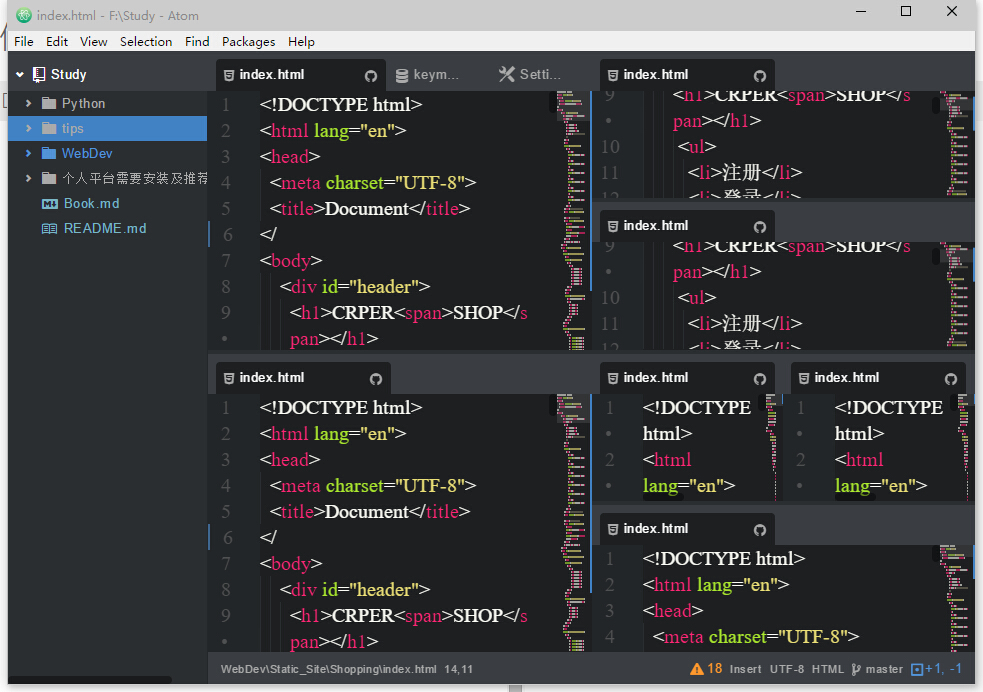
为何要分屏
用过 linux 的小伙伴都知道,分屏耍的好,可以提高工作效率的。
如何获取 Atom 的分屏命令
1.最简易的,进入设置中心的快捷键列表,搜索 pane 和 split 就可以看到命令和选择器了。
2.查询官方手册。
为何不用默认的分屏快捷键
- 有些失效了.就是按了没反应,应该和一些插件冲突了。
- 不习惯,符合自己习惯的才是最高效的。
自定义快捷键
为何这样自定义我写在注释里面了…vi/vim。
#分屏快捷键自定义
#alt-fkey是分屏的方向,仿vim模式
#ctrl-fkey是光标聚焦的窗口.选择分屏窗口的.也是仿vim模式;
#vim上下左右(j,k,h,l),这里对应(f6,f7,f5,f8)
'body':
'alt-f7':'pane:split-up'
'alt-f6':'pane:split-down'
'alt-f5':'pane:split-left'
'alt-f8':'pane:split-right'
'ctrl-k ctrl-c':'pane:close'
'ctrl-f5':'window:focus-pane-on-left'
'ctrl-f8':'window:focus-pane-on-right'
'ctrl-f7':'window:focus-pane-above'
'ctrl-f6':'window:focus-pane-below'
值得一提的是,Atom 和 sublime 一样支持复合快捷键的,上面的配置文件就有一条。
'ctrl-k ctrl-c':'pane:close'
这条命令就是按下 control + k ,松开 K 而 control 不松开,再按下 c 生效….关闭当前的窗口。
9
实用侧边栏插件
插件介绍:tree-view-finder
修改目录树跟 Mac OS Finder 相似
- 在目录树显示文件大小和文件修改日期及文件的大小
- 可以根据文件名/大小/文件修改日期进行排列
- 双击文件可以调用外部编辑器打开所要编辑的文件
安装及使用
两种安装方法
- apm install tree-view-finder
- Atom->settings(设置)->install(安装)->搜索tree-view-finder — 推荐
使用
Tips:(若是没有启用自身插件二步设置里面的 Use entire window)是默认在侧边栏生效的,若是勾选了那个,按下快捷键后整个目录树独占一个窗口[平铺]。默认生效的快捷键是Ctrl + Alt + o 。
效果图
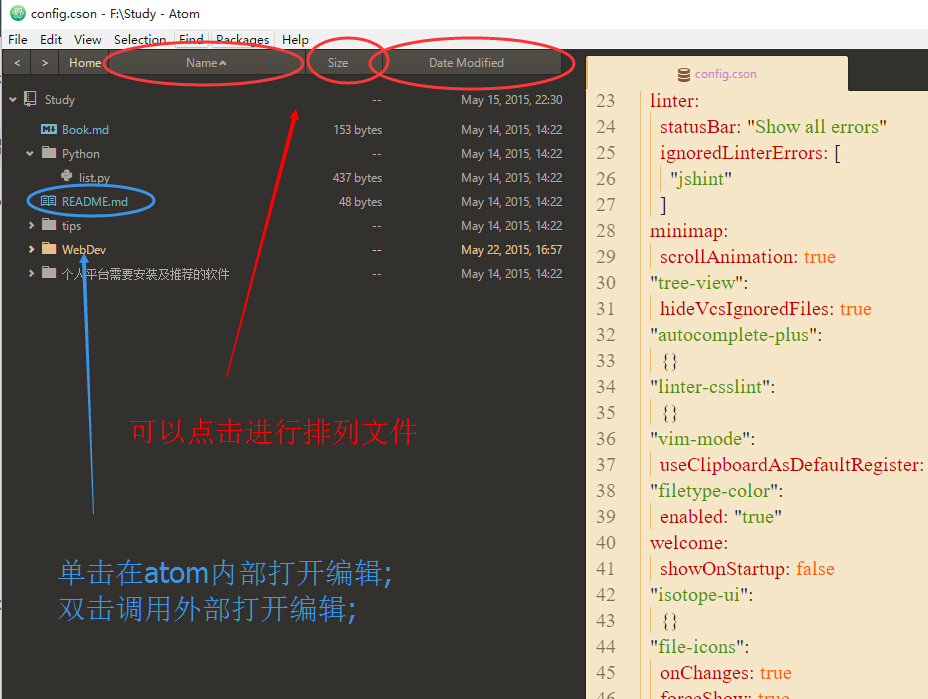
快捷键参数-默认
'atom-workspace':
'ctrl-alt-o':'tree-view-finder:toggle'
若是有其他插件和这个快捷键冲突了,在个人 keymap 里面修改。
10
CSScomb 增强版
何为CSScomb
官方网站只有一句描述:Makes your code beautiful(让你的代码更漂亮),通俗点讲:CSScomb 是用来排版 CSS 代码的,可以说是格式化插件,依赖 nodejs。
获取 CSScomb
官方网站: CSScomb
支持许多编辑器,比如 Sublime/Atom/brackets 等
第三方 CSScomb
昨天写了篇 CSS3 的文章,发现代码有点混乱,人力排版有点,所以跑去 Atom 插件库寻找 csscomb。
Atom -> settings -> install -> csscomb
下图三个蓝色圈圈的功能基本一致,第一个是官方的,今天的主角是黄色的。
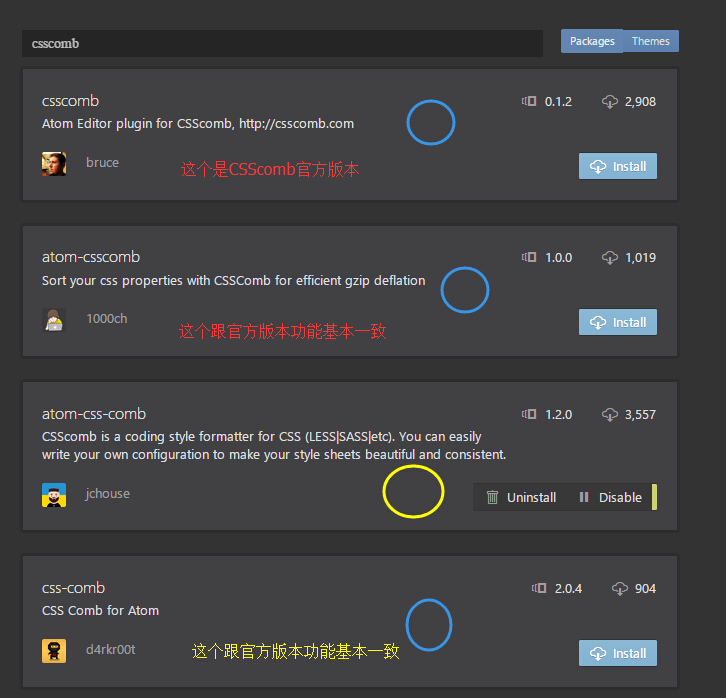
atom-css-comb
特点
- 支持格式化CSS/LESS/SASS
- 支持自定义格式
- 内置三种排版风格(Yandex/CSScomb/zen)
- Yandex 的 CSS规范,去引擎搜索了下,好像很强大…不过不适合我
- CSScomb 排版样式
- zen(Emmet 的前身)
基础使用
- 默认快捷键有两个 [还可以使用鼠标点击插件调用]
- ctrl + alt + c[冲突]
- ctrl + alt + shift + c[冲突]
- 切换排版风格(Ready-made configs),看描述和看图
- Packages -> Css comb -> settings
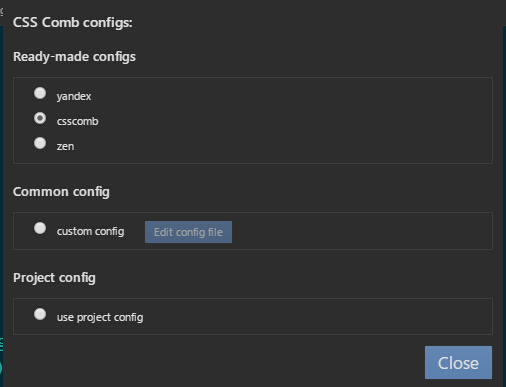
默认快捷键参数
'atom-text-editor':
'ctrl-alt-c':'css-comb:comb'
进阶使用
针对用户群:喜欢折腾,有自己风格的小伙伴,这里只是展示,具体小伙伴自己可以参考官方提供的文档进行定制。 看到上面那个 common config,选中 custom config [Edit config file],进入到定制参数页面,格式是使用 JSON 写的。
{
"help": "About options https://github.com/csscomb/csscomb.js/blob/master/doc/options.md",
"exclude": ["node_modules/**"],
"verbose": true,
"always-semicolon": true,
"block-indent": " ",
"colon-space": ["", " "],
"color-case": "lower",
"color-shorthand": true,
"element-case": "lower",
"eof-newline": true,
"leading-zero": false,
"quotes": "single",
"remove-empty-rulesets": true,
"rule-indent": " ",
"stick-brace": "\n",
"strip-spaces": true,
"unitless-zero": true,
"vendor-prefix-align": true
}


更多信息请访问

