



Table of Contents
前言
Git 是一款免费、开源的分布式版本控制系统。目前关于 Git 的教程很多,各有特色,本书主要总结了 Git 社区内的精华问题,帮助读者系统的学习 Git 知识。
适用人群
需要版本控制工具的开发者,Github 使用者。
学习前提
本书涉及内容为由浅入深,学习之前,你需要根据你的系统安装相应的 Git 工具。对于不熟悉的命令要多做练习。
鸣谢:liuhui998
1
介绍
欢迎来使用 Git, 它是一个快速的分布式版本控制系统。
这本书的目的是为那些初学者尽快熟悉 Git,提供了一个良好的起点。
此书将以介绍 Git 如何存储数据做为开始,让你了解它和其它版本控制系统有什么不同的背景。这大约要花你 20 分钟的时间。
接下来,我们会讲一些 Git 的基本用法,那些你将在 90% 的时间都在使用的命令。这些东东能给一个不错的使用的基础,也许这些命令就是你将使用的全部命令。这一节大约会花你 30 分钟的时间来读。
其后,我们会讲一些稍微复杂的Git 中级用法,这些用法也许会替换掉前面的基本用法。在你了解前面的基本用法后, 这些看起来像魔术一样的命令,你可能会用起来很爽。
如果前面的这些东东你都掌握了,我们就会讲Git 的高级用法,这些高级用法也许大多数人很少使用,但是在特定的环境会非常有用。学习这些用法(命令),你将能获得全面的日常 Git 知识; 你将能成为 Git 大师。
即然你学会了 Git, 我们将会讲在 Git 中工作。我们将要学习 Git 配合脚本、部署工具、编辑器和其它工具一起工作。这一节将帮助你将 Git 集成进你的工作环境。
最后我们会有一系列的文章:low-level documentation,这些可能对那些 Git hacker 有用,包括 Git 的内核和协议如何运作等等。
反馈与参与
如果你发现本书的中任何错误,或者你想参与进此书的编写,你可以给我写 email schacon@gmail.com, 或者你也可以用 git 得到本书的原始 档案(source) http://github.com/schacon/gitbook, 然后给我发一个补丁(patch)或者一个pull请求。
译者注:如果有哪位朋友发现中译本的错误,或者是想参加此书的翻译,也可以给我发 email liuhui998@gmail.com, 或者你也可以用 git 得到本书的原始 档案(source) http://github.com/liuhui998/gitbook, 然后给我发一个补丁(patch)或者一个 pull 请求。
参考
这本书由很多不同的资料汇聚起来,如果你更愿意阅读原始的文章和资料,下面提供了它们的 url:
SHA
所有用来表示项目历史信息的文件,是通过一个 40 个字符的(40-digit)“对象名”来索引的,对象名看起来像这样:
6ff87c4664981e4397625791c8ea3bbb5f2279a3
你会在 Git 里到处看到这种“40 个字符”字符串。每一个“对象名”都是对“对象”内容做 SHA1 哈希计算得来的,(SHA1 是一种密码学的哈希算法)。这样就意味着两个不同内容的对象不可能有相同的“对象名”。
这样做会有几个好处:
- Git 只要比较对象名,就可以很快的判断两个对象是否相同。
- 因为在每个仓库(repository)的“对象名”的计算方法都完全一样,如果同样的内容存在两个不同的仓库中,就会存在相同的“对象名”下。
- Git 还可以通过检查对象内容的 SHA1 的哈希值和“对象名”是否相同,来判断对象内容是否正确。
对象
每个对象(object) 包括三个部分:类型,大小和内容。大小就是指内容的大小,内容取决于对象的类型,有四种类型的对象:"blob"、"tree"、 "commit" 和"tag"。
- “blob”用来存储文件数据,通常是一个文件。
- “tree”有点像一个目录,它管理一些“tree”或是 “blob”(就像文件和子目录)
- 一个“commit”只指向一个"tree",它用来标记项目某一个特定时间点的状态。它包括一些关于时间点的元数据,如时间戳、最近一次提交的作者、指向上次提交(commits)的指针等等。
- 一个“tag”是来标记某一个提交(commit) 的方法。
几乎所有的 Git 功能都是使用这四个简单的对象类型来完成的。它就像是在你本机的文件系统之上构建一个小的文件系统。
与 SVN 的区别
Git 与你熟悉的大部分版本控制系统的差别是很大的。也许你熟悉 Subversion、CVS、Perforce、Mercurial 等等,他们使用 “增量文件系统” (Delta Storage systems), 就是说它们存储每次提交(commit)之间的差异。Git 正好与之相反,它会把你的每次提交的文件的全部内容(snapshot)都会记录下来。这会是在使用 Git 时的一个很重要的理念。
Blob 对象
一个 blob 通常用来存储文件的内容。
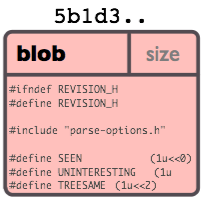
你可以使用 git show 命令来查看一个 blob 对象里的内容。假设我们现在有一个 Blob 对象的 SHA1 哈希值,我们可以通过下面的的命令来查看内容:
$ git show 6ff87c4664
Note that the only valid version of the GPL as far as this project
is concerned is _this_ particular version of the license (ie v2, not
v2.2 or v3.x or whatever), unless explicitly otherwise stated.
...
一个"blob对象"就是一块二进制数据,它没有指向任何东西或有任何其它属性,甚至连文件名都没有.
因为 blob 对象内容全部都是数据,如两个文件在一个目录树(或是一个版本仓库)中有同样的数据内容,那么它们将会共享同一个 blob 对象。Blob 对象和其所对应的文件所在路径、文件名是否改被更改都完全没有关系。
Tree 对象
一个 tree 对象有一串(bunch)指向 blob 对象或是其它 tree 对象的指针,它一般用来表示内容之间的目录层次关系。
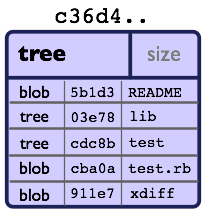
git show 命令还可以用来查看 tree 对象,但是 git ls-tree 能让你看到更多的细节。如果我们有一个 tree 对象的 SHA1 哈希值,我们可以像下面一样来查看它:
$ git ls-tree fb3a8bdd0ce
100644 blob 63c918c667fa005ff12ad89437f2fdc80926e21c .gitignore
100644 blob 5529b198e8d14decbe4ad99db3f7fb632de0439d .mailmap
100644 blob 6ff87c4664981e4397625791c8ea3bbb5f2279a3 COPYING
040000 tree 2fb783e477100ce076f6bf57e4a6f026013dc745 Documentation
100755 blob 3c0032cec592a765692234f1cba47dfdcc3a9200 GIT-VERSION-GEN
100644 blob 289b046a443c0647624607d471289b2c7dcd470b INSTALL
100644 blob 4eb463797adc693dc168b926b6932ff53f17d0b1 Makefile
100644 blob 548142c327a6790ff8821d67c2ee1eff7a656b52 README
...
就如同你所见,一个 tree 对象包括一串(list)条目,每一个条目包括:mode、对象类型、SHA1 值 和名字(这串条目是按名字排序的)。它用来表示一个目录树的内容。
一个 tree 对象可以指向(reference):一个包含文件内容的blob对象,也可以是其它包含某个子目录内容的其它tree 对象. Tree 对象、blob 对象和其它所有的对象一样,都用其内容的 SHA1 哈希值来命名的;只有当两个tree对象的内容完全相同(包括其所指向所有子对象)时,它的名字才会一样,反之亦然。这样就能让 Git 仅仅通过比较两个相关的 tree 对象的名字是否相同,来快速的判断其内容是否不同。
(注意:在 submodules 里,trees 对象也可以指向 commits 对象. 请参见 Submodules 章节)
注意:所有的文件的 mode 位都是 644 或 755,这意味着 Git 只关心文件的可执行位。
Commit 对象
"commit 对象"指向一个"tree 对象", 并且带有相关的描述信息。
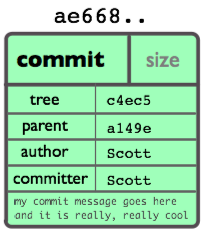
你可以用 --pretty=raw 参数来配合 git show 或 git log 去查看某个提交(commit):
$ git show -s --pretty=raw 2be7fcb476
commit 2be7fcb4764f2dbcee52635b91fedb1b3dcf7ab4
tree fb3a8bdd0ceddd019615af4d57a53f43d8cee2bf
parent 257a84d9d02e90447b149af58b271c19405edb6a
author Dave Watson <dwatson@mimvista.com> 1187576872 -0400
committer Junio C Hamano <gitster@pobox.com> 1187591163 -0700
Fix misspelling of 'suppress' in docs
Signed-off-by: Junio C Hamano <gitster@pobox.com>
你可以看到, 一个提交(commit)由以下的部分组成:
- 一个 tree 对象:tree 对象的 SHA1 签名,代表着目录在某一时间点的内容。
- 父对象 (parent(s)):提交(commit)的SHA1签名代表着当前提交前一步的项目历史. 上面的那个例子就只有一个父对象; 合并的提交(merge commits)可能会有不只一个父对象。如果一个提交没有父对象,那么我们就叫它“根提交"(root commit),它就代表着项目最初的一个版本(revision)。每个项目必须有至少有一个“根提交"(root commit). 一个项目可能有多个"根提交“,虽然这并不常见(这不是好的作法)。
- 作者:做了此次修改的人的名字, 还有修改日期。
- 提交者(committer):实际创建提交(commit)的人的名字,同时也带有提交日期。TA 可能会和作者不是同一个人;例如作者写一个补丁(patch)并把它用邮件发给提交者,由他来创建提交(commit)。
- 注释:用来描述此次提交。
注意:一个提交(commit)本身并没有包括任何信息来说明其做了哪些修改;所有的修改(changes)都是通过与父提交(parents)的内容比较而得出的。值得一提的是,尽管 Git 可以检测到文件内容不变而路径改变的情况, 但是它不会去显式(explicitly)的记录文件的更名操作。 (你可以看一下 git diff 的 -M 参数的用法)
一般用 git commit 来创建一个提交(commit),这个提交(commit)的父对象一般是当前分支(current HEAD),同时把存储在当前索引(index)的内容全部提交。
对象模型
现在我们已经了解了3种主要对象类型(blob,tree 和 commit),好现在就让我们大概了解一下它们怎么组合到一起的。
如果我们一个小项目, 有如下的目录结构:
$>tree
.
|-- README
`-- lib
|-- inc
| `-- tricks.rb
`-- mylib.rb
2 directories, 3 files
如果我们把它提交(commit)到一个 Git 仓库中,在 Git 中它们也许看起来就如下图:
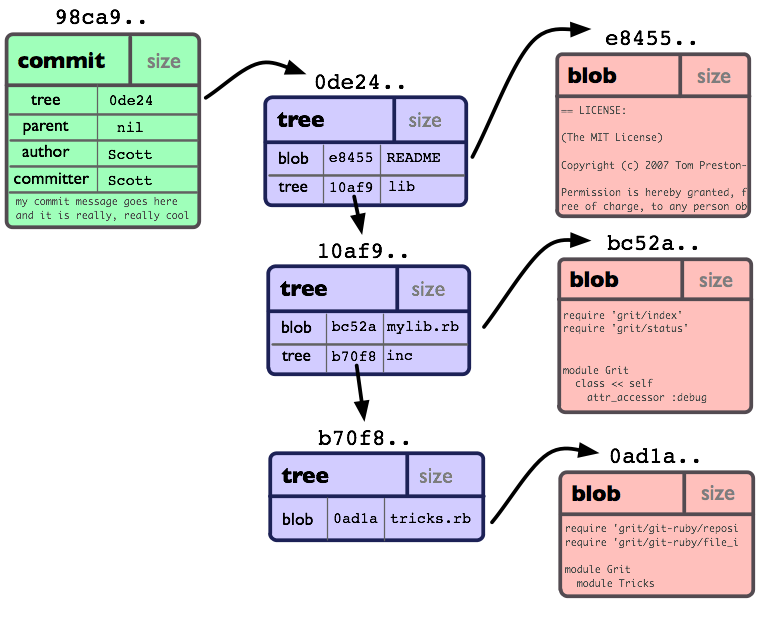
你可以看到:每个目录都创建了 tree 对象 (包括根目录),每个文件都创建了一个对应的 blob 对象。最后有一个 commit 对象来指向根 tree 对象(root of trees),这样我们就可以追踪项目每一项提交内容。
标签对象
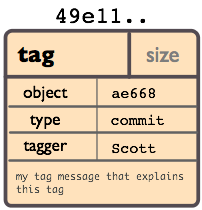
一个标签对象包括一个对象名(译者注:就是 SHA1 签名),对象类型,标签名,标签创建人的名字("tagger"),还有一条可能包含有签名(signature)的消息。你可以用 git cat-file 命令来查看这些信息:
$ git cat-file tag v1.5.0
object 437b1b20df4b356c9342dac8d38849f24ef44f27
type commit
tag v1.5.0
tagger Junio C Hamano <junkio@cox.net> 1171411200 +0000
GIT 1.5.0
-----BEGIN PGP SIGNATURE-----
Version: GnuPG v1.4.6 (GNU/Linux)
iD8DBQBF0lGqwMbZpPMRm5oRAuRiAJ9ohBLd7s2kqjkKlq1qqC57SbnmzQCdG4ui
nLE/L9aUXdWeTFPron96DLA=
=2E+0
-----END PGP SIGNATURE-----
点击 git tag,可以了解如何创建和验证标签对象。(注意:git tag 同样也可以用来创建 "轻量级的标签"(lightweight tags),但它们并不是标签对象,而只一些以 "refs/tags/" 开头的引用罢了)。
Git 目录
'Git 目录'是为你的项目存储所有历史和元信息的目录 - 包括所有的对象(commits,trees,blobs,tags),这些对象指向不同的分支。
每一个项目只能有一个'Git 目录'(这和SVN,CVS的每个子目录中都有此类目录相反),这个叫.git
的目录在你项目的根目录下(这是默认设置,但并不是必须的)。 如果你查看这个目录的内容,你可以看所有的重要文件:
$>tree -L 1
.
|-- HEAD # 这个 git 项目当前处在哪个分支里
|-- config # 项目的配置信息,git config 命令会改动它
|-- description # 项目的描述信息
|-- hooks/ # 系统默认钩子脚本目录
|-- index # 索引文件
|-- logs/ # 各个 refs 的历史信息
|-- objects/ # Git 本地仓库的所有对象 (commits,trees,blobs,tags)
`-- refs/ # 标识你项目里的每个分支指向了哪个提交(commit)
(也许现在还有其它 文件/目录 在 'Git 目录' 里面, 但是现在它们并不重要)
工作目录
Git 的“工作目录”存储着你现在签出(checkout)来用来编辑的文件。当你在项目的不同分支间切换时,工作目录里的文件经常会被替换和删除。所有历史信息都保存在 'Git目录'中;工作目录只用来临时保存签出(checkout) 文件的地方,你可以编辑工作目录的文件直到下次提交(commit)为止。
译者注: 'Git 目录' 一般就是指项目根目录下的.git
目录.
Git 索引是一个在你的工作目录和项目仓库间的暂存区(staging area)。有了它,你可以把许多内容的修改一起提交(commit)。如果你创建了一个提交(commit),那么提交的是当前索引(index)里的内容,而不是工作目录中的内容。
查看索引
使用 git status 命令是查看索引内容的最简单办法。你运行 git status 命令,就可以看到;哪些文件被暂存了(就是在你的Git索引中),哪些文件被修改了但是没有暂存,还有哪些文件没有被跟踪(untracked)。
$>git status
# On branch master
# Your branch is behind 'origin/master' by 11 commits, and can be fast-forwarded.
#
# Changes to be committed:
# (use "git reset HEAD <file>..." to unstage)
#
# modified: daemon.c
#
# Changed but not updated:
# (use "git add <file>..." to update what will be committed)
#
# modified: grep.c
# modified: grep.h
#
# Untracked files:
# (use "git add <file>..." to include in what will be committed)
#
# blametree
# blametree-init
# git-gui/git-citool
如果完全掌握了索引(index),你就一般不会丢失任何信息,只要你记得名字描述信息(name of the tree that it described)就能把它们找回来。
同时,你最好能对 Git 一些基本功能的运作原理,和它与其它版本控制系统的区别有一个清晰的理解。如果你在这一章没有完全理解,我们会在后面的章节重新回顾这些主题。 好了,下面我们要去了解如何安装,配置和使用 Git。
2
第一步
从源代码开始安装
如果你在一个其基于 Unix 的系统中,你可以从 Git 的官网上 Git Download Page 下载它的源代码,并运行像下面的几行命令,你就可以安装:
$ make prefix=/usr all ;# as yourself
$ make prefix=/usr install ;# 以 root 权限运行
你需一些库:expat,curl,zlib 和 openssl;除了expat 外,其它的可能在你的机器上都安装了。
Linux
如果你用的是 Linux,你可以用你的本地包管理系统(native package management system)来安装。
$ yum install git-core #译者注,在 redhat 等系统下用 yum
$ apt-get install git-core #译者注,在 debian, ubuntu 等系统下用 apt-get
如果你用上面的命令不起作用的话,你可以从下面两个站点下载.deb
或.rpm
包:
如果你在 Linux 兴趣从源代码开始安装的话,下面的这篇文章也许对你有帮助: Article: Installing Git on Ubuntu
Mac 10.4
在 Mac10.4 和 10.5,如果你安装了 MacPorts,你可以通过 MacPorts 来安装 Git。如果你没有安装 MacPort,你可以从这里来安装它。
当你安装好 MacPorts 后,你可通过下面的命令来安装:
$ sudo port install git-core
Mac 10.5
在 Leopard 系统下,你也可以通过 MacPorts 来安装,但是你有一个新的选项:“一个漂亮的安装包”,你可以从这里来下载:Git OSX Installer
Windows
在 Windows 下安装 Git 是很简单的,你只要下载 msysGit 就可以了。
Git on Windows 这一章有一个“screencast”来在演示如何在 Windows 下使用 Git。
Git 配置
使用 Git 的第一件事就是设置你的名字和 email,这些就是你在提交 commit 时的签名。
$ git config --global user.name "Scott Chacon"
$ git config --global user.email "schacon@gmail.com"
执行了上面的命令后,会在你的主目录(home directory)建立一个叫~/.gitconfig
的文件。内容一般像下面这样:
[user]
name = Scott Chacon
email = schacon@gmail.com
译者注:这样的设置是全局设置,会影响此用户建立的每个项目。
如果你想使项目里的某个值与前面的全局设置有区别(例如把私人邮箱地址改为工作邮箱);你可以在项目中使用 git config
命令不带 --global
选项来设置。这会在你项目目录下的 .git/config
文件增加一节[user]内容(如上所示)。
3
基本用法
既然我们现在把一切都设置好了,那么我们需要一个 Git 仓库。有两种方法可以得到它:一种是从已有的 Git 仓库中 clone (克隆,复制);还有一种是新建一个仓库,把未进行版本控制的文件进行版本控制。
Clone 一个仓库
为了得一个项目的拷贝(copy),我们需要知道这个项目仓库的地址(Git URL)。Git 能在许多协议下使用,所以 Git URL 可能以 ssh://, http(s)://, git://,或是只是以一个用户名(git 会认为这是一个 ssh 地址)为前辍。有些仓库可以通过不只一种协议来访问,例如,Git 本身的源代码你既可以用 git:// 协议来访问:
git clone git://git.kernel.org/pub/scm/git/git.git
也可以通过 http 协议来访问:
git clone http://www.kernel.org/pub/scm/git/git.git
git://
协议较为快速和有效,但是有时必须使用 http 协议,比如你公司的防火墙阻止了你的非 http 访问请求.如果你执行了上面两行命令中的任意一个,你会看到一个新目录: git
,它包含所有的 Git 源代码和历史记录。
在默认情况下,Git 会把“Git URL”里目录名的.git
的后辍去掉,做为新克隆(clone)项目的目录名: (例如 git clone http://git.kernel.org/linux/kernel/git/torvalds/linux-2.6.git
会建立一个目录叫linux-2.6
)。
初始化一个新的仓库
现在假设有一个叫”project.tar.gz”的压缩文件里包含了你的一些文件,你可以用下面的命令让它置于 Git 的版本控制管理之下。
$ tar xzf project.tar.gz
$ cd project
$ git init
Git 会输出:
Initialized empty Git repository in .git/
如果你仔细观查会发现 project 目录下会有一个名叫”.git” 的目录被创建,这意味着一个仓库被初始化了。
修改文件,将它们更新的内容添加到索引中。
$ git add file1 file2 file3
你现在为 commit 做好了准备,你可以使用 git diff 命令再加上 --cached 参数,看看哪些文件将被提交(commit)。
$ git diff --cached
(如果没有 --cached 参数,git diff 会显示当前你所有已做的但没有加入到索引里的修改。) 你也可以用 git status 命令来获得当前项目的一个状况:
$ git status
# On branch master
# Changes to be committed:
# (use "git reset HEAD <file>..." to unstage)
#
# modified: file1
# modified: file2
# modified: file3
#
如果你要做进一步的修改,那就继续做,做完后就把新修改的文件加入到索引中。最后把他们提交:
$ git commit
这会提示你输入本次修改的注释,完成后就会记录一个新的项目版本。
除了用 git add 命令,我还可以用
$ git commit -a
这会自动把所有内容被修改的文件(不包括新创建的文件)都添加到索引中,并且同时把它们提交。
这里有一个关于写 commit 注释的技巧和大家分享:commit 注释最好以一行短句子作为开头,来简要描述一下这次 commit 所作的修改(最好不要超过 50 个字符);然后空一行再把详细的注释写清楚。这样就可以很方便的用工具把 commit 注释变成 email 通知,第一行作为标题,剩下的部分就作 email 的正文。
Git 跟踪的是内容不是文件
很多版本控制系统都提供了一个 "add" 命令:告诉系统开始去跟踪某一个文件的改动。但是 Git 里的 ”add” 命令从某种程度上讲更为简单和强大。 git add 不但是用来添加不在版本控制中的新文件,也用于添加已在版本控制中但是刚修改过的文件;在这两种情况下,Git 都会获得当前文件的快照并且把内容暂存(stage)到索引中,为下一次 commit 做好准备。
一个 Git 仓库可以维护很多开发分支。现在我们来创建一个新的叫”experimental”的分支:
$ git branch experimental
如果你运行下面这条命令:
$ git branch
你会得到当前仓库中存在的所有分支列表:
experimental
* master
“experimental” 分支是你刚才创建的,“master”分支是Git系统默认创建的主分支。星号(“*”)标识了你当工作在哪个分支下,输入:
$ git checkout experimental
切换到”experimental”分支,先编辑里面的一个文件,再提交(commit)改动,最后切换回“master”分支。
(edit file)
$ git commit -a
$ git checkout master
你现在可以看一下你原来在“experimental”分支下所作的修改还在不在;因为你现在切换回了“master”分支,所以原来那些修改就不存在了。
你现在可以在“master”分支下再作一些不同的修改:
(edit file)
$ git commit -a
这时,两个分支就有了各自不同的修改(diverged);我们可以通过下面的命令来并“experimental”和“master”两个分支:
$ git merge experimental
如果这个两个分支间的修改没有冲突(conflict),那么合并就完成了。如有有冲突,输入下面的命令就可以查看当前有哪些文件产生了冲突:
$ git diff
当你编辑了有冲突的文件,解决了冲突后就可以提交了:
$ git commit -a
提交(commit)了合并的内容后就可查看一下:
$ gitk
执行了 gitk 后会有一个很漂亮的图形的显示项目的历史。
这时你就可以删除掉你的 “experimental” 分支了(如果愿意):
$ git branch -d experimental
git branch -d
只能删除那些已经被当前分支的合并的分支。如果你要强制删除某个分支的话就用git branch –D
;下面假设你要强制删除一个叫”crazy-idea”的分支:
$ git branch -D crazy-idea
分支是很轻量级且容易的,这样就很容易来尝试它。
如何合并
你可以用下面的命令来合并两个分离的分支:git merge
$ git merge branchname
这个命令把分支“branchname”合并到了当前分支里面。如有冲突(冲突--同一个文件在远程分支和本地分支里按不同的方式被修改了);那么命令的执行输出就像下面一样
$ git merge next
100% (4/4) done
Auto-merged file.txt
CONFLICT (content): Merge conflict in file.txt
Automatic merge failed; fix conflicts and then commit the result.
在有问题的文件上会有冲突标记,在你手动解决完冲突后就可以把此文件添 加到索引(index)中去,用git commit
命令来提交,就像平时修改了一个文件 一样。
如果你用 gitk 来查看 commit 的结果,你会看到它有两个父分支:一个指向当前的分支,另外一个指向刚才合并进来的分支。
解决合并中的冲突
如果执行自动合并没有成功的话,git会在索引和工作树里设置一个特殊的状态, 提示你如何解决合并中出现的冲突。
有冲突(conflicts)的文件会保存在索引中,除非你解决了问题了并且更新了索引,否则执行git commit
都会失败:
$ git commit
file.txt: needs merge
如果执行git status
会显示这些文件没有合并(unmerged),这些有冲突的文件里面会添加像下面的冲突标识符:
<<<<<<< HEAD:file.txt
# Hello worldGoodbye
>>>>>>> 77976da35a11db4580b80ae27e8d65caf5208086:file.txt
你所需要的做是就是编辑解决冲突,(接着把冲突标识符删掉),再执行下面的命令:
$ git add file.txt
$ git commit
注意:提交注释里已经有一些关于合并的信息了,通常是用这些默认信息,但是你可以添加一些你想要的注释。
上面这些就是你要做一个简单合并所要知道的,但是 git 提供更多的一些信息来帮助解决冲突。
撒销一个合并
如果你觉得你合并后的状态是一团乱麻,想把当前的修改都放弃,你可以用下面的命令回到合并之前的状态:
$ git reset --hard HEAD
或者你已经把合并后的代码提交,但还是想把它们撒销:
$ git reset --hard ORIG_HEAD
但是刚才这条命令在某些情况会很危险,如果你把一个已经被另一个分支合并的分支给删了,那么以后在合并相关的分支时会出错。
快速向前合并
还有一种需要特殊对待的情况,在前面没有提到。通常,一个合并会产生一个合并提交(commit),把两个父分支里的每一行内容都合并进来。
但是,如果当前的分支和另一个分支没有内容上的差异,就是说当前分支的每一个提交(commit)都已经存在另一个分支里了,git 就会执行一个“快速向前"(fast forward)操作;git 不创建任何新的提交(commit),只是将当前分支指向合并进来的分支。
git log
命令可以显示所有的提交(commit)。
$ git log v2.5.. # commits since (not reachable from) v2.5
$ git log test..master # commits reachable from master but not test
$ git log master..test # commits reachable from test but not master
$ git log master...test # commits reachable from either test or
# master, but not both
$ git log --since="2 weeks ago" # commits from the last 2 weeks
$ git log Makefile # commits that modify Makefile
$ git log fs/ # commits that modify any file under fs/
$ git log -S'foo()' # commits that add or remove any file data
# matching the string 'foo()'
$ git log --no-merges # dont show merge commits
当然你也可以组合上面的命令选项;下面的命令就是找出所有从“v2.5”开始在 fs 目录下的所有 Makefile 的修改。
$ git log v2.5.. Makefile fs/
Git 会根据git log
命令的参数,按时间顺序显示相关的提交(commit)。
commit f491239170cb1463c7c3cd970862d6de636ba787
Author: Matt McCutchen <matt@mattmccutchen.net>
Date: Thu Aug 14 13:37:41 2008 -0400
git format-patch documentation: clarify what --cover-letter does
commit 7950659dc9ef7f2b50b18010622299c508bfdfc3
Author: Eric Raible <raible@gmail.com>
Date: Thu Aug 14 10:12:54 2008 -0700
bash completion: 'git apply' should use 'fix' not 'strip'
Bring completion up to date with the man page.
你也可以让 git log 显示补丁(patchs):
$ git log -p
commit da9973c6f9600d90e64aac647f3ed22dfd692f70
Author: Robert Schiele <rschiele@gmail.com>
Date: Mon Aug 18 16:17:04 2008 +0200
adapt git-cvsserver manpage to dash-free syntax
diff --git a/Documentation/git-cvsserver.txt b/Documentation/git-cvsserver.txt
index c2d3c90..785779e 100644
--- a/Documentation/git-cvsserver.txt
+++ b/Documentation/git-cvsserver.txt
@@ -11,7 +11,7 @@ SYNOPSIS
SSH:
[verse]
-export CVS_SERVER=git-cvsserver
+export CVS_SERVER="git cvsserver"
'cvs' -d :ext:user@server/path/repo.git co <HEAD_name>
pserver (/etc/inetd.conf):
日志统计
如果用--stat
选项使用git log
,它会显示在每个提交(commit)中哪些文件被修改了,这些文件分别添加或删除了多少行内容。
$ git log --stat
commit dba9194a49452b5f093b96872e19c91b50e526aa
Author: Junio C Hamano <gitster@pobox.com>
Date: Sun Aug 17 15:44:11 2008 -0700
Start 1.6.0.X maintenance series
Documentation/RelNotes-1.6.0.1.txt | 15 +++++++++++++++
RelNotes | 2 +-
2 files changed, 16 insertions(+), 1 deletions(-)
格式化日志
你可以按你的要求来格式化日志输出。‘--pretty'参数可以使用若干表现格式,如‘oneline':
$ git log --pretty=oneline
a6b444f570558a5f31ab508dc2a24dc34773825f dammit, this is the second time this has reverted
49d77f72783e4e9f12d1bbcacc45e7a15c800240 modified index to create refs/heads if it is not
9764edd90cf9a423c9698a2f1e814f16f0111238 Add diff-lcs dependency
e1ba1e3ca83d53a2f16b39c453fad33380f8d1cc Add dependency for Open4
0f87b4d9020fff756c18323106b3fd4e2f422135 merged recent changes: * accepts relative alt pat
f0ce7d5979dfb0f415799d086e14a8d2f9653300 updated the Manifest file
或者你也可以使用short
格式:
$ git log --pretty=short
commit a6b444f570558a5f31ab508dc2a24dc34773825f
Author: Scott Chacon <schacon@gmail.com>
dammit, this is the second time this has reverted
commit 49d77f72783e4e9f12d1bbcacc45e7a15c800240
Author: Scott Chacon <schacon@gmail.com>
modified index to create refs/heads if it is not there
commit 9764edd90cf9a423c9698a2f1e814f16f0111238
Author: Hans Engel <engel@engel.uk.to>
Add diff-lcs dependency
你也可用‘medium’,‘full’,‘fuller’,‘email’ 或‘raw’如果这些格式不完全符合你的相求,你也可以用‘--pretty=format‘参数(参见:git log)来创建你自己的“格式”
$ git log --pretty=format:'%h was %an, %ar, message: %s'
a6b444f was Scott Chacon, 5 days ago, message: dammit, this is the second time this has re
49d77f7 was Scott Chacon, 8 days ago, message: modified index to create refs/heads if it i
9764edd was Hans Engel, 11 days ago, message: Add diff-lcs dependency
e1ba1e3 was Hans Engel, 11 days ago, message: Add dependency for Open4
0f87b4d was Scott Chacon, 12 days ago, message: merged recent changes:
另一个有趣的事是:你可以用--graph
选项来可视化你的提交图(commit graph),就像下面这样:
$ git log --pretty=format:'%h : %s' --graph
* 2d3acf9 : ignore errors from SIGCHLD on trap
* 5e3ee11 : Merge branch 'master' of git://github.com/dustin/grit
|\
| * 420eac9 : Added a method for getting the current branch.
* | 30e367c : timeout code and tests
* | 5a09431 : add timeout protection to grit
* | e1193f8 : support for heads with slashes in them
|/
* d6016bc : require time for xmlschema
它会用 ASCII 字符来画出一个很漂亮的提交历史(commit history)线。
日志排序
你也可以把日志记录按一些不同的顺序来显示。注意,git 日志从最近的提交(commit)开始,并且从这里开始向它们父分支回溯。然而 git 历史可能包括多个互不关联的开发线路,这样有时提交(commits)显示出来就有点杂乱。
如果你要指定一个特定的顺序,可以为 git log 命令添加顺序参数(ordering option)。
按默认情况,提交(commits)会按逆时间(reverse chronological)顺序显示。
但是你也可以指定--topo-order
参数,这就会让提交(commits)按拓朴顺序来显示(就是子提交在它们的父提交前显示). 如果你用 git log 命令按拓朴顺序来显示 git 仓库的提交日志,你会看到“开发线"(development lines)都会集合在一起。
$ git log --pretty=format:'%h : %s' --topo-order --graph
* 4a904d7 : Merge branch 'idx2'
|\
| * dfeffce : merged in bryces changes and fixed some testing issues
| |\
| | * 23f4ecf : Clarify how to get a full count out of Repo#commits
| | * 9d6d250 : Appropriate time-zone test fix from halorgium
| | |\
| | | * cec36f7 : Fix the to_hash test to run in US/Pacific time
| | * | decfe7b : fixed manifest and grit.rb to make correct gemspec
| | * | cd27d57 : added lib/grit/commit_stats.rb to the big list o' files
| | * | 823a9d9 : cleared out errors by adding in Grit::Git#run method
| | * | 4eb3bf0 : resolved merge conflicts, hopefully amicably
| | |\ \
| | | * | d065e76 : empty commit to push project to runcoderun
| | | * | 3fa3284 : whitespace
| | | * | d01cffd : whitespace
| | | * | 7c74272 : oops, update version here too
| | | * | 13f8cc3 : push 0.8.3
| | | * | 06bae5a : capture stderr and log it if debug is true when running commands
| | | * | 0b5bedf : update history
| | | * | d40e1f0 : some docs
| | | * | ef8a23c : update gemspec to include the newly added files to manifest
| | | * | 15dd347 : add missing files to manifest; add grit test
| | | * | 3dabb6a : allow sending debug messages to a user defined logger if provided; tes
| | | * | eac1c37 : pull out the date in this assertion and compare as xmlschemaw, to avoi
| | | * | 0a7d387 : Removed debug print.
| | | * | 4d6b69c : Fixed to close opened file description.
你也可以用--date-order
参数,这样显示提交日志的顺序主要按提交日期来排序。这个参数和--topo-order
有一点像,没有父分支会在它们的子分支前显示,但是其它的东东还是按交时间来排序显示。你会看到"开发线"(development lines)没有集合一起,它们会像并行开发(parallel development)一样跳来跳去的:
$ git log --pretty=format:'%h : %s' --date-order --graph
* 4a904d7 : Merge branch 'idx2'
|\
* | 81a3e0d : updated packfile code to recognize index v2
| * dfeffce : merged in bryces changes and fixed some testing issues
| |\
| * | c615d80 : fixed a log issue
|/ /
| * 23f4ecf : Clarify how to get a full count out of Repo#commits
| * 9d6d250 : Appropriate time-zone test fix from halorgium
| |\
| * | decfe7b : fixed manifest and grit.rb to make correct gemspec
| * | cd27d57 : added lib/grit/commit_stats.rb to the big list o' file
| * | 823a9d9 : cleared out errors by adding in Grit::Git#run method
| * | 4eb3bf0 : resolved merge conflicts, hopefully amicably
| |\ \
| * | | ba23640 : Fix CommitDb errors in test (was this the right fix?
| * | | 4d8873e : test_commit no longer fails if you're not in PDT
| * | | b3285ad : Use the appropriate method to find a first occurrenc
| * | | 44dda6c : more cleanly accept separate options for initializin
| * | | 839ba9f : needed to be able to ask Repo.new to work with a bar
| | * | d065e76 : empty commit to push project to runcoderun
* | | | 791ec6b : updated grit gemspec
* | | | 756a947 : including code from github updates
| | * | 3fa3284 : whitespace
| | * | d01cffd : whitespace
| * | | a0e4a3d : updated grit gemspec
| * | | 7569d0d : including code from github updates
最后,你也可以用--reverse
参数来逆向显示所有日志。
你可以用 git diff 来比较项目中任意两个版本的差异。
$ git diff master..test
上面这条命令只显示两个分支间的差异,如果你想找出master
,test
的共有父分支和test
分支之间的差异,你用 3 个.
来取代前面的两个'.' 。
$ git diff master...test
git diff 是一个难以置信的有用的工具,可以找出你项目上任意两点间的改动,或是用来查看别人提交进来的新分支。
哪些内容会被提交(commit)
你通常用 git diff 来找你当前工作目录和上次提交与本地索引间的差异。
$ git diff
上面的命令会显示在当前的工作目录里的,没有 staged(添加到索引中),且在下次提交时不会被提交的修改。
如果你要看在下次提交时要提交的内容(staged,添加到索引中),你可以运行:
$ git diff --cached
上面的命令会显示你当前的索引和上次提交间的差异;这些内容在不带-a
参数运行git commit
命令时就会被提交。
$ git diff HEAD
上面这条命令会显示你工作目录与上次提交时之间的所有差别,这条命令所显示的内容都会在执行git commit -a
命令时被提交。
更多的比较选项
如果你要查看当前的工作目录与另外一个分支的差别,你可以用下面的命令执行:
$ git diff test
这会显示你当前工作目录与另外一个叫test
分支的差别。你也以加上路径限定符,来只比较某一个文件或目录。
$ git diff HEAD -- ./lib
上面这条命令会显示你当前工作目录下的 lib 目录与上次提交之间的差别(或者更准确的说是在当前分支)。
如果不是查看每个文件的详细差别,而是统计一下有哪些文件被改动,有多少行被改动,就可以使用--stat
参数。
$>git diff --stat
layout/book_index_template.html | 8 ++-
text/05_Installing_Git/0_Source.markdown | 14 ++++++
text/05_Installing_Git/1_Linux.markdown | 17 +++++++
text/05_Installing_Git/2_Mac_104.markdown | 11 +++++
text/05_Installing_Git/3_Mac_105.markdown | 8 ++++
text/05_Installing_Git/4_Windows.markdown | 7 +++
.../1_Getting_a_Git_Repo.markdown | 7 +++-
.../0_ Comparing_Commits_Git_Diff.markdown | 45 +++++++++++++++++++-
.../0_ Hosting_Git_gitweb_repoorcz_github.markdown | 4 +-
9 files changed, 115 insertions(+), 6 deletions(-)
有时这样全局性的查看哪些文件被修改,能让你更轻轻一点。
假设 Alice 现在开始了一个新项目,在/home/alice/project
建了一个新的 git 仓库(repository);另一个叫 Bob 的工作目录也在同一台机器,他要提交代码。
Bob 执行了这样的命令:
$ git clone /home/alice/project myrepo
这就建了一个新的叫myrepo
的目录,这个目录里包含了一份 Alice 的仓库的克隆(clone)。这份克隆和原始的项目一模一样,并且拥有原始项目的历史记录。
Bob 做了一些修改并且提交(commit)它们:
(edit files)
$ git commit -a
(repeat as necessary)
当他准备好了,他告诉 Alice 从仓库/home/bob/myrepo
中把他的修改给拉(pull)下来。她执行了下面几条命令:
$ cd /home/alice/project
$ git pull /home/bob/myrepo master
这就把 Bob 的主(master)分支合并到了 Alice 的当前分支里了。如果 Alice 在 Bob 修改文件内容的同时也做了修改的话,她可能需要手工去修复冲突。(注意:“master”参数在上面的命令中并不一定是必须的,因为这是一个 默认参数)
git pull 命令执行两个操作:它从远程分支(remote branch)抓取修改的内容,然后把它合并进当前的分支。
如果你要经常操作远程分支(remote branch),你可以定义它们的缩写:
$ git remote add bob /home/bob/myrepo
这样,Alic 可以用git fetch
来执行git pull
前半部分的工作,但是这条命令并不会把抓下来的修改合并到当前分支里。
$ git fetch bob
我们用git remote
命令建立了 Bob 的运程仓库的缩写,用这个(缩写)名字我从 Bob 那得到所有远程分支的历史记录。在这里远程分支的名字就叫bob/master
。
$ git log -p master..bob/master
上面的命令把 Bob 从 Alice 的主分支(master)中签出后所做的修改全部显示出来。
当检查完修改后,Alice 就可以把修改合并到她的主分支中。
$ git merge bob/master
这种合并(merge)也可以用 pull 来完成,就像下面的命令一样:
$ git pull . remotes/bob/master
注意:git pull 会把远程分支合并进当前的分支里,而不管你在命令行里指定什么。
其后,Bob 可以更新它的本地仓库--把 Alice 做的修改拉过来(pull):
$ git pull
如果 Bob 从 Alice 的仓库克隆(clone),那么他就不需要指定 Alice 仓库的地址;因为Git把Alice仓库的地址存储到 Bob 的仓库配库文件,这个地址就是在 git pull 时使用:
$ git config --get remote.origin.url
/home/alice/project
(如果要查看 git clone 创建的所有配置参数,可以使用“git config -l”,linkgit:git-config[1] 的帮助文件里解释了每个参数的含义)
Git 同时也保存了一份最初(pristine)的 Alice 主分支(master),在“origin/master”下面。
$ git branch -r
origin/master
如果 Bob 打算在另外一台主机上工作,他可以通过 ssh 协议来执行clone
和pull
操作:
$ git clone alice.org:/home/alice/project myrepo
Git 有他自带的协议(native protocol),还可以使用 rsync 或 http;你可以点这里linkgit:git-pull[1]
看一看更詳細的用法。
Git 也可以像 CVS 一样来工作:有一个中心仓库,不同的用户向它推送(push)自己所作的修改;你可以看看这里:linkgit:git-push[1] linkgit:gitcvs-migration[1]
公共 Git 仓库
另外一个提交修改的办法,就是告诉项目的维护者(maintainer)用linkgit:git-pull[1]
命令从你的仓库里把修改拉下来。这和从主仓库"里更新代码类似,但是是从另外一个方向来更新的。
如果你和维护者(maintainer)都在同一台机器上有帐号,那么你们可以互相从对方的仓库目录里直接拉(pull)所作的修改;git 命令里的仓库地址也可以是本地的某个目录名:
$ git clone /path/to/repository
$ git pull /path/to/other/repository
也可以是一个 ssh 地址:
$ git clone ssh://yourhost/~you/repository
如果你的项目只有很少几个开发者,或是只需要同步很少的几个私有仓库,上面的方法也许够你用的。
然而,更通用的作法是维护几个不同的公开仓库(public repository),这样可以把每个人的工作进度和公开仓库清楚的分开。
你还是每天在你的本地私人仓库里工作,但是会定期的把本地的修改推(push)到你的公开仓库中;其它开发者就可以从这个公开仓库来拉(pull)最新的代码。如果其它开发者也有他自己的公共仓库,那么他们之间的开发流程就如下图所示:
you push
your personal repo ------------------> your public repo
^ |
| |
| you pull | they pull
| |
| |
| they push V
their public repo <------------------- their repo
将修改推到一个公共仓库
通过 http 或是 git 协议,其它维护者可以抓取(fetch)你最近的修改,但是他们没有写权限。这样,这需要将本地私有仓库的最近修改上传公共仓库中。
译者注:通过 http 的 WebDav 协议是可以有写权限的,也有人配置了 git over http。
最简单的办法就是用linkgit:git-push[1]
命令和 ssh 协议;用你本地的master
分支去更新远程的master
分支,执行下面的命令:
$ git push ssh://yourserver.com/~you/proj.git master:master
或是:
$ git push ssh://yourserver.com/~you/proj.git master
和 git-fetch 命令一样 git-push 如果命令的执行结果不是"快速向前"(fast forward)就会报错;下面的章节会讲如何处理这种情况。
推(push)命令的目地仓库一般是个裸仓库(bare respository). 你也可以推到一个签出工作目录树(checked-out working tree)的仓库,但是工作目录中内容不会被推命令所更新。如果你把自己的分支推到一个已签出的分支里,这会导致不可预知的后果。
在用 git-fetch 命令时,你也可以修改配置参数,让你少打字。
下面这些是例子:
$ cat >>.git/config <<EOF
[remote "public-repo"]
url = ssh://yourserver.com/~you/proj.git
EOF
你可以用下面的命令来代替前面复杂的命令:
$ git push public-repo master
你可以点击这里:linkgit:git-config[1]
,查看remote.<name>.url
,branch.<name>.remote
和remote.<name>.push
等选项的解释。
当推送代码失败时要怎么办
如果推送(push)结果不是"快速向前"(fast forward),那么它可能会报像下面一样的错误:
error: remote 'refs/heads/master' is not an ancestor of
local 'refs/heads/master'.
Maybe you are not up-to-date and need to pull first?
error: failed to push to 'ssh://yourserver.com/~you/proj.git'
这种情况通常由以下的原因产生:
- 用 git-reset --hard
删除了一个已经发布了的一个提交,或是 - 用 git-commit --amend
去替换一个已经发布的提交,或是 - 用 git-rebase
去 rebase 一个已经发布的提交
你可以强制 git-push 在上传修改时先更新,只要在分支名前面加一个加号。
$ git push ssh://yourserver.com/~you/proj.git +master
通常不论公共仓库的分支是否被修改,他都被修改为指向原来指向的提交(commit)跟随的下一个提交(commit)。如果在这种情况下强制地推送,你就破坏了之前的约定。
尽管如此,这也是一种通常的用法来简单地发布一系列正在修正的补丁,并且只要你通知了其他的开发者你打算怎样操作这个分支,这也是一种可以接受的折中办法。
一个推送(push)也可能因为其他人有向这个仓库(repository)推送的权利而失败。在这种情况下,正确地解决办法是首先用pull
命令或者fetch
命令和rebase
命令更新你的代码,然后重新尝试推送(push);更详细的了解请看下一部分和linkgit:gitcvs-migration[7]
。
轻量级标签
我们可以用linkgit:git-tag[1]
不带任何参数创建一个标签(tag)指定某个提交(commit):
$ git tag stable-1 1b2e1d63ff
这样,我们可以用 stable-1 作为提交(commit) "1b2e1d63ff" 的代称(refer)。
前面这样创建的是一个“轻量级标签",这种分支通常是从来不移动的。
如果你想为一个标签(tag)添加注释,或是为它添加一个签名(sign it cryptographically),那么我们就需要创建一个 ”标签对象"。
标签对象
如果有 -a
, -s
或是 -u <key-id>
中间的一个命令参数被指定,那么就会创建一个标签对象,并且需要一个标签消息(tag message)。 如果没有-m <msg>
或是 -F <file>
这些参数,那么就会启动一个编辑器来让用户输入标签消息(tag message)。
译者注:大家觉得这个标签消息是不是提交注释(commit comment)比较像。
当这样的一条命令执行后,一个新的对象被添加到 Git 对象库中,并且标签引用就指向了一个标签对象,而不是指向一个提交(commit)。这样做的好处就是:你可以为一个标签打处签名(sign),方便你以后来查验这是不是一个正确的提交(commit)。
下面是一个创建标签对象的例子:
$ git tag -a stable-1 1b2e1d63ff
标签对象可以指向任何对象,但是在通常情况下是一个提交(commit)。 (在 Linux 内核代码中,第一个标签对象是指向一个树对象(tree),而不是指向一个提交(commit))。
签名的标签
如果你配有 GPG key,那么你就很容易创建签名的标签。首先你要在你的_.git/config
或_~.gitconfig
里配好 key。
下面是示例:
[user]
signingkey = <gpg-key-id>
你也可以用命令行来配置:
$ git config (--global) user.signingkey <gpg-key-id>
现在你可以直接用-s
参数来创“签名的标签”。
$ git tag -s stable-1 1b2e1d63ff
如果没有在配置文件中配 GPG key,你可以用-u
参数直接指定。
$ git tag -u <gpg-key-id> stable-1 1b2e1d63ff
4
中级技能
项目中经常会生成一些 Git 系统不需要追踪(track)的文件。典型的是在编译生成过程中产生的文件或是编程器生成的临时备份文件。当然,你不追踪(track)这些文件,可以 平时不用git add
去把它们加到索引中。 但是这样会很快变成一件烦人的事,你发现项目中到处有未追踪(untracked)的文件;这样也使git add .
和git commit -a
变得实际上没有用处,同时git status
命令的输出也会有它们。
你可以在你的顶层工作目录中添加一个叫.gitignore
的文件,来告诉 Git 系统要忽略掉哪些文件,下面是文件内容的示例:
# 以'#' 开始的行,被视为注释.
# 忽略掉所有文件名是 foo.txt 的文件.
foo.txt
# 忽略所有生成的 html 文件,
*.html
# foo.html是手工维护的,所以例外.
!foo.html
# 忽略所有.o 和 .a文件.
*.[oa]
你可以点这里 gitignore 查看一下详细的语法解释。你也可以把.gitignore
这个文件放到工作树(working tree)里的其它目录中,这就会在它和它的子目录起忽略(ignore) 指定文件的作用。.gitignor
文件同样可以像其它文件一样加到项目仓库里( 直接用git add .gitignore
和git commit
等命令),这样项目里的其它开发者也能共享同一套忽略文件规则。
如果你想忽略规则只对特定的仓库起作用,你可以把这些忽略规则写到你的仓库下 .git/info/exclude
文件中,或是写在 Git 配置变量 core.excludesfile 中指定的文件里。有些 Git 命令也可在命令行参数中指定忽略规则,你可以在这里:gitignore
查看详细的用法。
假设你现在基于远程分支origin
,创建一个叫mywork
的分支。
$ git checkout -b mywork origin
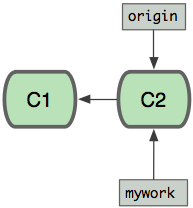
现在我们在这个分支做一些修改,然后生成两个提交(commit)。
$ vi file.txt
$ git commit
$ vi otherfile.txt
$ git commit
...
但是与此同时,有些人也在origin
分支上做了一些修改并且做了提交了。这就意味着origin
和mywork
这两个分支各自“前进”了,它们之间“分叉”了。
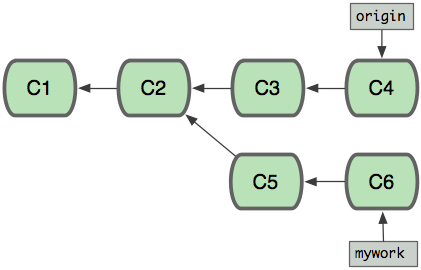
在这里,你可以用pull
命令把origin
分支上的修改拉下来并且和你的修改合并; 结果看起来就像一个新的“合并的提交”(merge commit):
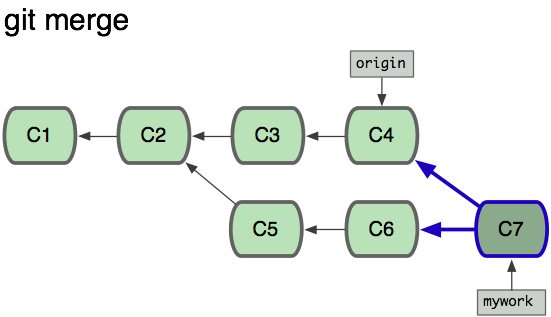
但是,如果你想让“mywork”分支历史看起来像没有经过任何合并一样,你也许可以用 git rebase
:
$ git checkout mywork
$ git rebase origin
这些命令会把你的“mywork”分支里的每个提交(commit)取消掉,并且把它们临时保存为补丁(patch)(这些补丁放到.git/rebase
目录中),然后把“mywork”分支更新到最新的“origin”分支,最后把保存的这些补丁应用到“mywork”分支上。
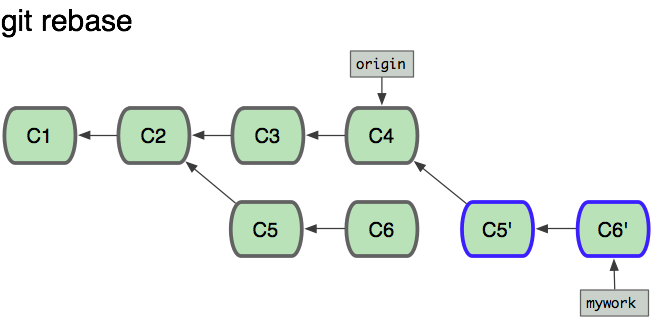
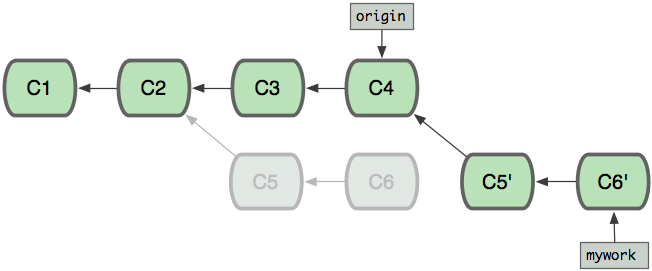
当mywork
分支更新之后,它会指向这些新创建的提交(commit),而那些老的提交会被丢弃。如果运行垃圾收集命令(pruning garbage collection),这些被丢弃的提交就会删除。(请查看 git gc)
现在我们可以看一下用合并(merge)和用 rebase 所产生的历史的区别:
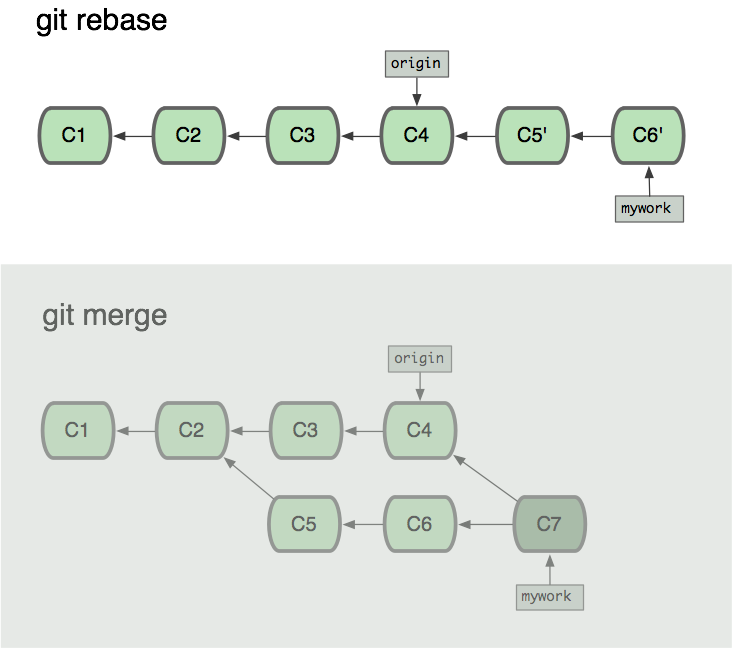
在 rebase 的过程中,也许会出现冲突(conflict)。 在这种情况,Git 会停止 rebase 并会让你去解决冲突;在解决完冲突后,用git-add
命令去更新这些内容的索引(index),然后,你无需执行git-commit
,只要执行:
$ git rebase --continue
这样 Git 会继续应用(apply)余下的补丁。
在任何时候,你可以用--abort
参数来终止 rebase 的行动,并且mywork
分支会回到 rebase 开始前的状态。
$ git rebase --abort
你亦可以选择进行交互式的 rebase。这种方法通常用于在向别处推送提交之前对它们进行重写。交互式 rebase 提供了一个简单易用的途径让你在和别人分享提交之前对你的提交进行分割、合并或者重排序。在把从其他开发者处拉取的提交应用到本地时,你也可以使用交互式 rebase 对它们进行清理。
如果你想在 rebase 的过程中对一部分提交进行修改,你可以在git rebase
命令中加入-i
或--interactive
参数去调用交互模式。
$ git rebase -i origin/master
这个命令会执行交互式 rebase 操作,操作对象是那些自最后一次从 origin 仓库拉取或者向 origin 推送之后的所有提交。
若想查看一下将被 rebase 的提交,可以用如下的 log 命令:
$ git log github/master..
一旦运行了rebase -i
命令,你所预设的编辑器会被调用,其中含有如下的内容:
pick fc62e55 added file_size
pick 9824bf4 fixed little thing
pick 21d80a5 added number to log
pick 76b9da6 added the apply command
pick c264051 Revert "added file_size" - not implemented correctly
# Rebase f408319..b04dc3d onto f408319
#
# Commands:
# p, pick = use commit
# e, edit = use commit, but stop for amending
# s, squash = use commit, but meld into previous commit
#
# If you remove a line here THAT COMMIT WILL BE LOST.
# However, if you remove everything, the rebase will be aborted.
#
这些信息表示从你上一次推送操作起有 5 个提交。每个提交都用一行来表示,行格式如下:
(action) (partial-sha) (short commit message)
现在你可以将操作(action)改为edit
(使用提交,但是暂停以便进行修正)或者squash
(使用提交,但是把它与前一提交合并),默认是pick
(使用提交)。你可以对这些行上下移动从而对提交进行重排序。当你退出编辑器时,git会按照你指定的顺序去应用提交,并且做出相应的操作(action)。
如果指定进行pick
操作,Git 会应用这个补丁,以同样的提交信息(commit message)保存提交。
如果指定进行squash
操作,Git 会把这个提交和前一个提交合并成为一个新的提交。这会再次调用编辑器,你在里面合并这两个提交的提交信息。所以,如果你(在上一步)以如下的内容离开编辑器:
pick fc62e55 added file_size
squash 9824bf4 fixed little thing
squash 21d80a5 added number to log
squash 76b9da6 added the apply command
squash c264051 Revert "added file_size" - not implemented correctly
你必须基于以下的提交信息创建一个新的提交信息:
# This is a combination of 5 commits.
# The first commit's message is:
added file_size
# This is the 2nd commit message:
fixed little thing
# This is the 3rd commit message:
added number to log
# This is the 4th commit message:
added the apply command
# This is the 5th commit message:
Revert "added file_size" - not implemented correctly
This reverts commit fc62e5543b195f18391886b9f663d5a7eca38e84.
一旦你完成对提交信息的编辑并且退出编辑器,这个新的提交及提交信息会被保存起来。
如果指定进行edit
操作,Git 会完成同样的工作,但是在对下一提交进行操作之前,它会返回到命令行让你对提交进行修正,或者对提交内容进行修改。
例如你想要分割一个提交,你需要对那个提交指定edit
操作:
pick fc62e55 added file_size
pick 9824bf4 fixed little thing
edit 21d80a5 added number to log
pick 76b9da6 added the apply command
pick c264051 Revert "added file_size" - not implemented correctly
你会进入到命令行,撤消(revert)该提交,然后创建两个(或者更多个)新提交。假设提交 21d80a5 修改了两个文件,file1 和 file2,你想把这两个修改放到不同的提交里。你可以在进入命令行之后进行如下的操作:
$ git reset HEAD^
$ git add file1
$ git commit 'first part of split commit'
$ git add file2
$ git commit 'second part of split commit'
$ git rebase --continue
现在你有 6 个提交了,而不是 5 个。
交互式 rebase 的最后一个作用是丢弃提交。如果把一行删除而不是指定pick
、squash
和edit
中的任何一个,Git 会从历史中移除该提交。
交互式添加提供友好的界面去操作 Git 索引(index),同时亦提供了可视化索引的能力。只需简单键入git add -i
,即可使用此功能。Git 会列出所有修改过的文件及它们的状态。
$>git add -i
staged unstaged path
1: unchanged +4/-0 assets/stylesheets/style.css
2: unchanged +23/-11 layout/book_index_template.html
3: unchanged +7/-7 layout/chapter_template.html
4: unchanged +3/-3 script/pdf.rb
5: unchanged +121/-0 text/14_Interactive_Rebasing/0_ Interactive_Rebasing.markdown
*** Commands ***
1: status 2: update 3: revert 4: add untracked
5: patch 6: diff 7: quit 8: help
What now>
在这个例子中,我们可以看到有 5 个修改过的文件还没有被加入到索引中(unstaged),甚至可以看到每个文件增加和减少的行数。紧接着是一个交互式的菜单,列出了我们可以在此模式中使用的命令。
如果我们想要暂存(stage)这些文件,我们可以键入 2 或者 u 进入更新(update)模式。然后我们可以通过键入文件的范围(本例中是1-4)来决定把哪些文件加入到索引之中。
What now> 2
staged unstaged path
1: unchanged +4/-0 assets/stylesheets/style.css
2: unchanged +23/-11 layout/book_index_template.html
3: unchanged +7/-7 layout/chapter_template.html
4: unchanged +3/-3 script/pdf.rb
5: unchanged +121/-0 text/14_Interactive_Rebasing/0_ Interactive_Rebasing.markdown
Update>> 1-4
staged unstaged path
* 1: unchanged +4/-0 assets/stylesheets/style.css
* 2: unchanged +23/-11 layout/book_index_template.html
* 3: unchanged +7/-7 layout/chapter_template.html
* 4: unchanged +3/-3 script/pdf.rb
5: unchanged +121/-0 text/14_Interactive_Rebasing/0_ Interactive_Rebasing.markdown
Update>>
如果键入回车,我会回到主菜单中,同时可以看到那些指定文件的状态已经发生了改变:
What now> status
staged unstaged path
1: +4/-0 nothing assets/stylesheets/style.css
2: +23/-11 nothing layout/book_index_template.html
3: +7/-7 nothing layout/chapter_template.html
4: +3/-3 nothing script/pdf.rb
5: unchanged +121/-0 text/14_Interactive_Rebasing/0_ Interactive_Rebasing.markdown
现在我们可以看到前 4 个文件已经被暂存,但是最后一个没有。基本上,这是一个更加紧凑的查看状态的方式,实质上的信息与我们在命令行中运行git status
是一致的:
$ git status
# On branch master
# Changes to be committed:
# (use "git reset HEAD <file>..." to unstage)
#
# modified: assets/stylesheets/style.css
# modified: layout/book_index_template.html
# modified: layout/chapter_template.html
# modified: script/pdf.rb
#
# Changed but not updated:
# (use "git add <file>..." to update what will be committed)
#
# modified: text/14_Interactive_Rebasing/0_ Interactive_Rebasing.markdown
#
我们可以进行数个有用的操作,包括取消文件的暂存(3: revert),加入未跟踪的文件(4: add untracked)和查看差异(6: diff)。这些功能都很易懂。还有一个很“酷”的功能,就是暂存补丁(staging patches)(5: patch)。
如果你键入 5 或者 p ,Git 会一个一个补丁(一块一块)地显示出差异,然后询问是否对每一块进行暂存操作。通过这个方法,你可以暂存文件修改中的一部分。如果你编辑了一个文件,只想提交其中一部分而不包括其他未完成编辑的部分,或者把文档、空白字符从大量的修改中分开提交,你可以使用git add -i
去相对轻松地完成任务。
这里我暂存了 book_index_template.html 的部分修改,而不是全部修改:
staged unstaged path
1: +4/-0 nothing assets/stylesheets/style.css
2: +20/-7 +3/-4 layout/book_index_template.html
3: +7/-7 nothing layout/chapter_template.html
4: +3/-3 nothing script/pdf.rb
5: unchanged +121/-0 text/14_Interactive_Rebasing/0_ Interactive_Rebasing.markdown
6: unchanged +85/-0 text/15_Interactive_Adding/0_ Interactive_Adding.markdown
当你通过git add -i
完成对索引的改动后,你只需要退出(7: quit),然后git commit
去提交暂存的修改。切记不要运行git commit -a
,它会忽视你刚才辛辛苦苦做的修改而把所有东西都提交到仓库中去。
当你正在做一项复杂的工作时,发现了一个和当前工作不相关但是又很讨厌的 bug。你这时想先修复 bug 再做手头的工作, 那么就可以用 git stash 来保存当前的工作状态,等你修复完 bug 后,执行‘反储藏’(unstash)操作就可以回到之前的工作里。
$ git stash "work in progress for foo feature"
上面这条命令会保存你的本地修改到储藏(stash)中,然后将你的工作目录和索引里的内容全部重置,回到你当前所在分支的上次提交时的状态。
好了, 你现在就可以开始你的修复工作了。
... edit and test ...
$ git commit -a -m "blorpl: typofix"
当你修复完 bug 后,你可以用git stash apply
来回复到以前的工作状态。
$ git stash apply
储藏队列
你也可多次使用git stash
命令,每执行一次就会把针对当前修改的‘储藏’(stash)添加到储藏队列中。用git stash list
命令可以查看你保存的‘储藏’(stashes):
$>git stash list
stash@{0}: WIP on book: 51bea1d... fixed images
stash@{1}: WIP on master: 9705ae6... changed the browse code to the official repo
可以用类似git stash apply stash@{1}
的命令来使用在队列中的任意一个‘储藏’(stashes)。 git stash clear
则是用来清空这个队列。
不用 40 个字节长的 SHA 串来表示一个提交(commit)或是其它 Git 对象,有很多种名字表示方法。在 Git 里,这些名字就叫‘树名’(treeish)。
译者注:我目前没有想到更好的中文名字,就先叫‘树名’。
Sha 短名
如果你的一个提交(commit)的 sha 名字是‘980e3ccdaac54a0d4de358f3fe5d718027d96aae’, Git 会把下面的串视为等价的:
980e3ccdaac54a0d4de358f3fe5d718027d96aae
980e3ccdaac54a0d4
980e3cc
只要你的‘sha短名’(Partial Sha)是不重复的(unique),它就不会和其它名字冲突(如果你使用了 5 个字节以上那是很难重复的),git也会把‘sha短名’(Partial Sha)自动补全。
分支,Remote 或 标签
你可以使用分支,remote或标签名来代替SHA串名,它们只是指向某个对象的指针。假设你的 master 分支目前在提交(commit):‘980e3’上,现在把它推送(push)到 origin 上并把它命名为标签‘v1.0’, 那么下面的串都会被 git 视为等价的:
980e3ccdaac54a0d4de358f3fe5d718027d96aae
origin/master
refs/remotes/origin/master
master
refs/heads/master
v1.0
refs/tags/v1.0
这意味着你执行下面的两条命令会有同样的输出:
$ git log master
$ git log refs/tags/v1.0
日期标识符
Git 的引用日志(Ref Log)可以让你做一些‘相对’查询操作:
master@{yesterday}
master@{1 month ago}
上面的第一条命令是:master 分支的昨天状态(head)的缩写。注意:即使在两个有相同 master 分支指向的仓库上执行这条命令,但是如果这个两个仓库在不同机器上,那么执行结果也很可能会不一样。
译者注:因为两个不同机器上的仓库的历史一般很难相同。
顺序标识符
这种格式用来表达某点前面的第 N 个提交(ref)。
master@{5}
上面的表达式代表着 master 前面的第 5 个提交(ref)。
多个父对象
这能告诉你某个提交的第 N 个直接父提交(parent)。 这种格式在合并提交(merge commits)时特别有用,这样就可以使提交对象(commit object)有多于一个直接父对象(direct parent)。
译者注:假设 master 是由 a 和 b 两个分支合并的,那么 master^1
是指分支 a,master^2
就是指分支 b。
master^2
波浪号
波浪号用来标识一个提交对象(commit object)的第 N 级嫡(祖)父对象(Nth grandparent)。例如:
master~2
就代表 master 所指向的提交对象的第一个父对象的第一个父对象(译者:你可以理解成是嫡系爷爷)。 它和下面的这个表达式是等价的:
master^^
你也可以把这些‘标识符’(spec)叠加起来,下面这个 3 个表达式都是指向同一个提交(commit):
master^^^^^^
master~3^~2
master~6
树对象指针
如果大家对第一章 Git 对象模型还有印象的话,就记得提交对象(commit object)是指向一个树对象(tree object)的。假如你要得到一个提交对象(commit object)指向的树对象(tree object)的 sha 串名,你就可以在‘树名’的后面加上‘{tree}’来得到它:
master^{tree}
二进制标识符
如果你要某个二次制对象(blob)的 sha 串名,你可以在‘树名’(treeish)后添加二次制对象(blob)对应的文件路径来得到它。
master:/path/to/file
区间
最后,你可以用..
来指两个提交(commit)之间的区间。下面的命令会给出你在“7b593b5”和“51bea1”之间除了“7b593b5”外的所有提交(commit)(注意:51bea1 是最近的提交).
7b593b5..51bea1
这会包括所有 从 7b593b 开始的提交(commit)。译者注:相当于7b593b..HEAD
7b593b..
在 Git 中‘追踪分支’是用与联系本地分支和远程分支的。如果你在‘追踪分支’(Tracking Branches)上执行推送(push)或拉取(pull)时,它会自动推送(push)或拉取(pull)到关联的远程分支上。
如果你经常要从远程仓库里拉取(pull)分支到本地,并且不想很麻烦的使用‘git pull’这种格式;那么就应当使用‘追踪分支’(Tracking Branches)。
‘git clone’命令会自动在本地建立一个‘master’分支,它是‘origin/master’的‘追踪分支’。而‘origin/master’就是被克隆(clone)仓库的‘master’分支。
译者注: origin 一般是指原始仓库地址的别名。
你可以在使用‘git branch’命令时加上‘--track’参数,来手动创建一个‘追踪分支’。
git branch --track experimental origin/experimental
当你运行下命令时:
$ git pull experimental
它会自动从‘origin’抓取(fetch)内容,再把远程的‘origin/experimental’分支合并进(merge)本地的‘experimental’分支。
当要把修改推送(push)到 origin 时, 它会将你本地的‘experimental’分支中的修改推送到 origin的‘experimental’分支里, 而无需指定它(origin)。
用 git grep 命令查找 Git 库里面的某段文字是很方便的。当然,你也可以用 Unix 下的grep
命令进行搜索,但是git grep
命令能让你不用签出(checkout)历史文件,就能查找它们。
例如,你要看git.git
这个仓库里每个使用xmmap
函数的地方,你可以运行下面的命令:
$ git grep xmmap
config.c: contents = xmmap(NULL, contents_sz, PROT_READ,
diff.c: s->data = xmmap(NULL, s->size, PROT_READ, MAP_PRIVATE, fd, 0);
git-compat-util.h:extern void *xmmap(void *start, size_t length, int prot, int fla
read-cache.c: mmap = xmmap(NULL, mmap_size, PROT_READ | PROT_WRITE, MAP_PRIVATE,
refs.c: log_mapped = xmmap(NULL, mapsz, PROT_READ, MAP_PRIVATE, logfd, 0);
sha1_file.c: map = xmmap(NULL, mapsz, PROT_READ, MAP_PRIVATE, fd, 0);
sha1_file.c: idx_map = xmmap(NULL, idx_size, PROT_READ, MAP_PRIVATE, fd, 0);
sha1_file.c: win->base = xmmap(NULL, win->len,
sha1_file.c: map = xmmap(NULL, *size, PROT_READ, MAP_PRIVATE, f
sha1_file.c: buf = xmmap(NULL, size, PROT_READ, MAP_PRIVATE, fd, 0);
wrapper.c:void *xmmap(void *start, size_t length,
如果你要显示行号,你可以添加-n
选项:
$>git grep -n xmmap
config.c:1016: contents = xmmap(NULL, contents_sz, PROT_READ,
diff.c:1833: s->data = xmmap(NULL, s->size, PROT_READ, MAP_PRIVATE, fd,
git-compat-util.h:291:extern void *xmmap(void *start, size_t length, int prot, int
read-cache.c:1178: mmap = xmmap(NULL, mmap_size, PROT_READ | PROT_WRITE, MAP_
refs.c:1345: log_mapped = xmmap(NULL, mapsz, PROT_READ, MAP_PRIVATE, logfd, 0);
sha1_file.c:377: map = xmmap(NULL, mapsz, PROT_READ, MAP_PRIVATE, fd, 0);
sha1_file.c:479: idx_map = xmmap(NULL, idx_size, PROT_READ, MAP_PRIVATE, fd
sha1_file.c:780: win->base = xmmap(NULL, win->len,
sha1_file.c:1076: map = xmmap(NULL, *size, PROT_READ, MAP_PR
sha1_file.c:2393: buf = xmmap(NULL, size, PROT_READ, MAP_PRIVATE, fd
wrapper.c:89:void *xmmap(void *start, size_t length,
如果我们想只显示文件名,我们可以使用--name-onley
选项:
$>git grep --name-only xmmap
config.c
diff.c
git-compat-util.h
read-cache.c
refs.c
sha1_file.c
wrapper.c
我们可以用-c
选项,可以查看每个文件里有多少行匹配内容(line matches):
$>git grep -c xmmap
config.c:1
diff.c:1
git-compat-util.h:1
read-cache.c:1
refs.c:1
sha1_file.c:5
wrapper.c:1
现在,如果我们要查找 Git 仓库里某个特定版本里的内容,我们可以像下面一样在命令行末尾加上标签名(tag reference):
$ git grep xmmap v1.5.0
v1.5.0:config.c: contents = xmmap(NULL, st.st_size, PROT_READ,
v1.5.0:diff.c: s->data = xmmap(NULL, s->size, PROT_READ, MAP_PRIVATE, fd,
v1.5.0:git-compat-util.h:static inline void *xmmap(void *start, size_t length,
v1.5.0:read-cache.c: cache_mmap = xmmap(NULL, cache_mmap_size,
v1.5.0:refs.c: log_mapped = xmmap(NULL, st.st_size, PROT_READ, MAP_PRIVATE, logfd
v1.5.0:sha1_file.c: map = xmmap(NULL, st.st_size, PROT_READ, MAP_PRIVATE, fd,
v1.5.0:sha1_file.c: idx_map = xmmap(NULL, idx_size, PROT_READ, MAP_PRIVATE, fd
v1.5.0:sha1_file.c: win->base = xmmap(NULL, win->len,
v1.5.0:sha1_file.c: map = xmmap(NULL, st.st_size, PROT_READ, MAP_PRIVATE, fd,
v1.5.0:sha1_file.c: buf = xmmap(NULL, size, PROT_READ, MAP_PRIVATE, fd
我可以看到‘1.5.0 版’和当前版本间一些区别:在‘1.5.0 版’中,xmmap 没有在 wrapper.c 中出现。
我们也可以组合一些搜索条件,下面的命令就是查找我们在仓库的哪个地方定义了‘SORT_DIRENT’。
$ git grep -e '#define' --and -e SORT_DIRENT
builtin-fsck.c:#define SORT_DIRENT 0
builtin-fsck.c:#define SORT_DIRENT 1
我不但可以进行‘与’(both)条件搜索操作,也可以进行‘或’(either)条件搜索操作。
$ git grep --all-match -e '#define' -e SORT_DIRENT
builtin-fsck.c:#define REACHABLE 0x0001
builtin-fsck.c:#define SEEN 0x0002
builtin-fsck.c:#define ERROR_OBJECT 01
builtin-fsck.c:#define ERROR_REACHABLE 02
builtin-fsck.c:#define SORT_DIRENT 0
builtin-fsck.c:#define DIRENT_SORT_HINT(de) 0
builtin-fsck.c:#define SORT_DIRENT 1
builtin-fsck.c:#define DIRENT_SORT_HINT(de) ((de)->d_ino)
builtin-fsck.c:#define MAX_SHA1_ENTRIES (1024)
builtin-fsck.c: if (SORT_DIRENT)
我们也可以查找出符合一个条件(term)且符合两个条件(terms)之一的文件行。例如我们要找出名字中含有‘PATH’或是‘MAX’的常量定义:
$ git grep -e '#define' --and \( -e PATH -e MAX \)
abspath.c:#define MAXDEPTH 5
builtin-blame.c:#define MORE_THAN_ONE_PATH (1u<<13)
builtin-blame.c:#define MAXSG 16
builtin-describe.c:#define MAX_TAGS (FLAG_BITS - 1)
builtin-fetch-pack.c:#define MAX_IN_VAIN 256
builtin-fsck.c:#define MAX_SHA1_ENTRIES (1024)
...
译者注:就是‘与’条件搜索和‘或’条件搜索可以组合使用。
Git 提供了多种修复你开发过程中的错误的方法。方法的选择取决于你的情况:包含有错误的文件是否提交了(commited);如果你把它已经提交了,那么你是否把有错误的提交已与其它人共享这也很重要。
修复未提交文件中的错误(重置)
如果你现在的工作目录(work tree)里搞的一团乱麻,但是你现在还没有把它们提交;你可以通过下面的命令,让工作目录回到上次提交时的状态(last committed state):
$ git reset --hard HEAD
这条件命令会把你工作目录中所有未提交的内容清空(当然这不包括未置于版控制下的文件 untracked files)。 从另一种角度来说,这会让git diff
和git diff --cached
命令的显示法都变为空。
如果你只是要恢复一个文件,如hello.rb
,你就要使用git checkout
$ git checkout -- hello.rb
这条命令把hello.rb
从 HEAD 中签出并且把它恢复成未修改时的样子。
译者:上面二行和原文有出入,经验证是原文有误,所以我据正确的重写了。
修复已提交文件中的错误
如果你已经做了一个提交(commit),但是你马上后悔了,这里有两种截然不同的方法去处理这个问题:
- 创建一个新的提交(commit),在新的提交里撤消老的提交所作的修改。这种作法在你已经把代码发布的情况下十分正确。
- 你也可以去修改你的老提交(old commit)。但是如果你已经把代码发布了,那么千万别这么做;Git 不会处理项目的历史会改变的情况,如果一个分支的历史被改变了那以后就不能正常的合并。
创建新提交来修复错误
创建一个新的,撤消(revert)了前期修改的提交(commit)是很容易的;只要把出错的提交(commit)的名字(reference)做为参数传给命令:git revert
就可以了;下面这条命令就演示了如何撤消最近的一个提交:
$ git revert HEAD
这样就创建了一个撤消了上次提交(HEAD)的新提交,你就有机会来修改新提交(new commit)里的提交注释信息。
你也可撤消更早期的修改,下面这条命令就是撤消“上上次”(next-to-last)的提交:
$ git revert HEAD^
在这种情况下,Git 尝试去撤消老的提交,然后留下完整的老提交前的版本。如果你最近的修改和要撤消的修改有重叠(overlap),那么就会被要求手工解决冲突(conflicts),就像解决合并(merge)时出现的冲突一样。
译者注:git revert
其实不会直接创建一个提交(commit),把撤消后的文件内容放到索引(index)里,你需要再执行git commit
命令,它们才会成为真正的提交(commit)。
修改提交来修复错误
如果你刚刚做了某个提交(commit),但是你又想马上修改这个提交;git commit
现在支持一个叫--amend
的参数,它能让你修改刚才的这个提交(HEAD commit)。这项机制能让你在代码发布前,添加一些新的文件或是修改你的提交注释(commit message)。
如果你在老提交(older commit)里发现一个错误,但是现在还没有发布到代码服务器上。你可以使用git rebase
命令的交互模式,git rebase -i
会提示你在编辑中做相关的修改。这样其实就是让你在 rebase 的过程来修改提交。
保证良好的性能
在大的仓库中,Git 靠压缩历史信息来节约磁盘和内存空间。
压缩操作并不是自动进行的,你需要手动执行git gc
:
$ git gc
压缩操作比较耗时,你运行git gc
命令最好是在你没有其它工作的时候。
保持可靠性
git fsck 运行一些仓库的一致性检查,如果有任何问题就会报告。这项操作也有点耗时,通常报的警告就是“悬空对象”(dangling objects)。
$ git fsck
dangling commit 7281251ddd2a61e38657c827739c57015671a6b3
dangling commit 2706a059f258c6b245f298dc4ff2ccd30ec21a63
dangling commit 13472b7c4b80851a1bc551779171dcb03655e9b5
dangling blob 218761f9d90712d37a9c5e36f406f92202db07eb
dangling commit bf093535a34a4d35731aa2bd90fe6b176302f14f
dangling commit 8e4bec7f2ddaa268bef999853c25755452100f8e
dangling tree d50bb86186bf27b681d25af89d3b5b68382e4085
dangling tree b24c2473f1fd3d91352a624795be026d64c8841f
...
“悬空对象”(dangling objects)并不是问题,最坏的情况只是它们多占了一些磁盘空间。有时候它们是找回丢失的工作的最后一丝希望。
假设你个人的仓库在目录~/proj
。我们先克隆一个新的“裸仓库”,并且创建一个标志文件告诉git-daemon
这是个公共仓库。
$ git clone --bare ~/proj proj.git
$ touch proj.git/git-daemon-export-ok
上面的命令创建了一个 proj.git 目录,这个目录里有一个“裸 git 仓库” -- 即只有.git
目录里的内容,没有任何签出(checked out)的文件。
下一步就是你把这个 proj.git 目录拷到你打算用来托管公共仓库的主机上。你可以用 scp,rsync 或其它任何方式。
通过 Git 协议导出 Git 仓库
用 git 协议导出 git 仓库,这是推荐的方法。
如果这台服务器上有管理员,TA 们要告诉你把仓库放在哪一个目录中,并且“git:// URL”除仓库目录部分外是什么。
你现在要做的是启动 git daemon;它会监听在 9418 端口。默认情况下它会允许你访问所有的 git 目录(看目录中是否有 git-daemon-export-ok 文件)。如果以某些目录做为 git-daemon 的参数,那么 git-daemon 会限制用户通过 git 协议只能访问这些目录。
你可以在 inetd service 模式下运行 git-daemon;点击 git daemon 可以查看帮助信息。
通过 http 协议导出 Git 仓库
git 协议有不错的性能和可靠性,但是如果主机上已经配好了一台 Web 服务器,使用 http 协议(git over http)可能会更容易配置一些。
你需要把新建的“裸仓库”放到 Web 服务器的可访问目录里,同时做一些调整,以便让 Web 客户端获得它们所需的额外信息。
$ mv proj.git /home/you/public_html/proj.git
$ cd proj.git
$ git --bare update-server-info
$ chmod a+x hooks/post-update
(最后两行命令的解释可以点击这里查看:git update-server-info & githooks)
拼好了 proj.git 的 Web URL,任何人都可以从这个地址来克隆(clone)或拉取(pull) git 仓库内容。下面这个命令就是例子:
$ git clone http://yourserver.com/~you/proj.git
如果不使用第三方的代码托管服务,而是要自己在服务器上建一个网上可访问的私有代码仓库,你有几种选择:
通过 SSH 协议来访问仓库
通常最简单的办法是通 ssh 协议访问 Git(Git Over SSH)。如果你在一台机器上有了一个 ssh 帐号,你只要把“git 祼仓库”放到任何一个可以通过 ssh 访问的目录,然后可以像 ssh 登录一样简单的使用它。假设你现在有一个仓库,并且你要把它建成可以在网上可访问的私有仓库。你可以用下面的命令,导出一个祼仓库,然后用 scp 命令把它们拷到你的服务器上:
$ git clone --bare /home/user/myrepo/.git /tmp/myrepo.git
$ scp -r /tmp/myrepo.git myserver.com:/opt/git/myrepo.git
如果其它人也在 myserver.com 这台服务器上有 ssh 帐号,那么 TA 也可以从这台服务器上克隆(clone)代码:
$ git clone myserver.com:/opt/git/myrepo.git
上面的命令会提示你输入 ssh 密码或是使用公钥(public key)。
译者注 1:配置 ssh 公钥的方法可以参考这里,这样在 ssh 访问时就可以不要输入命令。
译者注 2:git over ssh 方式对仓库有读写权限,git://协议只能读仓库。
使用 Gitosis 的多用户访问
如果你不想为每个用户配置不同的帐号,你可以用一个叫 Gitosis 的工具。在 gitosis 中,有一个叫 authorized_keys 的文件,里面包括了所有授权可以访问仓库的用户的公钥(public key),这样每个用户就可以直接使用‘git’用户来推送(push)和拉(pull)代码。
5
高级技能
在偶尔的情况下,你可能会想要保留那些与你的代码没有共同祖先的分支。例如在这些分支上保留生成的文档或者其他一些东西。如果你需要创建一个不使用当前代码库作为父提交的分支,你可以用如下的方法创建一个空分支:
git symbolic-ref HEAD refs/heads/newbranch
rm .git/index
git clean -fdx
<do work>
git add your files
git commit -m 'Initial commit'
在合并过程中得到解决冲突的协助
Git 会把所有可以自动合并的修改加入到索引中去,所以git diff
只会显示有冲突的部分。它使用了一种不常见的语法:
$ git diff
diff --cc file.txt
index 802992c,2b60207..0000000
--- a/file.txt
+++ b/file.txt
@@@ -1,1 -1,1 +1,5 @@@
++<<<<<<< HEAD:file.txt
+Hello world
++=======
+ Goodbye
++>>>>>>> 77976da35a11db4580b80ae27e8d65caf5208086:file.txt
回忆一下,在我们解决冲突之后,得到的提交会有两个而不是一个父提交:一个父提交会成为 HEAD,也就是当前分支的 tip;另外一个父提交会成为另一分支的 tip,被暂时存在 MERGE_HEAD。
在合并过程中,索引中保存着每个文件的三个版本。三个“文件暂存(file stage)”中的每一个都代表了文件的不同版本:
$ git show :1:file.txt # 两个分支共同祖先中的版本.
$ git show :2:file.txt # HEAD中的版本.
$ git show :3:file.txt # MERGE_HEAD中的版本.
当你使用 git diff 去显示冲突时,它在工作树(work tree),暂存 2(stage 2)和暂存 3(stage 3)之间执行三路 diff 操作,只显示那些两方都有的块(换句话说,当一个块的合并结果只从暂存 2 中得到时,是不会被显示出来的;对于暂存 3 来说也是一样)。
上面的 diff 结果显示了 file.txt 在工作树,暂存 2 和暂存 3 中的差异。Git 不在每行前面加上单个‘+’或者‘-’,相反地,它使用两栏去显示差异:第一栏用于显示第一个父提交与工作目录文件拷贝的差异,第二栏用于显示第二个父提交与工作文件拷贝的差异。(参见 git diff-files 中的“COMBINED DIFF FORMAT”取得此格式详细信息。)
在用直观的方法解决冲突之后(但是在更新索引之前),diff 输出会变成下面的样子:
$ git diff
diff --cc file.txt
index 802992c,2b60207..0000000
--- a/file.txt
+++ b/file.txt
@@@ -1,1 -1,1 +1,1 @@@
- Hello world
-Goodbye
++Goodbye world
上面的输出显示了解决冲突后的版本删除了第一个父版本提供的“Hello world”和第二个父版本提供的“Goodbye”, 然后加入了两个父版本中都没有的“Goodbye world”。
一些特别 diff 选项允许你对比工作目录和三个暂存中任何一个的差异:
$ git diff -1 file.txt # 与暂存1进行比较
$ git diff --base file.txt # 与上相同
$ git diff -2 file.txt # 与暂存2进行比较
$ git diff --ours file.txt # 与上相同
$ git diff -3 file.txt # 与暂存3进行比较
$ git diff --theirs file.txt # 与上相同
git log 和 gitk 命令也为合并操作提供了特别的协助:
$ git log --merge
$ gitk --merge
这会显示所有那些只在 HEAD 或者只在 MERGE_HEAD 中存在的提交,还有那些更新(touch)了未合并文件的提交。
你也可以使用 git mergetool,它允许你使用外部工具如 emacs 或 kdiff3 去合并文件。
每次你解决冲突之后,应该更新索引:
$ git add file.txt
完成索引更新之后,git-diff(缺省地)不再显示那个文件的差异,所以那个文件的不同暂存版本会被‘折叠’起来。
多路合并
你可以一次合并多个头,只需简单地把它们作为 git merge 的参数列出。例如:
$ git merge scott/master rick/master tom/master
相当于:
$ git merge scott/master
$ git merge rick/master
$ git merge tom/master
子树
有时会出现你想在自己项目中引入其他独立开发项目的内容的情况。在没有路径冲突的前提下,你只需要简单地从其他项目拉取内容即可。
如果有冲突的文件,那么就会出现问题。可能的例子包括 Makefile 和其他一些标准文件名。你可以选择合并这些冲突的文件,但是更多的情况是你不愿意把它们合并。一个更好解决方案是把外部项目作为一个子目录进行合并。 这种情况不被递归合并策略所支持,所以简单的拉取是无用的。
在这种情况下,你需要的是子树合并策略。
这下面例子中,我们设定你有一个仓库位于/path/to/B
(如果你需要的话,也可以是一个 URL)。你想要合并那个仓库的 master 分支到你当前仓库的 dir-B 子目录下。
下面就是你所需要的命令序列:
$ git remote add -f Bproject /path/to/B (1)
$ git merge -s ours --no-commit Bproject/master (2)
$ git read-tree --prefix=dir-B/ -u Bproject/master (3)
$ git commit -m "Merge B project as our subdirectory" (4)
$ git pull -s subtree Bproject master (5)
子树合并的好处就是它并没有给你仓库的用户增加太多的管理负担。它兼容于较老(版本号小于 1.5.2)的客户端, 克隆完成之后马上可以得到代码。
然而,如果你使用子模块(submodule),你可以选择不传输这些子模块对象。这可能在子树合并过程中造成问题。
译者注:submodule 是 Git 的另一种将别的仓库嵌入到本地仓库方法。
另外,若你需要修改内嵌外部项目的内容,使用子模块方式可以更容易地提交你的修改。
假设你在项目的‘2.6.18’版上面工作,但是你当前的代码(master)崩溃(crash)了。有时解决这种问题的最好办法是:手工逐步恢复(brute-force regression)项目历史,找出是哪个提交(commit)导致了这个问题。但是 linkgit:git-bisect1
可以更好帮你解决这个问题:
$ git bisect start
$ git bisect good v2.6.18
$ git bisect bad master
Bisecting: 3537 revisions left to test after this
[65934a9a028b88e83e2b0f8b36618fe503349f8e] BLOCK: Make USB storage depend on SCSI rather than selecting it [try #6]
如果你现在运行git branch
,会发现你现在所在的是“no branch”(译者注:这是进行 git bisect 的一种状态)。这时分支指向提交(commit):“69543”,此提交刚好是在“v2.6.18”和“master”中间的位置。现在在这个分支里,编译并测试项目代码,查看它是否崩溃(crash)。假设它这次崩溃了,那么运行下面的命令:
$ git bisect bad
Bisecting: 1769 revisions left to test after this
[7eff82c8b1511017ae605f0c99ac275a7e21b867] i2c-core: Drop useless bitmaskings
现在 Git 自动签出(checkout)一个更老的版本。继续这样做,用“git bisect good”,“git bisect bad”告诉Git 每次签出的版本是否没有问题;你现在可以注意一下当前的签出的版本,你会发现 Git 在用“二分查找(binary search)方法”签出“bad”和“good”之间的一个版本(commit or revison)。
在这个项目(case)中,经过 13 次尝试,找出了导致问题的提交(guilty commit)。你可以用 git show 命令查看这个提交(commit),找出是谁做的修改,然后写邮件给 TA。最后,运行:
$ git bisect reset
这会到你之前(执行 git bisect start 之前)的状态。
注意:git-bisect 每次所选择签出的版本,只是一个建议;如果你有更好的想法,也可以去试试手工选择一个不同的版本。
运行:
$ git bisect visualize
这会运行 gitk,界面上会标识出“git bisect”命令自动选择的提交(commit)。你可以选择一个相邻的提交(commit),记住它的 SHA 串值,用下面的命令把它签出来:
$ git reset --hard fb47ddb2db...
然后进行测试,再根据测试結果执行“bisect good”或是“bisect bad”;就这样反复执行,直到找出问题为止。
译者注:关于“git bisect start”后的分支状态,译文和原文不一致。原文是说执行“git bisect start”后会创建一个名为“bisect”的分支,但是实际情况却是处于“no branch”的状态。
如果你要查看文件的每个部分是谁修改的,那么git blame
就是不二选择。只要运行git blame [filename]
,你就会得到整个文件的每一行的详细修改信息:包括 SHA 串,日期和作者:
译者注:Git 采用 SHA1 做为 hash 签名算法,在本书中,作者为了表达方便,常常使用 SHA 来代指 SHA1。如果没有特别说明,本书中的 SHA 就是 SHA1 的代称。
$ git blame sha1_file.c
...
0fcfd160 (Linus Torvalds 2005-04-18 13:04:43 -0700 8) */
0fcfd160 (Linus Torvalds 2005-04-18 13:04:43 -0700 9) #include "cache.h"
1f688557 (Junio C Hamano 2005-06-27 03:35:33 -0700 10) #include "delta.h"
a733cb60 (Linus Torvalds 2005-06-28 14:21:02 -0700 11) #include "pack.h"
8e440259 (Peter Eriksen 2006-04-02 14:44:09 +0200 12) #include "blob.h"
8e440259 (Peter Eriksen 2006-04-02 14:44:09 +0200 13) #include "commit.h"
8e440259 (Peter Eriksen 2006-04-02 14:44:09 +0200 14) #include "tag.h"
8e440259 (Peter Eriksen 2006-04-02 14:44:09 +0200 15) #include "tree.h"
f35a6d3b (Linus Torvalds 2007-04-09 21:20:29 -0700 16) #include "refs.h"
70f5d5d3 (Nicolas Pitre 2008-02-28 00:25:19 -0500 17) #include "pack-revindex.h"
628522ec (Junio C Hamano 2007-12-29 02:05:47 -0800 18) #include "sha1-lookup.h"
...
如果文件被修改了(reverted),或是编译(build)失败了;这个命令就可以大展身手了。
你也可以用“-L”参数在命令(blame)中指定开始和结束行:
$>git blame -L 160,+10 sha1_file.c
ace1534d (Junio C Hamano 2005-05-07 00:38:04 -0700 160)}
ace1534d (Junio C Hamano 2005-05-07 00:38:04 -0700 161)
0fcfd160 (Linus Torvalds 2005-04-18 13:04:43 -0700 162)/*
0fcfd160 (Linus Torvalds 2005-04-18 13:04:43 -0700 163) * NOTE! This returns a statically allocate
790296fd (Jim Meyering 2008-01-03 15:18:07 +0100 164) * careful about using it. Do an "xstrdup()
0fcfd160 (Linus Torvalds 2005-04-18 13:04:43 -0700 165) * filename.
ace1534d (Junio C Hamano 2005-05-07 00:38:04 -0700 166) *
ace1534d (Junio C Hamano 2005-05-07 00:38:04 -0700 167) * Also note that this returns the location
ace1534d (Junio C Hamano 2005-05-07 00:38:04 -0700 168) * SHA1 file can happen from any alternate
d19938ab (Junio C Hamano 2005-05-09 17:57:56 -0700 169) * DB_ENVIRONMENT environment variable if i
向一个项目提交补丁
如果你只做了少量的改动,最简单的提交方法就是把它们做成补丁(patch)用邮件发出去:
首先,使用git format-patch
;例如:
$ git format-patch origin
这会在当前目录生成一系统编号的补丁文件,每一个补丁文件都包含了当前分支和 origin/HEAD 之间的差异内容。
然后你可以手工把这些文件导入你的 Email 客户端。但是如果你需要一次发送很多补丁,你可能会更喜欢使用git send-email
脚本去自动完成这个工作。在发送之前,应当先到项目的邮件列表上咨询一下项目管理者,了解他们管理这些补丁的方式。
向一个项目中导入补丁
Git 也提供了一个名为 git am 的工具(am是"apply mailbox"的缩写)去应用那些通过 Email 寄来的系列补丁。 你只需要按顺序把所有包含补丁的消息存入单个的 mailbox 文件,比如说patches.mbox
,然后运行
$ git am -3 patches.mbox
Git 会按照顺序应用每一个补丁;如果发生了冲突,Git 会停下来让你手工解决冲突从而完成合并。 (‘-3’选项会让 Git 执行合并操作;如果你更喜欢中止并且不改动你的工作树和索引,你可以省略‘-3’选项)
在解决冲突和更新索引之后,你不需要再创建一个新提交,只需要运行
$ git am --resolved
这时 Git 会为你创建一个提交,然后继续应用 mailbox 中余下的补丁。
最后的效果是,Git 产生了一系列提交,每个提交是原来 mailbox 中的一个补丁,补丁中的作者信息和提交日志也一并被记录下来。
更改你的编辑器
$ git config --global core.editor emacs
添加别名
$ git config --global alias.last 'cat-file commit HEAD'
$ git last
tree c85fbd1996b8e7e5eda1288b56042c0cdb91836b
parent cdc9a0a28173b6ba4aca00eb34f5aabb39980735
author Scott Chacon <schacon@gmail.com> 1220473867 -0700
committer Scott Chacon <schacon@gmail.com> 1220473867 -0700
fixed a weird formatting problem
$ git cat-file commit HEAD
tree c85fbd1996b8e7e5eda1288b56042c0cdb91836b
parent cdc9a0a28173b6ba4aca00eb34f5aabb39980735
author Scott Chacon <schacon@gmail.com> 1220473867 -0700
committer Scott Chacon <schacon@gmail.com> 1220473867 -0700
fixed a weird formatting problem
添加颜色
所有的color.*
选项请参见git config
的文档
$ git config color.branch auto
$ git config color.diff auto
$ git config color.interactive auto
$ git config color.status auto
或者你可以通过 color.ui 选项把颜色全部打开:
$ git config color.ui true
提交模板
$ git config commit.template '/etc/git-commit-template'
日志格式
$ git config format.pretty oneline
其他配置选项
除上面提到的选项外,还有很多很有趣的选项去配置打包,垃圾回收,合并,分支,http 传输,diff,分页,空白字符等等的行为。如果你需要更加深入地调教 Git,请阅读 git config 文档。
在玩 Git 的过程中,常有失误的时候,有时把需要的东东给删了。不过没有关系,Git 给了我们一层安全网,让们能有机会把失去的东西给找回来。
准备
我们先创建一个用以实验的仓库,在里面创建了若干个提交和分支。 BTW:你可以直接把下面的命令复制到 shell 里执行。
mkdir recovery;cd recovery
git init
touch file
git add file
git commit -m "First commit"
echo "Hello World" > file
git add .
git commit -m "Greetings"
git branch cool_branch
git checkout cool_branch
echo "What up world?" > cool_file
git add .
git commit -m "Now that was cool"
git checkout master
echo "What does that mean?" >> file
恢复已删除分支提交
现在 repo 里有两个 branch
$ git branch
cool_branch
* master
存储当前仓库未提交的改动
$ git stash save "temp save"
Saved working directory and index state On master: temp save
HEAD is now at e3c9b6b Greetings
删除一个分支
$ git branch -D cool_branch
Deleted branch cool_branch (was 2e43cd5).
$ git branch
* master
用git fsck --lost-found
命令找出刚才删除的分支里面的提交对象。
$git fsck --lost-found
dangling commit 2e43cd56ee4fb08664cd843cd32836b54fbf594a
用git show
命令查看一个找到的对象的内容,看是否为我们所找的。
git show 2e43cd56ee4fb08664cd843cd32836b54fbf594a
commit 2e43cd56ee4fb08664cd843cd32836b54fbf594a
Author: liuhui <liuhui998[#]gmail.com>
Date: Sat Oct 23 12:53:50 2010 +0800
Now that was cool
diff --git a/cool_file b/cool_file
new file mode 100644
index 0000000..79c2b89
--- /dev/null
+++ b/cool_file
@@ -0,0 +1 @@
+What up world?
这个提交对象确实是我们在前面删除的分支的内容;下面我们就要考虑一下要如何来恢复它了。
使用 git rebase 进行恢复
$git rebase 2e43cd56ee4fb08664cd843cd32836b54fbf594a
First, rewinding head to replay your work on top of it...
Fast-forwarded master to 2e43cd56ee4fb08664cd843cd32836b54fbf594a
现在我们用git log
命令看一下,看看它有没有恢复:
$ git log
commit 2e43cd56ee4fb08664cd843cd32836b54fbf594a
Author: liuhui <liuhui998[#]gmail.com>
Date: Sat Oct 23 12:53:50 2010 +0800
Now that was cool
commit e3c9b6b967e6e8c762b500202b146f514af2cb05
Author: liuhui <liuhui998[#]gmail.com>
Date: Sat Oct 23 12:53:50 2010 +0800
Greetings
commit 5e90516a4a369be01b54323eb8b2660545051764
Author: liuhui <liuhui998[#]gmail.com>
Date: Sat Oct 23 12:53:50 2010 +0800
First commit
提交是找回来,但是分支没有办法找回来:
liuhui@liuhui:~/work/test/git/recovery$ git branch
* master
使用 git merge 进行恢复
我们把刚才的恢复的提交删除
$ git reset --hard HEAD^
HEAD is now at e3c9b6b Greetings
再把刚删的提交给找回来:
git fsck --lost-found
dangling commit 2e43cd56ee4fb08664cd843cd32836b54fbf594a
不过这回我们用是合并命令进行恢复:
$ git merge 2e43cd56ee4fb08664cd843cd32836b54fbf594a
Updating e3c9b6b..2e43cd5
Fast-forward
cool_file | 1 +
1 files changed, 1 insertions(+), 0 deletions(-)
create mode 100644 cool_file
git stash 的恢复
前面我们用 git stash 把没有提交的内容进行了存储,如果这个存储不小心删了怎么办呢?
当前 repo 里有的存储:
$ git stash list
stash@{0}: On master: temp save
把它们清空:
$git stash clear
liuhui@liuhui:~/work/test/git/recovery$ git stash list
再用git fsck --lost-found
找回来:
$git fsck --lost-found
dangling commit 674c0618ca7d0c251902f0953987ff71860cb067
用git show
看一下回来的内容对不对:
$git show 674c0618ca7d0c251902f0953987ff71860cb067
commit 674c0618ca7d0c251902f0953987ff71860cb067
Merge: e3c9b6b 2b2b41e
Author: liuhui <liuhui998[#]gmail.com>
Date: Sat Oct 23 13:44:49 2010 +0800
On master: temp save
diff --cc file
index 557db03,557db03..f2a8bf3
--- a/file
+++ b/file
@@@ -1,1 -1,1 +1,2 @@@
Hello World
++What does that mean?
看起来没有问题,好的,那么我就把它恢复了吧:
$ git merge 674c0618ca7d0c251902f0953987ff71860cb067
Merge made by recursive.
file | 1 +
1 files changed, 1 insertions(+), 0 deletions(-)
备注
这篇文章主要内容来自这里:The illustrated guide to recovering lost commits with Git,我做了一些整理的工作。
如果对于文中的一些命令不熟,可以参考 Git Community Book 中文版
其实这里最重要的一个命令就是:git fsck --lost-found
,因为 Git 中把 commit 删了后,并不是真正的删除,而是变成了悬空对象(dangling commit)。我们只要把把这悬空对象(dangling commit)找出来,用 git rebase
也好,用git merge
也行就能把它们给恢复。
一个大项目通常由很多较小的,自完备的模块组成。例如,一个嵌入式 Linux 发行版的代码树会包含每个进行过本地修改的软件的代码;一个电影播放器可能需要基于一个知名解码库的特定版本完成编译;数个独立的程序可能会共用同一个创建脚本。
在集中式版本管理系统中,可以通过把每个模块放在一个单独的仓库中来完成上述的任务。开发者可以把所有模块都签出(checkout),也可以选择只签出他需要的模块。在移动文件,修改 API 和翻译时,他们甚至可以在一个提交中跨多个模块修改文件。
Git 不允许部分签出(partial checkout),所以采用上面(集中式版本管理)的方法会强迫开发者们保留一份他们不感兴趣的模块的本地拷贝。在签出量巨大时,提交会慢得超过你的预期,因为 Git 不得不扫描每一个目录去寻找修改。如果模块有很多本地历史,克隆可能永远不能完成。
从好的方面看来,分布式版本管理系统可以更好地与外部资源进行整合。在集中化的模式中,外部项目的一个快照从它本身的版本控制系统中被分离出来,然后此快照作为一个提供商分支(vendor branch)导入到本地的版本控制系统中去。快照的历史不再可见。而分布式管理系统中,你可以把外部项目的历史一同克隆过来,从而更好地跟踪外部项目的开发,便于合并本地修改。
Git 的子模块(submodule)功能使得一个仓库可以用子目录的形式去包含一个外部项目的签出版本。子模块维护它们自己的身份标记(identity);子模块功能仅仅储存子模块仓库的位置和提交 ID,因此其他克隆父项目("superproject")的开发者可以轻松克隆所有子模块的同一版本。对父项目的部分签出成为可能:你可以告诉 Git 去克隆一部分或者所有的子模块,也可以一个都不克隆。
Git 1.5.3 中加入了git submodule
这个命令。Git 1.5.2 版本的用户可以查找仓库的子模块并且手工签出; 更早的版本不支持子模块功能。
为说明子模块的使用方法,创建 4 个用作子模块的示例仓库:
$ mkdir ~/git
$ cd ~/git
$ for i in a b c d
do
mkdir $i
cd $i
git init
echo "module $i" > $i.txt
git add $i.txt
git commit -m "Initial commit, submodule $i"
cd ..
done
现在创建父项目,加入所有的子模块:
$ mkdir super
$ cd super
$ git init
$ for i in a b c d
do
git submodule add ~/git/$i $i
done
注意:如果你想对外发布你的父项目,请不要使用本地的地址。
列出 git-submodule 创建文件:
$ ls -a
. .. .git .gitmodules a b c d
git-submodule add 命令进行了如下的操作:
- 它在当前目录下克隆各个子模块,默认签出master分支。
- 它把子模块的克隆路径加入到 gitmodules 文件中,然后把这个文件加入到索引,准备进行提交。
- 它把子模块的当前提交 ID 加入到索引中,准备进行提交。
提交父项目:
$ git commit -m "Add submodules a, b, c and d."
现在克隆父项目:
$ cd ..
$ git clone super cloned
$ cd cloned
子模块的目录创建好了,但是它们是空的:
$ ls -a a
. ..
$ git submodule status
-d266b9873ad50488163457f025db7cdd9683d88b a
-e81d457da15309b4fef4249aba9b50187999670d b
-c1536a972b9affea0f16e0680ba87332dc059146 c
-d96249ff5d57de5de093e6baff9e0aafa5276a74 d
注意:上面列出的提交对象的名字会和你的项目中看到的有所不同,但是它们应该和HEAD的提交对象名字一致,你可以运行 git ls-remote ../git/a 进行检验。
拉取子模块需要进行两步操作。首先运行 git submodule init,把子模块的 URL 加入到 .git/config:
$ git submodule init
现在使用 git-submodule update 去克隆子模块的仓库和签出父项目中指定的那个版本:
$ git submodule update
$ cd a
$ ls -a
. .. .git a.txt
git-submodule update 和 git-submodule add 的一个主要区别就是 git-submodule update 签出一个指定的提交,而不是该分支的tip。它就像签出一个标签(tag):头指针脱离,你不在任何一个分支上工作。
$ git branch
* (no branch)
master
如何你需要对子模块进行修改,同时头指针又是脱离的状态,那么你应该创建或者签出一个分支,进行修改,发布子模块的修改,然后更新父项目让其引用新的提交:
$ git checkout master
或者
$ git checkout -b fix-up
然后
$ echo "adding a line again" >> a.txt
$ git commit -a -m "Updated the submodule from within the superproject."
$ git push
$ cd ..
$ git diff
diff --git a/a b/a
index d266b98..261dfac 160000
--- a/a
+++ b/a
@@ -1 +1 @@
-Subproject commit d266b9873ad50488163457f025db7cdd9683d88b
+Subproject commit 261dfac35cb99d380eb966e102c1197139f7fa24
$ git add a
$ git commit -m "Updated submodule a."
$ git push
如果你想要更新子模块,你应该在 git pull 之后运行 git submodule update。
子模块方式的陷阱
你应该总是在发布父项目的修改之前发布子模块修改。如果你忘记发布子模块的修改,其他人就无法克隆你的仓库了:
$ cd ~/git/super/a
$ echo i added another line to this file >> a.txt
$ git commit -a -m "doing it wrong this time"
$ cd ..
$ git add a
$ git commit -m "Updated submodule a again."
$ git push
$ cd ~/git/cloned
$ git pull
$ git submodule update
error: pathspec '261dfac35cb99d380eb966e102c1197139f7fa24' did not match any file(s) known to git.
Did you forget to 'git add'?
Unable to checkout '261dfac35cb99d380eb966e102c1197139f7fa24' in submodule path 'a'
如果你暂存了一个更新过的子模块,准备进行手工提交,注意不要在路径后面加上斜杠。如果加上了斜杠,Git 会认为你想要移除那个子模块然后签出那个目录内容到父仓库。
$ cd ~/git/super/a
$ echo i added another line to this file >> a.txt
$ git commit -a -m "doing it wrong this time"
$ cd ..
$ git add a/
$ git status
# On branch master
# Changes to be committed:
# (use "git reset HEAD <file>..." to unstage)
#
# deleted: a
# new file: a/a.txt
#
# Modified submodules:
#
# * a aa5c351...0000000 (1):
# < Initial commit, submodule a
#
为了修正这个错误的操作,我们应该重置(reset)这个修改,然后在 add 的时候不要加上末尾斜杠。
$ git reset HEAD A
$ git add a
$ git status
# On branch master
# Changes to be committed:
# (use "git reset HEAD <file>..." to unstage)
#
# modified: a
#
# Modified submodules:
#
# * a aa5c351...8d3ba36 (1):
# > doing it wrong this time
#
你也不应该把子模块的分支回退到超出任何父项目中记录的提交的范围。
如果你在没有签出分支的情况下对子模块进行了修改并且提交,运行 git submodule update 将会不安全。你所进行的修改会在无任何提示的情况下被覆盖。
$ cat a.txt
module a
$ echo line added from private2 >> a.txt
$ git commit -a -m "line added inside private2"
$ cd ..
$ git submodule update
Submodule path 'a': checked out 'd266b9873ad50488163457f025db7cdd9683d88b'
$ cd a
$ cat a.txt
module a
注意:这些修改在子模块的 reflog 中仍然可见。
如果你不想提交你的修改,那又是另外一种情况了。
6
原理解析
这一章会详细讲解 Git 如何物理存储各对象。
所有的对象都以 SHA 值为索引用 gzip 格式压缩存储,每个对象都包含了对象类型,大小和内容。
Git 中存在两种对象 - 松散对象(loose object)和打包对象(packed object)。
松散对象
松散对象是一种比较简单格式。它就是磁盘上的一个存储压缩数据的文件。每一个对象都被写入一个单独文件中。
如果你对象的 SHA 值是 ab04d884140f7b0cf8bbf86d6883869f16a46f65,那么对应的文件会被存储在:
GIT_DIR/objects/ab/04d884140f7b0cf8bbf86d6883869f16a46f65
Git 使用 SHA 值的前两个字符作为子目录名字,所以一个目录中永远不会包含过多的对象。文件名则是余下的 38 个字符。
可以用下面的 Ruby 代码说明对象数据是如何存储的:
def put_raw_object(content, type)
size = content.length.to_s
header = "#{type} #{size}\0" # type(space)size(null byte)
store = header + content
sha1 = Digest::SHA1.hexdigest(store)
path = @git_dir + '/' + sha1[0...2] + '/' + sha1[2..40]
if !File.exists?(path)
content = Zlib::Deflate.deflate(store)
FileUtils.mkdir_p(@directory+'/'+sha1[0...2])
File.open(path, 'w') do |f|
f.write content
end
end
return sha1
end
打包对象
另外一种对象存储方式是使用打包文件(packfile)。由于 Git 把每个文件的每个版本都作为一个单独的对象,它的效率可能会十分的低。设想一下在一个数千行的文件中改动一行,Git 会把修改后的文件整个存储下来,很浪费空间。
Git 使用打包文件(packfile)去节省空间。在这个格式中,Git 只会保存第二个文件中改变了的部分,然后用一个指针指向相似的那个文件(译注:即第一个文件)。
对象通常是以松散格式写到磁盘上,因为这个格式的访问代价比较低。然后,你最终会需要把对象存放到打包格式中去节省磁盘空间 - 这个工作可以通过 git gc 来完成。它使用一个相当复杂的启发式算法去决定哪些文件是最相似的,然后基于此分析去计算差异。可以存在多个打包文件,在必要情况下,它们可被解包(git unpack-objects)成为松散对象或者重新打包(git repack)。
Git 会为每一个打包文件创建一个较小的索引文件。索引文件中包含了对象在打包文件中的偏移,以便于通过 SHA 值来快速找到特定的对象。
打包文件的实现细节会在稍后的‘打包文件’(Packfile)一章中讲述。
我们可以使用cat-file
命令去查询特定对象的信息。注意下面只键入了 SHA 值的一部分,不必把 40 个字符全部键入:
$ git-cat-file -t 54196cc2
commit
$ git-cat-file commit 54196cc2
tree 92b8b694ffb1675e5975148e1121810081dbdffe
author J. Bruce Fields <bfields@puzzle.fieldses.org> 1143414668 -0500
committer J. Bruce Fields <bfields@puzzle.fieldses.org> 1143414668 -0500
initial commit
一个树(tree)对象可以引用一个或多个块(blob)对象,每个块对象都对应一个文件。更进一步,树对象亦可以引用其他的树对象,从而构成一个目录层次结构。你可以使用 ls-tree 去查看树的内容:
$ git ls-tree 92b8b694
100644 blob 3b18e512dba79e4c8300dd08aeb37f8e728b8dad file.txt
我们可以看到树中包含了一个文件。SHA 值是文件内容的一个引用(译者注:相当于指针指向对应的块对象)。
$ git cat-file -t 3b18e512
blob
一个“块”(blob)即是文件的数据,我们可以用 cat-file 查看其内容:
$ git cat-file blob 3b18e512
hello world
注意到文件中的数据是旧的。初始树其实是第一次提交时记录的目录状态快照。
所有的对象都使用 SHA1 值作为索引存储在 git 目录之下:
$ find .git/objects/
.git/objects/
.git/objects/pack
.git/objects/info
.git/objects/3b
.git/objects/3b/18e512dba79e4c8300dd08aeb37f8e728b8dad
.git/objects/92
.git/objects/92/b8b694ffb1675e5975148e1121810081dbdffe
.git/objects/54
.git/objects/54/196cc2703dc165cbd373a65a4dcf22d50ae7f7
.git/objects/a0
.git/objects/a0/423896973644771497bdc03eb99d5281615b51
.git/objects/d0
.git/objects/d0/492b368b66bdabf2ac1fd8c92b39d3db916e59
.git/objects/c4
.git/objects/c4/d59f390b9cfd4318117afde11d601c1085f241
这些文件的内容其实是压缩的数据外加一个标注类型和长度的头。类型可以是块(blob),树(tree),提交(commit)或者标签(tag)。
最容易找到提交是 HEAD 提交,我们可以在.git/HEAD
中找到:
$ cat .git/HEAD
ref: refs/heads/master
如你所见,上面的输出告诉了我们现在在哪个分支之上工作。Git 通过创建.git
目录下的文件去标识分支(译注: 即 refs/heads 下面的文件,多个分支会有多个文件)。每个文件中包含了一个提交的 SHA1 值,我们可以用 cat-file 去查看此提交的内容(译注:此提交即为该分支的头):
$ cat .git/refs/heads/master
c4d59f390b9cfd4318117afde11d601c1085f241
$ git cat-file -t c4d59f39
commit
$ git cat-file commit c4d59f39
tree d0492b368b66bdabf2ac1fd8c92b39d3db916e59
parent 54196cc2703dc165cbd373a65a4dcf22d50ae7f7
author J. Bruce Fields <bfields@puzzle.fieldses.org> 1143418702 -0500
committer J. Bruce Fields <bfields@puzzle.fieldses.org> 1143418702 -0500
add emphasis
这里的树对象指向了这棵树的新状态:
$ git ls-tree d0492b36
100644 blob a0423896973644771497bdc03eb99d5281615b51 file.txt
$ git cat-file blob a0423896
hello world!
父对象指向了前一个提交:
$ git-cat-file commit 54196cc2
tree 92b8b694ffb1675e5975148e1121810081dbdffe
author J. Bruce Fields <bfields@puzzle.fieldses.org> 1143414668 -0500
committer J. Bruce Fields <bfields@puzzle.fieldses.org> 1143414668 -0500
分支(branch),远程跟踪分支(remote-tracking branch)以及标签(tag)都是对提交的引用。所有的引用是用‘refs’开头,以斜杠分割的路径。到目前为此,我们用到的引用名称其实是它们的简写版本:
- 分支test
是refs/heads/test
的简写. - 标签v2.6.18
是refs/tags/v2.6.18
的简写. - origin/master
是refs/remotes/origin/master
的简写.
偶尔的情况下全名会比较有用,例如你的标签和分支重名了,你应该用全名去区分它们。
(新创建的引用会依据它们的名字存放在.git/refs
目录中。然而,为了提高效率,它们也可能被打包到一个文件中,参见 git pack-refs)。
另一个有用的技巧是,仓库的名字可以代表该仓库的 HEAD。例如,‘origin’是访问‘origin’中的 HEAD 分支的一个捷径。
要了解 Git 查找引用路径的完全列表,以及多个同名简写引用的优先级关系,请参见 git rev-parse 中的‘SPECIFYING REVISIONS’。
显示某分支特有的提交
假设你想要查看在‘master"’分支可达(reachable)但其他任何分支不可达的提交。
我们可以使用 git show-ref 列出仓库中所有的头:
$ git show-ref --heads
bf62196b5e363d73353a9dcf094c59595f3153b7 refs/heads/core-tutorial
db768d5504c1bb46f63ee9d6e1772bd047e05bf9 refs/heads/maint
a07157ac624b2524a059a3414e99f6f44bebc1e7 refs/heads/master
24dbc180ea14dc1aebe09f14c8ecf32010690627 refs/heads/tutorial-2
1e87486ae06626c2f31eaa63d26fc0fd646c8af2 refs/heads/tutorial-fixes
我们可以使用 cut 和 grep 得到‘分支-头’(branch-head)部分,不需要‘master’:
$ git show-ref --heads | cut -d' ' -f2 | grep -v '^refs/heads/master'
refs/heads/core-tutorial
refs/heads/maint
refs/heads/tutorial-2
refs/heads/tutorial-fixes
然后我们就可以查看 master 中特有的提交:
$ gitk master --not $( git show-ref --heads | cut -d' ' -f2 |
grep -v '^refs/heads/master' )
很明显上面的命令可以有无数种变种;例如你想查看仓库中所有的分支可达但标签不可达的提交:
$ gitk $( git show-ref --heads ) --not $( git show-ref --tags )
Git 索引是一个在你的工作目录和项目仓库间的暂存区(staging area)。有了它,你可以把许多内容的修改一起提交(commit)。如果你创建了一个提交(commit),那么提交的是当前索引(index)里的内容,而不是工作目录中的内容。
查看索引
使用 git status 命令是查看索引内容的最简单办法。你运行 git status 命令,就可以看到;哪些文件被暂存了(就是在你的Git索引中),哪些文件被修改了但是没有暂存,还有哪些文件没有被跟踪(untracked)。
$>git status
# On branch master
# Your branch is behind 'origin/master' by 11 commits, and can be fast-forwarded.
#
# Changes to be committed:
# (use "git reset HEAD <file>..." to unstage)
#
# modified: daemon.c
#
# Changed but not updated:
# (use "git add <file>..." to update what will be committed)
#
# modified: grep.c
# modified: grep.h
#
# Untracked files:
# (use "git add <file>..." to include in what will be committed)
#
# blametree
# blametree-init
# git-gui/git-citool
如果完全掌握了索引(index),你就一般不会丢失任何信息,只要你记得名字描述信息(name of the tree that it described)就能把它们找回来。
同时,你最好能对 Git 一些基本功能的运作原理,和它与其它版本控制系统的区别有一个清晰的理解。如果你在这一章没有完全理解,我们会在后面的章节重新回顾这些主题。 好了,下面我们要去了解如何安装,配置和使用 Git。
这一章将详细描述打包文件(packfile)和打包文件索引(packfile index)的格式。
打包文件索引
首先,我们来看一下打包文件索引,基本上它只是一系列指向打包文件内位置的书签。
打包文件索引有两个版本。版本 1 的格式用于 Git 1.6 版本之前,版本 2 的格式用于 Git 1.6 及以后的版本。 但是版本 2 可以被 Git 1.5.2 及以上的 Git 读取,同时也被后向移植(backport)到了 1.4.4.5 版本。
版本 2 包含了每个对象的 CRC 校验值,因此在重打包的过程中,压缩过的对象可以直接进行包间拷贝(from pack to pack)而不用担心数据损坏。版本 2 的打包文件索引同时亦支持大于 4G 的打包文件。
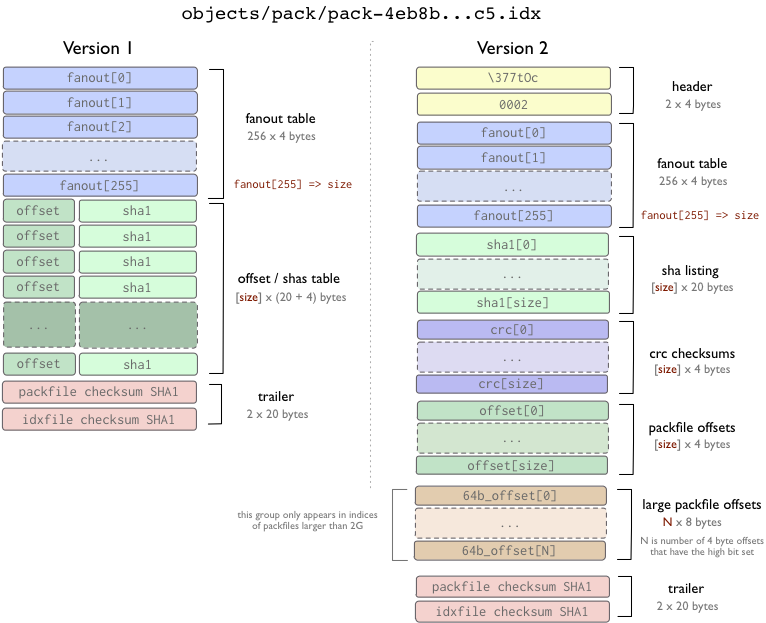
在两个版本格式中,fanout (展开)表用于更快地查找某特定的SHA值在索引文件中的位置。offset/sha1 表使用 SHA1 值进行排序(以便于对这个表进行二分搜索),fanout 表用一种特殊的方法指向 offset/sha1 表(因此后一个表中包含某一特定字节开头的所有 Hash 的那一部分可以被轻易找到,而不必经过二分搜索的 8 次迭代)。
在第 1 版中, offset(偏移)和 SHA 值存在在同一位置。但是在第 2 版中,SHA 值,CRC 值和 offset 被放在不同的表中。两个版本的文件最后都是索引文件以及指向的打包文件的 CRC 校验值。
很重要的一点是,要从打包文件中提取(extract)出一个对象,索引文件不是必不可少的。索引文件的作用是帮助用户快速地从打包文件中提取对象。那些‘上传打包’(upload-pack)和‘取回打包’(receive-pack)程序(译注:实现 push 和 fetch 协议的程序)使用打包文件格式(packfile format)去传输对象,但是没有使用索引 - 索引可以在上传或者取回打包文件之后通过扫描打包文件重新建立。
打包文件格式
打包文件格式是很简单的。它有一个头部(header)和一系列打包过的对象(每个都有自己的header和body),还有一个校验尾部(trailer)。前 4 个字节是字符串‘PACK’,它用于确保你找到了打包文件的起始位置。紧接着是 4 个字节的打包文件版本号,之后的 4 个字节指出了此文件中入口(entry)的个数。你可以用下面 Ruby 程序读出打包文件的头部:
def read_pack_header
sig = @session.recv(4)
ver = @session.recv(4).unpack("N")[0]
entries = @session.recv(4).unpack("N")[0]
[sig, ver, entries]
end
头部之后是一系列按照 SHA 值排序的打包对象,每一个打包对象包含了头部和内容。打包文件的尾部是该文件中所有(已排序) SHA 值的 SHA1 校验值(20 字节长)(译注:即按照排序好的顺序进行迭代 SHA1 运算)。
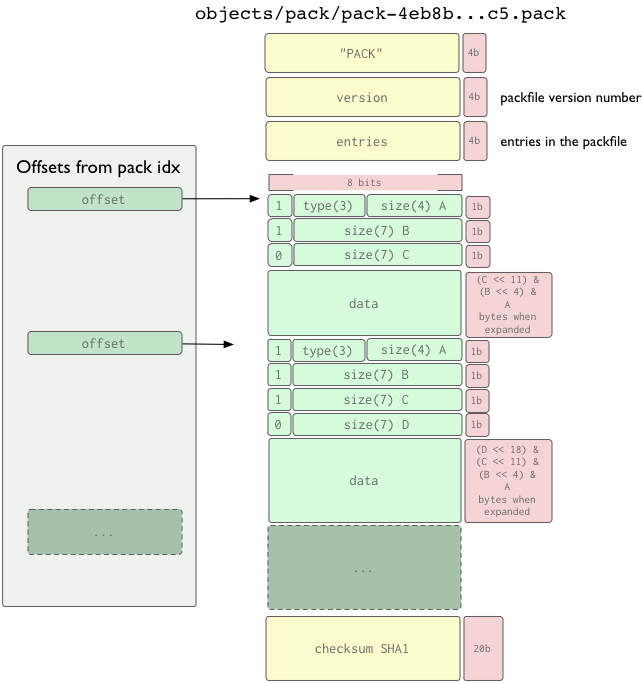
对象头部(object header)由 1 个或以上的字节按序组成,它指出了后面所跟数据的类型及展开后的尺寸。头部的每一个字节有 7 位用于数据,第 1 位用于说明头部是否还有后续字节。如果第 1 位是‘1’,你需要再读入 1 个字节(译注:即下一字节仍属于头部),否则下一字节就是数据。第一个字节的前3位指定了数据的类型,具体含义参见下表。
(3 个位可以组合成为 8 个数。在当前的使用中,0(000)是‘未定义’,5(101)目前未被使用。)
这里我们举一个由两个字节组成的头部的例子。第 1 个字节的前 3 位说明了数据的类型是提交(commit),余下的 4 位和第 2 个字节的 7 位组成的数字是 144,说明数据展开后的长度是 144 字节。
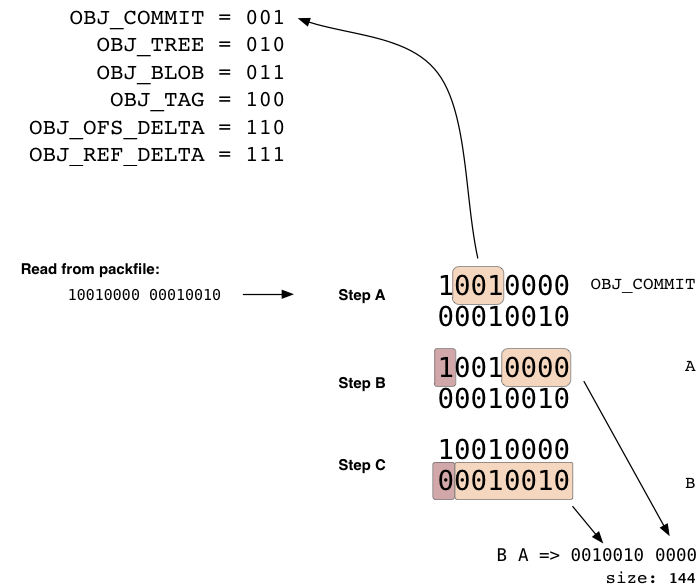
值得注意的一点是,对象头部中包含的‘尺寸’不是后面跟着的数据的长度,而是数据展开之后的长度。因此,打包索引文件中的偏移是很有用的,有了它你不必展开每一个对象就可以得到下一个头部的起始位置。
对于非 delta 对象,数据部分就只是 zlib 压缩后的数据流。对于那两种 delta 对象,数据部分包含了它所依赖的基对象(base object)以及用于重构对象的 delta(差异)数据。数据的前 20 个字节称为 ref-delta,它是基对象 SHA 值的前 20 个字节。ofs-delta 存储了基对象在同一打包文件中的偏移。任何情况下,有两个约束必须严格遵守:
- delta 对象和基对象必须位于同一打包文件;
- delta 对象和基对象的类型必须一致(即 tree 对 tree,blob 对 blob,等等)。
这一章我们会学习如何在更低的层次操作 Git,以防你需要自己写一个新工具去人工生成 blob(块),tree(树)或者 commit(提交)对象。如果你想使用更加底层的 Git 命令去写脚本,你会需要用到以下的命令。
创建 blob 对象
在你的 Git 仓库中创建一个 blob 对象并且得到它的SHA值是很容易的,使用git hash-object
就足够了。要使用一个现有的文件去创建新 blob,使用‘-w’选项去运行前面提到的命令(‘-w’选项告诉 Git 要生成 blob,而不是仅仅计算 SHA 值)。
$ git hash-object -w myfile.txt
6ff87c4664981e4397625791c8ea3bbb5f2279a3
$ git hash-object -w myfile2.txt
3bb0e8592a41ae3185ee32266c860714980dbed7
标准输出中显示的值就是创建的 blob 的 SHA 值。
创建 tree 对象
假设你要使用你创建的一些对象去组建一棵树,按照 git ls-tree 的格式组织好输入,git mktree 就可以为你生成需要的 tree 对象。例如,如果你把下面的信息写入到'/tmp/tree.txt'中:
100644 blob 6ff87c4664981e4397625791c8ea3bbb5f2279a3 file1
100644 blob 3bb0e8592a41ae3185ee32266c860714980dbed7 file2
然后通过管道把这些信息输入到 git mktree 中,Git 会生成一个新的 tree 对象,把它写入到对象数据库(object database)中,然后返回 tree 对象的 SHA 值。
$ cat /tmp/tree.txt | git mk-tree
f66a66ab6a7bfe86d52a66516ace212efa00fe1f
然后,我们可以把刚才生成的 tree 作为另外一个 tree 的子目录,等等。如果我们需要创建一个带子树的树对象(这个子树就是前面生成的 tree 对象),只需创建一个新文件(/tmp/newtree.txt),把前面的 tree 对象的 SHA 值写入:
100644 blob 6ff87c4664981e4397625791c8ea3bbb5f2279a3 file1-copy
040000 tree f66a66ab6a7bfe86d52a66516ace212efa00fe1f our_files
然后再次调用 git mk-tree:
$ cat /tmp/newtree.txt | git mk-tree
5bac6559179bd543a024d6d187692343e2d8ae83
现在我们有了一个人工创建的目录结构:
.
|-- file1-copy
`-- our_files
|-- file1
`-- file2
1 directory, 3 files
但是上面的结构并不在磁盘上存在。另外,我们使用 SHA 值去指向它(5bac6559)。
重新组织树
我们也可以使用索引文件把树嵌入到新的结构中。举个简单的例子,我们使用一个临时索引文件创建一棵新的树, 其中包含了 5bac6559 这棵树的两个副本。(设置 GIT_INDEX_FILE 环境变量使之指向临时索引文件)
首先,用 git read-tree 把树对象读入到临时索引文件中,并给每个副本一个新的前缀;然后再用 git write-tree 把索引中的内容生成一棵新的树:
$ export GIT_INDEX_FILE=/tmp/index
$ git read-tree --prefix=copy1/ 5bac6559
$ git read-tree --prefix=copy2/ 5bac6559
$ git write-tree
bb2fa6de7625322322382215d9ea78cfe76508c1
$>git ls-tree bb2fa
040000 tree 5bac6559179bd543a024d6d187692343e2d8ae83 copy1
040000 tree 5bac6559179bd543a024d6d187692343e2d8ae83 copy2
现在我们可以看到,通过操纵索引文件可以得到一棵新的树。你也可以在临时索引文件中做合并等操作 - 请参见git read-tree 取得更多信息。
创建 commit 对象
现在我们有了一棵树的 SHA 值,我们可以使用 git commit-tree 命令创建一个指向它的 commit 对象。大部分 commit 对象的数据都是通过环境变量来设定的,你需要设置下面的环境变量:
GIT_AUTHOR_NAME
GIT_AUTHOR_EMAIL
GIT_AUTHOR_DATE
GIT_COMMITTER_NAME
GIT_COMMITTER_EMAIL
GIT_COMMITTER_DATE
然后你把你的提交信息写入到一个文件中并且通过管道传送给 git commit-tree,即可得到一个 commit 对象。
$ git commit-tree bb2fa < /tmp/message
a5f85ba5875917319471dfd98dfc636c1dc65650
如果你需要指定一个或多个父 commit 对象,只需要使用‘-p’参数一个一个指定父 commit 对象。同样的,新对象的 SHA 值通过 STDOUT 返回。
更新分支的引用
现在我得拿到了新的 commit 对象的 SHA 值,如有需要,我们可以使用一个分支指向它.。比如说我们需要更新‘master’分支的引用,使其指向刚刚创建的新对象,我们可以使用 git update-ref 去完成这个工作:
$ git update-ref refs/heads/master a5f85ba5875917319471dfd98dfc636c1dc65650
这里我们要看一下:Git 的客户端和服务器如何交互传输数据。
通过 HTTP 协议抓取
通过 http 协议的 url 进行的 git 数据抓取,使用了一个比较傻瓜化(dumber)的协议。
使用 http 协议,所有的逻辑计算(logic)都是在客户端进行。服务器不需要特别的设置,你只要把 git 目录放到一个可以访问的 web 目录即可。
为了能通过 http 访问,当你的仓库有任何更新时,需要运行一个命令:git update-server-info。因为 web 服务器一般不允许执行列出目录中文件的操作,所以 git update-server-info 命令把可用的打包文件(packfile)和引用(refs)列表更新到‘objects/info/packs’,info/refs 这个两个文件中。当 git update-server-info 执行后,"objects/info/packs"文件看起来就会像下面一样:
P pack-ce2bd34abc3d8ebc5922dc81b2e1f30bf17c10cc.pack
P pack-7ad5f5d05f5e20025898c95296fe4b9c861246d8.pack
如果在通过 http 协议拉取数据的过程中找不到松散文件(loose file),git 就会去尝试查找打包文件(packfiles)。 "info/refs" 文件的内容看起来就下面这样:
184063c9b594f8968d61a686b2f6052779551613 refs/heads/development
32aae7aef7a412d62192f710f2130302997ec883 refs/heads/master
当你从这个仓库开始抓取(fetch)数据时,git 就会从这些引用(refs)开始遍历查找所有的提交对象(commit objects),直到客户端得到了它所有需要的所有对象为止。
例如,你要抓取到(fetch)服务器上的"master"分支;git 看到服务器上的"master"分支指向 32aae7ae,而你当前的"master"分支是指向 ab04d88。那么很明显,你需要得到 32aae7ae 这个对象。
下面就是抓取时的交互过程(http协议层):
CONNECT http://myserver.com
GET /git/myproject.git/objects/32/aae7aef7a412d62192f710f2130302997ec883 - 200
然后返回信息看起来就像下面这样:
tree aa176fb83a47d00386be237b450fb9dfb5be251a
parent bd71cad2d597d0f1827d4a3f67bb96a646f02889
author Scott Chacon <schacon@gmail.com> 1220463037 -0700
committer Scott Chacon <schacon@gmail.com> 1220463037 -0700
added chapters on private repo setup, scm migration, raw git
好的那么现在它就是开始抓取树对象(tree) aa176fb8:译者注:32aae7ae 提交对象(commit object)指向的树对象(tree)是:aa176fb8。
GET /git/myproject.git/objects/aa/176fb83a47d00386be237b450fb9dfb5be251a - 200
下面这些是返回的树对象(tree)信息:
100644 blob 6ff87c4664981e4397625791c8ea3bbb5f2279a3 COPYING
100644 blob 97b51a6d3685b093cfb345c9e79516e5099a13fb README
100644 blob 9d1b23b8660817e4a74006f15fae86e2a508c573 Rakefile
很明显,树对象(tree)里有 3 个文件(blob),我们就把它们抓下来吧:
GET /git/myproject.git/objects/6f/f87c4664981e4397625791c8ea3bbb5f2279a3 - 200
GET /git/myproject.git/objects/97/b51a6d3685b093cfb345c9e79516e5099a13fb - 200
GET /git/myproject.git/objects/9d/1b23b8660817e4a74006f15fae86e2a508c573 - 200
这些 http 下载操作实际上是由 curl 来完成的,我们可以开多个并行的线程来加快下载速度。Git 遍历完提交对象(commit)所指向的树对象(tree)后,就会开始抓取提交对象(commit)的父对象(next parent)。
GET /git/myproject.git/objects/bd/71cad2d597d0f1827d4a3f67bb96a646f02889 - 200
返回的父对象(parent commit object)信息就如下面所示:
tree b4cc00cf8546edd4fcf29defc3aec14de53e6cf8
parent ab04d884140f7b0cf8bbf86d6883869f16a46f65
author Scott Chacon <schacon@gmail.com> 1220421161 -0700
committer Scott Chacon <schacon@gmail.com> 1220421161 -0700
added chapters on the packfile and how git stores objects
我们现在可以看到 ab04d88 是返回的对象(commit)的父对象,而 ab04d88(commit)就是我们当前的‘master’分支。那么我们只需要得到树对象(tree):b4cc00c 就可以了,因为之前的所以的提交(commit)我们都有了。为了保险起见,你也可以加上--recover
参数,强制 git 反复检查我们是否拥有所有的对象。你可以点这里:git http-fetch 查看更多信息:
如果有一个松散对象(loose object)下载失败了, git会下载打包文件索引(packfile indexes), 通过它来查找对应的 sha 串值,然后再下载对应的打包文件(packfile)。
你一定要在 git 服务器的仓库里添一个“post-receive”钩子(hook), 这个钩子(hook)会在仓库更新后执行git update-server-info
; 否则仓库的相关信息就得不到更新。
通过 Upload Pack 抓取数据
对于一个聪明的协议,抓取对象的过程(fetching objects)应当更加高效。不管是用通过 ssh 协议还是 git 协议(git:// 协议,在 9418 端口上运行), 当客户端和服务器建立了一个 socket 连接后,客户端开始运行:git fetch-pack
命令,和服务器创建(fork)的linkgit:git update-pack
进行通讯。
服务器会告诉客户端它每个引用(ref)所有拥有的 SHA 串值,而客户端会以它所需要的和所拥有 SHA 串值作为回应。
这里,服务器会把客户端需要的所有对象打一个包(packfile),然后再传送给客户端。
让我们来看一个例子。
客户端连接并且发送请求头(request header)。例如,克隆命令:
$ git clone git://myserver.com/project.git
上面的命令会产生下面的请求:
0032git-upload-pack /project.git\000host=myserver.com\000
每行的最前面的 4 个字节表示此行的 16 进行制长度(hex length) (包括这个 4 个字节,但不包括换行符)。 下面接着的是命令和参数,这之后是一个 null 字节(#body00
)和主机信息。请求的结尾是以 null 字节(\000
)结束的。
这个请求被服务器接收并且转换成对"git-upload-pack"的命令调用。
$ git-upload-pack /path/to/repos/project.git
这条命令会马上返回仓库的信息:
007c74730d410fcb6603ace96f1dc55ea6196122532d HEAD\000multi_ack thin-pack side-band side-band-64k ofs-delta shallow no-progress
003e7d1665144a3a975c05f1f43902ddaf084e784dbe refs/heads/debug
003d5a3f6be755bbb7deae50065988cbfa1ffa9ab68a refs/heads/dist
003e7e47fe2bd8d01d481f44d7af0531bd93d3b21c01 refs/heads/local
003f74730d410fcb6603ace96f1dc55ea6196122532d refs/heads/master
0000
每一行开始的头 4 个字节表示此行的长度(以 16 进制表示)。这块(section)信息以一行“0000”为结束标识符。
上面这些服务器产生的数据被发送回客户端。然后客户端用另外一个请求做为响应:
0054want 74730d410fcb6603ace96f1dc55ea6196122532d multi_ack side-band-64k ofs-delta
p 0032want 7d1665144a3a975c05f1f43902ddaf084e784dbe
0032want 5a3f6be755bbb7deae50065988cbfa1ffa9ab68a
0032want 7e47fe2bd8d01d481f44d7af0531bd93d3b21c01
0032want 74730d410fcb6603ace96f1dc55ea6196122532d
00000009done
上面这些客户端的请求会被发送到的git-upload-pack
进程,这个进程会返回(streams out)最终的结果(final response):
"0008NAK\n"
"0023\002Counting objects: 2797, done.\n"
"002b\002Compressing objects: 0% (1/1177) \r"
"002c\002Compressing objects: 1% (12/1177) \r"
"002c\002Compressing objects: 2% (24/1177) \r"
"002c\002Compressing objects: 3% (36/1177) \r"
"002c\002Compressing objects: 4% (48/1177) \r"
"002c\002Compressing objects: 5% (59/1177) \r"
"002c\002Compressing objects: 6% (71/1177) \r"
"0053\002Compressing objects: 7% (83/1177) \rCompressing objects: 8% (95/1177) \r"
...
"005b\002Compressing objects: 100% (1177/1177) \rCompressing objects: 100% (1177/1177), done.\n"
"2004\001PACK\000\000\000\002\000\000\n\355\225\017x\234\235\216K\n\302"...
"2005\001\360\204{\225\376\330\345]z2673"...
...
"0037\002Total 2797 (delta 1799), reused 2360 (delta 1529)\n"
...
"<\276\255L\273s\005\001w0006\001[0000"
你可以查看“打包文件”这一章,了解响应内容中的打包文件(packfile)的格式。
推送数据
通过 git 和 ssh 协议推送数据(pushing data)是相似的,但是更简单。基本上是,客户端发出一个“receive-pack”的请求,如果客户端有访问权限,那么服务器就返回所有引用“头”的 SHA 串值(all ref head shas)。客户端收到响应后,计算出服务器需要的所有数据或对象,再做成一个打包文件(packfile)传送给服务器。服务器收到后要么就把它们存储到硬盘上再建立索引,要么只把它解压(如果里面的对象不多的话)。
在这整个推送数据的过程中,客户端通过 git push 命令调用:git sendpack 命令,服务器端通过“ssh 连接进程”或是“git 服务器”来调用:linkgit:git-receive-pack
命令来完成整个操作。
用 git grep 命令查找 Git 库里面的某段文字是很方便的。当然,你也可以用 Unix 下的grep
命令进行搜索,但是git grep
命令能让你不用签出(checkout)历史文件,就能查找它们。
例如,你要看git.git
这个仓库里每个使用xmmap
函数的地方,你可以运行下面的命令:
$ git grep xmmap
config.c: contents = xmmap(NULL, contents_sz, PROT_READ,
diff.c: s->data = xmmap(NULL, s->size, PROT_READ, MAP_PRIVATE, fd, 0);
git-compat-util.h:extern void *xmmap(void *start, size_t length, int prot, int fla
read-cache.c: mmap = xmmap(NULL, mmap_size, PROT_READ | PROT_WRITE, MAP_PRIVATE,
refs.c: log_mapped = xmmap(NULL, mapsz, PROT_READ, MAP_PRIVATE, logfd, 0);
sha1_file.c: map = xmmap(NULL, mapsz, PROT_READ, MAP_PRIVATE, fd, 0);
sha1_file.c: idx_map = xmmap(NULL, idx_size, PROT_READ, MAP_PRIVATE, fd, 0);
sha1_file.c: win->base = xmmap(NULL, win->len,
sha1_file.c: map = xmmap(NULL, *size, PROT_READ, MAP_PRIVATE, f
sha1_file.c: buf = xmmap(NULL, size, PROT_READ, MAP_PRIVATE, fd, 0);
wrapper.c:void *xmmap(void *start, size_t length,
如果你要显示行号,你可以添加-n
选项:
$>git grep -n xmmap
config.c:1016: contents = xmmap(NULL, contents_sz, PROT_READ,
diff.c:1833: s->data = xmmap(NULL, s->size, PROT_READ, MAP_PRIVATE, fd,
git-compat-util.h:291:extern void *xmmap(void *start, size_t length, int prot, int
read-cache.c:1178: mmap = xmmap(NULL, mmap_size, PROT_READ | PROT_WRITE, MAP_
refs.c:1345: log_mapped = xmmap(NULL, mapsz, PROT_READ, MAP_PRIVATE, logfd, 0);
sha1_file.c:377: map = xmmap(NULL, mapsz, PROT_READ, MAP_PRIVATE, fd, 0);
sha1_file.c:479: idx_map = xmmap(NULL, idx_size, PROT_READ, MAP_PRIVATE, fd
sha1_file.c:780: win->base = xmmap(NULL, win->len,
sha1_file.c:1076: map = xmmap(NULL, *size, PROT_READ, MAP_PR
sha1_file.c:2393: buf = xmmap(NULL, size, PROT_READ, MAP_PRIVATE, fd
wrapper.c:89:void *xmmap(void *start, size_t length,
如果我们想只显示文件名,我们可以使用--name-onley
选项:
$>git grep --name-only xmmap
config.c
diff.c
git-compat-util.h
read-cache.c
refs.c
sha1_file.c
wrapper.c
我们可以用-c
选项,可以查看每个文件里有多少行匹配内容(line matches):
$>git grep -c xmmap
config.c:1
diff.c:1
git-compat-util.h:1
read-cache.c:1
refs.c:1
sha1_file.c:5
wrapper.c:1
现在,如果我们要查找 Git 仓库里某个特定版本里的内容,我们可以像下面一样在命令行末尾加上标签名(tag reference):
$ git grep xmmap v1.5.0
v1.5.0:config.c: contents = xmmap(NULL, st.st_size, PROT_READ,
v1.5.0:diff.c: s->data = xmmap(NULL, s->size, PROT_READ, MAP_PRIVATE, fd,
v1.5.0:git-compat-util.h:static inline void *xmmap(void *start, size_t length,
v1.5.0:read-cache.c: cache_mmap = xmmap(NULL, cache_mmap_size,
v1.5.0:refs.c: log_mapped = xmmap(NULL, st.st_size, PROT_READ, MAP_PRIVATE, logfd
v1.5.0:sha1_file.c: map = xmmap(NULL, st.st_size, PROT_READ, MAP_PRIVATE, fd,
v1.5.0:sha1_file.c: idx_map = xmmap(NULL, idx_size, PROT_READ, MAP_PRIVATE, fd
v1.5.0:sha1_file.c: win->base = xmmap(NULL, win->len,
v1.5.0:sha1_file.c: map = xmmap(NULL, st.st_size, PROT_READ, MAP_PRIVATE, fd,
v1.5.0:sha1_file.c: buf = xmmap(NULL, size, PROT_READ, MAP_PRIVATE, fd
我可以看到‘1.5.0 版’和当前版本间一些区别:在‘1.5.0 版’中,xmmap 没有在 wrapper.c 中出现。
我们也可以组合一些搜索条件,下面的命令就是查找我们在仓库的哪个地方定义了‘SORT_DIRENT’。
$ git grep -e '#define' --and -e SORT_DIRENT
builtin-fsck.c:#define SORT_DIRENT 0
builtin-fsck.c:#define SORT_DIRENT 1
我不但可以进行‘与’(both)条件搜索操作,也可以进行‘或’(either)条件搜索操作。
$ git grep --all-match -e '#define' -e SORT_DIRENT
builtin-fsck.c:#define REACHABLE 0x0001
builtin-fsck.c:#define SEEN 0x0002
builtin-fsck.c:#define ERROR_OBJECT 01
builtin-fsck.c:#define ERROR_REACHABLE 02
builtin-fsck.c:#define SORT_DIRENT 0
builtin-fsck.c:#define DIRENT_SORT_HINT(de) 0
builtin-fsck.c:#define SORT_DIRENT 1
builtin-fsck.c:#define DIRENT_SORT_HINT(de) ((de)->d_ino)
builtin-fsck.c:#define MAX_SHA1_ENTRIES (1024)
builtin-fsck.c: if (SORT_DIRENT)
我们也可以查找出符合一个条件(term)且符合两个条件(terms)之一的文件行。例如我们要找出名字中含有‘PATH’或是‘MAX’的常量定义:
$ git grep -e '#define' --and \( -e PATH -e MAX \)
abspath.c:#define MAXDEPTH 5
builtin-blame.c:#define MORE_THAN_ONE_PATH (1u<<13)
builtin-blame.c:#define MAXSG 16
builtin-describe.c:#define MAX_TAGS (FLAG_BITS - 1)
builtin-fetch-pack.c:#define MAX_IN_VAIN 256
builtin-fsck.c:#define MAX_SHA1_ENTRIES (1024)
...
译者注:就是‘与’条件搜索和‘或’条件搜索可以组合使用。


更多信息请访问

