


MySQL 下载完成后,找到下载的文件,双击进行安装。
步骤一,双击.msi文件,打开安装向导。
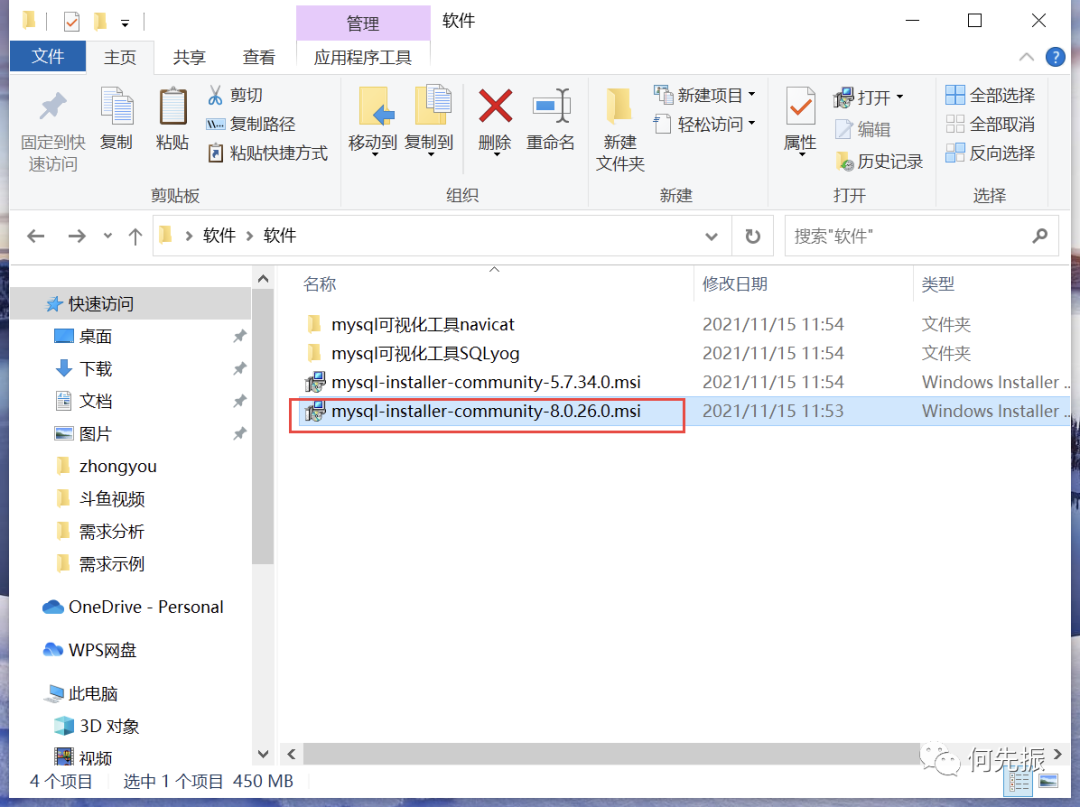
进入Choos a Setup Type 选择安装类型,在其中列出了5种安装类型分别是:
Developer Default 默认安装
Server only 仅作为服务器安装
Client only 仅作为客户端安装
Full 完全安装
Custom 自定义安装
我们这里选择自定义安装,单击Next。
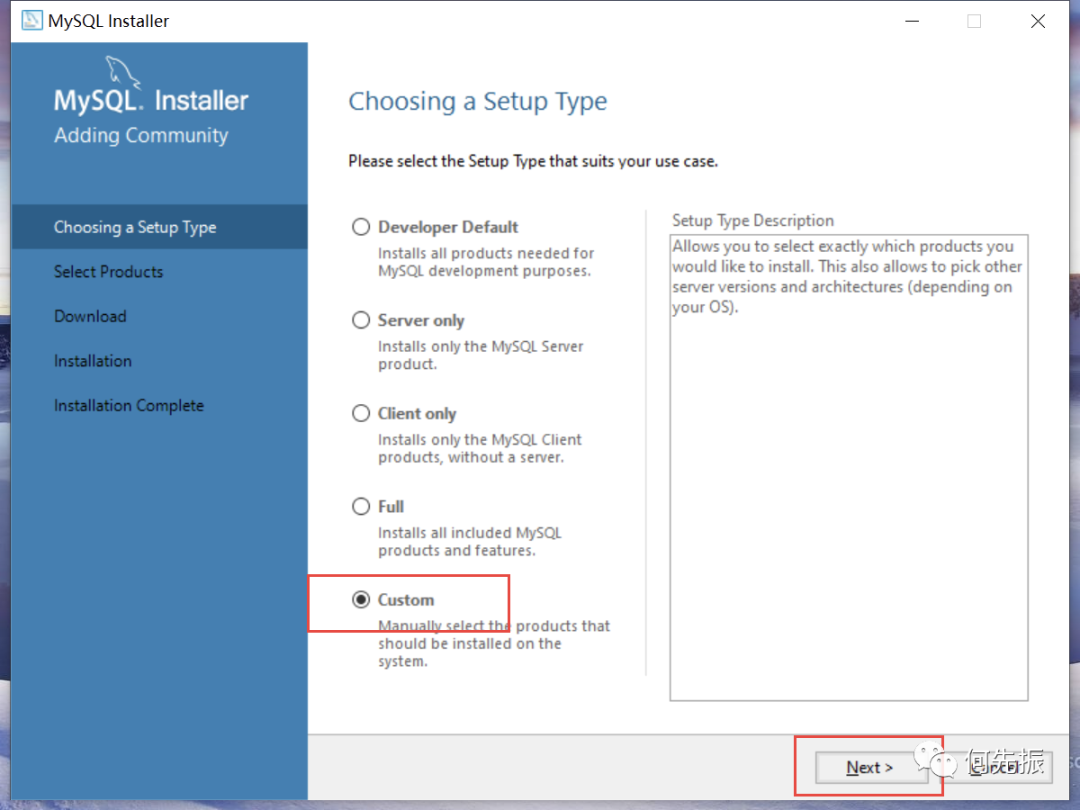
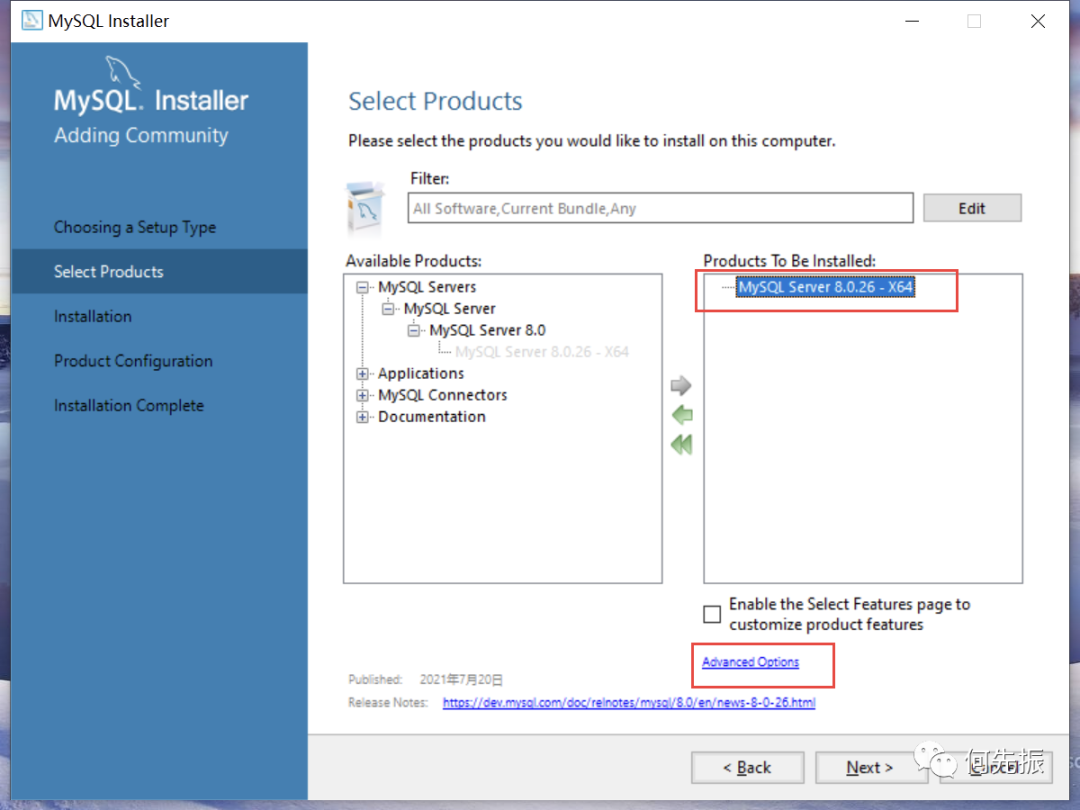
Select Products 查看MySQl的产品,我们这里选择MySql Server 8.0的服务,点击右箭头,选择这个产品。
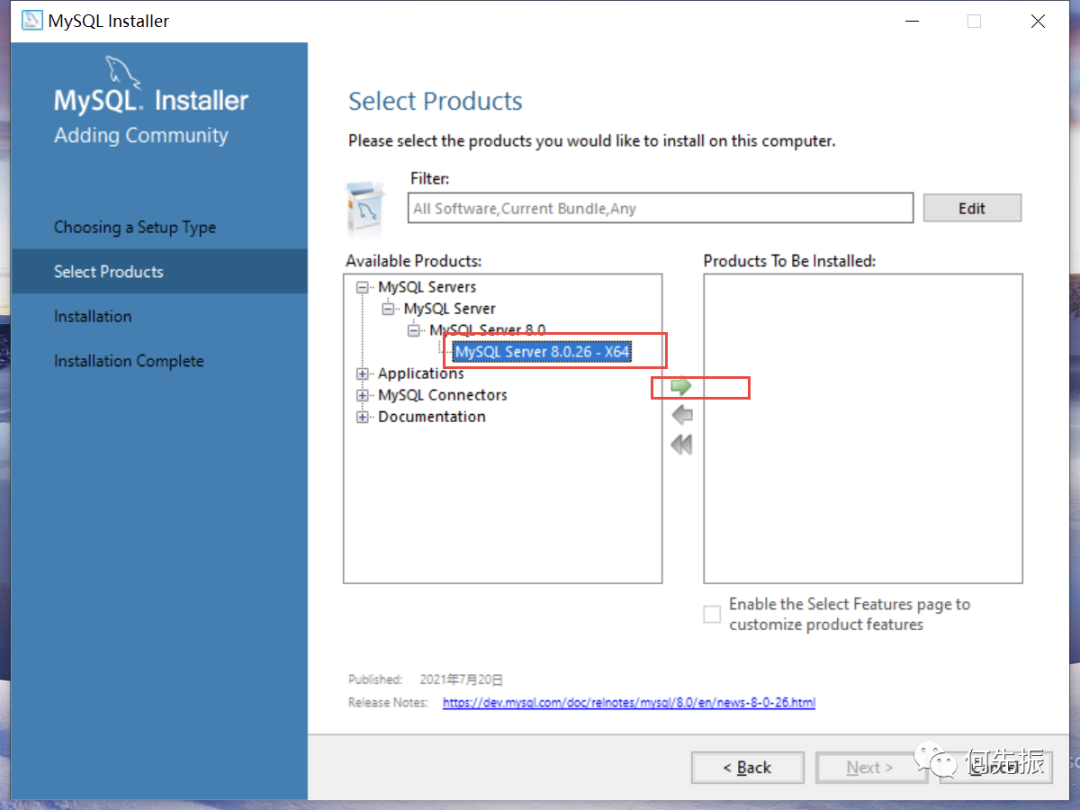
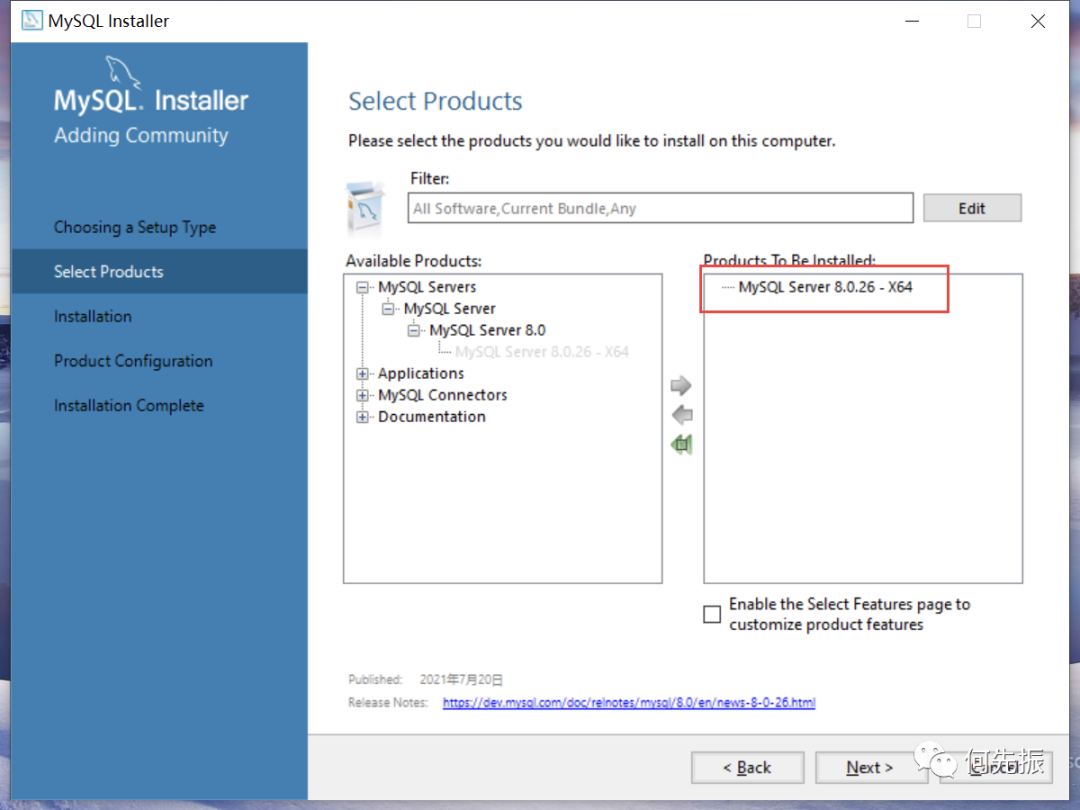
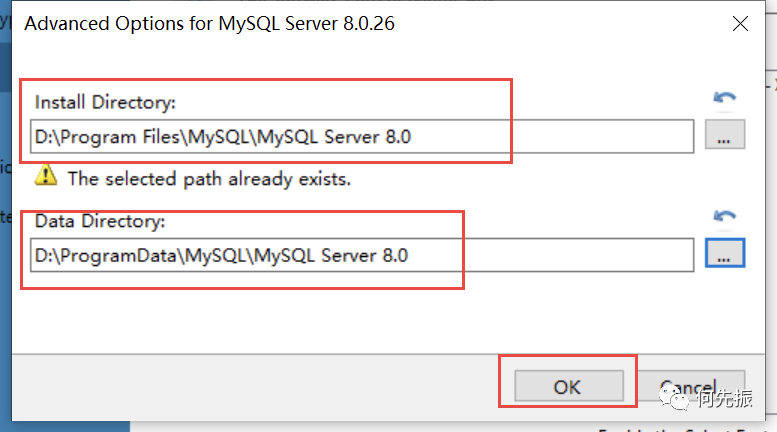
选中我们选择的产品,高级选项,设置Mysql 的安装路径和数据存储路径。
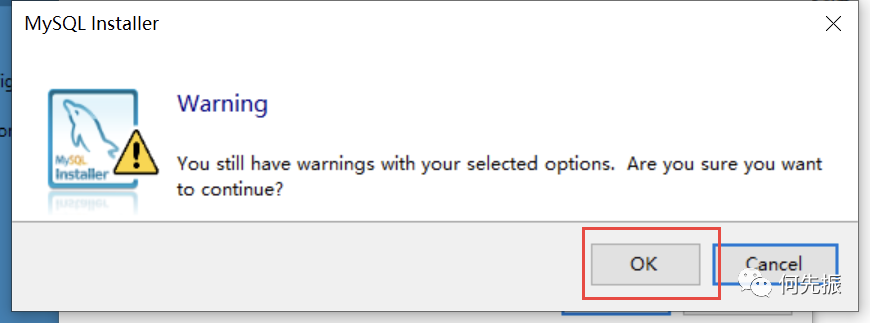
上面是Mysql 服务目录,下面是数据库存放目录,点击ok。出现对话框继续点击ok
选择完目录,点击Next
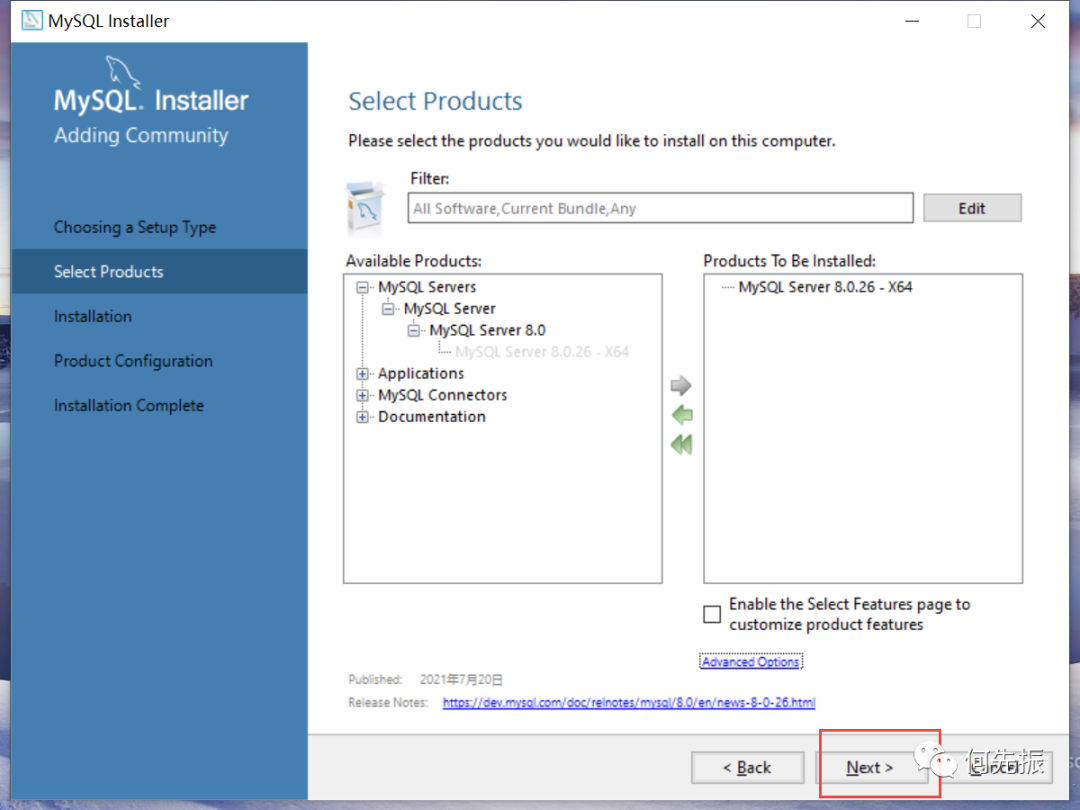
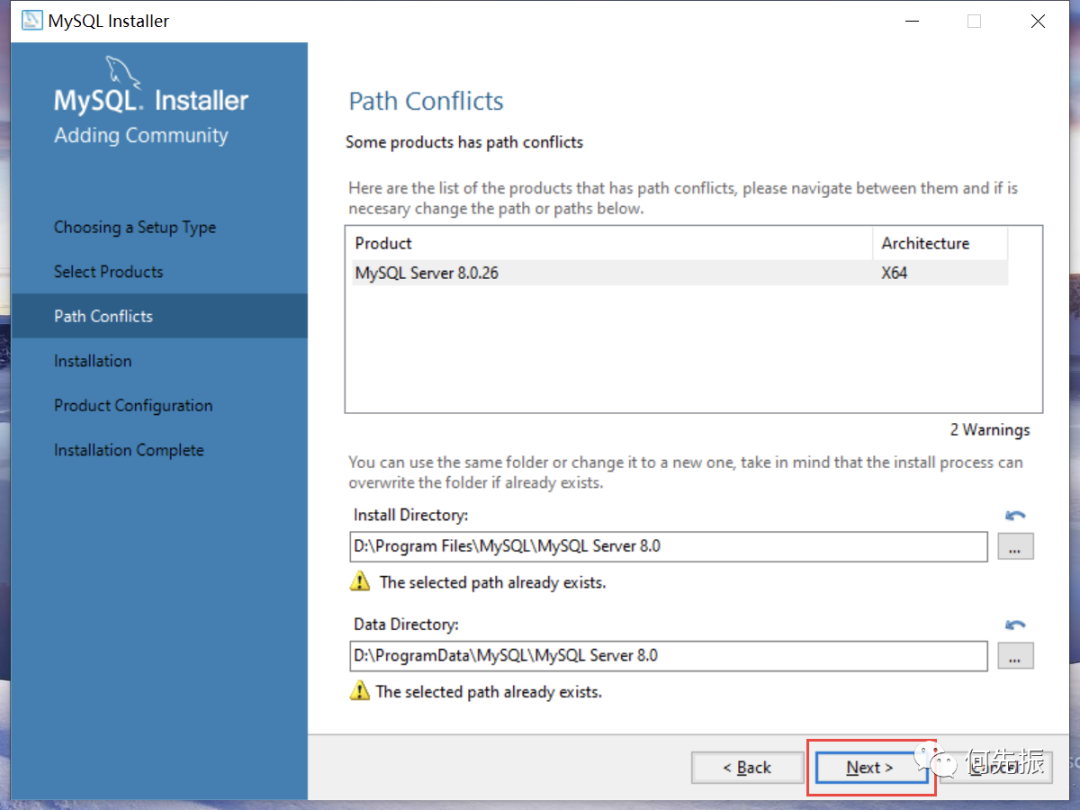
查看路径没问题,再点击Next
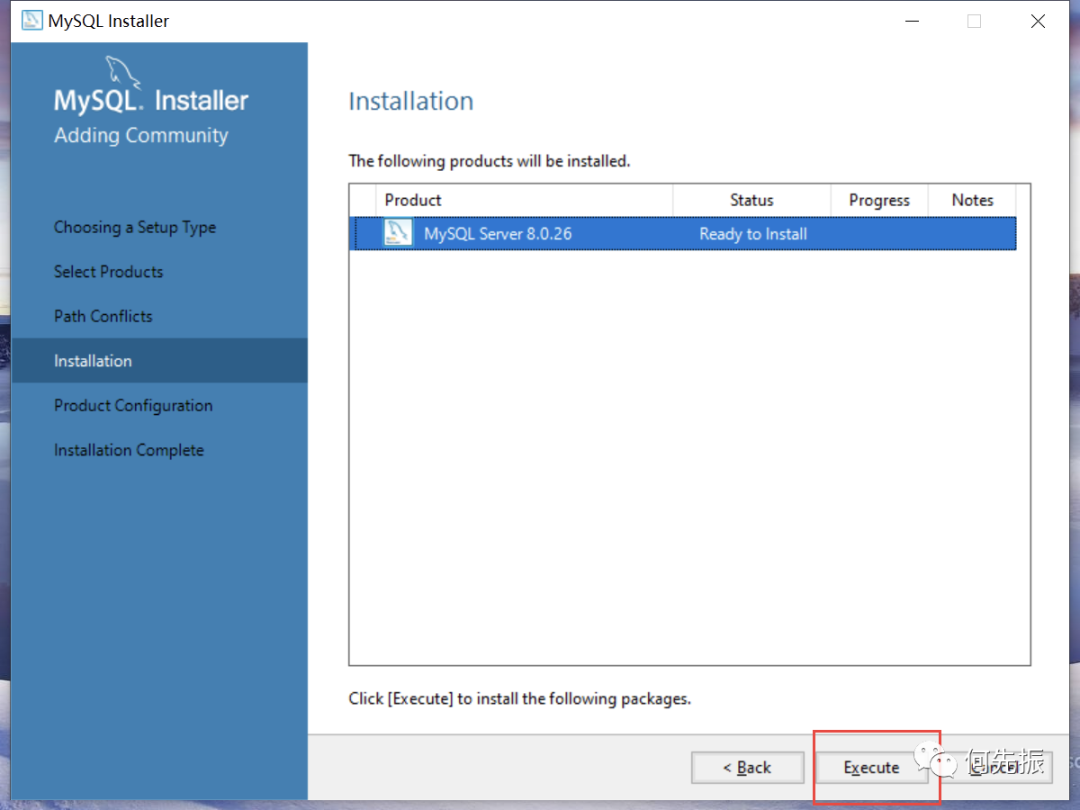
进入Installation 安装界面,点击Execute 开始安装
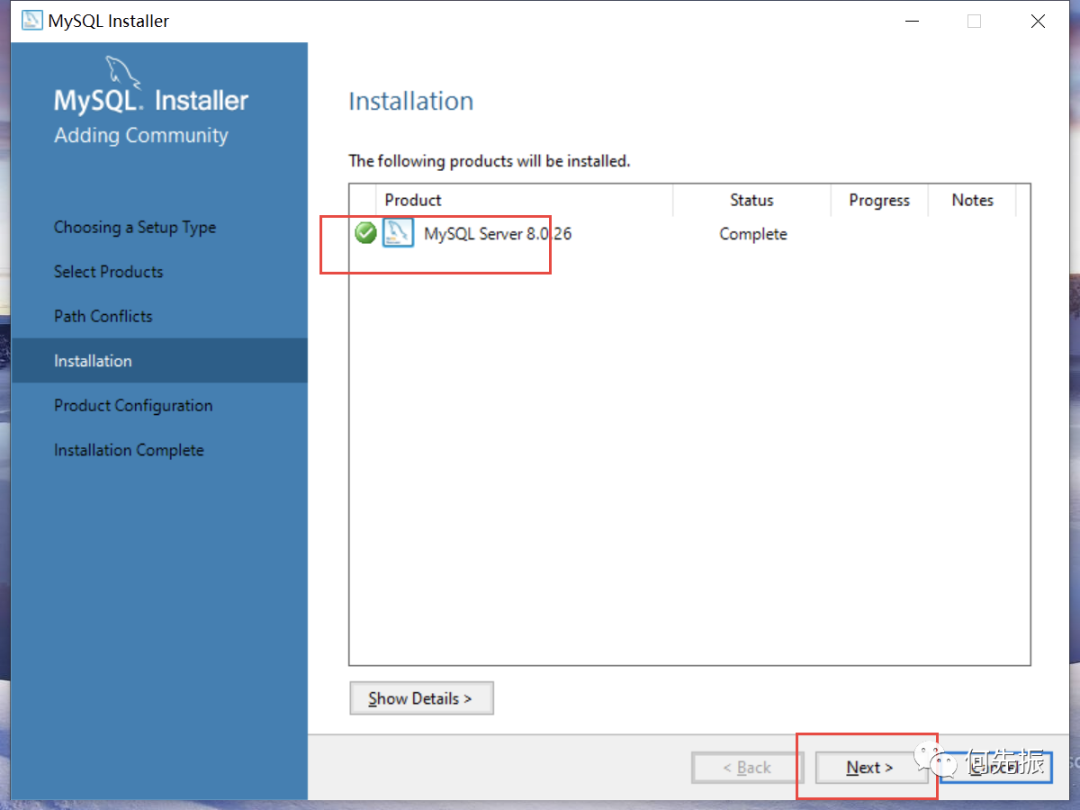
安装成功,点击Next进入配置界面。
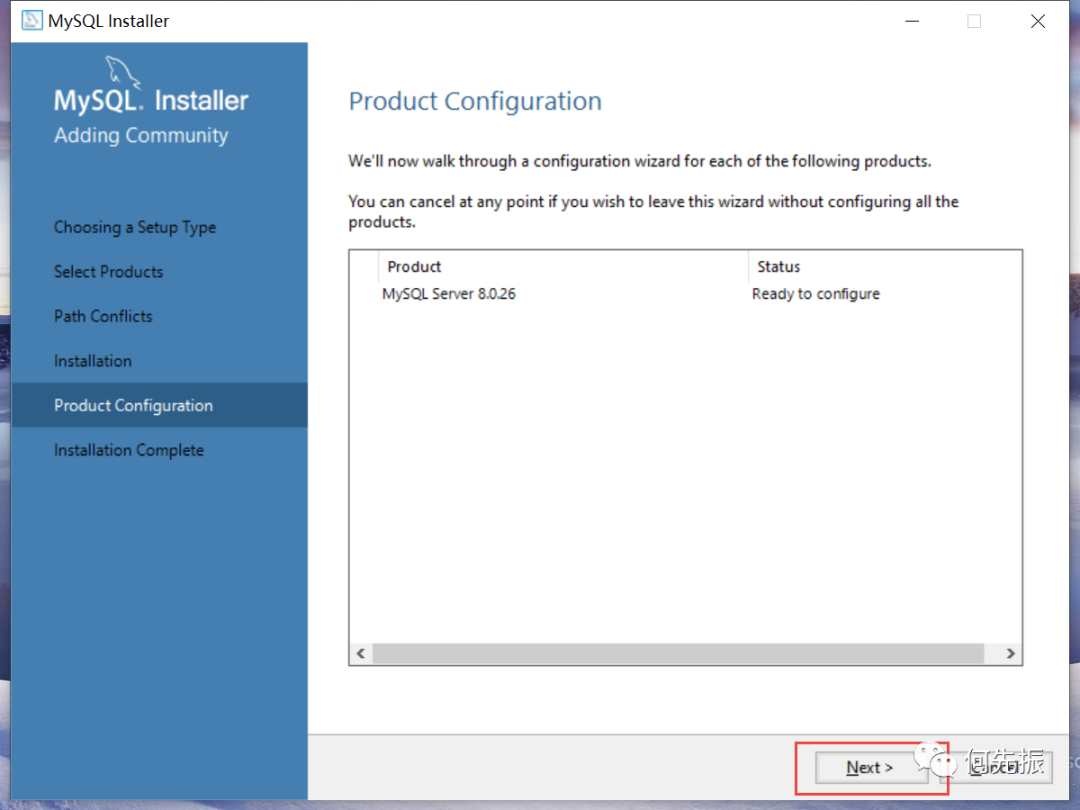
MySQL8.0版本的配置
点击Next ,进入配置界面
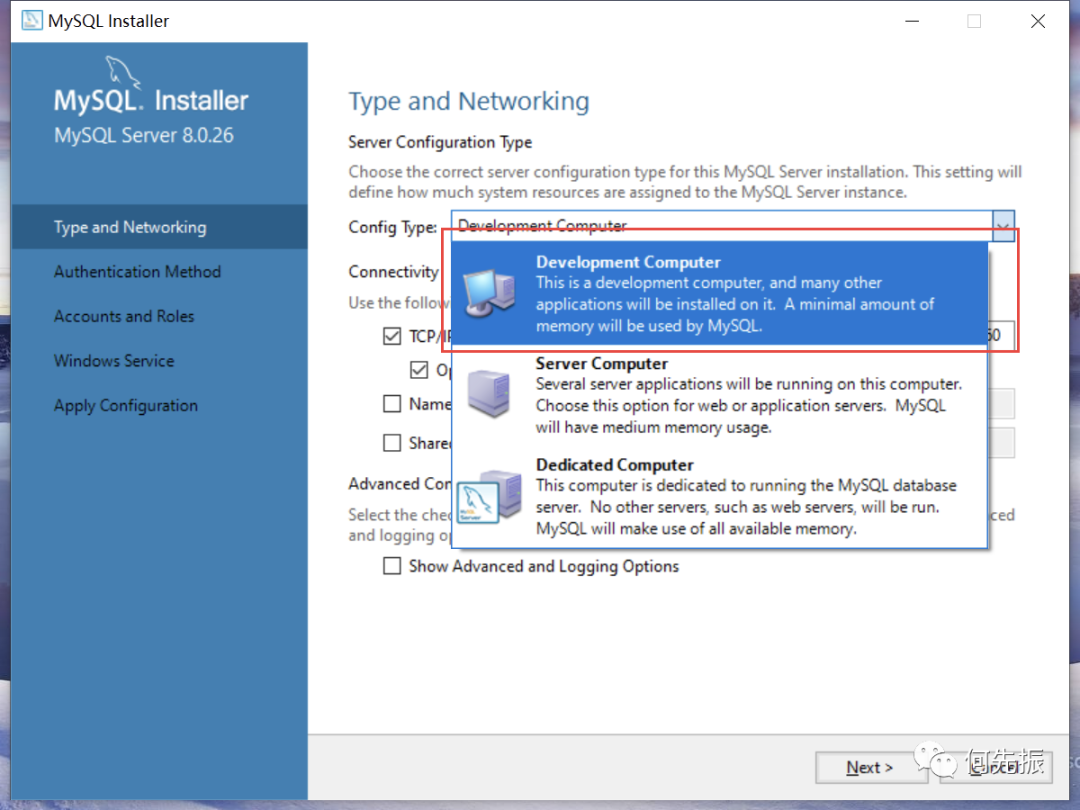
选择主机类型,这里我们选择开发电脑
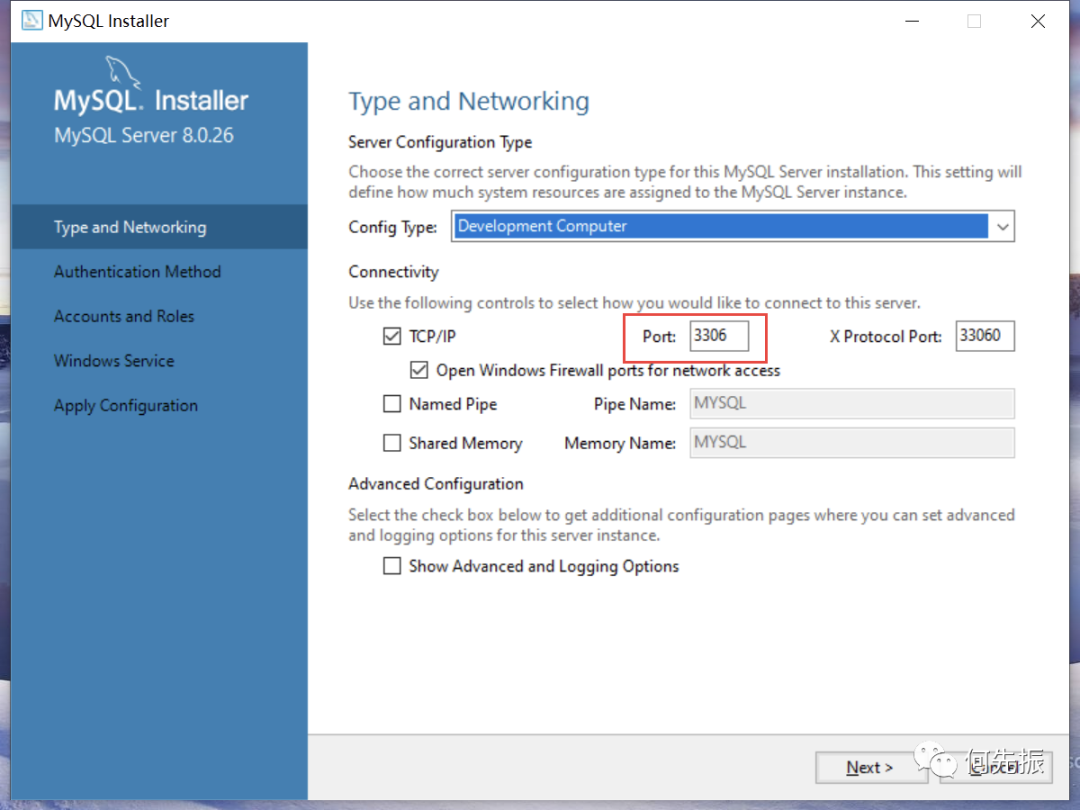
设置端口号,这里默认可以填3306
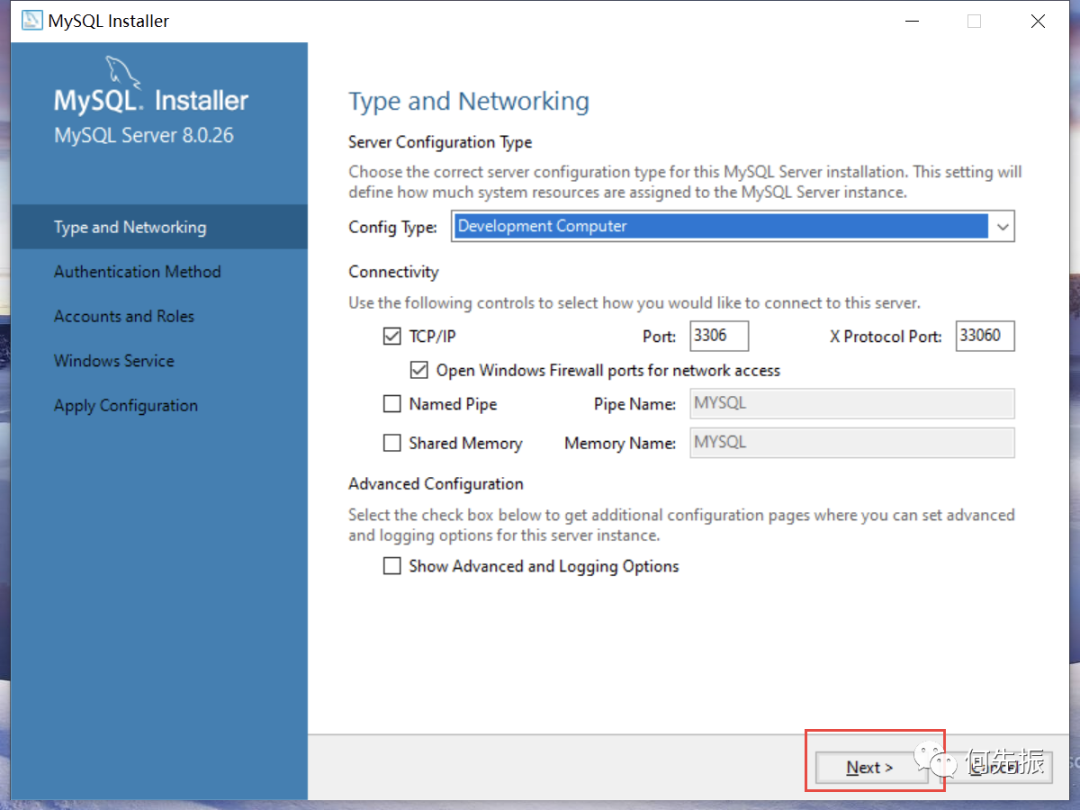
点击Next,进入下一步选择密码加密方式
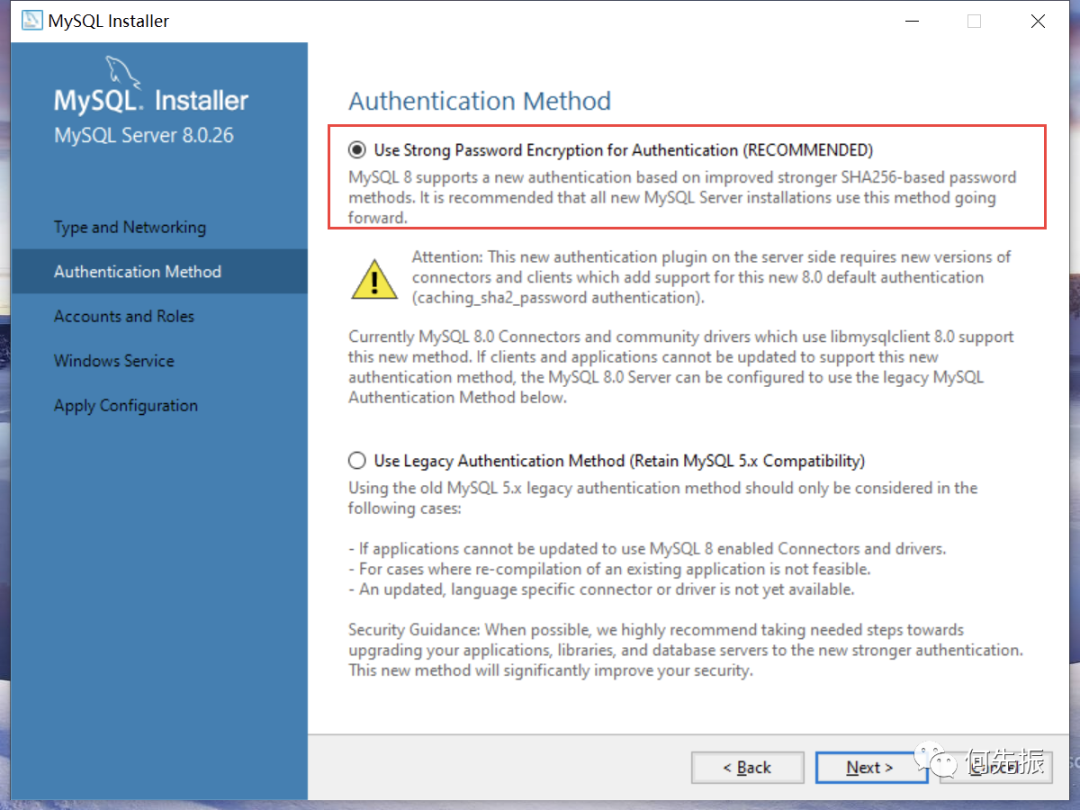
密码的加密方式,8.0版本有新的密码加密方式,这里我们选择8.0的密码加密方式。下面的是5版本加密方式。
选完,点击Next,进行设置root超级管理员,密码界面
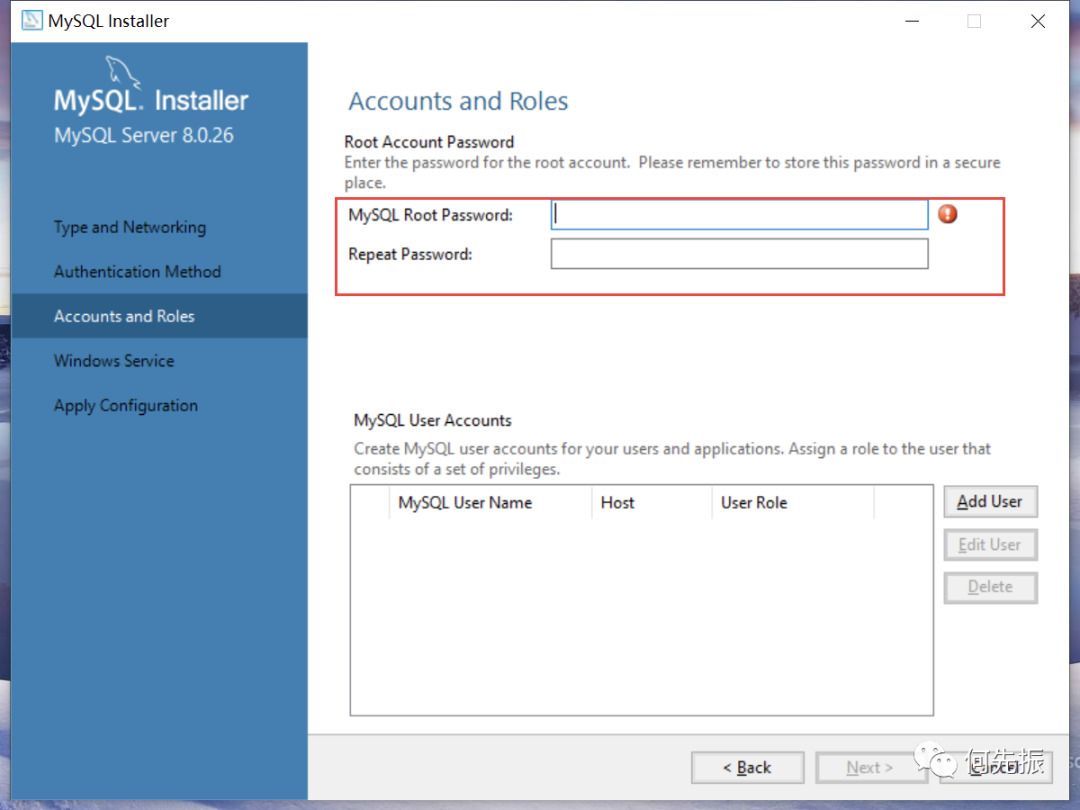
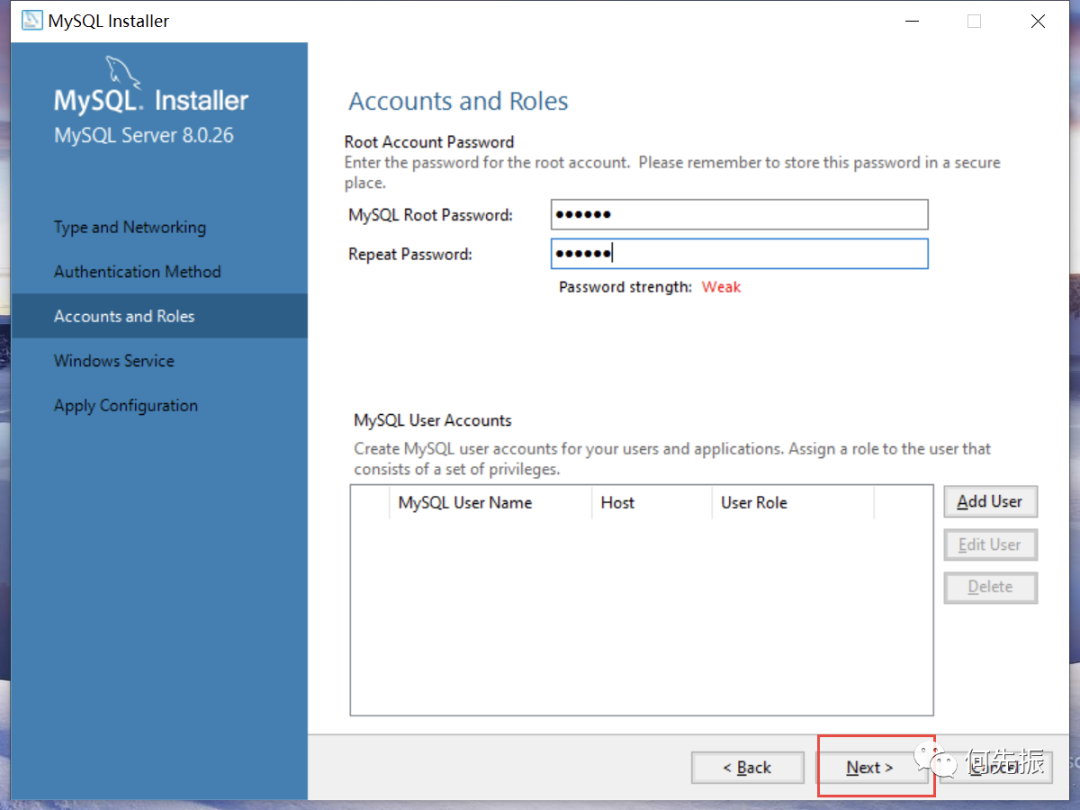
设置完密码,这里设置为123456,点击Next
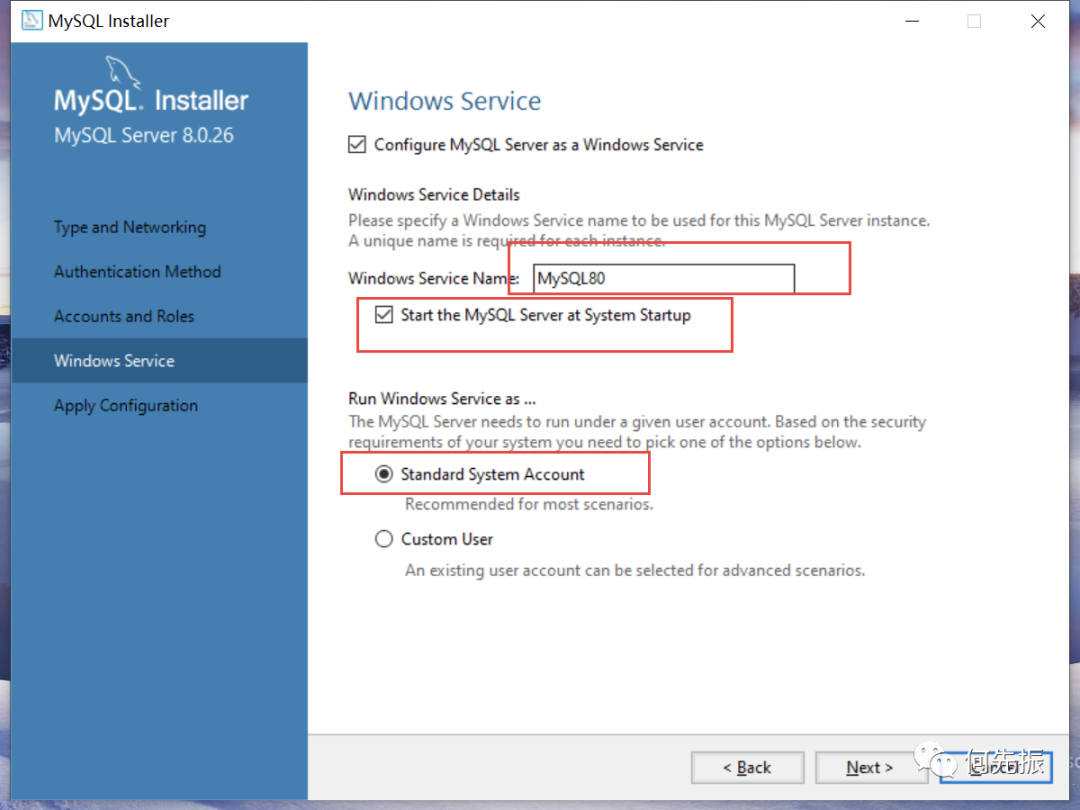
可以设置Mysql 的服务名,该名会在服务列表中展示。默认勾选是开机时自动开启服务。最下面选择标准系统账户。这里推荐默认就可以了。
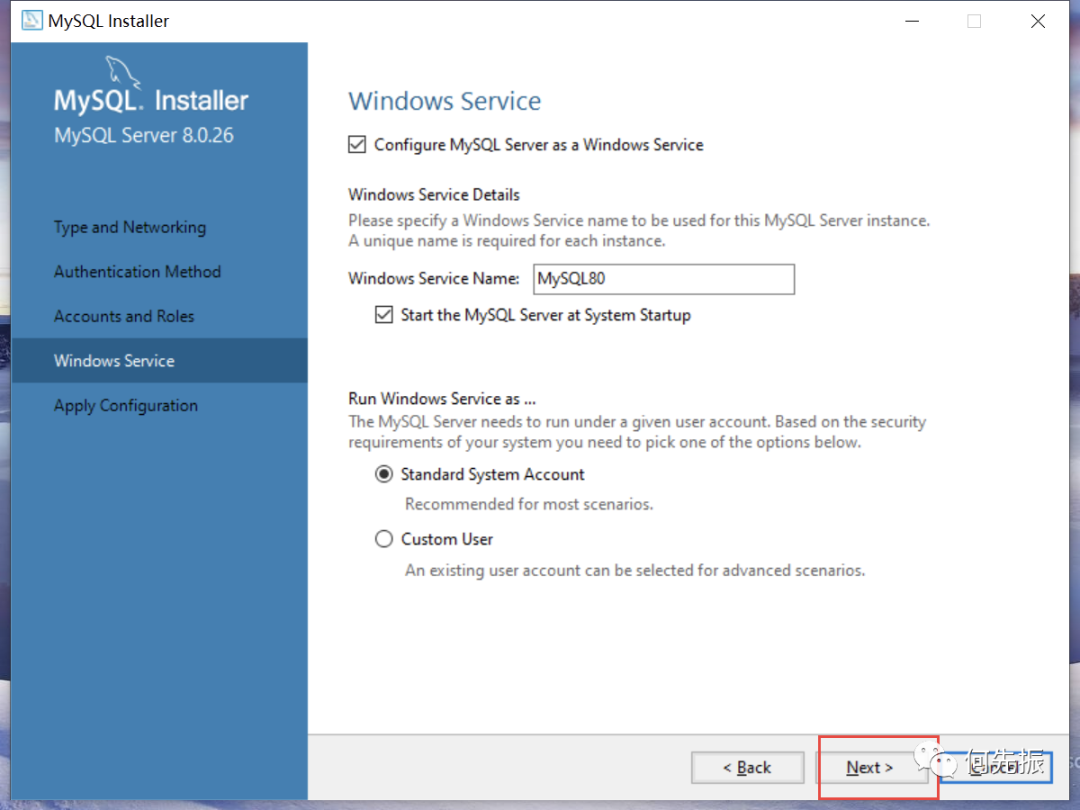
设置好,点击Next,进入执行配置界面
点击Execute,开始执行配置。
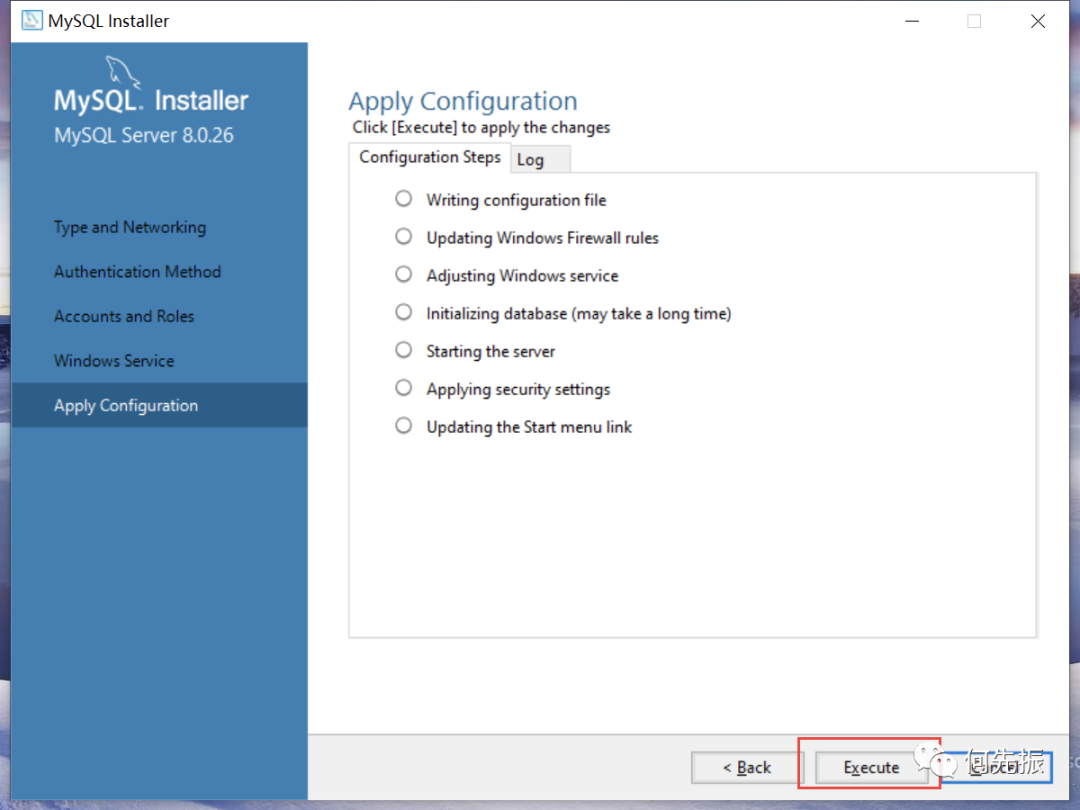
看到勾选,执行完成。
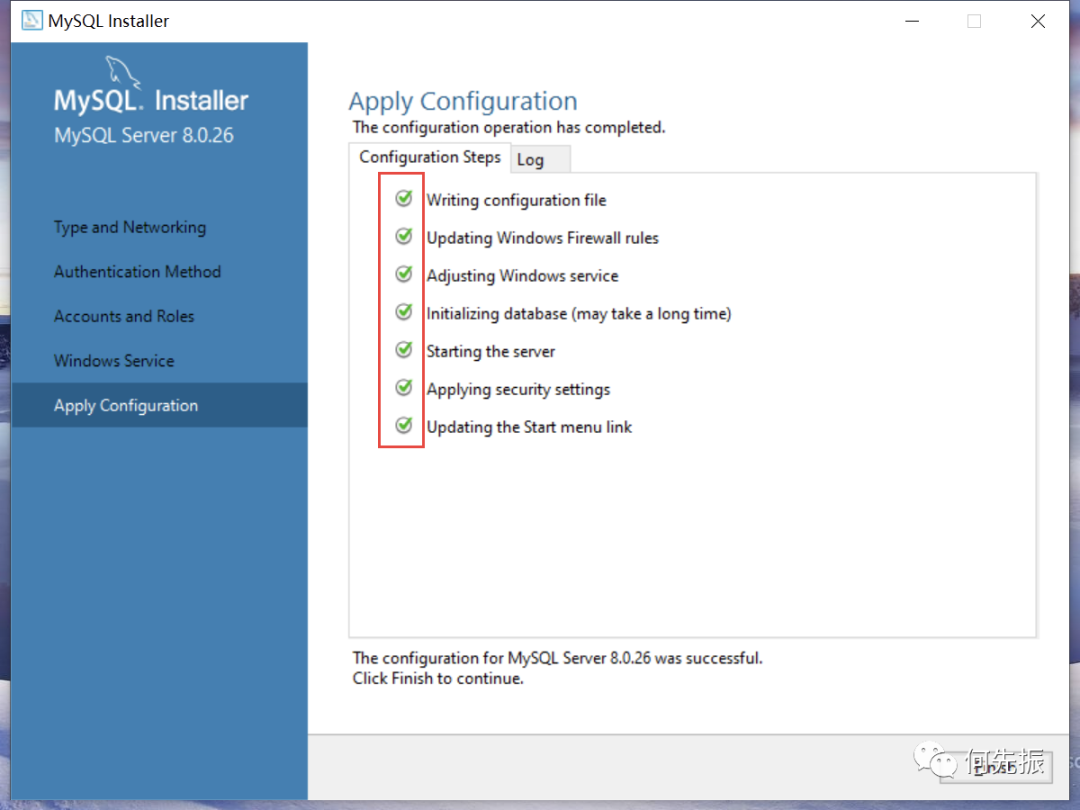
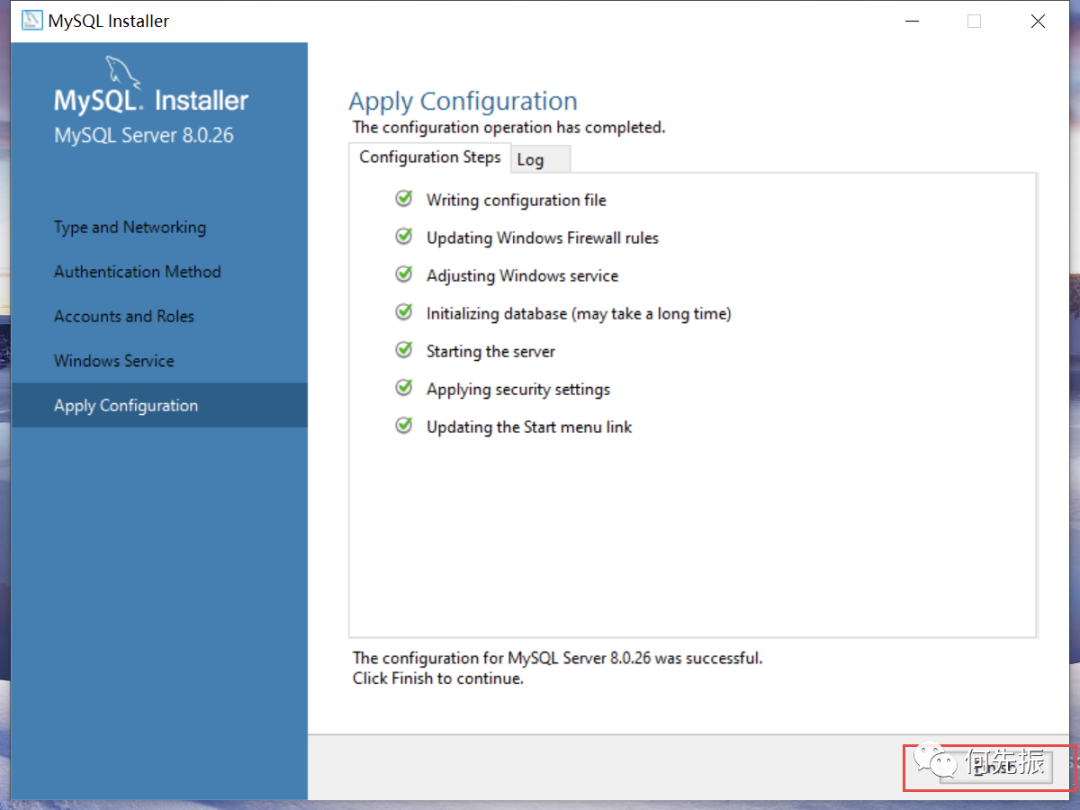
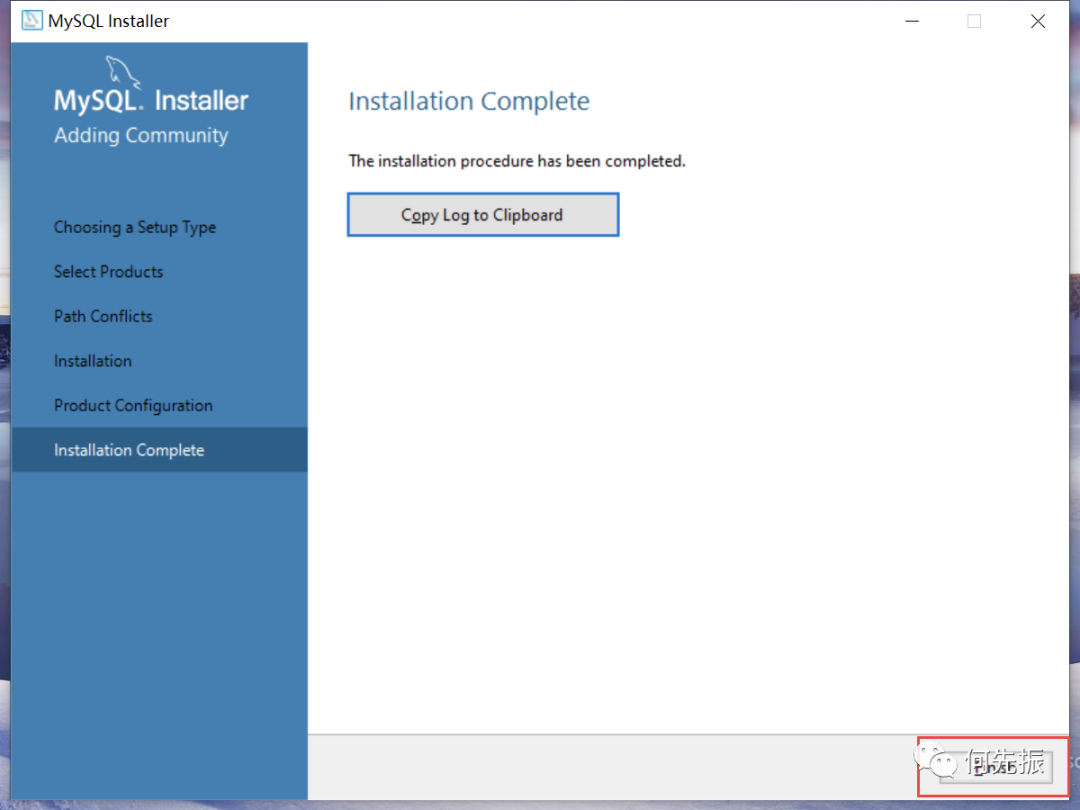
点击Finish, 完成配置。
提示,MySQl Server 已经完成配置,点击Next
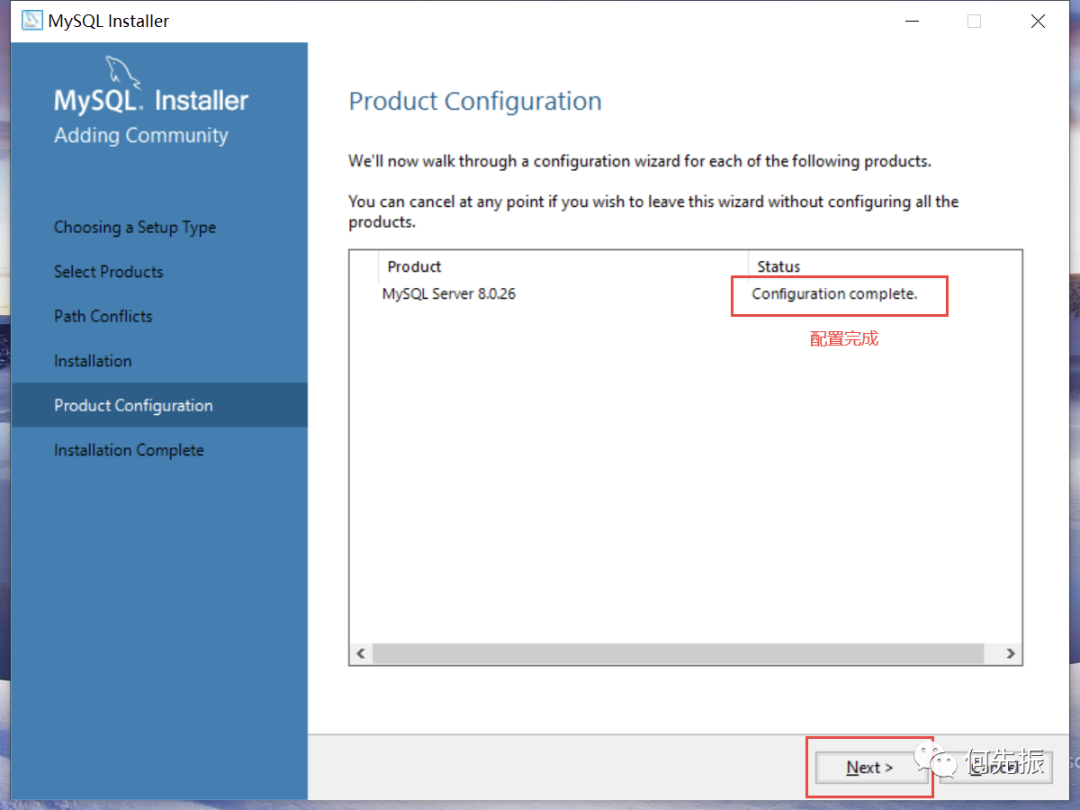
结束,安装和配置
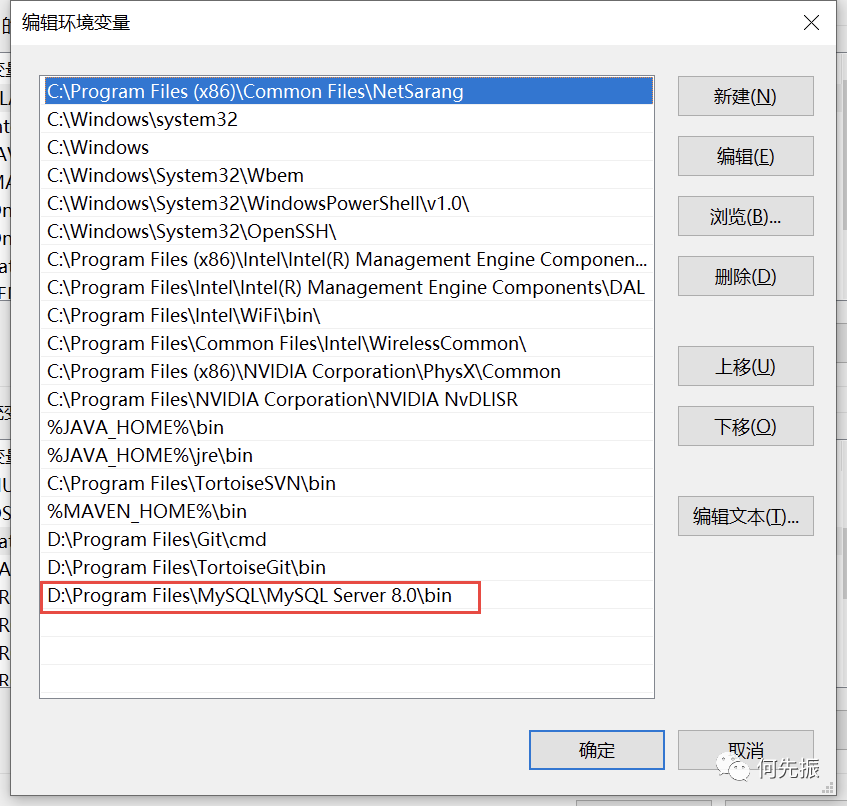
配置环境变量,类似配置JDK环境变量
在高级环境变量中,Path中添加Mysql 服务安装目录的bin路径
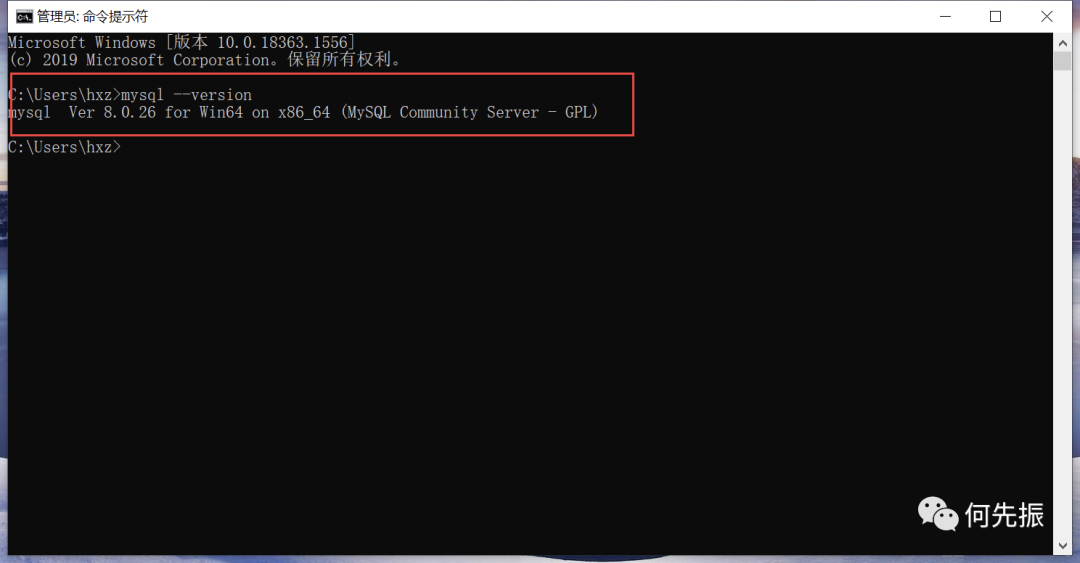
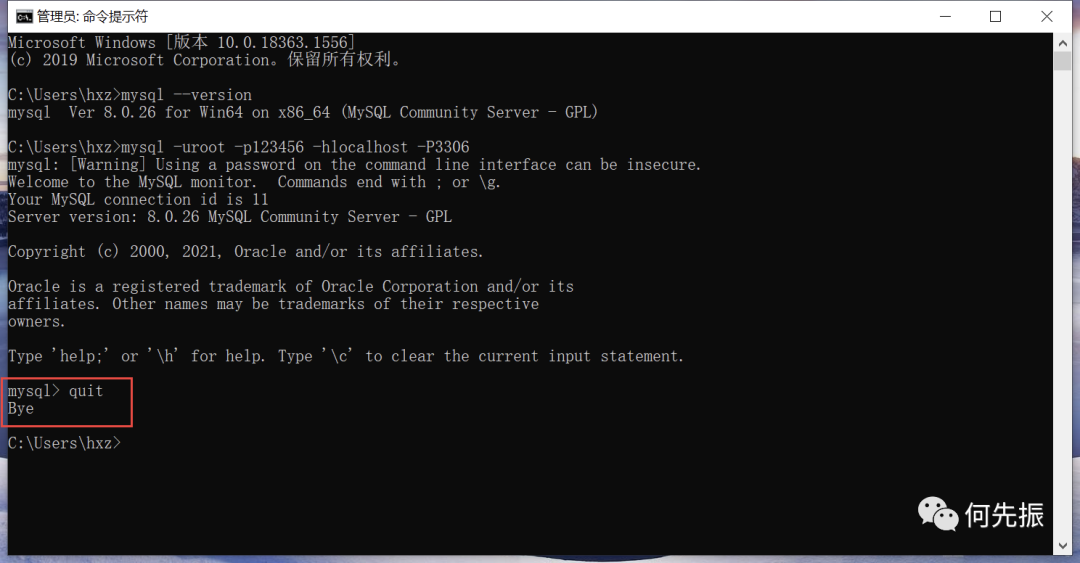
在桌面打开dos窗口,输入mysql --version 查看是否配置成功。
然后输入:
mysql -uroot -p123456 -hlocalhost -P3306
登录数据库 ,也可以不指定IP和端口登录。
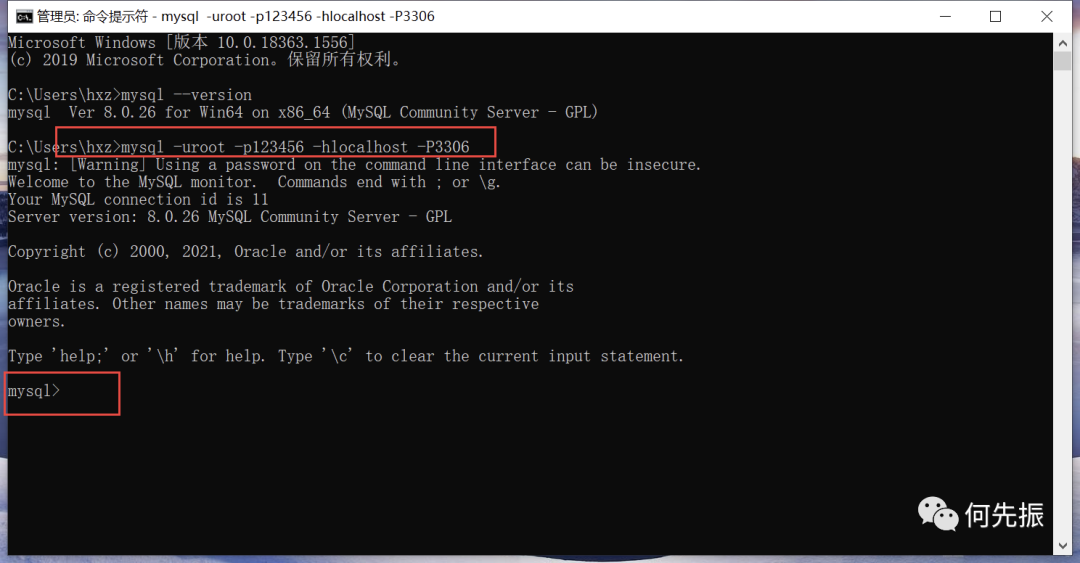
输入quit,退出 mysql
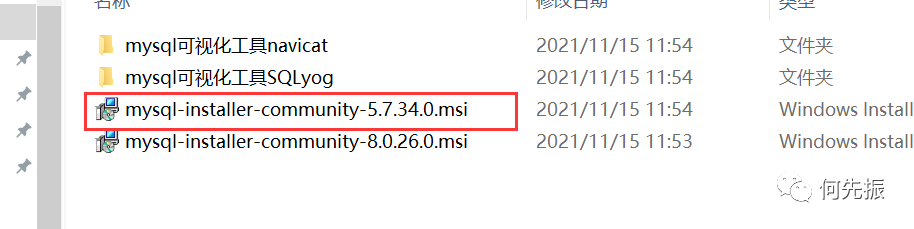
点击软件
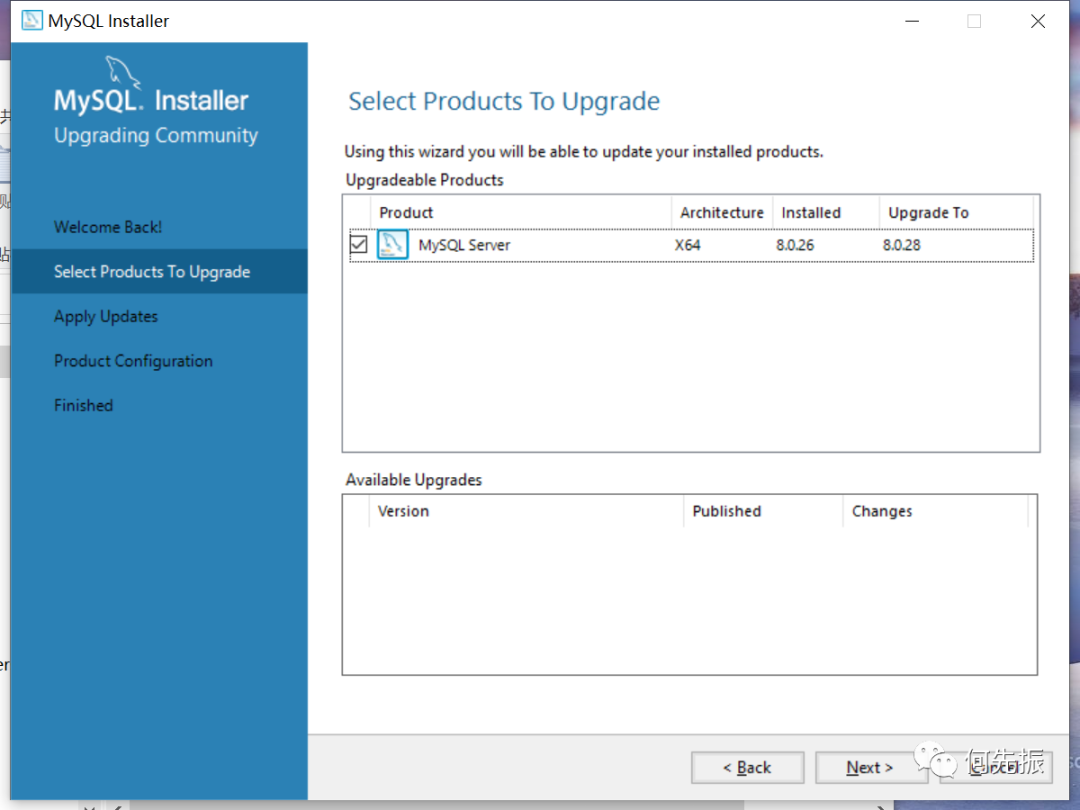
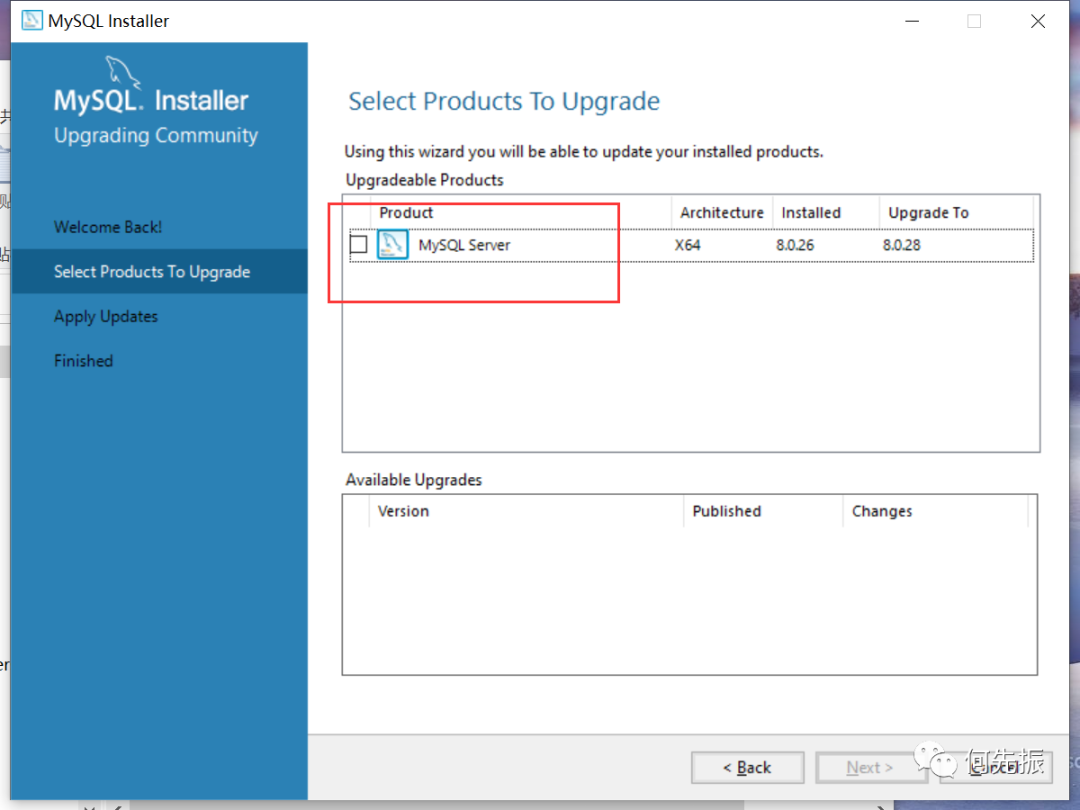
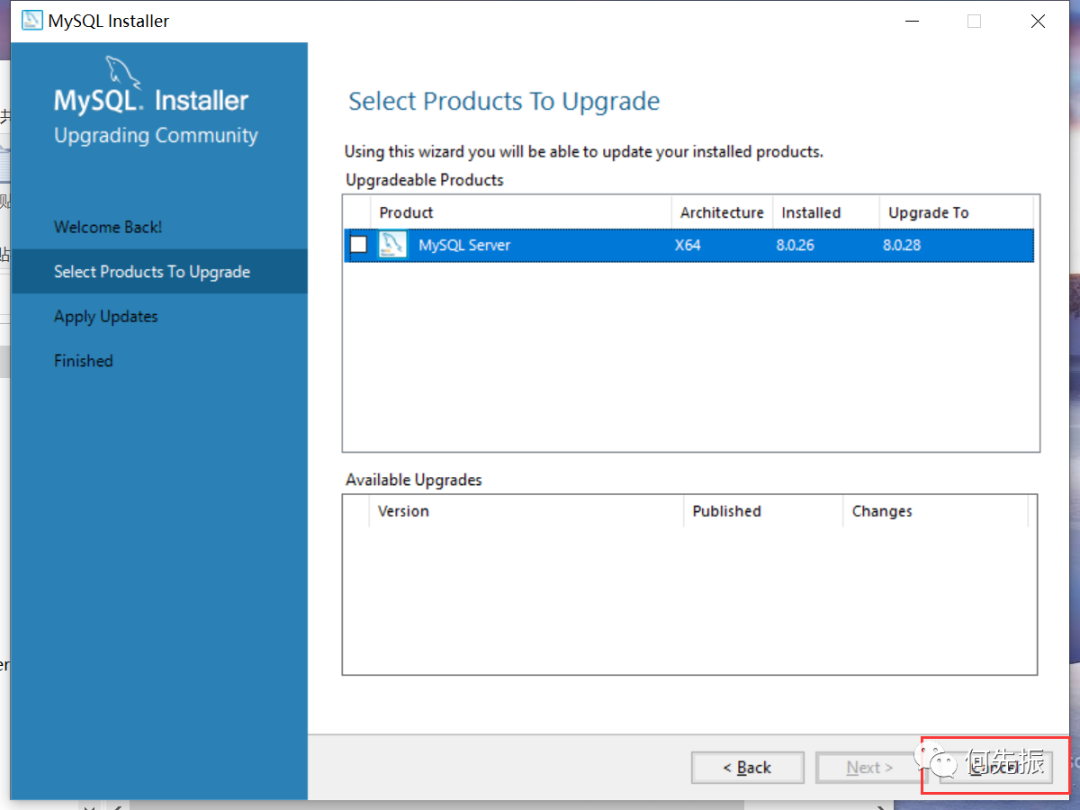
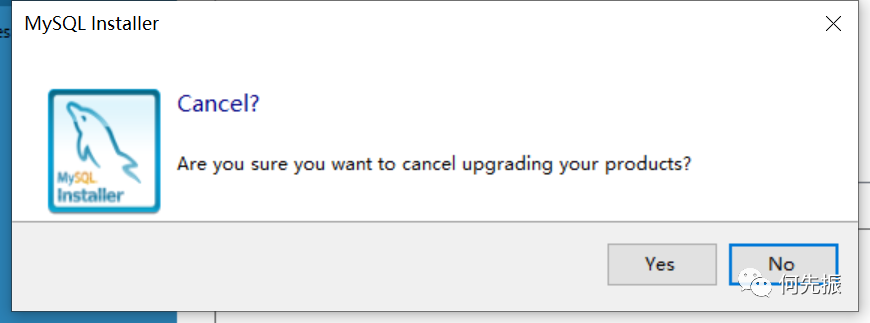
这里软件会自动检测出你已经装了MySQL8了,提示问你是否需要升级,这里把勾选取消,点击Cancel,选择Yes,取消升级
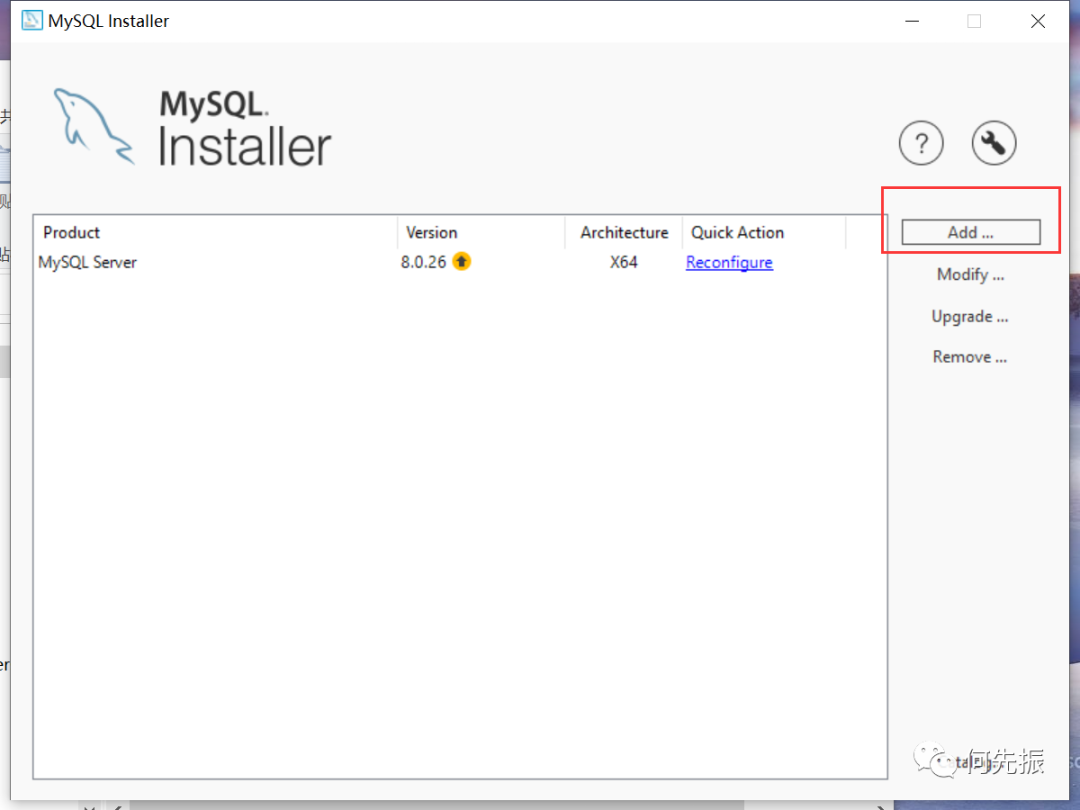
点击Add,添加MySQL5.7服务
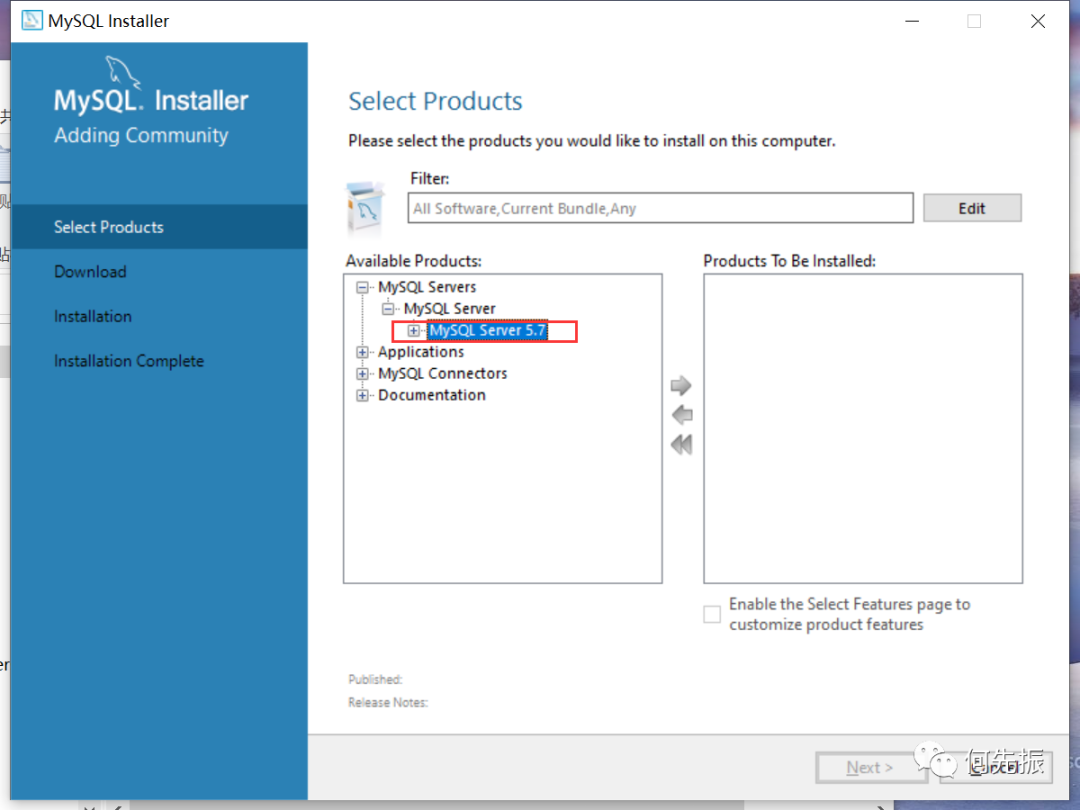
后面操作跟安装MySQL8操作类似。
从没装过MySql,第一次安装失败了
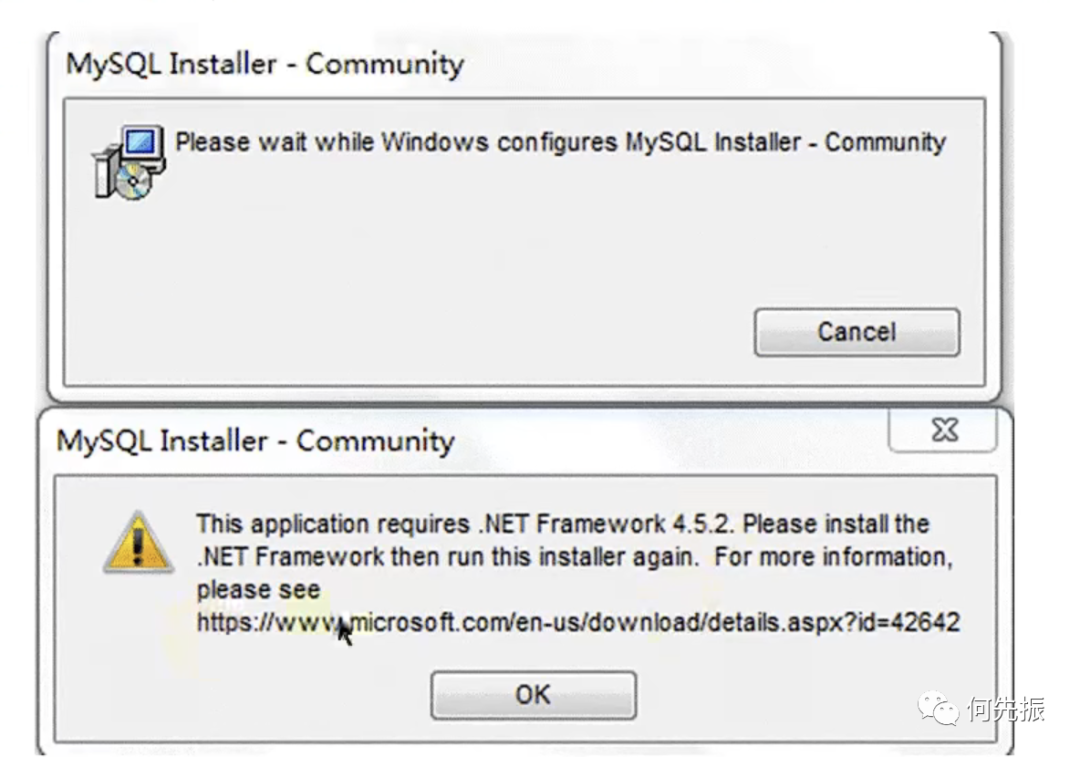
在安装Mysql8.0之前,用户需要确保安装了.Net Fremework相关软件。解决方案通过,提示的网址进行下载就可以了。
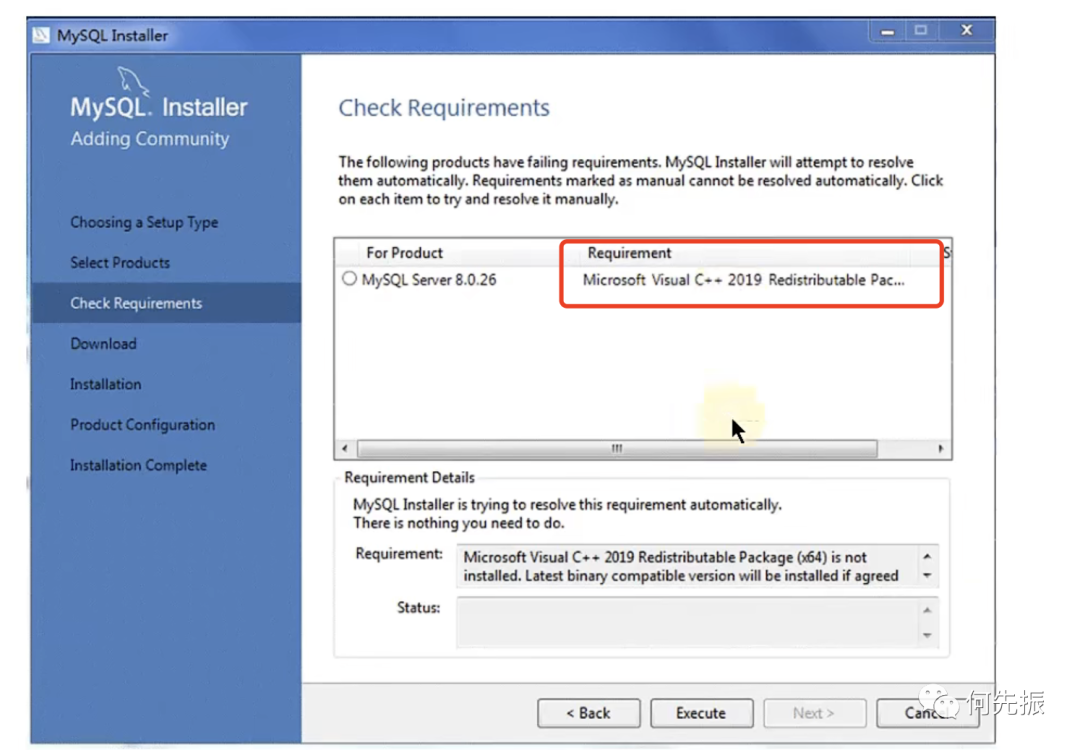
提示需要安装Microsoft Visual C++ 2015-2019。解决方案同样是,提前到微软官网去下载,所缺的软件。
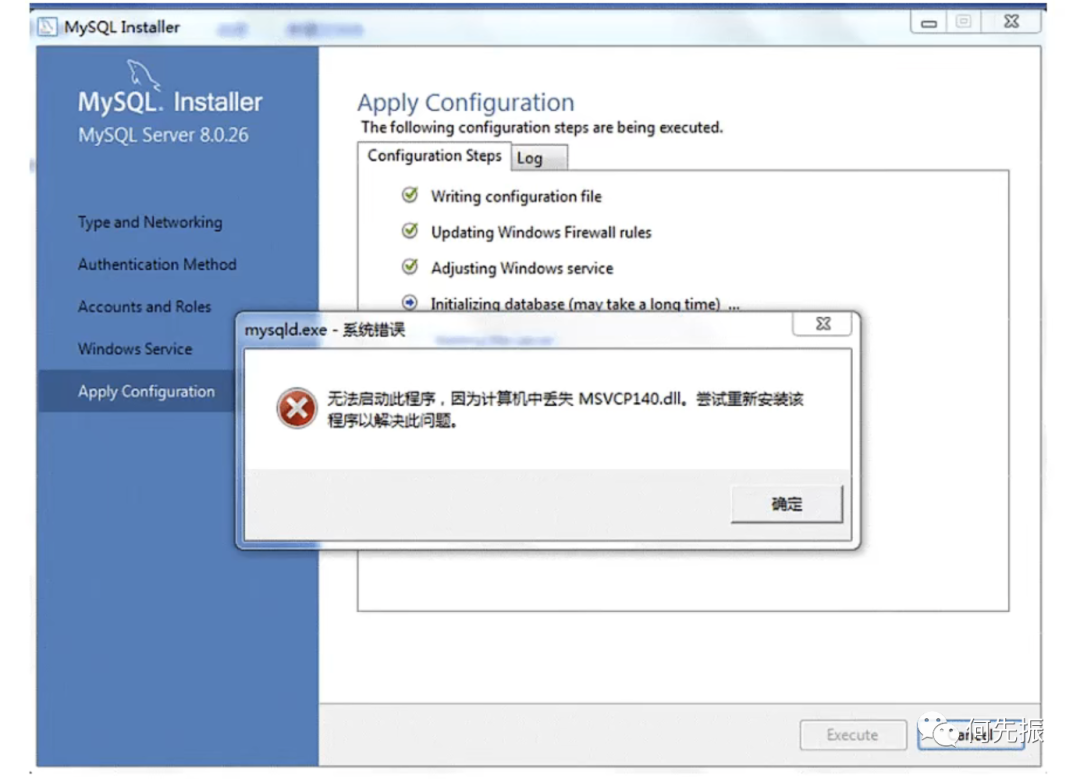
以前安装过,卸载之后重新装失败了,该问题通常是因为卸载Mysql时,没有完全清除相关信息导致的。
需要确保数据库的安装目录和数据库目录都删干净,这个可以去控制面板删。
如果数据库目录还有数据,安装时的root用户密码必须跟前数据库的密码一样,否则也安装不成功。因为这样会导致数据不安全。
如果是Mysql的注册表没有删除干净,可以cmd打开dos窗口,输入sc delete MySQL服务名 按回车键,就能彻底删除残余的MySQL服务。