



上次写了一篇使用 Hexo
搭建博客的文章,有童鞋反映感觉上手成本有些高,那么今天我就给各位带来一篇使用 Hugo
搭建博客的教程,得益于 Hugo
使用 Golang
编写,因此环境搭建部分极为简单,只需要下载一个二进制文件即可。来吧,一起行动起来吧,3 分钟不到搭建一个属于自己的精美云博客!
想要和我一样的博客,可直接滑到底部,即可获取源码。
Hugo 是由 Go 语言实现的静态网站生成器。简单、易用、高效、易扩展、快速部署。支持 markdown 语法。
官网地址: https://gohugo.io/皮肤地址: https://themes.gohugo.io/
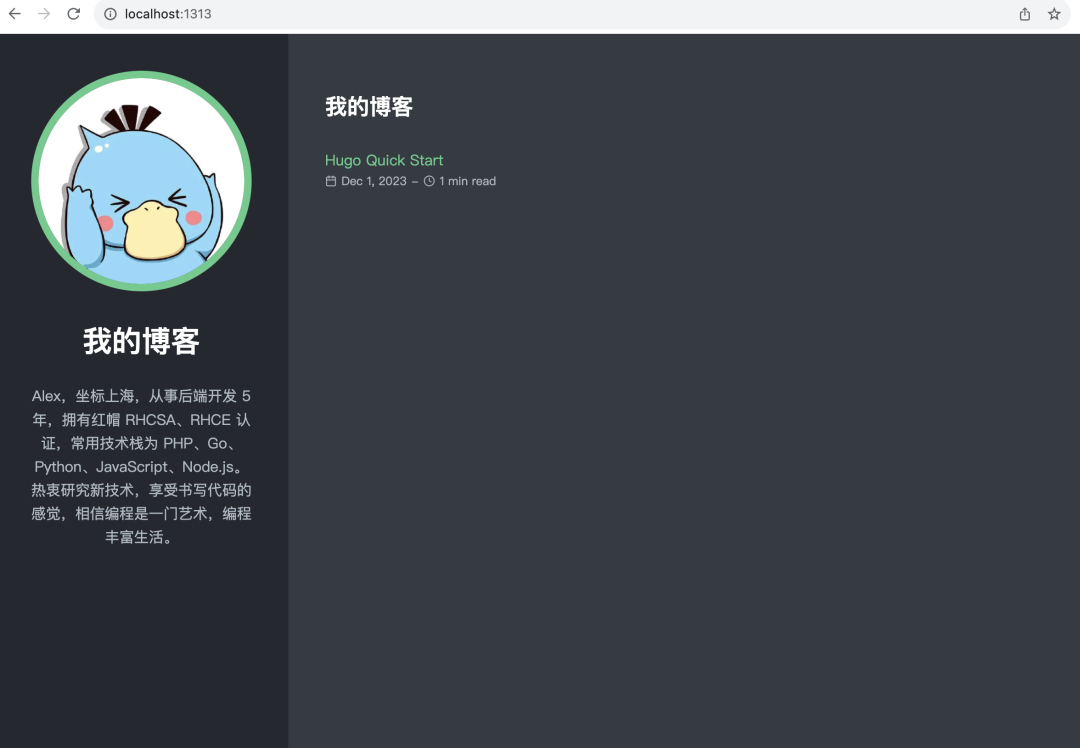
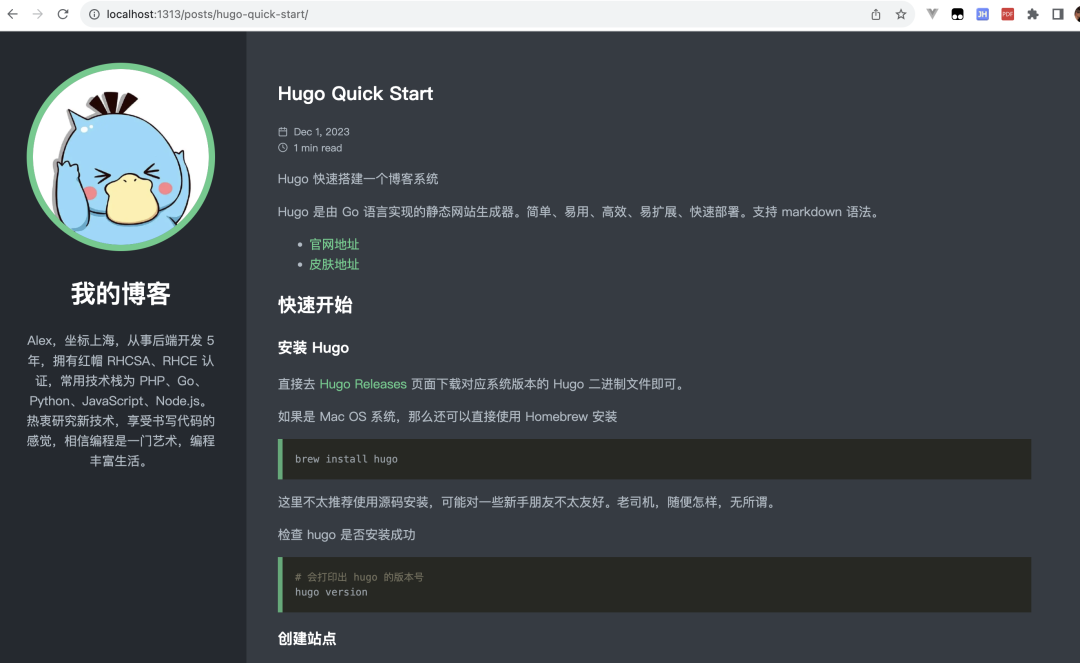
这里我使用的主题是 m10c,你也可以使用更多的主题,比如:

图文并茂类型的
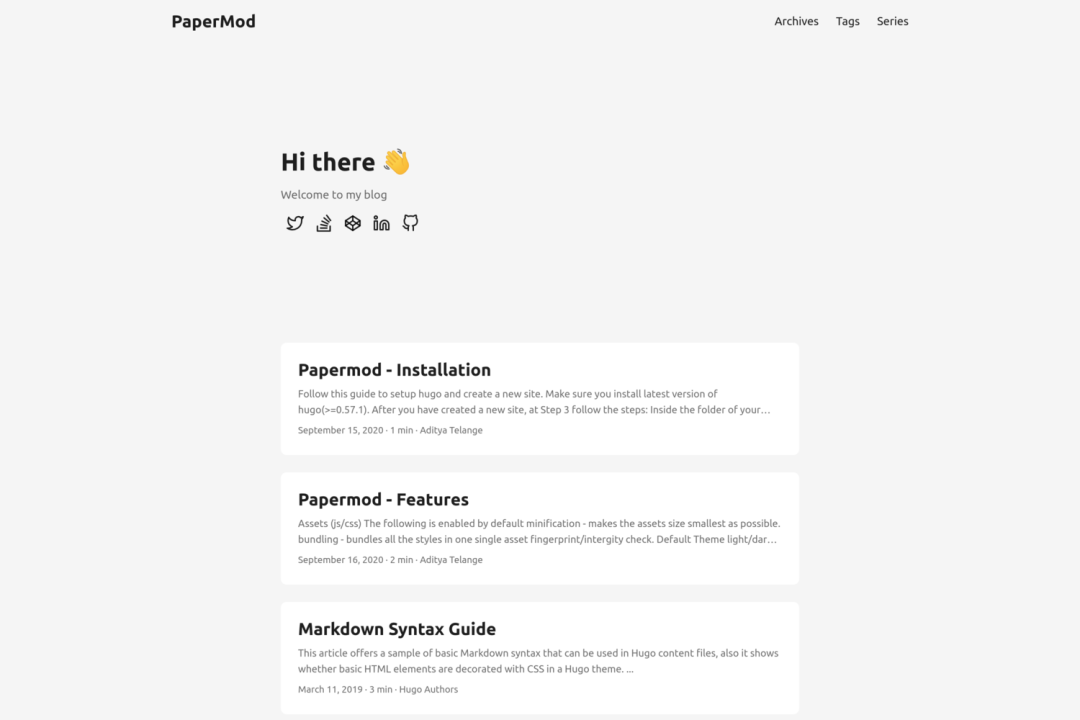
极简类型的

传统博客类型的
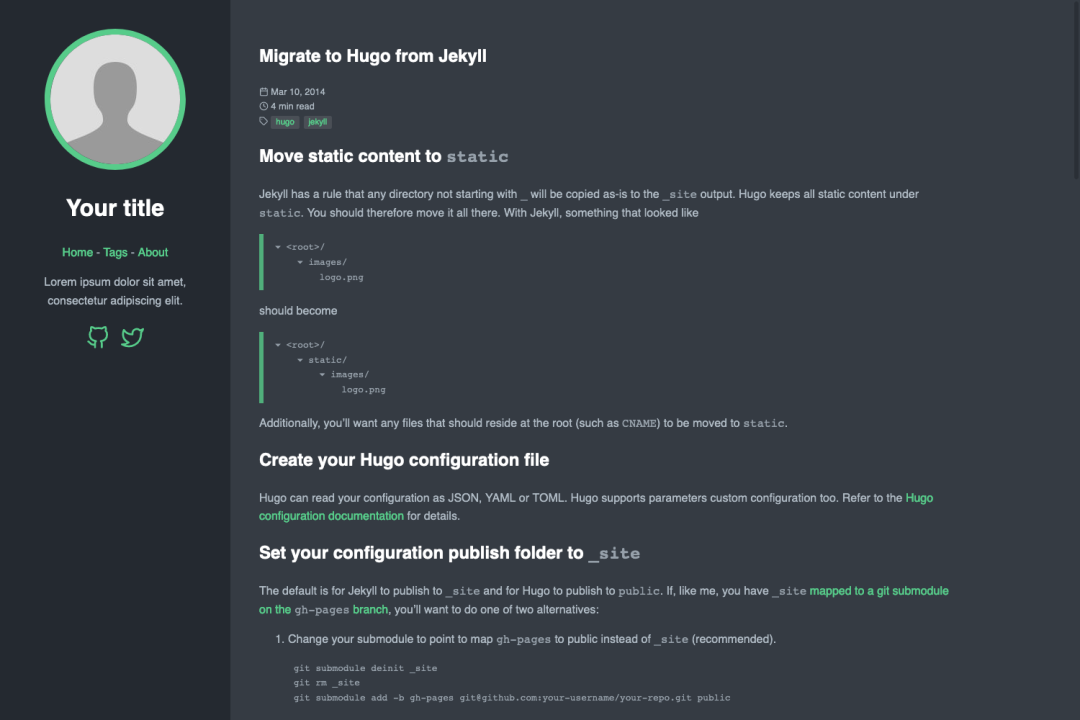
极客风格的
安装 Hugo
直接去 Hugo Releases https://github.com/gohugoio/hugo/releases 页面下载对应系统版本的 Hugo 二进制文件即可。
如果是 Mac OS 系统,那么还可以直接使用 Homebrew 安装
brew install hugo
这里不太推荐使用源码安装,可能对一些新手朋友不太友好。老司机,随便怎样,无所谓。
检查 hugo 是否安装成功
# 会打印出 hugo 的版本号
hugo version
创建站点
这里假设在自己的家目录创建站点。
Windows 用户,建议使用
Git Bash
# ~ 表示当前用户的家目录
hugo new site ~/hugo-blog
这里有一点需要说明的是,Hugo 默认是不会提供主题的,需要我们自己去配置一个主题,否则是无法跑起来的。 Hugo 的主题有专门的官方主题网址,不同的主题配置方式也会有所不同,请注意甄别。
这里假设我们只想快速把 Hugo 跑起来,做一下体验。
来吧,安装主题。
# 切换到我们的项目根目录下
cd ~/hugo-blog

# 初始化仓库地址
git init

# 下载一个主题
git clone  https://github.com/theNewDynamic/gohugo-theme-ananke.git themes/ananke

# 将主题写入配置文件,使其使用我们下载的主题
echo "theme = 'ananke'" >> hugo.toml

# 启动 Hugo
hugo server
然后我们在浏览器中访问 http://localhost:1313
即可。
好了,就这么几步,Hugo
就已经跑起来了,是不是很简单?
写文章
光是 Hugo
跑起来还是不行,我们用它主要是来写文章的,那么我们如何写文章呢?请继续往下看。
# 在项目根目录下执行以下命令,即可在 `content/posts` 目录下,创建 `hello.md` 文件
hugo new content posts/hello.md
我们通过编辑器打开 content/posts/hello.md
文件,大致会有以下内容:
---
title: "Hello"
date: 2023-12-01T16:13:46+08:00
draft: true
---
这里我们注意到了 draft: true
表示,默认新建的文章为草稿,如果我们使用 hugo server
启动 Hugo
我们会发现是无法看到我们这篇文章的,解决方式有两种:
第一种,我们将 draft: true
更改成 draft: false
,然后执行 hugo server
。
第二种,我们可以直接使用 hugo server -D
命令,即可。
---
title: "Hello"
date: 2023-12-01T16:13:46+08:00
draft: false
author: "Alex"
description: "文章描述信息"

tags: [
  "我的博客标签1",
  "我的博客标签2",
]

---

## Introduction

Hello, I'm **Alex** ! A Software Engineer and Backend Developer.

This is my blog website `https://pudongping.github.io`
然后我们在浏览器中访问 http://localhost:1313
即可预览到我们写的文章。
如何部署
这里我使用的是 Github Pages
作为演示。你也可以通过访问 https://pudongping.github.io/hugo-blog
来访问我的教程示例。
直接在项目根目录下执行:
# 不需要添加任何参数
hugo
我们即可看到项目根目录下会生成一个 public
目录,我们只需要将 public
目录下的所有文件推送到 Github
仓库中即可。这就涉及到 Github Pages
相关的知识了,这里不做过多的讲解,主要还是讲解 Hugo
的使用。
需要注意的是: 最好每次部署时,先清空 public
目录,然后再使用 hugo
命令生成。
你也想要和我一样的博客?
项目在线访问地址为:https://pudongping.github.io/hugo-blog/
克隆我的项目仓库
# github
git clone https://github.com/pudongping/hugo-blog.git ~/hugo-blog

# gitee (要是网速不是很好则可以使用 gitee)
git clone https://gitee.com/pudongping/hugo-blog.git ~/hugo-blog
拉取主题子模块
git submodule update --init --recursive
直接启动 Hugo 即可
cd ~/hugo-blog && hugo server -D
你的自定义
将项目根目录下的 hugo.toml
相关配置改成你自己的即可。
然后将 content/posts
目录下我的所有文章删除,添加你自己的文章即可。
就这几步,就完了。恭喜你,又学会了一项新技能!
最后说个事
公号算法变了,为防止看不到我的更新
大家帮忙加个星标
点击上方的公众号卡片
再点右上角三个点
就能看到设为星标
算我跪下来求你们
往期精选:
