



第二章:CentOS下Oracle用户环境配置和Oracle11g的安装;
1、下载Oracle安装包:
linux.x64_11gR2_database_1of2.zip 和 linux.x64_11gR2_database_2of2.zip ,可以下载到本地,通过ftp服务上传到Linux系统(参考CentOS7 FTP服务器搭建),也可以使用Linux系统的wget命令,下载文件包;
或者到我个人百度网盘永久分享上下载:
链接:https://pan.baidu.com/s/1jiwk3gCqTODxQY06cMrwYQ
提取码:dmh4
2、创建运行oracle数据库的系统用户和用户组:
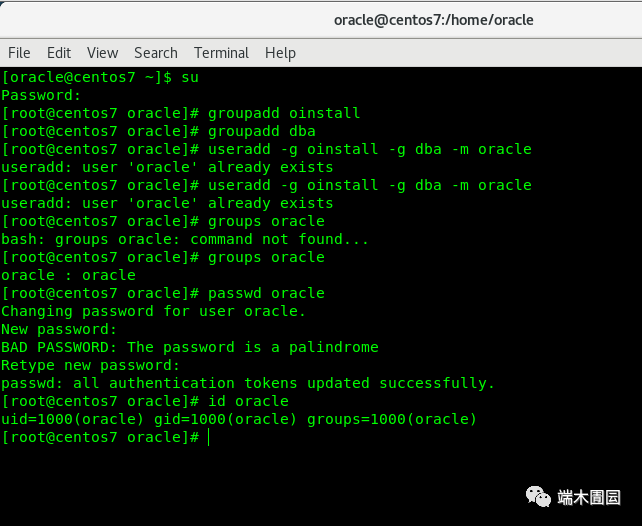
用Root账号登录,运行下面指令,创建所需要用户和用户组;
groupadd oinstall#创建用户组oinstall
groupadd dba #创建用户组dba
useradd -g oinstall -g dba -m oracle#创建oracle用户,并加入到oinstall和dba用户组groups oracle #查询用户组是否授权成功
passwd oracle #设置用户oracle的登陆密码,不设置密码,在CentOS的图形登陆界面没法登陆
id oracle #查看新建的oracle用户
命令如下:
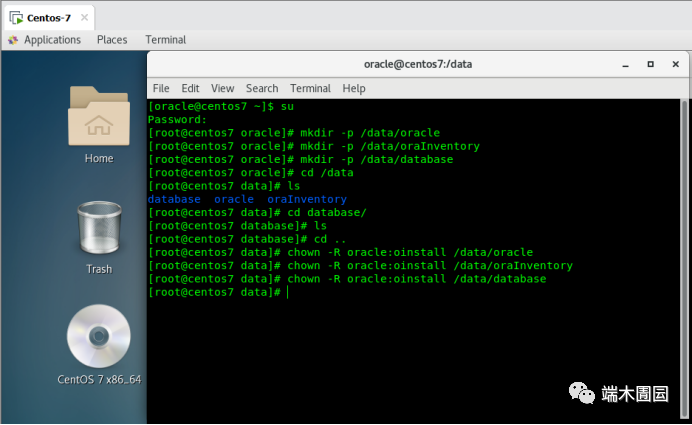
3、创建oracle数据库安装目录(运行下面指令,创建账号和分配权限)
mkdir -p /data/oracle #oracle数据库安装目录
mkdir -p /data/oraInventory #oracle数据库配置文件目录
mkdir -p /data/database #oracle数据库软件包解压目录
cd /data
ls #创建完毕检查一下
chown -R oracle:oinstall /data/oracle #设置目录所有者为oinstall用户组的oracle用户
chown -R oracle:oinstall /data/oraInventory
chown -R oracle:oinstall /data/database
4、修改OS系统标识
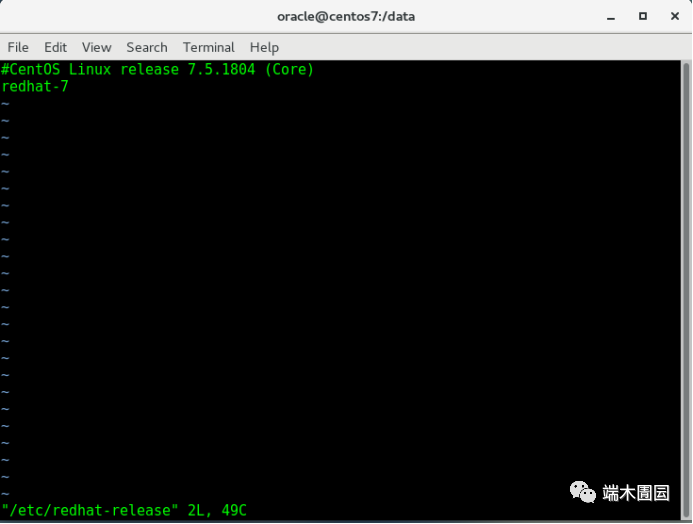
oracle默认不支持CentOS系统安装, 修改文件 /etc/RedHat-release 内容为RedHat-7
vi /etc/redhat-release 修改成红色部分文字redhat-7
将CentOS Linux release 7.5.1511 (Core) 修改为redhat-7,然后ESC,:,wp,回车。本该退出,
操作vim编辑器的基本方式
i键 进入编辑模式
esc键 退出编辑模式
dd 快速删除一行内容
ZZ 快速保存并退出vim编辑器
w 保存
q 退出
q! 强制性退出(不保存)
5.安装oracle数据库所需要的软件包
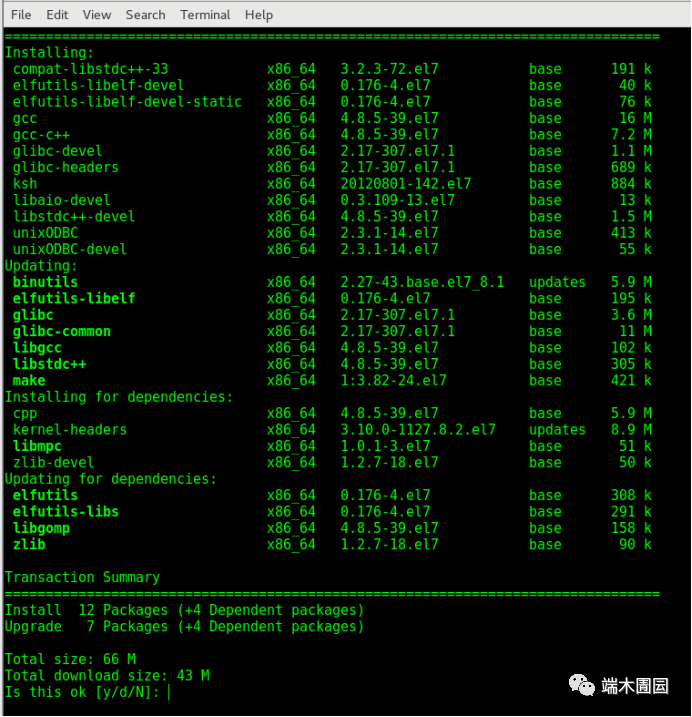
以下是按照需要依赖的安装包,通过 yum install {包名} 来验证是否安装,例如yum install binutils
binutils-2.23.52.0.1-12.el7.x86_64
compat-libcap1-1.10-3.el7.x86_64
gcc-4.8.2-3.el7.x86_64
gcc-c++-4.8.2-3.el7.x86_64
glibc-2.17-36.el7.i686
glibc-2.17-36.el7.x86_64
glibc-devel-2.17-36.el7.i686
glibc-devel-2.17-36.el7.x86_64
ksh
libaio-0.3.109-9.el7.i686
libaio-0.3.109-9.el7.x86_64
libaio-devel-0.3.109-9.el7.i686
libaio-devel-0.3.109-9.el7.x86_64
libgcc-4.8.2-3.el7.i686
libgcc-4.8.2-3.el7.x86_64
libstdc++-4.8.2-3.el7.i686
libstdc++-4.8.2-3.el7.x86_64
libstdc++-devel-4.8.2-3.el7.i686
libstdc++-devel-4.8.2-3.el7.x86_64
libXi-1.7.2-1.el7.i686
libXi-1.7.2-1.el7.x86_64
libXtst-1.2.2-1.el7.i686
libXtst-1.2.2-1.el7.x86_64
make-3.82-19.el7.x86_64
sysstat-10.1.5-1.el7.x86_64
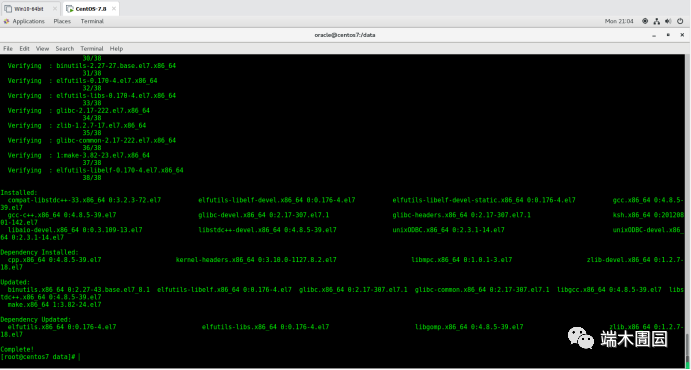
yum install binutils-2.* compat-libstdc++-33* elfutils-libelf-0.* elfutils-libelf-devel-* gcc-4.* gcc-c++-4.* glibc-2.* glibc-common-2.* glibc-devel-2.* glibc-headers-2.* ksh-2* libaio-0.* libaio-devel-0.* libgcc-4.* libstdc++-4.* libstdc++-devel-4.* make-3.* sysstat.* unixODBC-2.* unixODBC-devel-2.* ksh*
yum install libaio-0.* glibc-2.* compat-libstdc++-33* libaio-devel-0.* libgcc* unixODBC-2.* unixODBC-devel-2.* ksh*
yum install tigervnc tigervnc-server
6、关闭防火墙和selinux
关闭firewall:
systemctl stop firewalld.service #停止firewall
systemctl disable firewalld.service #禁止firewall开机启动

关闭SELINUX:
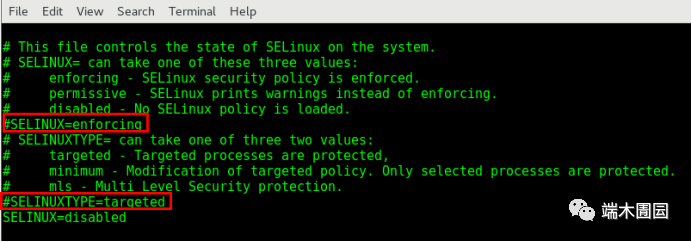
vi /etc/selinux/config
# SELINUX=enforcing #注释掉
# SELINUXTYPE=targeted #注释掉
SELINUX=disabled #增加
:wq! #保存退出
setenforce 0 #使配置立即生效
6、修改内核参数
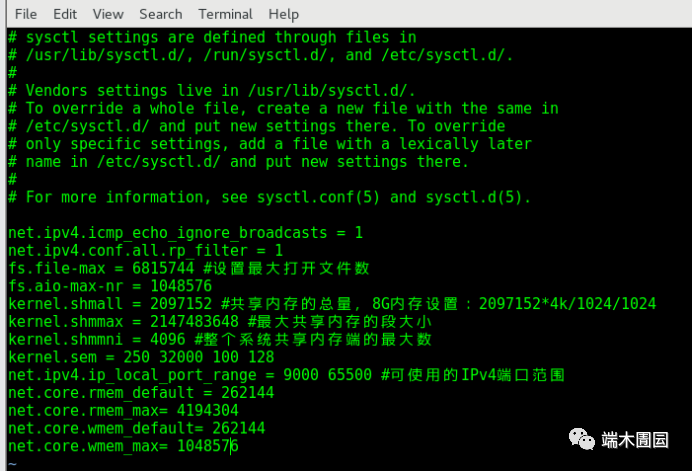
vi /etc/sysctl.conf #红色部分是要添加sysctl.conf内容
net.ipv4.icmp_echo_ignore_broadcasts = 1
net.ipv4.conf.all.rp_filter = 1
fs.file-max = 6815744 #设置最大打开文件数
fs.aio-max-nr = 1048576
kernel.shmall = 2097152
#共享内存的总量,8G内存设置:2097152*4k/1024/1024
kernel.shmmax = 2147483648 #最大共享内存的段大小
kernel.shmmni = 4096 #整个系统共享内存端的最大数
kernel.sem = 250 32000 100 128
net.ipv4.ip_local_port_range = 9000 65500 #可使用的IPv4端口范围
net.core.rmem_default = 262144
net.core.rmem_max= 4194304
net.core.wmem_default= 262144
net.core.wmem_max= 1048576
8、对oracle用户设置限制,提高软件运行性能(红色为添加部分)
vi /etc/security/limits.conf #红色部分要添加到Limits.conf内容oracle soft nproc 2047
oracle hard nproc 16384
oracle soft nofile 1024
oracle hard nofile 65536
9、配置用户的环境变量(红色部分为添加代码)
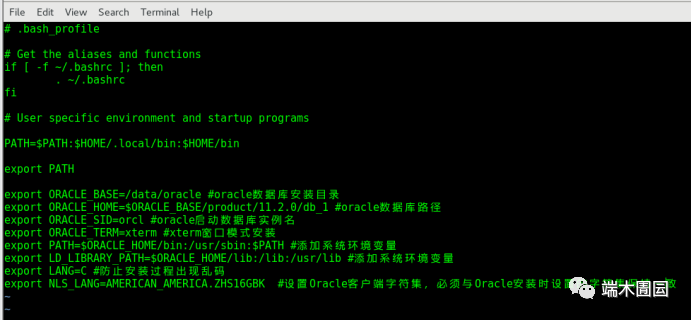
vi /home/oracle/.bash_profile #红色部分是要追加bash_profile内容部分export ORACLE_BASE=/data/oracle #oracle数据库安装目录
export ORACLE_HOME=$ORACLE_BASE/product/11.2.0/db_1 #oracle数据库路径
export ORACLE_SID=orcl #oracle启动数据库实例名
export ORACLE_TERM=xterm #xterm窗口模式安装
export PATH=$ORACLE_HOME/bin:/usr/sbin:$PATH #添加系统环境变量
export LD_LIBRARY_PATH=$ORACLE_HOME/lib:/lib:/usr/lib #添加系统环境变量
export #防止安装过程出现乱码
export NLS_LANG=AMERICAN_AMERICA.ZHS16GBK #设置Oracle客户端字符集,必须与Oracle安装时设置的字符集保持一致
配置完成,:wq保存退出,运行source /home/oracle/.bash_profile时上述配置生效
10、获取安装包文件后解压安装包
获取安装包文件的方式,可通过ftp服务器,也可通过wget下载到指定目录,或者使用WinSCP工具导入:
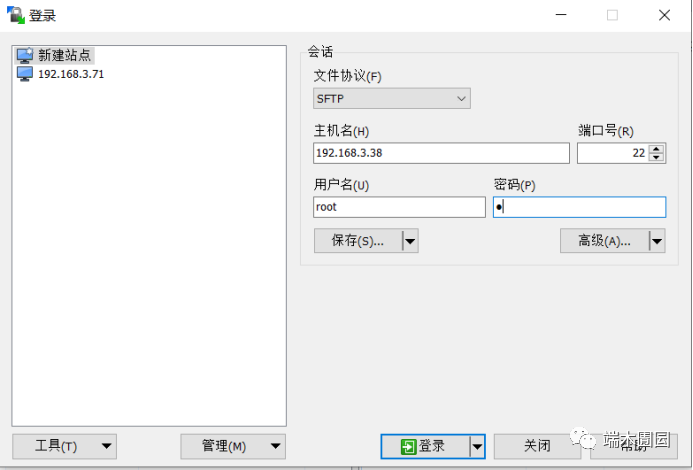
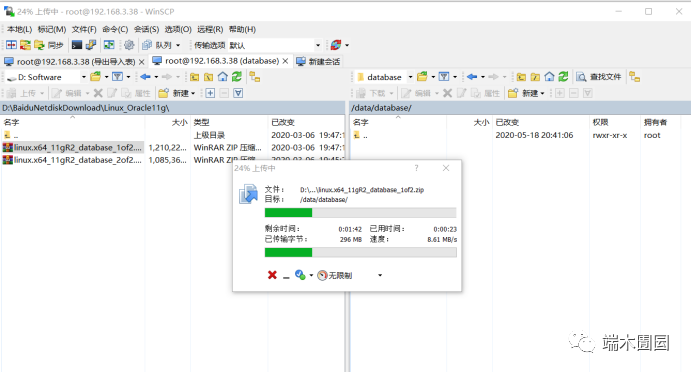
解压方式如下:
unzip linux.x64_11gR2_database_1of2.zip -d /data/database/
#解压文件1
unzip linux.x64_11gR2_database_2of2.zip -d /data/database/
#解压文件2
chown -R oracle:oinstall /data/database/database/
#分配安装文件授权Oracle
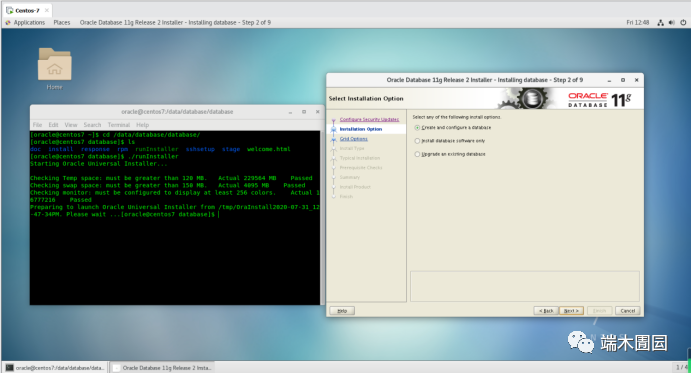
oracle用户登录系统,使用命令行跳转到data/database/database目录下,输入./runInstaller 调出安装页面;
oracle用户登录:
[oracle@centos7 ~]$ cd /data/database/database/
[oracle@centos7 database]$ ./runInstaller
运行 ./runInstaller 出现小白点小白条界面无法显示完全问题以及画面加载卡住运行:
./runInstaller -jreLoc /usr/lib/jvm/jre-1.8.0
Oracle安装分图形界面和静默安装两种方式:
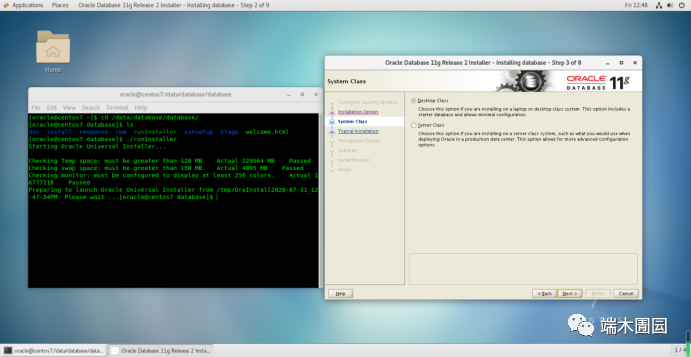
图形界面安装:
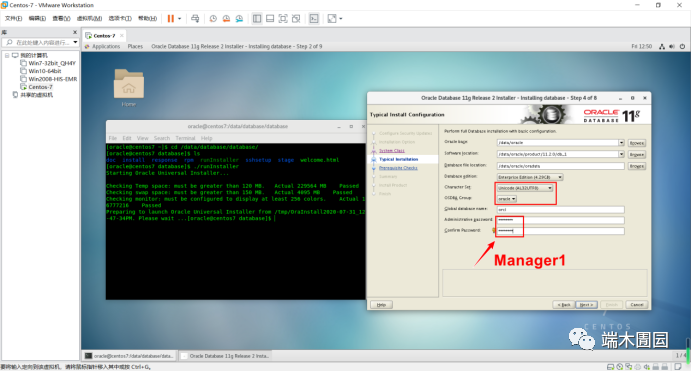
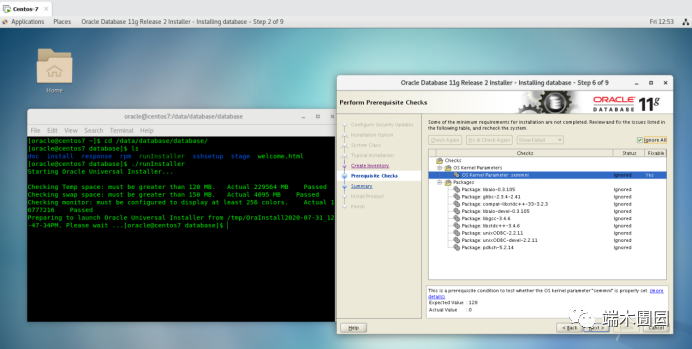
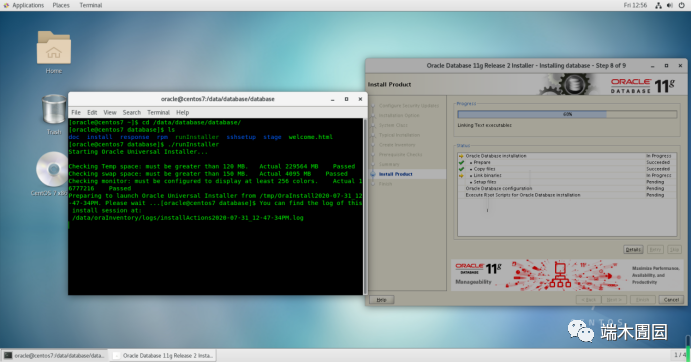
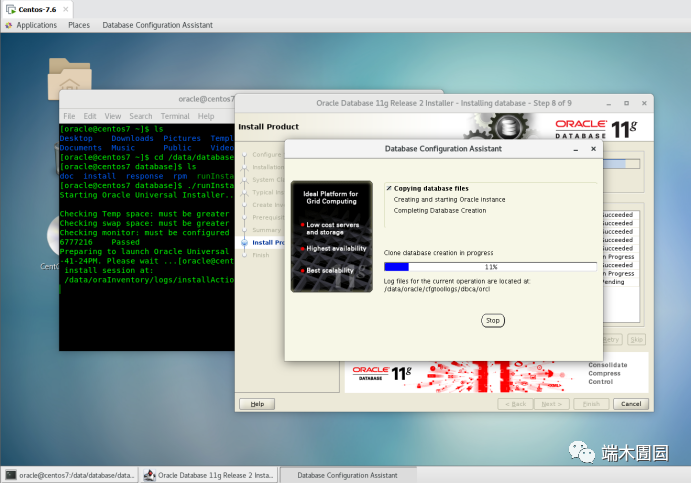
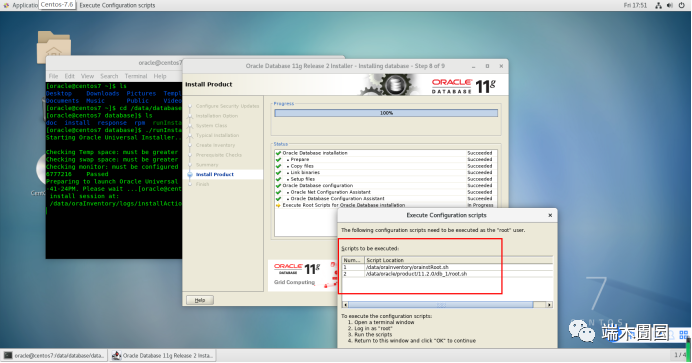
打开终端:
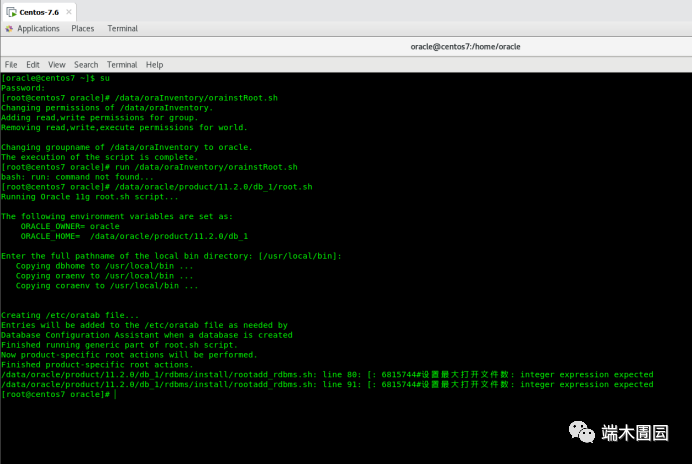
在root用户下执行
/data/oraInventory/orainstRoot.sh
/data/oracle/product/11.2.0/db_1/root.sh
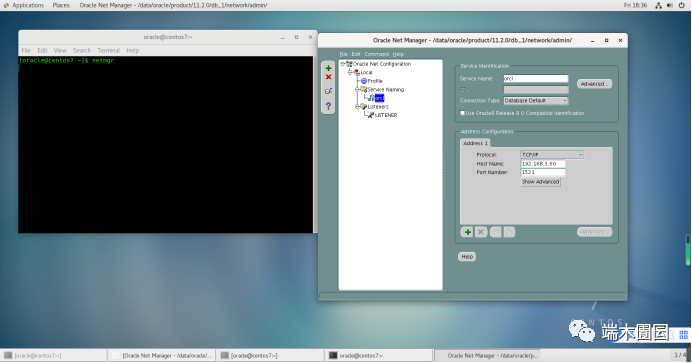
终端输入:netmgr 调出Net Mnager 配置监听
qlplus /nolog
conn / as sysdba;
#再输入startup,回车.这步是启动oracle服务。
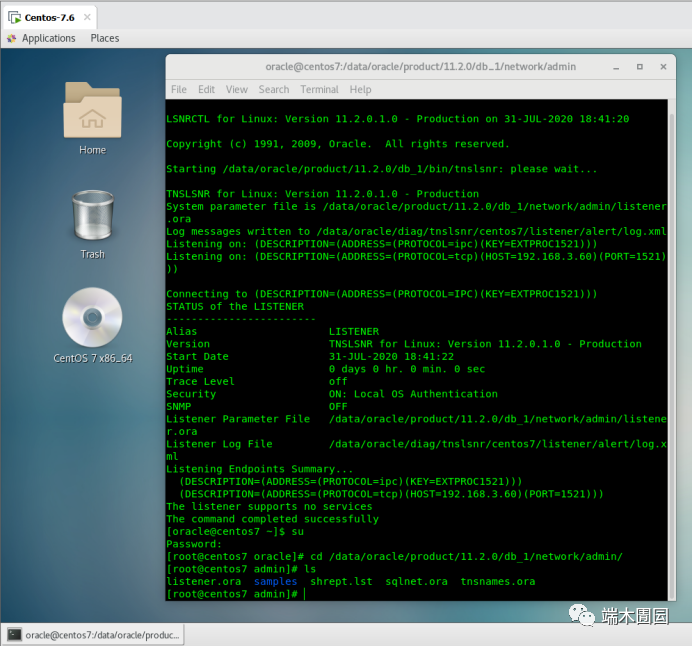
Terminal 中执行
lsnrctl start #开始监听
lsnrctl stop #停止监听
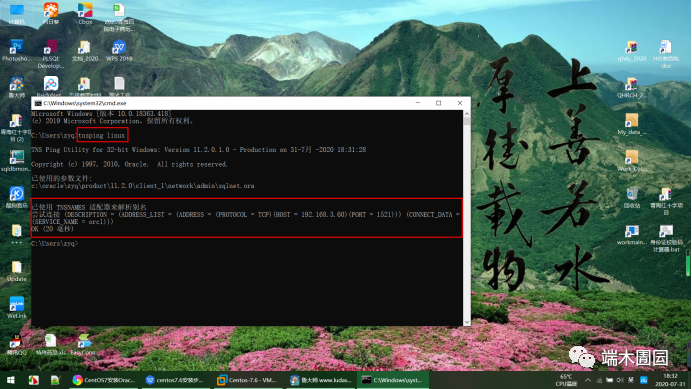
PLsql测试:
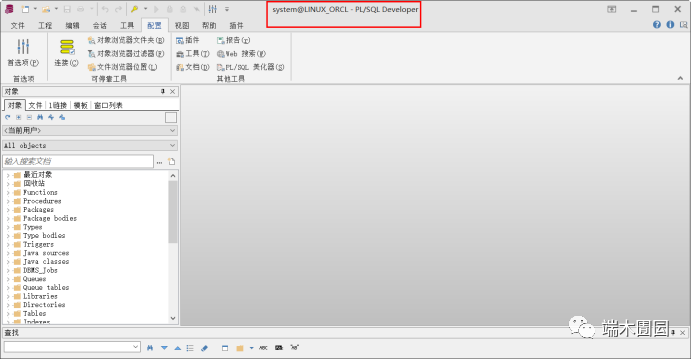
连接报错处理:
报ora-12514错误
Vi /data/oracle/product/11.2.0/db_1/network/admin/listener.ora
后面加上下面部分:
SID_LIST_LISTENER =
(SID_LIST =
(SID_DESC =
(GLOBAL_DBNAME = orcl)
(ORACLE_HOME = /data/oracle/product/11.2.0/db_1)
(SID_NAME = orcl)
)
)
如果报这个错:
ORA-01078: failure in processing system parameters
LRM-00109: could not open parameter file '/data/oracle/product/11.2.0/db_1/dbs/initorcl.ora'
将/data/oracle/admin/orcl/pfile/init.ora.6312020174834 拷贝到
/data/oracle/product/11.2.0/db_1/dbs/路径下,init.ora.6312020174834改名为initorcl.ora
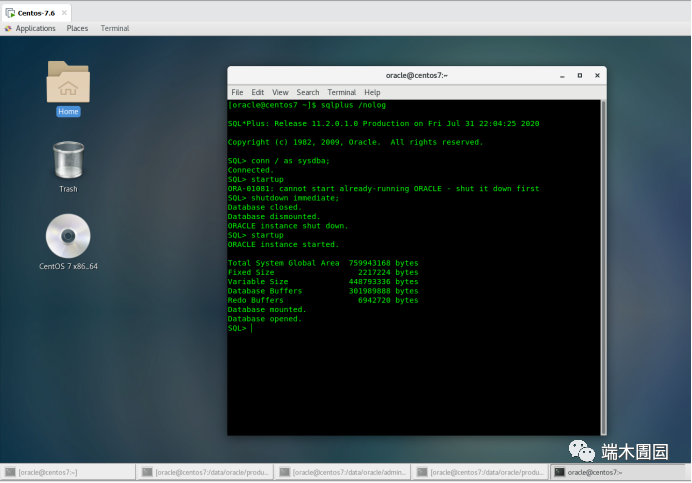
每次打开Linux服务器后需要手动启动数据库和监听:
$ su – oracle
$ sqlplus / nolog
sql> conn / as sysdba
sql> startup (一般不需要加参数,只要设置好环境变量)
sql> quit (退出sql模式)
$ lsnrctl start (启动监听器)关闭oracle
$ lsnrctl stop(关闭监听器,在这之前,应该先关闭应用程序)
下期见:
