*********************************分区方案描******************************
-------------------------------------必须的分区----------------------------------
boot分区:
作用:引导分区,包含了系统启动的必要内核文件,即使根分区顺坏也能正常引导启动 一般这些文件所占空间在200M以下,
分区建议:分区的时候可选100M-500M之间,如果空间足够用,建议分300-500M。避免由于长期使用的冗余文件塞满这个分区。
分区格式:建议ext4,按需求更改
/分区(根分区):
作用:所有的文件都从这里开始,你可以比喻为Windows的C盘,但其实有区别。如果你有大量的数据在根目录下(比如FTP等)可以划分大一点的空间
分区建议:建议15G以上。看需求,根分区和home分区的大小就类似C盘和D盘的空间分布一样,主要占空间在哪儿就在那里分大容量
分区格式:建议ext4,按需求更改
swap分区:
作用:类似于Windows的虚拟内存,在内存不够用时占用硬盘的虚拟内存来进行临时数据的存放,而对于linux就是swap分区
分区建议:建议是物理内存大小的2倍,比如你电脑是4G的物理内存,swap分区可以是8G
分区格式:swap格式
-------------------------------------可选的分区---------------------------------
home分区
作用:存放用户数据,HOME的结构一般是
HOME/userName/userFile,如果不分则默认在/目录下
分区建议:如果用户数据多可以将此分区适当增大,请参考“根分区”分区建议;一般硬盘的主要容量几乎都在Home分区和根分区下
分区格式:建议ext4,按需求更改
var分区
作用:用于log日志的文件的存放,如果不分则默认在/目录下
分区建议:如果你安装的linux是用于服务器或者经常做日志分析,请划分var分区,避免日志文件不断膨胀塞满导致根分区而引发问题。
分区格式:建议ext4,按需求更改
-------------------------------------文件系统类型-------------------------------
Linux:存在几十个文件系统类型:ext2,ext3,ext4,xfs,brtfs,zfs(man 5 fs可以取得全部文件系统的介绍)
ext2具有极快的速度和极小的CPU占用率,可用于硬盘和移动存储设备
ext3增加日志功能,可回溯追踪
ext4日志式文件系统,支持1EB(1024*1024TB),最大单文件16TB,支持连续写入可减少文件碎片。rhel6默认文件系统
xfs可以管理500T的硬盘。rhel7默认文件系统
brtfs文件系统针对固态盘做优化。
windows:
FAT16:MS—DOS和win95采用的磁盘分区格式,采用16位的文件分配表,只支持2GB的磁盘分区,最大单文件2GB,且磁盘利用率低
FAT32:(即Vfat)采用32位的文件分配表,支持最大分区128GB,最大文件4GB
NTFS:支持最大分区2TB,最大文件2TB,安全性和稳定性非常好,不易出现文件碎片。
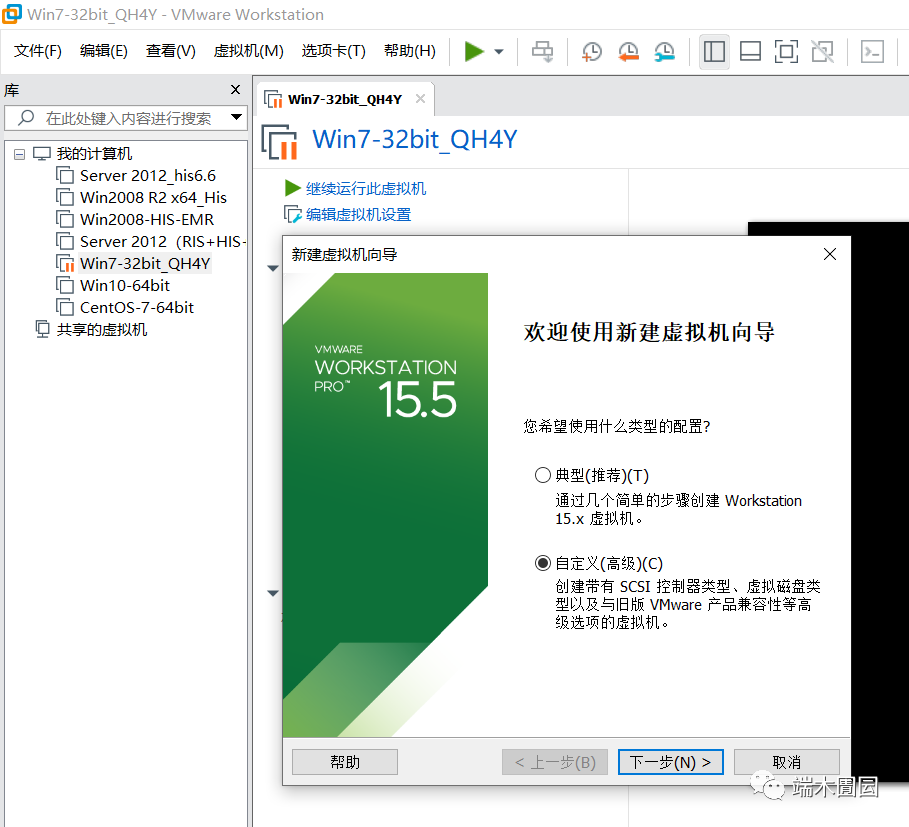
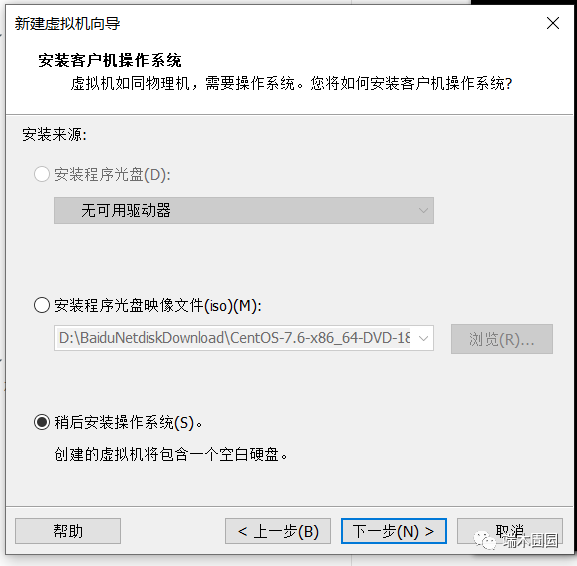
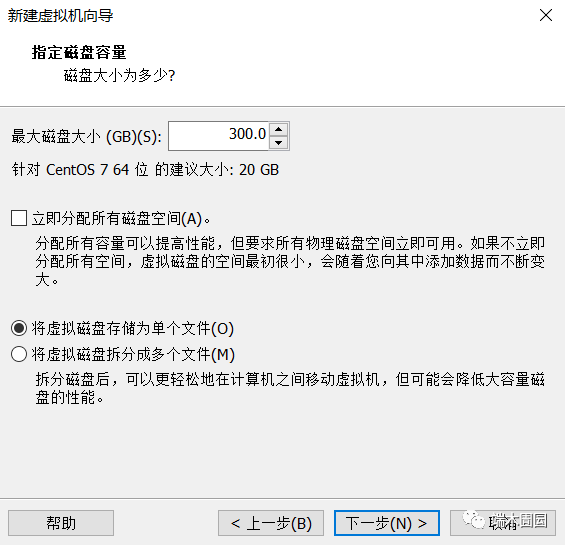
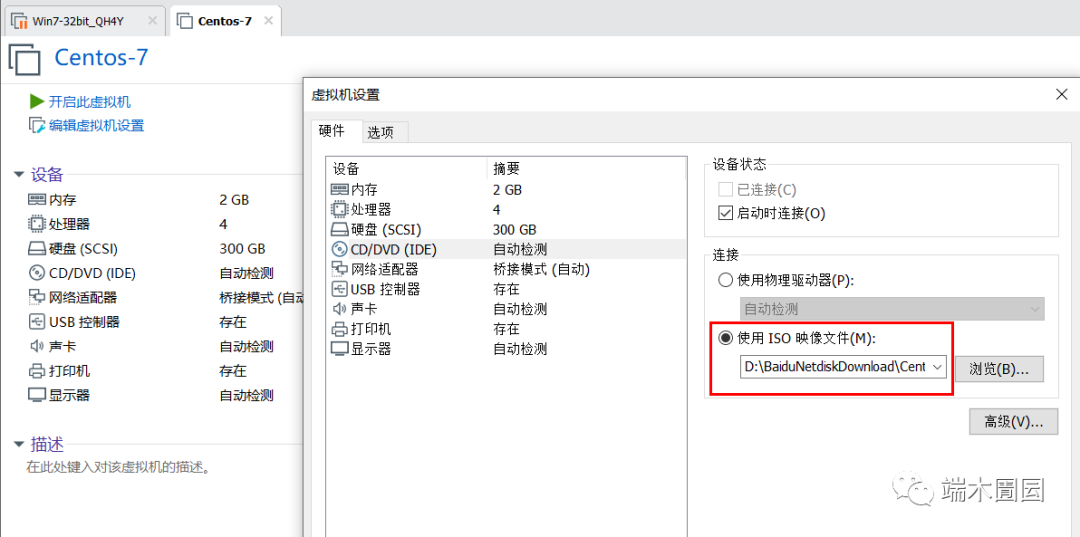
虚拟机配置
CPU:默认选择1颗,2线程,可根据计算机硬盘配置选择;
内存:2G以上,这里选择2G,可通过右侧蓝色箭头上下拖动来调整大小;
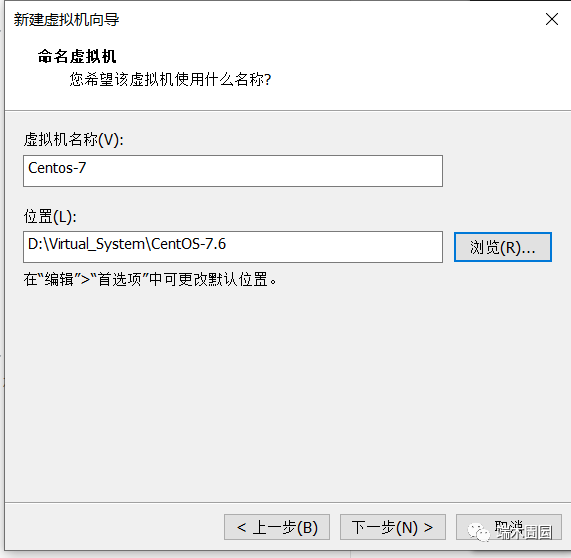
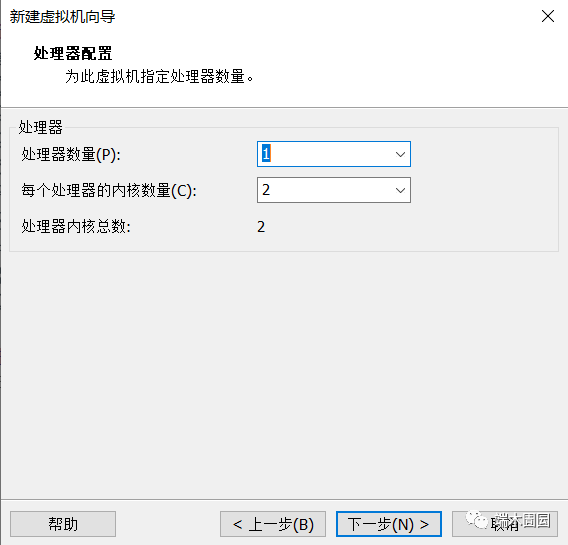
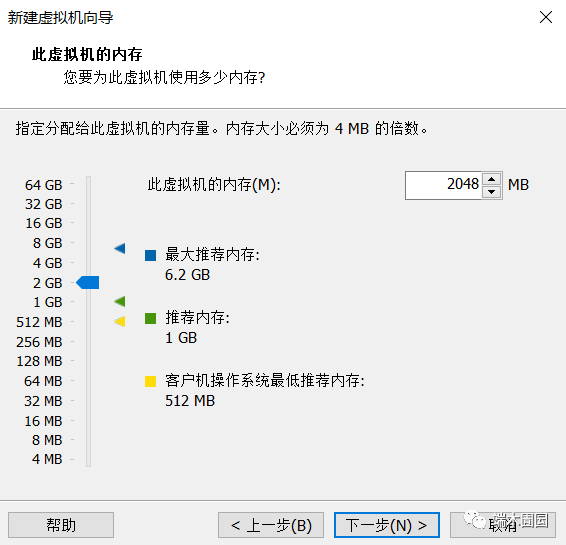
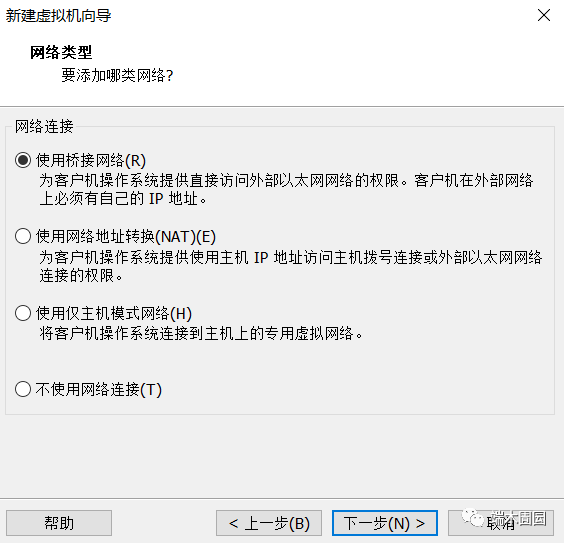
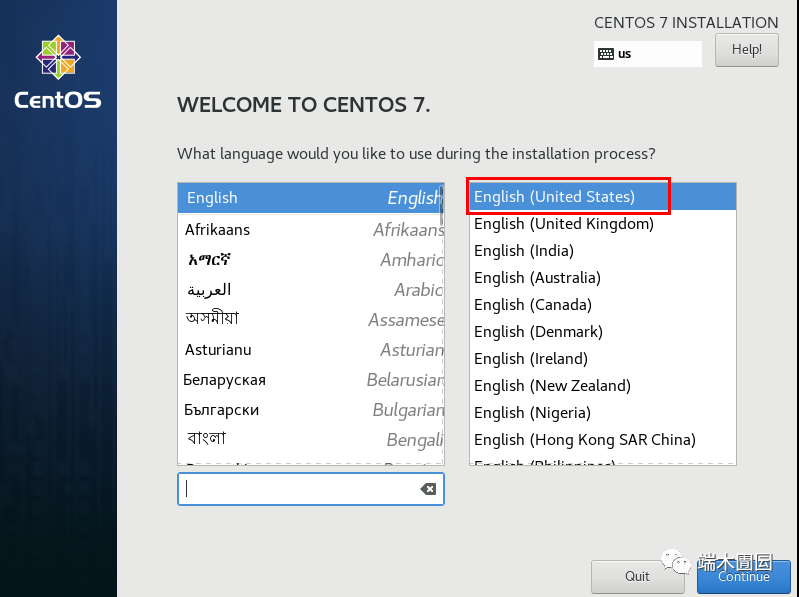
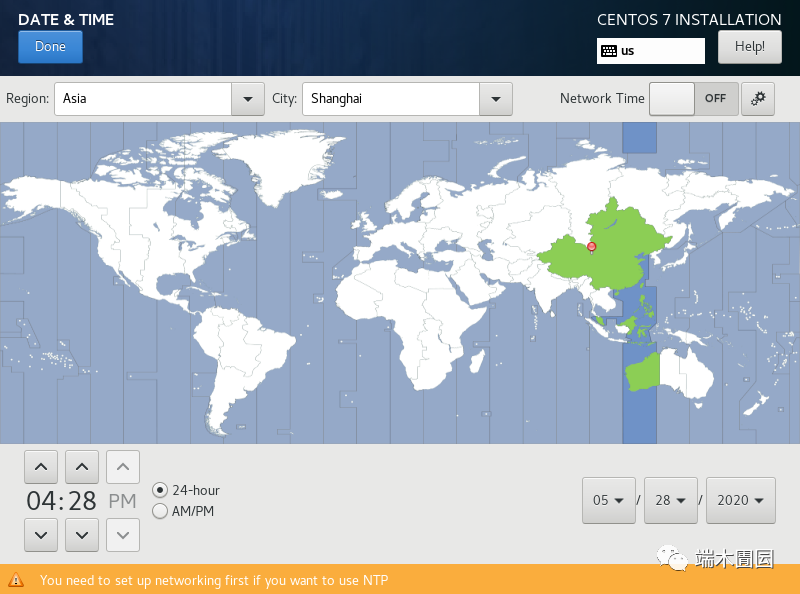
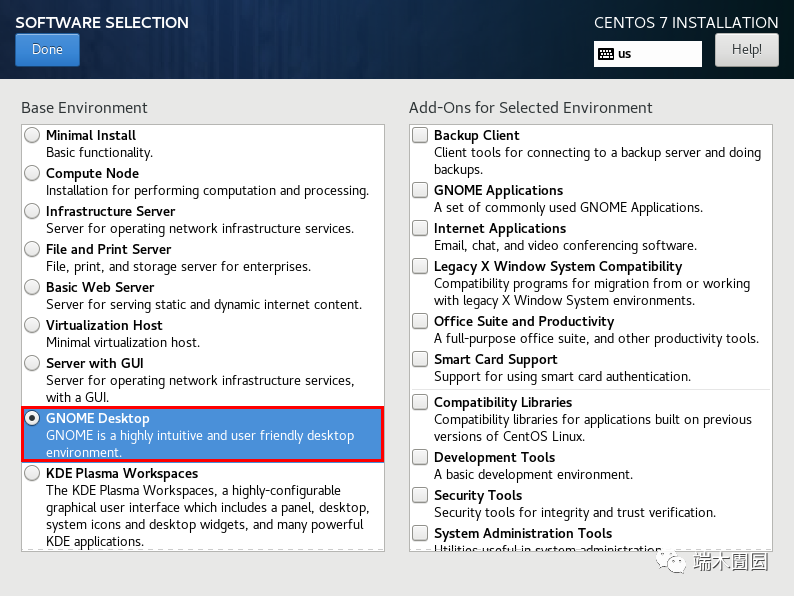
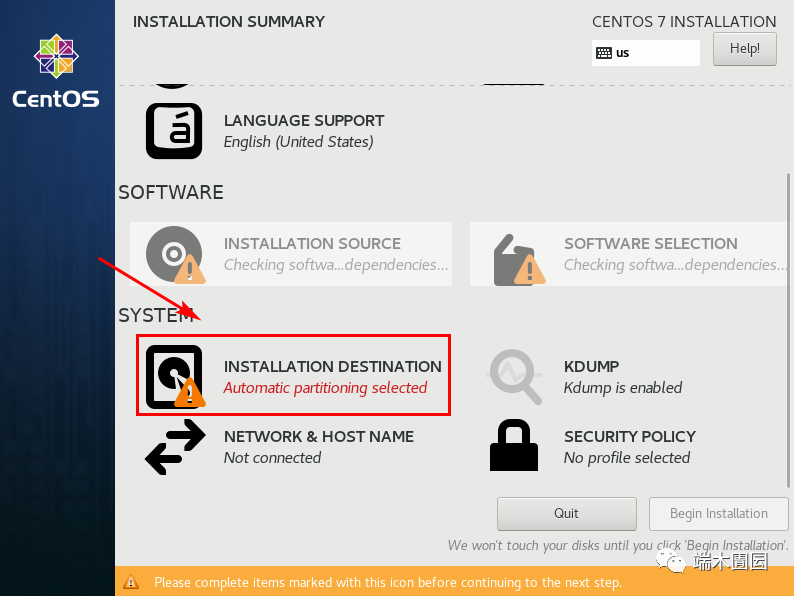
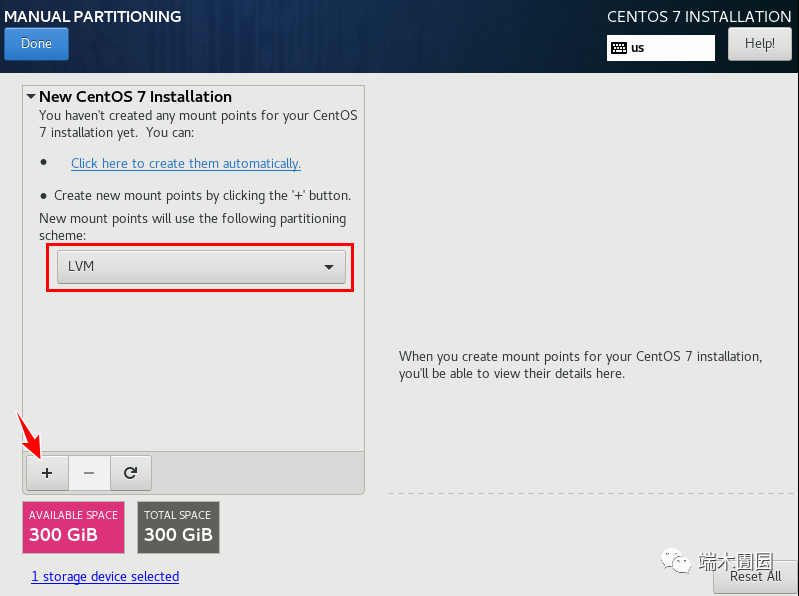
默认分区格式为lvm,在下拉列表中选择Standard Partition(标准分区),点击下方“+”号开始创建分区
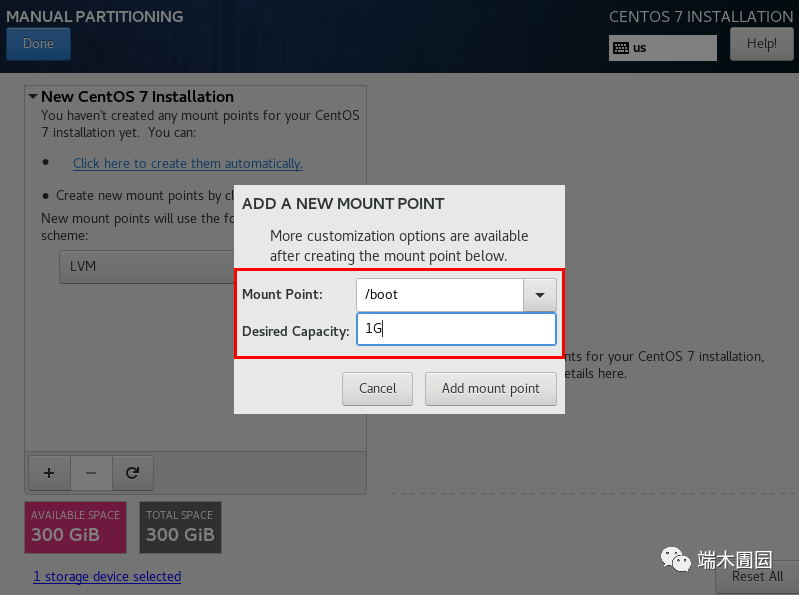
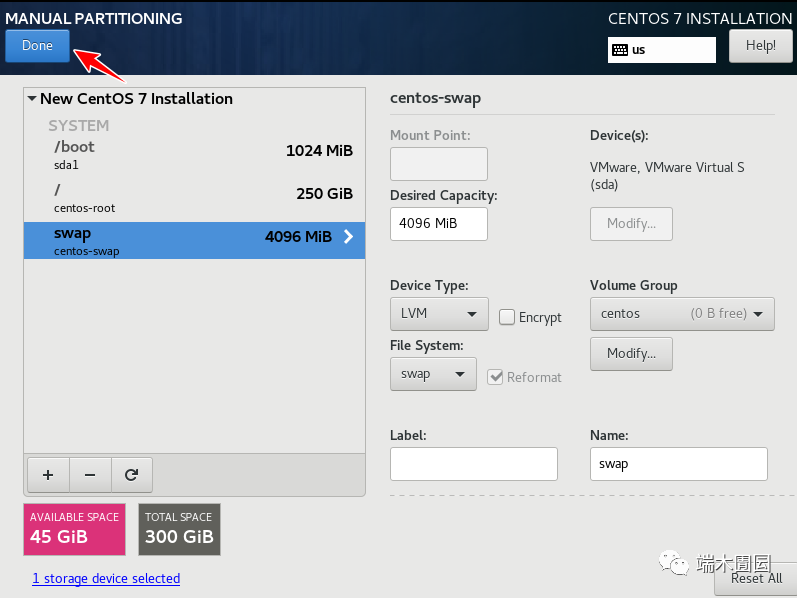
此次系统磁盘分区大小如下所示:
/boot 1G 系统启动引导分区,1G够用
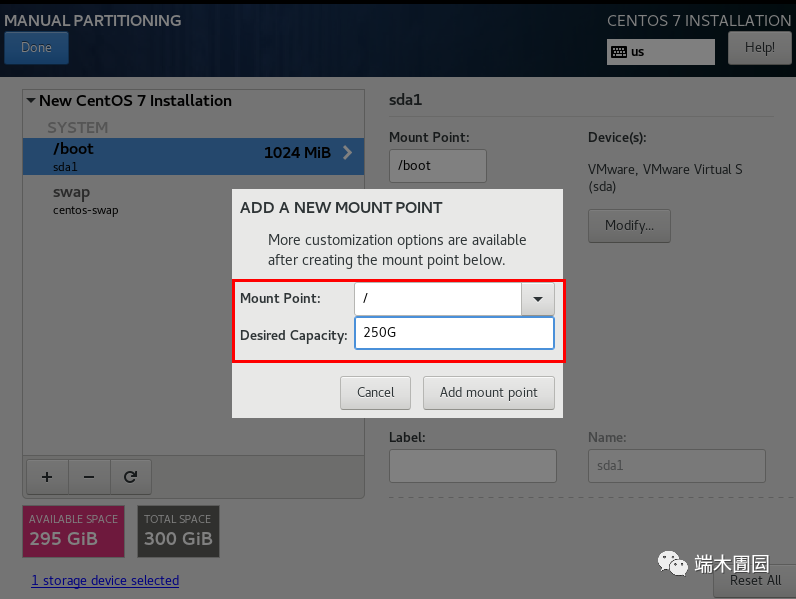
/ 250G 根分区,可根据需求分大小(建议根目录空间大一点好)
/date 30G 自建分区,做实验用,可不分
swap 4G 交换分区,一般为内存2倍,内存为2G,因此swap分区大小为4G剩余空间大小可留作实验用,后面再分即可。
创建/(根)分区
创建swap分区
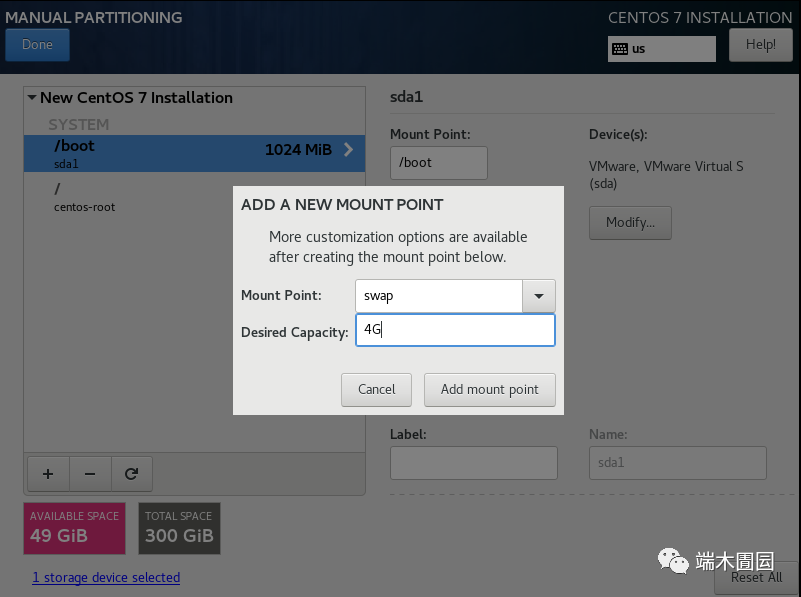
分区创建完毕,查看分区大小是否与需求一致,点击Done进行下一步
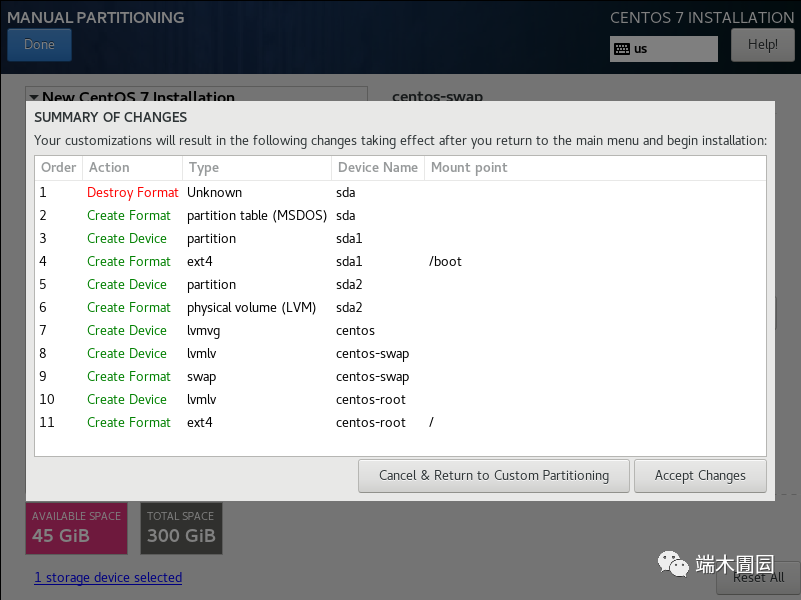
将分区结果显示出来,选择Accept Change。
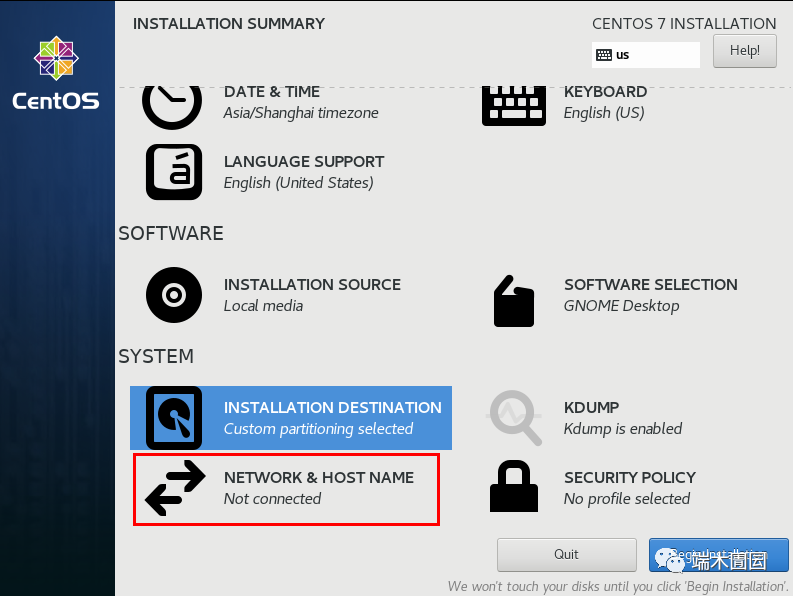
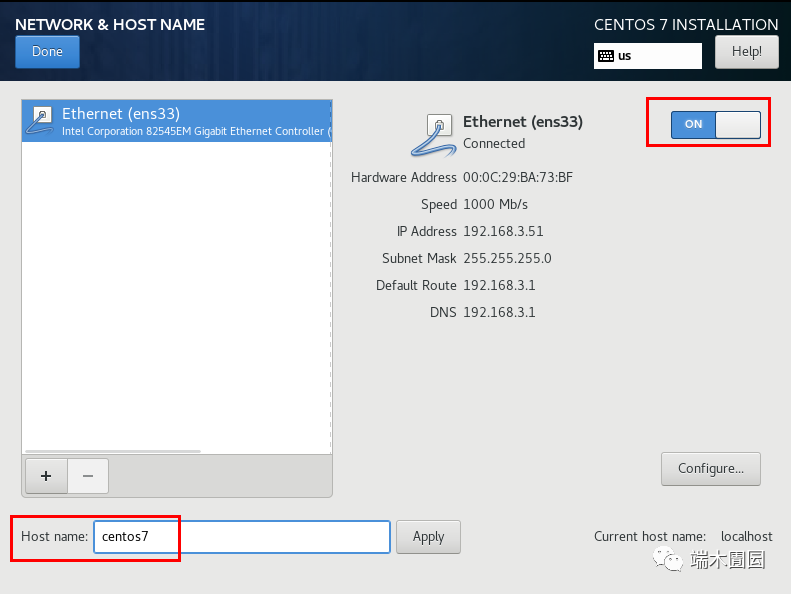
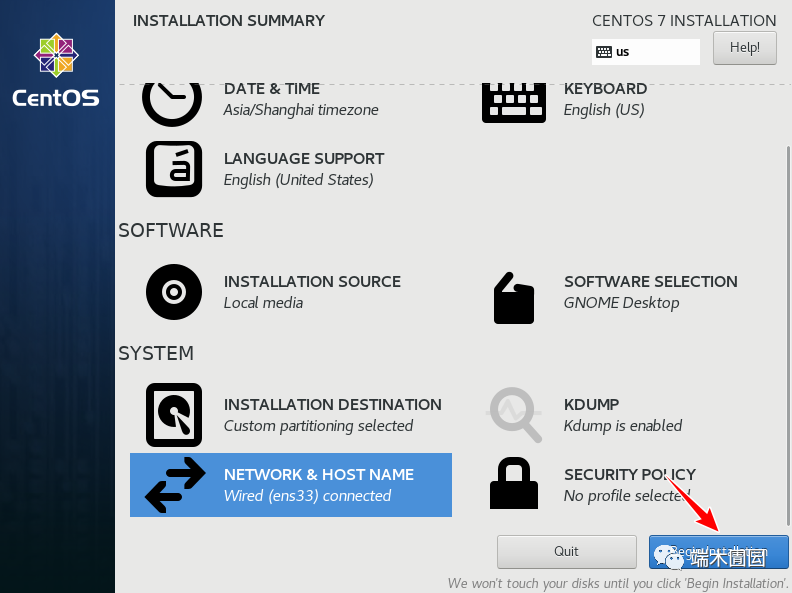
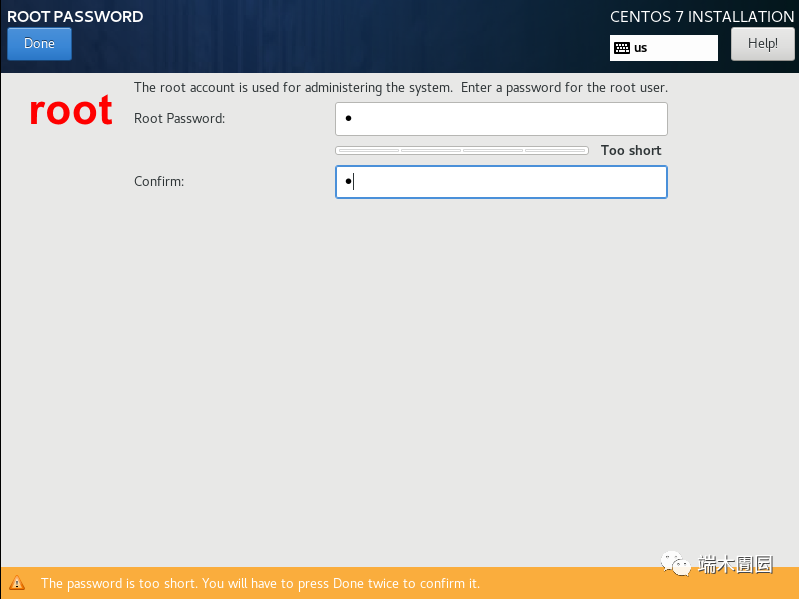
创建Oracle用户
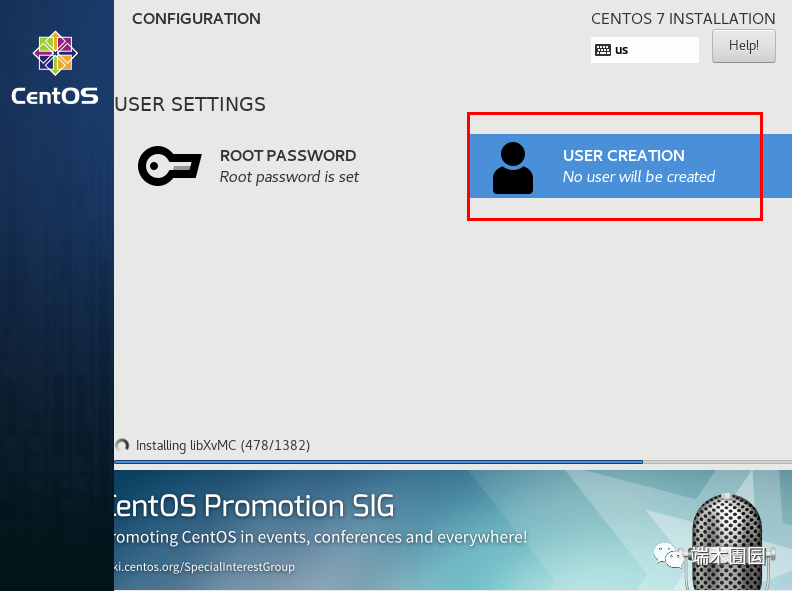
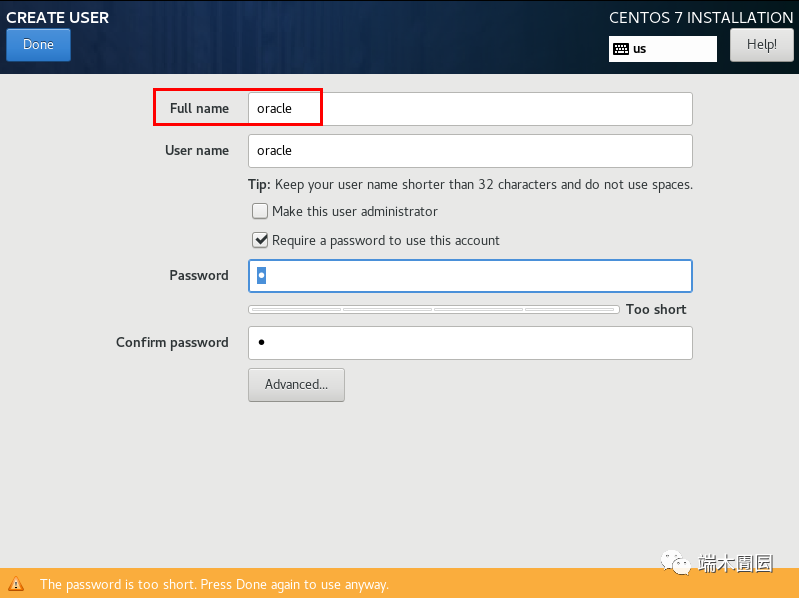
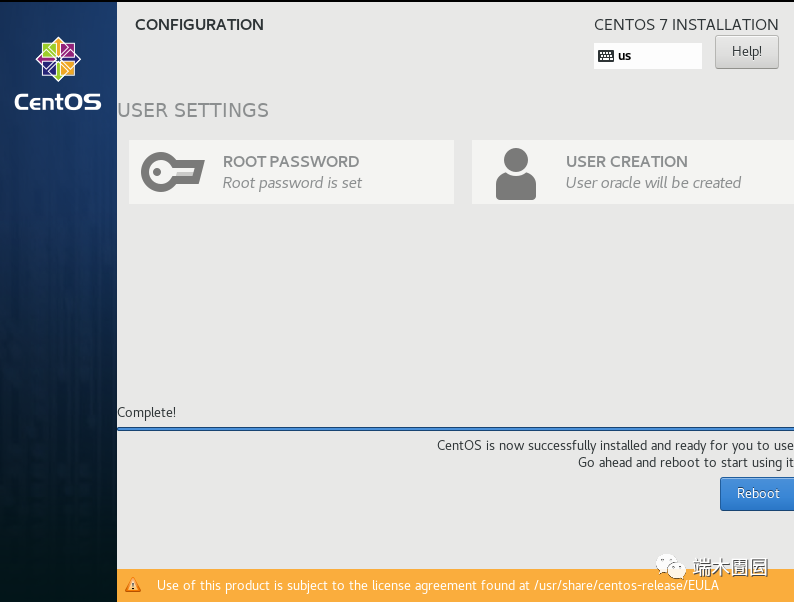
系统安装完毕,点击Reboot重启
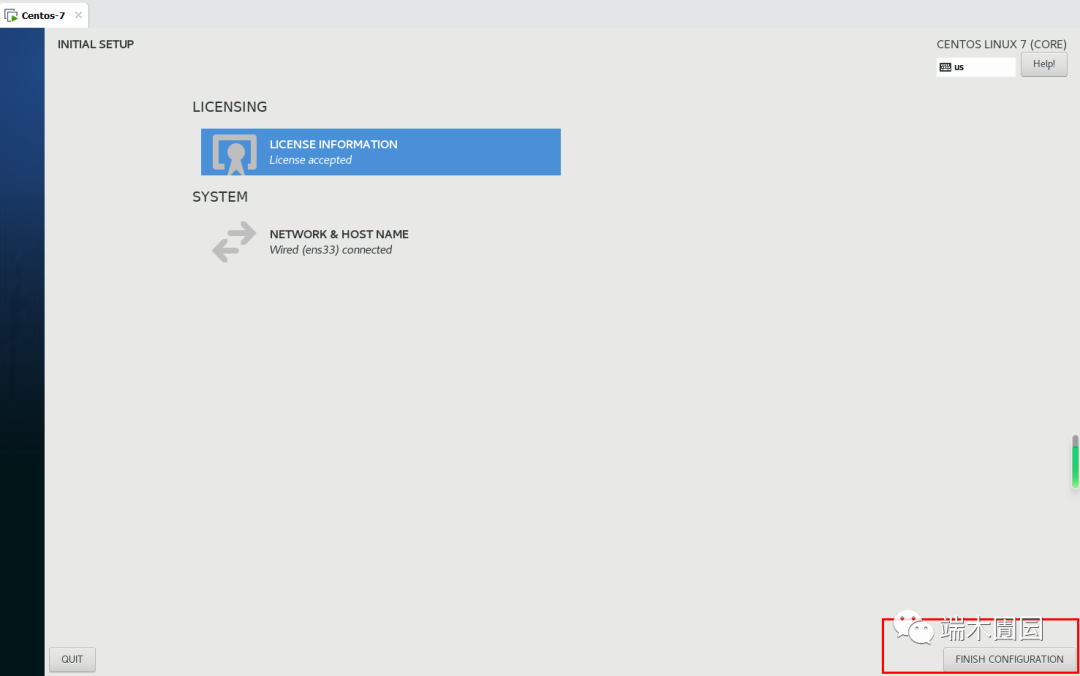
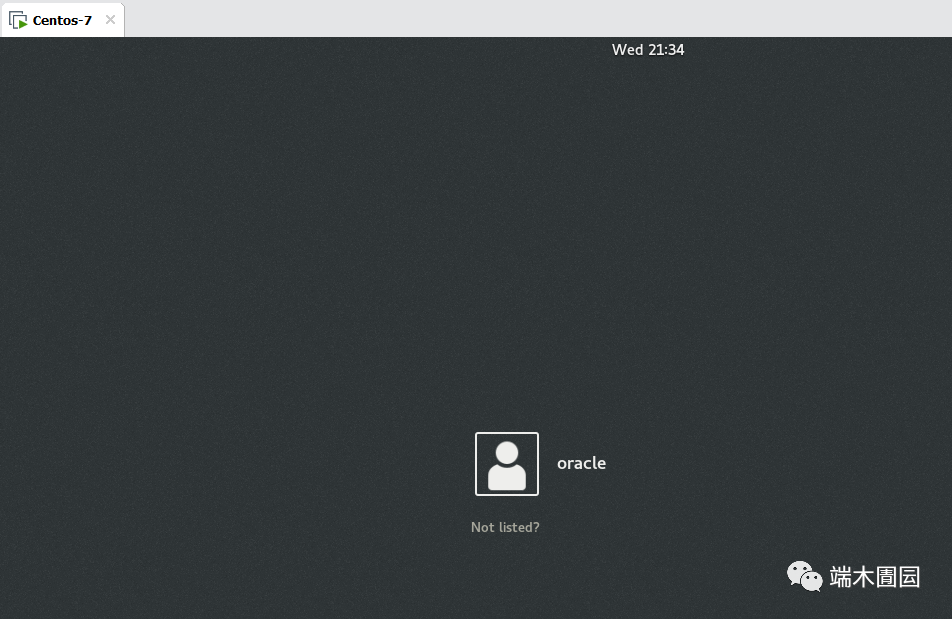
添加进入terminal的快捷键“Alt+Ctrl+T”打开命令窗口;
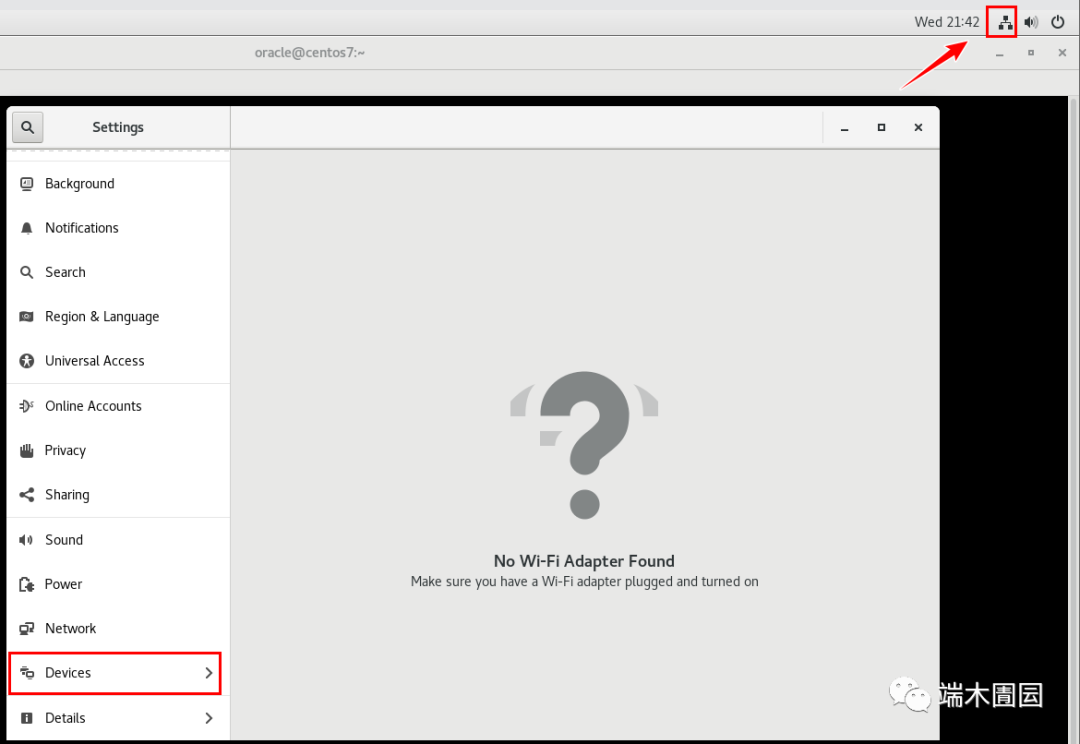
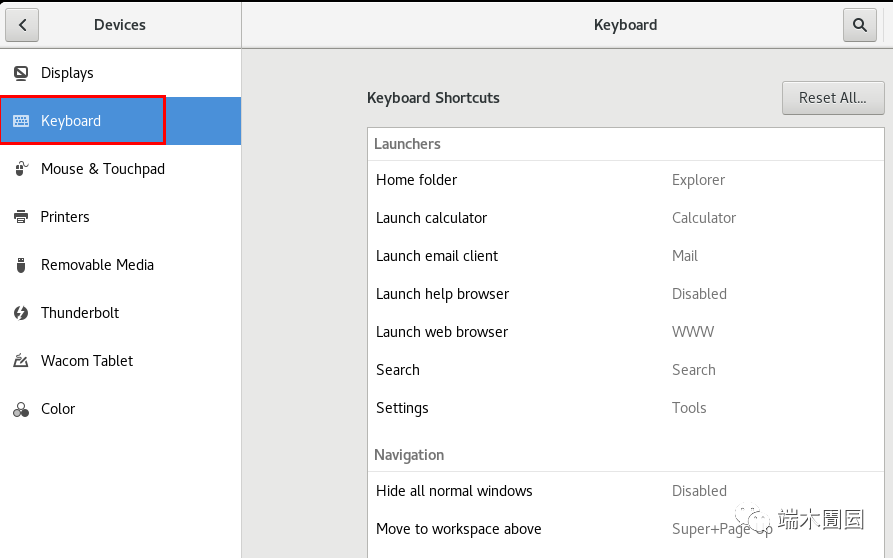
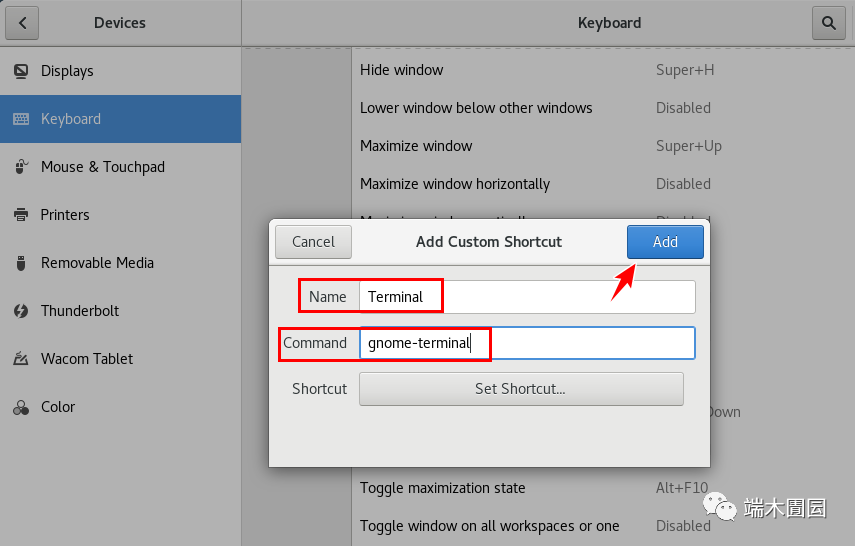
Name:Terminal
Command: gnome-terminal
或者:
Name:Terminal
Command: /usr/bin/gnome-terminal
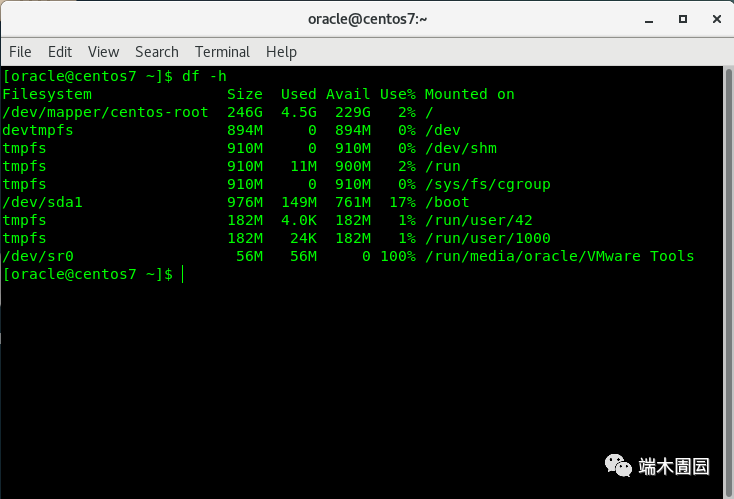
查看文件系统分区:df -h
查看系统IP:ifconfig
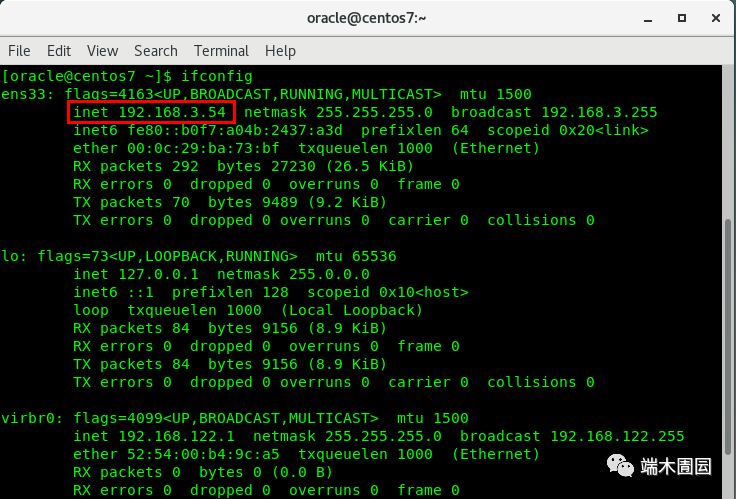
我的系统目前是使用网卡ens33访问Internet的,我们要设置的就是ens33的IP地址。
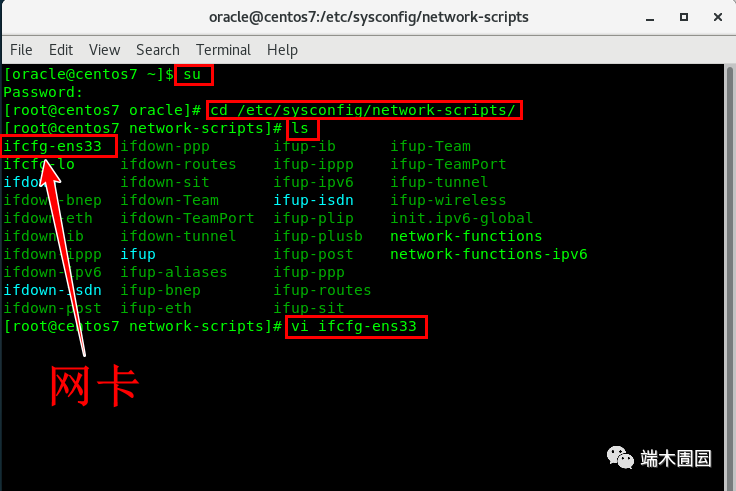
弄清楚要设置IP的对象后,需要到/etc/sysconfig/network-scripts/下修改enp0s3的配置文件ifcfg-ens33。
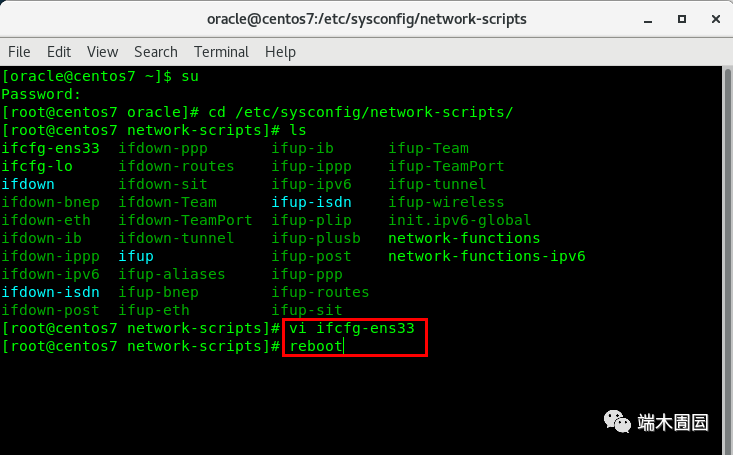
vi ifcfg-ens33 打开
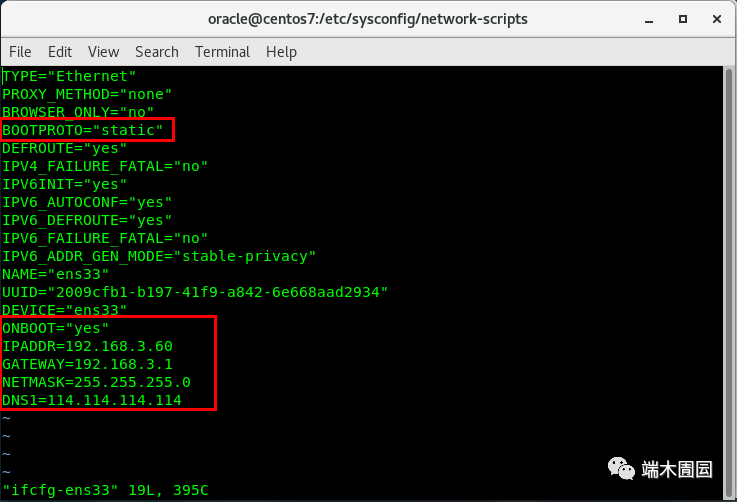
BOOTPROTO="static" <!--将原来的dhcp改成"static"-->
ONBOOT="yes" <!--这儿要将"no"改成"yes"-->
IPADDR=192.168.3.60 <!--IP-->
GATEWAY=192.168.3.1 <!--网关-->
NETMASK=255.255.255.0 <!--子网掩码-->
DNS1=114.114.114.114 <!--DNS-->
reboot重启
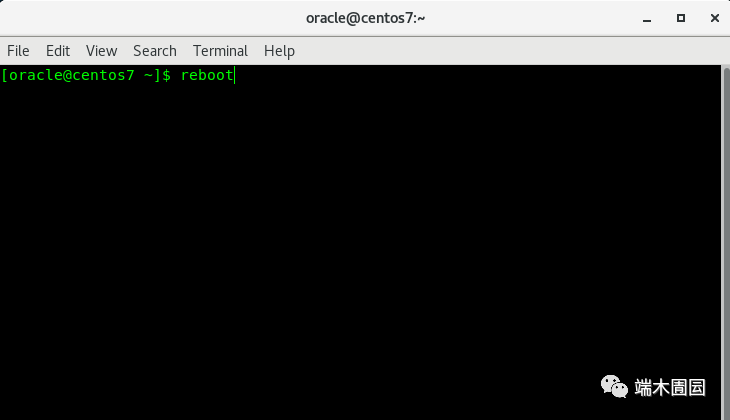
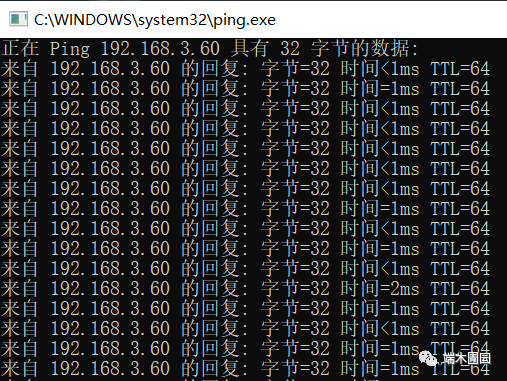
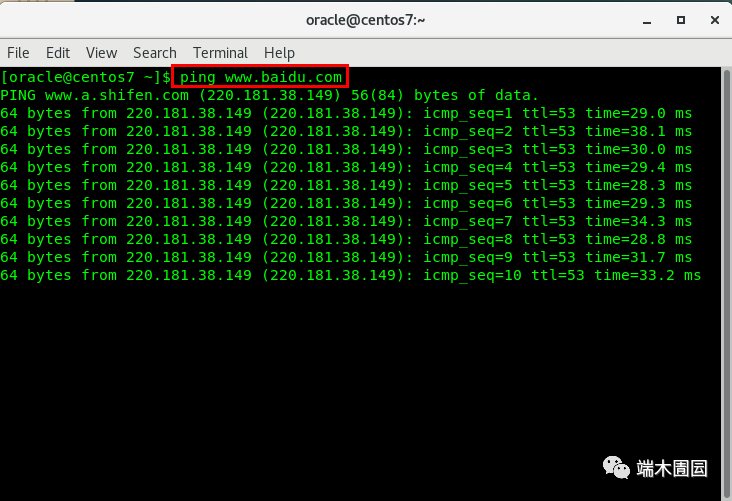
检查我们配置的虚拟机IP是否生效,是否能ping的通百度,Windows和虚拟机能否互相通信
windows ping centos
centos 中 ping www.baidu.com
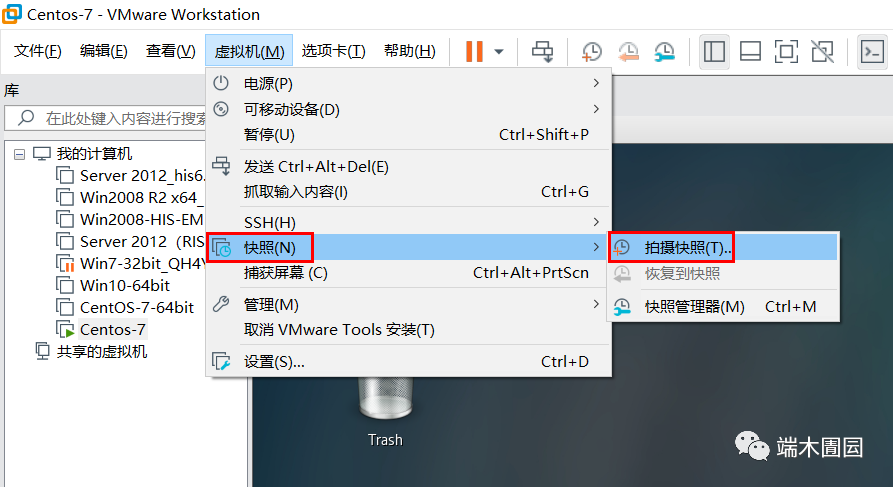
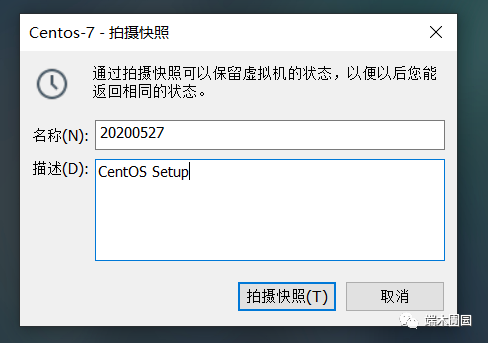
系统做快照