




首先一定下载一下需要安装的zip包,下载地址如下
链接:https://pan.baidu.com/s/1BaHl4HN1ZdSjrYP0vQv4tA
提取码:vz5j
首先查看一下安装oracle的总体的步骤,先看看整体的思路,再一步步执行。
1. 准备Centos 7的系统环境(可以自己安装一个虚拟机啥的)
配置hostname(根据自己方式定义一个计算机名字专属)
2. 下载Oracle(这个提前就要下好,不然会很慢,还要上传到服务器上)
3. 检查软件依赖环境
注意:从Oracle 11g 11.2.0.2版本开始,在Linux x86_64上安装时,只需要安装64位的软件包,但是,对于11.2.0.2之前的任何Oracle database 11g,下表中列出的32位和64位的安装包都必须安装
4. 创建所需的操作系统组和用户(这一部分很关键,一定保持清醒的头脑)
5. 配置内核参数和资源限制
6. 创建oracle安装目录
7. 配置oracle用户环境变量
8. 重启下系统
9. 解压下载好的两个Oracle数据库文件
10. 开始安装(此步骤是出现问题最多的地方)
11. 使用root
用户执行脚本
12. 配置监听程序(此处和windows系统的一样,此处也是出问题比较多的步骤,这个很容易引起oracle的服务无法启动)
13. 静默创建数据库
14. 登录下数据库
15. 设置Oracle开机启动
16. 防火墙配置放开Oracle的端口(此处可以不设置,直接关闭防火墙)
看完整体的步骤,下面正式开始操作linux,一步步安装oracle。
1. 准备Centos 7的系统环境
1.1建立swap分区
dd if=/dev/zero of=/home/swap bs=1024 count=2097152 #bs为单位,count为设置的大小2048*1024
mkswap /home/swap #格式化交换文件
swapon /home/swap #立即启用交换分区文件, 要停止使用新创建的swap文件,只要执行 swapoff/home/swap命令即可.
查看分区情况 free -m
vim /etc/fstab 添加一行
/home/swap swap swap defaults 0 0
否则重启后 swap分区会失效
1.2 配置hostname
hostnamectl set-hostname oracledb echo "127.0.0.1 oracledb" >>/etc/hosts
1.3. 关闭selinux
这个如果你使用的是阿里云服务器的话,直接可以在阿里云关闭。最好此处把防火墙也关掉,以免遇到一些棘手的问题。
2. 下载Oracle
如果在刚阅读文章的时候,没有下载小七的网盘里面的。还可以从官网上下载的。
官方网站:http://www.oracle.com/technetwork/database/enterprise-edition/downloads/
3. 检查软件依赖环境
注意:从Oracle 11g 11.2.0.2版本开始,在Linux x86_64上安装时,只需要安装64位的软件包,但是,对于11.2.0.2之前的任何Oracle database 11g,下表中列出的32位和64位的安装包都必须安装
需要安装的依赖包(版本号只能大于规定的版本,不能小于)
binutils-2.23.52.0.1-12.el7.x86_64
compat-libcap1-1.10-3.el7.x86_64
compat-libstdc++-33-3.2.3-71.el7.i686
compat-libstdc++-33-3.2.3-71.el7.x86_64
gcc-4.8.2-3.el7.x86_64
gcc-c++-4.8.2-3.el7.x86_64
glibc-2.17-36.el7.i686
glibc-2.17-36.el7.x86_64
glibc-devel-2.17-36.el7.i686
glibc-devel-2.17-36.el7.x86_64
ksh
libaio-0.3.109-9.el7.i686
libaio-0.3.109-9.el7.x86_64
libaio-devel-0.3.109-9.el7.i686
libaio-devel-0.3.109-9.el7.x86_64
libgcc-4.8.2-3.el7.i686
libgcc-4.8.2-3.el7.x86_64
libstdc++-4.8.2-3.el7.i686
libstdc++-4.8.2-3.el7.x86_64
libstdc++-devel-4.8.2-3.el7.i686
libstdc++-devel-4.8.2-3.el7.x86_64
libXi-1.7.2-1.el7.i686
libXi-1.7.2-1.el7.x86_64
libXtst-1.2.2-1.el7.i686
libXtst-1.2.2-1.el7.x86_64
make-3.82-19.el7.x86_64
sysstat-10.1.5-1.el7.x86_64
unixODBC-2.3.1-6.el7.i686
unixODBC-2.3.1-6.el7.x86_64
unixODBC-devel-2.3.1-6.el7.i686
unixODBC-devel-2.3.1-6.el7.x86_64
安装命令:
yum -y install binutils compat-libcap1 compat-libstdc++-33 gcc gcc-c++ glibc glibc-devel ksh libaio libaio-devel libgcc libstdc++ libstdc++-devel libXi libXtst make sysstat unixODBC unixODBC-devel
安装完成后,检查依赖是否安装成功
rpm -q binutils compat-libcap1 compat-libstdc++-33 gcc gcc-c++ glibc glibc-devel ksh libaio libaio-devel libgcc libstdc++ libstdc++-devel libXi libXtst make sysstat unixODBC unixODBC-devel | grep "not installed"
注:我使用的是阿里云,阿里云的yum源里已经有了,如果您用的是其它环境的,没有哪个依赖包,就手动装下即可。
yum的安装方式方法:
https://blog.csdn.net/qq_36299025/article/details/90901055
如过以上文章不能解决您的问题,请继续百度。
4. 创建所需的操作系统组和用户
要安装Oracle数据库,则需要以下本地操作系统组和用户:
Oracle inventory组(通常为 oinstall)
OSDBA组 (通常为 dba)
OSOPER组 (通常为 oper)
Oracle软件所有者(通常为 oracle)
添加命令:
groupadd oinstall
groupadd dba
groupadd oper
useradd -g oinstall -G dba oracle
cd data #创建完毕检查一下
chown -R oracle:oinstall /data/oracle #设置目录所有者为oinstall用户组的oracle用户
chown -R oracle:oinstall /data/oraInventory
chown -R oracle:oinstall /data/database
修改oracle用户密码
passwd oracle
5. 配置内核参数和资源限制
5.1在/etc/sysctl.conf
添加如下参数,如果系统中某个参数高于下面的参数的值 ,保留较大的值,下面的数值只是官方要求的最小值,可以根据系统调整数值,以优化系统性能
fs.aio-max-nr = 1048576
fs.file-max = 6815744
kernel.shmall = 2097152
kernel.shmmax = 536870912
kernel.shmmni = 4096
kernel.sem = 250 32000 100 128
net.ipv4.ip_local_port_range = 9000 65500
net.core.rmem_default = 262144
net.core.rmem_max = 4194304
net.core.wmem_default = 262144
net.core.wmem_max = 1048576
5.2使内核参数生效
sysctl -p #文件生效
5.3在vi /etc/security/limits.conf
中添加如下参数
oracle soft nproc 2047
oracle hard nproc 16384
oracle soft nofile 1024
oracle hard nofile 65536
5.4在vi /etc/pam.d/login文件中,添加下面内容
session required /lib64/security/pam_limits.so
session required pam_limits.so
5.5在 vi /etc/profile 文件中添加如下内容
if [ $USER = "oracle" ]; then
if [ $SHELL = "/bin/ksh" ]; then
ulimit -p 16384
ulimit -n 65536
else
ulimit -u 16384 -n 65536
fi
fi
5.6使用/etc/profile
文件生效
source /etc/profile
5.7 此步骤的操作可以省略
禁用使用Transparent HugePages(启用Transparent HugePages,可能会导致造成内存在运行时的延迟分配,Oracle官方建议使用标准的HugePages)
查看是否启用 如果显示
[always]
说明启用了
cat /sys/kernel/mm/transparent_hugepage/enabled
禁用Transparent HugePages,在/etc/grub.conf添加如下内容
echo never > /sys/kernel/mm/transparent_hugepage/enabled
重新启动系统以使更改成为永久更改
6. 创建oracle安装目录
如下目录,根据自己的实际情况可做修改(此目录切记要自己记牢,不然下面的操作可能造成找不到的情况啥的)
mkdir -p /data/app/
chown -R oracle:oinstall /data/app/
chmod -R 775 /data/app/
7. 配置oracle用户环境变量
在文件vi /home/oracle/.bash_profile
里添加下面内容(具体值根据实际情况修改)
umask 022
export ORACLE_HOSTNAME=oracledb
export ORACLE_BASE=/data/app/oracle
export ORACLE_HOME=$ORACLE_BASE/product/11.2.0/
export ORACLE_SID=ORCL
export PATH=.:$ORACLE_HOME/bin:$ORACLE_HOME/OPatch:$ORACLE_HOME/jdk/bin:$PATH
export LC_ALL="en_US"
export LANG="en_US"
export NLS_LANG="AMERICAN_AMERICA.ZHS16GBK"
export NLS_DATE_FORMAT="YYYY-MM-DD HH24:MI:SS"
8. 重启下系统
reboot
上一篇文章中书写一些常用的linux命令,如果不熟悉linux的命令操作,可以熟悉一下。
9. 解压下载好的两个Oracle数据库文件
unzip -q linux.x64_11gR2_database_1of2.zip -d /data
unzip -q linux.x64_11gR2_database_2of2.zip -d /data
mkdir -p /data/etc
cp /data/database/response/* /data/etc/
在vi /data/etc/db_install.rsp
修改以下变量的值
oracle.install.option=INSTALL_DB_SWONLY
DECLINE_SECURITY_UPDATES=true
UNIX_GROUP_NAME=oinstall
INVENTORY_LOCATION=/data/app/oracle/inventory
SELECTED_LANGUAGES=en,zh_CN
ORACLE_HOSTNAME=oracledb
ORACLE_HOME=/data/app/oracle/product/11.2.0
ORACLE_BASE=/data/app/oracle
oracle.install.db.InstallEdition=EE
oracle.install.db.isCustomInstall=true
oracle.install.db.DBA_GROUP=dba
oracle.install.db.OPER_GROUP=dba
10. 开始安装
su - oracle
cd /data/database
./runInstaller -silent -responseFile /data/etc/db_install.rsp -ignorePrereq
安装期间可以使用tail命令监看oracle的安装日志
#日志文件名称根据自己的实际执行时间变更
tail -f /data/app/oracle/inventory/logs/installActions2019-01-02_06-03-30PM.log
安装完成后有如下提示,如果有类似如下提示,说明安装完成
The following configuration scripts need to be executed as the "root" user.
#!/bin/sh
#Root scripts to run
/u01/app/oraInventory/orainstRoot.sh
/u01/app/oracle/product/11.2.0/db_1/root.sh
To execute the configuration scripts:
1. Open a terminal window
2. Log in as "root"
3. Run the scripts
4. Return to this window and hit "Enter" key to continue
Successfully Setup Software.
安装过程中遇到任何问题都是有可能的,遇到问题首先百度下,产生的原因,如果超过半个小时仍然不能解决此问题,那么请重新布置系统,重新安装oracle,你会发现装几回,也就是熟悉了,装几回,也就是可以了。
11. 使用root
用户执行脚本
su - root
sh /data/app/oracle/inventory/orainstRoot.sh
sh /data/app/oracle/product/11.2.0/root.sh
12. 配置监听程序
su - oracle
netca /silent /responsefile /data/etc/netca.rsp
#输出结果
[oracle@oracledb ~]$ netca /silent /responsefile /data/etc/netca.rsp
Parsing command line arguments:
Parameter "silent" = true
Parameter "responsefile" = /data/etc/netca.rsp
Done parsing command line arguments.
Oracle Net Services Configuration:
Profile configuration complete.
Oracle Net Listener Startup:
Running Listener Control:
/data/app/oracle/product/11.2.0/bin/lsnrctl start LISTENER
Listener Control complete.
Listener started successfully.
Listener configuration complete.
Oracle Net Services configuration successful. The exit code is 0
查看监听端口
netstat -tnpl | grep 1521
13. 静默创建数据库
13.1编辑应答文件vi /data/etc/dbca.rsp
[GENERAL]
RESPONSEFILE_VERSION = "11.2.0"
OPERATION_TYPE = "createDatabase"
[CREATEDATABASE]
GDBNAME = "orcl"
SID = "orcl"
SYSPASSWORD = "oracle"
SYSTEMPASSWORD = "oracle"
SYSMANPASSWORD = "oracle"
DBSNMPPASSWORD = "oracle"
DATAFILEDESTINATION =/data/app/oracle/oradata
RECOVERYAREADESTINATION=/data/app/oracle/fast_recovery_area
CHARACTERSET = "AL32UTF8"
TOTALMEMORY = "1638"
13.2执行静默建库
su - oracle
dbca -silent -responseFile /data/etc/dbca.rsp
执行过程显示如下:
[oracle@oracledb ~]$ dbca -silent -responseFile /data/etc/dbca.rsp
Copying database files
1% complete
3% complete
11% complete
18% complete
26% complete
37% complete
Creating and starting Oracle instance
40% complete
45% complete
50% complete
55% complete
56% complete
60% complete
62% complete
Completing Database Creation
66% complete
70% complete
73% complete
85% complete
96% complete
100% complete
Look at the log file "/data/app/oracle/cfgtoollogs/dbca/orcl/orcl.log" for further details.
13.3查看进程
ps -ef | grep ora_ | grep -v grep
# 执行结果
[oracle@oracledb ~]$ ps -ef | grep ora_ | grep -v grep
oracle 19304 1 0 18:33 ? 00:00:00 ora_pmon_orcl
oracle 19306 1 0 18:33 ? 00:00:00 ora_vktm_orcl
oracle 19310 1 0 18:33 ? 00:00:00 ora_gen0_orcl
oracle 19312 1 0 18:33 ? 00:00:00 ora_diag_orcl
oracle 19314 1 0 18:33 ? 00:00:00 ora_dbrm_orcl
oracle 19316 1 0 18:33 ? 00:00:00 ora_psp0_orcl
oracle 19318 1 0 18:33 ? 00:00:00 ora_dia0_orcl
oracle 19320 1 0 18:33 ? 00:00:00 ora_mman_orcl
oracle 19322 1 0 18:33 ? 00:00:00 ora_dbw0_orcl
oracle 19324 1 0 18:33 ? 00:00:00 ora_lgwr_orcl
oracle 19326 1 0 18:33 ? 00:00:00 ora_ckpt_orcl
oracle 19328 1 0 18:33 ? 00:00:00 ora_smon_orcl
oracle 19330 1 0 18:33 ? 00:00:00 ora_reco_orcl
oracle 19332 1 0 18:33 ? 00:00:00 ora_mmon_orcl
oracle 19334 1 0 18:33 ? 00:00:00 ora_mmnl_orcl
oracle 19336 1 0 18:33 ? 00:00:00 ora_d000_orcl
oracle 19338 1 0 18:33 ? 00:00:00 ora_s000_orcl
oracle 19361 1 0 18:34 ? 00:00:00 ora_qmnc_orcl
oracle 19376 1 0 18:34 ? 00:00:00 ora_cjq0_orcl
oracle 19396 1 0 18:34 ? 00:00:00 ora_q000_orcl
oracle 19398 1 0 18:34 ? 00:00:00 ora_q001_orcl
13.4查看监听状态
$ lsnrctl status
#结果
[oracle@oracledb ~]$ lsnrctl status
LSNRCTL for Linux: Version 11.2.0.1.0 - Production on 02-JAN-2019 18:36:15
Copyright (c) 1991, 2009, Oracle. All rights reserved.
Connecting to (DESCRIPTION=(ADDRESS=(PROTOCOL=IPC)(KEY=EXTPROC1521)))
STATUS of the LISTENER
------------------------
Alias LISTENER
Version TNSLSNR for Linux: Version 11.2.0.1.0 - Production
Start Date 02-JAN-2019 18:20:21
Uptime 0 days 0 hr. 15 min. 54 sec
Trace Level off
Security ON: Local OS Authentication
SNMP OFF
Listener Parameter File /data/app/oracle/product/11.2.0/network/admin/listener.ora
Listener Log File /data/app/oracle/diag/tnslsnr/oracledb/listener/alert/log.xml
Listening Endpoints Summary...
(DESCRIPTION=(ADDRESS=(PROTOCOL=ipc)(KEY=EXTPROC1521)))
(DESCRIPTION=(ADDRESS=(PROTOCOL=tcp)(HOST=oracledb)(PORT=1521)))
Services Summary...
Service "orcl" has 1 instance(s).
Instance "orcl", status READY, has 1 handler(s) for this service...
Service "orclXDB" has 1 instance(s).
Instance "orcl", status READY, has 1 handler(s) for this service...
The command completed successfully
[oracle@oracledb ~]$
14. 至此数据库就安装成功了,下面我们登录下数据库
su - oracle
sqlplus / as sysdba
select status from v$instance;
此过程容易出现服务没启动,或者账号密码错误啥的。这些都是小问题,直接百度,很快就能解决的,和windows没什么区别的。
15. 设置Oracle开机启动
修改/data/app/oracle/product/11.2.0/bin/dbstart
ORACLE_HOME_LISTNER=$ORACLE_HOME
修改/data/app/oracle/product/11.2.0/bin/dbshut
ORACLE_HOME_LISTNER=$ORACLE_HOME
修改vi /etc/oratab
orcl:/data/app/oracle/product/11.2.0:Y
新建文件/etc/rc.d/init.d/oracle
#! /bin/bash
# oracle: Start/Stop Oracle Database 11g R2
#
# chkconfig: 345 90 10
# description: The Oracle Database is an Object-Relational Database Management System.
#
# processname: oracle
. /etc/rc.d/init.d/functions
LOCKFILE=/var/lock/subsys/oracle
ORACLE_HOME=/data/app/oracle/product/11.2.0
ORACLE_USER=oracle
case "$1" in
'start')
if [ -f $LOCKFILE ]; then
echo $0 already running.
exit 1
fi
echo -n $"Starting Oracle Database:"
su - $ORACLE_USER -c "$ORACLE_HOME/bin/lsnrctl start"
su - $ORACLE_USER -c "$ORACLE_HOME/bin/dbstart $ORACLE_HOME"
su - $ORACLE_USER -c "$ORACLE_HOME/bin/emctl start dbconsole"
touch $LOCKFILE
;;
'stop')
if [ ! -f $LOCKFILE ]; then
echo $0 already stopping.
exit 1
fi
echo -n $"Stopping Oracle Database:"
su - $ORACLE_USER -c "$ORACLE_HOME/bin/lsnrctl stop"
su - $ORACLE_USER -c "$ORACLE_HOME/bin/dbshut"
su - $ORACLE_USER -c "$ORACLE_HOME/bin/emctl stop dbconsole"
rm -f $LOCKFILE
;;
'restart')
$0 stop
$0 start
;;
'status')
if [ -f $LOCKFILE ]; then
echo $0 started.
else
echo $0 stopped.
fi
;;
*)
echo "Usage: $0 [start|stop|status]"
exit 1
esac
exit 0
给/etc/init.d/oracle
添加执行权限
chmod +x /etc/init.d/oracle
开机启动oracle
systemctl enable oracle 或 chkconfig oracle on
给启动文件加权限
cd /data/app/oracle/product/11.2.0/bin/
chmod 6751 oracle
cd /var/tmp
chown -R oracle:oinstall .oracle
16. 防火墙配置放开Oracle的端口
firewall-cmd --zone=public --add-port=1521/tcp --permanent firewall-cmd --reload
到此为止,oracle的安装就完事了。
下面安装jdk
首先在官网下载好jdk安装文件,linux版本的jdk是以rpm为后缀名的,请勿下错
将下载好的jdk拷到linux系统中,我这使用的是jdk-8u131-linux-x64.rpm
我这里是直接把安装包拷到桌面,cd的指令是进入到安装包所在的位置,然后执行下面的安装指令,各位请根据自己安装包放置的位置修改cd 的指令
俗话傻瓜式操作安装
cd /root/Desktop
sudo rpm -ivh jdk-8u131-linux-x64.rpm
安装完成后,软件只是可运行的状态,配置环境变量的目的是将软件配置成系统的内部指令,这样在其他程序有用到jdk时就不用每次都去指定jdk 的位置了
要配置环境变量,首先要知道jdk的安装路径,正常默认的安装路径在/usr/java/jdk1.版本
cd /usr/java
ls
获得路径后
sudo gedit /etc/profile
在文件最后加入:
export JAVA_HOME=/usr/java/jdk1.8.0_131
export CLASSPATH=$JAVA_HOME/lib:$CLASSPATH
export PATH=$JAVA_HOME/bin:$PATH
配置完成后执行java -version就能看到你安装的jdk信息了
tomcat 安装实在是太简单了。网上的教程一堆堆,我就粘贴过一个了。
Linux服务器上安装tomcat
安装软件 :apache-tomcat-9.0.0.M1.tar.gz(下载地址http://tomcat.apache.org/)
步骤一
Tomcat是其中一个开源的且免费的java Web服务器
步骤二
下载Tomcat9,将文件移动到apache-tomcat-9.0.0.M1.tar.gz移动到/usr/tomcat/下,并解压:
tar -xzvf apache-tomcat-9.0.0.M1.tar.gz

并修改文件名
mv apache-tomcat-9.0.0.M1 apache-tomcat-9.0.0.M1-80
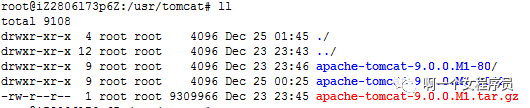
再次解压apache-tomcat-9.0.0.M1.tar.gz文件,并修改解压后的文件价名为apache-tomcat-9.0.0.M1-8082,得到
步骤三
修改端口,分别修改tomcat里面conf/server.xml 
server.xml文件中有三个端口设置
<Server port="8005" shutdown="SHUTDOWN"> :关闭时使用
<Connector port="8080" protocol="HTTP/1.1" connectionTimeout="20000" redirectPort="8443" /> :一般应用使用
<Connector port="8009" protocol="AJP/1.3" redirectPort="8443" />:为AJP端口,即容器使用,如 APACHE能通过AJP协议访问Tomcat的8009端口
第一个80的tomcat的三个端口分别修改为:8005/80/8009
第二个8082的tomcat的三个端口分别修改为:7082/8082/9082
步骤四
启动tomcat,分别进入tomcat里面的bin目录
执行:startup.sh -->启动tomcat
执行:shutdown.sh -->关闭tomcat
浏览器中输入:http://ip:80 和http://ip:8082(ip指服务器的IP地址),即可访问不同的tomcat
步骤五
设置tomcat开机启动
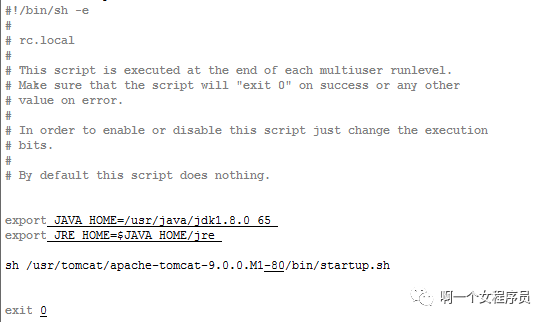
1、找到/etc文件夹下的rc.local文件(有的是在/etc/rc.d文件夹下),在文件的最后添加以下java环境变量和启动tomcat命令:
export JAVA_HOME=/usr/java/jdk1.8.0_65
export JRE_HOME=$JAVA_HOME/jre
sh /usr/tomcat/apache-tomcat-9.0.0.M1-80/bin/startup.sh(启动命令,可以配置多条)

保存退出 :wq
2、给rc.local文件添加执行权限
chmod +x rc.local
3、重启服务器,即可访问Tomcat
reboot

● ssm搭建,并附带源码,源码仅供学习,希望能帮助大家,有自动生成代码的操作哦!!!
● 去水印
●Java日志框架slf4j、jcl、jul、log4j1、log4j2、logback大总结
●angular+bootstrap+html 框架后台管理系统
●oracle手动启动服务,服务的含义,怎么自动启动,了解oracle
●你想查啥
我是小七
需要域名
记得找小七
喜欢的记得收藏
喜欢记得转发
谢谢关注小七

代开微信公众号
代写文章
代开流量主
微信公众号运维
软件开发
软件制作
有需要找小七
