实验环境:Centos7.4
实验目的:掌握linux的常用命令的用法
实验步骤:
命令1、Linux操作系统的关机命令-shutdown
通过执行参数shutdown命令可直接关闭Linux主机或者在指定时间后关机,或执行关机操作在重新启动主机。
shutdown命令发送信号给init程序,要求它改变系统运行级别runlevel为0。该命令的具体用法可直接输入man shutdown
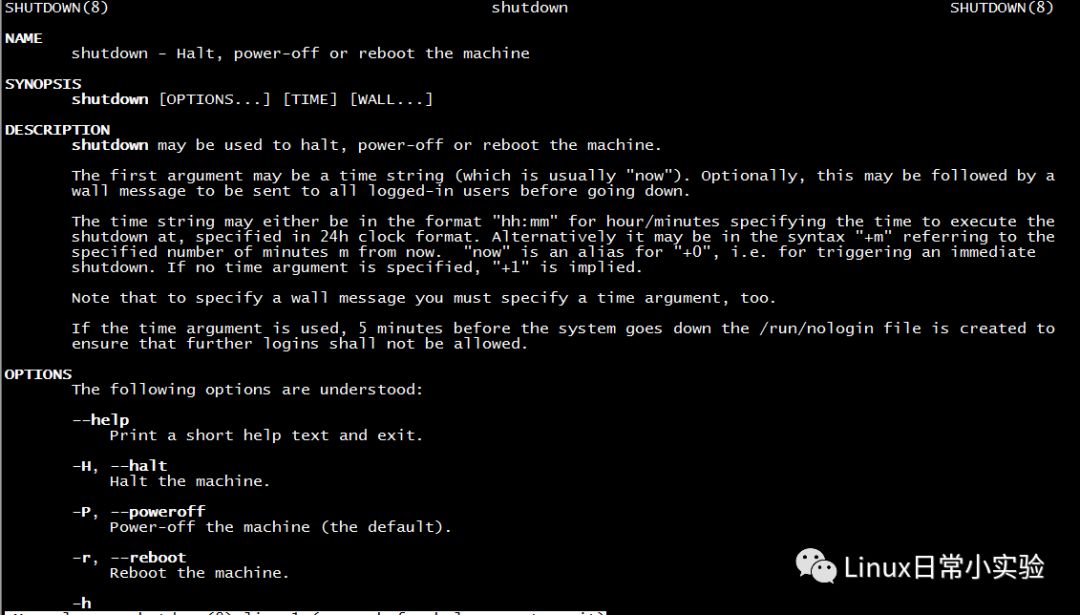
没有基础的人,第一眼看完以上两个命令,不知道从何下手,且听我跟你一一道来,先来看man命令的结构:
| 结构名称 | 代表意义 |
| NAME | 命令的名称 |
| SYNOPSIS | 参数的大致使用方法 |
| DESCRIPTION | 介绍说明 |
| EXAMPLES | 演示(附带简单说明) |
| OVERVIEW | 概述 |
| DEFAULTS | 默认的功能 |
| OPTIONS | 具体的可用选项(带介绍) |
| ENVIRONMENT | 环境变量 |
| FILES | 用到的文件 |
| SEE ALSO | 相关的资料 |
| HISTORY | 维护历史与联系方式 |
有了man命令的结构,看命令的具体用法:SYNOPSIS
shutdown [OPTIONS...] [TIME] [WALL...]
方框号里面是可有可无,OPTIONS下面有详细叙述,是可选参数,可选可不选,翻译一下上面的语句。
shutdown [-krhc] [时间] [警告信息内容]
有时候man信息会很长,所以可以使用简略的命令--help来简略的看命令的选项。shutdown --help
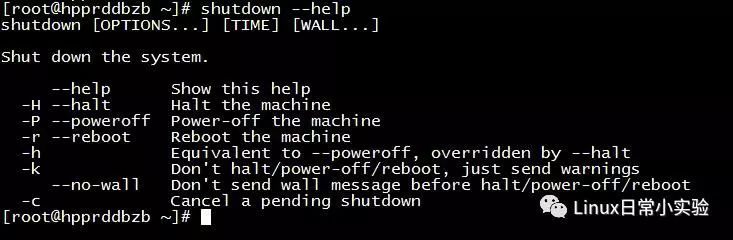
| 第一个参数 | 第二个参数 (用r命令来演示) |
| shutdown -H | shutdown -r now |
| shutdown -P | shutdown -r 10 |
| shutdown -r | shutdown -r 18:00 |
| shutdown -h | |
| shutdown -k | |
| shutdown -c |
你来试试,然后贴出结果。
命令2、echo命令
echo命令用于在终端输出字符串或变量提取后的值,格式为“echo [字符串 | $变量]”。
# echo 'U R a Smart man!' U R a Smart man! # echo $PATH /usr/local/sbin:/usr/local/bin:/usr/sbin:/usr/bin:/root/bin |
使用-e扩展参数选项时,与如下参数一起使用,有不同含义,例如:
\a 发出警告声
\b 删除前一个字符
\c 最后不加上换行符号;
\f 换行但光标仍旧停留在原来的位置;
\n 换行且光标移至行首;
\r 光标移至行首,但不换行;
\t 插入tab; \v 与\f相同;
\\ 插入\字符;
\033[30m 黑色字 \033[0m
\033[31m 红色字 \033[0m
\033[32m 绿色字 \033[0m
\033[33m 黄色字 \033[0m
\033[34m 蓝色字 \033[0m
\033[35m 紫色字 \033[0m
\033[36m 天蓝字 \033[0m
\033[37m 白色字 \033[0m
\033[40;37m 黑底白字 \033[0m
\033[41;37m 红底白字 \033[0m
\033[42;37m 绿底白字 \033[0m
\033[43;37m 黄底白字 \033[0m
\033[44;37m 蓝底白字 \033[0m
\033[45;37m 紫底白字 \033[0m
\033[46;37m 天蓝底白字 \033[0m
\033[47;30m 白底黑字 \033[0m
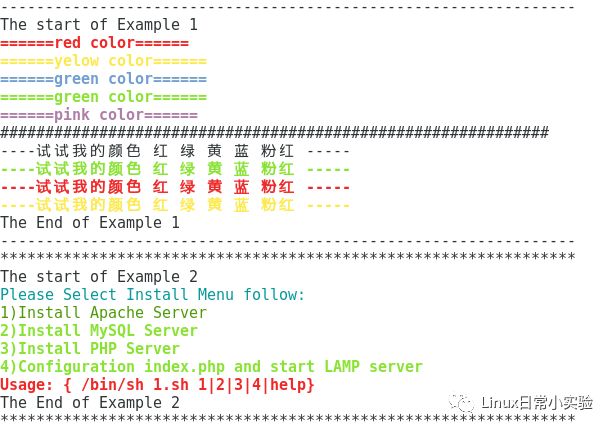
在网上找了一段代码来进行测试,建立test.sh
#vi test.sh
把黑框中的文字贴入到test.sh 然后按esc :wq保存退出。
#!/bin/bash #定义颜色的变量 echo "----------------------------------------------------------------" echo "The start of Example 1" RED_COLOR='\E[1;31m' #红 GREEN_COLOR='\E[1;32m' #绿 YELOW_COLOR='\E[1;33m' #黄 BLUE_COLOR='\E[1;34m' #蓝 PINK='\E[1;35m' #粉红 RES='\E[0m' #需要使用echo -e echo -e "${RED_COLOR}======red color======${RES}" echo -e "${YELOW_COLOR}======yelow color======${RES}" echo -e "${BLUE_COLOR}======green color======${RES}" echo -e "${GREEN_COLOR}======green color======${RES}" echo -e "${PINK}======pink color======${RES}" echo "#############################################################" #直接把echo -e放到变量里面,使用的时候直接输出变量即可 SETCOLOR_SUCCESS="echo -en \\033[1;32m" SETCOLOR_FAILURE="echo -en \\033[1;31m" SETCOLOR_WARNING="echo -en \\033[1;33m" SETCOLOR_NORMAL="echo -en \\033[0;39m" echo ----试试我的颜色 红 绿 黄 蓝 粉红 ----- && $SETCOLOR_SUCCESS echo ----试试我的颜色 红 绿 黄 蓝 粉红 ----- && $SETCOLOR_FAILURE echo ----试试我的颜色 红 绿 黄 蓝 粉红 ----- && $SETCOLOR_WARNING echo ----试试我的颜色 红 绿 黄 蓝 粉红 ----- && $SETCOLOR_NORMAL echo "The End of Example 1" echo "----------------------------------------------------------------" echo "****************************************************************" echo "The start of Example 2" echo -e "\033[36mPlease Select Install Menu follow:\033[0m" echo -e "\033[32m1)Install Apache Server\033[1m" echo "2)Install MySQL Server" echo "3)Install PHP Server" echo "4)Configuration index.php and start LAMP server" echo -e "\033[31mUsage: { /bin/sh $0 1|2|3|4|help}\033[0m" echo "The End of Example 2" echo "****************************************************************" |
#sh test.sh
建议在有图形界面的操作系统里面运行,未能发现如何在secureCRT软件中调试显示颜色,如有知道者,可联系本文作者,直接回复公众号即可。
命令3、ps命令
ps命令用于查看系统中的进程状态,格式为“ps [参数]”。
ps命令的参数以及作用
| 参数 | 作用 |
| -a | 显示所有进程(包括其他用户的进程) |
| -u | 用户以及其他详细信息 |
| -x | 显示没有控制终端的进程 |
Linux操作系统的优化,ps命令是急先锋,先用ps命令来查看进程状态,进程有5种状态。
R(运行):进程正在运行或在运行队列中等待。
S(中断):进程处于休眠中,当某个条件形成后或者接收到信号时,则脱离该状态。
D(不可中断):进程不响应系统异步信号,即便用kill命令也不能将其中断。
Z(僵死):进程已经终止,但进程描述符依然存在, 直到父进程调用wait4()系统函数后将进程释放。
T(停止):进程收到停止信号后停止运行。
# ps -aux |
进程状态
| USER | PID | %CPU | %MEM | VSZ | RSS | TTY | STAT | START | TIME | COMMAND |
| 进程的所有者 | 进程ID号 | 运算器占用率 | 内存占用率 | 虚拟内存使用量(单位是KB) | 占用的固定内存量(单位是KB) | 所在终端 | 进程状态 | 被启动的时间 | 实际使用CPU的时间 | 命令名称与参数 |
进程消耗内存多少对进程进行排序
# ps -eo rss,pmem,pcpu,vsize,args | sort -k 1 -r -n | less |
2018年没能坚持到最后,希望2019年能跟大家一起进步,元旦之际小编祝大家新年快乐。
如果您喜欢我的文章,请长按以下图片关注我的公众号,学习Linux的路上,期待与您同行。