



前言
Android
是一个专门针对移动设备的软件集,它包括一个操作系统,中间件和一些重要的应用程序。
Android SDK
提供了在
Android
平台上使用
JaVa
语言进行
Android
应用开发必须的
工具和
API
接口。
适用人群
本教程为初级教程,内容比较容易理解,适合
Android
初学者学习
学习前提
学习本教程前,需要你对
C
语言、
java
基础有所了解。
鸣谢:
引路蜂移动软件
版本信息
注
: -
安装最新版
JDK
,只有
JRE
(
Java
运行时)是不够的。
-
下载
Eclipse 3.3 (Europa), 3.4 (Ganymede) -
下载最新版
Android SDK -
下载最新版
Eclipse ADT
插件
-
添加
Android
平台
和其它组件。安装
ADT
插件后,在
Eclipse
的
Windows
菜单下选择
Android SDK and AVD Manager
。

1
概述
自
推出
Android
手机平台以来,采用
Android
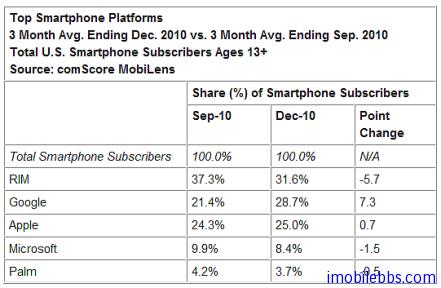
作为平台的手机和平板电脑越来越普及。下图是
2010
年
9
月和
12
月三个月几个主流智能手机平台在美国的市场占有率图表。
可以看到到
2010
年
12
月,
Android
市场占有率在美国已超过
Apple
的
iPhone
,而且由于
Android
平台的开放性,个人认为将来它会更加普及。相当于其它常见的手机开发平台,如
Java
ME
,
Windows Mobile
,
BlackBerry
,
iPhone ,Winodws Phone 7
。
Android
开发还是比较容易上手的。
什么是
Android
?
Android
是一个专门针对移动设备的软件集,它包括一个操作系统,中间件和一些重要的应用程序。
Android SDK
提供了在
Android
平台上使用
JaVa
语言进行
Android
应用开发必须的
工具和
API
接口。
Android
特性
•
应用程序框架支持组件的重用与替换
•
Dalvik
虚拟机专为移动设备优化
•
集成的浏览器基于开源的
WebKit
引擎
•
优化的图形库包括定制的
2D
图形库,
3D
图形库基于
OpenGL ES 1.0
(硬件加速可选)
•
SQLite
用作结构化的数据存储
•
多媒体支持包括常见的音频、视频和静态图像格式(如
MPEG4, H.264, MP3, AAC, AMR, JPG, PNG,GIF
)
•
GSM
电话技术(依赖于硬件)
•
蓝牙
Bluetooth, EDGE, 3G,
和
WiFi
(依赖于硬件)
•
照相机,
GPS
,指南针,和加速度计(
accelerometer
)
(依赖于硬件)
•
丰富的开发环境包括设备模拟器,调试工具,内存及性能分析图表,和
Eclipse
集成开发环境插件。
应用程序框架
开发人员也可以完全访问核心应用程序所使用的
API
框架。该应用程序的架构设计简化了组件的重用;任何一个应用程序都可以发布它的功能块并且任何其它的应用程序都可以使用
其所发布的功能块(不过得遵循框架的安全性限制)。同样,该应用程序重用机制也使用户可以方便的替换程序组件。
隐藏在每个应用后面的是一系列的服务和系统
,
其中包括;
•
丰富而又可扩展的视图(
Views
),可以用来构建应用程序,
它包括列表(
lists
),网格(
grids
),
文本框(
text boxes
),按钮(
buttons
),
甚至可嵌入的
web
浏览器。
•
内容提供器(
Content Providers
)使得应用程序可以访问另一个应用程序的数据(如联系人数据库),
或者共享它们自己的数据
•
资源管理器(
Resource Manager
)提供非代码资源的访问,如本地字符串,图形,和布局文件(
layoutfiles
)。
•
通知管理器(
Notification Manager
)
使得应用程序可以在状态栏中显示自定义的提示信息。
•
活动管理器(
Activity Manager
)
用来管理应用程序生命周期并提供常用的导航回退功能。
程序库
Android
包含一些
C/C++
库,这些库能被
Android
系统中不同的组件使用。它们通过
Android
应用程序框架
为开发者提供服务。以下是一些核心库:
•
系统
C
库
-
一个从
BSD
继承来的标准
C
系统函数库(
libc
),
它是专门为基于
embedded linux
的设备定制的。
•
媒体库
-
基于
PacketVideo OpenCORE
;该库支持多种常用的音频、视频格式回放和录制,同时支持静态图像文件。编码格式包括
MPEG4, H.264, MP3, AAC, AMR, JPG, PNG
。
•
SurfaceManager –
对显示子系统的管理,并且为多个应用程序提供了
2D
和
3D
图层的无缝融合。
•
LibWebCore –
一个最新的
web
浏览器引擎用,支持
Android
浏览器和一个可嵌入的
web
视图。
•
SGL –
底层的
2D
图形引擎
•
3D libraries –
基于
OpenGL ES 1.0 APIs
实现;该库可以使用硬件
3D
加速(如果可用)或者使用高度优化的
3D
软加速。
•
FreeType -
位图(
bitmap
)和矢量(
vector
)字体显示。
•
SQLite –
一个对于所有应用程序可用,功能强劲的轻型关系型数据库引擎。
Android
运行库
Android
包括了一个核心库,该核心库提供了
JAVA
编程语言核心库的大多数功能。
每一个
Android
应用程序都在它自己的进程中运行,都拥有一个独立的
Dalvik
虚拟机实例。
Dalvik
被设计成一个设备可以同时高效地运行多个虚拟系统。
Dalvik
虚拟机执行(
.dex
)的
Dalvik
可执行文件,该格式文件针对小内存使用做了优化。同时虚拟机是基于寄存器的,所有的类
都经由
JAVA
编译器编译,然后通过
SDK
中的
”dx”
工具转化成
.dex
格式由虚拟机执行。
Dalvik
虚拟机依赖于
linux
内核的一些功能,比如线程机制和底层内存管理机制。
Linux
内核
Android
的核心系统服务依赖于
Linux 2.6
内核,如安全性,内存管理,进程管理,
网络协议栈和驱动模型。
Linux
内核也同时作为硬件和软件栈之间的抽象层。
Android
应用和框架
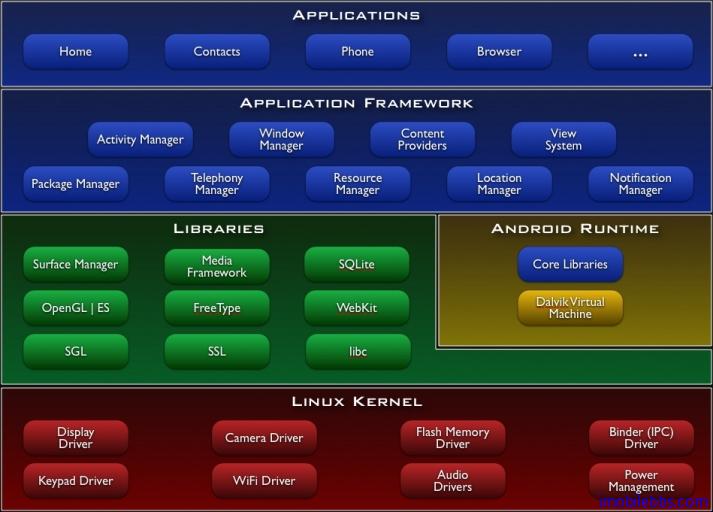
下图显示了
Android
系统的主要组成部分。
核心应用,例如联系人,电子邮件,电话,浏览器,日历,地图,
…
充分访问所有核心应用框架
API C/C++
库:被各种
Android
组件使用通过应用程序框架开发者可以使用其功能包
括:
媒体库:
MPEG4 H.264 MP3 JPG PNG ….. WebKit/LibWebCore
:
Web
浏览引擎
SQLite
关系数据库引擎
2D
,
3D
图形库、引擎
Android
使用
Java
作为开发语言,而且有很大一部分库与
Java SE
共有,但不同于
Java ME
,
Dalvik
虚拟机也不是
Java
虚拟机。
Eclipse
是
Android
推荐的开发
IDE
,
Android
平台自带
的各种应用如联系人,电子邮件,电话,浏览器,日历,地图都可以重写。

2
安装开发环境
前面
Android
简明开发教程一:概述
简要的介绍了
Android
平台,本篇说明如何安装搭建
Android
开发环境
。
Android
开发支持
Windows
(
Windows XP (32-bit), Vista (32- , 64-bit), Windows 7 (32- , 64-bit)
),
Mac OS
(
>10.5.8)
,
Linux( Ubuntu Linux, Lucid Lynx etc).
开发
Java
应用最常用的是
NetBean
和
Eclispe
。但
推荐使用的是
Eclipse
。虽然也有支持
Android
的
Netbean
插件,但兼容性不是很好。所以最好还是使用
Eclipse
。
1.
安装最新版
JDK
,只有
JRE
(
Java
运行时)是不够的。
2.
下载
Eclipse 3.3 (Europa), 3.4 (Ganymede)
3.
下载最新版
Android SDK
4.
下载最新版
Eclipse ADT
插件
5.
添加
Android
平台和其它组件。安装
ADT
插件后,在
Eclipse
的
Windows
菜单下选择
Android SDK and AVD Manager
。
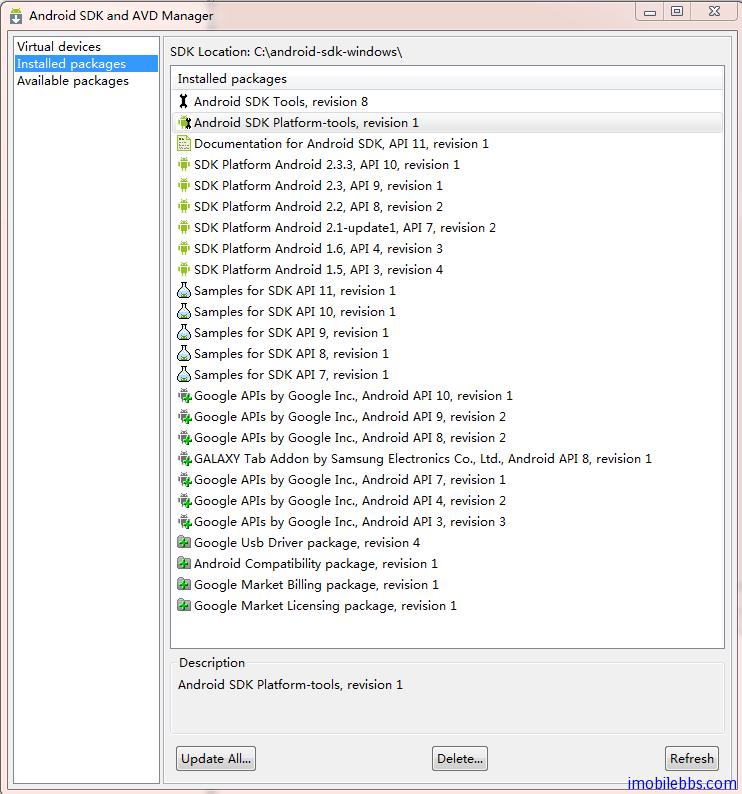
在
Avaiable Packages
选择你想安装支持的
Android
平台和一些工具,如果你的硬盘足够大,简单的方法是全部选中,另外,尽管开发
Android
应用可以使用模拟器,但最终测试还是要
在手机上进行,为了能够在设备上运行调试,请确保选中
Google Usb Driver Package
。也可以在需要时再安装,
Android SDK and AVD Manager
可以运行多次更新。
6.
创建模拟器
,在
Virtual Devices
下可以管理
Android
模拟器
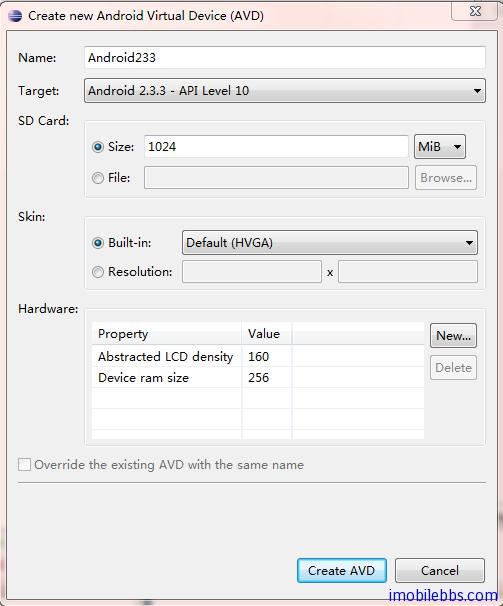
创建模拟器时指定目标
Android
平台的版本,目前市面上
Android
的版本从
1.5
到
2.3
多有,一般来说高版本向下兼容低版本。可以为不同的
Android
平台版本都创建一个虚拟机,建议创
建两个以上,这样对于测试
SMS
,
Phone Call
等应用就比较方便。

3
第一个应用
Hello World
在安装后
Android
开发环境和创建好
Android
模拟器之后,就可以开始写第一个
Android
应用
“Hello,World”
。后面的例子均采用
Eclipse IDE
。
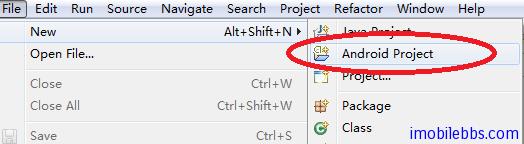
安装
ADT plugin
之后,创建的新项目种类
就会增加一个
Android Project
类型:
选择
Android Project
项目类型,出现下面对话框:
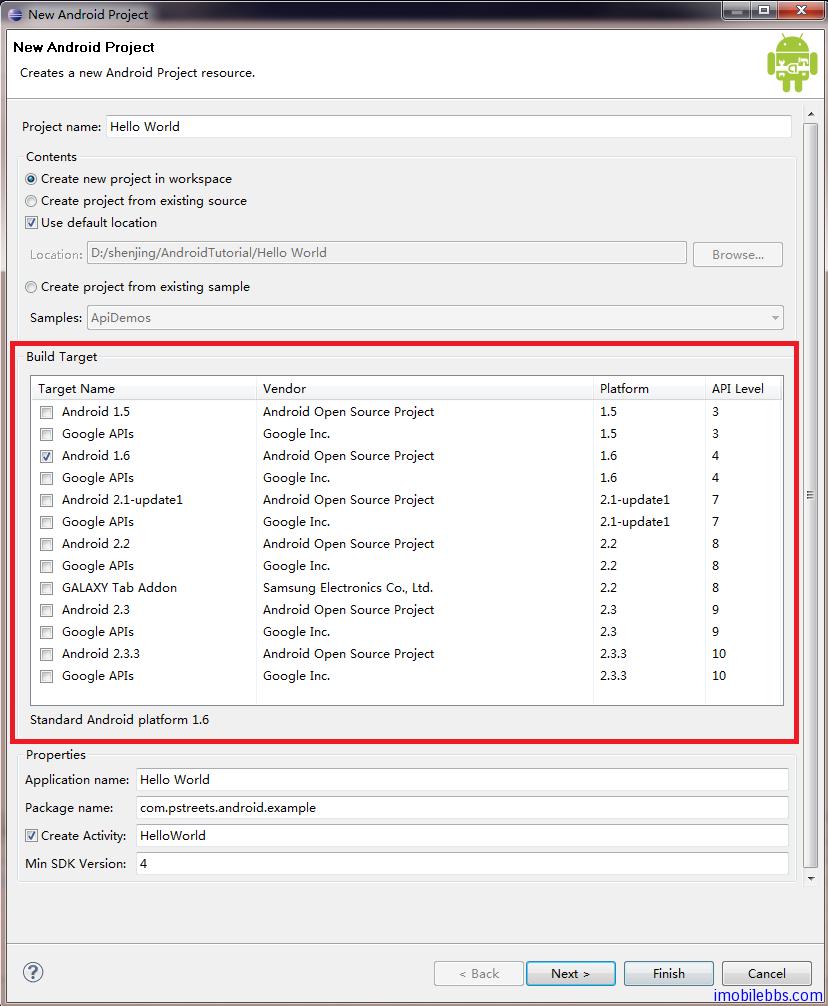
Project Name
:
Hello World
Build Target
:
这里选择
Android 1.6
,如果你的
Build Target
列表为空,则表示你忘记设置
Android SDK
安装目录了。可以通过
Windows -> Preferences -> Android
来设置
SDK
路径。
Application Name: Hello World
Package name: com.pstreets.android.example,
如果您开发过
Java
或是
.Net Framework
应用,包名称并不陌生。
Create Activity
:
HelloWorld
。
Activity
是
Android
平台中特有的一个新概念。以
Java ME
或是
Windows Mobile CE
应用作参考,它类似于
Java ME
和
Windows Mobile
中
UI
类的
Form
类。
Min SDK Version:
可以为空。
Android
平台的版本比较多,从
1.5
到目前的
3.0
。
Android
平台支持向下兼容。
Min SDK Version
指出了您开发应用支持的最第版本。
4
对应于
Android 1.5
。
点击
“Finish”
则在
Eclipse
的
Workspace
中创建了
“Hello World”
项目:
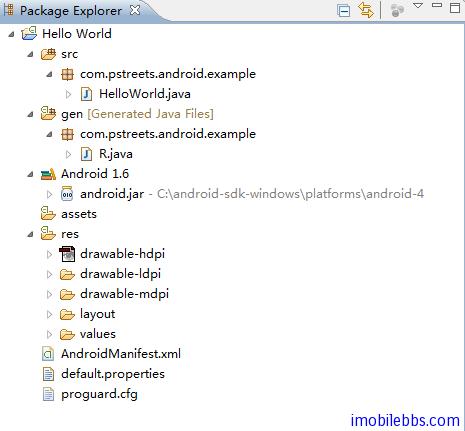
ADT Plug
自动创建了几个目录:
src
应用源码目录
gen Android
应用自动生成的代码,主要是根据
Android
资源目录
res
下的资源来生成的,这样可以根据资源
ID
来访问应用中的资源。一般不建议手工改动,即使改动,下次编译时也
会被重新覆盖。
Android 1.6
表示当前选择的
Android
版本是
Android 1.6
,你可以使用
Android 1.6
中提供的
API
。可以通过项目的属性来修改
Android
版本。
assets
静态文件目录。
Hello world
中为空。
res
为应用中的资源目录,
res
中含有多个子目录,为多种资源。如果你曾经使用
Silverlight, Polish Java ME
或是
WPF
等使用
XML
来描述
UI
的应用,则您会觉得
res
目录下的各种资源
文件似曾相识。
Android
也是采用
XML
来描述
UI
的。
AndroidManifest.xml
应用程序描述文件,类同于
Java ME
的
JAD
文件。它定义了应用的构成,组件,权限等信息。
default.properties
和
proguard.cfg
一般不需要改动。
proguard.cfg
主要用来扰码
(
混淆器)来保护应用防止反编译。开发过
Java
或是
.Net
应用的应该对这比较熟悉。
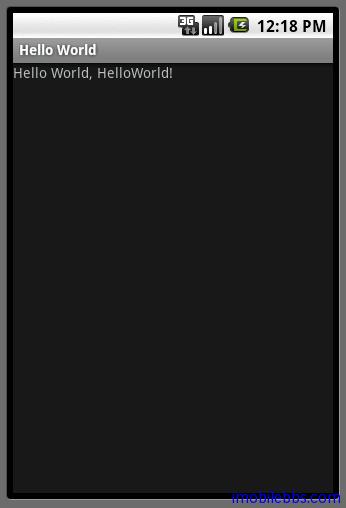
这样就有了第一个应用
“Hello World”,
可以直接运行。
Run As -> Android Application
,将启动模拟器,如果你有
Android
设备,则也可以选择使用
Android
设备运行。
到目前为止我们还没有写一行代码。还不能说了解开发
Android
应用的基本概念。所以需要具体了解一下这个应用的几个重要的组成部分:
主
Activity
,打开类
com.pstreets.android.example.HelloWorld
package com.pstreets.android.example;
import android.app.Activity;
import android.os.Bundle;
public class HelloWorld extends Activity {
/** Called when the activity is first created. */
@Override
public void onCreate(Bundle savedInstanceState) {
super.onCreate(savedInstanceState);
setContentView(R.layout.main);
}
}
前面提到
Activity
是
Android
中类似
Windows Mobile
中的
Form
类的基本
UI
类。如果您开发过
Java ME
应用,
Activity
更像
MIDlet
,当
Android
应用可以有多个
Activity
,而每个
Java
ME
应用中只能有一个
MIDlet
派生类。如果熟悉
MVC
,
MVP
模型
,
Activity
类似于
MVC
或是
MVP
模型中的
Controller
或是
Presenter
。
Activity
有多个生命周期事件可以实现,
onCreate
是
其中一个,它类似于
Java ME MIDlet
的
startApp
或是
From
的
From_Load
事件。
Activity
将在后面在详细介绍。
setContentView(R.layout.main);
设置
Activity
主用户
UI
。
Layout
资源文件
res->layout->main.xml
<?xml version=”1.0″ encoding=”utf-8″?>
<LinearLayout xmlns:android=”http://schemas.android.com/apk/res/android”
android:orientation=”vertical”
android:layout_width=”fill_parent”
android:layout_height=”fill_parent”
>
<TextView
android:layout_width=”fill_parent”
android:layout_height=”wrap_content”
android:text=”@string/hello”
/>
</LinearLayout>
Android
是通过
XML
来描述
UI
的,
UI
一般通过
res
下
Layout
资源来描述
main.xml
中定义了
HelloWorld
主
界面。可以看到
LinearLayout
和
TextView
两个元素。这表示主界面采用
LinearLayout
布局(类似
Swing
中
Layout
),下面是一个
TextView
(文本框),文本框显示的内容是
@string/hello
,
@string/hello
为一个
string
资源,
@
表示资源引用。
string
资源定义
在
res->values->strings.xml
中,其值为
Hello World, HelloWorld!
。
View
在
Android
中表示一个可视化组件,刚接触
Android
开发时,可能会有些困惑,因为在其它平台在
View
一般指用户界面(
Windows
),如果拿
Java ME
或是
Windows Mobile
做类
比的话,
Android
中的
View
相当于
Windows Mobile
中的
Control
或是
Component
,
ViewGroup
相当于
Container
或是
Swing
中的
Layout
。
R.layout.main
定义在
gen->R.Java
中,为自动
为资源生成的资源
ID
。
AndroidManifest.xml
应用程序清单
<?xml version=”1.0″ encoding=”utf-8″?>
<manifest xmlns:android=”http://schemas.android.com/apk/res/android”
package=”com.pstreets.android.example”
android:versionCode=”1″
android:versionName=”1.0″>
<application android:icon=”@drawable/icon” android:label=”@string/app_name”>
<activity android:name=”.HelloWorld”
android:label=”@string/app_name”>
<intent-filter>
<action android:name=”android.intent.action.MAIN” />
<category android:name=”android.intent.category.LAUNCHER” />
</intent-filter>
</activity>
</application>
<uses-sdk android:minSdkVersion=”4″ />
</manifest>
和
Java ME
的
JAD
文件类似,
AndroidManifest.xml
定义了
Android
应用中所有的
Activity
,应用的图标,权限等属性。
<intent-filter>
<action android:name=”android.intent.action.MAIN” />
<category android:name=”android.intent.category.LAUNCHER” />
表示这个
Activity
是可以通过
Android
应用菜单来启动,具体含义在介绍
Activity
时再说明。
此外
,Android
除了使用
XML
来描述
UI
外,如果你不怕麻烦的话,也可以通过代码来创建
UI
,方法类似
Swing UI
。

4
Android
应用基本概念
Android
平台的一个显著的特点是
“
低耦合
”
。
Activity
是
Android
应用的一个最基本的用户
UI
模块。如果采用
Windows Form
应用作为参照,
Activity
相当于
Windows
中的
WinForm
。和
Windows
应用不同的是,运行一个
Activity
或是
Activity
之间的交互是通过消息来实现的。也就是说如果想在起动一个
Activity
或是在一个
Activity
中启动另一个
Activity
,是通过发送
Intent
消息来触发,而不像
Windows WinForm
应用,需要调
Form
示例的
Show
或是
Load
方法来实现。通过
Intent
消息来实现
Activity
之间的交互,则最大程度上减小了模块之间的耦
合度。这种机制类同
Subscriber/Publisher
机制。
Android
平台的另外一个重要特性是
“
重用
”
。一个
Android
应用可以有多个
Activity
组成。拿扑克牌做比方,
Android
应用相当于扑克牌的盒子,盒子里的每张牌就是一个相对独立的
Activity
。这个
Android
应用运行时想当于从扑克牌中抽取牌叠放在一起,最先抽出的牌就是
Android
应用的主
Activity
,主
Activity
可以在调用其它
Activity
(通过发
Intent
消息),被触
发的
Activity
就像扑克牌一样发在主
Activity
上面。这样就形成一个
“Activity”
栈。在设备上按
“Back”
则可以如浏览器一样回到上一个
Activity
。
Android
手机上每个应用都是一样的结
构。
“
重用
”
指
Android
应用在运行时,可以触发其它应用中定义的
Activity
。比如说在
GTalk
中想显示某个朋友在地图上的位置。而
GoogleMap
应用可以显示地图。
GTalk
不需要重复
同样的代码或是对于类似的
Activity
。可以直接通过
Intent
消息来启动
GoogleMap
中的
MapViewActivity
。
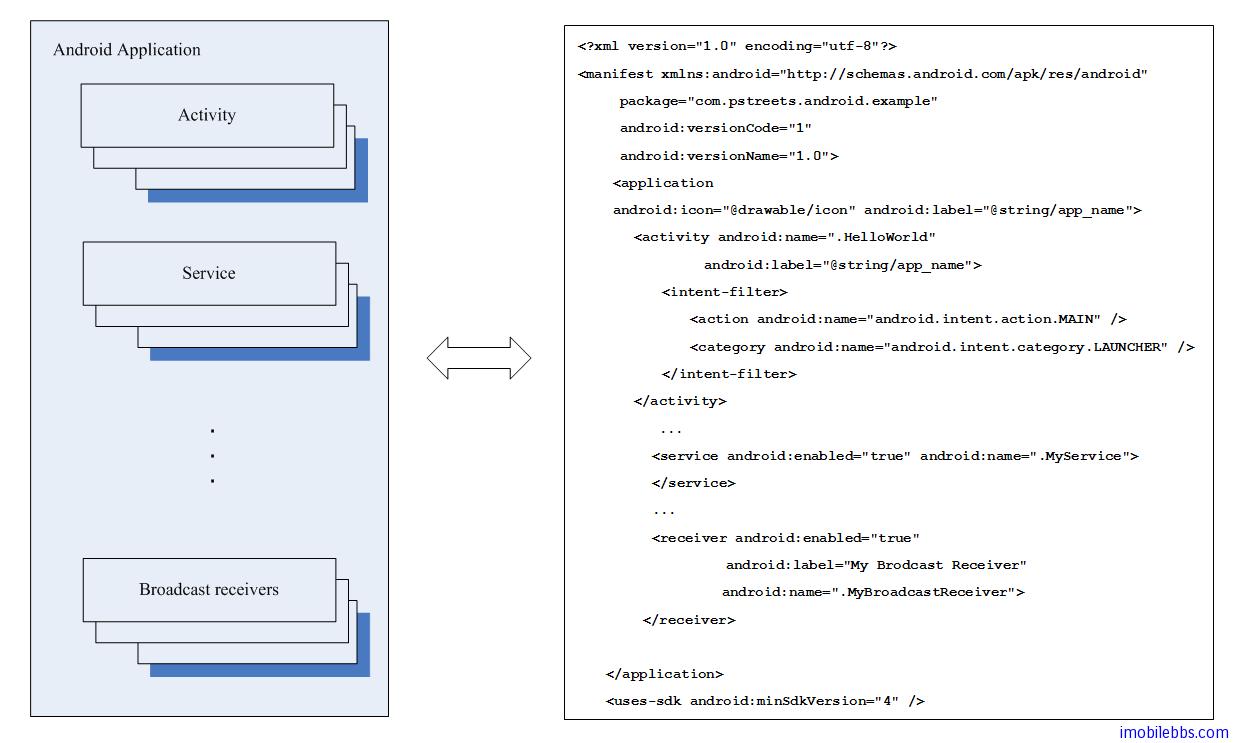
下图显示了
Android
应用的基本组成部分。
除了
Activity
之外,
Android
也可以实现
Service
,
Service
类同
Windows Service
,一般在后台运行,不含用户界面。
Brodcast Receiver
可以用来响应一些系统消息。基本功能有点类似
Java ME
中的
PushRegistry
。
比方说你想在收到短信时触发你的应用,可以在
Android
应用的
Manifest
文件中定义一个
Broadcast Receiver
来触发一个
Activity
。
如上图所示,
Android
应用中,
Application
对象好像一个容器,里面可以包含多个
Activity
,多个
Service
或是多个
Broadcast Receiver
。这些
Activity
,
Service
,
Broadcast Receiver
相对
独立,相互之间交互只能通过
Intent
消息。如同
Java ME
的
MIDlet
的
JAD
文件一样,每个
Android
应用都有一个
Manifest
文件,文件名固定为
AndroidManifest.xml
。
Android
应用中定
义的
Activity
,
Service
,
Broadcast Receiver
等都需要定义在这个
Mainifest
文件中才能被本应用或是其它应用所调用。
这里还是借用
Publisher/Subscriber
的概念来说明。
一个
Activity
,
Service
等
如果能被调用的话则需要在
Mainifest
中
Subscriber
某类消息。
<activity android:name=”.HelloWorld”
android:label=”@string/app_name”>
<intent-filter>
<action android:name=”android.intent.action.MAIN” />
<category android:name=”android.intent.category.LAUNCHER” />
</intent-filter>
</activity>
上面是
HelloWorld
中主
Activity
在
AndroidManifest.xml
的定义,定义了这个
Activity
的对应的
class
,以及可以触发该
Activity
的
intent-filter
,(相当于
Subscriber
某种消息),但用户
点击该应用图标时,
Android
操作系统将发送一个
Intent
消息,
Android
系统检查
subscribe
该
Intent
消息的
Activity
,
Service
或是
Broadcast Receiver
,如果找到,则其动该
Activity
,
Service
或是
Broadcast Receiver
。对于
HelloWorld
,则在屏幕上显示
“Hello World”
。
除了系统可以发送
Intent
外,
Android
引用也可以通过
startActivity(Intent) ,StartService(Intent)
来向启
动其它
Activity
或是
Service
。
Intent
可以带传入数据(参数)。即使在同一个应用中,也需要通过
Intent
来传送信息,这样大大降低了应用中各个模块之间的耦合度,从而可以无缝更
换应用中的某个模块而不会影响其它部分。
刚开始接触
Android
这种机制时可能会觉得不如
WinForm
的
(new Form1()).Show()
来的直接方便。但从应用的可维护性,可扩展性来看,
Android
这种低耦合设计是非常有利的。
此外,如果需要在多个
Activity
这间共享一些数据,可以通过扩展
Application
类实现,在
Application
类中定义的变量可以被应用中所有
Activity
所访问。

5
Activities
Android
应用中的
Activity
指具有屏幕显示支持用户交互的基本模块,类似于
Java ME
中的
MIDlet
,
Windows
应用中的
Form
。比如可以是拨号,发送邮件的
UI
。每个
Activity
都可以含
有一个
Windows
用于绘制用户界面。这个
Windows
提出占据整个屏幕,但也可以只占据部分屏幕或说现在在其它
UI
上面。
一个
Android
应用通常由多个
Activity
组成,其中有一个
“
主
Activity”
,为用户启动应用时第一个显示的
UI
。
Activity
可以启动其它
Activity
来实现其它功能。新的
Activity
又可以再启
动新的
Activity
。新启动的
Activity
的
UI
将覆盖之前的
UI
。从而形成一个
“UI
栈
”
。新启动的
Activity
将暂停上一个
Activity
的运行。当用户按
“BACK”
按键时,
“UI
栈
”
最上的
Activity
出栈,之前的
UI
重新显示在屏幕上并恢复该
UI
对应的
Activity
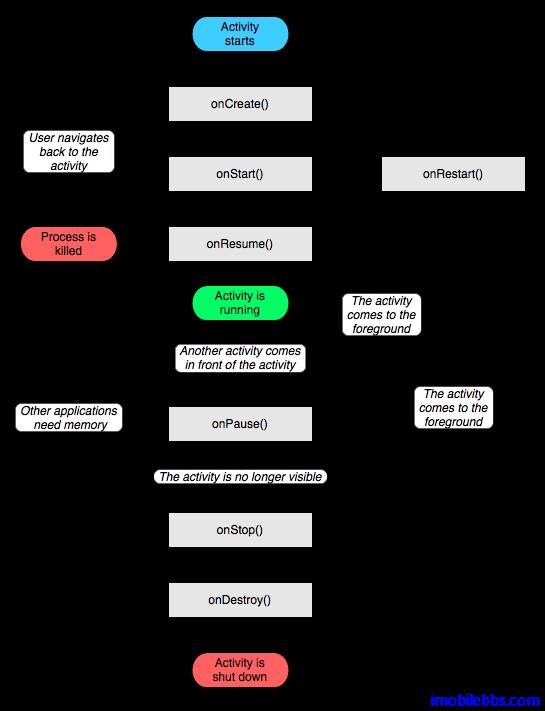
的运行。这意味着
Activiy
具有一个
“
生命周期
”
。
写过
MIDlet
或是
Windows Mobile
应用的对以上
“
生命周期
”
不会陌生。
MIDlet
也有类似的生命周期。
Windows Form
也有
Load, Unload , Active
等事件。和桌面系统不太一样的说,一般
来说移动应用的生命周期不受应用本身控制,而是有手机操作系统来决定。
Activity
则实现对每个生命周期事件的处理来完成某个功能。比如在
onCreate()
事件中调用
setContentView()
来设置
UI
布局。在
onPause()
事件中暂停下载,使用
GPS
等,在
onResume()
事件中恢复下载,重连
GPS
设备等。

6
用户界面设计
Activity
是
Android
应用用户界面的基本组成部件。但
Activity
本身并不提供用户界面
(User Interface)
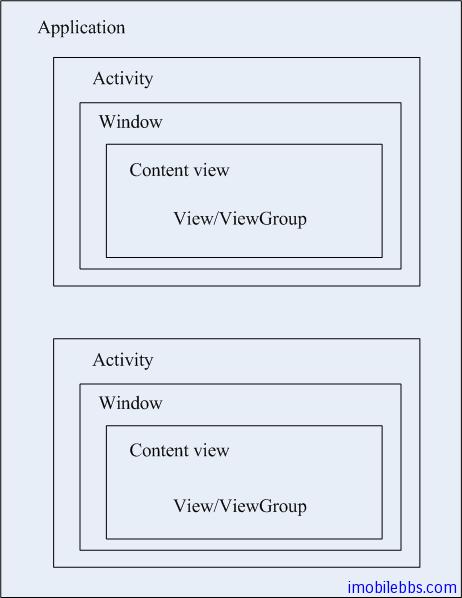
。从程序结构层次上来说,一个
Android
应用是类
android.app.Application
的一个实
例,
Application
中可以包含多个
android.app.Activity
实例。每个
Activity
带一个
Window
类,这个类在
Android
平台上没有提供太多功能,主要可以用来控制标题栏(屏幕顶端)。比
如设置
UI
全屏显示可以使用如下代码:
requestWindowFeature(Window.FEATURE_NO_TITLE);
getWindow().setFlags(WindowManager.LayoutParams.FLAG_FULLSCREEN,
WindowManager.LayoutParams.FLAG_FULLSCREEN);
Activty
缺省是不含用户界面,如需显示用户界面,则可以调用
setContentView()
来设置
Activity
的
ContentView
。
ConentView
描述了具体的
UI
组件,如文本框,标签,列表框,图片框
的。
Android
的用户界面其实就是指
ContentView
的设计。
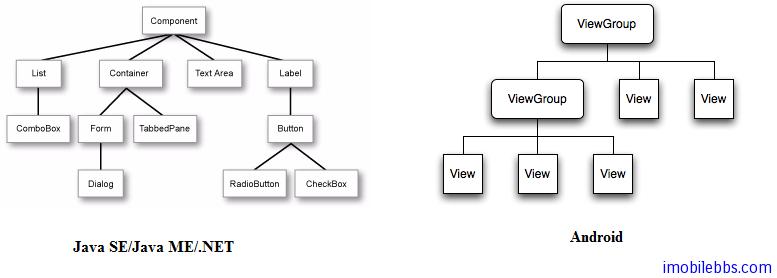
“View”
开始会使人产生误解,在其它平台
“View”
一般指类似
Form
的概念。而在
Android
平台上
View
是
UI
组件,相当于其他平台
的
Component
,
ViewGroup
相当于其它平台的
Container
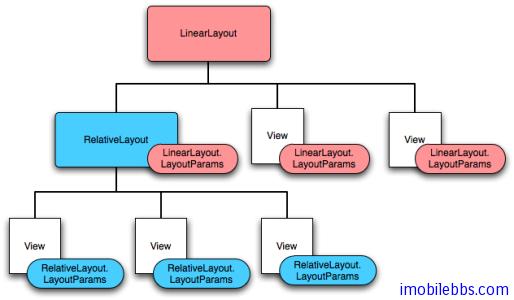
,如下图所示:
有了这个对应关系就很容易将你已有的用户界面设计知识用在
Android
的用户界面设计上来。
此外
Android
用户界面设计一个推荐的方法是使用
XML
来描述
UI
,这也不是
Android
平台的首创,
Java ME Polish
,
WPF
,
Silverlight
等都采用
XML
来描述
UI
,使用
XML
来描述的
好处是将用户界面和程序逻辑分开,可以做到用户界面的改变不影响程序逻辑,程序逻辑的变动也可以不影响用户界面,实际上是采用了
MVC
模式的设计。
Activity
是
MVC
中的
Controller
,
Activity
的
ContentView
则是
MVC
中的
View
。如果你不想使用
XML
来描述
UI
,也可以使用代码来创建
UI
,不过这种方法既麻烦,也增加了模块之间的耦合度。
理解了
Android
的
View
和
ViewGroup
之后,具体设计用户界面并不复杂,一般来说
ViewGroup
定义它的子
View
的布局
Layout
,也就是其它
View
(文本框,标签等控件或是其它
ViewGroup
)在用户界面的位置安排。如上图所示,这个层次关系可以嵌套。通过嵌套,你可以定义出任意用户界面。
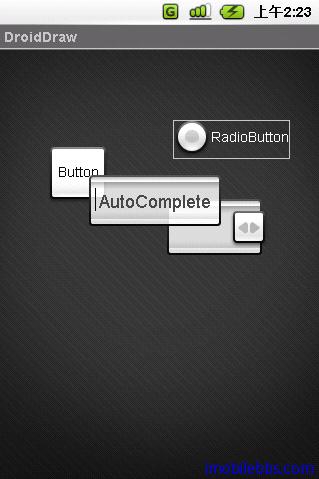
Android
中的基本布局如下:
FrameLayout
最简单的布局对象
在屏幕上故意保留的空白空间,你可以之后填充一个单独的对象
例如:一个你要更换的图片
所有子元素都钉到屏幕的左上角
不能为子元素指定位置
LinearLayout
在一个方向上
(
垂直或水平
)
对齐所有子元素
所有子元素一个跟一个地堆放
一个垂直列表每行将只有一个子元素
(
无论它们有多宽
)
一个水平列表只是一列的高度(最高子元素的高度来填充)
TableLayout
把子元素放入到行与列中
不显示行、列或是单元格边界线
单元格不能横跨行,如
HTML
中一样
AbsoluteLayout
使子元素能够指明确切的
X / Y
坐标显示在屏幕上
(0,0)
是左上角
当你下移或右移时,坐标值增加
允许元素重叠
(
但是不推荐
)
注意:
一般建议不使用
AbsoluteLayout
除非你有很好的理由来使用它
因为它相当严格并且在不同的设备显示中不能很好地工作
RelativeLayout
让子元素指定它们相对于其他元素的位置
(
通过
ID
来指定
)
或相对于父布局对象
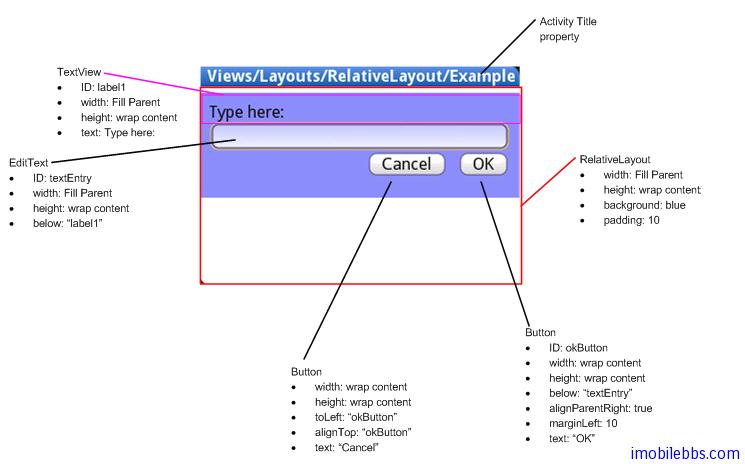
如果不喜欢
Eclipse IDE
自带的
UI
设计工具,可以使用免费
Android UI
设计软件
DroidDraw
,
下载
DroidDraw
。
Android SDK
的
ApiDemo
中也介绍
Android
提供的各个
UI
组件(
Menu
,
Dialog
,
TextView
,
Button
,
List
等以及各个
Layout
)的用法。这里就不一一介绍了。

7
Intents
和
Intent Filters
Android
应用中的三个核心组件:
Activities
,
Services
和
broadcast receivers
都是通过称为
“Intent”
的消息来激活的。
Android
应用一个特点是
“
低耦合
”
,各个
Activities
,
Services
和
broadcast receivers
相当独立,可以看成是一个个
“
迷你应用
”
,而
Intent
是这些
“
迷你应用
”
的粘合剂,
Intent
不但可以用于同一个
Application
之间
Activities
,
Services
和
broadcast receivers
的交互,也可以用于不同
Application
之间
Activities
,
Services
和
broadcast receivers
的交互。
Intent
本身为一个数据载体,可以描述想要执行的操作以及用于这个操作的数据和其它属
性。用个容易理解的概念,在访问网站时,我们需要提供网站的
URL
,有时还需要通过
URL
参数,在
Android
世界里,
Intent
的功能类似于
URL
,
Android
操作系统根据
Intent
来触发
对于的
Activitives,Services
或是
Broadcast Receivers
。
Android
应用中的三个核心组件:
Activities
,
Services
和
broadcast receivers
都是通过
Intent
来触发的,当它们触发的机制各不相同,而且不会有重叠,也就是说发给
Activity
的
Intent
不
会激活
Service
或是
broadcast receivers
,发给
broadcast receivers
的
Intent
也不会触发
Activity
和
Service
。
1.
Activity
通过方法
Context.startActivity()
和
Activity.startActivityForResult()
来调用。以函数调用为参考
startActivity()
相当于调用无返回值的函数,
startActivityForResult()
调用的
Activity
有返回值,可以通过
Activity.setResult()
来返回结果。
2.
Context.startService()
用来初始化
Service
,
Context.bindService()
可以用来建立与目标
Service
之间的连接,如果
Service
没有运行,则会启动该
Service
。
3.
Broadcast Receiver
是通过
Context.sendBroadcast(), Context.sendOrderedBroadcast(),
和
Context.sendStickyBroadcast()
来触发的。大部分的
Broadcast
消息来自于
Android
操作系统,如电
池状态,来电,短消息等。
和
URL
不太一样的是,
URL
和网站一般是一一对应的,而一个
Intent
可以用来触发某个指定的
Activity
,
Service
或是
Broadcast Receiver
,或是触发多个满足
Intent
条件的
Activities
,
Services
或是
Broadcast Receivers
。
下面来看看
Android OS
如何根据
Intent
来找到满足触发条件的
Activity
,
Service
或是
Broadcast Receiver.
借用
SQL
数据库的概念可以更好的理解。
SELECT (Activitives|Services|Broadcast Receivers) AS Target
FROM (List in AndroidManifest.xml)
WHERE Intent Meet Target’s (Intent Filter)
意思就是从
AndroidManifest.xml
中定义的
Activities,Services
和
Broadcast Receiver
列表中查找符合
Intent
条件的
Activities
,
Services
,或是
Broadcast Receivers
。所有能活被激活的
Activity
,
Service
和
Broadcast Receiver
都必须在
AndroidManifest.xml
有定义,否则
Android OS
无法查询到该目标,相当于数据库中无记录,即使你在代码中定义了该
Activity
,
Service
或
Broadcast Receiver
。
Intent
Intent
本身为一个数据载体,可以描述想要执行的操作以及用于这个操作的数据和其它属性。它主要包含下列信息:
Component name
:可以处理该
Intent
的组件名称,组件名称指定义
Activity
,
Service
的包和类的全名称。比如类名为
com.pstreets.gisengine.AndroidGISEngineTutorial,
包名为
com.pstreets.gisengine
。
组件名称为可选项,如果指定了,意味明确指定用来响应该
Intent
的
Activity
,
Service
。
Action:
列出需要执行的操作名称。或者在
Broadcast Intents
的情况下给出发生的事件名称。
Constant
Target
component
Action
Constant
Target
component
Action
ACTION_CALL
activity
开始打电话
.
ACTION_EDIT
activity
显示编辑对话框
.
ACTION_MAIN
activity
作为一个任务(应用)的起始
Activity
,对于可以从
Android
应用列表的应用来说,都需要在
AndroidManifest.xml
中设置
ACTION_MAIN
的
Intent-Filter
属性。
ACTION_SYNC
activity
同步数据
.
ACTION_BATTERY_LOW
broadcast
receiver
电池电量低告警
.
ACTION_HEADSET_PLUG
broadcast
receiver
耳机插入或拔出
.
ACTION_SCREEN_ON
broadcast
receiver
屏幕打开或关闭
.
ACTION_TIMEZONE_CHANGED
broadcast
receiver
时区变动
.
Data
:定义不数据的
URL
以及数据的
MIME
类型。不同的
Action
能够处理的
Data
类型也不一样,比如
ACTION_CALL,
它处理的数据格式为
tel: URI
,
URI
为电话号码。
Category:
定
义了可以响应
Intent
的附加信息,一个
Intent
可以指定多个
Category
类型。和
Action
类似,
Android
预定义了一些
Category
类型:
Constant
Meaning
CATEGORY_BROWSABLE
表示目标
Activity
可以使用浏览器安全显示指定连接,比如说一个图片或是
消息
.
CATEGORY_GADGET
表示该
Activity
可以当作一个
Gadget
嵌入到其它可以放置
Gadget
的
Activity
中。
CATEGORY_HOME
表示还
Activity
是
Home Screen
,可以设置这个属性来替换
Android
自带的
Home Screen
。
CATEGORY_LAUNCHER
该
Activity
可以显示在
Android
程序管理器中。一般应用的主
Activity
都会在
AndroidManifest.xml
定义该属性。
Extra:
附加
Key-Value
列表,可以向目标
Activity
传送附加参数。可以理解成函数调用时的参数。
Flags
:指出
Android
启动目标
Activity
时的一些选项(比如目标
Activity
隶属于那个应用等)。
除非是
Intent
明确指定目标(
Explicitly
)
Activity
的类和包名称,这是
Activity
无需在
AndroidManifest.xml
定义
intent-filter
,其它情况也叫隐含(
Implicit
)方式启动目标
Activity
,在这
种情况下
Android
操作系统查找目标
Activity
,
Service
或是
Broadcast Receiver
时主要根据
Intent
的
Action
,
Data
和
Category
属性来匹配定义在
AndroidManifest.xml
中
Activity
,
Service
或是
Broadcast Receiver
的
Intent Filters
。
Intent Filters
Android
中没个有效的
Activity
,
Service
,
Broadcast Receiver
都必须在
AndroidManifest.xml
有对应的定义。除非只使用明确调用发生来启动目标
Activity
,每个
Activity
都需要定义一个
intent-filter
。下面是是明确指定目标
Activity
的示例代码:
Intent intent=new Intent(SplashActivity.this,GNavigator.class);
startActivity(intent);
而更一般的情况,
Activity
在
AndroidManifest.xml
具有如下定义:
<activity android:name=”.AndroidGISEngineTutorial”
android:label=”@string/app_name”>
<intent-filter>
<action android:name=”android.intent.action.MAIN” />
<action android:name=”com.example.project.SHOW_CURRENT” />
<action android:name=”com.example.project.SHOW_RECENT” />
<action android:name=”com.example.project.SHOW_PENDING” />
….
<category android:name=”android.intent.category.DEFAULT” />
<category android:name=”android.intent.category.BROWSABLE” />
…
<data android:mimeType=”video/mpeg” android:scheme=”http” . . . />
<data android:mimeType=”audio/mpeg” android:scheme=”http” . . . />
….
</intent-filter>
</activity>
Activity
的
intent-filter
可以包含
action
,
category
,
data
子元素,给出了该
Activity
能够处理的
Intent
的
Action
,
Category
和数据类型。
Android
操作系统就是根据
Activity
的
intent-filter
来匹配
Intent
,从而触发目标
Activity
,或是
Service
,
Broadcast Receiver
。
最常见的一个
Intent Filter
组合如下:
<intent-filter . . . >
<action android:name=”code android.intent.action.MAIN” />
<category android:name=”code android.intent.category.LAUNCHER” />
</intent-filter>
表示用户可以从
Android
设备的应用程序管理器启动该
Activity
,这个
Activity
为应用的主
Activity
,主
Activity
可以再使用
Intent
触发或是启动其它
Activity
。

8
引路蜂二维图形绘制实例功能定义
有了前面对
Android
平台的介绍,基本上可以开始编写
Android
应用了,这里将以绘制二维图形为例,对
Android
开发的一般方法做过介绍,其中涉及到自定义
Application
类,扩展
View
,
Intent
定义,发送消息,
Data Binding
(
Adapter
),和基本
UI
设计。示例没有使用
Android
平台自带的二维图形
API
,而是调用了引路蜂二维图形库,引路蜂二维图形库
Graphics 2D API
实现了移动平台上图形引擎
,
它能够以一种统一的方式处理各种基本图形
(Shape),
路径
(Path),
文本
(Texts),
适量字体及图像。基本类定义类同
Windows GDI+
库。
所有示例
和
Silverlight
二维图形库类似
Silverlight
引路蜂二维图形库下载
实例将提供源码,内含引路蜂二维图形库(免费使用)。
二维图形按功能分成下表所示:
功能
示例
Color
Colors
Brush
Pattern
,
Gradients
Pen
Lines, Dashes, LineCap,LineJoin
Path
Polys, Paths
Shape
Oval ,Pear ,Shape2DDemo
Image
DrawMap, JumbleImage, SeeThroughImage
Font
FontDemo, FontTypes
Transform
Transform
Dynamic Shape
Bezier
每个功能设计成一个
Activity
,包含在
AndroidGraphics2DApplication
中。

9
创建应用程序框架
Android
简明开发教程八说明了程序需要实现的功能,就可以创建
Android
项目了。请参见
Android
简明开发教程三:第一个应用
Hello World
,创建一个新项目
AndroidGraphics2DTutorial
。今天先介绍创建的程序的框架。然后再项目添加如下类定义:
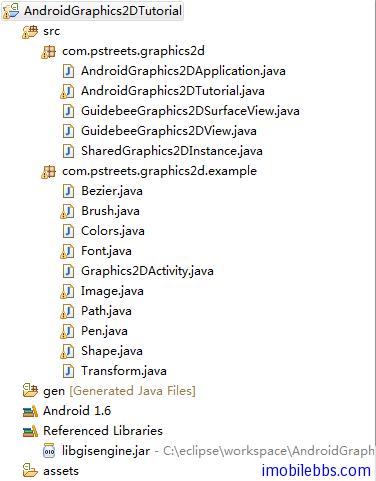
添加第三方库文件
AndroidGraphics2DTutorial
调用了引路蜂二维图形库,因此需要在项目中添加第三方库引用
(libgisengine.jar),
打开
Android
属性窗口,添加
External JARs
。把
libgisengine.jar
添加到项目
中,引路蜂二维图形库是引路蜂地图开发包的一部分。添加库引用可以参见
Android
引路蜂地图开发示例:基本知识
。
类说明,下表列出了项目中定义的类的简要说明:
类
说明
AndroidGraphics2DApplication
应用程序类,为
Application
子类
AndroidGraphics2DTutorial
主
Activity
,为
ListActivity
子类,用于列出其它示例。
GuidebeeGraphics2DSurfaceView
SurfaceView
子类用于显示图形
GuidebeeGraphics2DView
View
子类用于显示图形,与
GuidebeeGraphics2DSurfaceView
功能一样,在程序中可以互换。
SharedGraphics2DInstance
定义了共享类对象,主要包含
Graphics2D
Graphics2DActivity
Activity
子类,为所有示例基类,定义一些所有示例共享的类变量和函数。
Bezier
,
Brush
,
Colors
,
Font
,
Image
,
Path
,
Pen
,
Shape
,
Transform
为
Graphics2DActivity
的子类,为二维图形演示各个功能
AndroidGraphics2DApplication
,其实在一般的
Android
应用中,无需定义
Application
的派生类,比如在
Hello World
中就没有定义,当是如果想在多个
Activity
中共享变量,或是想初
始化一些全局变量,可以定义
Application
的派生类,然后可以在
Activity
或
Service
中调用
getApplication()
或
getApplicationContext()
来取得
Application
对象,可以访问定义在
Application
中的一些共享变量。在这个例子中
AndroidGraphics2DApplication
严格些也可不定义,为了说明问题,还是定义了用来初始化
Graphics2D
实例,
Graphics2D
实例可以被所有
示例
Activity
,如
Colors
,
Font
访问。如果定义了
Application
的派生类,就需要在
AndroidManifest.xml
中说明
Application
派生类的位置。
<manifest xmlns:android=”http://schemas.android.com/apk/res/android”
package=”com.pstreets.graphics2d”
android:versionCode=”1″
android:versionName=”1.0″>
<application android:name=”AndroidGraphics2DApplication”
android:icon=”@drawable/icon” android:label=”@string/app_name”>
<activity android:name=”.AndroidGraphics2DTutorial”
android:label=”@string/app_name”>
<intent-filter>
<action android:name=”android.intent.action.MAIN” />
<category android:name=”android.intent.category.LAUNCHER” />
</intent-filter>
</activity>
…
</application>
<uses-sdk android:minSdkVersion=”4″ />
</manifest>
Application
可以重载
onCreate()
和
onTerminate()
,
onCreate()
在应用启动时执行一次,
onTerminate()
在应用推出执行一次。
AndroidGraphics2DApplication
的
onCreate()
中初始化
Graphics2D
实例:
public void onCreate() {
SharedGraphics2DInstance.graphics2d=
new Graphics2D(SharedGraphics2DInstance.CANVAS_WIDTH,
SharedGraphics2DInstance.CANVAS_HEIGHT);
}
AndroidGraphics2DTutorial
为
ListActivity
子类
,
直接从
AndroidManifest.xml
中读取
Intent-Filter Catetory
为
com.pstreets.graphics2d.SAMPLE_CODE
的所有
Activity
。
private static final String SAMPLE_CATEGORY="com.pstreets.graphics2d.SAMPLE_CODE";
Intent mainIntent = new Intent(Intent.ACTION_MAIN, null);
mainIntent.addCategory(SAMPLE_CATEGORY);
...
AndroidGraphics2DTutorial
为
ListActivity
子类,直接从
AndroidManifest.xml
中读取
Intent-Filter Catetory
为
com.pstreets.graphics2d.SAMPLE_CODE
的所有
Activity
。
private static final String SAMPLE_CATEGORY="com.pstreets.graphics2d.SAMPLE_CODE";
Intent mainIntent = new Intent(Intent.ACTION_MAIN, null);
mainIntent.addCategory(SAMPLE_CATEGORY);
...
GuidebeeGraphics2DSurfaceView
和
GuidebeeGraphics2DView
分别为
SurfaceView
和
View
的子类,都可以用来显示图形结果。在程序中可以互换。
package com.pstreets.graphics2d;
import android.content.Context;
import android.graphics.Canvas;
import android.util.AttributeSet;
import android.view.View;
public class GuidebeeGraphics2DView extends View {
public GuidebeeGraphics2DView(Context context, AttributeSet attrs,
int defStyle) {
super(context, attrs, defStyle);
}
public GuidebeeGraphics2DView(Context context, AttributeSet attrs) {
super(context, attrs);
}
public GuidebeeGraphics2DView(Context context) {
super(context);
}
public void onDraw(Canvas canvas) {
super.onDraw(canvas);
canvas.drawColor(0xFFFFFFFF);
if (SharedGraphics2DInstance.graphics2d != null) {
int offsetX = (getWidth() -
SharedGraphics2DInstance.CANVAS_WIDTH) / 2;
int offsetY = (getHeight()
- SharedGraphics2DInstance.CANVAS_HEIGHT) / 2;
canvas.drawBitmap(SharedGraphics2DInstance.graphics2d.getRGB(), 0,
SharedGraphics2DInstance.CANVAS_WIDTH,
offsetX, offsetY,
SharedGraphics2DInstance.CANVAS_WIDTH,
SharedGraphics2DInstance.CANVAS_HEIGHT,
true, null);
}
}
}
package com.pstreets.graphics2d;
import android.content.Context;
import android.graphics.Canvas;
import android.util.AttributeSet;
import android.view.SurfaceHolder;
import android.view.SurfaceView;
public class GuidebeeGraphics2DSurfaceView extends
SurfaceView implements SurfaceHolder.Callback {
SurfaceHolder holder;
private void initHolder() {
holder = this.getHolder();
holder.addCallback(this);
}
public GuidebeeGraphics2DSurfaceView(Context context,
AttributeSet attrs,
int defStyle) {
super(context, attrs, defStyle);
initHolder();
}
public GuidebeeGraphics2DSurfaceView(Context context,
AttributeSet attrs) {
super(context, attrs);
initHolder();
}
public GuidebeeGraphics2DSurfaceView(Context context) {
super(context);
initHolder();
}
@Override
public void surfaceChanged(SurfaceHolder arg0,
int arg1, int arg2, int arg3) {
// TODO Auto-generated method stub
}
@Override
public void surfaceCreated(SurfaceHolder arg0) {
new Thread(new MyThread()).start();
}
@Override
public void surfaceDestroyed(SurfaceHolder arg0) {
// TODO Auto-generated method stub
}
class MyThread implements Runnable {
@Override
public void run() {
Canvas canvas = holder.lockCanvas(null);
canvas.drawColor(0xFFFFFFFF);
if (SharedGraphics2DInstance.graphics2d != null) {
int offsetX = (getWidth() -
SharedGraphics2DInstance.CANVAS_WIDTH) / 2;
int offsetY = (getHeight() -
SharedGraphics2DInstance.CANVAS_HEIGHT) / 2;
canvas.drawBitmap
(SharedGraphics2DInstance.graphics2d.getRGB(),
0, SharedGraphics2DInstance.CANVAS_WIDTH,
offsetX,
offsetY,
SharedGraphics2DInstance.CANVAS_WIDTH,
SharedGraphics2DInstance.CANVAS_HEIGHT,
true, null);
}
holder.unlockCanvasAndPost(canvas);
}
}
}
SurfaceView
动态显示性能比较好,一般用在游戏画面的显示。图形的绘制可以在单独的线程中完成。
修改
res\layout\main.xml
<?xml version=”1.0″ encoding=”utf-8″?>
<LinearLayout xmlns:android=”http://schemas.android.com/apk/res/android”
android:orientation=”vertical”
android:layout_width=”fill_parent”
android:layout_height=”fill_parent”
>
<com.pstreets.graphics2d.GuidebeeGraphics2DSurfaceView
android:id=”@+id/graphics2dview”
android:layout_width=”fill_parent”
android:layout_height=”fill_parent” />
</LinearLayout>
如果使用
GuidebeeGraphics2DView
作为显示,则只需将上面红色部分该成
GuidebeeGraphics2DView
即可。
为了能在
AndroidGraphics2DTutorial
列表中列出,对项目中的示例
Activity
的都定义下列
intent-filter
<activity android:name=”.example.Colors” android:label=”@string/activity_colors”>
<intent-filter>
<action android:name=”android.intent.action.MAIN” />
<category android:name=”com.pstreets.graphics2d.SAMPLE_CODE” />
</intent-filter>
</activity>
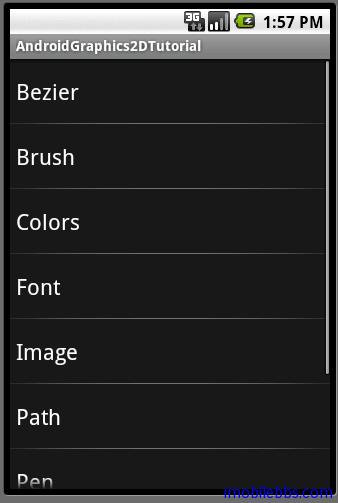
这样就完成了程序框架的设计,起始界面如下:
Tags:
Android


10
数据绑定
Data Binding
前面提到
AndroidGraphics2DTutorial
说过它是
ListActivity
派生出来的。
ListActivity
中显示的是
ListView
,
ListView
和
Gallery
,
Spinner
有一个共同点:它们都是
AdapterView
的子类。
AdapterView
的显示可以通过数据绑定来实现,数据源可以是数组或是数据库记录,数据源和
AdapterView
是通过
Adapter
作为桥梁。通过
Adapter
,
AdatperView
可以显示数据源或处理
用户选取时间,如:选择列表中某项。
AndroidGraphics2DTutorial
读取
AndroidManifest.xml
中
Intent-Filter
为
的所有
Activity
,以列表方式显示。使用了
Android API
自带的
SimpleAdapter
。
来看看
AndroidGraphics2DTutorial.java
中相关代码:
public class AndroidGraphics2DTutorial extends ListActivity {
private static final String SAMPLE_CATEGORY
="com.pstreets.graphics2d.SAMPLE_CODE";
@Override
public void onCreate(Bundle savedInstanceState) {
super.onCreate(savedInstanceState);
setListAdapter(new SimpleAdapter(this, getData(),
android.R.layout.simple_list_item_1, new String[] { "title" },
new int[] { android.R.id.text1 }));
getListView().setTextFilterEnabled(true);
}
protected List getData() {
List<Map> myData = new ArrayList<Map>();
Intent mainIntent = new Intent(Intent.ACTION_MAIN, null);
mainIntent.addCategory(SAMPLE_CATEGORY);
PackageManager pm = getPackageManager();
List<ResolveInfo> list = pm.queryIntentActivities(mainIntent, 0);
if (null == list)
return myData;
String[] prefixPath;
prefixPath = null;
int len = list.size();
Map<String, Boolean> entries = new HashMap<String, Boolean>();
for (int i = 0; i < len; i++) {
ResolveInfo info = list.get(i);
CharSequence labelSeq = info.loadLabel(pm);
String label = labelSeq != null ? labelSeq.toString()
: info.activityInfo.name;
String[] labelPath = label.split("/");
String nextLabel = prefixPath == null ? labelPath[0]
: labelPath[prefixPath.length];
if ((prefixPath != null ? prefixPath.length : 0)
== labelPath.length - 1) {
addItem(myData,
nextLabel,
activityIntent(
info.activityInfo.applicationInfo.packageName,
info.activityInfo.name));
} else {
if (entries.get(nextLabel) == null) {
addItem(myData, nextLabel, browseIntent(nextLabel));
entries.put(nextLabel, true);
}
}
}
Collections.sort(myData, sDisplayNameComparator);
return myData;
}
private final static Comparator<Map> sDisplayNameComparator
= new Comparator<Map>() {
private final Collator collator = Collator.getInstance();
public int compare(Map map1, Map map2) {
return collator.compare(map1.get("title"), map2.get("title"));
}
};
protected Intent activityIntent(String pkg, String componentName) {
Intent result = new Intent();
result.setClassName(pkg, componentName);
return result;
}
protected Intent browseIntent(String path) {
Intent result = new Intent();
result.setClass(this, AndroidGraphics2DTutorial.class);
return result;
}
protected void addItem(List<Map> data, String name, Intent intent) {
Map<String, Object> temp = new HashMap<String, Object>();
temp.put("title", name);
temp.put("intent", intent);
data.add(temp);
}
@Override
protected void onListItemClick(ListView l, View v,
int position, long id) {
Map map = (Map) l.getItemAtPosition(position);
Intent intent = (Intent) map.get("intent");
startActivity(intent);
}
}
使用数据显示
Layout
,上面代码中
setListAdapter(new SimpleAdapter(this, getData(), android.R.layout.simple_list_item_1, new String[] { “title” }, new int[] { android.R.id.text1 }));
为
ListActivity
中
ListView
指定
Adapter
,这个
Adapter
的数据源为
getData()
,
getData()
从
Manifest.xml
中查找出所有符合条件的示例
Activity
列表。
这里
DataSource
是静态的从文件中读
取,如果
DataSource
为数组或是其它数据源,如果程序中修改数值的内容,则你应该
notifyDataSetChanged()
来通知
UI
数据有变动。
UI
则会刷新显示以反映数据变化。简单的说
Android
数据绑定和
.Net WinForm ,WPF
中数据绑定类似。
处理用户选取事件,
AdapterView.OnItemClickListener()
可以用来处理选取事件,对于
ListActivity
,可以用
protected void onListItemClick(ListView l, View v, int position, long id)
。
AndroidGraphics2DTutorial
中的实现是用户选取
Activity
名称好,则启动对应的
Activity
。
上面代码中使用
SimpleAdapter
,并使用
Android
提供的
android.R.layout.simple_list_item_1
来显示数据,
Andrid
也允许使用自定义的
Layout
来显示数据,对这个例子来说,可以使用图
片加说明来显示列表,将在后面介绍如果使用自定义
Adapter
和自定义
Layout
来显示绑定的数据。
Tags:
Android

11
自定义
Adapter
显示列表
在介绍数据绑定时,我们使用了系统自带的
SimpleAdapter
。
Android
允许自定义
Adapter
,理论上可以使用任意的
View
(
Layout
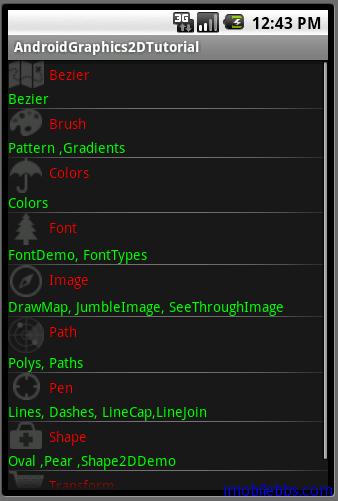
)来显示数据。下图是对
AndroidGraphics2DTutorial
做
改动,使用自定义
Adapter
来显示示例
Activity
列表。
在例子中我们把原来的
AndroidGraphics2DTutorial
改名为
AndroidGraphics2DTutorial1
,重新创建一个类
AndroidGraphics2DTutorial
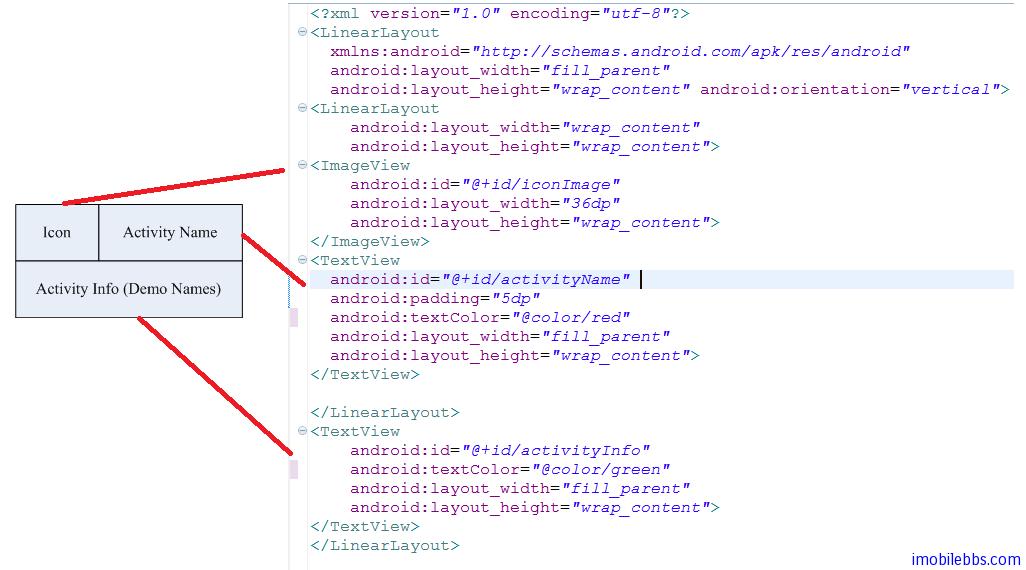
来显示示例列表。打算使用三个
View
来显示列表中
的一项,一个图标(例子中随机使用了一些图标),一个文本框显示示例
Activity
名称,另一个文本框显示示例的具体信息。在
res\layout
目录下创建一个
activitylist.xml
。内容如下:
这次我们不从
AndroidManifest.xml
中读取
Activity
列表,而是使用
String Array
资源。在
res\value\string.xml
中添加下列
Array
资源:
<string-array name=”activity_name”>
<item>Bezier</item>
<item>Brush</item>
<item>Colors</item>
<item>Font</item>
<item>Image</item>
<item>Path</item>
<item>Pen</item>
<item>Shape</item>
<item>Transform</item>
</string-array>
<string-array name=”activity_info”>
<item>Bezier</item>
<item>Pattern ,Gradients</item>
<item>Colors</item>
<item>FontDemo, FontTypes</item>
<item>DrawMap, JumbleImage, SeeThroughImage</item>
<item>Polys, Paths</item>
<item>Lines, Dashes, LineCap,LineJoin</item>
<item>Oval ,Pear ,Shape2DDemo</item>
<item>Transform</item>
</string-array>
定义了这些资源后,可以在程序中使用自定义
Adapter
来显示列表:
class ActivityInfo{
int iconIndex;
String activityName;
String activityInfo;
}
class ActivityInfoAdapter extends ArrayAdapter<ActivityInfo>{
int resource;
public ActivityInfoAdapter(Context context, int resourceId,
List<ActivityInfo> objects) {
super(context, resourceId, objects);
resource=resourceId;
}
@Override
public View getView(int position,View ConvertView,ViewGroup parent){
LinearLayout activityInfoView;
ActivityInfo activityInfo=getItem(position);
String activity_Name=activityInfo.activityName;
String activity_Info=activityInfo.activityInfo;
int iconIndex=activityInfo.iconIndex;
if(ConvertView==null){
activityInfoView=new LinearLayout(getContext());
String inflater=Context.LAYOUT_INFLATER_SERVICE;
LayoutInflater vi;
vi=(LayoutInflater)getContext().getSystemService(inflater);
vi.inflate(resource, activityInfoView,true);
}else{
activityInfoView=(LinearLayout)ConvertView;
}
TextView activity_NameView
=(TextView)activityInfoView.findViewById(R.id.activityName);
TextView activity_InfoView
=(TextView)activityInfoView.findViewById(R.id.activityInfo);
ImageView iconView
=(ImageView)activityInfoView.findViewById(R.id.iconImage);
activity_NameView.setText(activity_Name);
activity_InfoView.setText(activity_Info);
iconView.setImageResource(iconIndex);
return activityInfoView;
}
}
public class AndroidGraphics2DTutorial extends ListActivity {
private ArrayList<ActivityInfo> activityInfos
=new ArrayList<ActivityInfo>();
private ActivityInfoAdapter aa;
private final static String packgeName="com.pstreets.graphics2d";
@Override
public void onCreate(Bundle savedInstanceState) {
super.onCreate(savedInstanceState);
Resources res = getResources();
String[] activity_Names = res.getStringArray(R.array.activity_name);
String[] activity_Infos = res.getStringArray(R.array.activity_info);
for(int i=0;i<activity_Names.length;i++){
ActivityInfo activityInfo=new ActivityInfo();
activityInfo.activityName=activity_Names[i];
activityInfo.activityInfo=activity_Infos[i];
activityInfo.iconIndex=R.drawable.icon1+i;
activityInfos.add(activityInfo);
}
aa=new ActivityInfoAdapter(this,R.layout.activitylist,activityInfos);
setListAdapter(aa);
}
@Override
protected void onListItemClick(ListView l, View v, int position, long id) {
ActivityInfo activityInfo = (ActivityInfo) l.getItemAtPosition(position);
Intent intent = new Intent();
intent.setClassName(this,
packgeName+".example." +activityInfo.activityName);
startActivity(intent);
}
}
类
ActivityInfo
定义列表每个元素的
Data Model
,为
Activity
的
Icon
资源
ID
,
Activity Name
以及
Activity Info.
类
ActivityInfoAdapter
为自定义
Adapter
,关键的是
public View getView(int position,View ConvertView,ViewGroup parent)
。这个函数返回用来显示没个类别元素的
View
的示例。例子中为
activitylist.xml
对应的
Layout
。
这个例子使用的列表框,自定义
Adapter
适用所有
AdapterView
,如
Spinner
,
Gallery
等。
Tags:
Android

12
引路蜂二维图形库简介及颜色示例
AndroidGraphics2DTutorial
定义了应用的主
Activity
,下面就可以开始写每个具体的二维绘图示例。不同的例子将尽量采用不同的
UI
控件:
Menu
,
Content Menu
,
Dialog
,
Custom
Dialog
,
Button
等等。例子采用了引路蜂二维图形库,引路蜂二维图形库
Graphics 2D API
实现了移动平台
(Java ME,Blackberry,iPhone,Android,Windows Phone)
上图形引擎
,
它能够以一种
统一的方式处理各种基本图形
(Shape),
路径
(Path),
文本
(Texts),
适量字体及图像。
简单的说来,
Graphics 2D API
实现了与之对应的
Java SE
上类似的二维图形库
API
。
主要功能如下:
-
支持各种基本图形:曲线,矩形,椭圆等;
-
支持绘制任意几何图形
-
支持在图形,文体,图象上的碰撞检测
-
增强的颜色扶持及颜色管理
-
控制图形绘制的质量
-
填
充,外框,各种线条绘制
-
二维图形变换
-
矢量字体
-
从左到右,从右到左,从上到下显示文体
-
反走样
-
透明度支持
-
图标,及图象绘制
详细的内容可以参见
Silverlight
引路蜂二维图形库示例
我们在
Android
简明开发教程九:创建应用程序框架
中定义了一个基类
Graphics2DActivity
作为所有示例
Activity
的父类:
public abstract class Graphics2DActivity extends Activity{
protected Graphics2D graphics2D
=SharedGraphics2DInstance.graphics2d;
public void onCreate(Bundle savedInstanceState) {
super.onCreate(savedInstanceState);
setContentView(R.layout.main);
}
protected abstract void drawImage();
public void onStart() {
super.onStart();
drawImage();
}
}
其中
graphics2D
为图形画板对象
(Canvas)
是以
width x height
的二维整型数组来表示的。这个数组的每个值为一个
32
为整数。格式为
ARGB
,分别代表透明度,红色,绿色,蓝色。在画
板上的绘制操作(点,线,多边形,填充等)是修改这些颜色值。
R.layout.main
中可以使用
GuidebeeGraphics2DSurfaceView
或是
GuidebeeGraphics2DView
来作为画板的显示结果。
抽象方法
protected abstract void drawImage()
;用来绘制不同的内容。
修改
com.pstreets.graphics2d.example.Colors
来使用引路蜂二维图形库绘制不同的颜色,如果以前用过
Java SE
或是
.Net Framework,
你会觉得引路蜂二维图形库提供的
API
和它们非常相
似,代码很好理解。
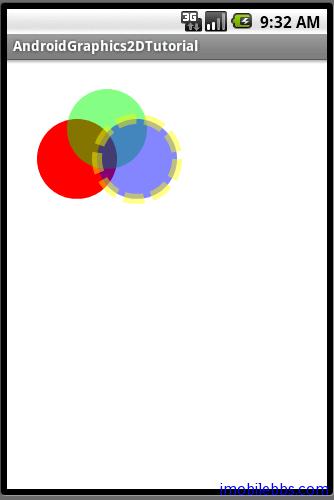
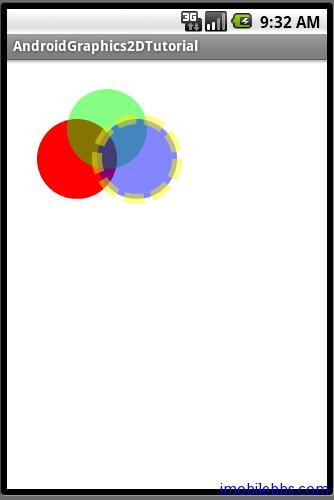
public class Colors extends Graphics2DActivity{
protected void drawImage(){
/**
* The solid (full opaque) red color in the ARGB space
*/
Color redColor = new Color(0xffff0000);
/**
* The semi-opaque green color in the ARGB space (alpha is 0x78)
*/
Color greenColor = new Color(0x7800ff00,true);
/**
* The semi-opaque blue color in the ARGB space (alpha is 0x78)
*/
Color blueColor = new Color(0x780000ff,true);
/**
* The semi-opaque yellow color in the ARGB space ( alpha is 0x78)
*/
Color yellowColor = new Color(0x78ffff00,true);
/**
* The dash array
*/
int dashArray[] = { 20 ,8 };
graphics2D.clear(Color.WHITE);
SolidBrush brush=new SolidBrush(redColor);
graphics2D.fillOval(brush,30,60,80,80);
brush=new SolidBrush(greenColor);
graphics2D.fillOval(brush,60,30,80,80);
Pen pen=new Pen(yellowColor,10,Pen.CAP_BUTT,Pen.JOIN_MITER,dashArray,0);
brush=new SolidBrush(blueColor);
graphics2D.setPenAndBrush(pen,brush);
graphics2D.fillOval(null,90,60,80,80);
graphics2D.drawOval(null,90,60,80,80);
}
}
Colors Activity
非常简单,除
View
之外,没有其它
UI
。
按
“Back”
后可以退回示例列表显示
UI
。
Tags:
Android

13
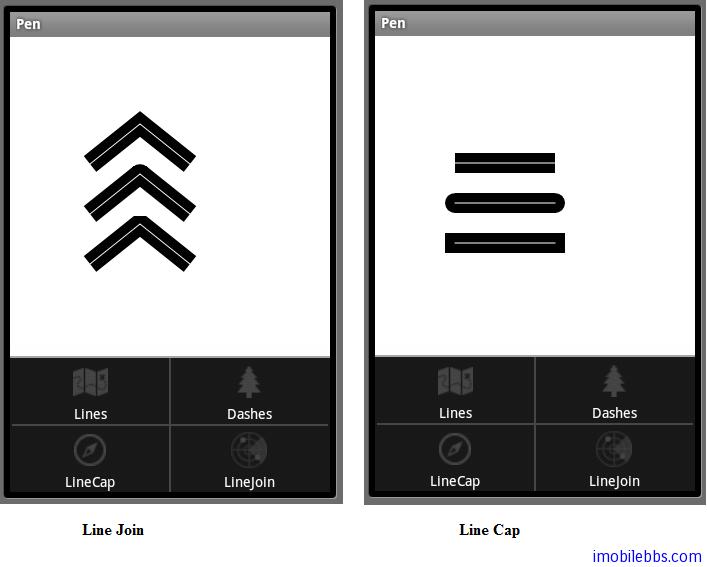
Option Menu
画笔示例
引路蜂二维图形画笔(
Pen
)示例含有四个示例,
Lines
,
Dashes ,LineJoin
和
LineCap
。打算采用
Option Menu
(主菜单)的方式来选择不同示例。
首先要对
GuidebeeGraphics2DView
,和
Graphics2DActivity
做些改动,从这个示例开始,
GuidebeeGraphics2DView
需要动态绘制不同图形(可以通过菜单,或是
Thread
)。在
GuidebeeGraphics2DView
增加下面两个方法:
final Runnable updateCanvas = new Runnable() {
public void run() {
invalidate();
}
};
public void refreshCanvas(){
post(updateCanvas);
}
post
可以用在非
UI Thread
中
Call UI Thread
中方法。这里只是触发屏幕重绘事件以刷新屏幕显示。
在
Graphics2DActivity
增加一个变量
protected GuidebeeGraphics2DView graphic2dView;
来获得对应的
GuidebeeGraphics2DView
实例。
graphic2dView=(GuidebeeGraphics2DView)findViewById(R.id.graphics2dview);
使用
Option Menu
,尽管也可以完全使用代码来创建菜单,更一般的方法是使用菜单资源。在
res
下创建
menu
子目录,然后在
res\menu
下创建
menu_option_line.xml
用来显示
Pen
的四
个示例选项:
<?xml version=”1.0″ encoding=”utf-8″?>
<menu
xmlns:android=”[http://schemas.android.com/apk/res/android](http://schemas.android.com/apk/res/android)“>
<item
android:id=”@+id/mnuLines”
android:title=”Lines”
android:icon=”@drawable/icon1″>
</item>
<item
android:id=”@+id/mnuDashes”
android:title=”Dashes”
android:icon=”@drawable/icon2″>
</item>
<item
android:id=”@+id/mnuLineCap”
android:title=”LineCap”
android:icon=”@drawable/icon3″>
</item>
<item
android:id=”@+id/mnuLineJoin”
android:title=”LineJoin”
android:icon=”@drawable/icon4″>
</item>
</menu>
定义菜单,
定义菜单项,
可以嵌套以定义子菜单。菜单可以定义
id, Icon,Text
等属性。也可以支持单选,多选,此时就需要借助
,
使用
group
可以把一最菜单项定义为一个组,可以使用
setGroupVisible()
来显示隐藏整个菜单组,
Enable
或是
Disable
整个菜单组
setGroupEnabled()
等。最关键的,有了组才能实现菜单的单选和多选功能:
<?xml version=”1.0″ encoding=”utf-8″?>
<menu xmlns:android=”[http://schemas.android.com/apk/res/android](http://schemas.android.com/apk/res/android)“>
<item android:id=”@+id/item1″
android:icon=”@drawable/item1″
android:title=”@string/item1″ />
<!– menu group –>
<group android:id=”@+id/group1″>
<item android:id=”@+id/groupItem1″
android:title=”@string/groupItem1″ />
<item android:id=”@+id/groupItem2″
android:title=”@string/groupItem2″ />
</group>
</menu>
定义好菜单资源后,就可以使用
MenuInflater.inflate()
展开菜单,一般需要在
Activity
的
onCreateOptionsMenu()
展开菜单:
@Override
public boolean onCreateOptionsMenu(Menu menu) {
MenuInflater inflater = getMenuInflater();
inflater.inflate(R.menu.menu_option_line, menu);
return true;
}
最后是响应菜单事件:
@Override
public boolean onOptionsItemSelected(MenuItem item) {
menuOption = item.getItemId();
drawImage();
return true;
}
item.getItemId();
返回菜单的
ID
(在菜单资源中定义)。
完整代码如下:
public class Pen extends Graphics2DActivity {
int menuOption;
@Override
protected void drawImage() {
switch (menuOption) {
case R.id.mnuLines:
drawLines();
break;
case R.id.mnuDashes:
drawDash();
break;
case R.id.mnuLineCap:
drawLineCap();
break;
case R.id.mnuLineJoin:
drawLineJoin();
break;
default:
drawLines();
break;
}
graphic2dView.refreshCanvas();
}
@Override
public boolean onCreateOptionsMenu(Menu menu) {
MenuInflater inflater = getMenuInflater();
inflater.inflate(R.menu.menu_option_line, menu);
return true;
}
@Override
public boolean onOptionsItemSelected(MenuItem item) {
menuOption = item.getItemId();
drawImage();
return true;
}
private void drawLineJoin() {
Color blackColor = new Color(0xff000000);
Color whiteColor = new Color(0xffffffff);
com.mapdigit.drawing.geometry.Path path
= new com.mapdigit.drawing.geometry.Path();
path.moveTo(40, 60);
path.lineTo(90, 20);
path.lineTo(140, 60);
// Clear the canvas with white color.
graphics2D.clear(Color.WHITE);
AffineTransform matrix = new AffineTransform();
graphics2D.setAffineTransform(matrix);
com.mapdigit.drawing.Pen pen
= new com.mapdigit.drawing.Pen(blackColor,
20, com.mapdigit.drawing.Pen.CAP_BUTT,
com.mapdigit.drawing.Pen.JOIN_MITER);
graphics2D.draw(pen, path);
pen = new com.mapdigit.drawing.Pen(whiteColor, 1);
graphics2D.draw(pen, path);
matrix.translate(0, 50);
graphics2D.setAffineTransform(matrix);
pen = new com.mapdigit.drawing.Pen(blackColor, 20,
com.mapdigit.drawing.Pen.CAP_BUTT,
com.mapdigit.drawing.Pen.JOIN_ROUND);
graphics2D.draw(pen, path);
pen = new com.mapdigit.drawing.Pen(whiteColor, 1);
graphics2D.draw(pen, path);
matrix = new AffineTransform();
matrix.translate(0, 100);
graphics2D.setAffineTransform(matrix);
pen = new com.mapdigit.drawing.Pen(blackColor, 20,
com.mapdigit.drawing.Pen.CAP_BUTT,
com.mapdigit.drawing.Pen.JOIN_BEVEL);
graphics2D.draw(pen, path);
pen = new com.mapdigit.drawing.Pen(whiteColor, 1);
graphics2D.draw(pen, path);
}
private void drawLineCap() {
Color blackColor = new Color(0xff000000);
Color whiteColor = new Color(0xffffffff);
// Clear the canvas with white color.
graphics2D.clear(Color.WHITE);
AffineTransform matrix = new AffineTransform();
graphics2D.setAffineTransform(matrix);
com.mapdigit.drawing.Pen pen
= new com.mapdigit.drawing.Pen(blackColor,
20, com.mapdigit.drawing.Pen.CAP_BUTT,
com.mapdigit.drawing.Pen.JOIN_MITER);
graphics2D.drawLine(pen, 40, 60, 140, 60);
pen = new com.mapdigit.drawing.Pen(whiteColor, 1);
graphics2D.drawLine(pen, 40, 60, 140, 60);
pen = new com.mapdigit.drawing.Pen(blackColor, 20,
com.mapdigit.drawing.Pen.CAP_ROUND,
com.mapdigit.drawing.Pen.JOIN_MITER);
graphics2D.drawLine(pen, 40, 100, 140, 100);
pen = new com.mapdigit.drawing.Pen(whiteColor, 1);
graphics2D.drawLine(pen, 40, 100, 140, 100);
pen = new com.mapdigit.drawing.Pen(blackColor, 20,
com.mapdigit.drawing.Pen.CAP_SQUARE,
com.mapdigit.drawing.Pen.JOIN_MITER);
graphics2D.drawLine(pen, 40, 140, 140, 140);
pen = new com.mapdigit.drawing.Pen(whiteColor, 1);
graphics2D.drawLine(pen, 40, 140, 140, 140);
}
private void drawLines() {
Color greenColor = new Color(0xff00ff00);
// Clear the canvas with white color.
graphics2D.clear(Color.WHITE);
AffineTransform matrix = new AffineTransform();
graphics2D.setAffineTransform(matrix);
com.mapdigit.drawing.Pen pen
= new com.mapdigit.drawing.Pen(greenColor,1);
graphics2D.drawLine(pen, 20, 150, 60, 50);
pen = new com.mapdigit.drawing.Pen(greenColor, 2);
graphics2D.drawLine(pen, 40, 150, 80, 50);
pen = new com.mapdigit.drawing.Pen(greenColor, 3);
graphics2D.drawLine(pen, 60, 150, 100, 50);
pen = new com.mapdigit.drawing.Pen(greenColor, 5);
graphics2D.drawLine(pen, 80, 150, 120, 50);
pen = new com.mapdigit.drawing.Pen(greenColor, 7);
graphics2D.drawLine(pen, 100, 150, 140, 50);
pen = new com.mapdigit.drawing.Pen(greenColor, 10);
graphics2D.drawLine(pen, 120, 150, 160, 50);
}
private void drawDash() {
Color blackColor = new Color(0xff000000);
int dashArray1[] = { 2, 2 };
int dashArray2[] = { 6, 6 };
int dashArray3[] = { 4, 1, 2, 1, 1, 6 };
// Clear the canvas with white color.
graphics2D.clear(Color.WHITE);
AffineTransform matrix = new AffineTransform();
graphics2D.setAffineTransform(matrix);
com.mapdigit.drawing.Pen pen
= new com.mapdigit.drawing.Pen(blackColor,
20, com.mapdigit.drawing.Pen.CAP_BUTT,
com.mapdigit.drawing.Pen.JOIN_MITER, dashArray1, 0);
graphics2D.drawLine(pen, 40, 60, 140, 60);
pen = new com.mapdigit.drawing.Pen(blackColor, 20,
com.mapdigit.drawing.Pen.CAP_BUTT,
com.mapdigit.drawing.Pen.JOIN_MITER, dashArray2, 0);
graphics2D.drawLine(pen, 40, 100, 140, 100);
pen = new com.mapdigit.drawing.Pen(blackColor, 20,
com.mapdigit.drawing.Pen.CAP_BUTT,
com.mapdigit.drawing.Pen.JOIN_MITER, dashArray3, 0);
graphics2D.drawLine(pen, 40, 140, 140, 140);
}
}

14
Context Menu
绘制几何图形
上下文相关菜单(
Context Menu
)类同
PC
上按鼠标右键显示的菜单,在
Android
平台上是长按来激活
Context Menu
,
Context Menu
一般用来显示和当前
UI
内容相关的菜单。
Context Menu
的用法和
Option Menu
非常类似:
首先是创建
菜单资源,在
res\menu
下新建
menu_context_shape.xml
,用来显示
Oval
,
Pear
,
Shape2D:
<?xml version=”1.0″ encoding=”utf-8″?>
<menu
xmlns:android=”[http://schemas.android.com/apk/res/android](http://schemas.android.com/apk/res/android)“>
<item
android:id=”@+id/mnuOval”
android:title=”Oval”>
</item>
<item
android:id=”@+id/mnuPear”
android:title=”Pear”>
</item>
<item
android:id=”@+id/mnuShape2DDemo”
android:title=”Shape2D”>
</item>
</menu>
展开
Context Menu
,是通过
onCreateContextMenu
方法:
@Override
public void onCreateContextMenu(ContextMenu menu, View v,
ContextMenuInfo menuInfo) {
super.onCreateContextMenu(menu, v, menuInfo);
MenuInflater inflater = getMenuInflater();
inflater.inflate(R.menu.menu_context_shape, menu);
}
处理
Context Menu
事件:
@Override
public boolean onContextItemSelected(MenuItem item) {
menuOption = item.getItemId();
drawImage();
return super.onContextItemSelected(item);
}
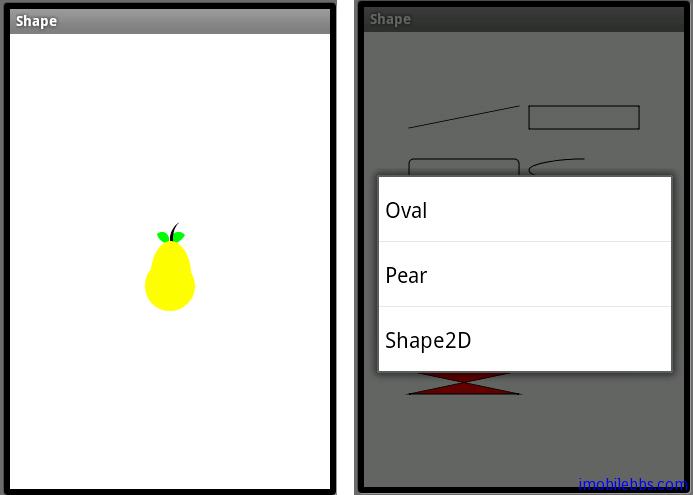
为了在长按时能在
View
上显示
Context Menu
,需要为
View
注册
Context Menu
:
public void onCreate(Bundle savedInstanceState) {
super.onCreate(savedInstanceState);
registerForContextMenu(graphic2dView);
}
完整代码如下:
public class Shape extends Graphics2DActivity {
private int menuOption;
public void onCreate(Bundle savedInstanceState) {
super.onCreate(savedInstanceState);
registerForContextMenu(graphic2dView);
}
@Override
protected void drawImage() {
switch (menuOption) {
case R.id.mnuOval:
drawOval();
break;
case R.id.mnuPear:
drawPear();
break;
case R.id.mnuShape2DDemo:
drawShape2D();
break;
default:
drawOval();
break;
}
graphic2dView.refreshCanvas();
}
@Override
public void onCreateContextMenu(ContextMenu menu, View v,
ContextMenuInfo menuInfo) {
super.onCreateContextMenu(menu, v, menuInfo);
MenuInflater inflater = getMenuInflater();
inflater.inflate(R.menu.menu_context_shape, menu);
}
@Override
public boolean onContextItemSelected(MenuItem item) {
menuOption = item.getItemId();
drawImage();
return super.onContextItemSelected(item);
}
private void drawOval() {
AffineTransform mat1;
/** Colors */
Color redColor = new Color(0x96ff0000, true);
Color greenColor = new Color(0xff00ff00);
mat1 = new AffineTransform();
mat1.translate(30, 40);
mat1.rotate(-30 * Math.PI / 180.0);
// Clear the canvas with white color.
graphics2D.clear(Color.WHITE);
graphics2D.Reset();
graphics2D.setAffineTransform(new AffineTransform());
SolidBrush brush = new SolidBrush(greenColor);
graphics2D.fillOval(brush, 20, 60, 100, 50);
com.mapdigit.drawing.Pen pen
= new com.mapdigit.drawing.Pen(redColor, 5);
graphics2D.setAffineTransform(mat1);
graphics2D.drawOval(pen, 20, 60, 100, 50);
}
private void drawPear() {
Ellipse circle, oval, leaf, stem;
Area circ, ov, leaf1, leaf2, st1, st2;
circle = new Ellipse();
oval = new Ellipse();
leaf = new Ellipse();
stem = new Ellipse();
circ = new Area(circle);
ov = new Area(oval);
leaf1 = new Area(leaf);
leaf2 = new Area(leaf);
st1 = new Area(stem);
st2 = new Area(stem);
graphics2D.clear(Color.WHITE);
graphics2D.Reset();
int w = SharedGraphics2DInstance.CANVAS_WIDTH;
int h = SharedGraphics2DInstance.CANVAS_HEIGHT;
int ew = w / 2;
int eh = h / 2;
SolidBrush brush = new SolidBrush(Color.GREEN);
graphics2D.setDefaultBrush(brush);
// Creates the first leaf by filling the
//intersection of two Area
// objects created from an ellipse.
leaf.setFrame(ew - 16, eh - 29, 15, 15);
leaf1 = new Area(leaf);
leaf.setFrame(ew - 14, eh - 47, 30, 30);
leaf2 = new Area(leaf);
leaf1.intersect(leaf2);
graphics2D.fill(null, leaf1);
// Creates the second leaf.
leaf.setFrame(ew + 1, eh - 29, 15, 15);
leaf1 = new Area(leaf);
leaf2.intersect(leaf1);
graphics2D.fill(null, leaf2);
brush = new SolidBrush(Color.BLACK);
graphics2D.setDefaultBrush(brush);
// Creates the stem by filling the Area
//resulting from the subtraction of two
//Area objects created from an ellipse.
stem.setFrame(ew, eh - 42, 40, 40);
st1 = new Area(stem);
stem.setFrame(ew + 3, eh - 47, 50, 50);
st2 = new Area(stem);
st1.subtract(st2);
graphics2D.fill(null, st1);
brush = new SolidBrush(Color.YELLOW);
graphics2D.setDefaultBrush(brush);
// Creates the pear itself by filling the
//Area resulting from the union of two Area
//objects created by two different ellipses.
circle.setFrame(ew - 25, eh, 50, 50);
oval.setFrame(ew - 19, eh - 20, 40, 70);
circ = new Area(circle);
ov = new Area(oval);
circ.add(ov);
graphics2D.fill(null, circ);
}
private void drawShape2D() {
Color bg = Color.white;
Color fg = Color.black;
Color red = Color.red;
Color white = Color.white;
com.mapdigit.drawing.Pen pen
= new com.mapdigit.drawing.Pen(fg, 1);
SolidBrush brush = new SolidBrush(red);
// Clear the canvas with white color.
graphics2D.clear(bg);
graphics2D.Reset();
Dimension d = new Dimension(SharedGraphics2DInstance.CANVAS_WIDTH,
SharedGraphics2DInstance.CANVAS_HEIGHT);
int gridWidth = d.width / 2;
int gridHeight = d.height / 6;
int x = 5;
int y = 7;
int rectWidth = gridWidth - 2 * x;
int stringY = gridHeight - 3 - 2 - 16;
int rectHeight = stringY - y - 2;
graphics2D.draw(pen, new Line(x, y + rectHeight - 1,
x + rectWidth, y));
x += gridWidth;
graphics2D.draw(pen, new Rectangle(x, y, rectWidth,
rectHeight));
x += gridWidth;
x = 5;
y += gridHeight;
stringY += gridHeight;
graphics2D.draw(pen, new RoundRectangle(x, y, rectWidth,
rectHeight,
10, 10));
x += gridWidth;
graphics2D.draw(pen, new Arc(x, y, rectWidth,
rectHeight, 90, 135,
Arc.OPEN));
x = 5;
y += gridHeight;
stringY += gridHeight;
graphics2D.draw(pen, new Ellipse(x, y, rectWidth,
rectHeight));
x += gridWidth;
// draw GeneralPath (polygon)
int x1Points[] = { x, x + rectWidth, x,
x + rectWidth };
int y1Points[] = { y, y + rectHeight,
y + rectHeight, y };
com.mapdigit.drawing.geometry.Path polygon
= new com.mapdigit.drawing.geometry.Path(
com.mapdigit.drawing.geometry.Path.WIND_EVEN_ODD,
x1Points.length);
polygon.moveTo(x1Points[0], y1Points[0]);
for (int index = 1; index < x1Points.length; index++) {
polygon.lineTo(x1Points[index], y1Points[index]);
}
polygon.closePath();
graphics2D.draw(pen, polygon);
x = 5;
y += gridHeight;
stringY += gridHeight;
int x2Points[] = { x, x + rectWidth, x, x + rectWidth };
int y2Points[] = { y, y + rectHeight, y + rectHeight, y };
com.mapdigit.drawing.geometry.Path polyline
= new com.mapdigit.drawing.geometry.Path(
com.mapdigit.drawing.geometry.Path.WIND_EVEN_ODD,
x2Points.length);
polyline.moveTo(x2Points[0], y2Points[0]);
for (int index = 1; index < x2Points.length; index++) {
polyline.lineTo(x2Points[index], y2Points[index]);
}
graphics2D.draw(pen, polyline);
x += gridWidth;
graphics2D.setPenAndBrush(pen, brush);
graphics2D.fill(null,
new Rectangle(x, y, rectWidth, rectHeight));
graphics2D.draw(null,
new Rectangle(x, y, rectWidth, rectHeight));
x = 5;
y += gridHeight;
stringY += gridHeight;
Color[] colors = new Color[] { red, white };
int[] fractions = new int[] { 0, 255 };
LinearGradientBrush redtowhite
= new LinearGradientBrush(x, y, x
+ rectWidth, y, fractions, colors,
com.mapdigit.drawing.Brush.NO_CYCLE);
graphics2D.setPenAndBrush(pen, redtowhite);
graphics2D.fill(null, new RoundRectangle(x, y, rectWidth,
rectHeight,
10, 10));
graphics2D.draw(null, new RoundRectangle(x, y, rectWidth,
rectHeight,
10, 10));
x += gridWidth;
graphics2D.setPenAndBrush(pen, brush);
graphics2D.fill(null, new Arc(x, y, rectWidth,
rectHeight, 90, 135,
Arc.CHORD));
graphics2D.draw(null, new Arc(x, y, rectWidth,
rectHeight, 90, 135,
Arc.CHORD));
x = 5;
y += gridHeight;
stringY += gridHeight;
int x3Points[] = { x, x + rectWidth, x, x + rectWidth };
int y3Points[] = { y, y + rectHeight, y + rectHeight, y };
com.mapdigit.drawing.geometry.Path filledPolygon
= new com.mapdigit.drawing.geometry.Path(
com.mapdigit.drawing.geometry.Path.WIND_EVEN_ODD,
x3Points.length);
filledPolygon.moveTo(x3Points[0], y3Points[0]);
for (int index = 1; index < x3Points.length; index++) {
filledPolygon.lineTo(x3Points[index], y3Points[index]);
}
filledPolygon.closePath();
graphics2D.setPenAndBrush(pen, brush);
graphics2D.fill(null, filledPolygon);
graphics2D.draw(null, filledPolygon);
}
}
菜单除了这里介绍的功能外,
Android
也支持动态菜单或动态修改菜单。具体可以参见
Android
文档。

15
RadioButton
多边形及路径绘制
这个例子是绘制多边形,多义形和路径,采用单选钮
RadioButton
来选择
Polys
和
Path
示例
:
UI
设计为
上部分用来显示绘图内容,下部分为两个单选按钮
Polys
,
Path
。这样
layout
就和
main.xml
不一样,
main.xml
只含一个
com.pstreets.graphics2d.GuidebeeGraphics2DView
。因
此需在
res\layout
下新建一个
polys.xml
:
<?xml version=”1.0″ encoding=”utf-8″?>
<LinearLayout xmlns:android=”[http://schemas.android.com/apk/res/android](http://schemas.android.com/apk/res/android)”
android:orientation=”vertical”
android:background=”@drawable/white”
android:layout_width=”fill_parent”
android:layout_height=”fill_parent”>
<com.pstreets.graphics2d.GuidebeeGraphics2DView
android:id=”@+id/graphics2dview”
android:layout_weight=”1″
android:layout_width=”fill_parent”
android:layout_height=”wrap_content”/>
<LinearLayout xmlns:android=”[http://schemas.android.com/apk/res/android](http://schemas.android.com/apk/res/android)”
android:layout_width=”wrap_content” android:layout_height=”wrap_content”
android:orientation=”horizontal”
>
<RadioGroup
android:layout_width=”wrap_content”
android:orientation=”horizontal”
android:textSize=”20dp”
android:layout_height=”wrap_content”>
<RadioButton android:text=”Polys”
android:id=”@+id/radioPolys”
android:layout_width=”wrap_content”
android:textColor=”@color/black”
android:checked=”true”
android:layout_height=”wrap_content”>
</RadioButton>
<RadioButton android:text=”Path”
android:id=”@+id/radioPath”
android:layout_width=”wrap_content”
android:textColor=”@color/black”
android:layout_height=”wrap_content”>
</RadioButton>
</RadioGroup>
</LinearLayout>
</LinearLayout>
RadioButton
需包含在
RadioGroup
中做为一个分组,这里将
Polys
设为选中。
定义好
Layout
资源后,修改
Path.java
private RadioButton radioPoly;
private RadioButton radioPath;
public void onCreate(Bundle savedInstanceState) {
super.onCreate(savedInstanceState);
setContentView(R.layout.polys);
graphic2dView
= (GuidebeeGraphics2DView)
findViewById(R.id.graphics2dview);
radioPath = (RadioButton) findViewById(R.id.radioPath);
radioPoly = (RadioButton) findViewById(R.id.radioPolys);
radioPath.setOnClickListener(this);
radioPoly.setOnClickListener(this);
}
应为需要处理按键消息,所以定义了两个
RadioButton
对象,可以通过
findViewById
获取实例。因为两个
RadioButton
这里采用同样的处理方法,可以让
Path
实现
OnClickListener
,
即:
public class Path extends Graphics2DActivity implements OnClickListener
。完整代码如下:
public class Path extends Graphics2DActivity
implements OnClickListener {
private RadioButton radioPoly;
private RadioButton radioPath;
public void onCreate(Bundle savedInstanceState) {
super.onCreate(savedInstanceState);
setContentView(R.layout.polys);
graphic2dView
= (GuidebeeGraphics2DView)
findViewById(R.id.graphics2dview);
radioPath = (RadioButton) findViewById(R.id.radioPath);
radioPoly = (RadioButton) findViewById(R.id.radioPolys);
radioPath.setOnClickListener(this);
radioPoly.setOnClickListener(this);
}
@Override
protected void drawImage() {
if (radioPoly.isChecked()) {
drawPolys();
} else {
drawPaths();
}
graphic2dView.refreshCanvas();
}
@Override
public void onClick(View view) {
drawImage();
}
private void drawPaths() {
AffineTransform mat1;
// The path.
com.mapdigit.drawing.geometry.Path path;
// Colors
Color redColor = new Color(0x96ff0000, true);
Color greenColor = new Color(0xff00ff00);
Color blueColor = new Color(0x750000ff, true);
String pathdata
= "M 60 20 Q -40 70 60 120 Q 160 70 60 20 z";
mat1 = new AffineTransform();
mat1.translate(30, 40);
mat1.rotate(-30 * Math.PI / 180.0);
path = com.mapdigit.drawing.geometry.Path.fromString(pathdata);
// Clear the canvas with white color.
graphics2D.clear(Color.WHITE);
graphics2D.setAffineTransform(new AffineTransform());
SolidBrush brush = new SolidBrush(greenColor);
graphics2D.fill(brush, path);
graphics2D.setAffineTransform(mat1);
brush = new SolidBrush(blueColor);
com.mapdigit.drawing.Pen pen
= new com.mapdigit.drawing.Pen(redColor, 5);
graphics2D.setPenAndBrush(pen, brush);
graphics2D.draw(null, path);
graphics2D.fill(null, path);
}
private void drawPolys() {
AffineTransform mat1;
// Colors
Color redColor = new Color(0x96ff0000, true);
Color greenColor = new Color(0xff00ff00);
Color blueColor = new Color(0x750000ff, true);
Polyline polyline;
Polygon polygon;
Polygon polygon1;
String pointsdata1
= "59,45,95,63,108,105,82,139,39,140,11,107,19,65";
mat1 = new AffineTransform();
mat1.translate(30, 40);
mat1.rotate(-30 * Math.PI / 180.0);
polyline = new Polyline();
polygon = new Polygon();
polygon1 = new Polygon();
Point[] points = Point.fromString(pointsdata1);
for (int i = 0; i < points.length; i++) {
polyline.addPoint(points[i].x, points[i].y);
polygon.addPoint(points[i].x, points[i].y);
polygon1.addPoint(points[i].x, points[i].y);
}
// Clear the canvas with white color.
graphics2D.clear(Color.WHITE);
graphics2D.setAffineTransform(new AffineTransform());
SolidBrush brush = new SolidBrush(greenColor);
graphics2D.fillPolygon(brush, polygon);
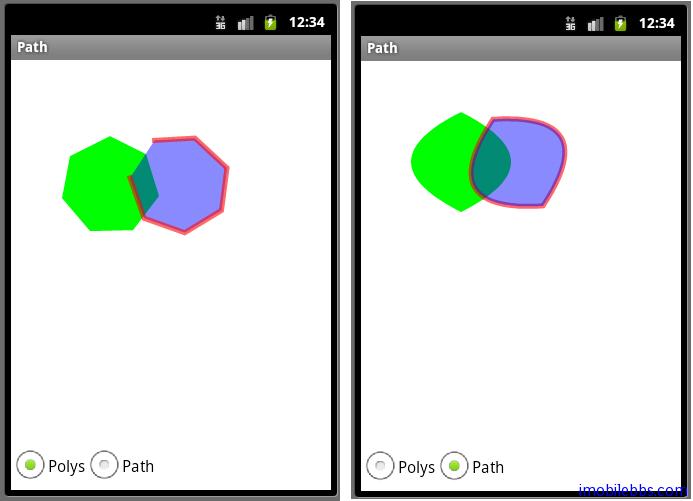
graphics2D.setAffineTransform(mat1);
brush = new SolidBrush(blueColor);
com.mapdigit.drawing.Pen pen
= new com.mapdigit.drawing.Pen(redColor, 5);
graphics2D.setPenAndBrush(pen, brush);
graphics2D.fillPolygon(null, polygon1);
graphics2D.drawPolyline(null, polyline);
}
}

16
Button
画刷示例
将
RadioButton
换成
Button
,类似的在
res\layout
中新建
brush.xml
:
<?xml version=”1.0″ encoding=”utf-8″?>
<LinearLayout xmlns:android=”[http://schemas.android.com/apk/res/android](http://schemas.android.com/apk/res/android)”
android:orientation=”vertical”
android:background=”@drawable/white”
android:layout_width=”fill_parent”
android:layout_height=”fill_parent”>
<com.pstreets.graphics2d.GuidebeeGraphics2DView
android:id=”@+id/graphics2dview”
android:layout_weight=”1″
android:layout_width=”fill_parent”
android:layout_height=”wrap_content”/>
<LinearLayout xmlns:android=”[http://schemas.android.com/apk/res/android](http://schemas.android.com/apk/res/android)”
android:layout_width=”wrap_content” android:layout_height=”wrap_content”
android:orientation=”horizontal”
>
<Button android:text=”Pattern”
android:id=”@+id/btnPattern”
android:layout_width=”wrap_content”
android:textColor=”@color/black”
android:checked=”true”
android:layout_height=”wrap_content”>
</Button>
<Button android:text=”Gradients”
android:id=”@+id/btnGradients”
android:layout_width=”wrap_content”
android:textColor=”@color/black”
android:layout_height=”wrap_content”>
</Button>
</LinearLayout>
</LinearLayout>
修改
Brushes.java ,
完整代码如下:
public class Brushes extends Graphics2DActivity
implements OnClickListener {
private Button btnPattern;
private Button btnGradients;
public void onCreate(Bundle savedInstanceState) {
super.onCreate(savedInstanceState);
setContentView(R.layout.brush);
graphic2dView = (GuidebeeGraphics2DView)
findViewById(R.id.graphics2dview);
btnPattern = (Button) findViewById(R.id.btnPattern);
btnGradients = (Button) findViewById(R.id.btnGradients);
btnPattern.setOnClickListener(this);
btnGradients.setOnClickListener(this);
}
@Override
protected void drawImage() {
drawPatterns();
}
@Override
public void onClick(View view) {
if (view == btnPattern) {
drawPatterns();
} else {
drawGradient();
}
graphic2dView.refreshCanvas();
}
private void drawPatterns() {
TextureBrush brush1;
TextureBrush brush2;
TextureBrush brush3;
AffineTransform matrix1 = new AffineTransform();
AffineTransform matrix2 = new AffineTransform();
Bitmap bitmap
= BitmapFactory.decodeResource(getResources(),
R.drawable.brick);
int[] rgbData = new int[bitmap.getHeight()
* bitmap.getWidth()];
bitmap.getPixels(rgbData, 0, bitmap.getWidth(), 0, 0,
bitmap.getWidth(), bitmap.getHeight());
brush1 = new TextureBrush(rgbData, bitmap.getWidth(),
bitmap.getHeight());
bitmap = BitmapFactory.decodeResource(getResources(),
R.drawable.bird);
rgbData = new int[bitmap.getHeight() * bitmap.getWidth()];
bitmap.getPixels(rgbData, 0, bitmap.getWidth(), 0, 0,
bitmap.getWidth(), bitmap.getHeight());
brush2 = new TextureBrush(rgbData, bitmap.getWidth(),
bitmap.getHeight());
brush3 = new TextureBrush(rgbData, bitmap.getWidth(),
bitmap.getHeight(), 127);
matrix2.translate(50, 50);
// Clear the canvas with white color.
graphics2D.clear(Color.WHITE);
graphics2D.setAffineTransform(matrix1);
graphics2D.fillRectangle(brush1,
new Rectangle(20, 50, 100, 100));
graphics2D.fillOval(brush2, 10, 10, 80, 80);
graphics2D.setAffineTransform(matrix2);
graphics2D.fillOval(brush3, 10, 10, 80, 80);
}
private void drawGradient() {
/* The linear gradient color */
LinearGradientBrush brush1;
/* The radial gradient color */
RadialGradientBrush brush2;
/* The second radial gradient color */
RadialGradientBrush brush3;
char[] engText = "Brush".toCharArray();
FontEx font = FontEx.getSystemFont();
int fontSize = 44;
int X = 15;
int Y = 50;
int[] fractions = new int[] { 13, 242 };
Color[] colors = new Color[] { new Color(0xffff6600),
new Color(0xffffff66) };
brush1 = new LinearGradientBrush(50, 50, 150, 125,
fractions, colors,
Brush.NO_CYCLE);
fractions = new int[] { 13, 128, 255 };
colors = new Color[] { new Color(0xffff6600),
new Color(0xffffff66),
new Color(0xffff6600) };
brush2 = new RadialGradientBrush(90, 100, 50,
fractions, colors);
fractions = new int[] { 0, 255 };
colors = new Color[] { new Color(0xFFFFFF00),
new Color(0xFF000000) };
brush3 = new RadialGradientBrush(50, 50, 100,
fractions, colors);
// Clear the canvas with white color.
graphics2D.clear(Color.white);
graphics2D.fillRectangle(brush1,
new Rectangle(10, 75, 120, 80));
Pen pen = new Pen(brush2, 8);
graphics2D.drawOval(pen, 20, 60, 100, 50);
graphics2D.setDefaultBrush(brush3);
pen = new Pen(brush2, 2);
graphics2D.setDefaultPen(pen);
graphics2D.drawChars(font, fontSize, engText, 0,
engText.length, X, Y);
}
}
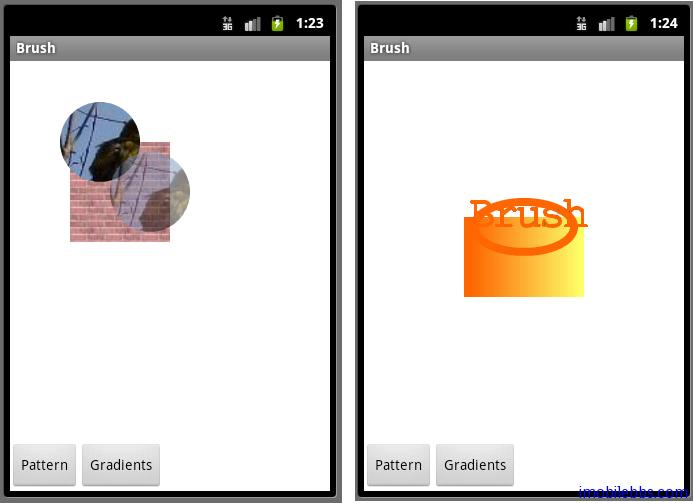
介绍了
RadioButton
和
Button
后,这时应该对使用
Android
提供的控件的用法有了基本的认识。
控件提供了
onClick(),onLongClick(),onFocusChange(),onKey(),onTouch(),onCreateContextMenu()
等多种事件以相应用户。用多种方法来处理用户事件。一种是示例代码同过
Activity
实现
OnClickListener
接口,再有是采用如下代码为
Button
支持事件处理方法:
// Create an anonymous implementation of OnClickListenerprivate
OnClickListener mCorkyListener = new OnClickListener() {
public void onClick(View v) {
// do something when the button is clicked
}
};
protected void onCreate(Bundle savedValues) {
...
// Capture our button from layout
Button button = (Button)findViewById(R.id.corky);
// Register the onClick listener with the implementation above
button.setOnClickListener(mCorkyListener);
...
}
在创建自定义控件时,也可以重载
onKeyDown(int, KeyEvent),onKeyUp(int, KeyEvent) ,onTouchEvent(MotionEvent)
等来处理用户事件。

17
Dialog
显示图像
Dialog
一般指可以显示在
Activity
前面的小窗口,当前的
Activity
失去焦点(
Focus
),
Dialog
将接受用户输入,一般可以用来显示消息或接受用户输入等等。使用
Dialog
时一般不需要
直接创建
Dialog
类的实例。而是可以使用
AlertDialog,ProgressDialog,DatePickerDialog,TimePickerDialog
。最常用的是
AlertDialog
。下面就以使用
AlertDialog
为例,使用
AlertDialog
来选
择显示图像的三个例子:
DrawMap, JumbleImage
,
SeeThroughImage
。其中
DrawMap
暂时不介绍,将在后面介绍
Internet
应用显示在线地图时再说。
通常
Dialog
是作为
Activity
一部分来创建的,也就是说在
Activity
的
onCreateDialog(int)
中创建。当在
onCreateDialog(int)
创建
Dialog
时,
Android
系统将自动管理
Dialog
的状态,并把
当前
Activity
作为
Dialog
的所有者。并且
Dialog
也继承当前
Activity
的一些属性,比如说
Option Menu
。
创建好
Dialog
后,可以使用
showDialog(int)
来显示
Dialog
,
showDialog
的参数为
Dialog
的
ID
。在显示
Dialog
之前,如果想对
Dialog
做些改动,可以在
onPrepareDialog(int, Dialog)
添
加代码。
dismiss()
关闭对话框。如果在
Activity
中则使用
dismissDialog(int)
。
本例中使用一个按钮来触发
Dialog
,在
res\layout
在添加
images.xml
<?xml version=”1.0″ encoding=”utf-8″?>
<LinearLayout xmlns:android=”[http://schemas.android.com/apk/res/android](http://schemas.android.com/apk/res/android)”
android:orientation=”vertical”
android:background=”@drawable/white”
android:layout_width=”fill_parent”
android:layout_height=”fill_parent”>
<com.pstreets.graphics2d.GuidebeeGraphics2DView
android:id=”@+id/graphics2dview”
android:layout_weight=”1″
android:layout_width=”fill_parent”
android:layout_height=”wrap_content”/>
<LinearLayout xmlns:android=”http://schemas.android.com/apk/res/android”
android:layout_width=”wrap_content” android:layout_height=”wrap_content”
android:orientation=”horizontal”
>
<Button android:text=”Images”
android:id=”@+id/btnImages”
android:layout_width=”wrap_content”
android:textColor=”@color/black”
android:checked=”true”
android:layout_height=”wrap_content”>
</Button>
</LinearLayout>
</LinearLayout>
修改
Image.java
public class Images extends Graphics2DActivity
implements OnClickListener{
private Button btnImages;
private int[] imageDuke;
static final private int IMAGE_DIALOG=1;
int w, h;
int offX, offY;
int alpha = 128;
FontEx font = FontEx.getSystemFont();
int fontSize = 24;
Pen pen = new Pen(Color.RED, 2);
char[] message = "Guidebee".toCharArray();
int widthOfMessage = 0;
private int numlocs = 2;
private int numcells = numlocs * numlocs;
private int[] cells;
int cw, ch;
public void onCreate(Bundle savedInstanceState) {
super.onCreate(savedInstanceState);
setContentView(R.layout.images);
graphic2dView = (GuidebeeGraphics2DView)
findViewById(R.id.graphics2dview);
btnImages = (Button) findViewById(R.id.btnImages);
btnImages.setOnClickListener(this);
Bitmap bitmap
= BitmapFactory.decodeResource(getResources(),
R.drawable.duke_skateboard);
imageDuke = new int[bitmap.getHeight()
* bitmap.getWidth()];
bitmap.getPixels(imageDuke, 0, bitmap.getWidth(), 0, 0,
bitmap.getWidth(), bitmap.getHeight());
widthOfMessage = font.charsWidth(message, 0,
message.length, fontSize);
w=bitmap.getWidth();
h=bitmap.getHeight();
offX = (SharedGraphics2DInstance.CANVAS_WIDTH - w) / 2;
offY = (SharedGraphics2DInstance.CANVAS_HEIGHT - h) / 2;
cw = w / numlocs;
ch = h / numlocs;
cells = new int[numcells];
for (int i = 0; i < numcells; i++) {
cells[i] = i;
}
}
private void drawJumbleImage(){
Random rand = new Random();
int ri;
for (int i = 0; i < numcells; i++) {
while ((ri = rand.nextInt(numlocs)) == i) {
}
int tmp = cells[i];
cells[i] = cells[ri];
cells[ri] = tmp;
}
graphics2D.clear(Color.WHITE);
graphics2D.Reset();
int dx, dy;
for (int x = 0; x < numlocs; x++) {
int sx = x * cw;
for (int y = 0; y < numlocs; y++) {
int sy = y * ch;
int cell = cells[x * numlocs + y];
dx = (cell / numlocs) * cw;
dy = (cell % numlocs) * ch;
graphics2D.drawImage(imageDuke, w, h,
dx + offX, dy + offY,
sx, sy, cw, ch);
}
}
graphic2dView.refreshCanvas();
}
private void drawSeeThroughImage(){
alpha += 16;
if(alpha>255) alpha=0;
graphics2D.clear(Color.WHITE);
graphics2D.Reset();
graphics2D.setDefaultPen(pen);
graphics2D.drawChars(font, fontSize, message,
0, message.length, offX
+ (w - widthOfMessage) / 2, offY + h / 2);
graphics2D.drawImage(imageDuke, w, h,
offX, offY,
0xFFFF00FF, alpha);
graphic2dView.refreshCanvas();
}
protected Dialog onCreateDialog(int id) {
Dialog dialog;
switch(id) {
case IMAGE_DIALOG:
final CharSequence[] items = {"DrawMap",
"JumbleImage","SeeThroughImage"};
AlertDialog.Builder builder
= new AlertDialog.Builder(this);
builder.setTitle("Images");
builder.setSingleChoiceItems(items,
-1, new DialogInterface.OnClickListener() {
public void onClick(DialogInterface dialog,
int item) {
switch(item){
case 0:
break;
case 1:
drawJumbleImage();
break;
case 2:
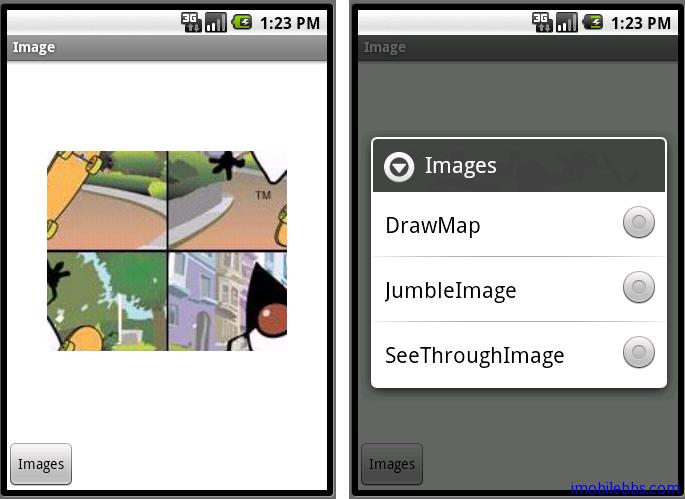
drawSeeThroughImage();
break;
}
dialog.dismiss();
}
});
AlertDialog alert = builder.create();
dialog=alert;
break;
default:
dialog = null;
}
return dialog;
}
@Override
protected void drawImage() {
drawJumbleImage();
}
@Override
public void onClick(View view) {
showDialog(IMAGE_DIALOG);
}
}
从代码中看到,
Dialog
是通过
AlertDialog.Builder
来创建的,这里
Dialog
显示了三个选项,通过
builder.setSingleChoiceItems
添加处理事件。实际
AlertDialog
可以有多种选项,具体请
参考
Android AlertDialog
文档。

18
自定义对话框
Transform
Android
自带的
AlertDialog,ProgressDialog,DatePickerDialog,TimePickerDialog
可以用于简单的对话框显示。当还是有这些对话框不能满足应用需要的时候,这时就可以使用一些自定义
的对话框。有多种方法可以实现自定义对话框。一是使用
Activity
作为
Dialog
,可以通过设置
Activity
显示
Dialog
风格,使得该
Activity
在外观上和
Dialog
一致:显示在其它
Activity
前面且半透明。
<Activity android:name=”MyDialogActivity” Android:theme=”@android:style/Theme.Dialog“></Activity>
本例采用另外两种方法来使用自定义对话框
,
将用这个对话框来最为图形变换
(Transform)
的选项:
Primitive: Rectange, Ellipse,Text
Pen: Thin,Thick,Dashed
Brush: Solid, Gradient,Texture
Transform: Identity, Rotate, Scale, Shear
Rendering: Stroke, Fill, Stoke and Fill
首先在
res\layout
下新建
transformoption.xml
作为自定义对话框布局:
<?xml version=”1.0″ encoding=”utf-8″?>
<LinearLayout
xmlns:android=”http://schemas.android.com/apk/res/android”
android:layout_width=”fill_parent”
android:layout_height=”fill_parent”
>
<ScrollView
android:layout_width=”fill_parent”
android:layout_height=”fill_parent”>
<LinearLayout
android:layout_width=”fill_parent”
android:layout_height=”fill_parent”
android:orientation=”vertical”
>
<TextView
android:text=”Primitive”
android:layout_width=”wrap_content”
android:layout_height=”wrap_content”>
</TextView>
<RadioGroup
android:layout_width=”wrap_content”
android:layout_height=”wrap_content”>
<RadioButton
android:text=”Rectangle”
android:id=”@+id/radioRectangle”
android:layout_width=”wrap_content”
android:layout_height=”wrap_content”>
</RadioButton>
<RadioButton
android:text=”Ellipse”
android:id=”@+id/radioEllipse”
android:layout_width=”wrap_content”
android:layout_height=”wrap_content”>
</RadioButton>
<RadioButton
android:text=”Text”
android:id=”@+id/radioText”
android:layout_width=”wrap_content”
android:layout_height=”wrap_content”>
</RadioButton>
</RadioGroup>
<TextView
android:text=”Pen”
android:layout_width=”wrap_content”
android:layout_height=”wrap_content”>
</TextView>
<RadioGroup
android:layout_width=”wrap_content”
android:layout_height=”wrap_content”>
<RadioButton
android:text=”Thin”
android:id=”@+id/radioThin”
android:layout_width=”wrap_content”
android:layout_height=”wrap_content”>
</RadioButton>
<RadioButton
android:text=”Thick”
android:id=”@+id/radioThick”
android:layout_width=”wrap_content”
android:layout_height=”wrap_content”>
</RadioButton>
<RadioButton
android:text=”Dashed”
android:id=”@+id/radioDashed”
android:layout_width=”wrap_content”
android:layout_height=”wrap_content”>
</RadioButton>
</RadioGroup>
<TextView
android:text=”Brush”
android:layout_width=”wrap_content”
android:layout_height=”wrap_content”>
</TextView>
<RadioGroup
android:layout_width=”wrap_content”
android:layout_height=”wrap_content”>
<RadioButton
android:text=”Solid”
android:id=”@+id/radioSolid”
android:layout_width=”wrap_content”
android:layout_height=”wrap_content”>
</RadioButton>
<RadioButton
android:text=”Gradient”
android:id=”@+id/radioGradient”
android:layout_width=”wrap_content”
android:layout_height=”wrap_content”>
</RadioButton>
<RadioButton
android:text=”Texture”
android:id=”@+id/radioTexture”
android:layout_width=”wrap_content”
android:layout_height=”wrap_content”>
</RadioButton>
</RadioGroup>
<TextView
android:text=”Transform”
android:layout_width=”wrap_content”
android:layout_height=”wrap_content”>
</TextView>
<RadioGroup
android:layout_width=”wrap_content”
android:layout_height=”wrap_content”>
<RadioButton
android:text=”Identity”
android:id=”@+id/radioIdentity”
android:layout_width=”wrap_content”
android:layout_height=”wrap_content”>
</RadioButton>
<RadioButton
android:text=”Rotate”
android:id=”@+id/radioRotate”
android:layout_width=”wrap_content”
android:layout_height=”wrap_content”>
</RadioButton>
<RadioButton
android:text=”Scale”
android:id=”@+id/radioScale”
android:layout_width=”wrap_content”
android:layout_height=”wrap_content”>
</RadioButton>
<RadioButton
android:text=”Shear”
android:id=”@+id/radioShear”
android:layout_width=”wrap_content”
android:layout_height=”wrap_content”>
</RadioButton>
</RadioGroup>
<TextView
android:text=”Rendering”
android:layout_width=”wrap_content”
android:layout_height=”wrap_content”>
</TextView>
<RadioGroup
android:layout_width=”wrap_content”
android:layout_height=”wrap_content”>
<RadioButton
android:text=”Stroke”
android:id=”@+id/radioStroke”
android:layout_width=”wrap_content”
android:layout_height=”wrap_content”>
</RadioButton>
<RadioButton
android:text=”Fill”
android:id=”@+id/radioFill”
android:layout_width=”wrap_content”
android:layout_height=”wrap_content”>
</RadioButton>
<RadioButton
android:text=”Stroke and Fill”
android:id=”@+id/radioStrokeFill”
android:layout_width=”wrap_content”
android:layout_height=”wrap_content”>
</RadioButton>
</RadioGroup>
</LinearLayout>
</ScrollView>
</LinearLayout>
一种方法是重新定制
AlertDialog
,基本步骤和
Android
简明开发教程十七:
Dialog
显示图像类似,但是在
protected Dialog onCreateDialog(int id)
,需要重新设定
Dialog
的
Content View
并给
RadioButton
添加事件处理:
protected Dialog onCreateDialog(int id) {
final Dialog dialog;
switch (id) {
case OPTION_DIALOG:
LayoutInflater li
= LayoutInflater.from(this);
View optionView
= li.inflate(R.layout.transformoption, null);
AlertDialog.Builder optionDialog
= new AlertDialog.Builder(this);
optionDialog.setTitle("Options");
optionDialog.setView(optionView);
dialog = optionDialog.create();
RadioButton button = (RadioButton) optionView
.findViewById(R.id.radioRectangle);
button.setOnClickListener(new Button.OnClickListener() {
public void onClick(View v) {
primitiveIndex = PRIMITIVE_RECTANGLE;
drawImage();
dialog.dismiss();
}
});
...
button = (RadioButton) optionView
.findViewById(R.id.radioStrokeFill);
button.setOnClickListener(new Button.OnClickListener() {
public void onClick(View v) {
renderingIndex = RENDERING_STROKE_AND_FILL;
drawImage();
dialog.dismiss();
}
});
return dialog;
}
return null;
}
第二种是通过派生
Dialog
,定义了一个
OptionDialog
类作为
Dialog
子类。
class OptionDialog extends Dialog {
public OptionDialog(Context context) {
super(context);
// TODO Auto-generated constructor stub
}
protected void onCreate(Bundle savedInstanceState) {
super.onCreate(savedInstanceState);
setContentView(R.layout.transformoption);
setTitle("Options");
RadioButton button
= (RadioButton) findViewById(R.id.radioRectangle);
button.setOnClickListener(new Button.OnClickListener() {
public void onClick(View v) {
primitiveIndex = PRIMITIVE_RECTANGLE;
drawImage();
dismiss();
}
});
...
button = (RadioButton) findViewById(R.id.radioStrokeFill);
button.setOnClickListener(new Button.OnClickListener() {
public void onClick(View v) {
renderingIndex = RENDERING_STROKE_AND_FILL;
drawImage();
dismiss();
}
});
}
}
这两种方法在显示
Dialog
时有所不同:
private OptionDialog optionDialog;
static final private int OPTION_DIALOG = 1;
...
optionDialog = new OptionDialog(this);
...
@Override
public void onClick(View view) {
// optionDialog.show();
showDialog(OPTION_DIALOG);
}
下面是完整代码:
public class Transform extends Graphics2DActivity
implements OnClickListener {
static int PRIMITIVE_RECTANGLE = 0;
static int PRIMITIVE_ELLIPSE = 1;
static int PRIMITIVE_TEXT = 2;
static int PEN_THIN = 0;
static int PEN_THICK = 1;
static int PEN_DASHED = 2;
static int BRUSH_SOLID = 0;
static int BRUSH_GRADIENT = 1;
static int BRUSH_TEXTURE = 2;
static int TRANSFORM_IDENTITY = 0;
static int TRANSFORM_ROTATE = 1;
static int TRANSFORM_SCALE = 2;
static int TRANSFORM_SHEAR = 3;
static int RENDERING_STROKE = 0;
static int RENDERING_FILL = 1;
static int RENDERING_STROKE_AND_FILL = 2;
int primitiveIndex;
int penIndex;
int brushIndex;
int transformIndex;
int renderingIndex;
int[] rgbData;
int bitmapWidth;
int bitmapHeight;
class OptionDialog extends Dialog {
public OptionDialog(Context context) {
super(context);
// TODO Auto-generated constructor stub
}
protected void onCreate(Bundle savedInstanceState) {
super.onCreate(savedInstanceState);
setContentView(R.layout.transformoption);
setTitle("Options");
RadioButton button
= (RadioButton) findViewById(R.id.radioRectangle);
button.setOnClickListener(new Button.OnClickListener() {
public void onClick(View v) {
primitiveIndex = PRIMITIVE_RECTANGLE;
drawImage();
dismiss();
}
});
button = (RadioButton) findViewById(R.id.radioEllipse);
button.setOnClickListener(new Button.OnClickListener() {
public void onClick(View v) {
primitiveIndex = PRIMITIVE_ELLIPSE;
drawImage();
dismiss();
}
});
button = (RadioButton) findViewById(R.id.radioText);
button.setOnClickListener(new Button.OnClickListener() {
public void onClick(View v) {
primitiveIndex = PRIMITIVE_TEXT;
drawImage();
dismiss();
}
});
button = (RadioButton) findViewById(R.id.radioThin);
button.setOnClickListener(new Button.OnClickListener() {
public void onClick(View v) {
penIndex = PEN_THIN;
drawImage();
dismiss();
}
});
button = (RadioButton) findViewById(R.id.radioThick);
button.setOnClickListener(new Button.OnClickListener() {
public void onClick(View v) {
penIndex = PEN_THICK;
drawImage();
dismiss();
}
});
button = (RadioButton) findViewById(R.id.radioDashed);
button.setOnClickListener(new Button.OnClickListener() {
public void onClick(View v) {
penIndex = PEN_DASHED;
drawImage();
dismiss();
}
});
button = (RadioButton) findViewById(R.id.radioSolid);
button.setOnClickListener(new Button.OnClickListener() {
public void onClick(View v) {
brushIndex = BRUSH_SOLID;
drawImage();
dismiss();
}
});
button = (RadioButton) findViewById(R.id.radioGradient);
button.setOnClickListener(new Button.OnClickListener() {
public void onClick(View v) {
brushIndex = BRUSH_GRADIENT;
drawImage();
dismiss();
}
});
button = (RadioButton) findViewById(R.id.radioTexture);
button.setOnClickListener(new Button.OnClickListener() {
public void onClick(View v) {
brushIndex = BRUSH_TEXTURE;
drawImage();
dismiss();
}
});
button = (RadioButton) findViewById(R.id.radioIdentity);
button.setOnClickListener(new Button.OnClickListener() {
public void onClick(View v) {
transformIndex = TRANSFORM_IDENTITY;
drawImage();
dismiss();
}
});
button = (RadioButton) findViewById(R.id.radioRotate);
button.setOnClickListener(new Button.OnClickListener() {
public void onClick(View v) {
transformIndex = TRANSFORM_ROTATE;
drawImage();
dismiss();
}
});
button = (RadioButton) findViewById(R.id.radioScale);
button.setOnClickListener(new Button.OnClickListener() {
public void onClick(View v) {
transformIndex = TRANSFORM_SCALE;
drawImage();
dismiss();
}
});
button = (RadioButton) findViewById(R.id.radioShear);
button.setOnClickListener(new Button.OnClickListener() {
public void onClick(View v) {
transformIndex = TRANSFORM_SHEAR;
drawImage();
dismiss();
}
});
button = (RadioButton) findViewById(R.id.radioStroke);
button.setOnClickListener(new Button.OnClickListener() {
public void onClick(View v) {
renderingIndex = RENDERING_STROKE;
drawImage();
dismiss();
}
});
button = (RadioButton) findViewById(R.id.radioFill);
button.setOnClickListener(new Button.OnClickListener() {
public void onClick(View v) {
renderingIndex = RENDERING_FILL;
drawImage();
dismiss();
}
});
button = (RadioButton) findViewById(R.id.radioStrokeFill);
button.setOnClickListener(new Button.OnClickListener() {
public void onClick(View v) {
renderingIndex = RENDERING_STROKE_AND_FILL;
drawImage();
dismiss();
}
});
}
}
private OptionDialog optionDialog;
private Button btnOptions;
static final private int OPTION_DIALOG = 1;
private AffineTransform at = new AffineTransform();
private int w, h;
private IShape shapes[] = new IShape[3];
private boolean firstTime = true;
private FontEx font = FontEx.getSystemFont();
@Override
protected void drawImage() {
drawTransform();
}
protected Dialog onCreateDialog(int id) {
final Dialog dialog;
switch (id) {
case OPTION_DIALOG:
LayoutInflater li
= LayoutInflater.from(this);
View optionView
= li.inflate(R.layout.transformoption, null);
AlertDialog.Builder optionDialog
= new AlertDialog.Builder(this);
optionDialog.setTitle("Options");
optionDialog.setView(optionView);
dialog = optionDialog.create();
RadioButton button = (RadioButton) optionView
.findViewById(R.id.radioRectangle);
button.setOnClickListener(new Button.OnClickListener() {
public void onClick(View v) {
primitiveIndex = PRIMITIVE_RECTANGLE;
drawImage();
dialog.dismiss();
}
});
button = (RadioButton)
optionView.findViewById(R.id.radioEllipse);
button.setOnClickListener(new Button.OnClickListener() {
public void onClick(View v) {
primitiveIndex = PRIMITIVE_ELLIPSE;
drawImage();
dialog.dismiss();
}
});
button = (RadioButton)
optionView.findViewById(R.id.radioText);
button.setOnClickListener(new Button.OnClickListener() {
public void onClick(View v) {
primitiveIndex = PRIMITIVE_TEXT;
drawImage();
dialog.dismiss();
}
});
button = (RadioButton)
optionView.findViewById(R.id.radioThin);
button.setOnClickListener(new Button.OnClickListener() {
public void onClick(View v) {
penIndex = PEN_THIN;
drawImage();
dialog.dismiss();
}
});
button = (RadioButton)
optionView.findViewById(R.id.radioThick);
button.setOnClickListener(new Button.OnClickListener() {
public void onClick(View v) {
penIndex = PEN_THICK;
drawImage();
dialog.dismiss();
}
});
button = (RadioButton)
optionView.findViewById(R.id.radioDashed);
button.setOnClickListener(new Button.OnClickListener() {
public void onClick(View v) {
penIndex = PEN_DASHED;
drawImage();
dialog.dismiss();
}
});
button = (RadioButton)
optionView.findViewById(R.id.radioSolid);
button.setOnClickListener(new Button.OnClickListener() {
public void onClick(View v) {
brushIndex = BRUSH_SOLID;
drawImage();
dialog.dismiss();
}
});
button = (RadioButton)
optionView.findViewById(R.id.radioGradient);
button.setOnClickListener(new Button.OnClickListener() {
public void onClick(View v) {
brushIndex = BRUSH_GRADIENT;
drawImage();
dialog.dismiss();
}
});
button = (RadioButton)
optionView.findViewById(R.id.radioTexture);
button.setOnClickListener(new Button.OnClickListener() {
public void onClick(View v) {
brushIndex = BRUSH_TEXTURE;
drawImage();
dialog.dismiss();
}
});
button = (RadioButton)
optionView.findViewById(R.id.radioIdentity);
button.setOnClickListener(new Button.OnClickListener() {
public void onClick(View v) {
transformIndex = TRANSFORM_IDENTITY;
drawImage();
dialog.dismiss();
}
});
button = (RadioButton)
optionView.findViewById(R.id.radioRotate);
button.setOnClickListener(new Button.OnClickListener() {
public void onClick(View v) {
transformIndex = TRANSFORM_ROTATE;
drawImage();
dialog.dismiss();
}
});
button = (RadioButton)
optionView.findViewById(R.id.radioScale);
button.setOnClickListener(new Button.OnClickListener() {
public void onClick(View v) {
transformIndex = TRANSFORM_SCALE;
drawImage();
dialog.dismiss();
}
});
button = (RadioButton)
optionView.findViewById(R.id.radioShear);
button.setOnClickListener(new Button.OnClickListener() {
public void onClick(View v) {
transformIndex = TRANSFORM_SHEAR;
drawImage();
dialog.dismiss();
}
});
button = (RadioButton)
optionView.findViewById(R.id.radioStroke);
button.setOnClickListener(new Button.OnClickListener() {
public void onClick(View v) {
renderingIndex = RENDERING_STROKE;
drawImage();
dialog.dismiss();
}
});
button = (RadioButton)
optionView.findViewById(R.id.radioFill);
button.setOnClickListener(new Button.OnClickListener() {
public void onClick(View v) {
renderingIndex = RENDERING_FILL;
drawImage();
dialog.dismiss();
}
});
button = (RadioButton) optionView
.findViewById(R.id.radioStrokeFill);
button.setOnClickListener(new Button.OnClickListener() {
public void onClick(View v) {
renderingIndex = RENDERING_STROKE_AND_FILL;
drawImage();
dialog.dismiss();
}
});
return dialog;
}
return null;
}
public void onCreate(Bundle savedInstanceState) {
super.onCreate(savedInstanceState);
setContentView(R.layout.transform);
graphic2dView = (GuidebeeGraphics2DView)
findViewById(R.id.graphics2dview);
btnOptions = (Button) findViewById(R.id.btnOption);
btnOptions.setOnClickListener(this);
shapes[0] = new Rectangle(0, 0, 100, 100);
shapes[1] = new Ellipse(0, 0, 100, 100);
IShape[] fontShapes = font.getGlyphArray(96,
"TEXT".toCharArray(), 0,
4, FontEx.TEXT_DIR_LR);
shapes[2] = new Area(fontShapes[0]);
for (int i = 1; i < fontShapes.length; i++) {
((Area) shapes[2]).add(new Area(fontShapes[i]));
}
Bitmap bitmap = BitmapFactory.decodeResource(
getResources(),
R.drawable.brick);
bitmapWidth = bitmap.getWidth();
bitmapHeight = bitmap.getHeight();
rgbData = new int[bitmapWidth * bitmapHeight];
bitmap.getPixels(rgbData, 0, bitmapWidth, 0, 0,
bitmapWidth,
bitmapHeight);
w = SharedGraphics2DInstance.CANVAS_WIDTH;
h = SharedGraphics2DInstance.CANVAS_HEIGHT;
optionDialog = new OptionDialog(this);
}
private void setTrans(int transIndex) {
// Sets the AffineTransform.
switch (transIndex) {
case 0:
at.setToIdentity();
at.translate(w / 2, h / 2);
break;
case 1:
at.rotate(Math.toRadians(45));
break;
case 2:
at.scale(0.5, 0.5);
break;
case 3:
at.shear(0.5, 0.0);
break;
}
}
private void drawTransform() {
graphics2D.clear(Color.WHITE);
graphics2D.Reset();
setTrans(transformIndex);
graphics2D.setAffineTransform(at);
// Initialize the transform.
if (firstTime) {
at.setToIdentity();
at.translate(w / 2, h / 2);
firstTime = false;
}
// Sets the Stroke.
Pen pen = null;
switch (penIndex) {
case 0:
pen = new Pen(Color.BLACK, 1);
break;
case 1:
pen = new Pen(Color.BLACK, 8);
break;
case 2: {
int dash[] = { 10, 10 };
pen = new Pen(Color.BLACK, 1, Pen.CAP_BUTT,
Pen.JOIN_MITER, dash, 0);
}
break;
}
// Sets the Paint.
Brush brush = null;
switch (brushIndex) {
case 0:
brush = new SolidBrush(Color.BLUE);
break;
case 1: {
int[] fractions = new int[] { 13, 242 };
Color[] colors = new Color[] { new Color(0xffff6600),
new Color(0xffffff66) };
brush = new LinearGradientBrush(50, 50, 150,
125, fractions,
colors, Brush.REPEAT);
}
break;
case 2:
try {
brush = new TextureBrush(rgbData,
bitmapWidth, bitmapHeight);
} catch (Exception e) {
}
break;
}
// Sets the Shape.
IShape shape = shapes[primitiveIndex];
Rectangle r = shape.getBounds();
AffineTransform toCenterAt = new AffineTransform();
toCenterAt.concatenate(at);
toCenterAt.translate(-(r.width / 2), -(r.height / 2));
graphics2D.setAffineTransform(toCenterAt);
// Sets the rendering method.
switch (renderingIndex) {
case 0:
graphics2D.setDefaultPen(pen);
graphics2D.draw(null, shape);
break;
case 1:
graphics2D.setDefaultBrush(brush);
graphics2D.fill(null, shape);
break;
case 2:
graphics2D.setPenAndBrush(pen, brush);
graphics2D.fill(null, shape);
graphics2D.draw(null, shape);
break;
}
graphic2dView.refreshCanvas();
}
@Override
public void onClick(View view) {
// optionDialog.show();
showDialog(OPTION_DIALOG);
}
}
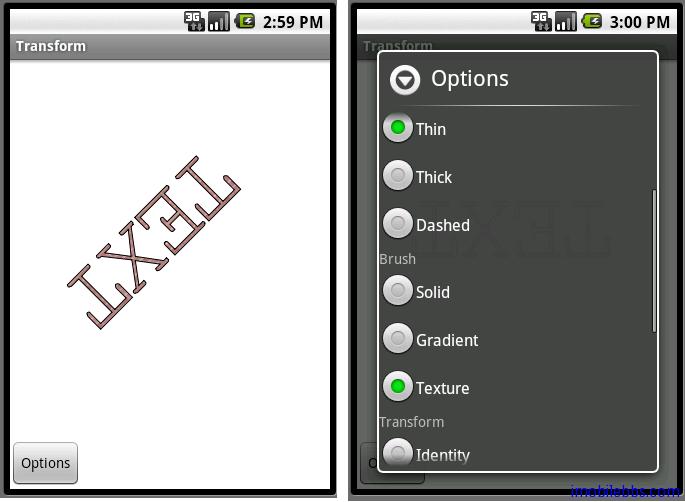
上面代码中包含了两种方法的代码,实际应用中可以任选其一

19
线程
Bezier
曲线
Android
中使用线程
Thread
的方法和
Java SE
相同。和大多数
OS
系统一样,
Android
中也有称为
UI Thread
的主线程。
UI Thread
主要用来给相应的
Widget
分发消息,包括绘制
(
Drawing
)事件。
UI Thread
也是用来处理用户交互事件的线程。比如:如果你按下屏幕上某个按钮,
UI
线程则将
Touch
事件通知对应的控件(
Widgets)
,
Widget
则将其状态设置
成
“
按下
”
,并把
“
重绘
”
(
Invalidate
)事件发到
Event Queue
中去。
UI
线程从
Event Queue
中读取事件后通知
Widgets
重画自身。
如果你的应用设计不好的话,
UI
线程的这种单线程模式就会导致非常差的用户响应性能。特别是你将一些费时的操作如网络访问或数据库访问也放在
UI
线程中,这些操作会造成用
户界面无反应,最糟糕的是,如果
UI
线程阻塞超过几秒(
5
秒),著名的
ANR
对话框就会出现:
所以在设计应用时,需要把一些费时的任务使用单独的工作线程来运行避免阻塞
UI
线程,但是如果在工作线程中想更新
UI
线程的话,不能直接在工作线程中更新
UI
,这是因为
UI
线
程不是
“Thread Safe”
。因此所有
UI
相关的操作一般必须在
UI Thread
中进行。
Android OS
提供了多种方法可以用在非
UI
线程访问
UI
线程。
•
Activity.runOnUiThread(Runnable)
•
View.post(Runnable)
•
View.postDelayed(Runnable, long)
•
Handler
Bezier
示例动态显示
Bezier
曲线,使用了
Activity.runOnUiThread
来更新屏幕,完整代码如下:
public class Bezier extends Graphics2DActivity
implements OnClickListener,Runnable{
/**
* The animation thread.
*/
private Thread thread;
private volatile boolean stopThread=false;
private boolean stopOrNot=false;
boolean drawn;
/**
* The random number generator.
*/
static java.util.Random random = new java.util.Random();
/**
* The animated path
*/
Path path = new Path();
/**
* Red brush used to fill the path.
*/
SolidBrush brush = new SolidBrush(Color.RED);
private static final int NUMPTS = 6;
private int animpts[] = new int[NUMPTS * 2];
private int deltas[] = new int[NUMPTS * 2];
long startt, endt;
private Button btnOptions;
@Override
protected void drawImage() {
drawDemo(100, 100);
}
public void onCreate(Bundle savedInstanceState) {
super.onCreate(savedInstanceState);
setContentView(R.layout.beziers);
graphic2dView
= (GuidebeeGraphics2DView) findViewById(R.id.graphics2dview);
btnOptions = (Button) findViewById(R.id.btnStopStart);
btnOptions.setOnClickListener(this);
reset(100,100);
if (thread == null) {
thread = new Thread(this);
thread.start();
}
}
@Override
public void onClick(View view) {
if(!stopOrNot){
btnOptions.setText("Start");
stopThread=true;
}
else{
stopThread=false;
btnOptions.setText("Stop");
if (thread == null) {
thread = new Thread(this);
thread.start();
}
}
stopOrNot=!stopOrNot;
}
/**
* Generates new points for the path.
*/
private void animate(int[] pts, int[] deltas,
int i, int limit) {
int newpt = pts[i] + deltas[i];
if (newpt <= 0) {
newpt = -newpt;
deltas[i] = (random.nextInt() & 0x00000003)
+ 2;
} else if (newpt >= limit) {
newpt = 2 * limit - newpt;
deltas[i] = -((random.nextInt() & 0x00000003)
+ 2);
}
pts[i] = newpt;
}
/**
* Resets the animation data.
*/
private void reset(int w, int h) {
for (int i = 0; i < animpts.length; i += 2) {
animpts[i + 0]
= (random.nextInt() & 0x00000003)
* w / 2;
animpts[i + 1]
= (random.nextInt() & 0x00000003)
* h / 2;
deltas[i + 0]
= (random.nextInt() & 0x00000003)
* 6 + 4;
deltas[i + 1]
= (random.nextInt() & 0x00000003)
* 6 + 4;
if (animpts[i + 0] > w / 2) {
deltas[i + 0] = -deltas[i + 0];
}
if (animpts[i + 1] > h / 2) {
deltas[i + 1] = -deltas[i + 1];
}
}
}
final Runnable updateCanvas = new Runnable() {
public void run() {
int offsetX = (graphic2dView.getWidth() -
SharedGraphics2DInstance.CANVAS_WIDTH) / 2;
int offsetY = (graphic2dView.getHeight()
- SharedGraphics2DInstance.CANVAS_HEIGHT) / 2;
graphic2dView.invalidate(offsetX,offsetY,
offsetX+100,offsetY+100);
}
};
/**
* Sets the points of the path and draws and fills the path.
*/
private void drawDemo(int w, int h) {
for (int i = 0; i < animpts.length; i += 2) {
animate(animpts, deltas, i + 0, w);
animate(animpts, deltas, i + 1, h);
}
//Generates the new pata data.
path.reset();
int[] ctrlpts = animpts;
int len = ctrlpts.length;
int prevx = ctrlpts[len - 2];
int prevy = ctrlpts[len - 1];
int curx = ctrlpts[0];
int cury = ctrlpts[1];
int midx = (curx + prevx) / 2;
int midy = (cury + prevy) / 2;
path.moveTo(midx, midy);
for (int i = 2; i <= ctrlpts.length; i += 2) {
int x1 = (curx + midx) / 2;
int y1 = (cury + midy) / 2;
prevx = curx;
prevy = cury;
if (i < ctrlpts.length) {
curx = ctrlpts[i + 0];
cury = ctrlpts[i + 1];
} else {
curx = ctrlpts[0];
cury = ctrlpts[1];
}
midx = (curx + prevx) / 2;
midy = (cury + prevy) / 2;
int x2 = (prevx + midx) / 2;
int y2 = (prevy + midy) / 2;
path.curveTo(x1, y1, x2, y2, midx, midy);
}
path.closePath();
// clear the clipRect area before production
graphics2D.clear(Color.WHITE);
graphics2D.fill(brush, path);
this.runOnUiThread(updateCanvas);
}
public void run() {
Thread me = Thread.currentThread();
if (!drawn) {
synchronized (this) {
graphics2D.clear(Color.WHITE);
graphics2D.fill(brush, path);
graphic2dView.refreshCanvas();
drawn = true;
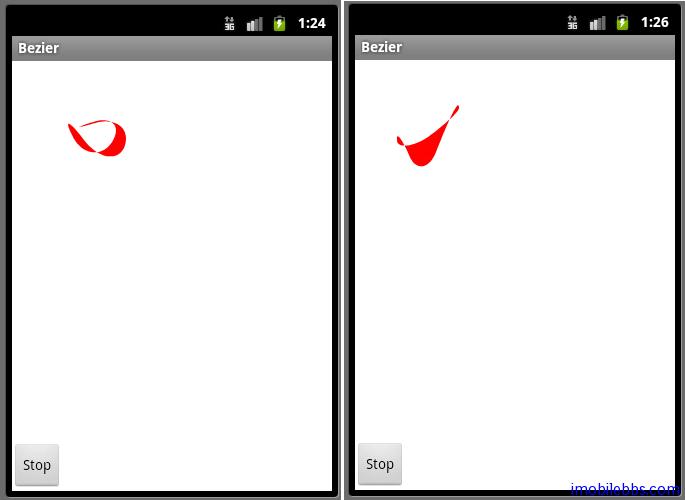
}
}
while (thread == me && !stopThread) {
drawDemo(100,100);
}
thread = null;
}
}
除了上述的方法外,
Android
还提供了
AsyncTask
类以简化工作线程与
UI
线程之间的通信。这里不详述。此外,上面
Bezier
曲线动画在屏幕上显示时有闪烁的现象,这是动态显示图
像的一个常见问题,后面将专门讨论。

20
Broadcast Receiver
短信触发示例
Android
中
BroadCast Receiver
可以用来侦听广播事件。在使用
Broadcast
之前,必须使用代码或是在
AndroidManifest.xml
进行注册。
下面的例子实现使用短信来触发
AndroidGraphics2DTutorial
中的示例。短信格式为:
@demo:xxxx ,xxxx
为
示例名称,比如,
启动
Colors
示例,
则向手机发送:
@demo:Colors .
手机在
收到短信后,先检测短信格式是否符合
@demo:xxxx,
若符合,这启动对应的示例。
在
AndroidGraphics2DTutorial
中添加一个自定义的
Broadcast Receiver SmsMessageReceiver
用于监测接受到的短信:
public class SmsMessageReceiver extends BroadcastReceiver {
private static final String queryString="@demo:";
@Override
public void onReceive(Context context, Intent intent) {
Bundle extras = intent.getExtras();
if (extras == null)
return;
Object[] pdus = (Object[]) extras.get("pdus");
for (int i = 0; i < pdus.length; i++) {
SmsMessage message = SmsMessage.createFromPdu((byte[]) pdus[i]);
String fromAddress = message.getOriginatingAddress();
String fromDisplayName = fromAddress;
String msg=message.getMessageBody();
if(msg.startsWith(queryString)){
// Trigger the main activity to fire up a dialog
//that shows/reads the received messages
Intent di = new Intent();
di.setClass(context, AndroidGraphics2DTutorial.class);
di.addFlags(Intent.FLAG_ACTIVITY_NEW_TASK
| Intent.FLAG_ACTIVITY_SINGLE_TOP);
di.putExtra(AndroidGraphics2DTutorial.SMS_FROM_ADDRESS_EXTRA,
fromAddress);
di.putExtra(AndroidGraphics2DTutorial.SMS_FROM_DISPLAY_NAME_EXTRA,
fromDisplayName);
di.putExtra(AndroidGraphics2DTutorial.SMS_MESSAGE_EXTRA, msg);
context.startActivity(di);
}
}
}
}
onReceive
会在
Broadcast
事件发生是执行,这里检测短信内容,如果是以
@demo:
开头的,则启动
AndroidGraphics2DTutorial Main Activity
。
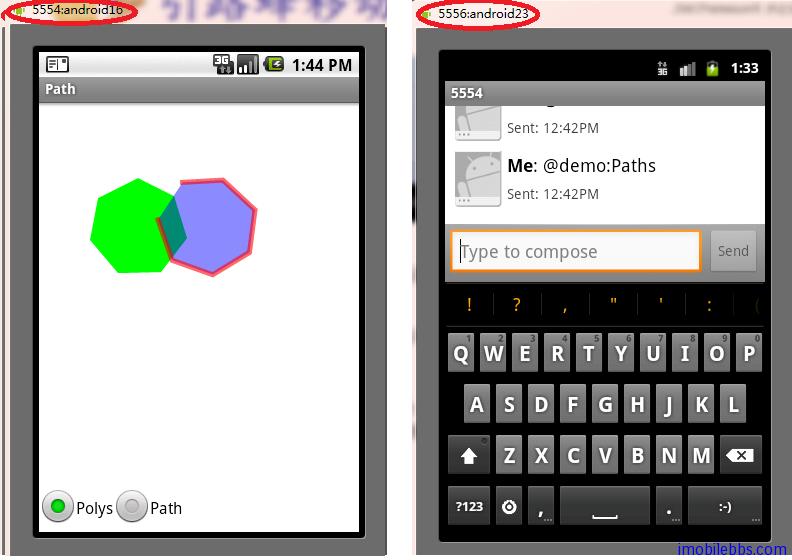
修改
AndroidMainifest.xml
<receiver android:name=".SmsMessageReceiver" android:enabled="true">
<intent-filter>
<action android:name="android.provider.Telephony.SMS_RECEIVED" />
</intent-filter>
</receiver>
同时添加
permission
,和
Java ME
类似
Android
某些
API
需要指定对应的
Permission
才可以使用。
<uses-permission android:name="android.permission.SEND_SMS" />
<uses-permission android:name="android.permission.RECEIVE_SMS" />
修改
AndroidGraphics2DTutorial.java
来处理
SMS
消息:
public void onCreate(Bundle savedInstanceState) {
super.onCreate(savedInstanceState);
Resources res = getResources();
String[] activity_Names = res.getStringArray(R.array.activity_name);
String[] activity_Infos = res.getStringArray(R.array.activity_info);
for(int i=0;i<activity_Names.length;i++){
ActivityInfo activityInfo=new ActivityInfo();
activityInfo.activityName=activity_Names[i];
activityInfo.activityInfo=activity_Infos[i];
activityInfo.iconIndex=R.drawable.icon1+i;
activityInfos.add(activityInfo);
}
aa=new ActivityInfoAdapter(this,R.layout.activitylist,activityInfos);
setListAdapter(aa);
Bundle bundle=getIntent().getExtras();
if(bundle!=null){
mFromAddress = bundle.getString(SMS_FROM_ADDRESS_EXTRA);
mMessage = bundle.getString(SMS_MESSAGE_EXTRA);
int index=mMessage.indexOf(queryString);
if(index>=0){
String demoName=mMessage.substring(index+queryString.length());
Intent intent = new Intent();
intent.setClassName(this, packgeName+".example." +demoName);
startActivity(intent);
}
}
}
下面来测试,如果使用设备,则给手机发送
@demo:Colors .
如果使用模拟器,则可以启动两个模拟器:
模拟器左上角数字
5554
,
5556
为模拟器的号码。发送
@demo:Paths ,
则自动触发
Paths
示例,如果
AndroidGraphics2DTutorial
没有运行,手机收到
SMS
短信后,会自动启动应用。

21
訪問
Internet
繪製在線地圖
在例子
Android
簡明開發教程十七:
Dialog
顯示圖像
中我們留了一個例子
DrawMap()
沒有實現,這個例子顯示在線地圖,目前大部分地圖伺服器都是將地圖以圖片存儲以提高響應速
度。
一般大小為
256X256
個像素。具體可以參見
離線地圖下載方法解析
。
比如:
URL http://www.mapdigit.com/guidebeemap/maptile.php?type=MICROSOFTMAP&x=7&y=4&z=14
顯示:
下面的例子訪問
Internet
下載地圖圖片,並拼接成地圖顯示
,
這種方法也是引路蜂地圖開發包實現的一個基本原則。
Android
應用訪問
Internet
,首先需要賦予應用有訪問
Internet
的許可權:在
AndroidManifest.xml
中添加:
<uses-permission android:name=”android.permission.INTERNET” />
然後實現
DrawMap()
如下:
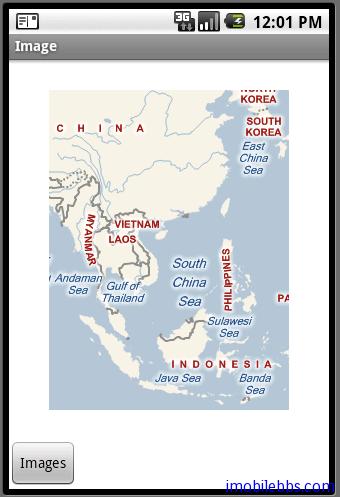
private void drawMap(){
try{
graphics2D.clear(Color.WHITE);
graphics2D.Reset();
for(int x=6;x<8;x++)
{
for(int y=3;y<5;y++){
String urlString="http://www.mapdigit.com/guidebeemap";
urlString+="/maptile.php?type=MICROSOFTMAP";
urlString+="&x="+x+"&y="+y+"&z=14";
URL url=new URL(urlString);
URLConnection connection=url.openConnection();
HttpURLConnection httpConnection=(HttpURLConnection)connection;
int responseCode=httpConnection.getResponseCode();
if(responseCode==HttpURLConnection.HTTP_OK){
InputStream stream=httpConnection.getInputStream();
Bitmap bitmap=BitmapFactory.decodeStream(stream);
int []buffer=new int[bitmap.getHeight()
* bitmap.getWidth()];
bitmap.getPixels(buffer, 0, bitmap.getWidth(), 0, 0,
bitmap.getWidth(), bitmap.getHeight());
graphics2D.drawImage(buffer,bitmap.getWidth(),
bitmap.getHeight(),(x-6)*256,(y-3)*256);
}
}
}
graphic2dView.refreshCanvas();
}catch(Exception e){
}
}
Android
中訪問
Internet
類主要定義在
java.net.*
和
android.net.*
包中。上面顯示結果如下:
地圖沒有顯示滿屏是因為
Graphics2D
創建的
Canvas
大小沒有創建滿屏,創建的大小是
240X320
,如果創建滿屏的,則可以滿屏顯示地圖。

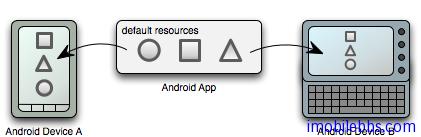
22
使用资源
Resources
在前面的例子中,我们忽略了一个重要的原则,在代码和
Layout
中,直接使用了字符串常量,比如:
<Button android:text=”Pattern”
android:id=”@+id/btnPattern”
android:layout_width=”wrap_content”
android:textColor=”@color/black”
android:checked=”true”
android:layout_height=”wrap_content”>
</Button>
我们直接定义
Button
的显示内容为
“Pattern”
。如果你想你的应用支持多种设备,多种语言,那么直接使用字符串常量会给程序的移植带来很大的问题。因此设计应用是一个重要原则是
尽可能的将
UI
相关的资源(如图像,文字等)以外部资源的形式来定义。
Android
支持多种资源类型,对应每一种资源,你可以定义一个缺省资源和多个可选资源(根据设备配置或语言类型等)。
缺省资源定义成与设备配置和语言无关,用在找不到与设备配置对应资源时使用。比如说你可以将缺省
UI Layout
定义在
res/layout
中,
而将屏幕横置(
Landscape)
定义在
res/layout-
land
中。
Android
在运行时会根据设备配置自动选择合适的资源。
下图显示两种不同配置的设备中没有定义可选资源时都使用缺省资源定义:
下图应用定义给两种不同设备定义了两种资源,一是缺省资源,一是为横屏显示时的资源:
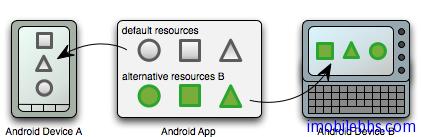
在定义可选资源时,
Android
对可选资源的命名方法有一定的规定,具体可以参见
http://developer.android.com/guide/topics/resources/providing-resources.html

23
發布應用
到這裡基本介紹了
Android
開發的一些基本知識,在開發實際應用時最常用的幾個參考是:
•
The Developer’s Guide
•
Android References
•
Android Resources
最後一個是
Google.com
:
-
)
寫好應用後,在設備上測試後,最後一步是發布你的應用。和
Java ME
平台類似的,
Android
應用也需要進行數字簽名後才能發布。但和
Java ME
不同的,
Android
用來簽名的數字證
書並不需要經過
CA
認證,這可以每年省下
$400-$500
的費用,
iPhone
每年需交
$100
費用。
Android
平台開發對於開發者來說是投資最小的,從長遠看也是最有發展前途的一個手機平台
之一。
發布
Android
應用前,可以使用工具(如
keytool
)創建一個私鑰來對應用進行數字簽名。
Keytool
在
JDK
中。
用法如下:
$ keytool -genkey -v -keystore my-release-key.keystore
-alias alias_name -keyalg RSA -keysize 2048 -validity 10000
具體含義可參見:
http://developer.android.com/guide/publishing/app-signing.html
除了數字簽名之外,還可以對應用進行擾碼,如果使用
Eclipse
來開發
Android
應用,在創建的每個
Android
應用中都有一個
proguard.cfg
文件,一般使用缺省設置即可。擾碼(或稱混
淆)的好處是保護源碼和去除一些無用代碼可以是最後的發行包大大縮小。
proguard
的詳細用法可以參見
http://proguard.sourceforge.net/
如果使用
Eclipse
來發布最後的
.apk
文件,可以通過
Android Tool
菜單嚮導來一步步來完成:
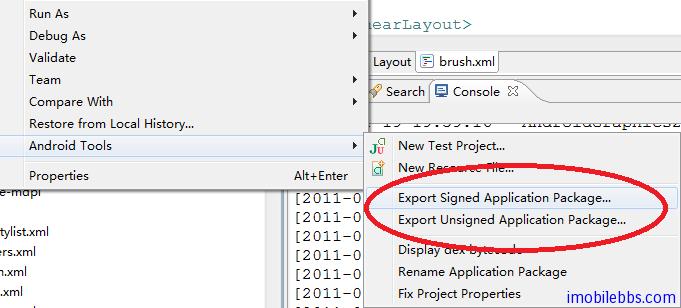



更多信息请访问
http://wiki.jikexueyuan.com/project/android-development-tutorial/
