
配置完环境之后,就正式进入了安装Meteor环节 我在安装这一部分踩了很多坑,因为网上的很多教程都写于14-16年左右,而目前Meteor的安装方式和内容都有了一些变化,很多教程都不再适用了。
所以在这一篇中我除了会写详细的安装教程,还会列出我在安装过程中踩过的坑,大家安装的时候注意躲避
4. 安装Meteor
4.1 直接使用命令行安装
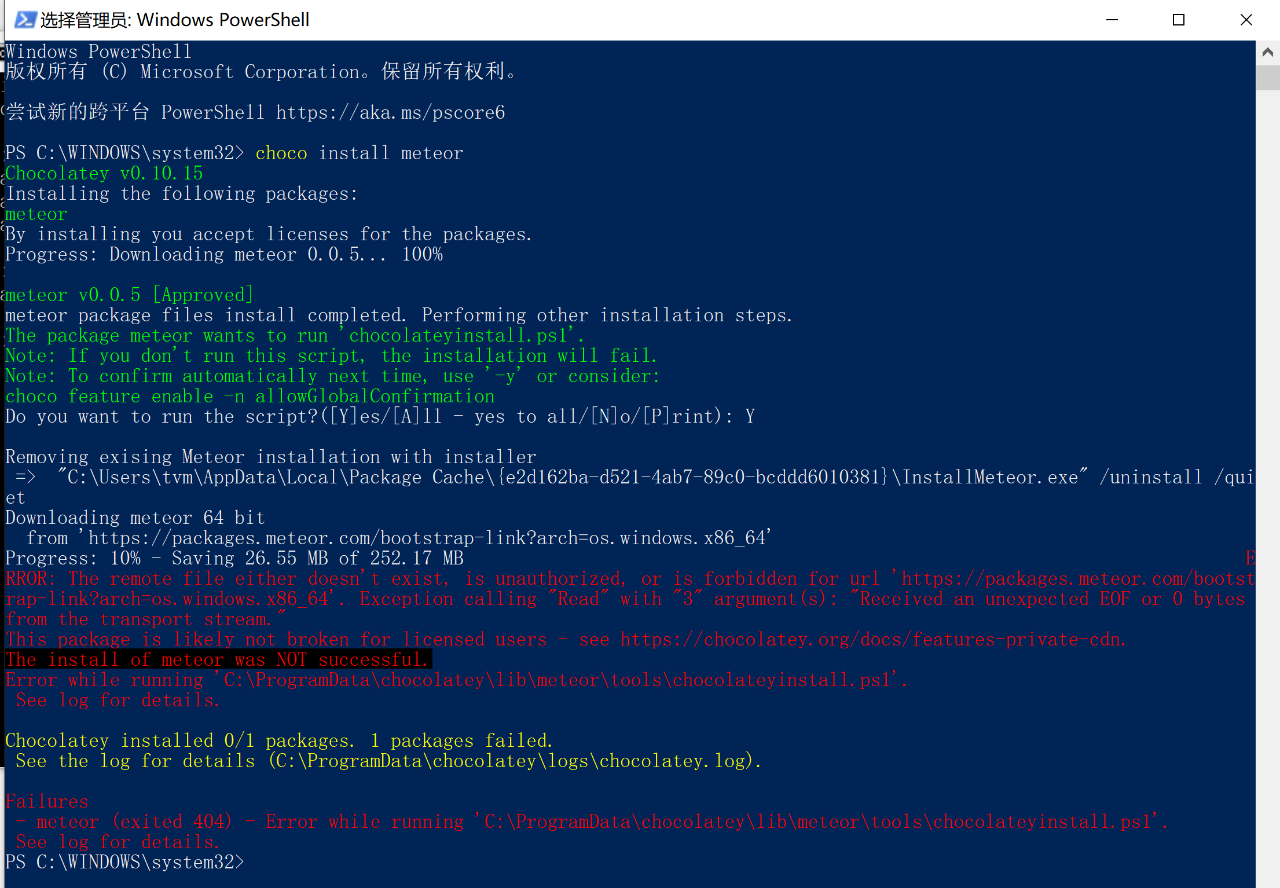
首先是使用官网上的命令行choco install meteor进行安装,使用管理员身份在PowerShell或者CMD上输入都可以,因为结果都是一样的,就是装不上
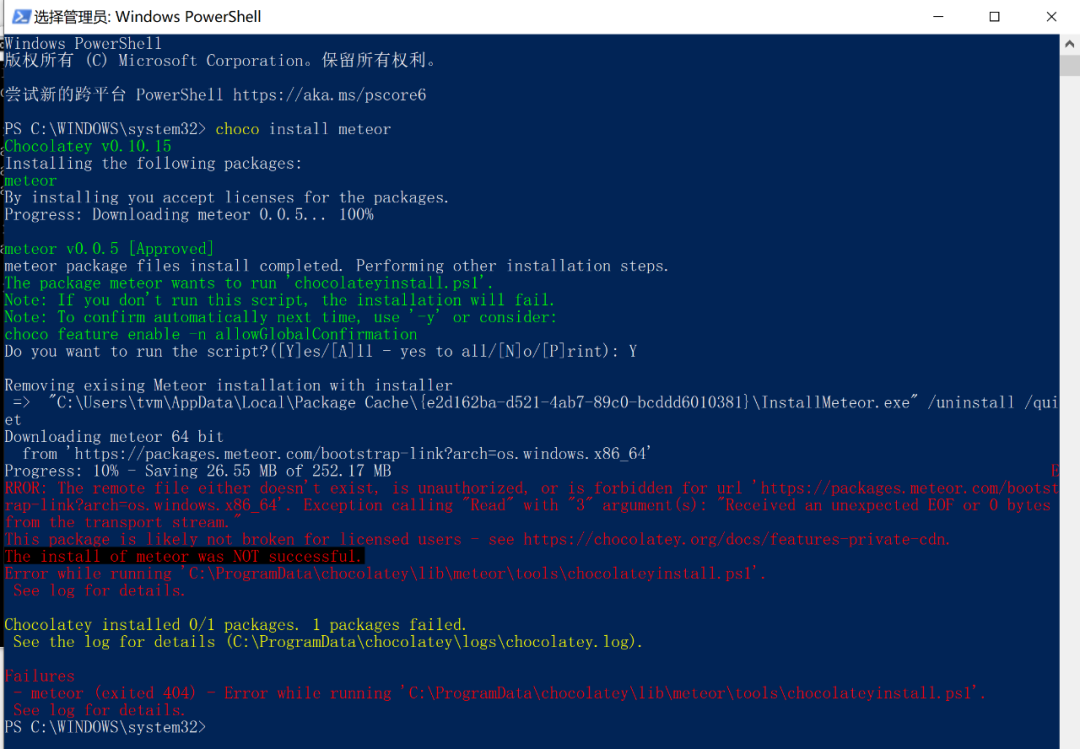
PowerShell中安装Meteor失败
我在翻墙和不翻墙的环境下都尝试安装过,但最后都失败了(虽然网上有人说使用这种方法可以安装成功,但是我试了很多次还是没有成功 )
)
阅读上面的错误信息可以发现,因为chocolatey路径下chocolateyinstall.ps1文件运行错误而导致了安装错误。当时我虽然打开了这个文件但是看不太懂,所以就没有继续研究。不过!在写这篇文章的时候我发现了一篇宝藏博客,居然写于几天前(链接:http://www.codingwhy.com/view/12159.html)这篇博客里详细解释了这个错误的原因并且给出了解决方法,最后使用命令行成功安装了Meteor
这篇博客里的方法我没有尝试过,但是看起来很靠谱的样子 如果你也用命令行安装不上的话,不妨先试一试这种方法,万一成功了,接下来的这些坑就都可以跳过了
4.2 GitHub中使用链接安装
一些博客中提到了在GitHub的meteor项目中有安装链接,但可能由于时间原因整个页面都没有了,所以这个方法也不可。
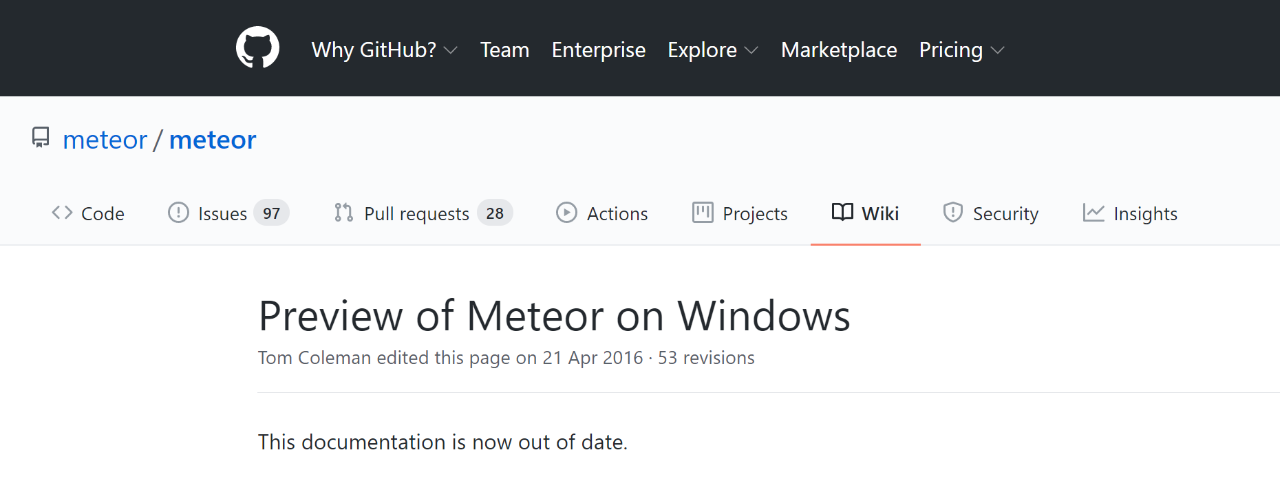
GitHub上Meteor安装链接失效
虽然在GitHub上无法找到安装链接,但是在这里推荐大家去看一看Issues中的内容,里面是国内国外网友在安装和运行Meteor时遇到的各种问题和讨论,我当时在这里也找到了不少安装的思路和方法,强力推荐 https://github.com/meteor/meteor/issues
4.3 下载.exe安装
网上还有一种方法,通过下载一个名叫InstallMeteor.exe程序来安装Meteor,下载链接是https://install.meteor.com/windows 这个链接虽然可以下载.exe,也可以安装,但是安装完成后电脑依旧无法运行Meteor,我甚至找不到安装后的运行程序。
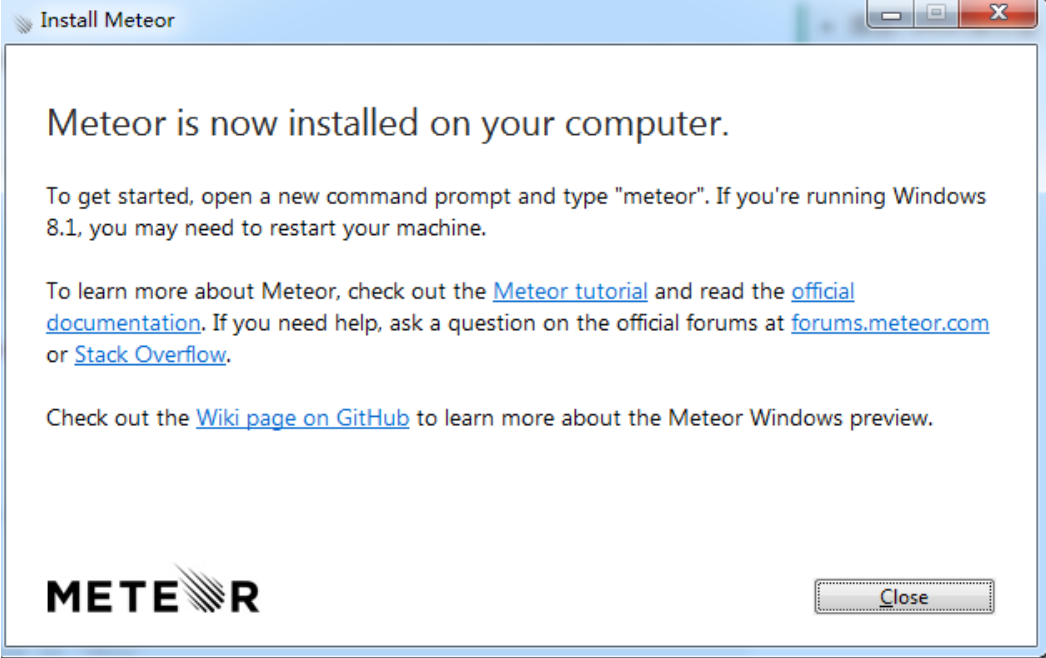
InstallMeteor.exe安装成功界面
你们可能已经发现了,上图的最后一行提到了“Wiki page on GitHub”这个链接,这不就是 4.2 中的那个过期的页面吗 所以,这个方法其实和上一条是一样的,只不过把已经过期的链接单拎出来了。当然,这个问题是我在写这篇文章的时候才发现的,当时我以为这只是一个安装成功的页面而已
在这篇文章的第一张图里,命令行安装的错误信息里有这样一条语句:Removing exising Meteor installation with installer。这就是在说Meteor已经安装在了我的电脑上,所以在安装新Meteor的时候需要先把之前的安装内容删去。虽然种种迹象都表明我已经成功安装了,但就是无法运行。这种感觉就像是:我知道Meteor存在,其他Meteor也知道这个Meteor存在,但我就是找不到,也运行不了 所以这个方法,失败:
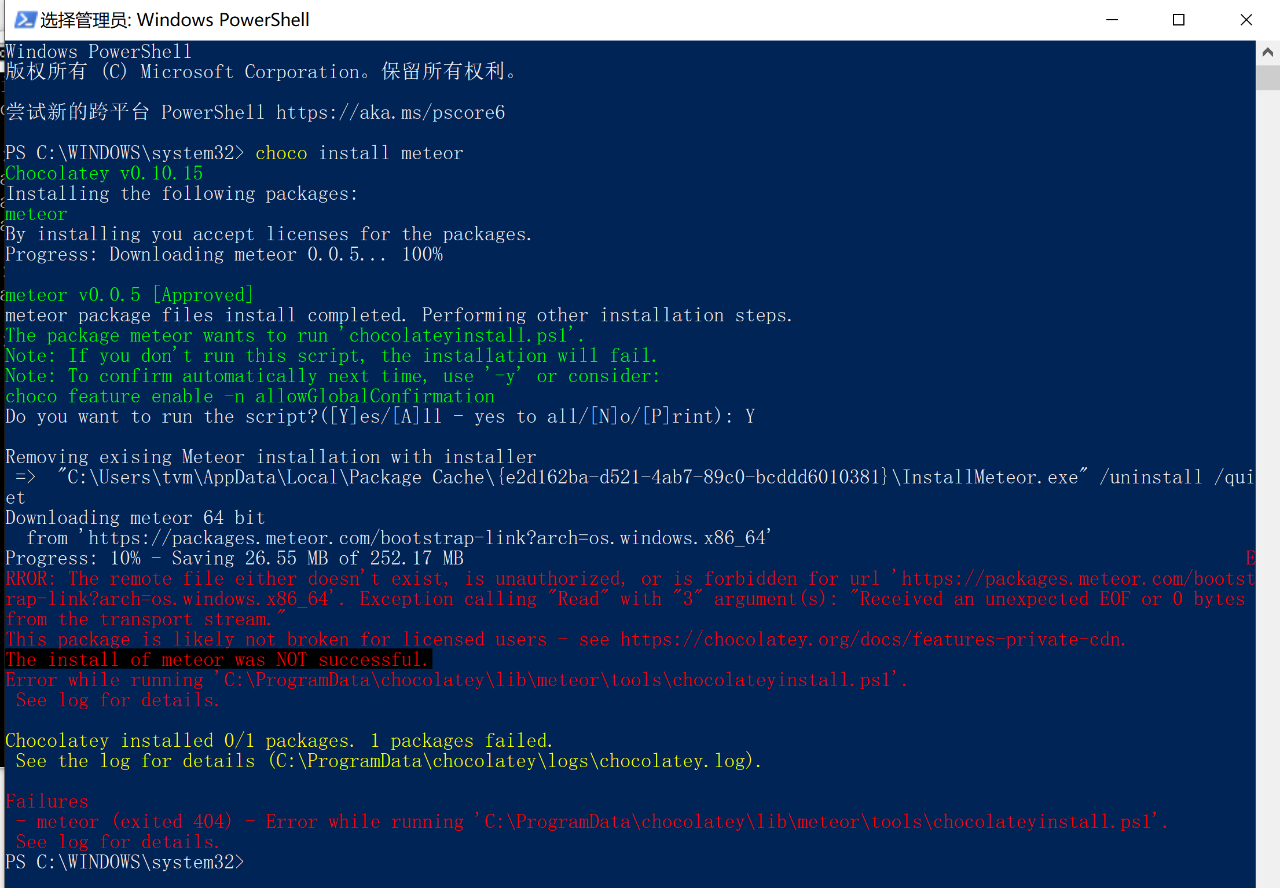
显示正在移除已存Meteor
后来我打开了Meteor2.0的脚本文件,链接:https://install.meteor.com/ 文件里提到了这种安装方法,根据下图的解释猜测这种安装方法可能对Windows的版本有要求:
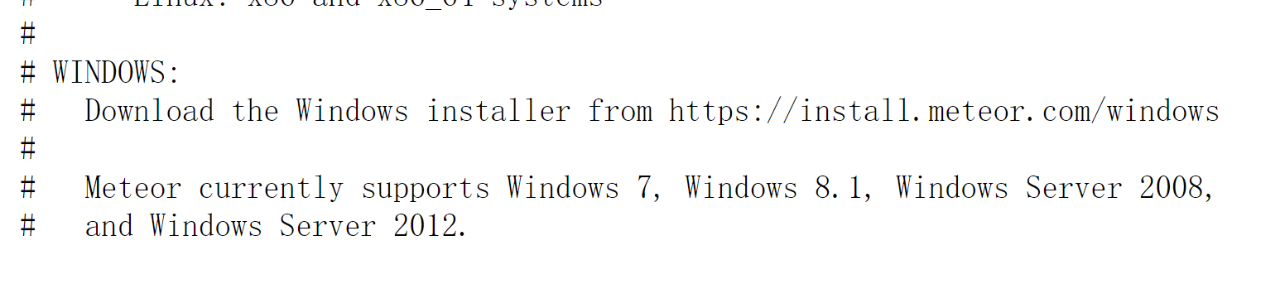
Meteor脚本信息
在这里想说一句,上文的所有方法我都试验过并且都失败了,但是网上的这些教程中都显示成功安装了,还有安装成功截图,emmm 我只能合理猜测是时间和版本的问题。
不过如果大家想要安装Meteor的话,不妨先试一试这些方法,万一哪个就直接成功了呢。再说,即使不成功,我们还有最后一步保底方法
4.4 下载安装包安装
在试了不少方法之后,我开始尝试手动(或者自助)安装Meteor。之前在网上看到了几篇讲如何在Ubuntu系统上手动安装Meteor的教程,因为具体操作方法相差比较多,当时觉得没有什么参考价值。不过在其他办法都失败的情况下,只能先模仿一下这种方法,其实当时的我也没有报太大希望,毕竟这些教程中可以让我模仿的部分只有:手动从网上下载安装包
还是上文的第一张报错图片,在网址栏直接输入这条网址,发现居然可以下载一个名叫meteor-bootstrap-os.windows.x86_64.tar.gz的文件
下载Meteor安装包中
但是不要高兴的太早,不知道是因为网络的问题还是什么问题,我只有在翻墙的情况下才能下载,而且下载速度非常慢,这个安装包252.17MB,我大概下载了4-5个小时。而且中途经常出现这种错误:

下载安装包中出现网络错误
不过这种下载方式的好处在于,点击继续就可以接着上次的地方接着下载,这种下载方式叫做断点续传。为什么突然讲知识点?因为使用命令行choco install meteor的下载方式不是断点续传,所以一旦网络错误或者网络超时,程序就会报错然后从0开始重新下载。
这也是使用下载包安装的好处之一,即使网络错误再多次,也能接着下载。我在网络环境不佳的情况下下载速度大概2-3KB/s,可能20分钟就会出现一次网络错误,但是网络环境好的时候下载速度可以达到7-8MB/s而且不会出现错误。所以整体来说,这种方法是很靠谱的,就是要有耐心等待。
下载完成之后,我在一篇使用命令行成功安装的博客(https://www.cnblogs.com/bingchenzhilu/p/11362769.html)中找到了安装完成的截图,根据截图中的内容手动安装好了Meteor,先来看一下别人的成功截图
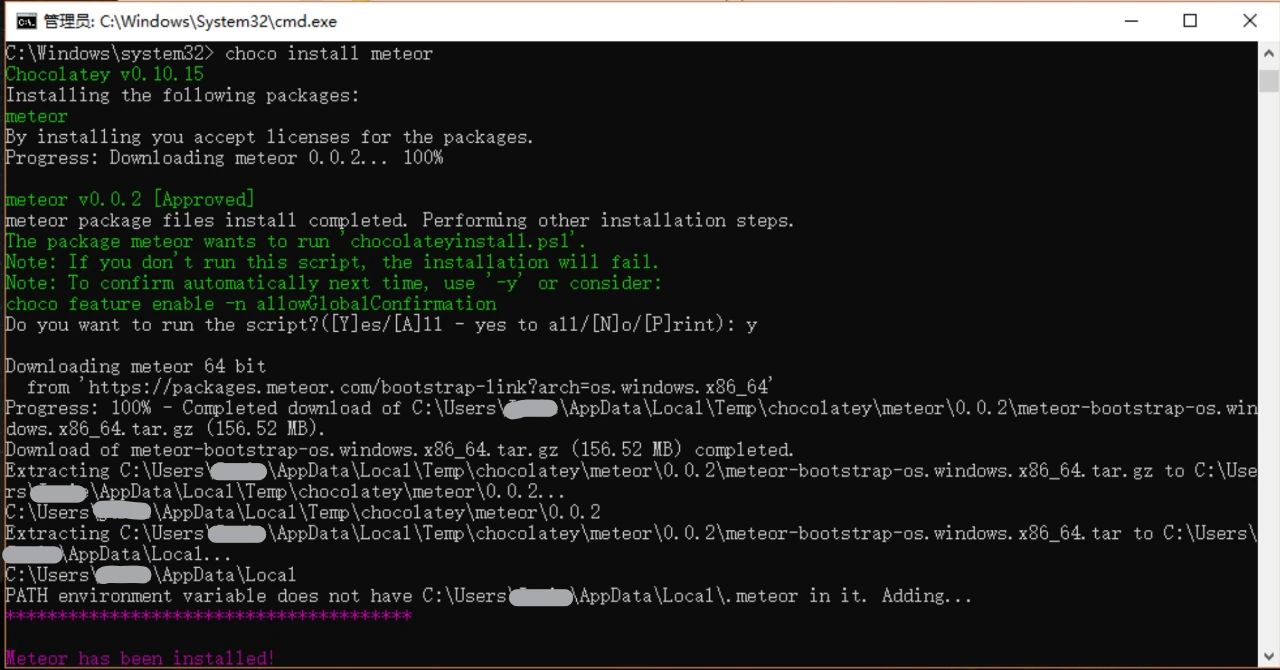
别人命令行安装Meteor成功截图
从这张截图里其实就能看出Meteor的安装过程了,我们下载的安装包格式是tar.gz,先把安装包解压成为tar,之后再解压放在C:\Users\用户名\AppData\Local下,解压缩后是一个名为.meteor的文件夹,最后将这个文件夹的路径添加到环境变量之中。
虽然这几步看起来还比较简单,但是我在安装的过程中还是出现了不少错误。首先tar.gz压缩包需要通过7-Zip进行解压,不能直接使用WinRAR。7-Zip直接在软件管家中安装就可以,安装完成后在tar.gz压缩包上右键->7-Zip->提取到当前位置(或者自己修改提取位置):
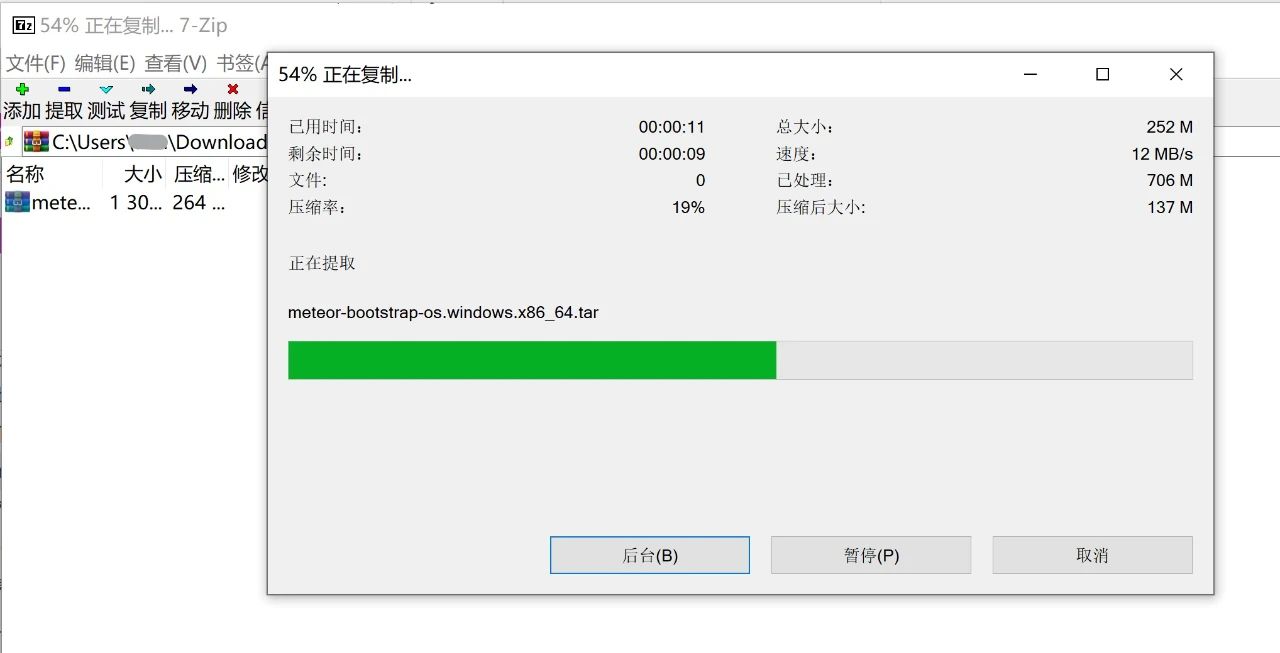
7-Zip解压安装包
解压成为tar后,记得使用管理员身份用WinRAR解压文件,否则会报错:
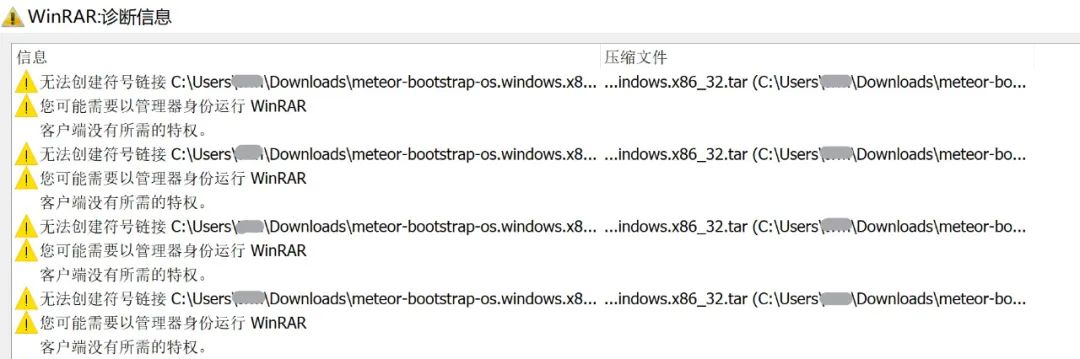
WinRAR解压报错
搜索WinRAR,在应用上点击右键->以管理员身份运行,解压位置是在C:\Users\用户名\AppData\Local,解压完的文件叫.meteor。这个文件很大,解压过程比较慢,请耐心等待~(原文件大概1.3个G )
)
最后再设置一下环境就可以完成了 ,在环境变量中找到用户变量,将.meteor的文件路径添加进去就可以了。上篇文章中说过,如果一个电脑上只有一个用户,想设置在系统变量PATH中里也可以:
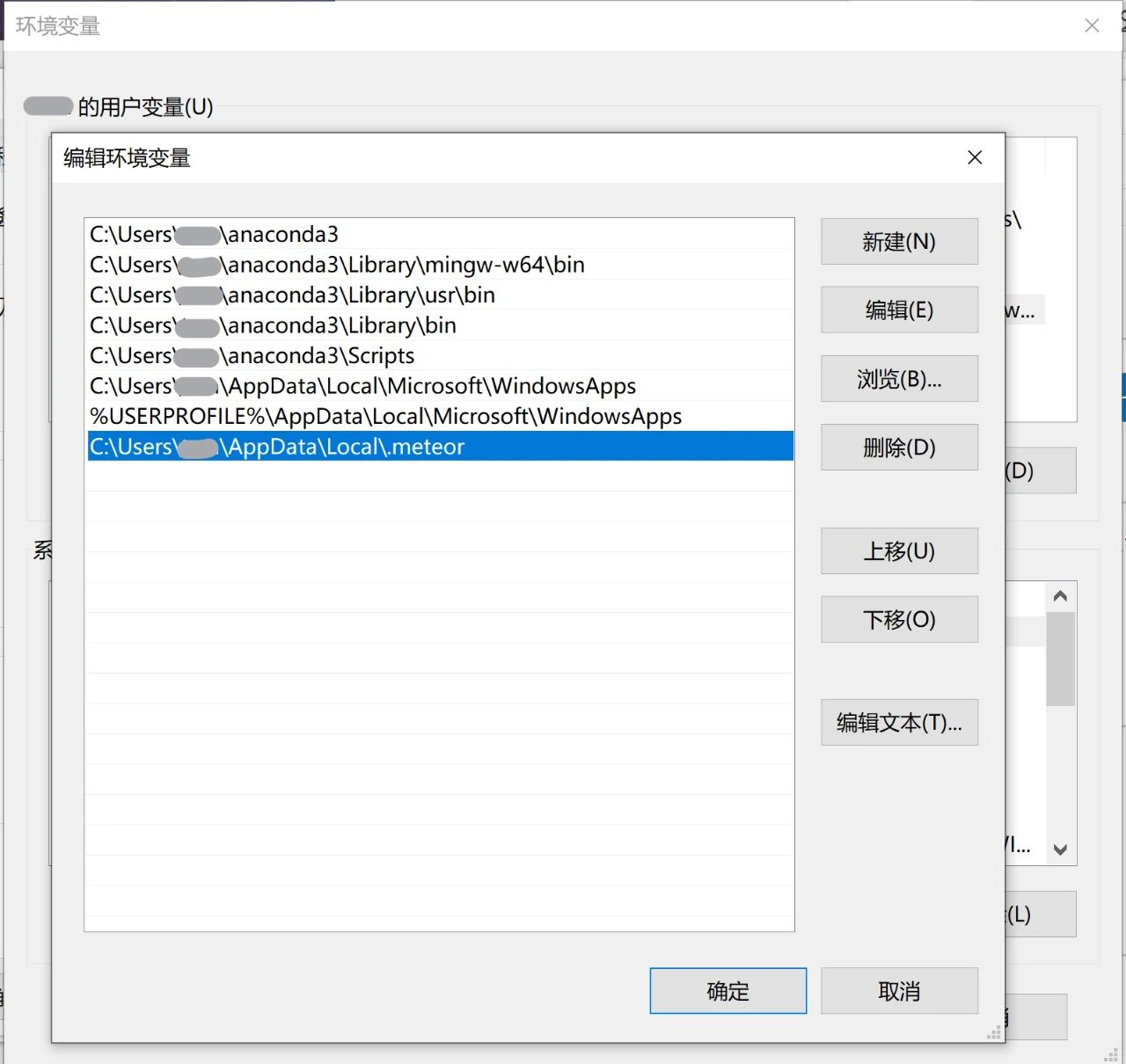
配置Meteor环境变量
当时我做完这些之后,莫名就有一种肯定会成功的预感,接下来输入CMD进入命令提示符界面检查一下(这里是管理员界面,非管理员界面也是可以的),输入meteor --version,发现电脑已经成功安装了Meteor 2.0版:
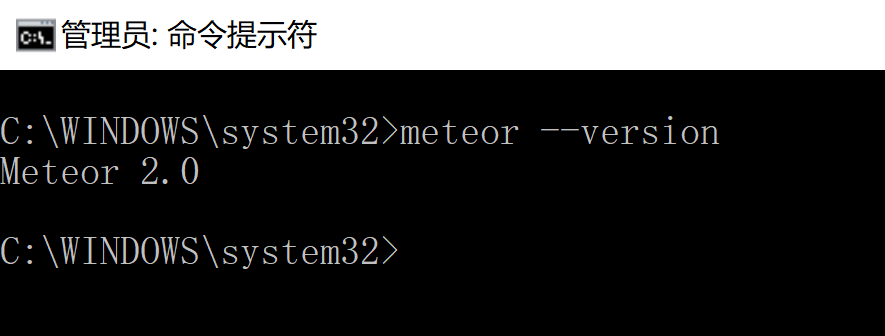
Meteor安装成功
最后,尝试建立一个非常简单的Meteor项目,在命令提示符界面输入meteor create 项目名称 创建新项目,我的项目名称是MyApp,名称可以随意设置。
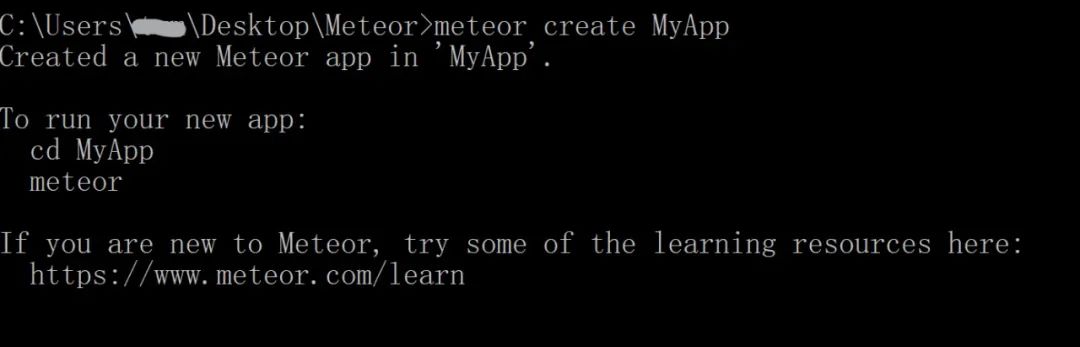
Meteor创建新项目
项目创建完成后,我们可以去看一下文件夹的内部结构,其中.meteor是程序运行时的根目录,client是客户端的文件,server是服务器文件:
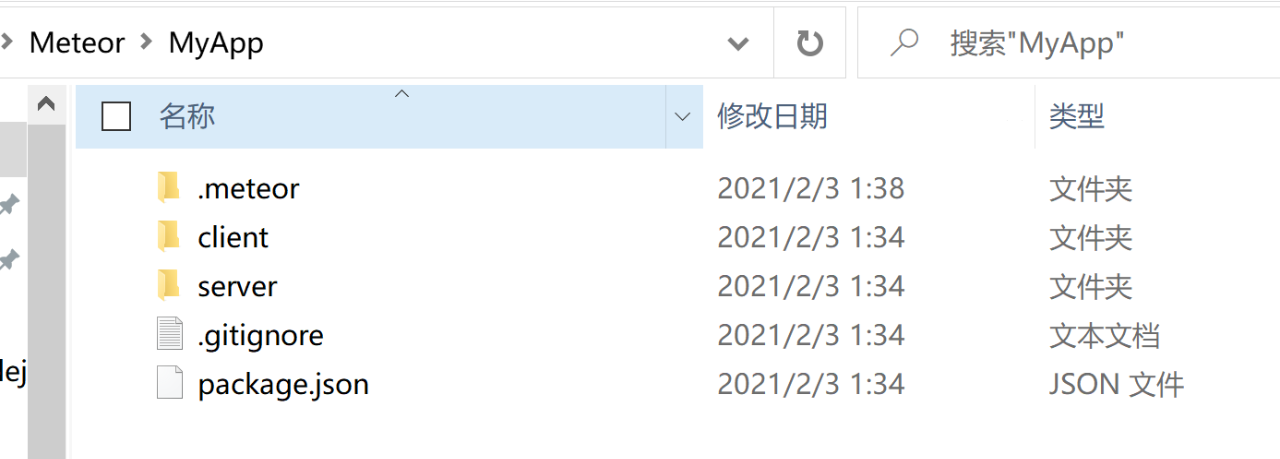
Meteor文件夹内容
Meteor的运行很简单,在命令行输入meteor就可以了,注意一定要在项目文件夹下运行,例如在这里就需要在命令行输入cd MyApp进入文件目录下,然后再运行。如果显示如下的界面就说明程序已经部署完成:
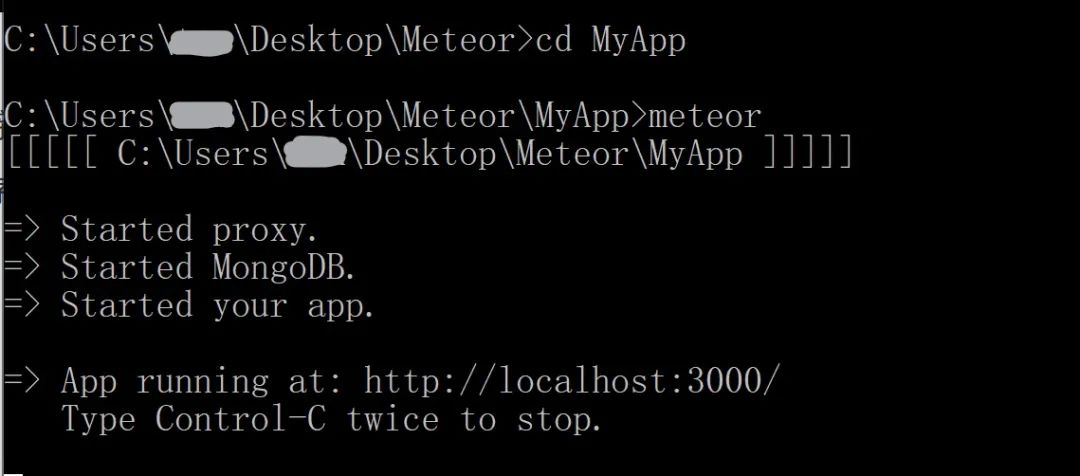
Meteor已经部署完成
我们打开网页输入http://localhost:3000/查看我们刚刚创建的页面,出现如下的界面就说明我们使用Meteor开发的网页已经成功了,是不是非常简单
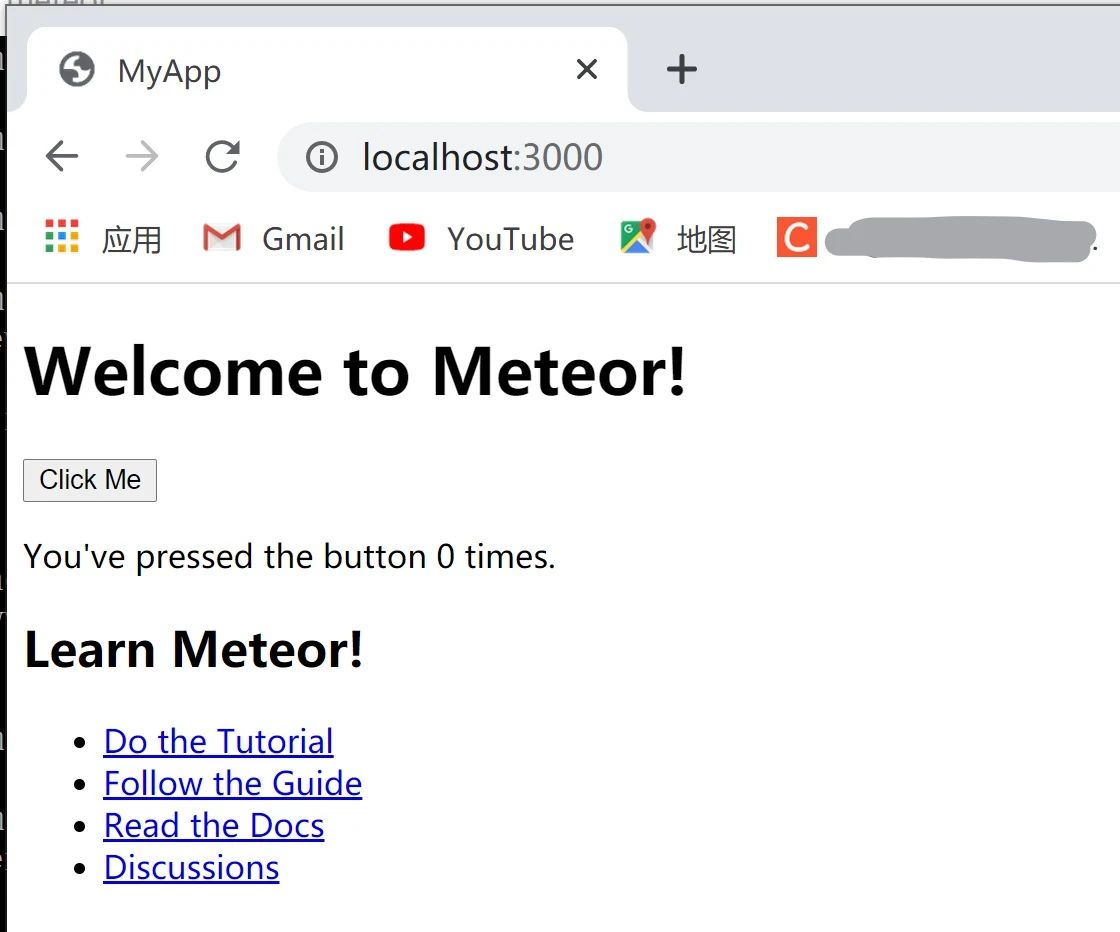
Meteor运行时客户端界面
终于,成功安装Meteor
我原本以为到这里就是结束了,万万没想到,当我开始运行要研究的项目时,又跌进了下一个坑 具体是什么呢,我们下一篇再见~
 END
END ~
~