



如何从0开始安装Linux版SinoDB(从VMware到Linux到sinodb的安装)
前言:此教程是基于window11系统下从0开始安装福建星锐格软件公司的Linux版本的SinoDB数据库,以下是我提供的一种方法。
一、下载VMware Workstation pro
方式:1、去VMware官网下载:VMware官网跳转 2、网盘分享:我的网盘 提取码:1812 (tips:官网下载速度可能较慢,我分享的是VMware Workstation pro 16的版本)
安装:1、双击安装:
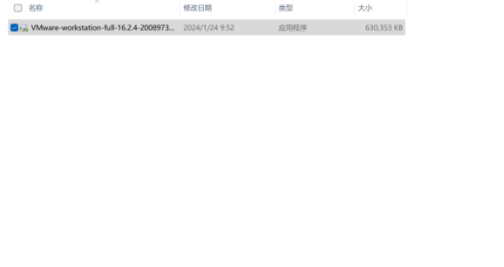
2、进入安装界面,点击下一步:
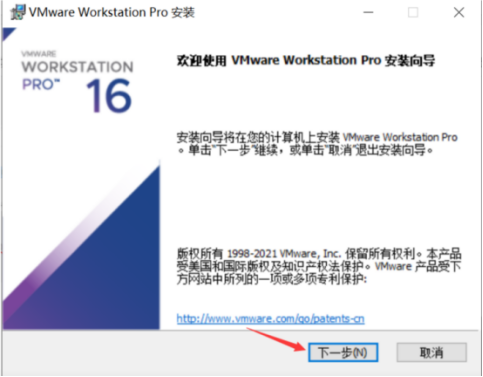
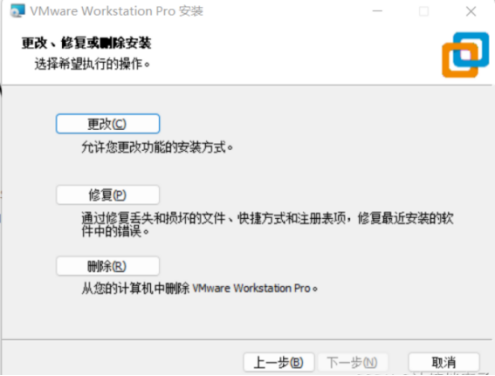
如果点击下一步这个页面出现的话,说明你电脑里面已经有vmware了,可以直接用,或者把原来的删了再装这个。
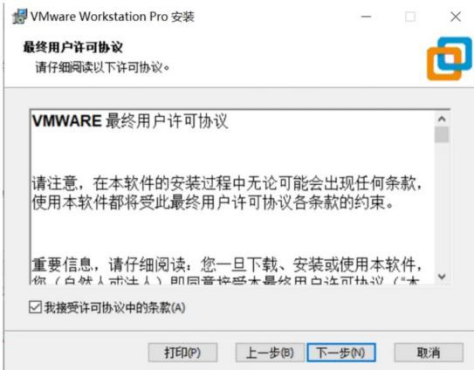
3、接受许可协议,点击下一步:
4、设置安装路径:尽量安装在C盘之外的盘内,防止C盘内存爆炸
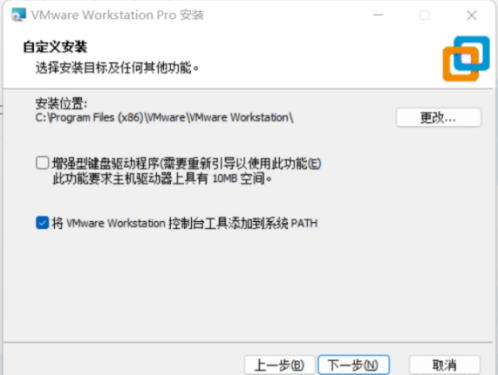
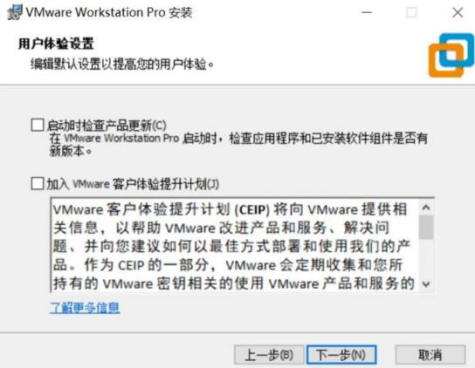
5、用户体验设置,依靠自己选择,本人是都勾选了
6、选择快捷方式,自己选择,然后点击下一步
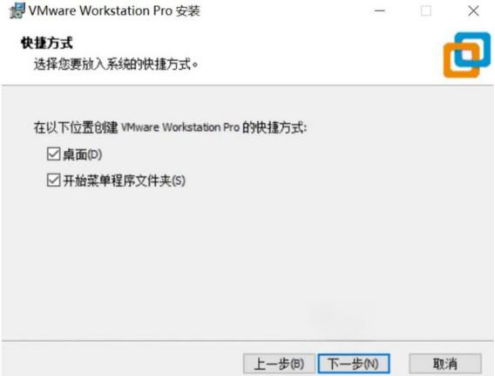
7、然后下个界面点击安装即可
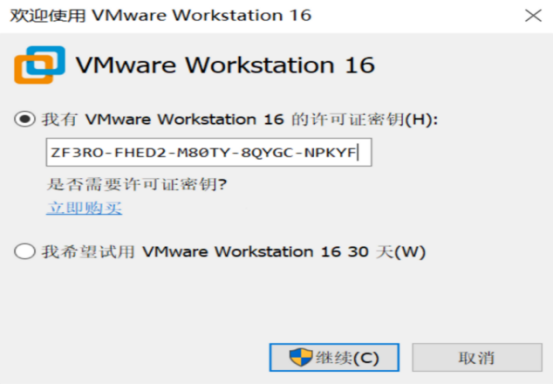
8、点击许可证(许可证密匙可以去网络上搜索都可以使用)或完成(点击完成可以有试用的时间)
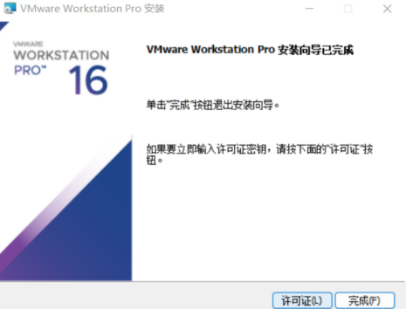
9、许可证密匙:ZF3RO-FHED2-M80TY-8QYGC-NPKYF YF390-OHF8P-M81RQ-2DXQE-M2UT6 ZF71R-DMX85-08DQY-8YMNC-PPHV8
(在这里我也是搜索找到的密匙,来源于CSDN社区中三月枫火的原创文章,文章链接为:https://blog.csdn.net/m0_48170265/article/details/133625401),点击继续后完成即可使用。
二、安装虚拟机
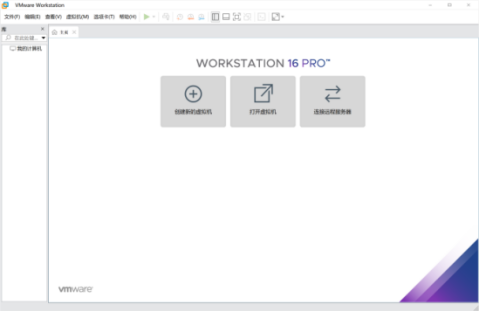
1、打开VMware Workstation 16,界面如下,点击创建新的虚拟机。
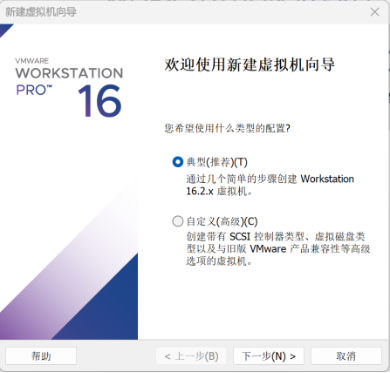
2、在这里使用推荐就行,会自定义的大佬应该不会看这个教程,然后点击下一步。
3、安装映像,在这里需要一个光盘映像文件,大部分人应该选择的是ubuntu,可以去ubuntu官网下载:ubuntu官网(下载之后不需要解压就是isp文件了)。
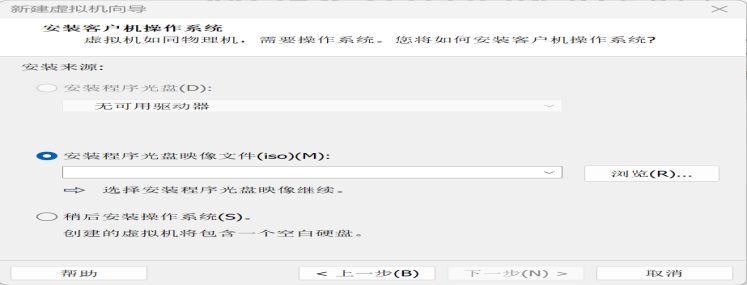
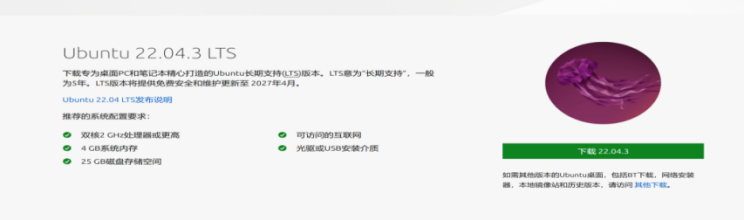
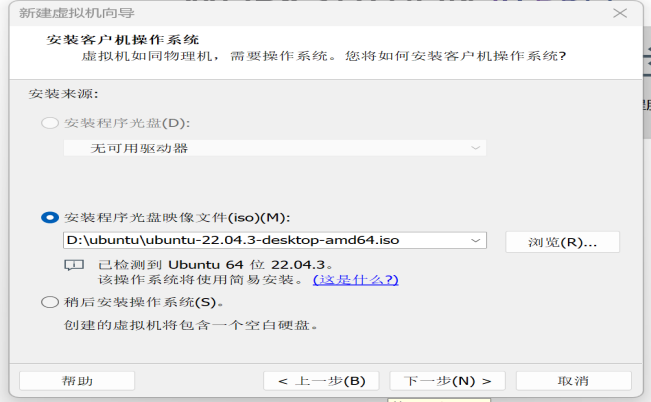
4、下载之后点击浏览找到相对应的路径,然后点击下一步。
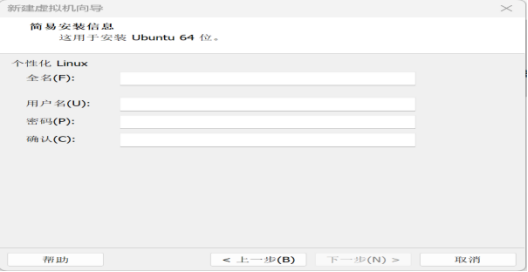
5、这里按照提示安装即可。
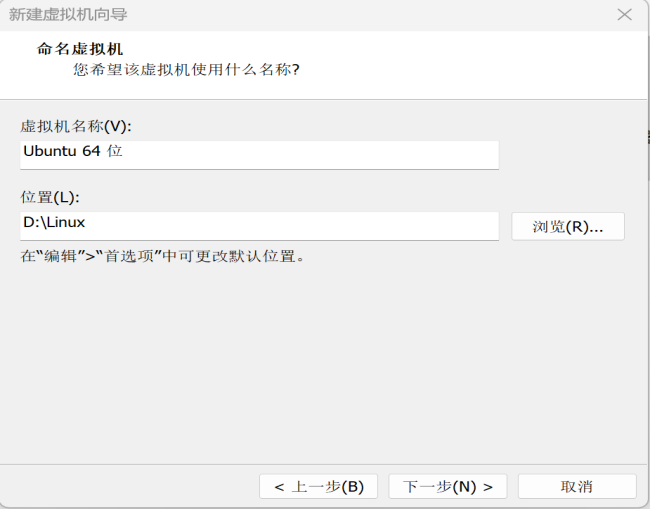
6、命名一下虚拟机,然后选择位置。
7、大小根据情况自行选择,选择单文件,点击下一步。
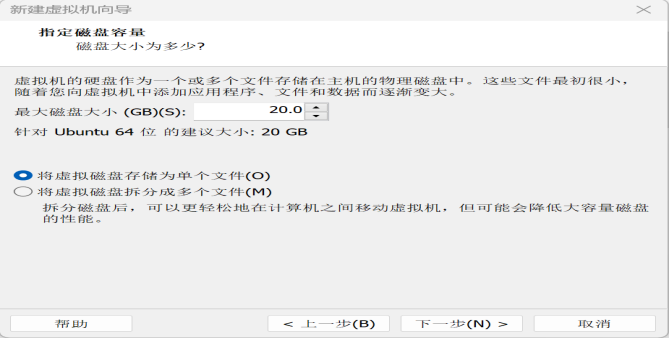
8、点击自定义硬件然后。
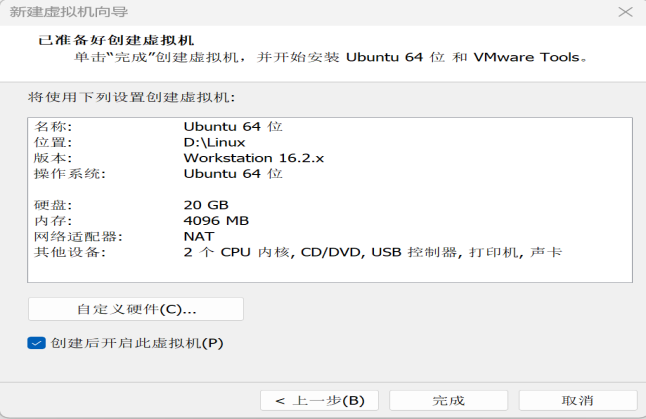
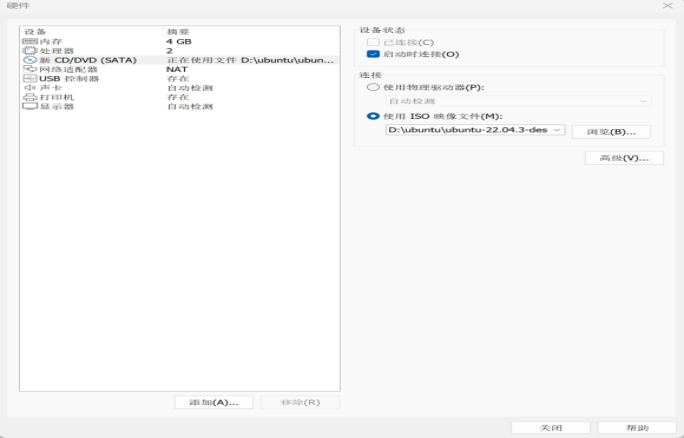
9、选择下载好的映像文件,然后关闭,点击完成后就可安装,安装完成后即可启动该虚拟机
三、操作虚拟机
1、进入后选择语言,点击continue
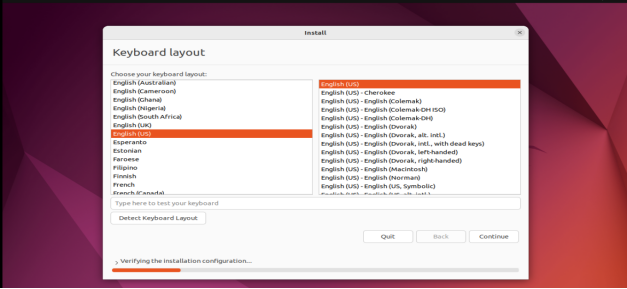
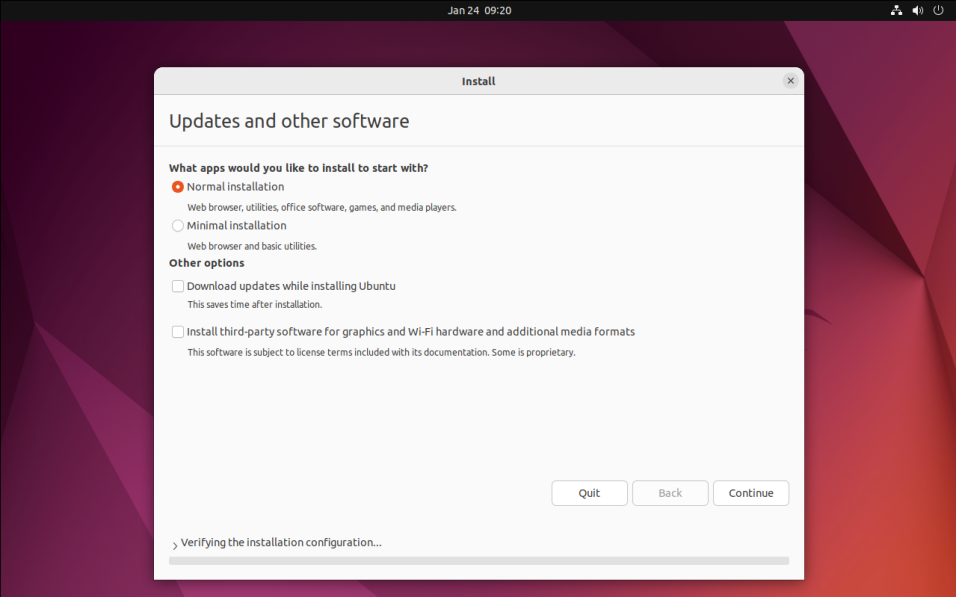
2、选择“Normal installation”选项,若选择“Mininal installation”,就没有图形界面了,对于使用多有不便。为了节省时间,可以取消勾选"Download updates while installing Ubuntu",这样在安装过程中只会安装原生系统,不会联网更新,不介意的也可以勾选,自己决定。
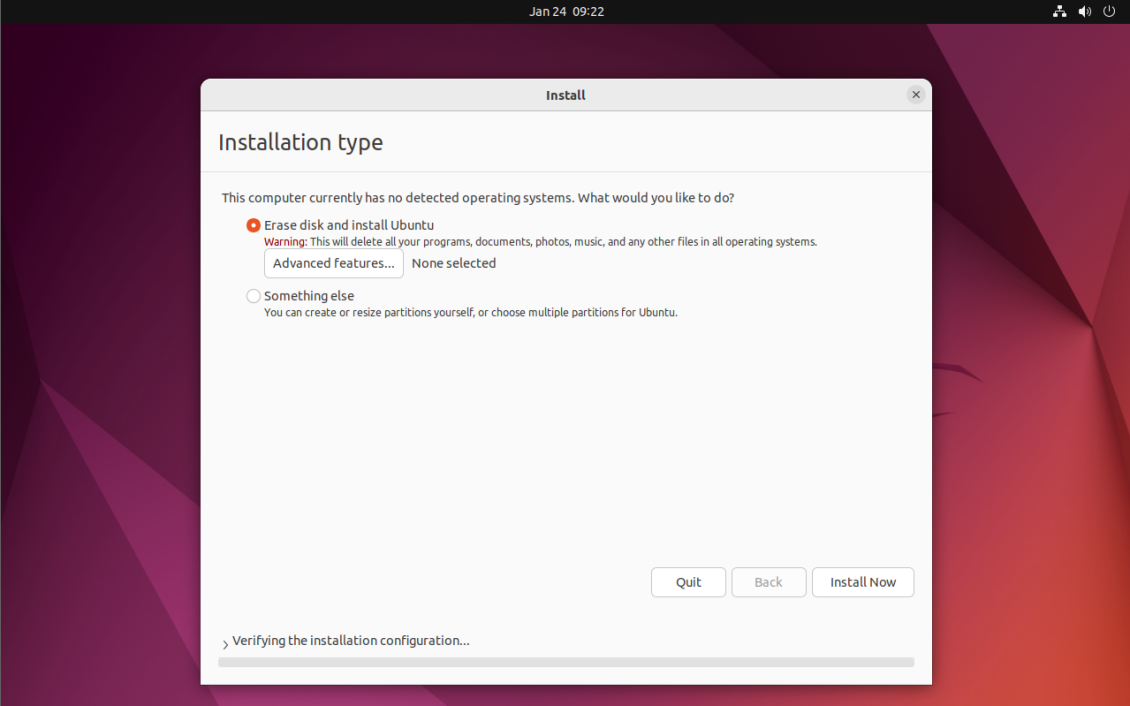
3、如果此前没有安装过虚拟机,点击install now就行了。
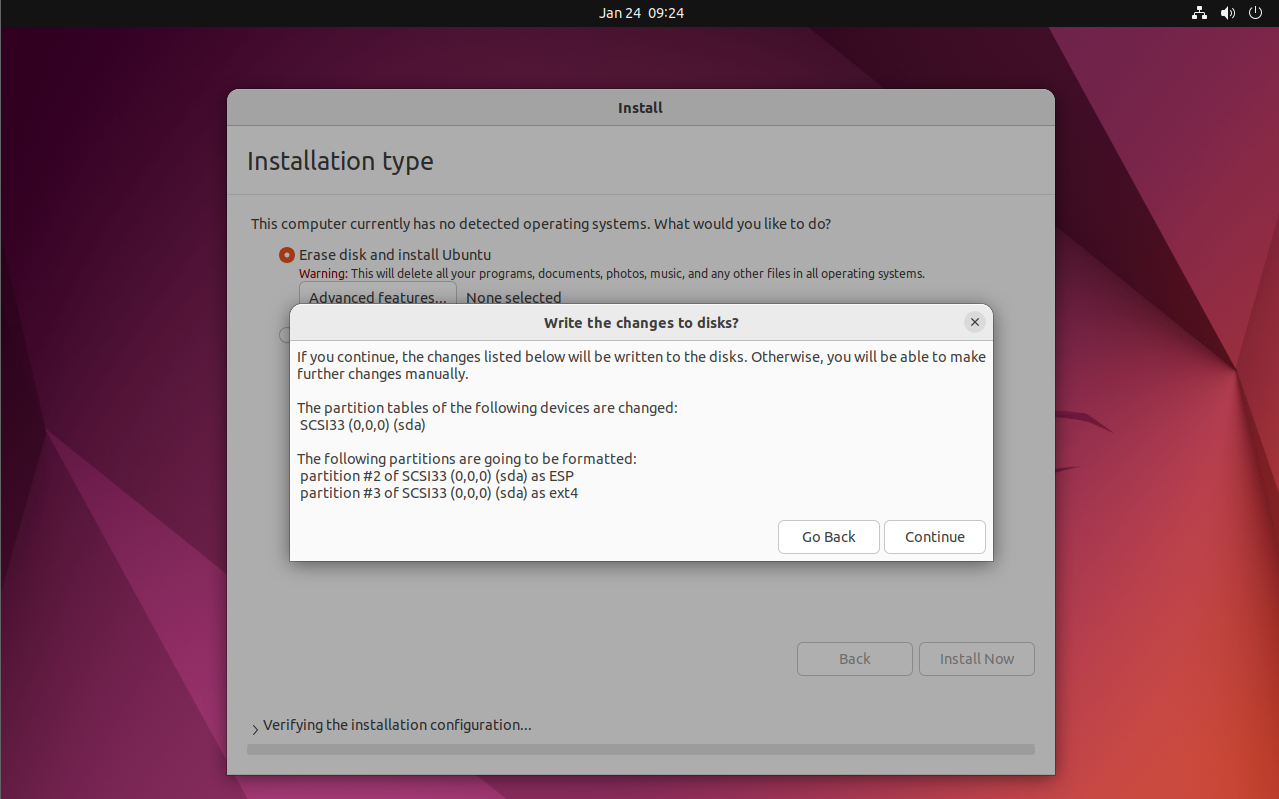
4、继续点击continue即可,然后等待安装即可
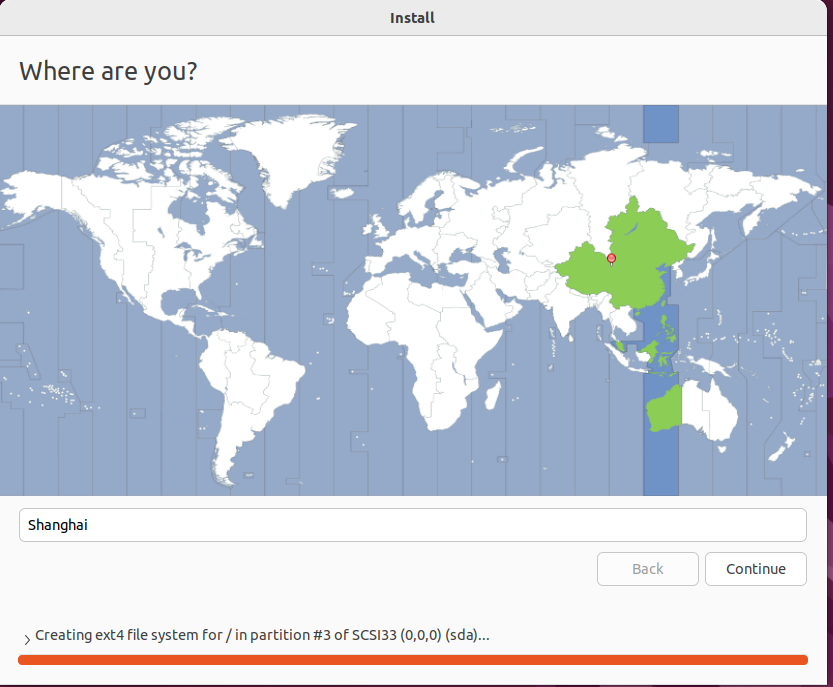
5、是中国都是在上海,继续点击continue
6、在这里根据自己喜好填写即可。
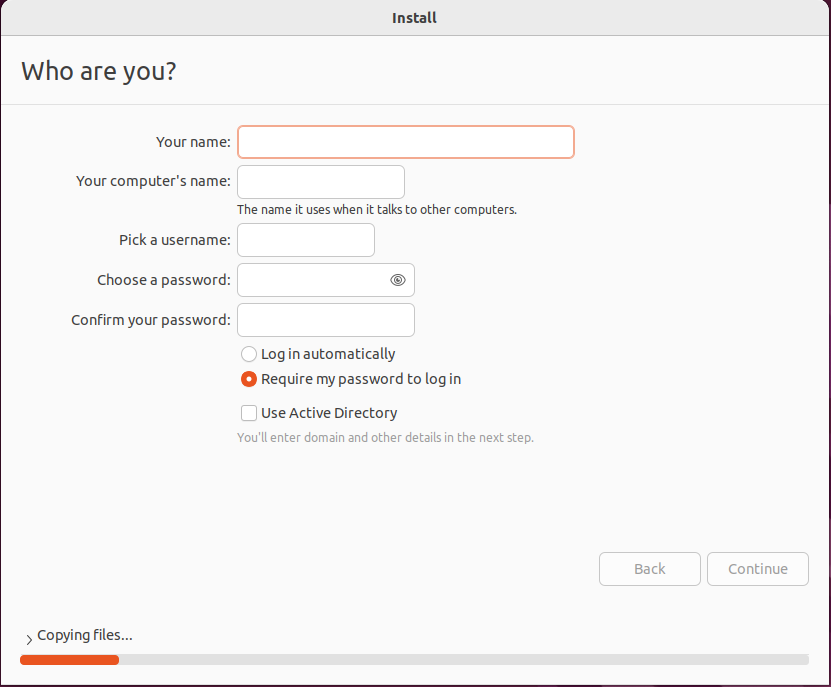
7、在这个界面等待安装即可,安装完之后会提示你重启虚拟机就可以使用了。
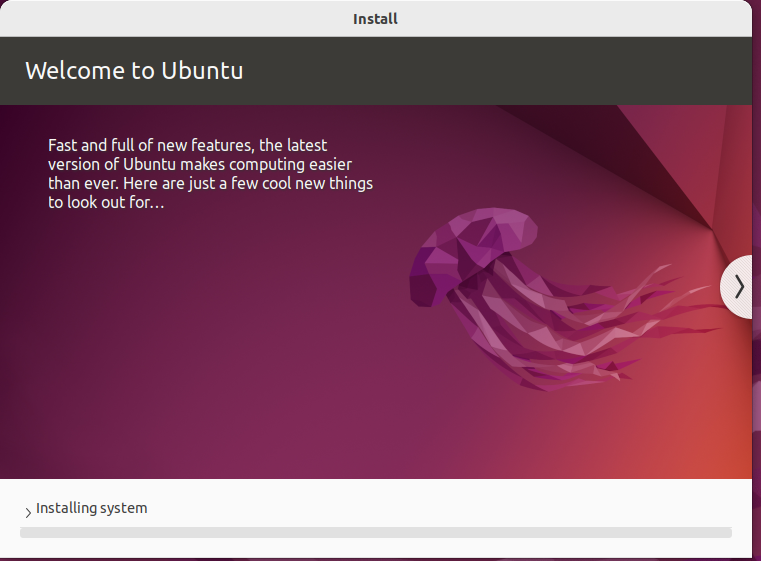
8、安装后的界面如下

- 安装sinodb
1、安装前检查磁盘空间是否符合要求
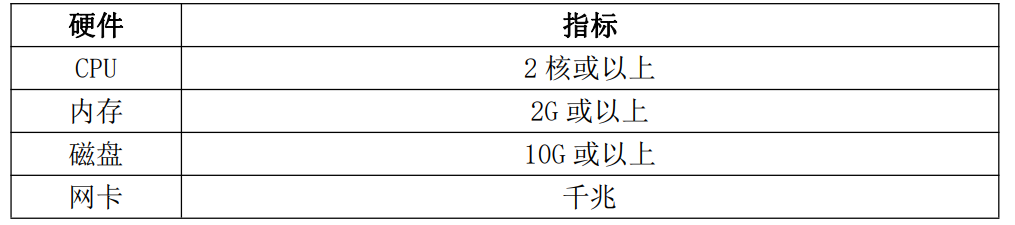
2、可以在终端中输入free -m,df -h,ifconfig中输入查看
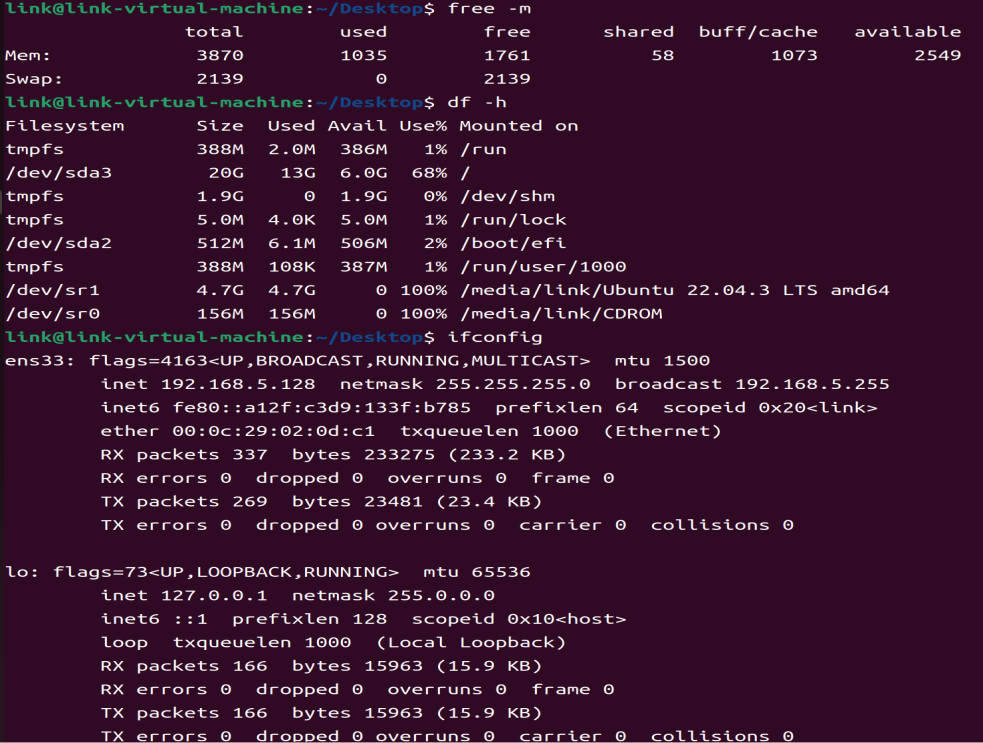
3、按如下代码在终端输入
sudo groupadd sinodbms
sudo useradd -g sinodbms -d /home/sinoregal -s/bin/bash -m sinodbms
sudo passwd sinodbms
4、在星瑞格官网下载Linux版本的sinodb安装包,解压后放入一个单独文件夹中。跳转链接:星瑞格官网
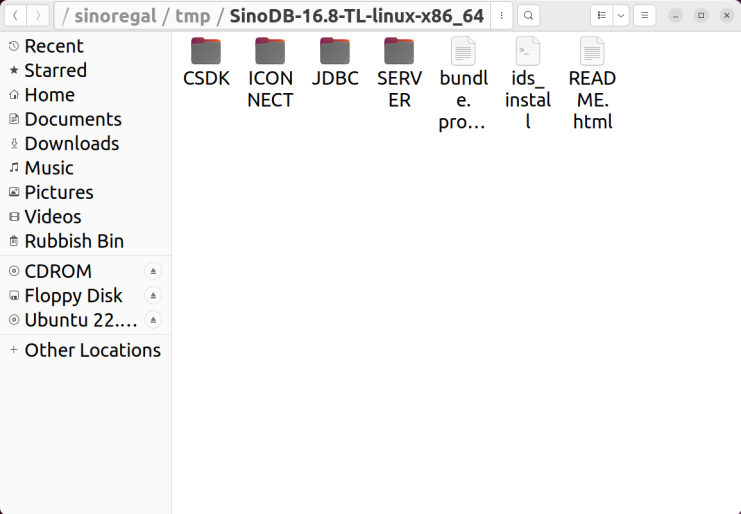
5、然后在终端中输入 sudo 文件路径,给予临时的root权限,然后可以开始安装。(或者直接使用su - 登录root用户,但是大多使用sudo给予临时权限,如果不使用root权限无法成功安装)
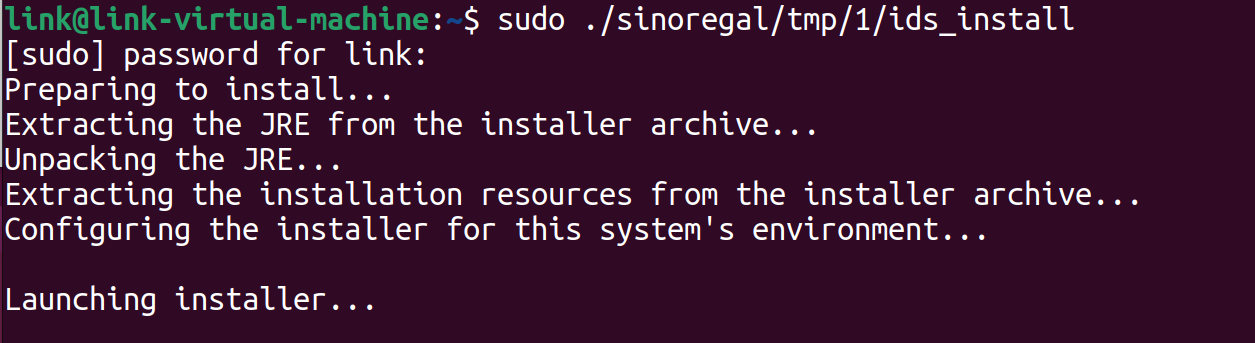
6、遇到要求输入enter时,按下enter继续即可

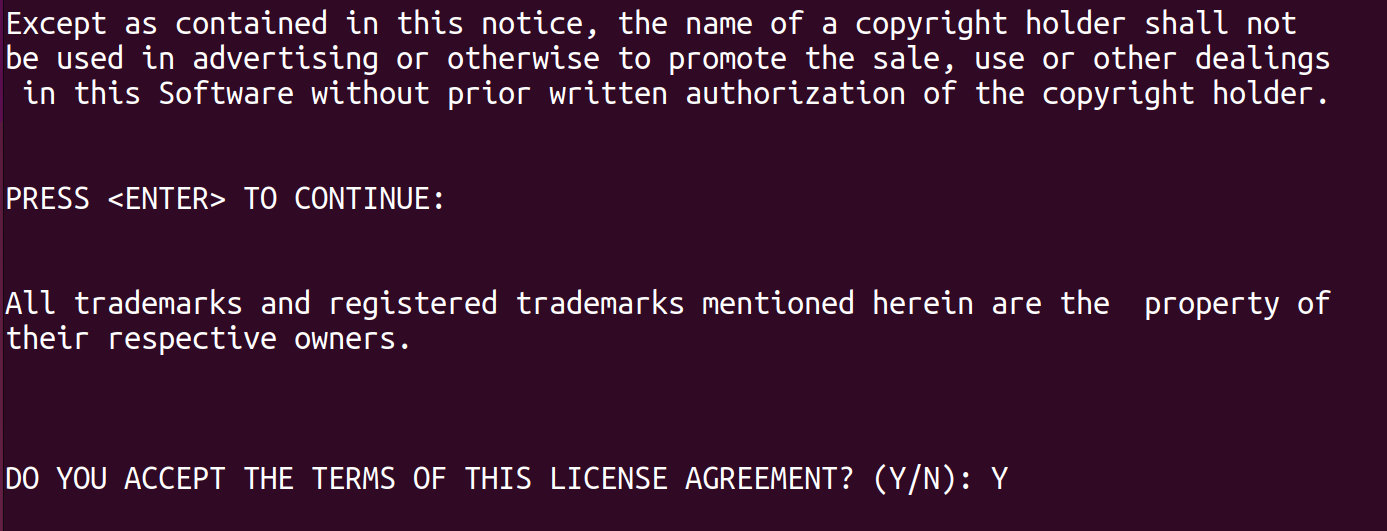
7、遇到Y/N时输入Y即可。

- 弹出这个界面说明没有安装libncrues.so.5(可能遇到的问题)
依次输入如下代码即可安装。
sudo apt install apt-file
sudo apt-file update
sudo apt-file find libncurses.so.5
sudo apt install libncurses5
sudo apt install libncurses*
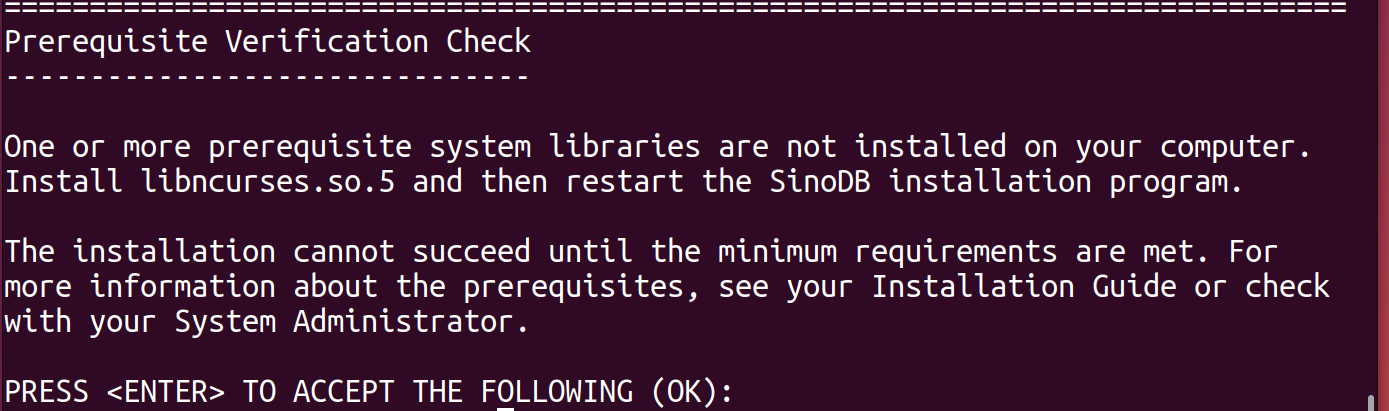
- 弹出安装位置,可以自己选择或者默认路径。
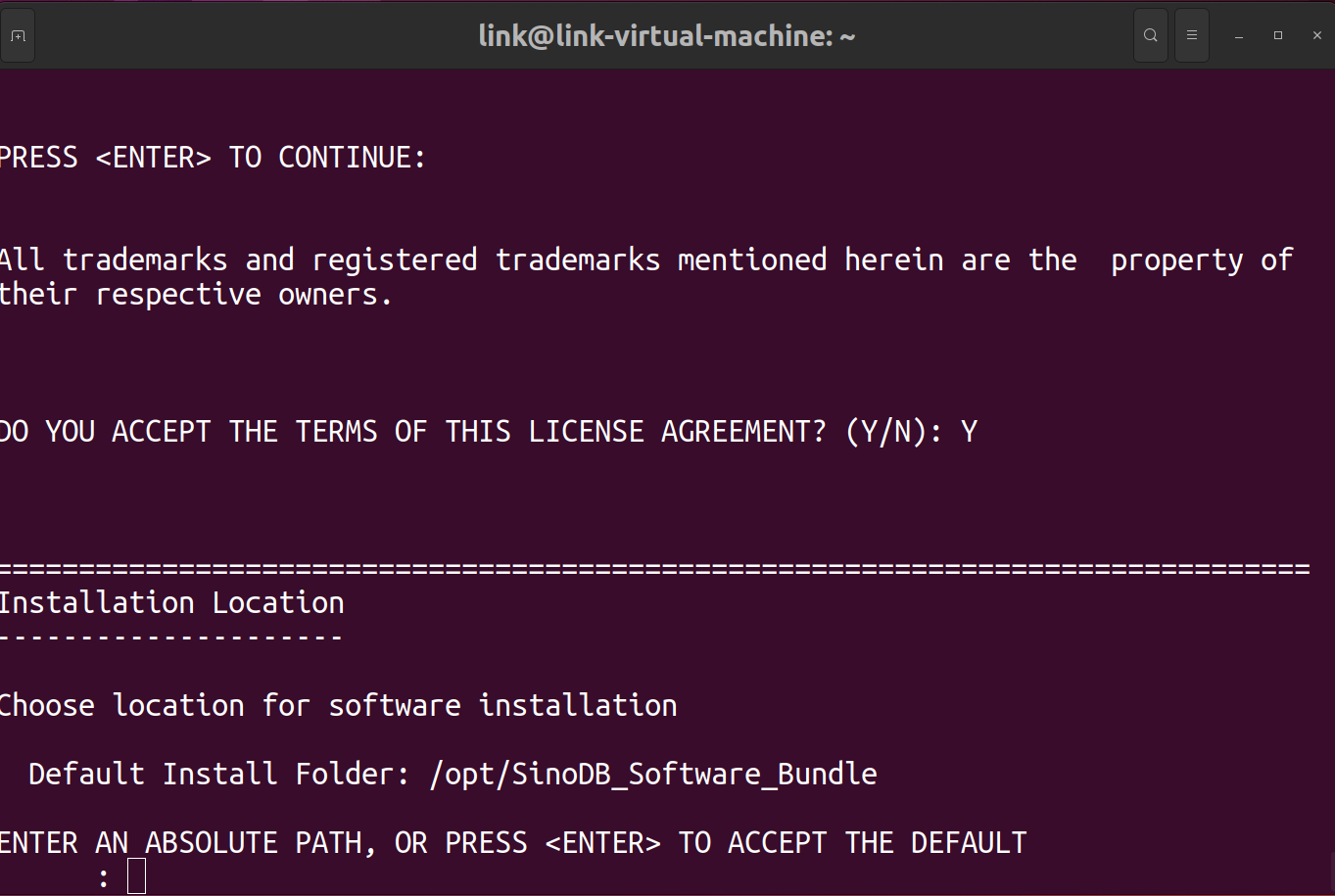
11、选择安装类型,典型安装输入1
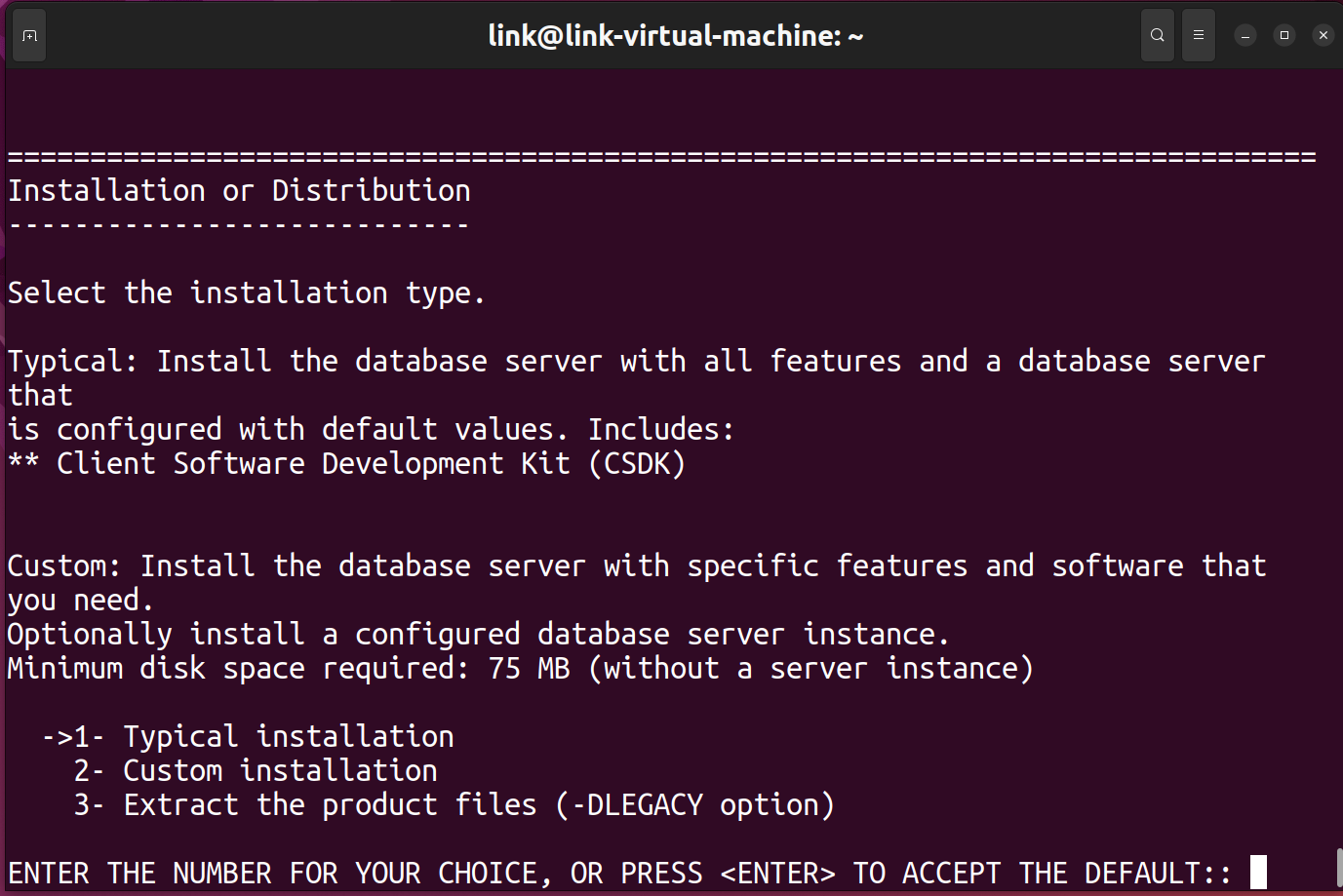
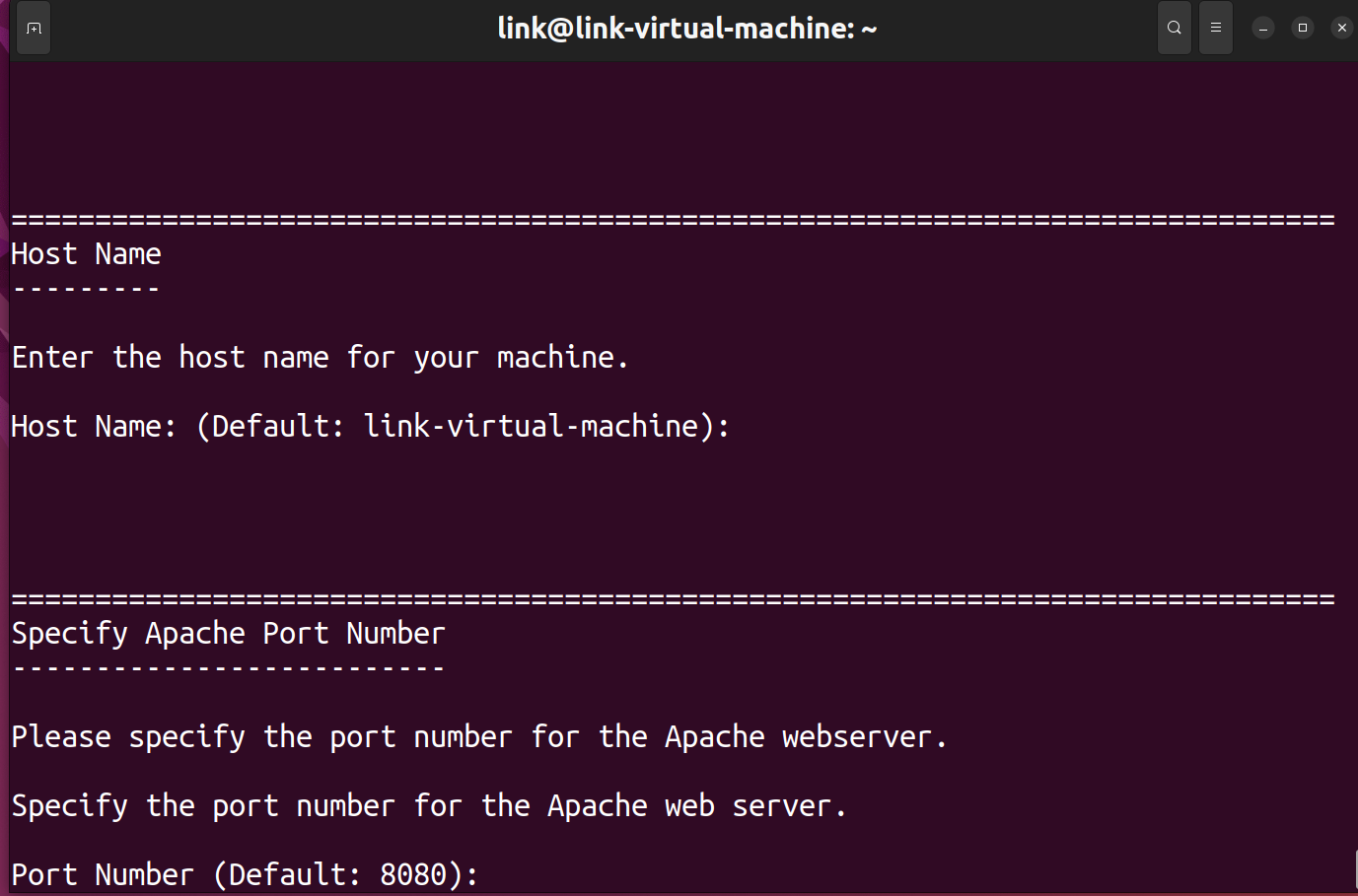
- 接下来选择输入服务器名称,以及未被使用的端口,回车则使用默认。
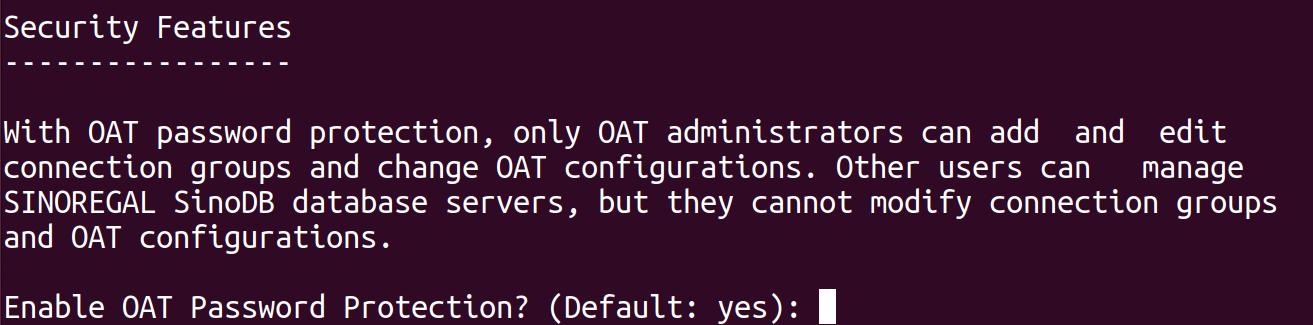
- 根据安装说明书选择是否启用OAT的管理密码,要求是输入no
- 阅读其它许可信息,输入回车或者Y继续进行。
- 创建一个实例,快速安装按回车默认就行。
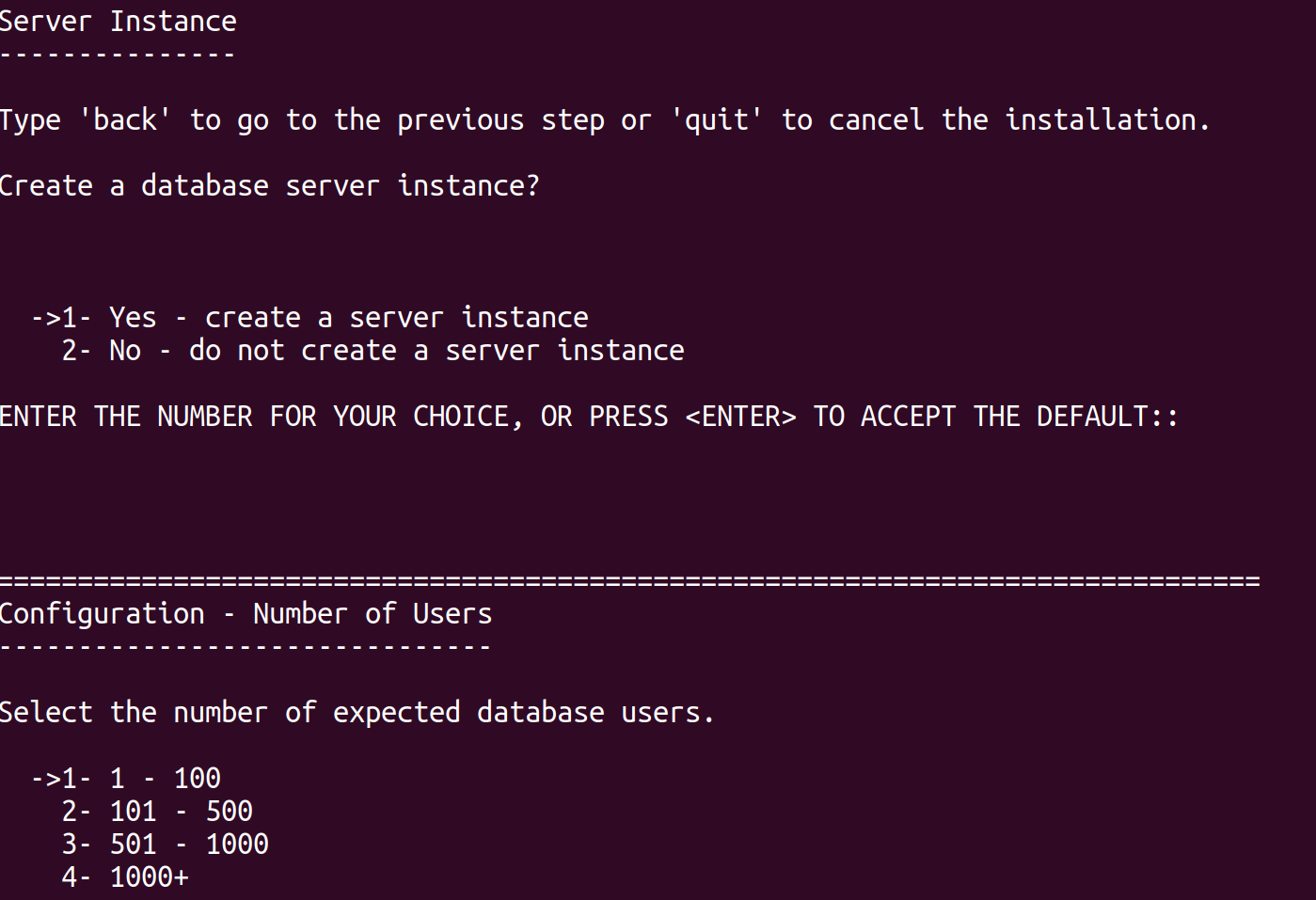
- 确认一下信息有没有错误后继续点击回车即可
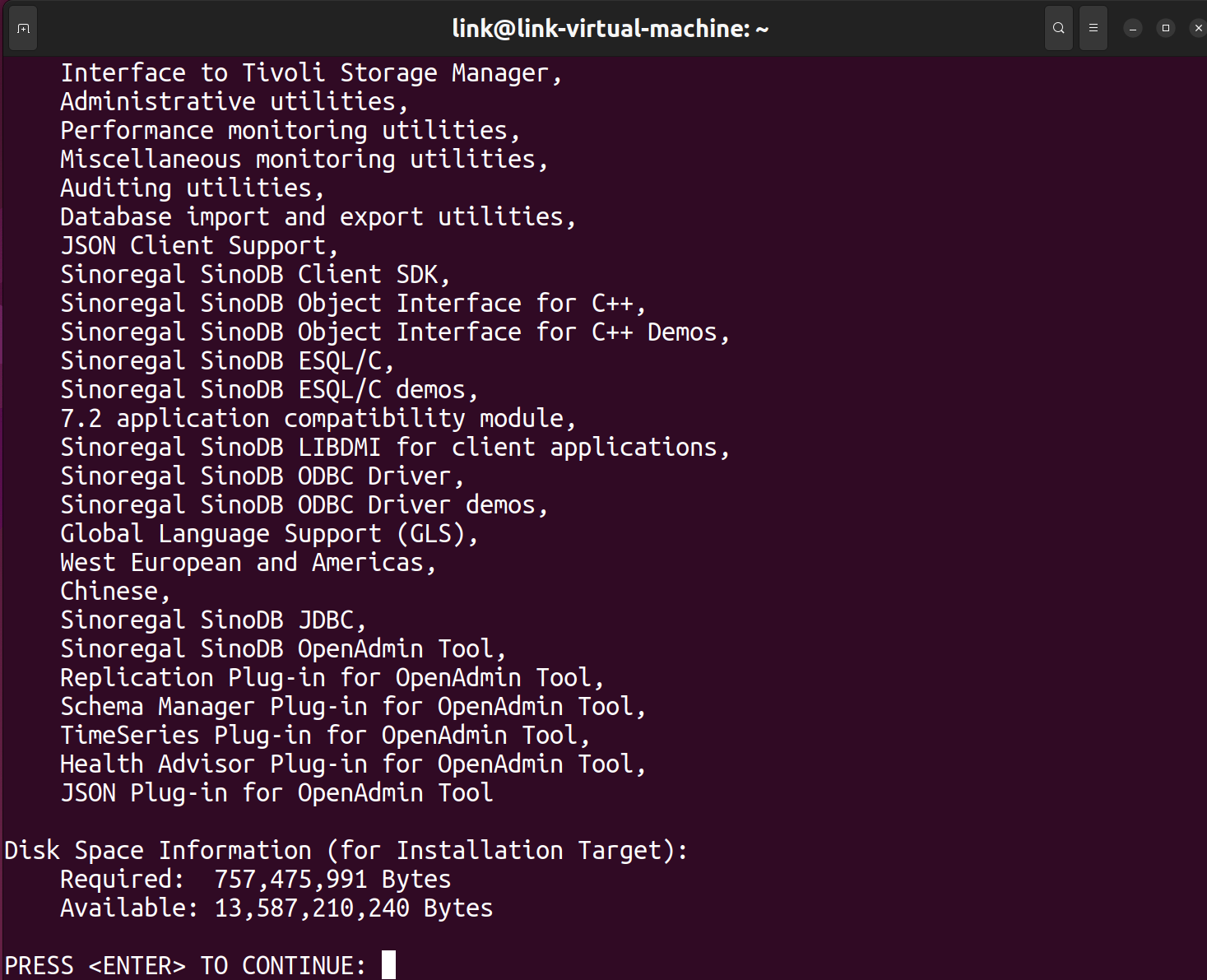
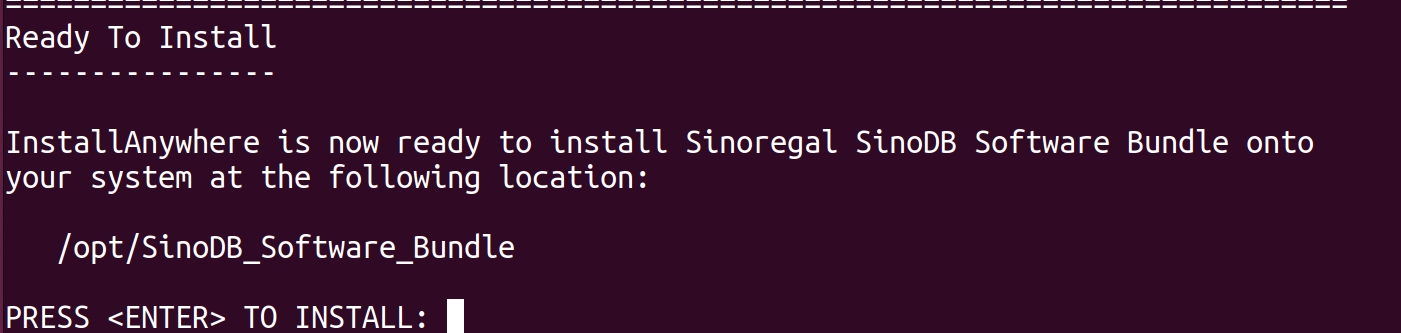
- 安装完成后,每次确认信息完毕后,继续点击enter即可
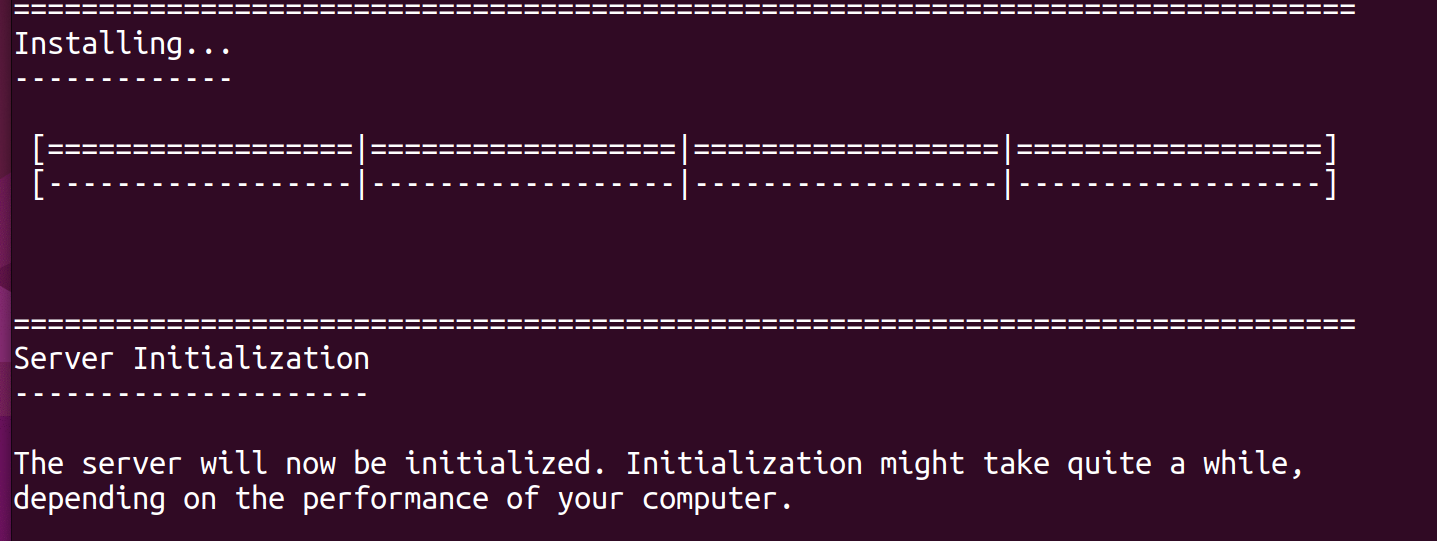
- 最后输入enter结束安装

- 登录sinodb
1、首先切换到sinodbms用户,输入su - sinodbms,再输入密码

- (可能出现的问题)sinodbms无法使用root权限

解决办法,切换回原用户,赋予用户sinodbms权限
输入sudo visudo,找到这行蓝色字体,在其下面加入sinodbms ALL=(ALL)ALL,之后点击ctrl+x保存,再按回车确认退出。

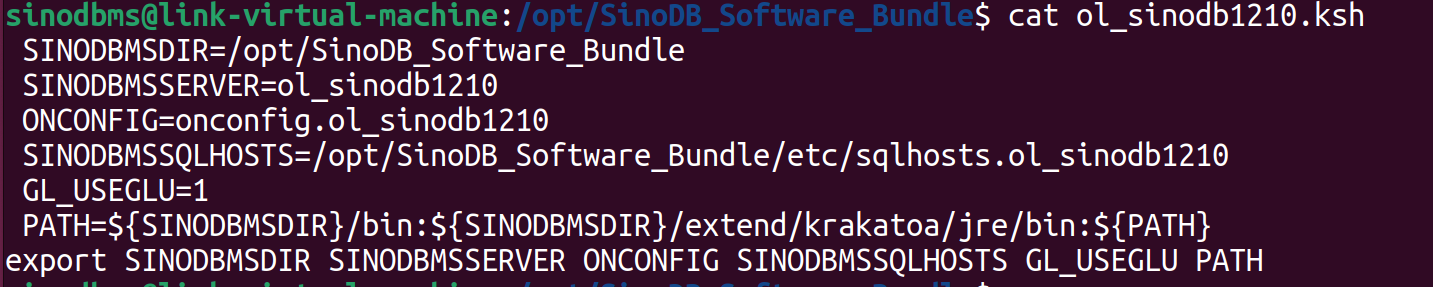
- 找到对应对的安装路径(cd/你的安装路径),输入cat ol_sinodb1210.ksh
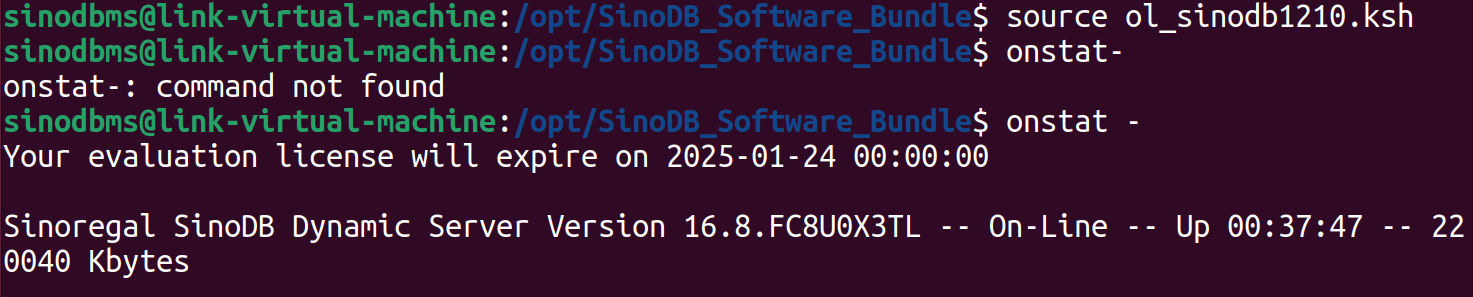
- 接着输入source ol_sinodb1210.ksh,onstat -
5、输入dbaccess进入数据库,出现下图界面说明安装完成。

