



在项目上碰到了需要安装LDAP数据库的情况,你可以选择将LDAP数据库安装在windows平台上,也可以选择安装在linux平台上。LDAP数据库是什么,有什么优点,为什么要安装LDAP,这些请自行百度,本文首先讲一讲,如何在windows平台上安装LDAP。
安装文件下载:
https://www.maxcrc.de/download/
1、安装:
windows安装没啥说的,一路next
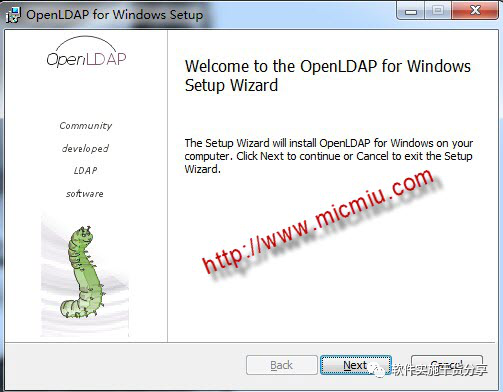
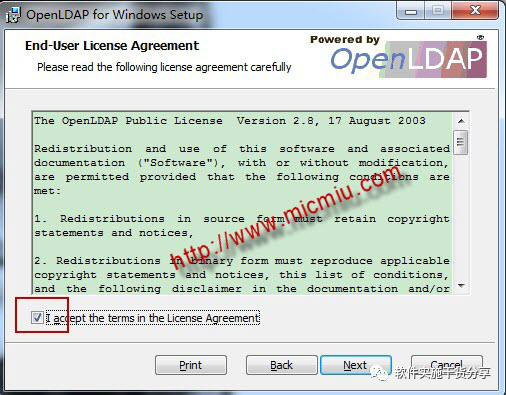
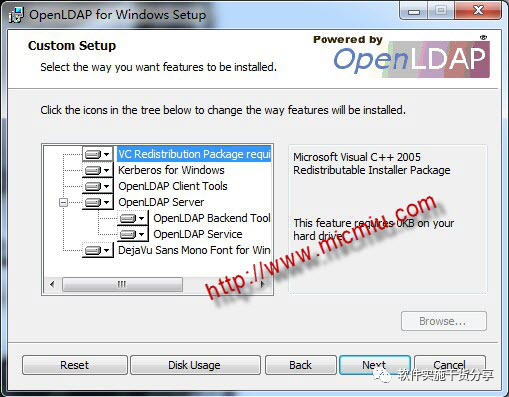
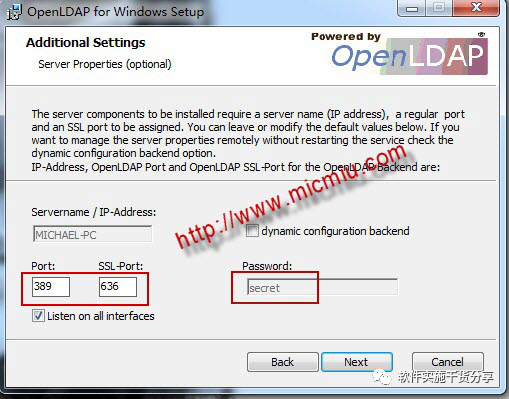
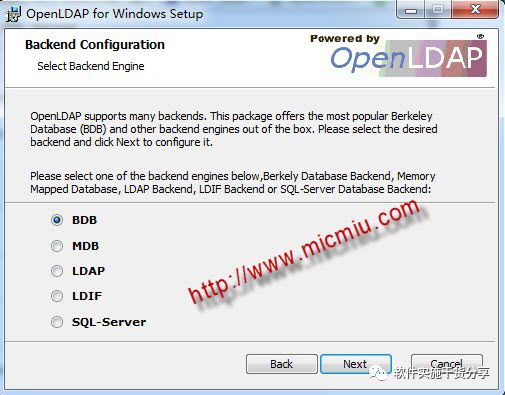
上图选择BDB,全称Berkeley DB,如果无法启动slapd,一直报错如下,或导入mydemo.ldif一直报错 :
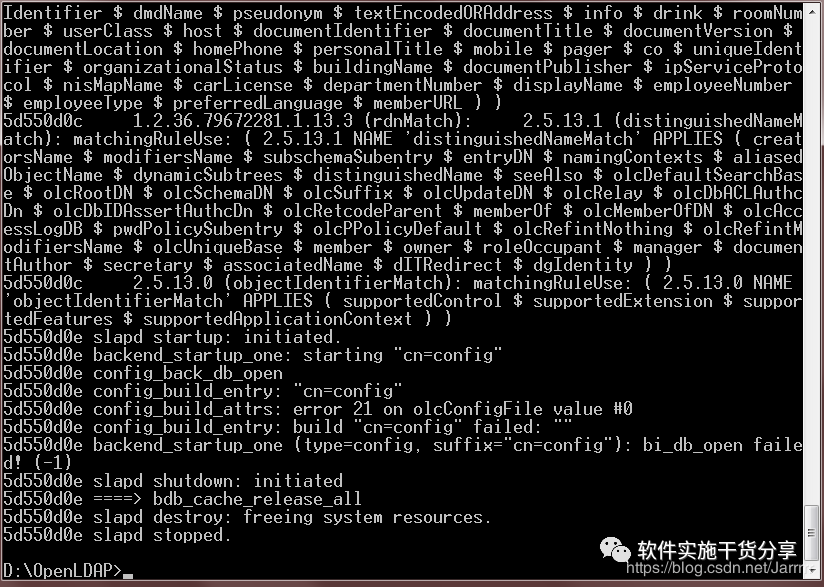
那么安装的时候选择MDB,重新安装OpenLDAP。
安装完成后,在系统服务中,找到 OpenLDAP Service,先停止服务,再把启动类型修改成手动,便于自己的测试。
2、配置OpenLDAP并导入LDIF数据
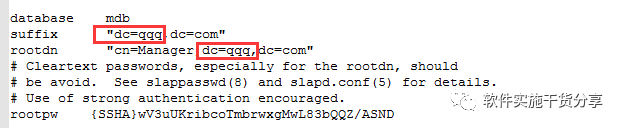
①找到你安装OpenLDAP的路径,找到slapd.conf文件,对下面红框地方进行任意修改:
②在OpenLDAP路径下新建一个文本文档,后缀改为ldif:
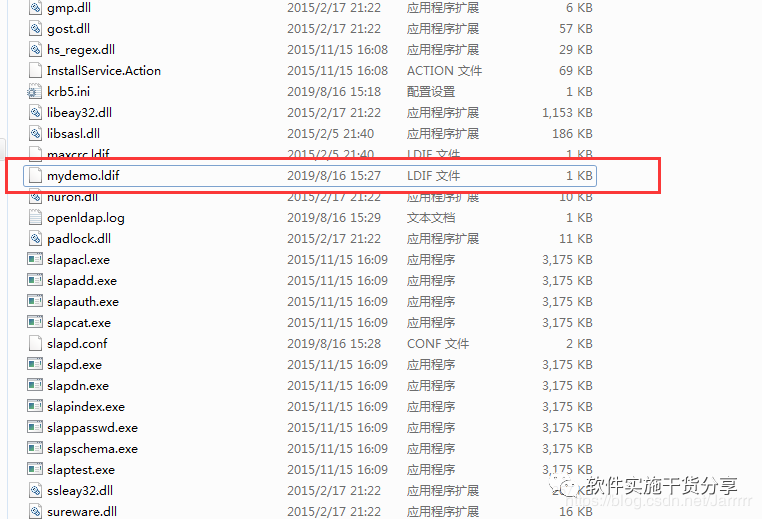
然后对其进行添加:(一定要注意冒号后面一定要空格,但是每行的头和尾都不能有空格,下图文字版内容,注意段内两行之间不要有空行,各段之间只留一行)
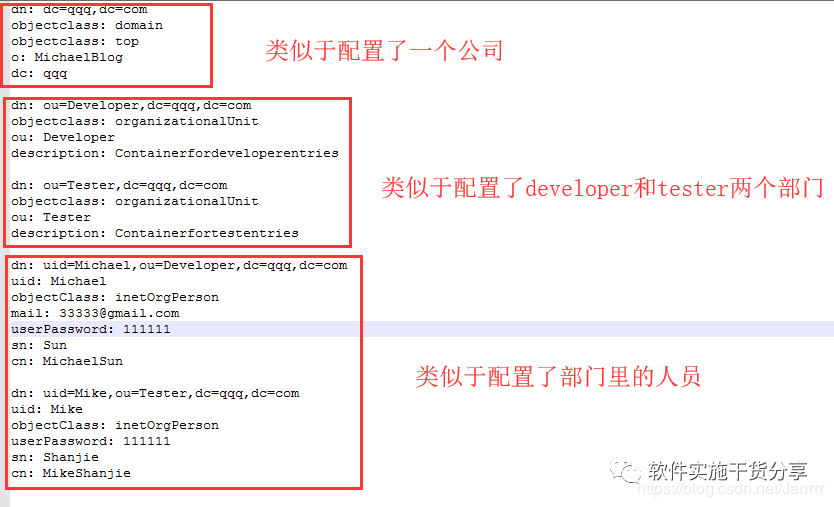
按照上图的格式,再贴出来一个文字版的,方便新手复制学习
dn:dc=micmiu,dc=comobjectclass:domainobjectclass:topo:Michael Blogdc:micmiudn:ou=Developer,dc=micmiu,dc=comobjectclass:organizationalUnitou:Developerdescription:Container fordeveloper entriesdn:ou=Tester,dc=micmiu,dc=comobjectclass:organizationalUnitou:Testerdescription:Container fortest entriesdn:uid=Michael,ou=Developer,dc=micmiu,dc=comuid:MichaelobjectClass:inetOrgPersonmail:sjsky_007@gmail.comuserPassword:111111labeledURI:http://www.micmiu.comsn:Suncn:Michael Sundn:uid=Miumiu,ou=Tester,dc=micmiu,dc=comuid:MiumiuobjectClass:inetOrgPersonuserPassword:111111labeledURI:http://www.micmiu.comsn:Wucn:Miumiu Wu
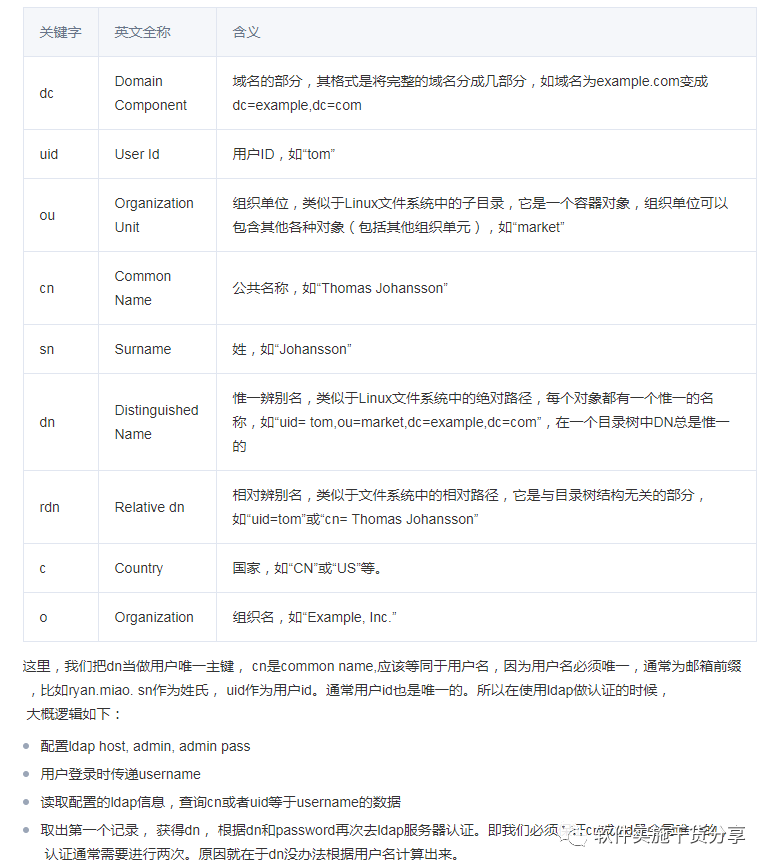
对于不明白dc、dn等关键字的意义和区别的,可以参考如下连接进行了解:
https://cloud.tencent.com/developer/article/1490857
同时我把连接中关键部分贴出来给大家看看,作为了解
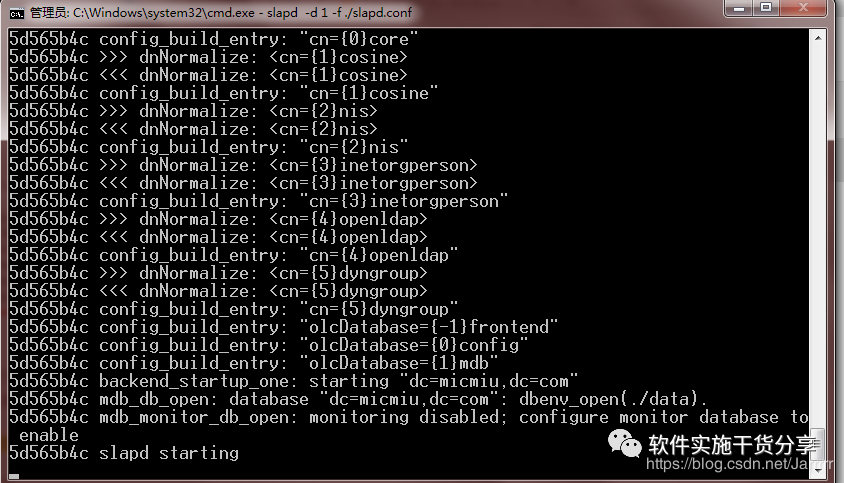
③运行cmd,进入到OpenLDAP路径下,输入
slapd -d 1 -f ./slapd.conf
如下出现slapd starting则表示启动成功:
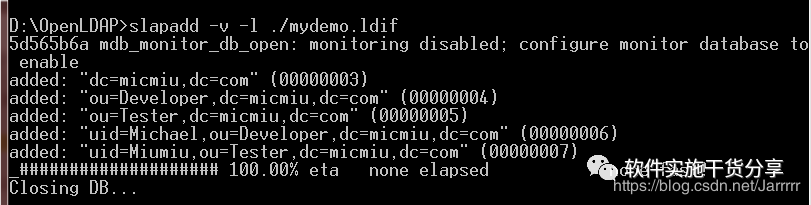
④然后重新打开一个cmd,进入OpenLDAP路径下,输入
slapadd -v -l ./mydemo.ldif
如下则表示导入成功:
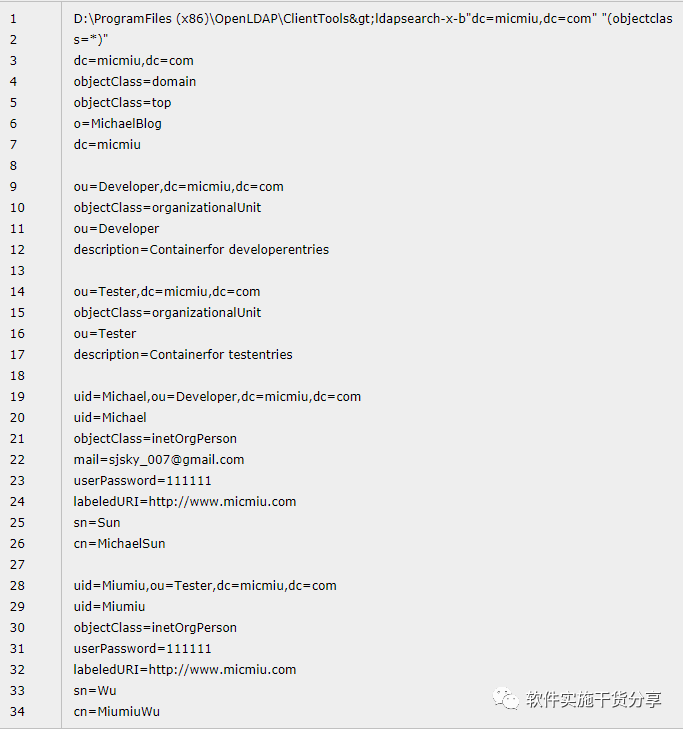
⑤然后可以验证一下导入数据是否成功:
Ldapsearch –x -b"dc=micmiu,dc=com" "(objectclass=*)"
(注意命令“-”和前边有空格)
出现如下界面,代表成功:
3、安装LDAP数据库连接工具
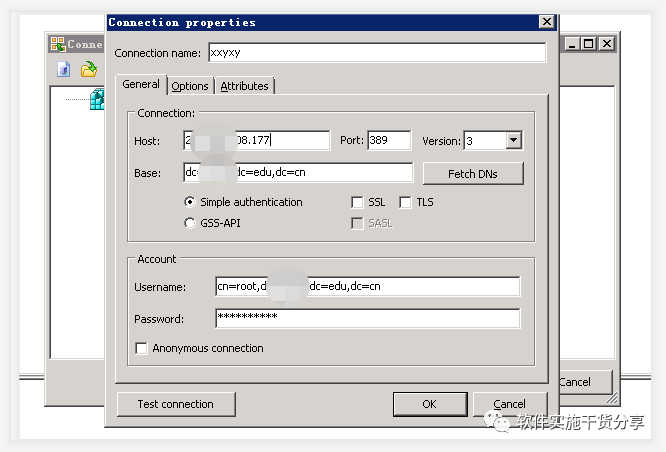
我经常用的是LdapAdmin这个客户端,百度搜索安装一下,连接配置见下图:
至此,windows安装LDAP完毕!
