



工欲善其事,先利其器——《论语·魏灵公》

驰骋互联网疆场,必先全副武装,方可所向披靡。那么都有哪些装备,可以助我们过五关斩六将呢?
且让我以自身来介绍一些,方便诸君?如有更好的,望不吝赐教,感激不尽!哦哈哈哈……

Chrome书签,5星推荐
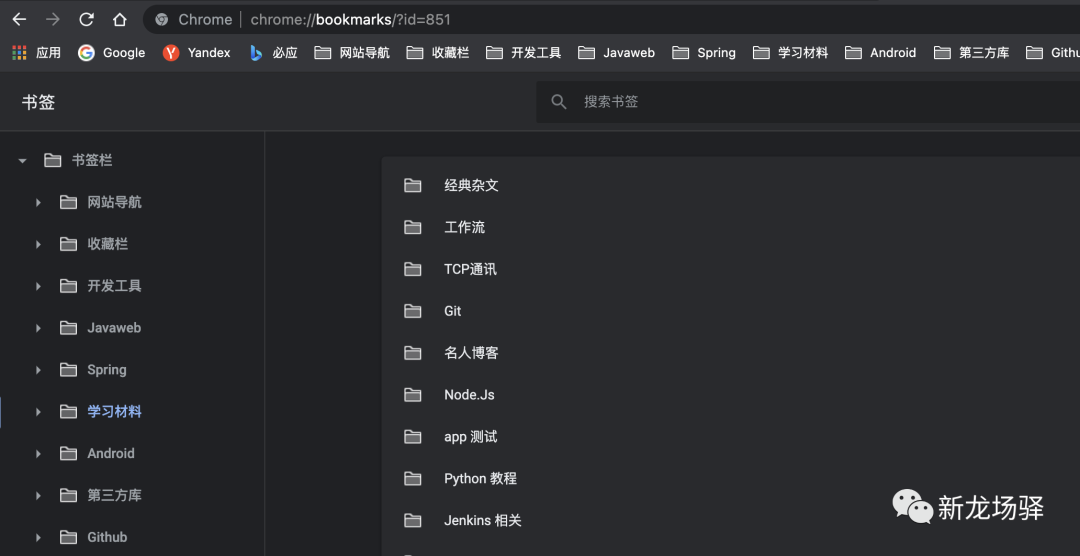
打开同步仪表盘看看,我收藏了1688条了:chrome://sync-internals/

要说这东西,知道的人也不少,单凭上面2张图,以及寥寥数语,还是不能够道尽他的厉害处,因为好东西还得看你怎么用它,能否物尽其善。
最主要还是去怎么去分类创建书签文件夹(管理页面chrome://bookmarks/),如此且说说我是如何分类的。
1、搜索引擎、电脑应用下载网站、网盘搜索、移动端应用下载等跟搜索挂上钩的,都可以放一类「搜索引擎」,里面页面多还可以细分(创建子文件夹);
2、电脑技术、建站技术、生活娱乐、政府办事等生活相关比较杂的,可以细分归类到同一个文件夹「收藏」;
3、在线工具、开放平台、工具下载、代码资源、学习教程等开发相关的工具资源,可以收藏到「开发工具」文件夹;
4、给自己的主业建个文件夹,如「Android」和「Javaweb」,然后在里面根据自己收藏的页面细分。再给不属于主业的其他技术点创建一个文件夹「学习资料」,里面创建细分文件夹如Git、Python、Jenkins等技术点;
5、有个很重要文件夹「项目文件」,里面细分自己做的项目,用于收藏项目的前后台地址、API接口地址、第三方接口地址等等;
6、在搞个「日常工作」文件夹,放最常用的工作相关页面,比如日报、蓝狐、阿里云等。
PS:若不是搜狗浏览器,mac系统没有导致不能和windows同步书签,我还是更喜欢用搜狗,它的书签同步不会像chrome被限制着,还有搜狗鼠标右键关闭标签页,可谓效率担当。

有道笔记,5星推荐
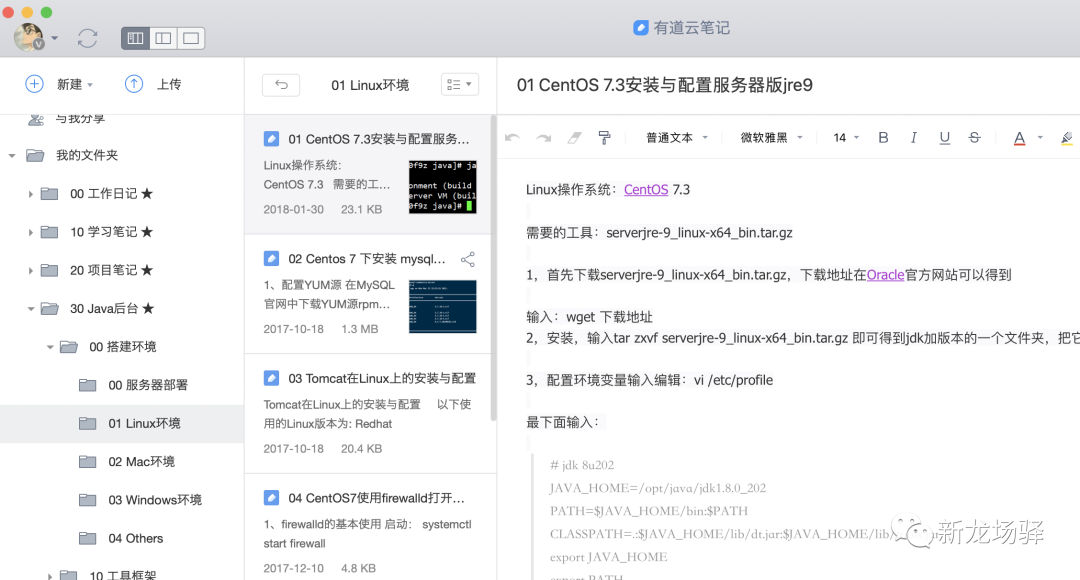
要用好有道笔记,同样要学会整理繁杂的文件,巧妙的创建分类文件夹。另外还有个很重要的功能你要知道,就是有道云笔记网页剪报功能,就是直接把博客、好文章点击剪报的书签,把页面内容,自动选中,发送到你的有道云笔记账号里。这个功能的官网在这里:http://note.youdao.com/web-clipper-chrome.html。
然后我们前面说的分类有点类似chrome文件夹分类,不细说,但是有一点,就是为了文件夹可以按你想要的顺序展示,可以前面加2个数字和空格前缀,00xxx、10 xxx、20 xxx等。

FinalShell,4星推荐
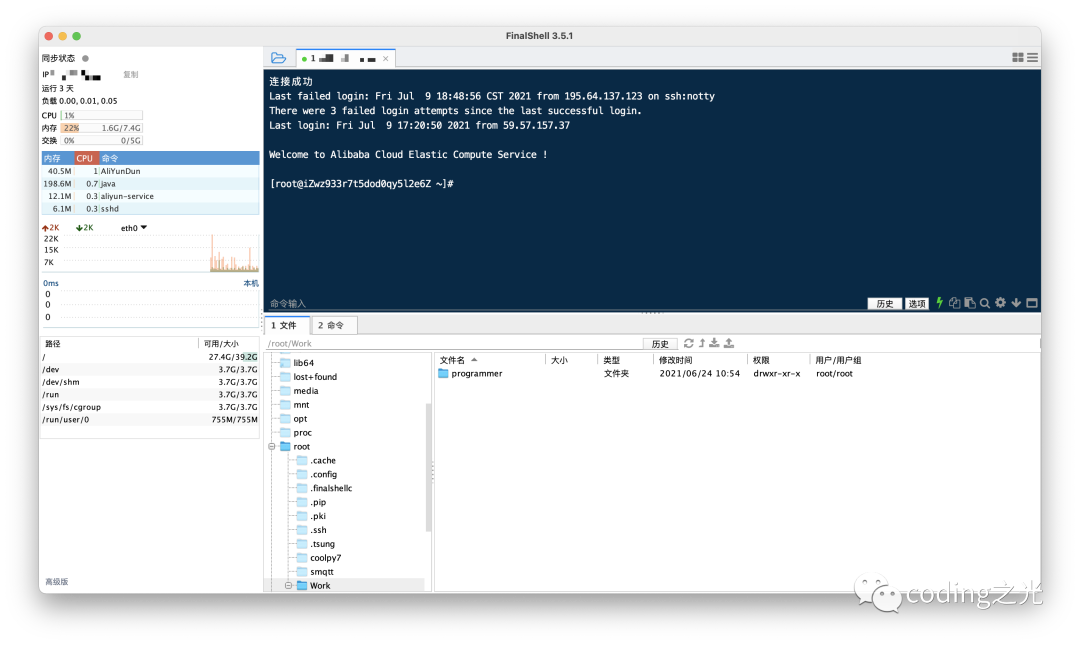
这是我用了很多Shell工具,发现最好用的,分享给大家。它不仅清秀简洁,还不只是一个Shell终端,如图你能看到实时的cpu、内存、网络使用情况。另外它不只是个Shell终端,它还是ftp工具,可以方便的上传文件,跟管理你的D盘E盘一样。为啥只有4星?因为如果你不是后台开发,或者运维,你不一定能用到。

代替google的搜索引擎,4星
国内的博客抄来抄去,百度下来,你经常会看到内容完全一样的博客好几篇,这里不是说国内博客没有深度,而是参差不齐,还充斥着各种抄袭网站。另外就是你碰到等技术问题,国内的博客不一定能搜索到答案,或者就是答案随意,根本没有讲清楚问题所在,所以你根本就不知道哪个是你要的。
首推微软的Bing:https://cn.bing.com/
再者俄罗斯的Yandex:https://yandex.com/
另外,原来一直不爱用的sogou,现在感觉相当牛逼,「搜狗|微信」,「搜狗|知乎」,真是互联网清流集合,就差一个「搜狗|简书」了。

罗技大师蓝牙无线鼠标(Logitech)MX Master 2S
最后放一个效率神器,最爱它的拇指按键、拇指滚轮、左右切换键。说这个鼠标可以给你提升50%的工作效率也不为过。
拇指键配置「窗口导航」
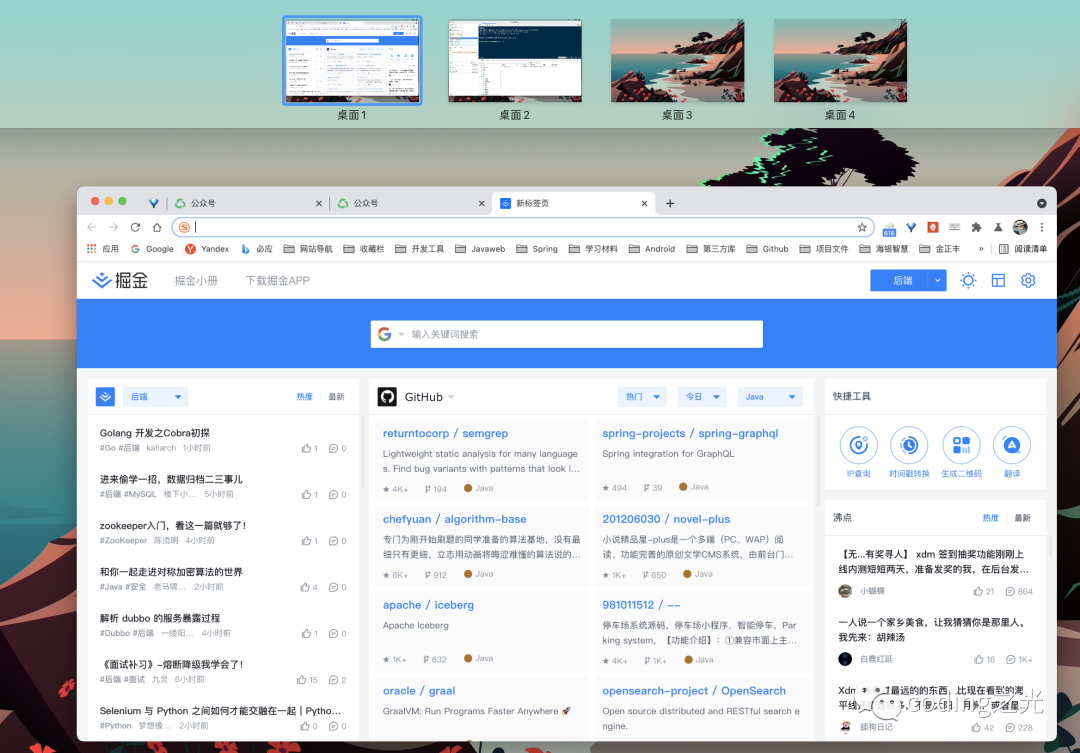
左右键配置桌面左右切换,这个是最有用的操作了,mac不用说,3手指在触控板左滑右滑可以,windows10也是有支持多桌面,用上这个鼠标真是如鱼得水。另外刚才还有说到它的拇指滚轮,这个东西在看代码日志的时候左右滚动,很nice。

长按二维码识别,微信搜一搜

coding之光
